Windows でのデバッグ
Windows では、インストーラを実行すると、JRE 検索シーケンスに関する情報を含むログファイルが必ず一時ディレクトリに生成され、デバッグに利用できます。ログファイルの名前は i4j_nlog_ で始まります。JRE の検出やインストーラの起動に問題がある場合は、サポートリクエストにこのログファイルを添付してください。
生成された Windows ランチャーについても、このネイティブデバッグログファイルを生成できます。ロギングを有効にするには、次の環境変数を定義します。
INSTALL4J_LOG=yes
そのうえで、一時ディレクトリ内で i4j_nlog_ で始まる名前を持つ最も新しいテキストファイルを探してください。これはユーザーに通知することなくサイレントに行われるため、ランチャーが自動的に、あるいは繰り返し呼び出される状況にも適しています。
ユーザーがより簡単にログファイルを作成するには、次の引数を付けてランチャーを起動します。
/create-i4j-log
ランチャーはログの作成場所をユーザーに通知し、ログファイルを選択した状態のエクスプローラーウィンドウを開くかどうかを尋ねます。メッセージボックスが閉じられると、ランチャーは起動処理を続行します。
macOS でのデバッグ
Windows と同様に、macOS ランチャーもデバッグロギングのために INSTALL4J_LOG=yes 環境変数の定義をサポートしています。ただし、ログファイルに書き込む代わりに、システムログに書き込みます。システムログを表示するには、/Applications/Utilities にある「Console」アプリケーションを起動します。
環境変数を設定するには、ターミナルを開いて次を実行します。
launchctl setenv INSTALL4J_LOG=yes
これにより、Finder から新たに起動されるすべてのアプリケーションに、この環境変数が設定されます。現在のターミナルは、Terminal アプリケーションをいったん終了して再び起動するまで影響を受けません。
すべての install4j ランチャーに対して環境変数を設定する代わりに、特定の 1 回の起動に対してのみ設定することもできます。その場合は、アプリケーションバンドル内の Contents/MacOS/JavaApplicationStub を呼び出し、その呼び出しの先頭に環境変数の定義を付けてください。「MyApp.app」というアプリケーションバンドルの場合、呼び出しは次のようになります。
INSTALL4J_LOG=yes MyApp.app/Contents/MacOS/JavaApplicationStub
この場合、ログ出力はターミナルにも書き込まれます。 /usr/bin/open を使用しても、この手法は機能しません。open は環境変数を Finder から取得するためです。
なお、ロギングが機能するのは GUI ランチャーだけであり、Unix シェルスクリプトとして実装されているコマンドラインランチャーやサービスランチャーでは機能しません。Windows のようにロギングを有効化するコマンドライン引数は存在しません。
エラーログ
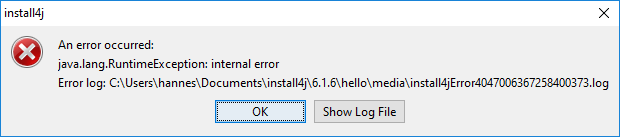
インストーラ内で例外がスローされると、エラーログが準備され、その場所がユーザーに通知されます。
デバッグのために例外を stderr に出力させるには、-Dinstall4j.debug=true というコマンドラインオプションを使用します。
インストールログ
すべてのインストーラアプリケーションは、デバッグに利用できるインストールログを生成します。インストールが正常に完了すると、ログファイルは次の場所に保存されます。
<installation dir>/.install4j/installation.log
アンインストーラの場合や、「ファイルのインストール」アクションが実行される前にインストーラが終了した場合は、インストーラまたはアンインストーラに -Dinstall4j.keepLog=true を渡すことで、一時ディレクトリ内にログを見つけることができます。ファイル名には i4j_log という接頭辞が付きます。
インストーラに stderr へのログ出力も行わせたい場合は、-Dinstall4j.logToStderr=true を渡します。この 2 つの引数は、デバッグ用のインストーラやアンインストーラにも役立ちます。その場合は VM パラメータとして渡す必要があります。
アクションのエラー処理
インストールおよびアンインストールの各アクションについて、エラー処理を個別に定義できます。詳しくは、スクリーンとアクションを参照してください。
戻り値
インストーラのプロセスは、インストールが正常に完了した場合は 0、インストールが失敗した場合は 1、実行に適した JVM が見つからなかった場合は 83 を返します。これらの終了コードは、無人モードの結果を確認する際に役立ちます。