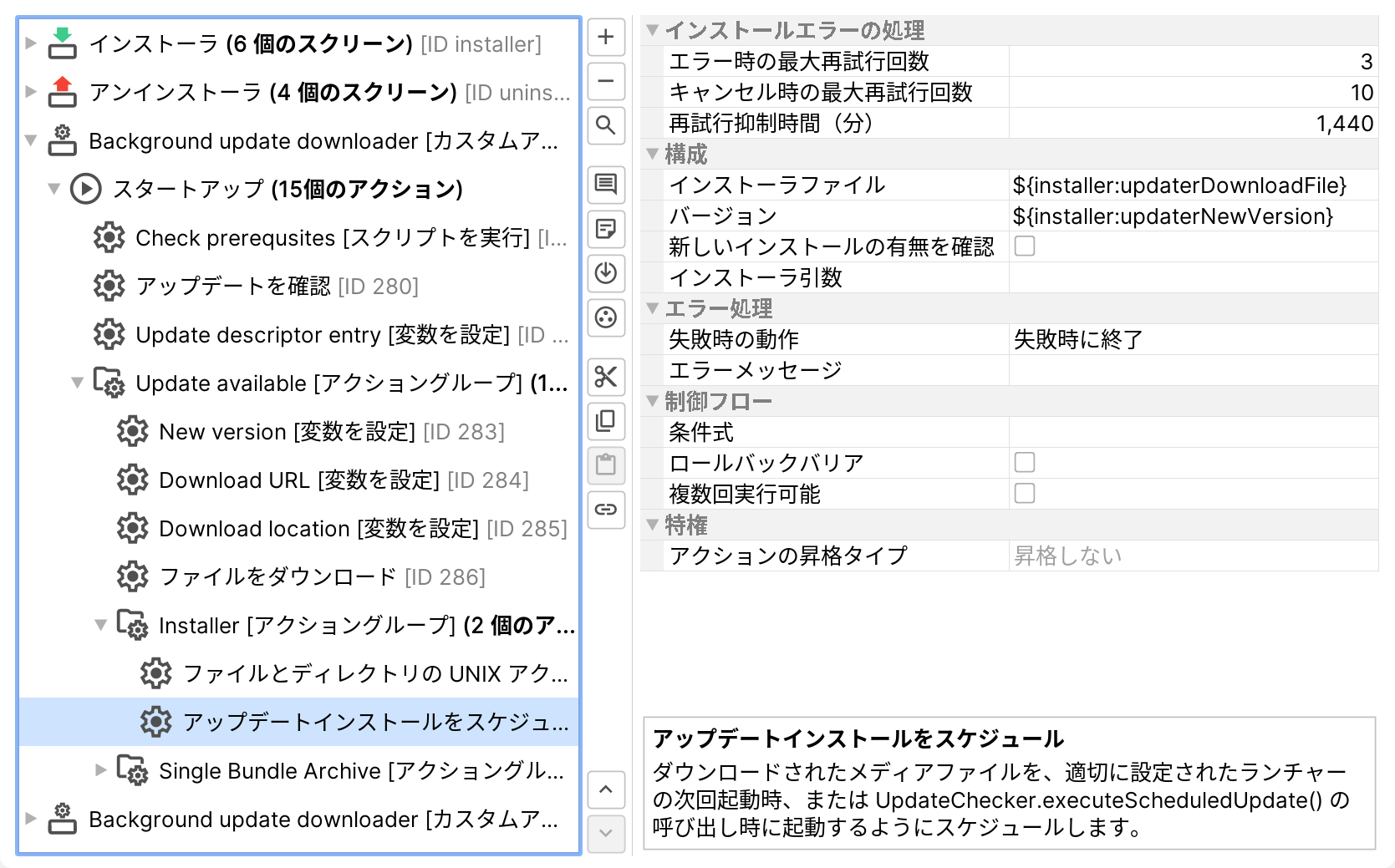
自動アップデート機能の導入の章では、アップデートインストーラの有無を確認してダウンロードし、要求に応じて直接実行するアップデートダウンローダーについて説明しました。
自動アップデートを構成するもう 1 つの方法として、アップデートインストーラをバックグラウンドでダウンロードし、次にランチャーが実行されたときにアップデートが実行されるようスケジュールすることができます。このモードでは、アップデートプロセス中にユーザーが関与する度合いが最も小さくなります。アプリケーション内でユーザーにどの程度の情報を提供するかによって異なりますが、ユーザーが気付くのは、アプリケーション起動時のアップデートダイアログだけということもありえます。アップデートインストーラは以前のセッションですでにダウンロードされているため、この時点でダウンロードは行われません。アップデートはユーザーの操作なしでインストールされ、それ以上のユーザー入力は不要です。
"Schedule update installation" アクション
install4j には、このようなバックグラウンドアップデートを処理するカスタムアプリケーションテンプレートが用意されています。「Installer->Screens & Actions」ステップで「Add」ボタンをクリックし、ポップアップメニューから Add application を選択して、「Background update downloader」テンプレートを選択します。
スタンドアロンおよびブロッキングアップデートダウンローダーのテンプレートと同様に、バックグラウンドアップデートダウンローダーのテンプレートも、「Check for update」アクションでアップデートの有無を確認し、その後「Download file」アクションでアップデートインストーラをダウンロードします。他のアップデートダウンローダーのテンプレートとの相違点は 2 つあります。1 つ目は、バックグラウンドアップデートダウンローダーには UI がなく、利用可能な場合はアップデートインストーラを自動的にダウンロードすることです。2 つ目は、ダウンロードしたアップデートインストーラを直接実行しないことです。直接実行するとユーザーの作業を中断してしまうためです。代わりに「Schedule update installation」アクションを実行し、ダウンロードしたアップデートインストーラを後で実行されるように登録します。アップデートをスケジュールする前に、テンプレートは「Verify update publisher」アクションでダウンロードしたアップデートの発行者を検証します。詳細と、未署名のアプリケーションの場合の動作については、自動アップデート機能を参照してください。
ダウンロードしたインストーラの場所をアクションに伝える「Installer file」プロパティに加えて、「Schedule update installation」アクションには「Version」プロパティがあります。これは、複数のインストーラがダウンロードされていてまだ実行されていない場合に、最新のバージョンだけが実際にインストールされるようにするために必要です。
エラーで終了したインストーラやユーザーによってキャンセルされたインストーラが、ランチャーの起動のたびに再実行されてしまう事態を避けるために、「Maximum retries on error」プロパティと「Maximum retries on cancel」プロパティが、こうした条件が繰り返される回数を制限します。制限を超えると、インストーラは最終的に無視され、バックグラウンドアップデートダウンローダーは次のバージョンを待ちます。
インターネット接続の中断のような外部要因による問題を緩和するため、失敗したインストールの再試行の間には最短時間が設けられています。デフォルトでは、「Retry inhibition in minutes」プロパティは 1 日に設定されています。より早く再試行したい場合は、この値を小さくできます。この機能を開発中に何度も続けて試す場合には、それが必要になることがあります。デフォルト設定では、1 日に 1 回しか試せません。
予約されたインストーラの実行
実行が予約されたアップデートインストーラを実行するには、2 つの方法があります。
-
プログラムによる呼び出し
次を呼び出すと、
com.install4j.api.update.UpdateChecker.executeScheduledUpdate(...);
ダウンロードされたアップデートインストーラをプログラムから実行できます。通常は、
com.install4j.api.update.UpdateChecker.isUpdateScheduled()
の結果を確認して、ダウンロードが完了しているかどうかを判定した後に行います。これはランチャーの実行中にも起動時にも行えます。このイベントをユーザーに通知することや、インストールを延期できるようにすることは、ユーザー自身のコードが担当します。コンソールランチャーとサービスランチャーでは、これが唯一の方法です。
「hello」サンプルの「HelloGui」クラスには、API を使用してプログラムからアップデートを確認する方法の完全なデモが含まれており、バックグラウンドアップデートダウンローダーを使用してアップデートのダウンロードとインストールを行います。
-
自動的な呼び出し
GUI ランチャーの場合は、ランチャーを編集して「Executable info->Auto-update integration」ステップに移動し、
Execute downloaded update installers at startupチェックボックスを選択します。GUI ランチャーが起動されたときに、ダウンロード済みのアップデートインストーラのインストールが予約されていれば、そのアップデートインストーラが実行されます。詳細については、ランチャーのヘルプトピックを参照してください。
ランチャーの再起動
スタンドアロンおよびブロッキングアップデートダウンローダーのテンプレートでは、インストール後にランチャーを起動する役割は「Execute launcher」アクションによってインストーラが担っており、それを行うかどうかを選択できます。
「Schedule update installation」アクションによって予約されたインストーラは、常に実行中のランチャーから実行されるため、どのランチャーを再起動すべきかを install4j が認識し、GUI ランチャーに自動アップデート統合を使用している場合は自動的に再起動を行います。次の
com.install4j.api.update.UpdateChecker.executeScheduledUpdate(...)
API 呼び出しによるプログラムからの呼び出しの場合は、restartLauncher 引数が、現在のランチャーを再起動するかどうかを制御します。false を渡した場合は、アップデートインストーラの最後に自分でランチャーを起動する必要があります。
バックグラウンド自動アップデートのトラブルシューティング
完全なバックグラウンド自動アップデートには、時系列に順次生成される 5 つのプロセスが関与します。まず、ランチャー内のコード (1) またはアップデートダウンローダー用の自動ランチャー統合が、新しいアップデートを検出します。次に、アップデートダウンローダー (2) が起動され、アップデートインストーラをダウンロードして実行を予約します。その後のどこかの時点でユーザーがランチャーを再び起動すると (3)、install4j は実行が予約されたアップデートインストーラが存在することを検出します。そこでそのアップデートインストーラ (4) を実行して自身は終了します。アップデートインストーラの最後で、元のランチャーが再起動されます (5)。
このプロセスの連鎖のどこかでエラーが発生すると、自動アップデートは失敗します。プロジェクトのセットアップ時には、updates.xml ファイルの URL 間違いやアップデートインストーラのダウンロード失敗といった設定ミスが原因である場合があります。アップデートダウンローダーとアップデートインストーラのログファイルはすぐには入手できず、さらにランチャー内でアップデートの確認や予約済みインストーラの実行に使用する API 呼び出しはまったくログを出力しないため、問題の所在を特定するのは容易ではありません。
バックグラウンド自動アップデート中の問題をデバッグするには、アップデートプロセスを開始するランチャーに対してシステムプロパティ install4j.updateLog=true を設定します。コマンドラインで渡す場合は、先頭に -J を付ける必要があることに注意してください。付けないと、メインクラスへの引数として渡されてしまいます。
-J-Dinstall4j.updateLog=true
このシステムプロパティが設定されていると、install4j はアップデータキャッシュディレクトリに update.log という名前のファイルを作成します。アップデータキャッシュディレクトリは、プラットフォームに応じて以下のいずれかの場所にあります。
-
Windows
%LOCALAPPDATA%/install4j/update -
macOS
$HOME/Library/Caches/install4j/update -
Linux/Unix
$XDG_CACHE_HOME/install4j/update、またはXDG_CACHE_HOMEが未定義の場合は$HOME/.cache/install4j/update
アップデータキャッシュディレクトリには、アプリケーション ID のハッシュを名前とするディレクトリがあり、その下にインストールパスのハッシュを名前とするディレクトリがあります。最も新しく更新されたディレクトリを探せば、テスト中のアプリケーションをすばやく見つけることができます。これらのディレクトリの中に実際のコンテンツがあり、update.log ファイルも含まれています。このファイルにはロギング出力が記録されており、失敗の場所と原因を特定するのに役立ちます。このディレクトリ内のその他のアーティファクトには、ダウンロードされたインストーラやアップデートプロセス用のロックファイルなどがあります。
テスト中に自動アップデートプロセスを完全に最初からやり直すには、このディレクトリを削除します。必要に応じて、install4j が再作成します。