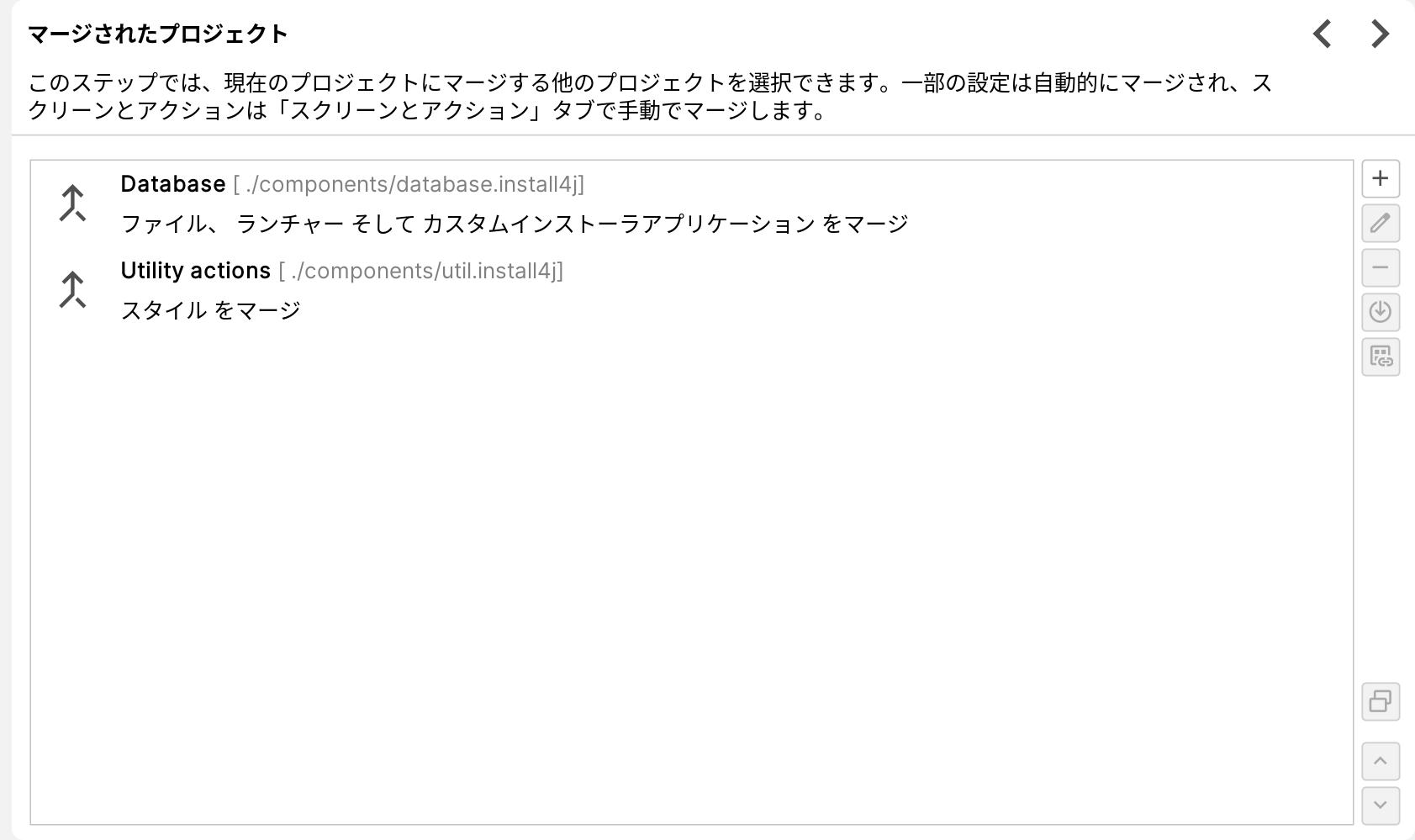
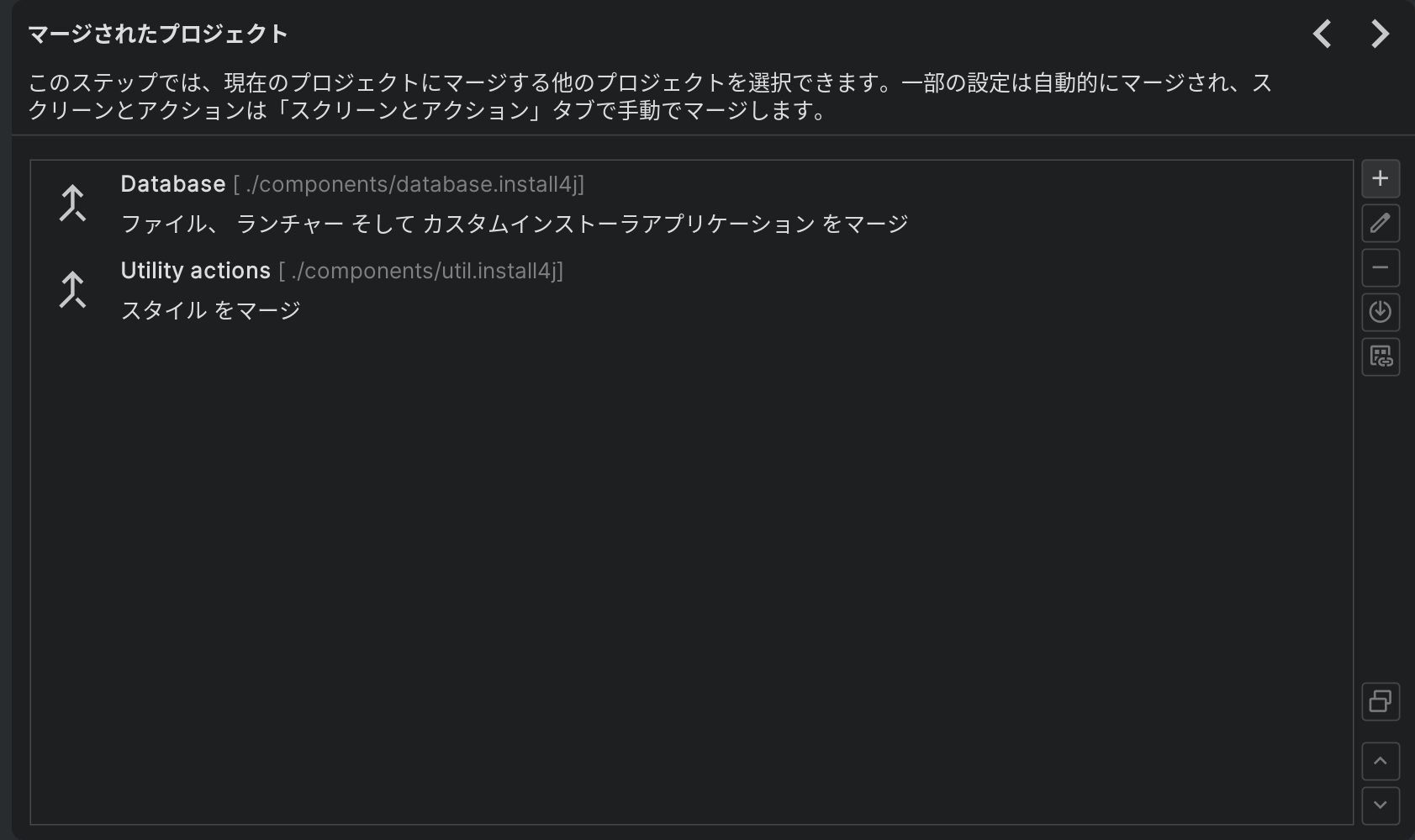
プロジェクトのマージには 2 つの基本的な動機があります。1 つは、複数の開発者が同じインストーラに取り組む場合に、単一の巨大なプロジェクトファイルでは不便な大規模プロジェクトの存在です。もう 1 つは、複数の製品が特定のコンポーネントを共有している場合に、それぞれのインストーラの設定を重複して記述したくないというものです。
「マージされたプロジェクト」機能は、この 2 つの問題の両方に対する解決策です。それ自体が独立したインストーラであるプロジェクトファイルを作成できます。たとえば「データベースインストーラ」を作成し、「一般設定 -> マージされたプロジェクト」ステップで追加することにより、複数のプロジェクトで再利用できます。逆に、それ自体では何もインストールせず、複数のインストーラで役立つ「スクリプトを実行」アクションのコレクションだけを含むプロジェクトファイルを作成することもできます。
install4j のマージされたプロジェクトは、実行時にその構造を保持するサブプロジェクトではありません。マージでは、メインプロジェクトがコンパイルされる前に、選択された要素がメインプロジェクトに挿入されます。
マージオプション
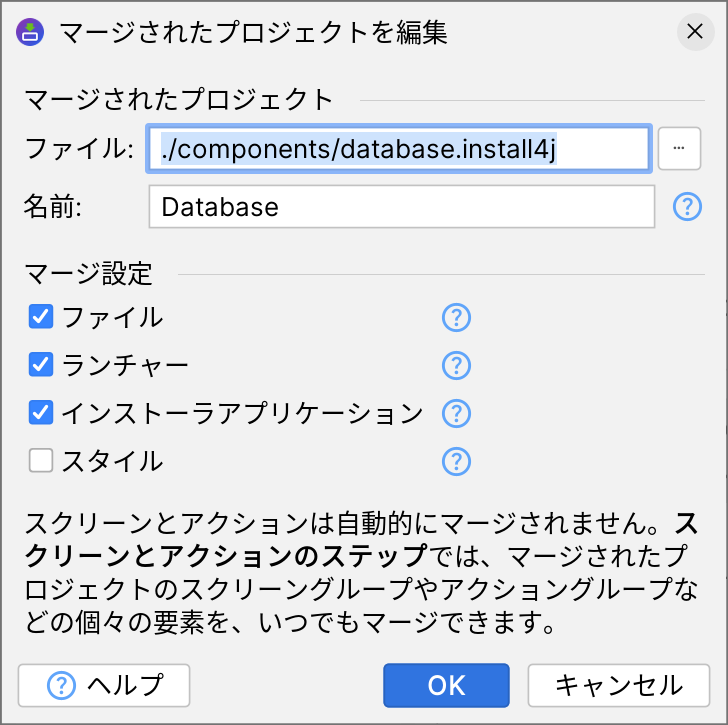
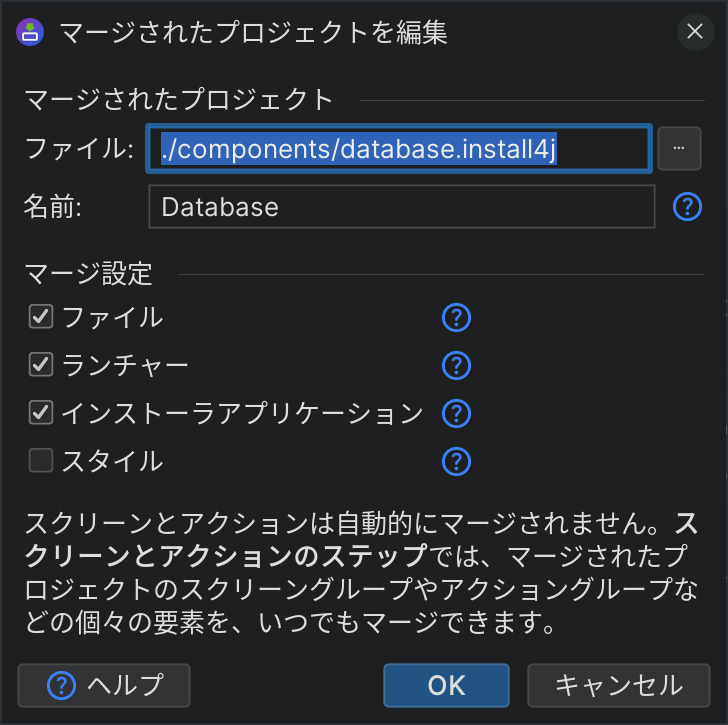
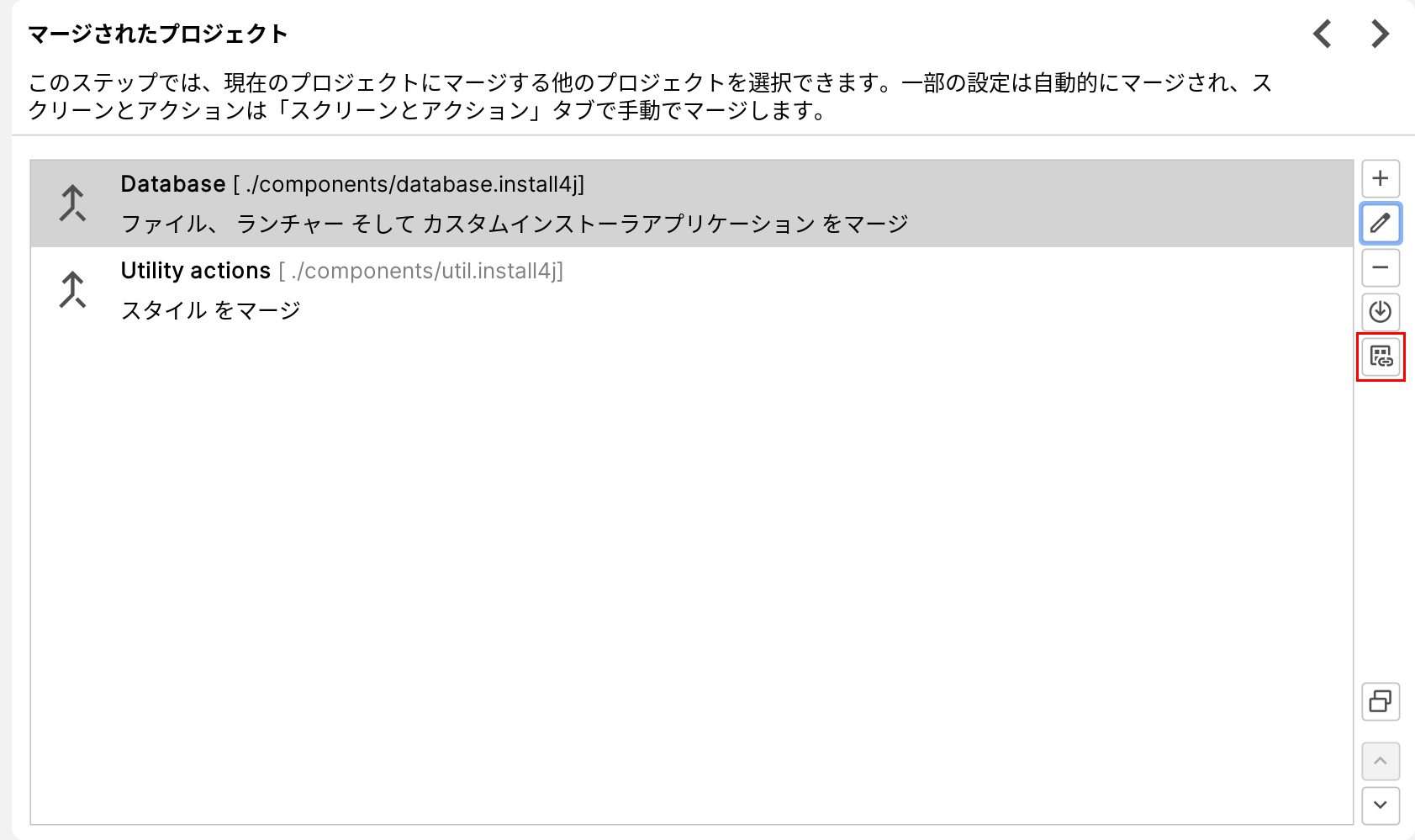
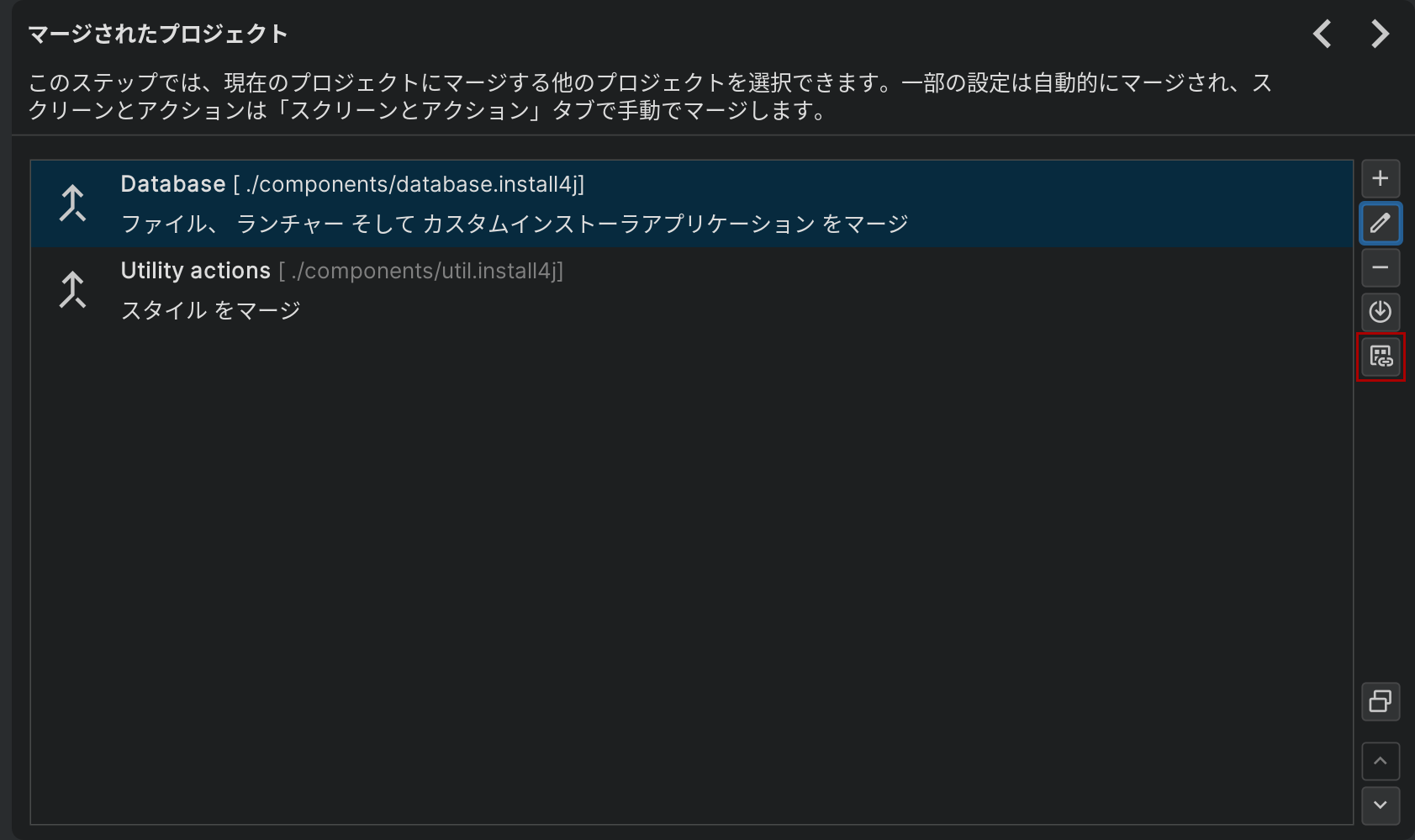
デフォルトでは、ファイル、ランチャー、およびカスタムインストーラアプリケーションが挿入されます。対応するマージされた要素はコンパイル時にのみ追加され、メインプロジェクトには表示されません。マージオプションは、マージされたプロジェクトごとに個別に変更できます。
マージは任意の数のレベルをまたいで機能し、下から上への方式で実行されます。メインプロジェクト A がマージされたプロジェクト B を含み、B がさらにマージされたプロジェクト C を含んでいる場合、まず C が B にマージされ、その結果が A にマージされます。
すべての選択は、ネストされたマージされたプロジェクトに対して推移的です。たとえば、マージされたプロジェクトが、ファイルのマージが有効化された別のマージされたプロジェクトを含む場合、それらのファイルは、メインプロジェクトでファイルのマージが有効化されている場合にのみマージされます。
ファイルのマージ
マージされたプロジェクトでファイルのマージを有効にしている場合、ファイルは以下のルールに従って自動的にマージされます。
- マージされたプロジェクトのデフォルトファイルセットに含まれるすべてのファイルは、メインプロジェクトのデフォルトファイルセットにマージされます。
- ルートは、メインプロジェクトに同じ名前のルートが存在する場合にのみマージされ、存在しない場合は破棄されます。
- マージされたプロジェクトの各ファイルセット内のファイルは、メインプロジェクトに同じ名前のファイルセットが存在する場合にのみマージされます。
マージされたプロジェクトに含まれるファイルは、メインプロジェクトには表示されません。メインプロジェクトでインストールコンポーネントを定義する場合、選択できるのはファイルセット全体だけです。つまり、マージされたプロジェクト内のファイルセットは、メインプロジェクトに必要な粒度で細分化しておく必要があります。
同じ相対パスのファイルが存在する場合、メインプロジェクトが最も高い優先順位を持ち、最も深くネストされたマージされたプロジェクトが最も低い優先順位を持ちます。同じレベルのマージされたプロジェクト間では、リスト内でより上位にあるプロジェクトの方が、より下位にあるプロジェクトよりも高い優先順位を持ちます。
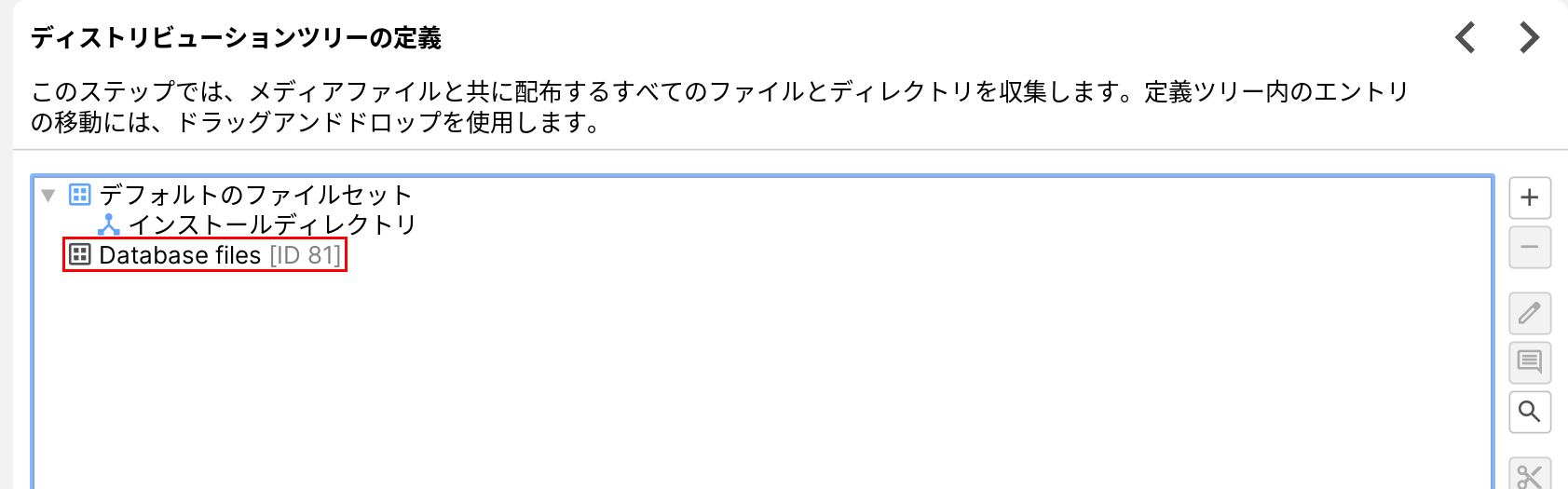
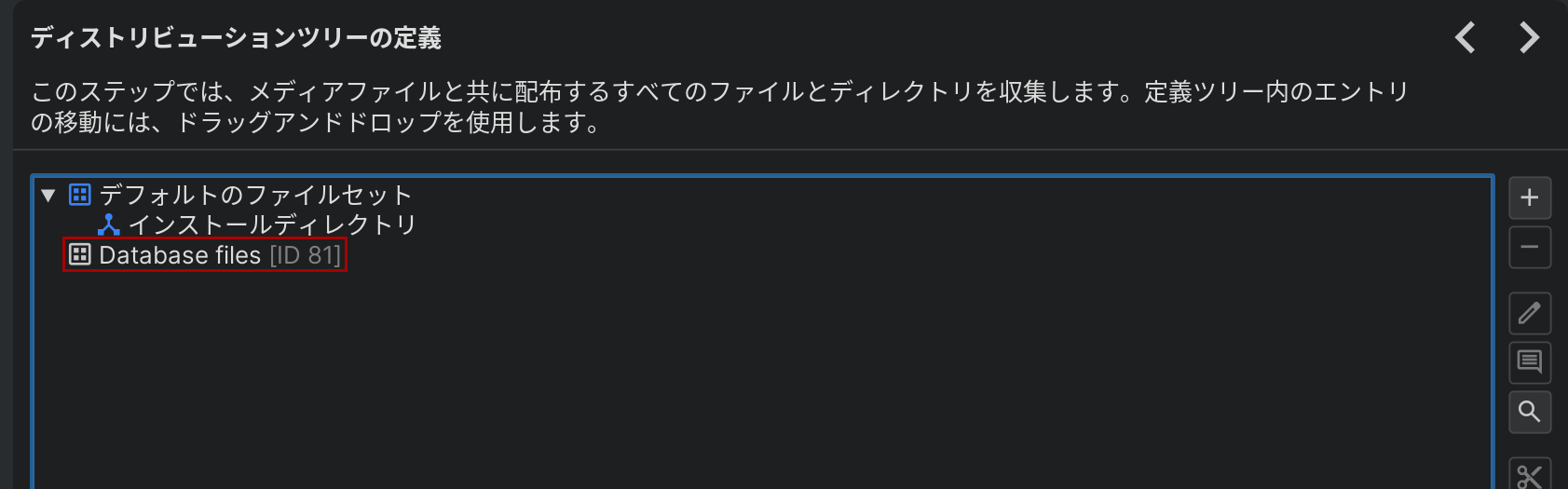
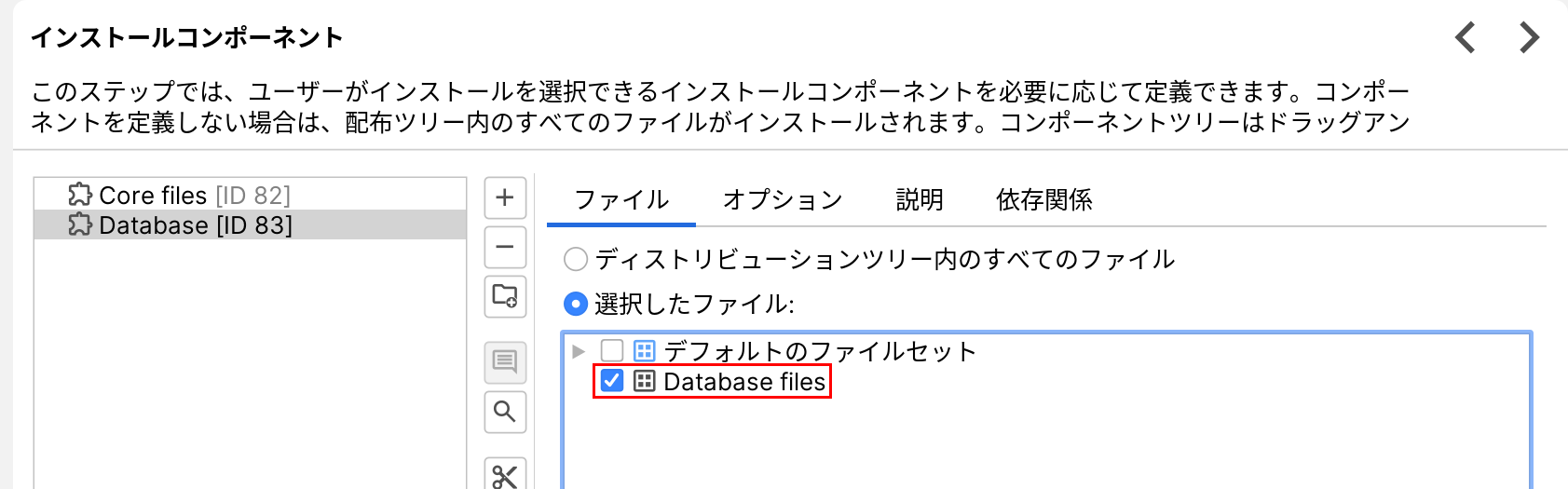
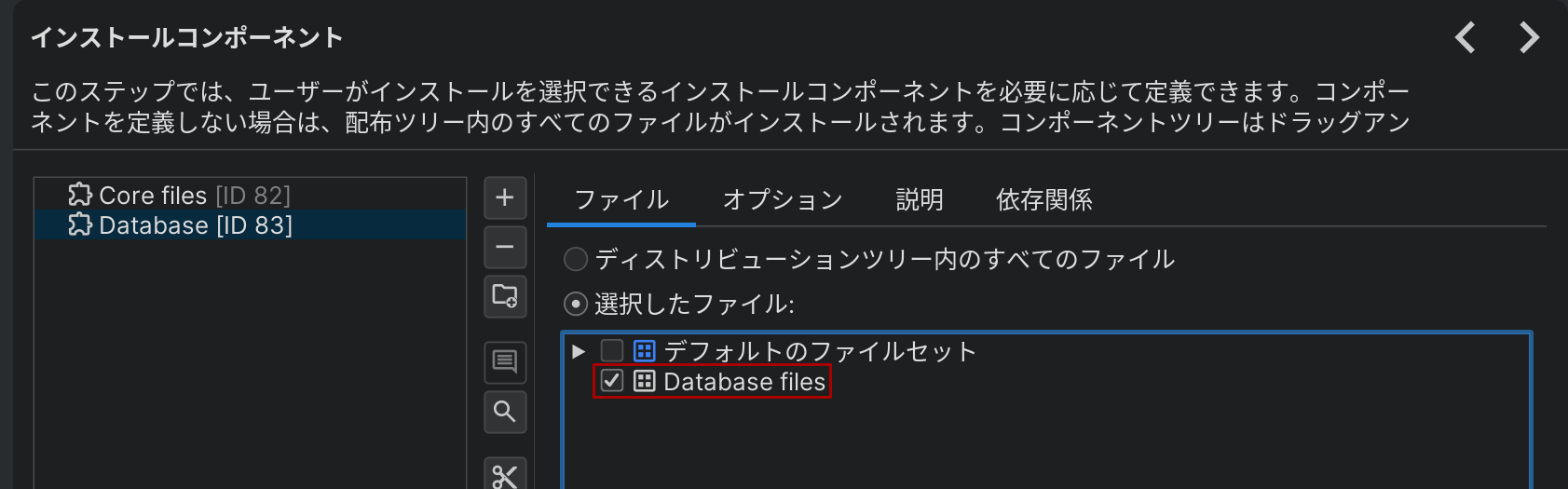
インストールコンポーネントのマージは行われません。インストールコンポーネントはメインプロジェクトでのみ定義できます。ただし、マージされたプロジェクトでファイルセットを適切に定義すれば、メインプロジェクトのインストールコンポーネントにファイルを簡単に提供できます。たとえば、マージされたプロジェクトがデータベースをインストールし、ユーザーにデータベースをインストールするかどうかを尋ねたい場合は、マージされたプロジェクトで「Database files」という名前のファイルセットを定義し、すべてのファイルをそのファイルセットに追加します。メインプロジェクトにも、「Database files」という名前のファイルセットを追加します。
マージされたプロジェクトを追加するときに、そのファイルセットをメインプロジェクトに自動的に追加するかどうかを尋ねられます。後でファイルセットが変更された場合は、この同期を繰り返すアクションがあります。アクションを呼び出した後、新しいファイルセットは配布ツリーの定義に表示されます。
データベースのインストールコンポーネントでは、「Database files」ファイルセットを選択します。IDE ではファイルは含まれませんが、コンパイル時にマージされたプロジェクトのファイルがそこに追加されます。
ランチャーとカスタムインストーラアプリケーションのマージ
マージされたプロジェクトで対応するオプションを有効にしている場合、すべてのランチャーとカスタムインストーラアプリケーションがマージされます。同じ相対パスのランチャーやカスタムインストーラアプリケーションが衝突してもエラーにはならず、優先順位のルールはファイルのマージと同じです。ただし、このようにしてランチャーを隠すことは実行時に予期しない問題につながる可能性があるため、お勧めしません。
ランチャーとカスタムインストーラアプリケーションは、特定のファイルセットに帰属させることができます。その場合、そのファイルセットがメインプロジェクトにも存在するときにのみマージされます。メインプロジェクトの特定のインストールコンポーネントへの帰属は、ファイルの場合と同じ方法で行います。
スクリーンとアクションのマージ
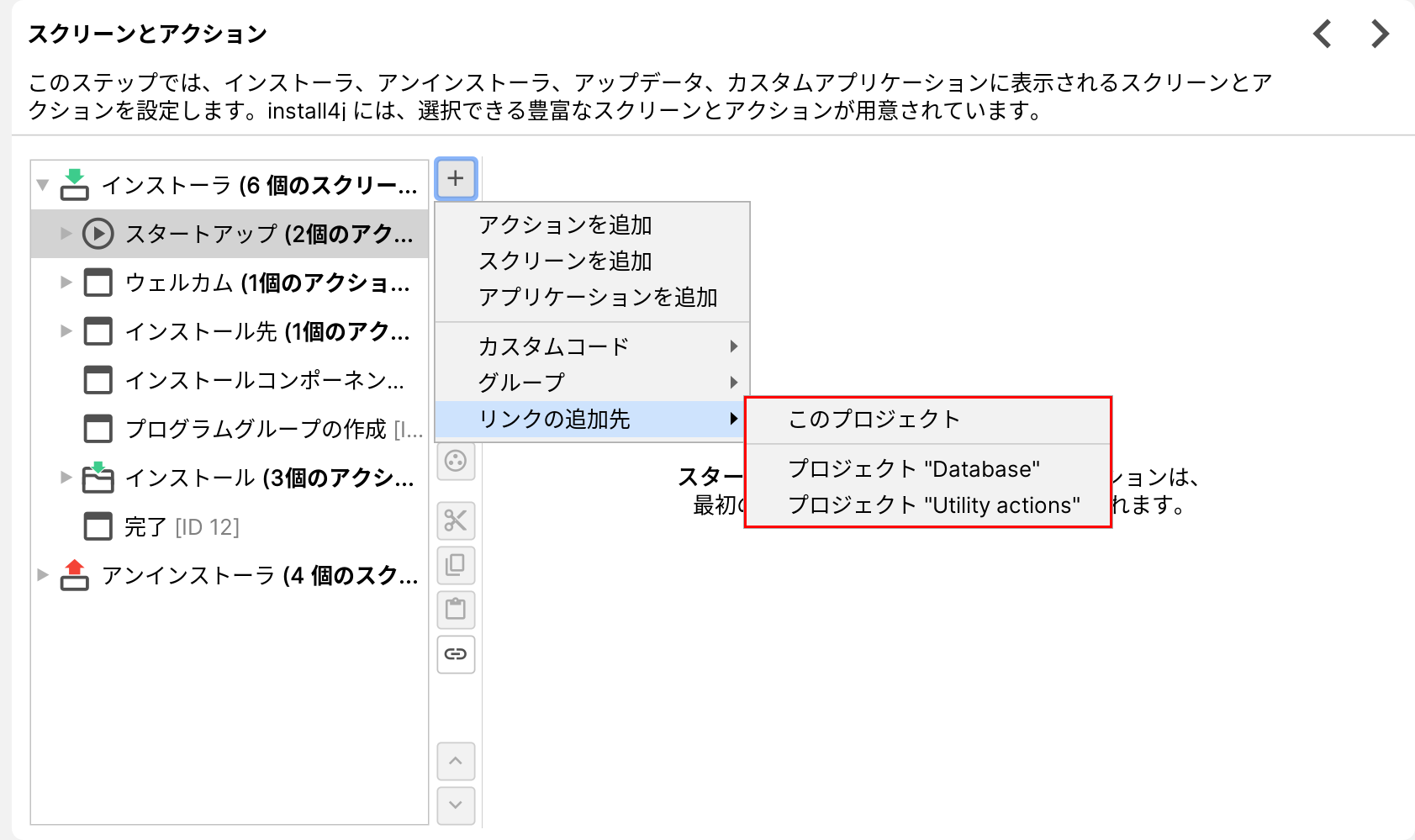
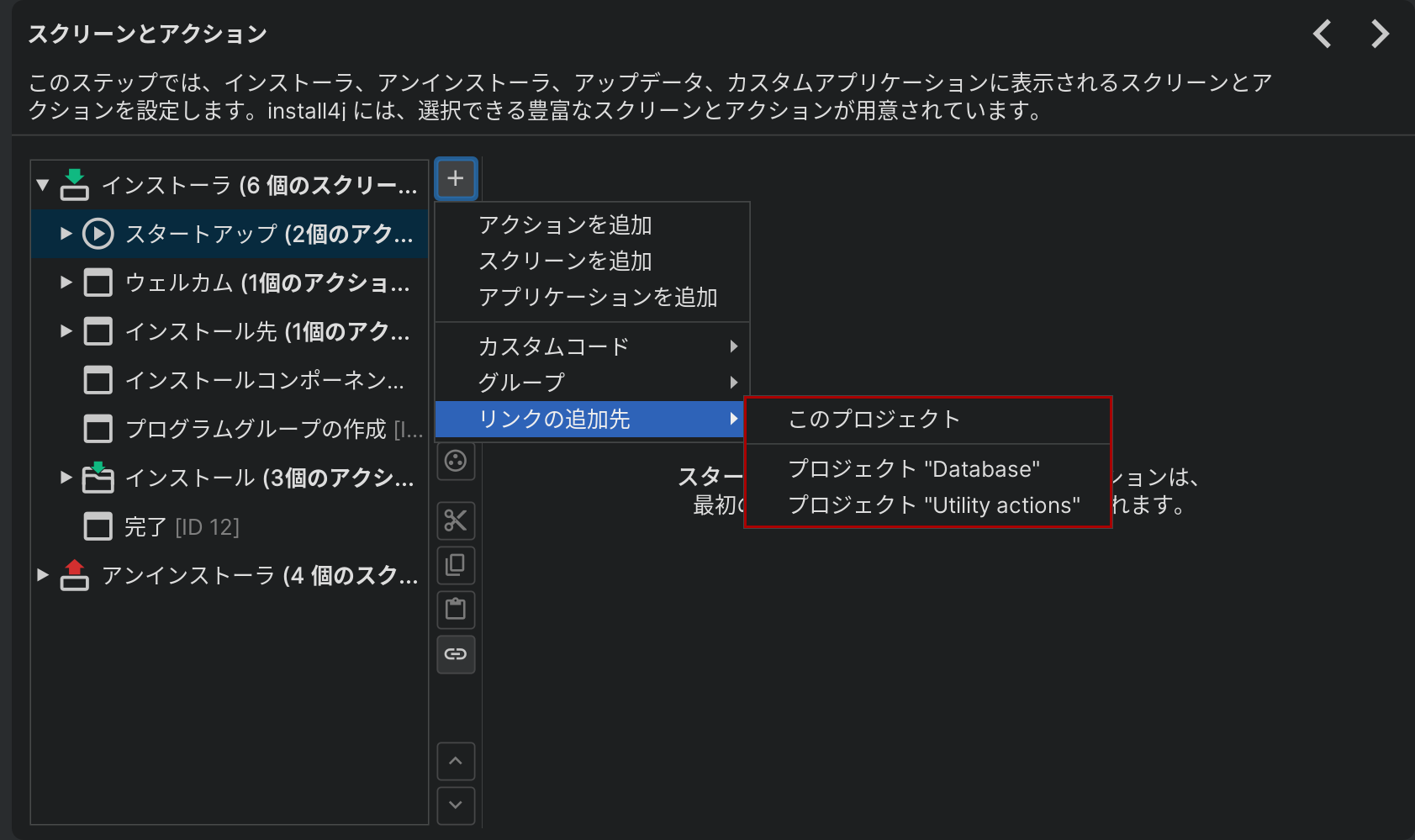
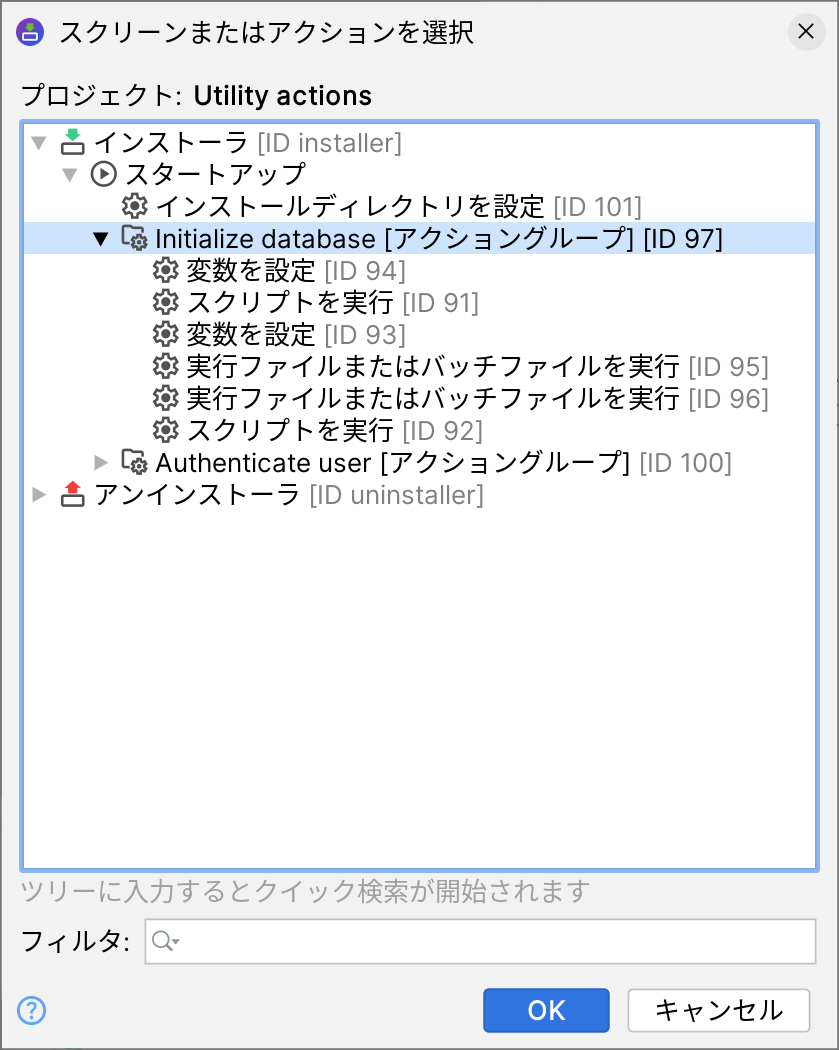
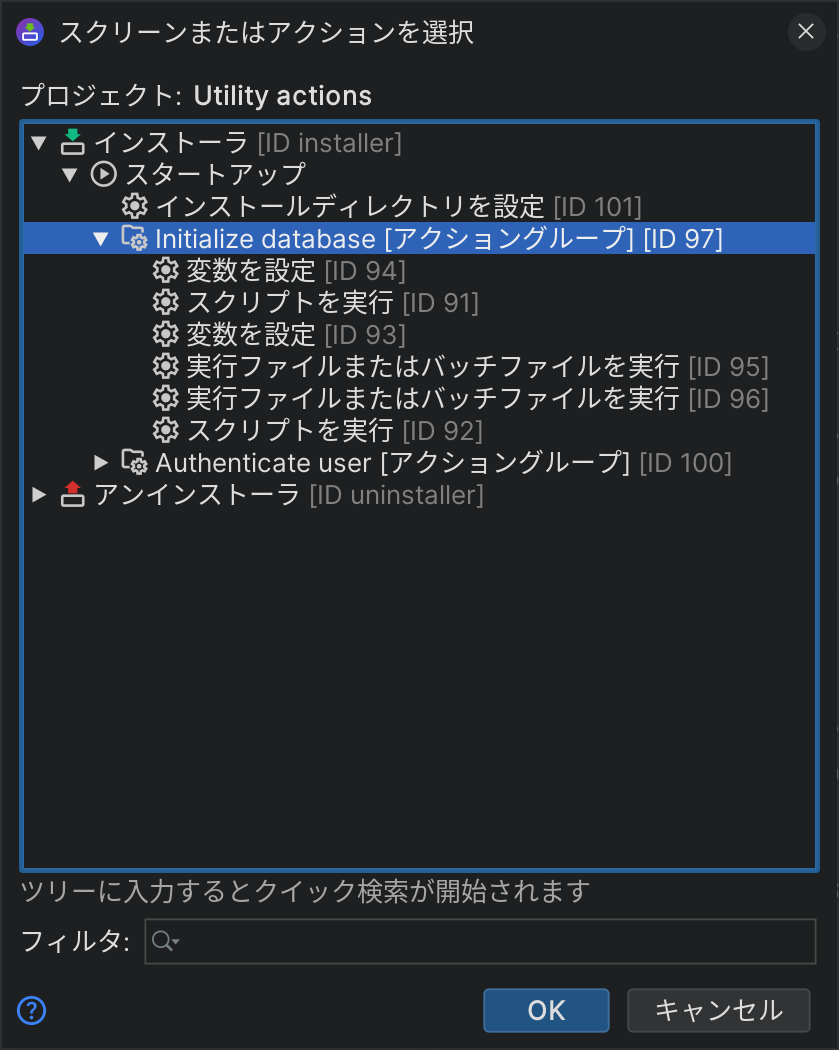
スクリーンとアクションは自動的にはマージされず、「インストーラ -> スクリーンとアクション」ステップへのリンクを選択的に配置することでマージします。マージされたプロジェクトが設定されている場合、「リンクの追加先」メニューにはマージされたプロジェクトごとのエントリが含まれます。
単一のスクリーンやアクションには複数のリンクを追加できますが、より複雑なタスクの場合は、関連する Bean のグループを作成し、単一のグループへのリンクを追加することをお勧めします。
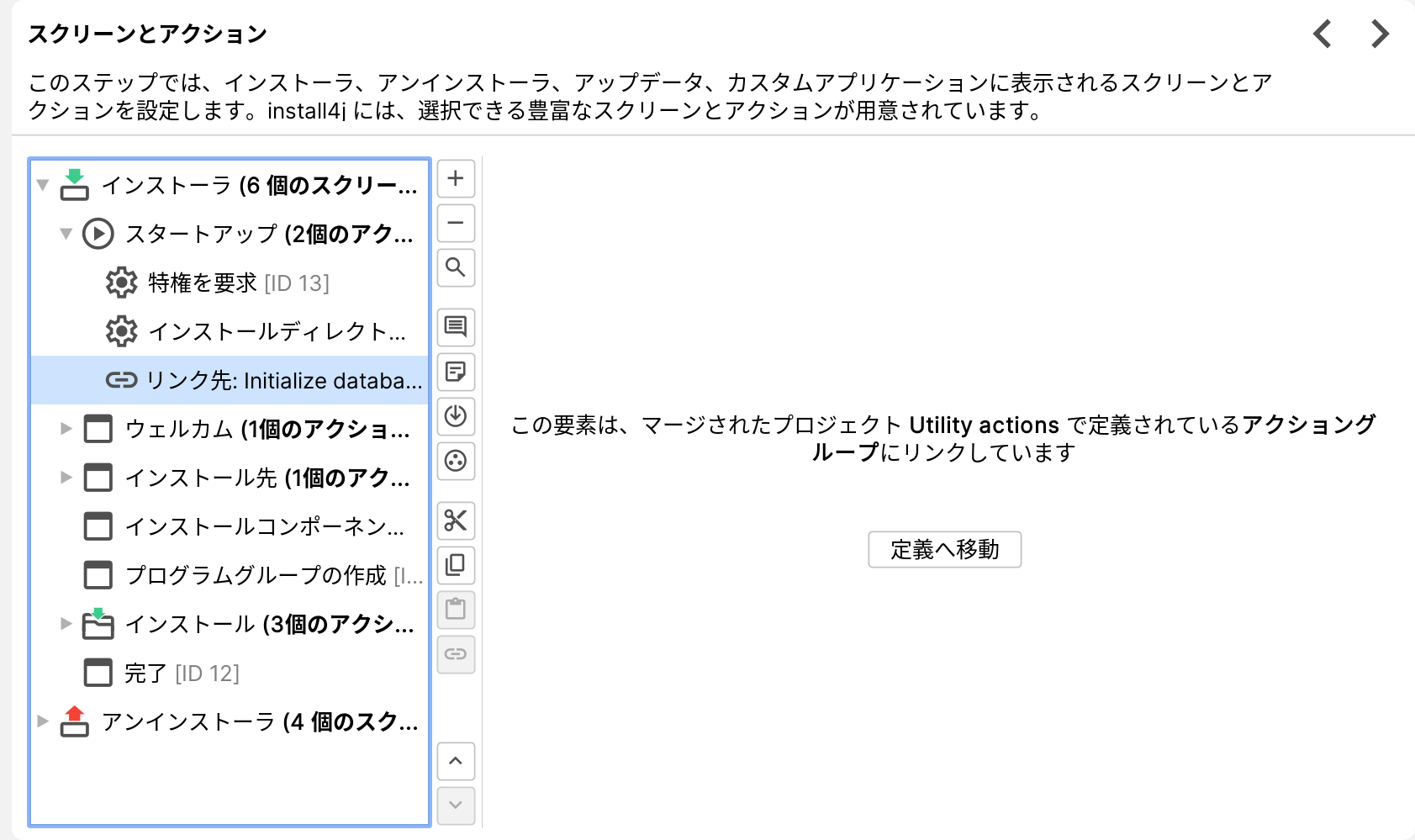
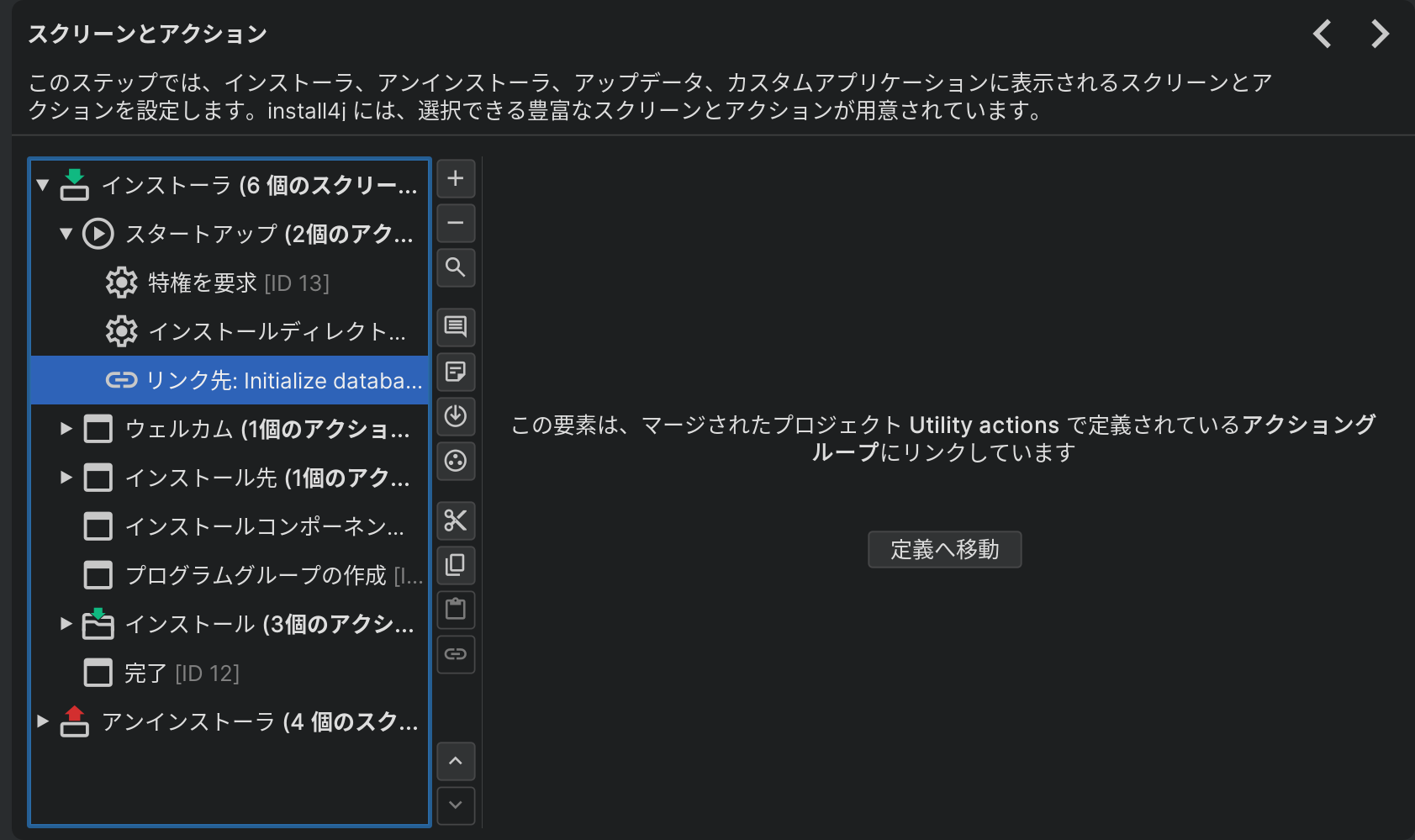
リンクを追加すると、install4j IDE には、構造を表示せずにリンクのターゲットを別のウィンドウで開くボタンだけを表示する特別なノードが現れます。コンパイル時に、ターゲットの要素がインライン展開されます。つまり、実行時には、すべてのマージされた要素がメインプロジェクトで直接定義されているかのように見えます。
スタイルのマージ
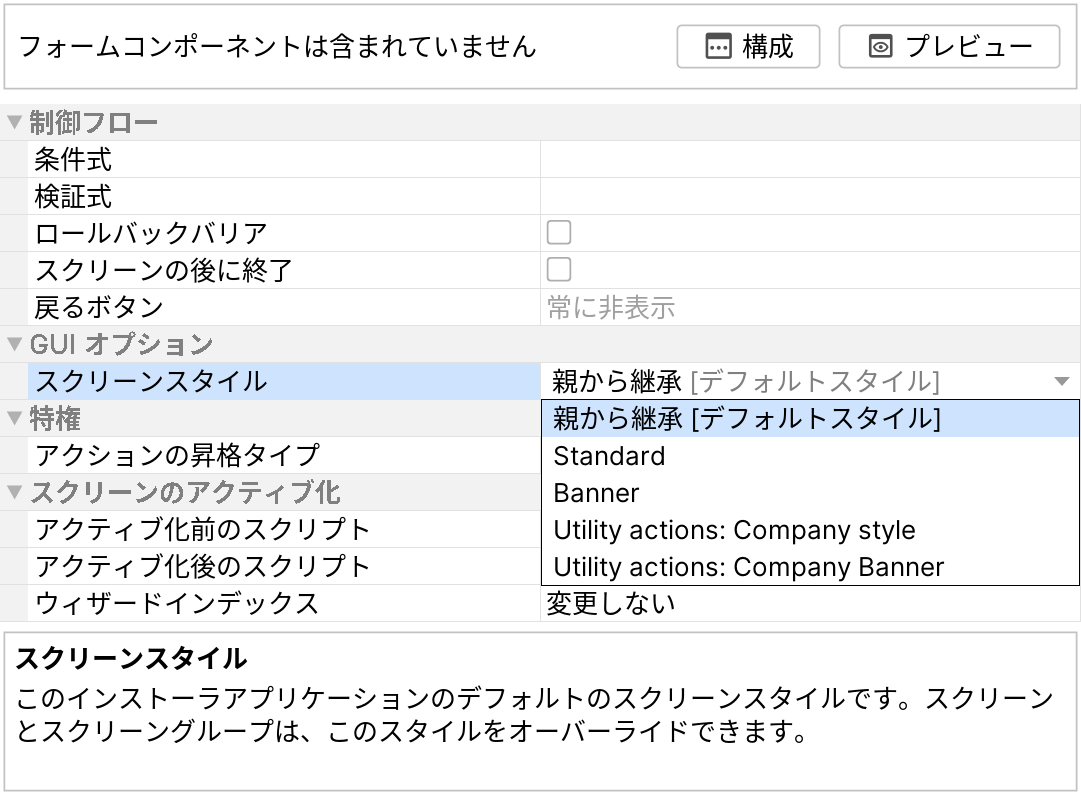
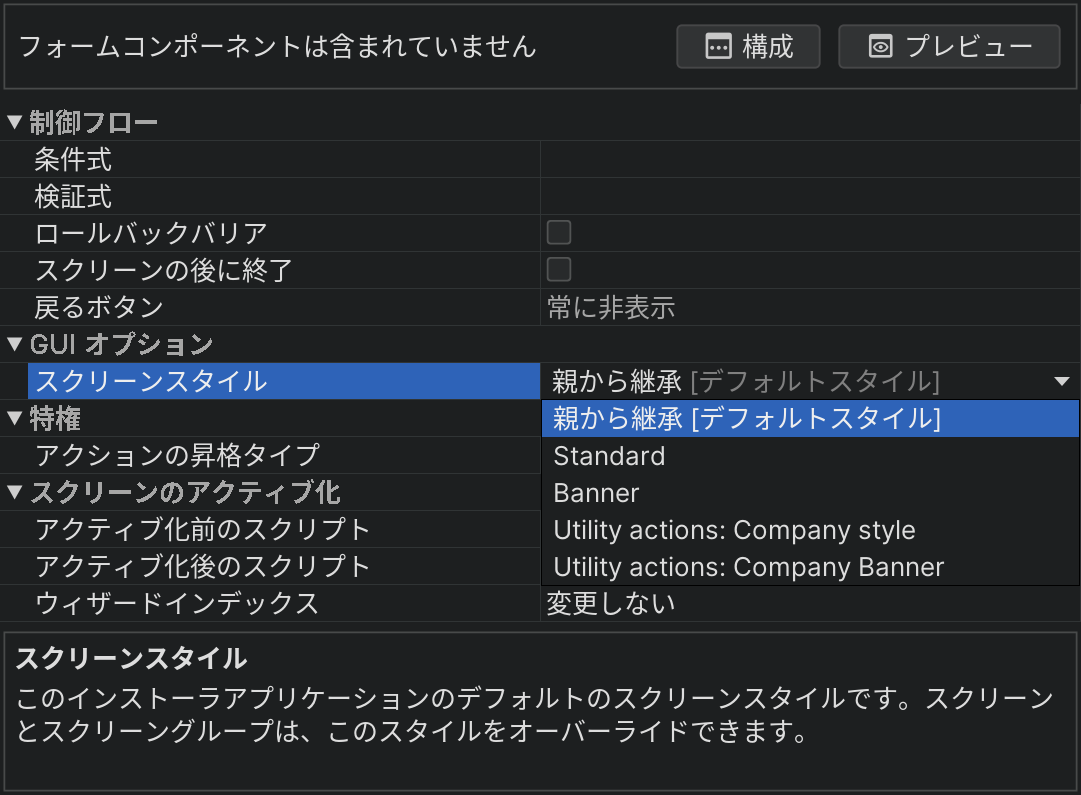
スタイルのマージを有効にすると、メインプロジェクトのすべてのスクリーンスタイルとウィジェットスタイルが、インストーラアプリケーション、スクリーングループ、およびスクリーンに対して使用可能になります。これにより、スクリーンスタイルとウィジェットスタイルのセットを一元管理し、複数のプロジェクトで再利用できます。
マージされたスタイルをプロジェクトで使用する方法の詳細については、スクリーンスタイルのヘルプトピックおよびウィジェットスタイルのヘルプトピックを参照してください。
フラットマージに関する考慮事項
フラットマージの結果として、マージされたプロジェクトの中間成果物は存在せず、コンパイルの結果は単一のモノリシックなインストーラになります。この方式は単純で柔軟であるという利点がありますが、メインプロジェクトとマージされたプロジェクトの間で懸念事項が適切に分離されていないと、衝突が発生する可能性があります。
特に、最終結果のすべての要素は、コンパイラ変数とインストーラ変数に対して同じ名前空間を共有します。すべてのカスタムローカライゼーションファイルはマージされるため、メッセージキーが衝突しない限り、マージされたプロジェクトのローカライゼーションは影響を受けません。このような問題は、コンパイラ変数とインストーラ変数、およびカスタムローカライゼーションキーに一意のプレフィックスを使用すれば回避できます。たとえば、プロジェクト A のすべての変数には「a.」を、プロジェクト B の変数には「b.」をプレフィックスとして付けることができます。
このような衝突が起こり得ない領域の 1 つが、ランチャー、ファイルセット、アクション、スクリーン、フォームコンポーネントなど、プロジェクト内のすべてのエンティティの ID です。プロジェクトがマージされると、install4j はすべての ID にそのプロジェクトのアプリケーション ID のプレフィックスを付けます。
たとえば、マージされたプロジェクトのアプリケーション ID が「1406-2150-6354-3051」で、ランチャーの ID が「2265」である場合、マージ後の ID は「1406-2150-6354-3051:2265」に変更されます。これにより、どれだけ多くのプロジェクトをマージしても、すべての ID が一意に保たれます。マージされたプロジェクトの Bean (スクリーン、アクション、フォームコンポーネント) には、修飾されていないすべての ID にこのアプリケーション ID を自動的にプレフィックスとして付ける特殊なコンテキストが渡されます。たとえば、マージされたプロジェクト内のスクリプトが以下を呼び出すとします。
context.getLauncherById("2265")
これは、ID が実際には現在「1406-2150-6354-3051:2265」になっているにもかかわらず、成功します。メインプロジェクトのスクリプトから同じランチャー設定にアクセスしたい場合は、以下を呼び出す必要があります。
context.getLauncherById("1406-2150-6354-3051:2265")
一般に、マージされたプロジェクトは比較的自己完結するように構成し、共通のインストーラ変数を通じてのみメインプロジェクトとやり取りすることをお勧めします。そのようにすれば、マージされたプロジェクトを削除してもメインプロジェクトは引き続き動作でき、マージされたプロジェクトはスタンドアロンのインストーラとして機能できます。