この章では、アップデート確認の背景について説明し、これらの確認をアプリケーションに統合できるようにする API を紹介します。
updates.xml ファイル
updates.xml ファイルは、プロジェクトをビルドするたびに メディア出力ディレクトリ に作成されます。高度なユースケースでは、このファイルを Web サーバーにアップロードする前に変更することができます。ファイルは以下のサンプルのようになります。
<?xml version="1.0" encoding="UTF-8"?>
<updateDescriptor baseUrl="">
  <entry targetMediaFileId="8" updatableVersionMin="" updatableVersionMax="" fileName="hello_windows_4_0.exe"
         newVersion="4.0" newMediaFileId="8" fileSize="2014720" bundledJre="" myCustomAttribute="showWarning">
    <comment language="en">Hello world</comment>
    <comment language="de">Hallo Welt</comment>
    <comment language="it">Ciao mondo</comment>
  </entry>
  <entry targetMediaFileId="9" updatableVersionMin="" updatableVersionMax="" fileName="hello_linux_4_0.rpm"
         newVersion="4.0" newMediaFileId="9" fileSize="817758" bundledJre="">
    <comment />
  </entry>
  <entry targetMediaFileId="10" updatableVersionMin="" updatableVersionMax="" fileName="hello_macos_4_0.dmg"
         newVersion="4.0" newMediaFileId="10" fileSize="1359872" bundledJre="">
    <comment />
  </entry>
</updateDescriptor>
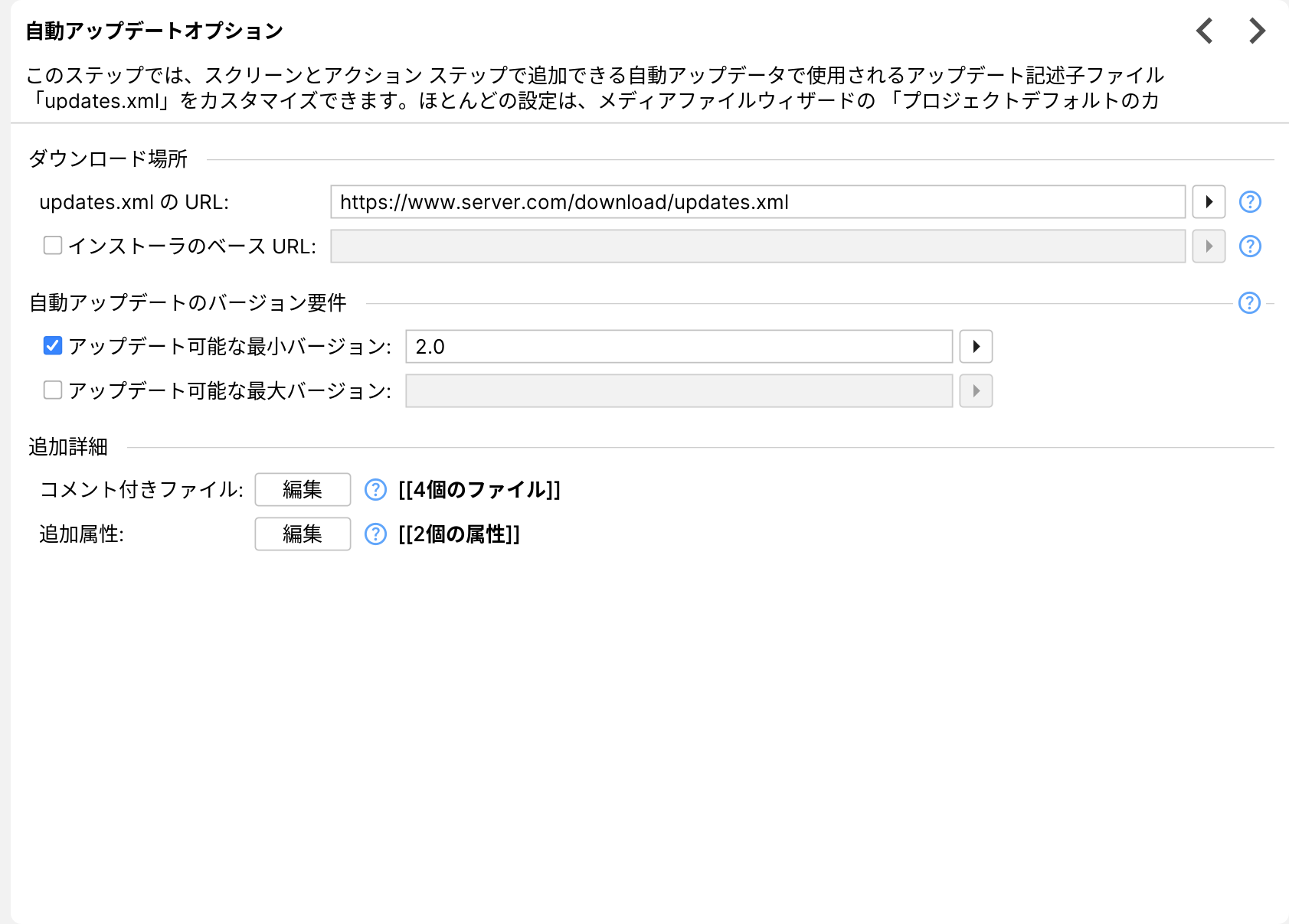
このファイルの内容は、"インストーラ->自動アップデートオプション" ステップでの入力から生成されます。そこではグローバルオプションと、すべてのメディアファイルエントリに複製される共通オプションを定義します。
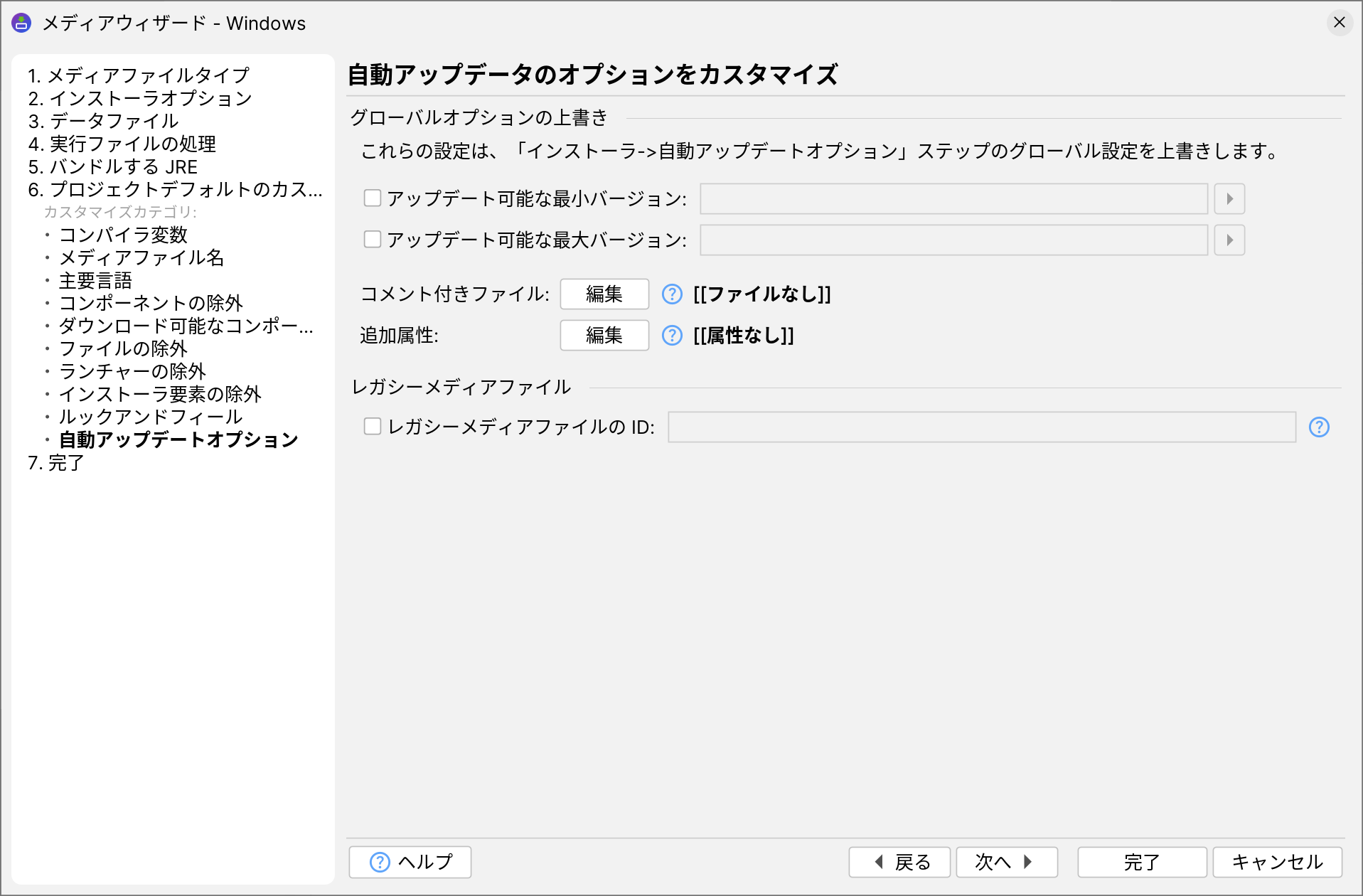
メディアウィザードの "プロジェクトデフォルトのカスタマイズ->自動アップデートオプション" ステップでは、メディアファイルごとに特定の値で設定を上書きできます。
updates.xml ファイルのルートは updateDescriptor 要素です。この要素には baseUrl 属性があり、インストーラの代替ダウンロード URL を指定できます。この属性の値は、"インストーラ->自動アップデートオプション" ステップの "インストーラのベース URL" 設定の値です。デフォルトでは空であり、その場合、インストーラは updates.xml ファイルと同じディレクトリに配置されている必要があります。
updateDescriptor 要素には、ビルドによって作成されたメディアファイルに対応する 1 つ以上の entry 要素が含まれます。
install4j がアップデート記述子のエントリが現在のインストールに一致するかどうかを判定するときは、entry 要素の 3 つの属性を調べます。最も重要なのは、targetMediaFileId 属性が現在のインストールのメディアファイル ID と一致する必要があるという点です。メディアファイル ID は、"ID を表示" ツールバーボタンを切り替えることで表示できます。
もう 1 つの基準は、アプリケーションのインストール済みバージョンです。そのバージョンによって、異なるアップデートを提供したい場合があります。updatableVersionMin 属性と updatableVersionMax 属性により、アップデート記述子の関連エントリをダウンロード対象とするインストール済みバージョンの下限と上限を設定できます。デフォルトではこれらの属性は空であり、バージョン制限は適用されません。"インストーラ->自動アップデートオプション" ステップでは、これらのバージョンをすべてのメディアファイルに対して設定できます。
アップデートインストーラを記述する属性には、ダウンロード URL の構築に必要な fileName や、ファイルサイズをバイト単位で格納する fileSize があります。newVersion は利用可能なバージョンを格納し、newMediaFileId はアップデートインストーラのメディアファイル ID です。通常、これは targetMediaFileId と同じです。最後に、bundledJre には .tar.gz 拡張子を除いた JRE バンドルの元のファイル名が格納され、インストーラに JRE がバンドルされていない場合は空の文字列になります。
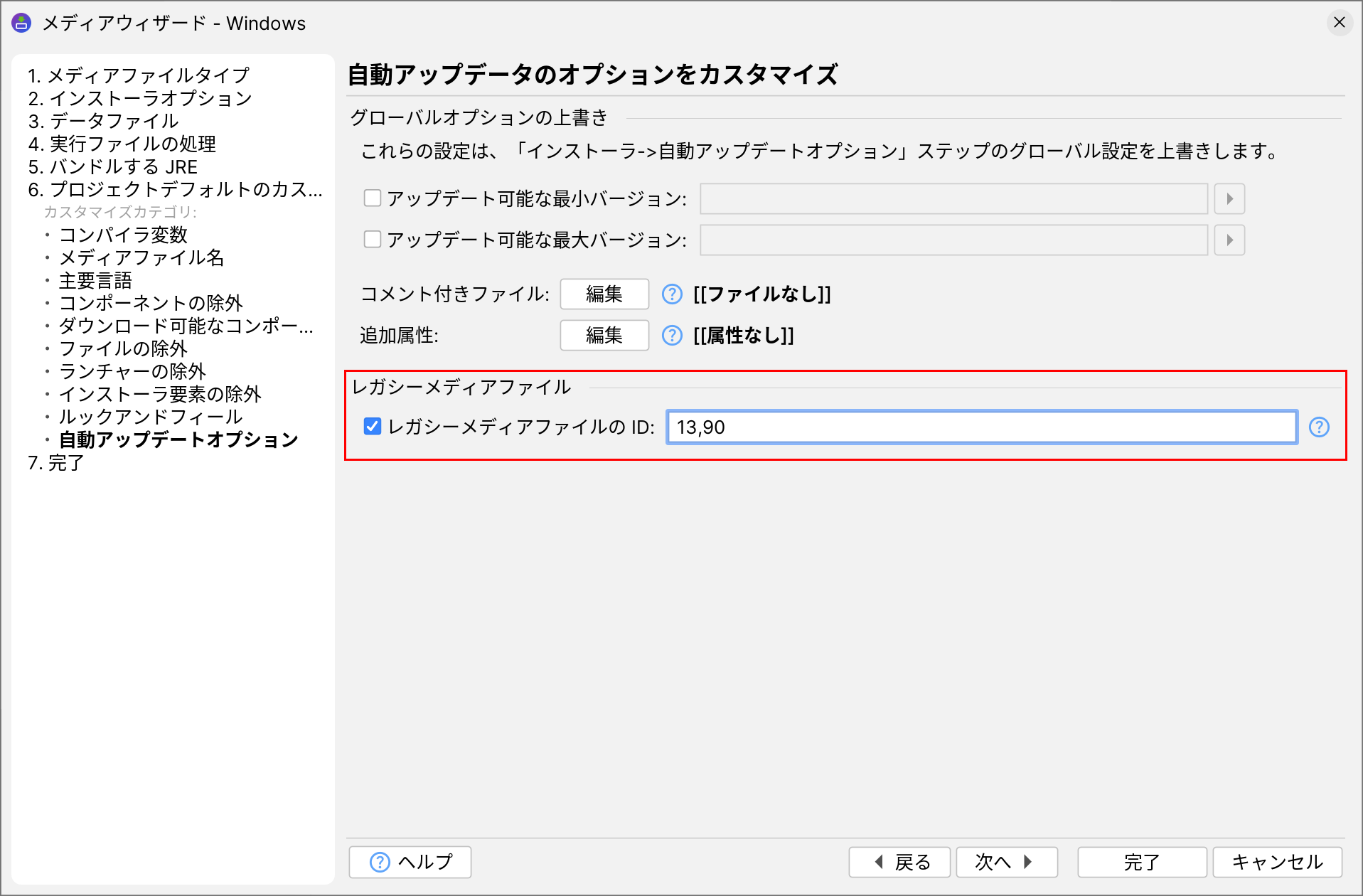
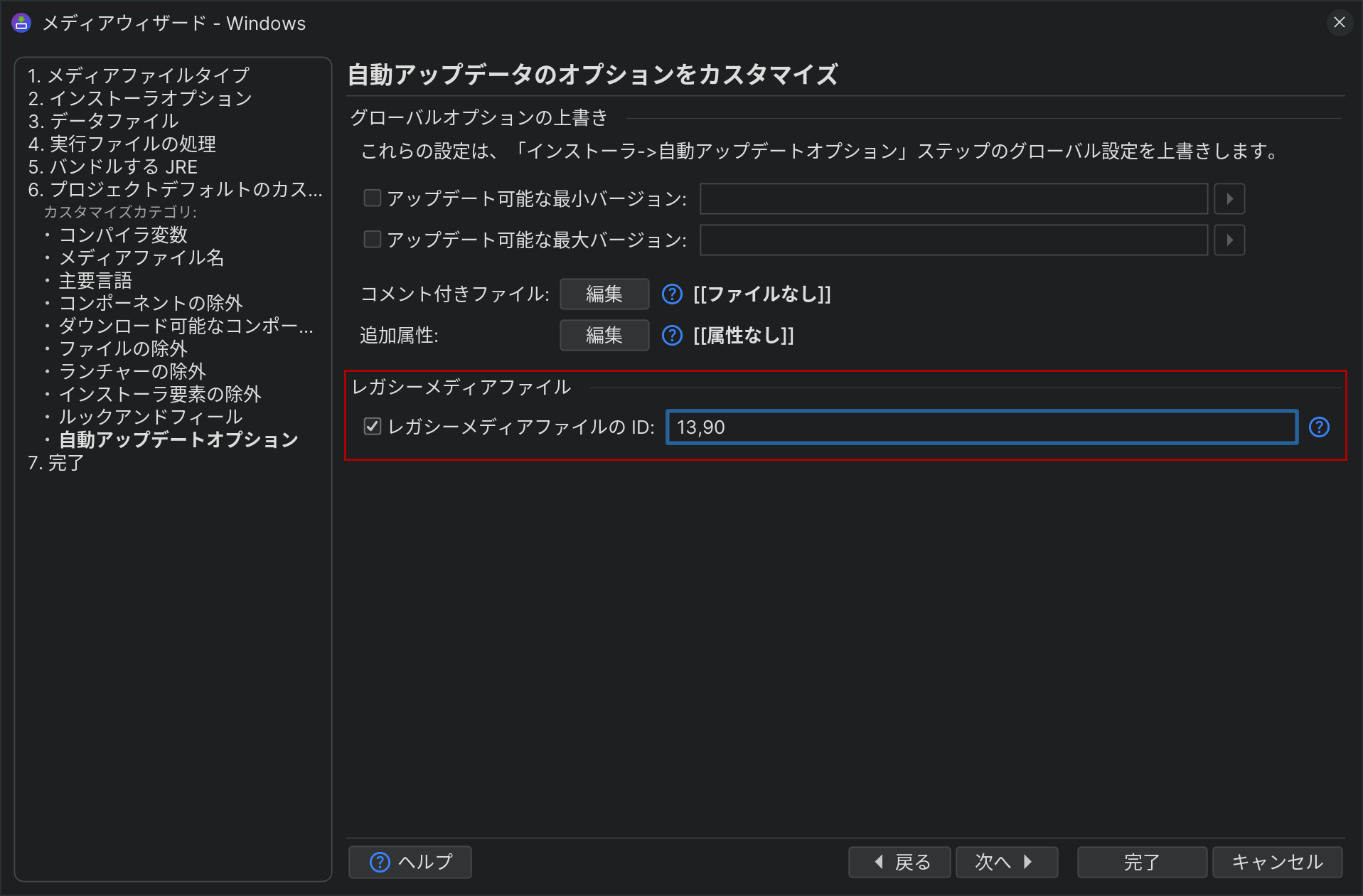
メディアファイルを廃止する場合は、メディアウィザードの "プロジェクトデフォルトのカスタマイズ->自動アップデートオプション" ステップのレガシーメディアファイル設定を使用して、そのメディアファイルのユーザーを別のメディアファイルに移行できます。指定された各レガシー ID に対して、現在のメディアファイルのエントリが複製されますが、targetMediaFileId 属性はレガシー ID に設定されます。より複雑なシナリオでは、updates.xml ファイルを自分で変更して、必要に応じて追加の entry 要素を追加できます。
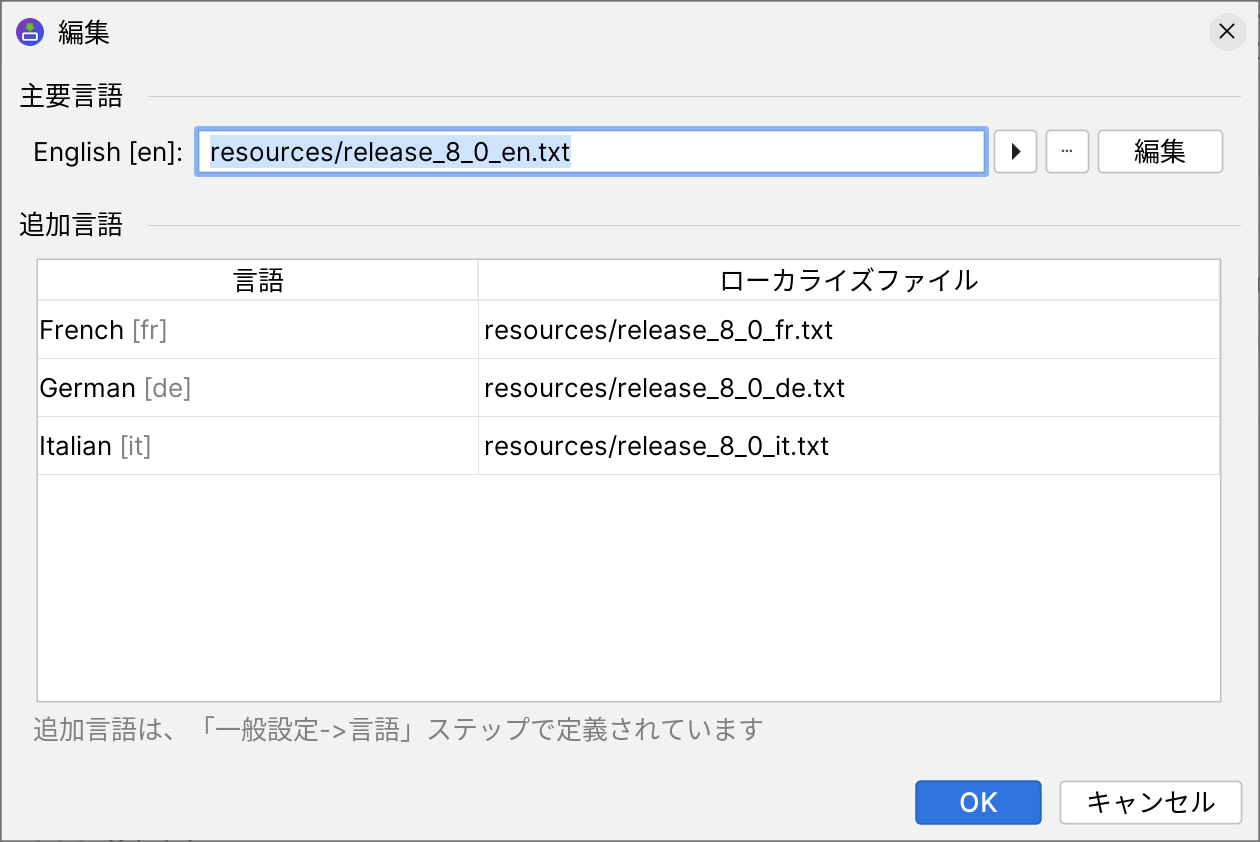
上記の属性に加えて、ネストされた comment 要素には、ユーザーに表示すべきローカライズされた説明を含めることができます。"インストーラ->自動アップデートオプション" ステップの "コメント付きファイル" 設定を構成すると、すべてのメディアファイルに対してこれらの要素を入力できます。この機能の主なユースケースは、アップデートダウンローダーにリリースノートを表示することです。
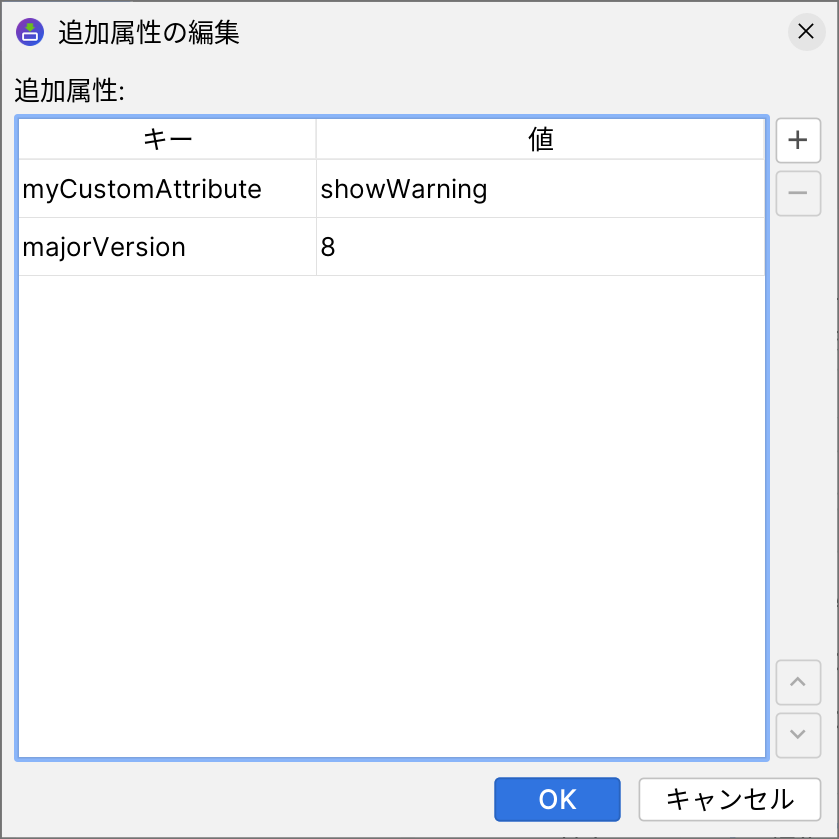
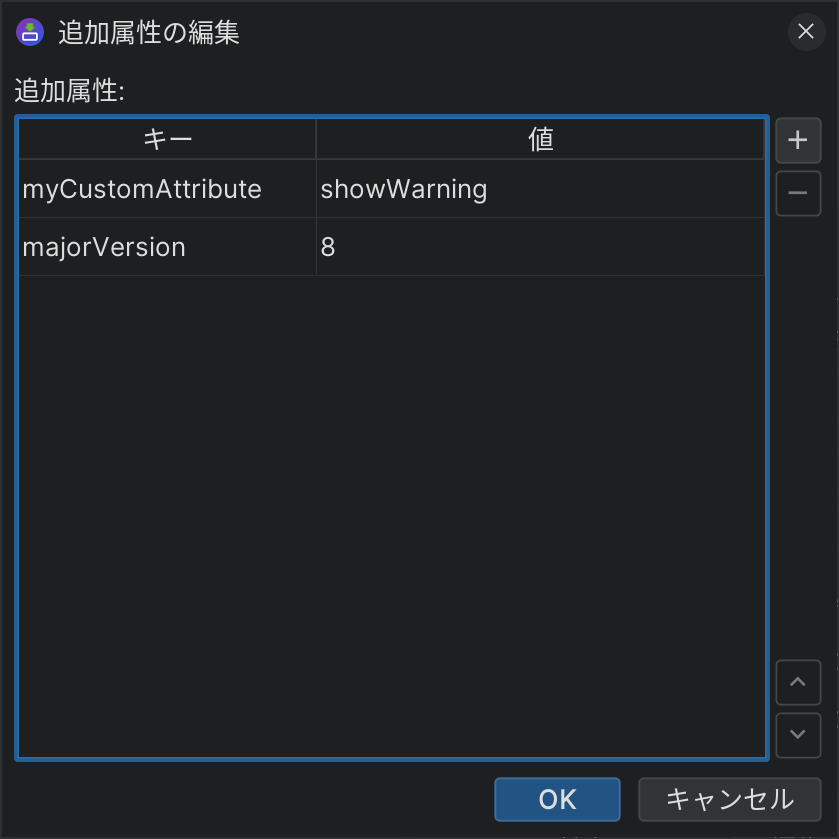
最後に、entry 要素には任意の数の任意の属性を追加できます。これは、"インストーラ->自動アップデートオプション" ステップの "追加属性" 設定で構成します。追加属性は、アップデートダウンローダーで適切なアップデートインストーラを選択するカスタムロジックに役立ちます。
アップデート記述子 API と最新状態の確認
install4j ランタイム API には、updates.xml ファイルをダウンロードして com.install4j.api.update.UpdateDescriptor のインスタンスに変換できる com.install4j.api.update.UpdateChecker ユーティリティクラスが含まれています。そこから、1 回のメソッド呼び出しで適切な com.install4j.api.update.UpdateDescriptorEntry を取得できます。
import com.install4j.api.launcher.Variables;
import com.install4j.api.update.*;

String updateUrl = Variables.getCompilerVariable("sys.updatesUrl");
UpdateDescriptor updateDescriptor = UpdateChecker.getUpdateDescriptor(updateUrl, ApplicationDisplayMode.GUI);
if (updateDescriptor.getPossibleUpdateEntry() != null) {
    // TODO an update is available, execute update downloader
}
より詳細な情報については Javadoc を参照してください。
このようにして、新しいバージョンを通知し、ダウンロードするかどうかをユーザーに判断させる独自の通知を表示できます。この API は主にアプリケーション内での使用を想定しています。"hello" サンプルプロジェクトには、複雑な例での使用方法が示されています。install4j のインストールディレクトリにあるソースファイル hello/gui/HelloGui.java の checkForUpdateWithApi メソッドを参照してください。
カスタムインストーラアプリケーションでは、代わりに "アップデートを確認" アクションを使用することになります。このアクションは UpdateChecker と同じ処理を実行し、ダウンロードした UpdateDescriptor をインストーラ変数に保存します。install4j に同梱されているすべてのアップデートダウンローダーテンプレートは、どこかの時点で "アップデートを確認" アクションを実行します。その URL はデフォルトで ${installer:updatesUrl?:${compiler:sys.updatesUrl}} に設定されています。アップデートダウンローダーを -VupdatesUrl=<URL> 引数付きで起動すると、"updatesUrl" という名前のインストーラ変数が定義され、その値が URL として使用されます。それ以外の場合は、"インストーラ->自動アップデートオプション" ステップで入力した updates.xml の URL を含むコンパイラ変数 "sys.updatesUrl" にフォールバックします。
UpdateDescriptorEntry のインスタンスは、updates.xml ファイル内の対応する entry 要素のすべての属性を公開します。また、entry 要素に追加された追加属性にもアクセスできるため、適切なアップデートを見つけるためのカスタムロジックを実装できます。UpdateDescriptorEntry クラスの最も重要なメソッドは、アップデートインストーラをダウンロードできる完全な URL を構築する getUrl() メソッドです。updateDescriptor ルート要素で baseUrl が指定されていない場合、URL は updates.xml ファイルをダウンロードした親ディレクトリで始まります。
アップデートスケジュールレジストリ
定期的なスケジュールでアップデートを確認することは、よくある要件です。install4j には、アップデートスケジュールレジストリの標準実装が付属しており、自分で実装する手間を省けます。このアップデートスケジュールレジストリは、ランチャーの実行時にアップデートダウンローダーを起動するランチャー統合と完全に統合されていますが、API からも利用できます。
com.install4j.api.update.UpdateScheduleRegistry クラスは、アプリケーション内で使用することを想定しています。次の呼び出しにより、特定の UpdateSchedule を構成します。
import com.install4j.api.update.*;

UpdateScheduleRegistry.setUpdateSchedule(UpdateSchedule.DAILY);
そして次を呼び出します。
boolean shouldCheckForUpdate = UpdateScheduleRegistry.checkAndReset();
これをアプリケーションの起動ごとに実行します。結果が真であれば、後述する ApplicationLauncher クラスを使用して適切なアップデートダウンローダーを起動できます。
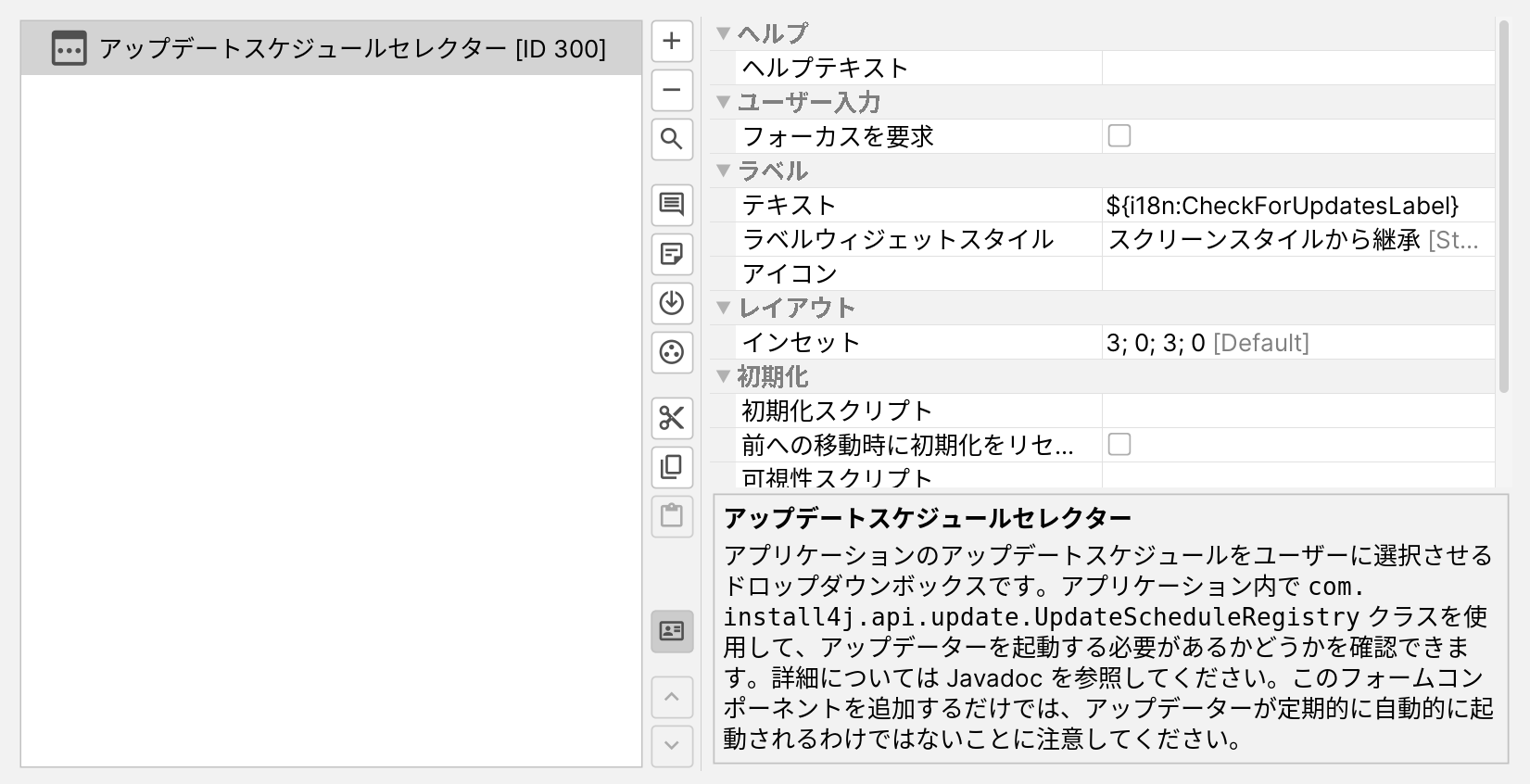
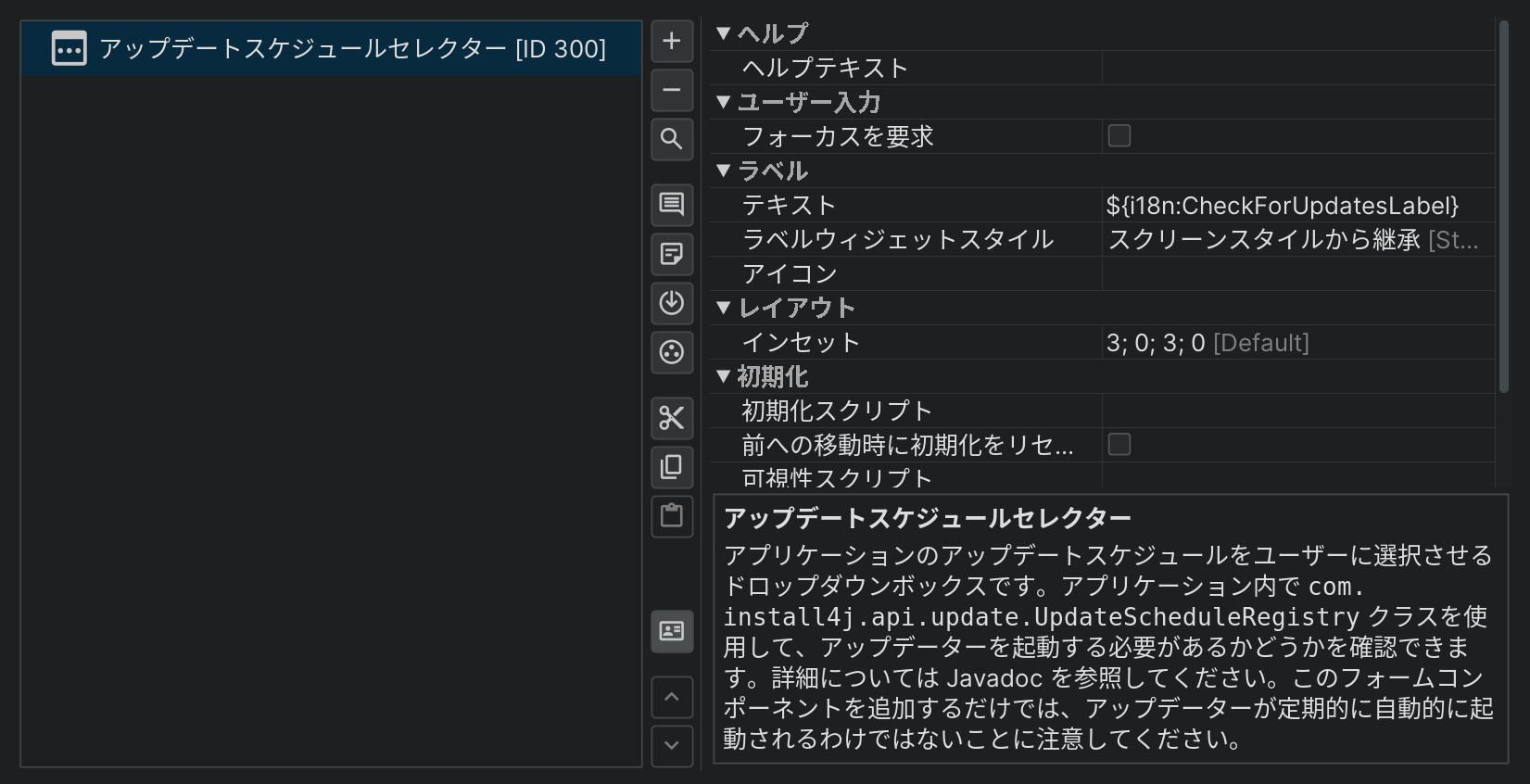
インストーラ内でアップデートスケジュールを構成しやすくするために、install4j は特別な "アップデートスケジュールセレクター" フォームコンポーネントを提供しています。このフォームコンポーネントの初期値は現在の設定値(存在する場合)に設定され、ユーザーが "次へ" をクリックすると、インストールされたアプリケーションの設定が自動的に更新されます。
独自のコードからアップデートダウンローダーを起動する
GUI アプリケーションをお持ちの場合は、"アップデートを確認" メニューアイテムなどを提供してアップデートダウンローダーを呼び出すことで、統合を実現できます。このシナリオでの問題の 1 つは、アップデータがアップデートインストーラをダウンロードして実行する際に、アプリケーションがまだ実行中であるため、インストーラでユーザーがそれに応じた警告メッセージを受け取ることです。この問題の解決策は、com.install4j.api.launcher.ApplicationLauncher クラスを使用してアップデートダウンローダーを起動することです。このユーティリティクラスでは、アップデートダウンローダーの ID を引数として渡すことでアップデートインストーラを起動できます。インストーラアプリケーションの ID は、"ID を表示" ツールバーボタンを切り替えることで表示できます。
この方法でアップデートダウンローダーなどのインストーラアプリケーションを起動すると、"呼び出し元のランチャーをシャットダウン" アクションによってアプリケーションを閉じることができるようになります。シャットダウンに反応してクリーンアップ処理を実行するには、ApplicationLauncher.launchApplication(...) 呼び出しにコールバックを渡します。コールバックによる通知の後、アプリケーションは System.exit() の呼び出しによって終了されます。例として、ID 123 のアップデートダウンローダーの場合を示します。
import java.io.IOException;
import com.install4j.api.launcher.ApplicationLauncher;

try {
ApplicationLauncher.launchApplication("123", null, false, new ApplicationLauncher.Callback() {
public void exited(int exitValue) {
//TODO update check complete, no update available
}

public void prepareShutdown() {
//TODO update installer will be executed, perform cleanup before the process is terminated
}
}
);
} catch (IOException e) {
e.printStackTrace();
//TODO handle invocation failure
}
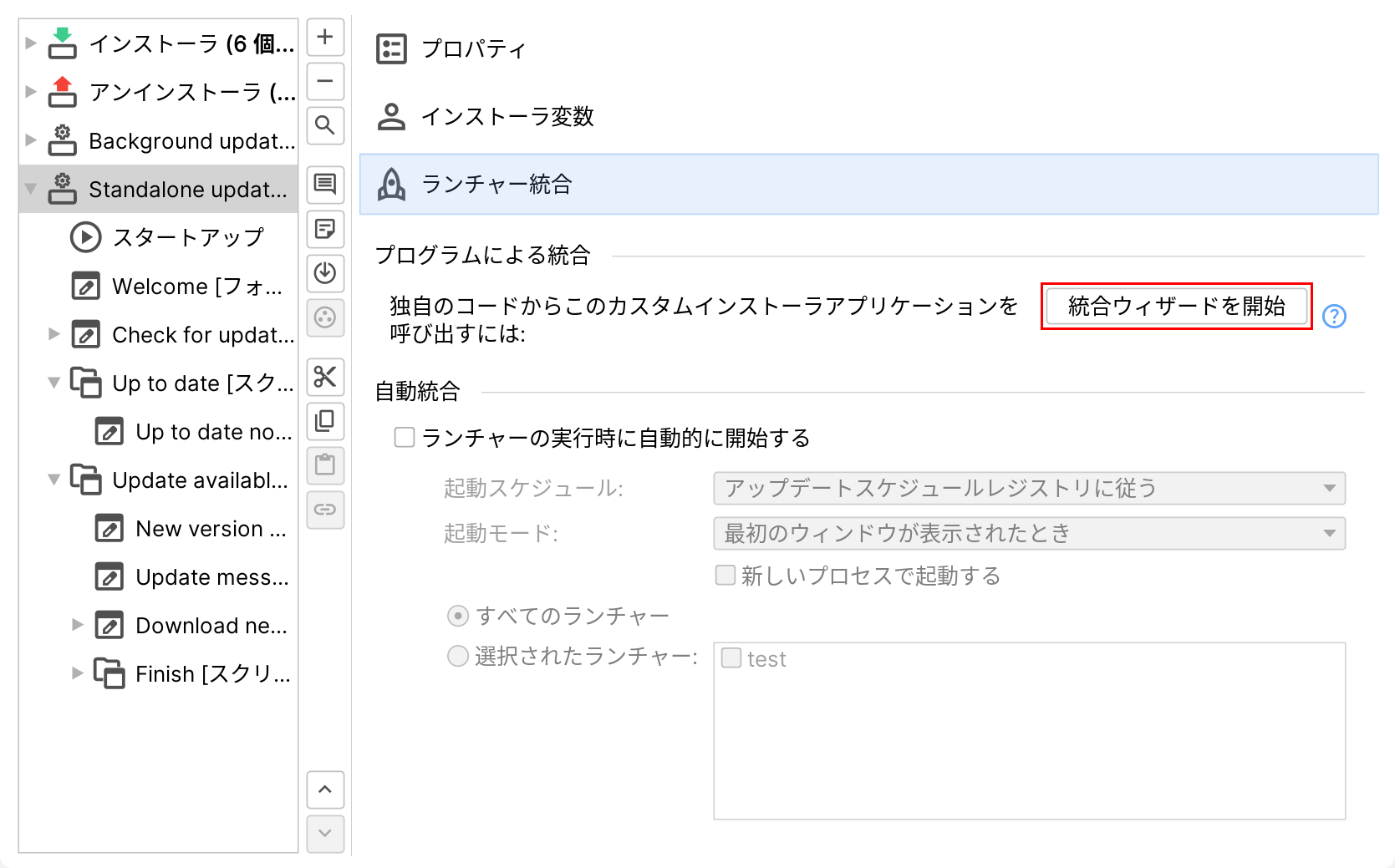
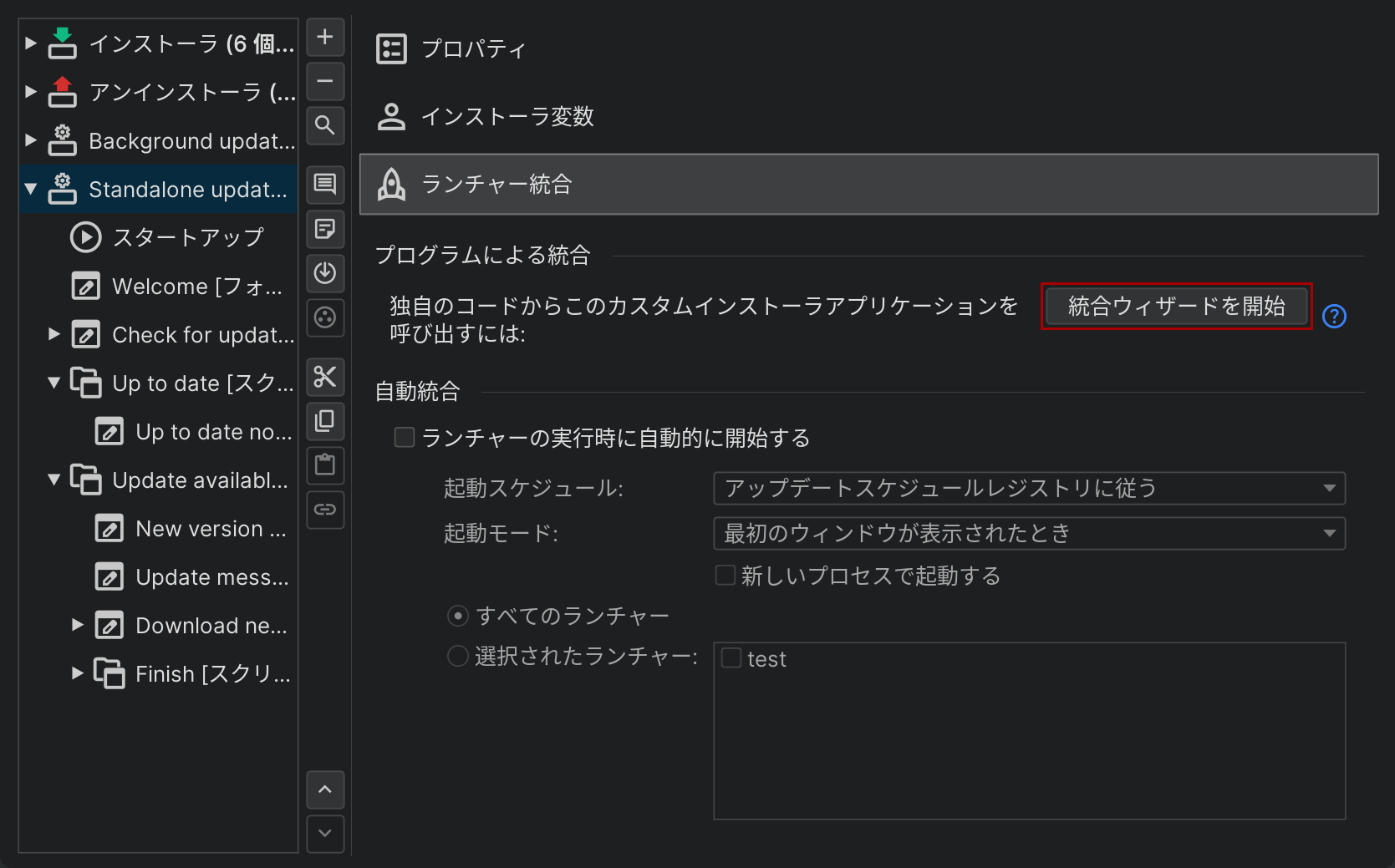
アップデートダウンローダーを呼び出すためのこのようなコードスニペットを簡単に取得するには、アップデートダウンローダーアプリケーションを選択して、右側の 統合ウィザードを開始 ボタンをクリックします。