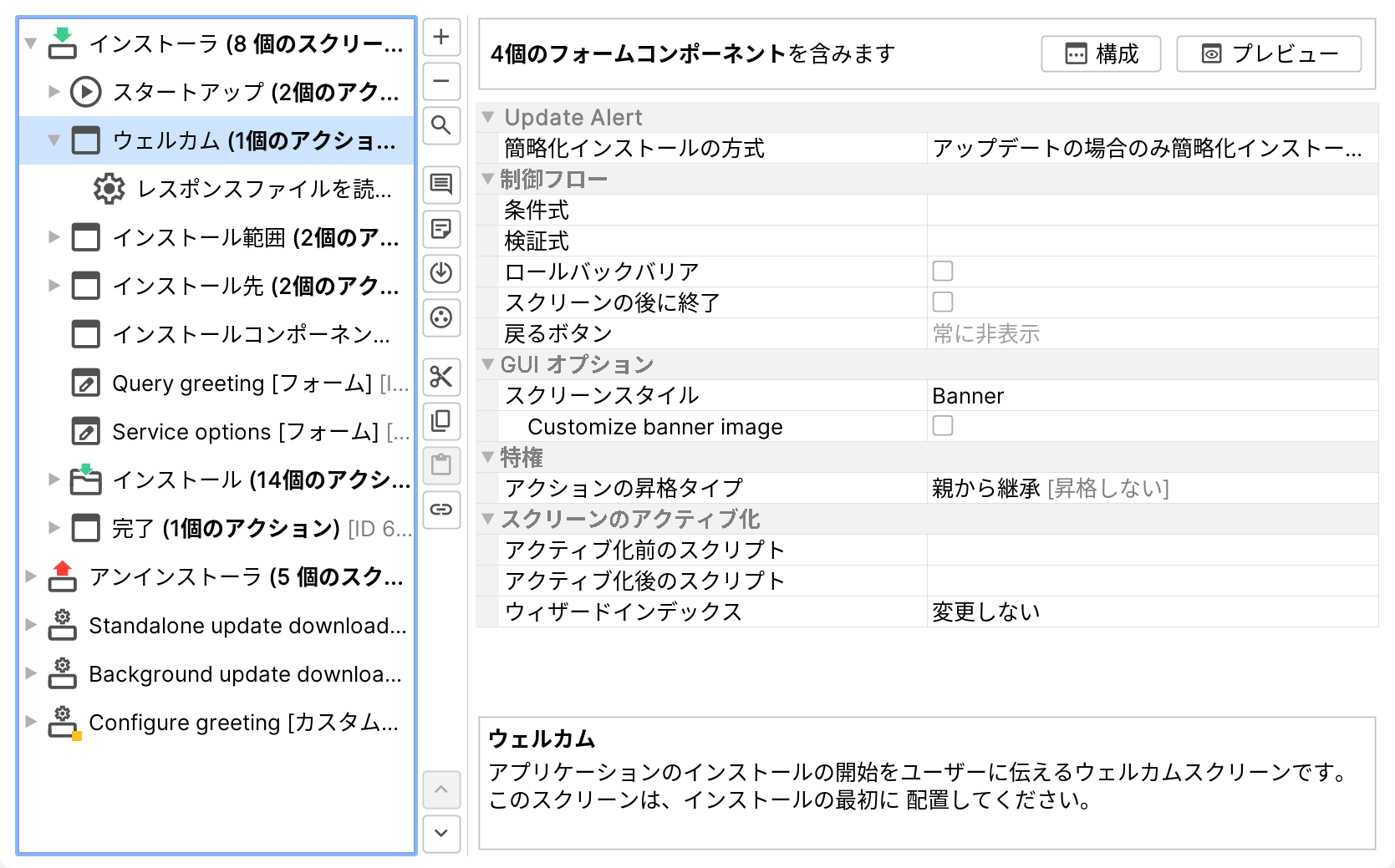
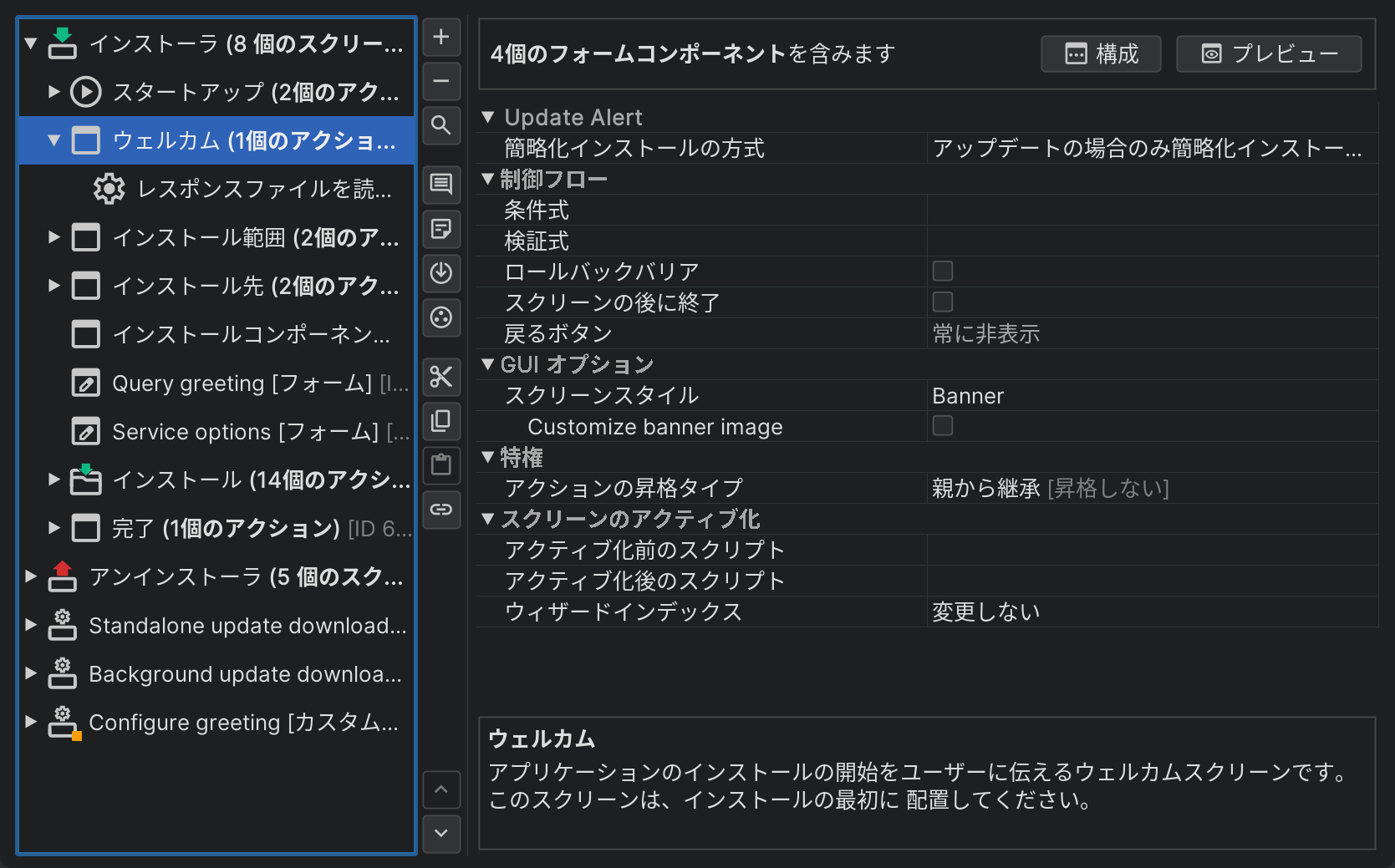
スクリーンはインストーラ->スクリーン & アクションのステップで設定します。スクリーンはインストーラアプリケーションにおける 1 つのステップであり、ユーザーに情報を表示したり、ユーザー入力を受け取ったりします。
スクリーンにアクションが割り当てられている場合、スクリーンアイコンの左側に展開コントロールが表示され、関連するアクションを確認できます。
一部のスクリーンは、対応するアクションが後のインストーラまたはアンインストーラの処理で使用される場合にのみ意味を持ちます。例えば、「サービス」スクリーンは、後続のスクリーンに「サービスをインストール」アクションが存在する場合にのみ実行時に表示されます。スクリーンを追加した後でこのような依存関係が満たされていない場合、対応する通知が表示されます。
スクリーンのプロパティ
スクリーンの共通プロパティは次のとおりです。
-
アクションの昇格タイプ [特権]
「アクションの昇格タイプ」プロパティが「親から継承」に設定されている場合に、含まれるアクションを昇格ヘルパープロセスで実行するかどうかを指定します。昇格ヘルパープロセスは、プロセスが管理者権限なしで開始されており、かつ「特権を要求」アクションが完全な権限を要求するように設定されている場合に、Windows と macOS で利用できます。 -
スクリーンスタイル [GUI オプション]
このインストーラアプリケーションのデフォルトのスクリーンスタイルです。スクリーンとスクリーングループは、このスタイルをオーバーライドできます。 -
条件式 [制御フロー]
この式は、スクリーン が が表示されます かどうかを判断するために評価されます。式またはスクリプトが false を返した場合は、現在の スクリーン はスキップされます。この式またはスクリプトに副作用を持たせるべきではありません。この式またはスクリプトは、別のスクリーンがまだ表示されている間に呼び出されます。 -
ロールバックバリア [制御フロー]
スクリーン をロールバックバリアにするかどうかを指定します。ロールバックバリアが完了すると、それより前のアクションはロールバックされなくなります。このプロパティを使用すると、複雑な変更の不完全なロールバックを防いだり、インストール後のフェーズでユーザーが「キャンセル」を押したときにアクションをロールバックから保護したりできます。 -
終了コード [制御フロー]
「ロールバックバリア」プロパティが選択されていて、ロールバックがこの スクリーン で終了した場合、このプロパティがインストーラの終了コードを決定します。デフォルトでは、ロールバック中にロールバックバリアに到達することは成功と見なされますが、ここでゼロ以外の終了コードを指定して、失敗を通知できます。このプロパティは、"ロールバックバリア" が選択されている場合にのみ表示されます。
-
検証式 [制御フロー]
この式またはスクリプトは、ユーザーが「次へ」ボタンをクリックしたときに呼び出されます。false を返すと、 現在のスクリーンが再び表示されます。ユーザー入力の検証に使用できます。エラーメッセージは自動的には 表示されないため、スクリプト内で Util.showErrorMessage(String errorMessage) メソッドを使用してください。 -
スクリーンの後に終了 [制御フロー]
スクリーンに「次へ」ボタンの代わりに「終了」ボタンを表示するかどうか。このスクリーンの後で、 インストーラまたはアンインストーラが終了します。このオプションを選択すると、「キャンセル」ボタンは 表示されません。 -
戻るボタン [制御フロー]
ユーザーが前のスクリーンに戻れるようにすることは、前のスクリーンに複数回実行できないアクションが 含まれている場合に問題になることがあります。デフォルトでは、すべてのアクションは 1 回だけ実行されますが、 すべてのアクションには複数回の実行を許可するプロパティがあります。デフォルトの動作は 「安全な「戻る」ボタン」です。これは、前のスクリーンに複数回実行できないアクションが含まれている場合に、 戻るボタンを非表示にする動作です。 -
ウィザードインデックス [スクリーンのアクティブ化]
すべてのスクリーンは、現在のウィザードインデックスを設定または変更できます。ウィザードインデックスは、 ウィザードの左側にあるオプションのパネルで、インストール全体の進行状況を表示します。前のスクリーンで 設定されたインデックスをそのまま維持するか、現在のウィザードインデックスのステップを変更するか、 現在のウィザードインデックスを削除するか、新しいウィザードインデックスを構成することができます。 ウィザードインデックスを条件付きで構成するには、「アクティブ化前のスクリプト」で com.install4j.api.context.WizardIndex クラスを使用してください。 -
ステップキー
アクティブにするウィザードインデックス内のステップのキー。このプロパティは、"ウィザードインデックス" が "別のステップをアクティブ化" に設定されている場合にのみ表示されます。
-
ステップ
ウィザードインデックスに表示されるステップ。各ステップにはキーがあり、後でウィザードインデックス プロパティを「別のステップをアクティブ化」に設定してそのキーを指定すると、そのステップに 切り替えることができます。このプロパティは、"ウィザードインデックス" が "新しいウィザードインデックスを設定" に設定されている場合にのみ表示されます。
-
初期キー
ウィザードインデックスで最初に選択されるステップのキー。最初のステップを選択するには 空のままにします。このプロパティは、"ウィザードインデックス" が "新しいウィザードインデックスを設定" に設定されている場合にのみ表示されます。
-
部分的に定義
選択すると、ウィザードインデックスのステップのリストが部分的に定義されます。つまり、下部に 「...」のエントリが追加されます。このプロパティは、"ウィザードインデックス" が "新しいウィザードインデックスを設定" に設定されている場合にのみ表示されます。
-
番号付き
選択すると、ウィザードインデックスのステップに番号が付きます。このプロパティは、"ウィザードインデックス" が "新しいウィザードインデックスを設定" に設定されている場合にのみ表示されます。
-
最大幅
ウィザードインデックスの最大幅(ピクセル単位)。推奨幅は最も長いステップ名によって決まり、 最大幅は実際の幅の上限です。このプロパティは、"ウィザードインデックス" が "新しいウィザードインデックスを設定" に設定されている場合にのみ表示されます。
-
最小幅
ウィザードインデックスの最小幅(ピクセル単位)。推奨幅は最も長いステップ名によって決まり、 最小幅は実際の幅の下限です。このプロパティは、"ウィザードインデックス" が "新しいウィザードインデックスを設定" に設定されている場合にのみ表示されます。
-
背景色
インデックスパネルの背景色。デフォルトの色に戻すには、「なし」に設定します。このプロパティは、"ウィザードインデックス" が "新しいウィザードインデックスを設定" に設定されている場合にのみ表示されます。
-
前景色
インデックスパネルの前景色。デフォルトの色に戻すには、「なし」に設定します。このプロパティは、"ウィザードインデックス" が "新しいウィザードインデックスを設定" に設定されている場合にのみ表示されます。
-
背景画像
ウィザードインデックスパネルの背景の画像ファイル。背景画像が不要な場合は空のままにします。このプロパティは、"ウィザードインデックス" が "新しいウィザードインデックスを設定" に設定されている場合にのみ表示されます。
-
画像のアンカー
背景画像のアンカー。デフォルト値は「北」です。 -
アクティブ化前のスクリプト [スクリーンのアクティブ化]
このスクリプトは、スクリーンが表示される直前に毎回呼び出されます。 -
アクティブ化後のスクリプト [スクリーンのアクティブ化]
このスクリプトは、スクリーンが表示された直後に毎回呼び出されます。コンソールモードと無人モードでは 呼び出されません。
利用可能なスクリーン
install4j では次の標準スクリーンを利用できます。
空のフォーム
カテゴリ: フォームテンプレート
PDF ファイルの表示
テキストの表示
ディレクトリ選択
プログラムグループの選択
上部にヘッダーを配置したバナー
進捗の表示
カテゴリ: 標準スクリーン
ウェルカム
ライセンス契約の表示
インストール範囲
ユーザーの選択に基づいて、割り当てられている「特権を要求」アクションと「インストールディレクトリを設定」アクションが 必要な権限を要求し、インストールディレクトリを調整します。
デフォルトでは、現在のプロセスがすでにすべてのユーザー向けのインストール権限を持っている場合や、現在のインストールが アップデートインストールである場合には、このスクリーンは表示されません。
インストール先
インストールタイプ
ユーザーが選択したインストールタイプに応じて、「インストールコンポーネント」スクリーンはこのスクリーンによって 非表示になることがあります。インストールコンポーネントが定義されていない場合、このスクリーンは表示されません。
インストールタイプごとに、カスタマイズ可能にするかどうかを選択できます。ユーザーが選択したインストールタイプが カスタマイズ可能な場合、「インストールコンポーネント」スクリーンが存在すれば表示され、存在しなければそのスクリーンは スキップされます。この条件は、インストーラ変数 sys.preventComponentCustomization のブール値を調べることでも 確認できます。
インストールコンポーネント
プログラムグループの作成
ファイルの関連付け
追加の確認事項
インストール
情報の表示
完了
アンインストールのウェルカム
アンインストール
アンインストールの失敗
アンインストールの成功