インストーラ->スクリーンとアクションステップのすべての設定可能な Bean には、ボタンがクリックされたときにコードを実行する、テキストフィールドのカスタム初期化など、動作をカスタマイズできるスクリプトプロパティがあります。また、スクリーンとアクションシステムの制御フローもスクリプトと式で行われます。
デザイン時 JDK
デフォルトでは、install4j は バンドルされた JRE を使用して、install4j 自身が実行されている Java メジャーバージョンまでのスクリプトをコンパイルします。それより高い Java メジャーバージョンの JRE バンドルの場合は、代わりに現在の JRE が使用されます。
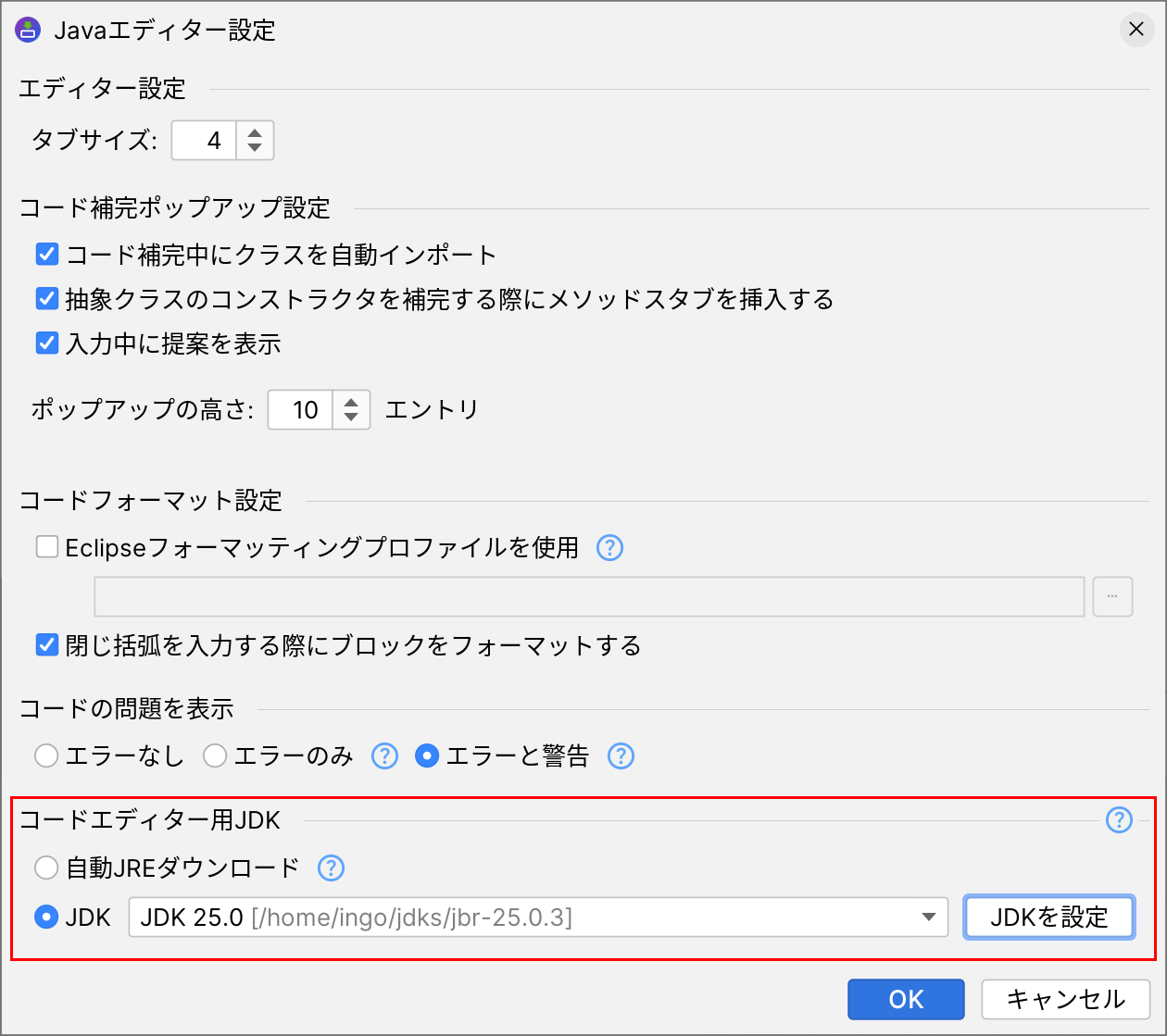
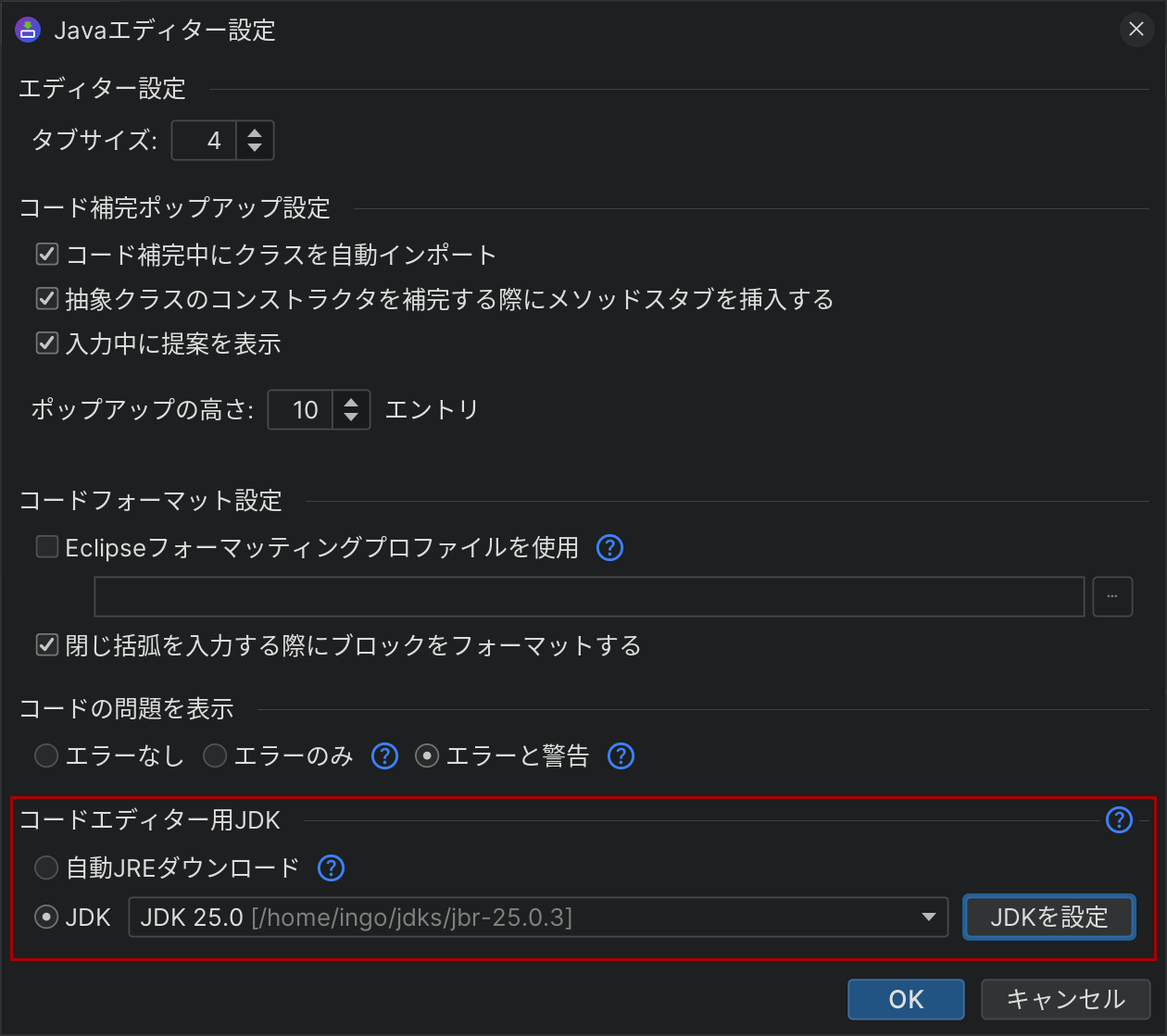
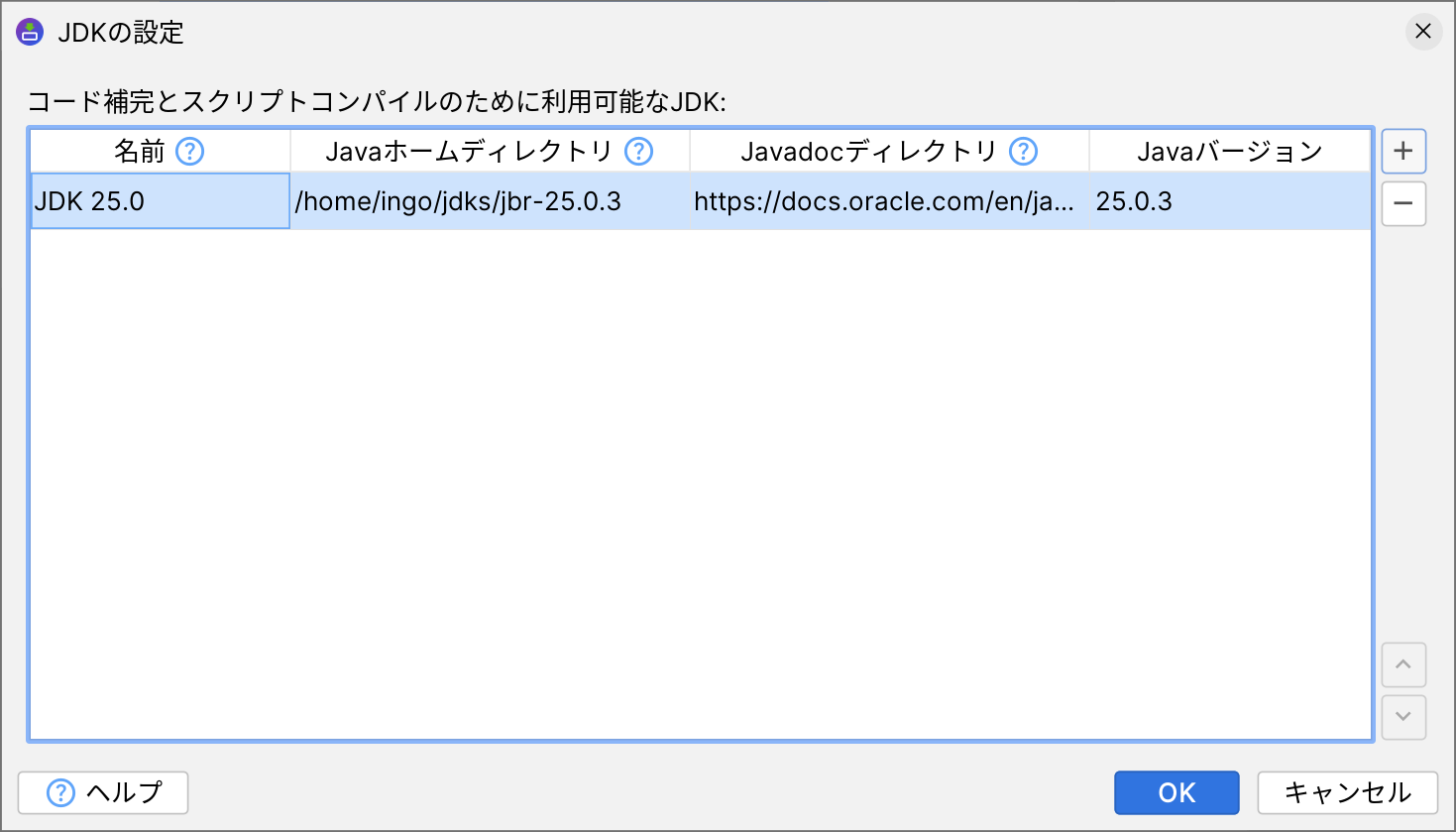
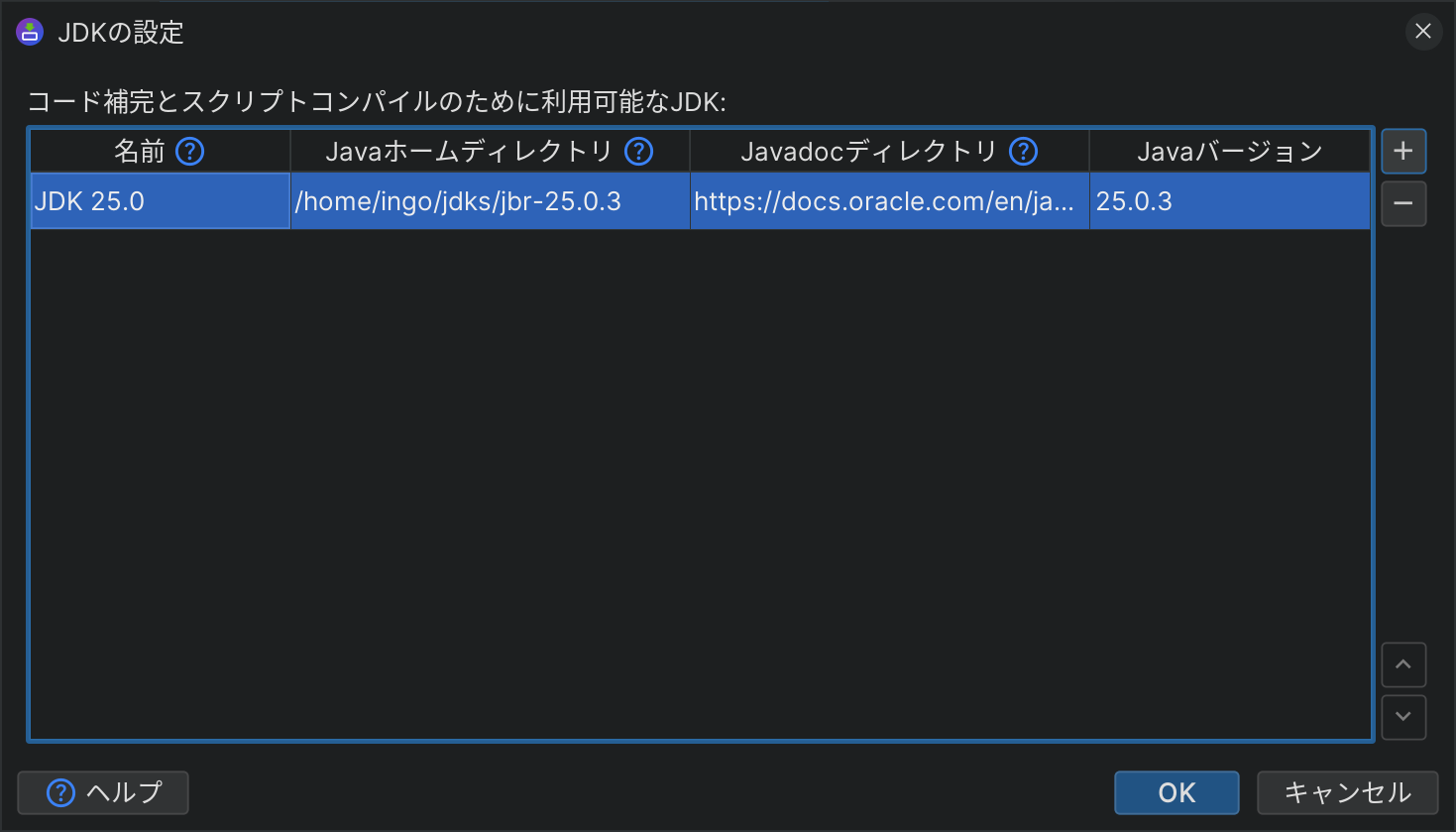
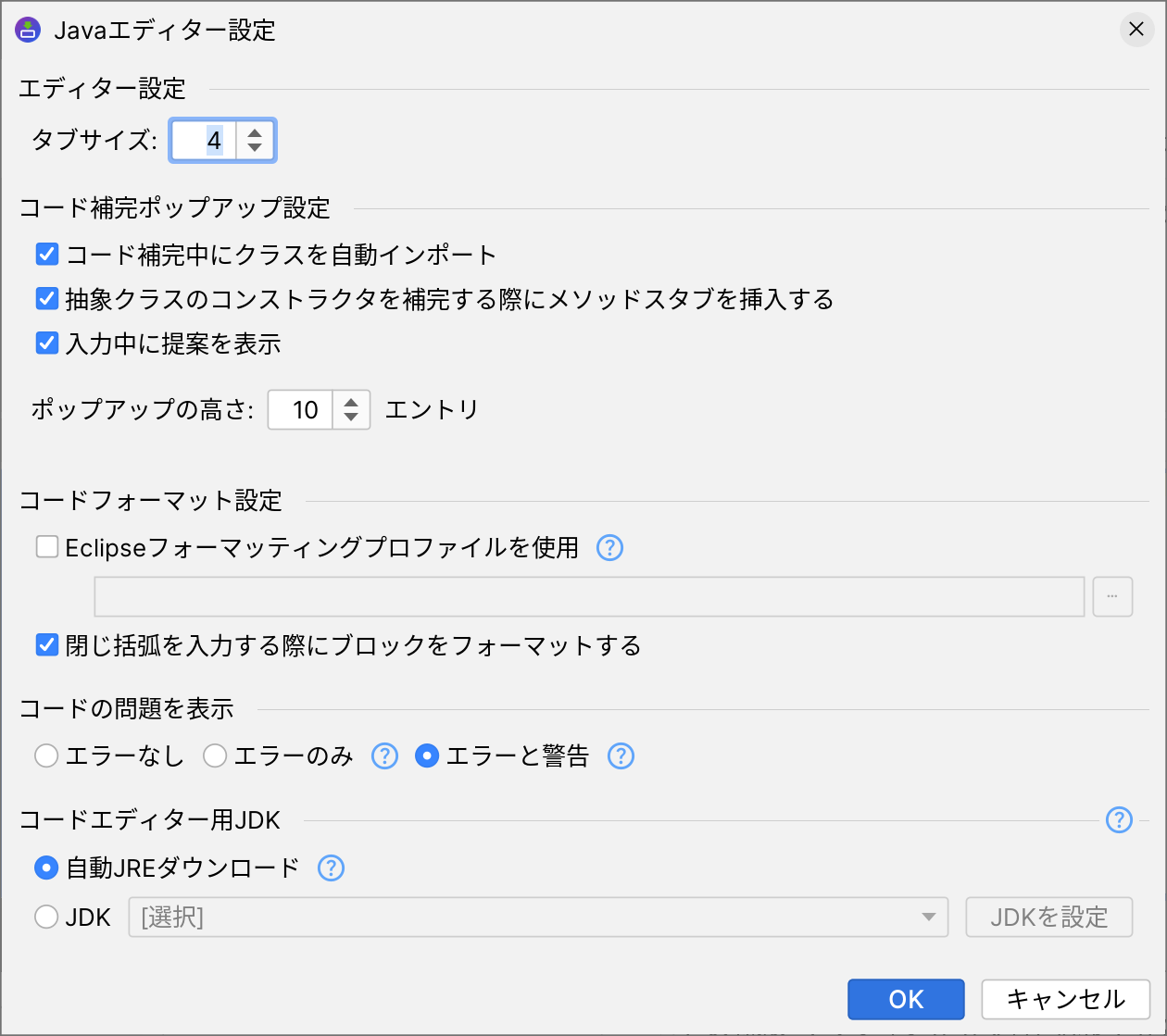
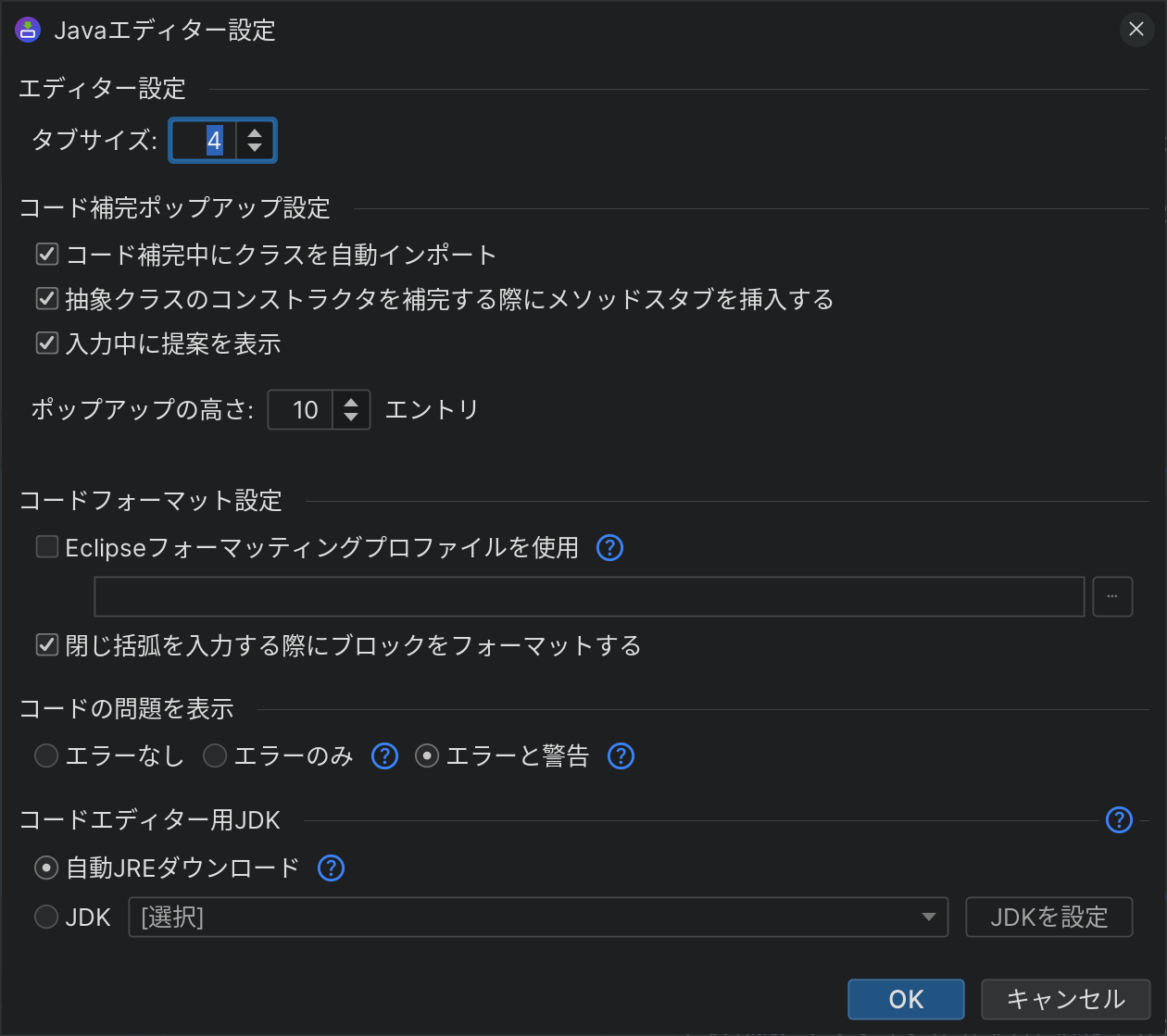
特殊な要件がある場合は、スクリプトエディターで「設定->Java エディター設定」を開き、その目的に別の JDK を選択できます。利用可能なデザイン時 JDK のリストは、現在のプロジェクトではなく、install4j インストール全体に対してグローバルに保存されます。プロジェクトに保存される情報は JDK 設定の名前だけです。これにより、他のインストールや他のプラットフォームでも適切な JDK をバインドできます。
デザイン時 JDK は以下の目的で使用されます:
-
コード補完
Java コードエディターは、デザイン時 JDK の JDK ランタイムライブラリにあるクラスとメソッドの補完候補を表示します。 -
コンテキスト依存の Javadoc ヘルプ
バンドルされた JRE 設定のデザイン時 JDK を使用した場合は、Oracle のウェブサイトの対応する Javadoc が表示されます。
デザイン時 JDK を手動で設定した場合は、Javadoc ディレクトリを入力することで、JDK ランタイムライブラリのすべてのクラスについてコードエディターでコンテキスト依存の Javadoc ヘルプを利用できます。デフォルトでは、コンテキスト依存の Javadoc ヘルプは install4j API に対してのみ利用できます。
-
コードのコンパイル
install4j はバンドルされた Eclipse コンパイラを使用するため、デザイン時 JDK のコンパイラは使用しません。ただし、インストーラ設定に入力されたスクリプトをコンパイルするためのランタイムライブラリは必要です。その JDK のバージョンはプロジェクトの最小 Java バージョンに対応している必要があります。バンドルされた JRE 設定のデザイン時 JDK を使用した場合は、これが自動的に満たされます。手動で選択したデザイン時 JRE の最小 Java バージョンがプロジェクトの最小 Java バージョンより高い場合、誤って新しいクラスやメソッドを使用すると実行時エラーが発生することがあります。
コードエディター
Java コードエディターは、インストーラ->スクリーンとアクションステップのスクリーン、アクション、フォームコンポーネント、グループを含むすべての設定可能な Bean のスクリプトプロパティに対して表示されます。また、インストーラ->スクリーンとアクション->カスタムコードステップで静的フィールドや静的メソッドのコードを編集するときにも表示されます。
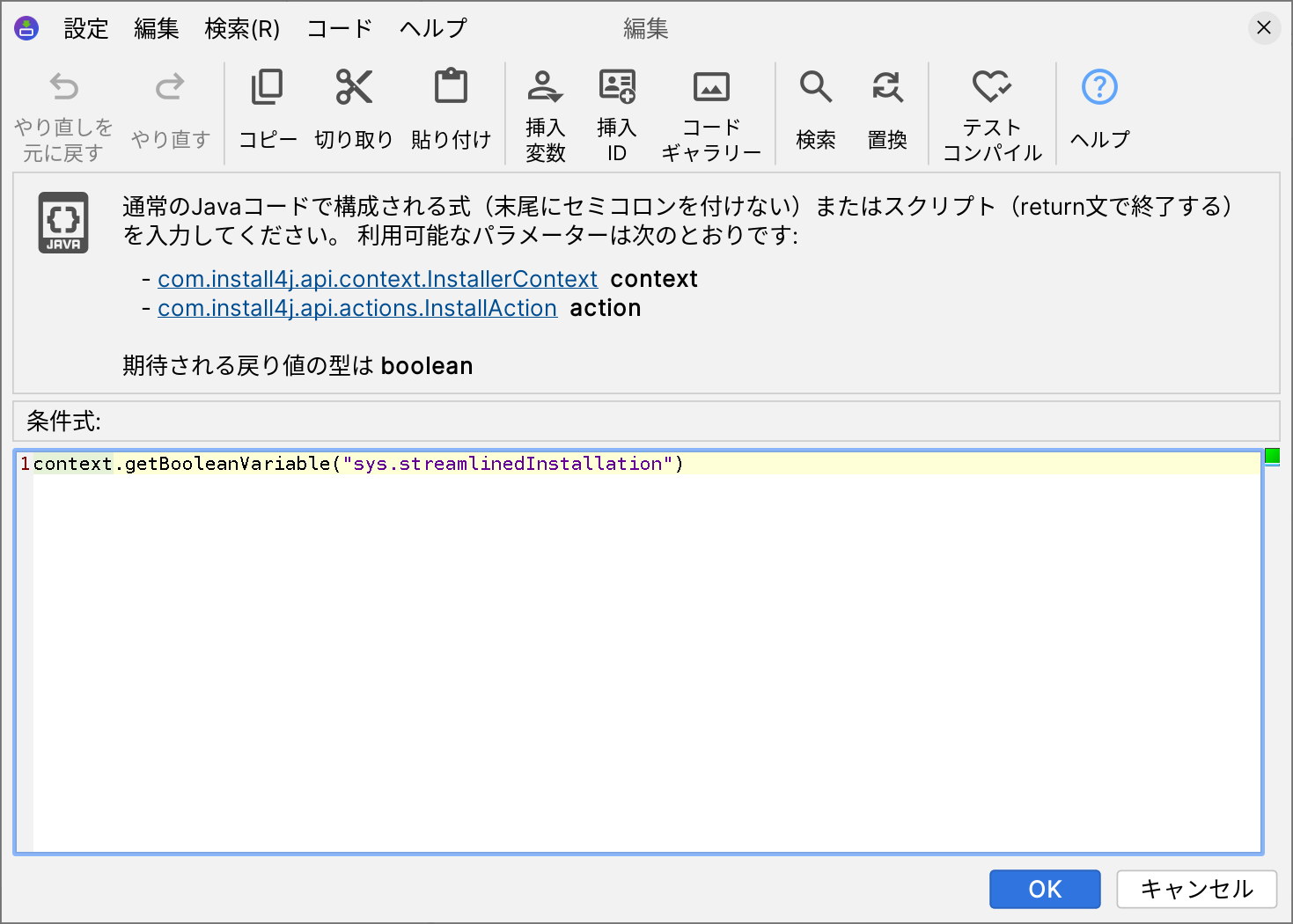
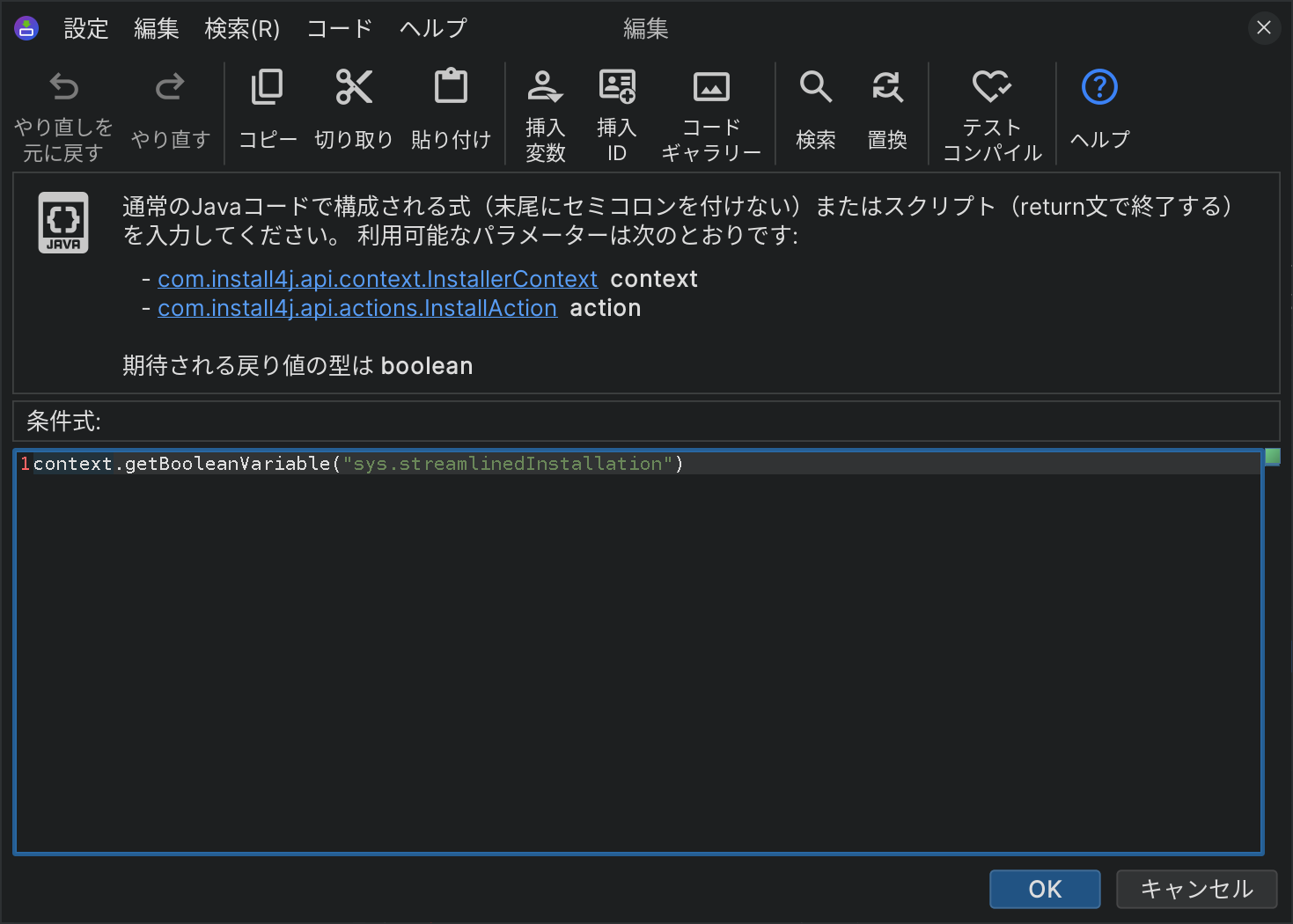
テキストエディターの上のボックスには、利用可能なパラメータと必要な戻り値の型が表示されます。パラメータや戻り値の型がプリミティブ型ではなくクラスである場合、それらはハイパーリンクとして表示されます。そのハイパーリンクをクリックすると、外部ブラウザで Javadoc が開きます。
com.install4j.* パッケージのクラスの詳細については、メニューから ヘルプ→API ドキュメントを表示 を選択し、install4j API のヘルプトピックを参照してください。
完全修飾クラス名を使用しなくてもよいパッケージがいくつかあります。それらのパッケージは以下のとおりです:
- java.util.*
- java.io.*
- javax.swing.*
- com.install4j.api.*
- com.install4j.api.beans.*
- com.install4j.api.context.*
- com.install4j.api.events.*
- com.install4j.api.screens.*
- com.install4j.api.actions.*
- com.install4j.api.formcomponents.*
- com.install4j.api.update.*
- com.install4j.api.windows.*
- com.install4j.api.unix.*
完全修飾クラス名の使用を避けるために、テキストエリアの先頭行に import 文をいくつか記述できます。例:
import java.awt.Color;
import java.awt.EventQueue;

EventQueue.invokeLater(() -> {
  JTextField textField = (JTextField)formEnvironment.getFormComponentById("12").getConfigurationObject();
  textField.setBackground(Color.RED);
});
ダイアログ右上隅のガターアイコンが緑色であれば、スクリプトエディターダイアログのメニューからアクセスできる Java エディター設定でエラー分析を無効にしていない限り、スクリプトはコンパイルされます。
状況によっては、実際にコンパイルを試したい場合もあります。メニューから コード→現在のスクリプトをテストコンパイル を選択すると、スクリプトがコンパイルされ、エラーが別のダイアログに表示されます。OK ボタンでスクリプトを保存しても、スクリプトの構文が正しいかどうかは検証されません。install4j プロジェクトをコンパイルする際にスクリプトもコンパイルされ、エラーが報告されます。
式またはスクリプト
Java コードプロパティには式とスクリプトのどちらも指定できます。install4j は、入力されたのが式かスクリプトかを自動的に検出します。
式は末尾にセミコロンがなく、必要な戻り値の型に評価されます。例:
!context.isUnattended() && !context.isConsole()
上の例は、アクションの条件式として機能し、無人インストールまたはコンソールインストールの場合にはそのアクションをスキップします。
スクリプトは一連の Java ステートメントで構成され、最後のステートメントとして必要な戻り値の型を持つ return ステートメントを記述します。例:
if (!context.getBooleanVariable("enterDetails")) {
  context.goForward(2, true, true);
}
return true;
上の例は、スクリーンの検証式として機能します。名前が「enterDetails」の変数が true に設定されていない場合、2 つ先のスクリーンへスキップします。このとき、ターゲットのスクリーンの条件もチェックされ、現在のスクリーンのアクションも実行されます。
スクリプトパラメータ
インストーラやアンインストーラとやり取りするための主要なインターフェースは context であり、これはほぼ常に利用可能なパラメータの中に含まれています。context は現在のインストールに関する情報を提供し、変数、スクリーン、アクション、およびインストールやアンインストールのその他の要素へのアクセスを可能にします。このパラメータの型は次のとおりです
- インストールモードのスクリーンとアクションに対しては
com.install4j.api.context.InstallerContext - アンインストールモードのスクリーンとアクションに対しては
com.install4j.api.context.UninstallerContext - フォームコンポーネントに対しては
com.install4j.api.context.Context。
context のほかに、Java コードプロパティが属するアクション、スクリーン、またはフォームコンポーネントも利用可能なパラメータに含まれます。実装クラスがわかれば、そのクラスにキャストして必要に応じてオブジェクトを変更できます。
その他にも多くの便利な静的メソッドが com.install4j.api.Util クラスに含まれています。例えば、OS 検出メソッドや、すべてのインストーラモードで機能する方法でメッセージを表示するメソッドなどです:
if (Util.isMacOS()) {
    Util.showWarningMessage("This warning is only shown on macOS");
}
エディター機能
Java エディターは、Eclipse プラットフォームを基盤とした以下のコード支援を提供します:
-
コード補完
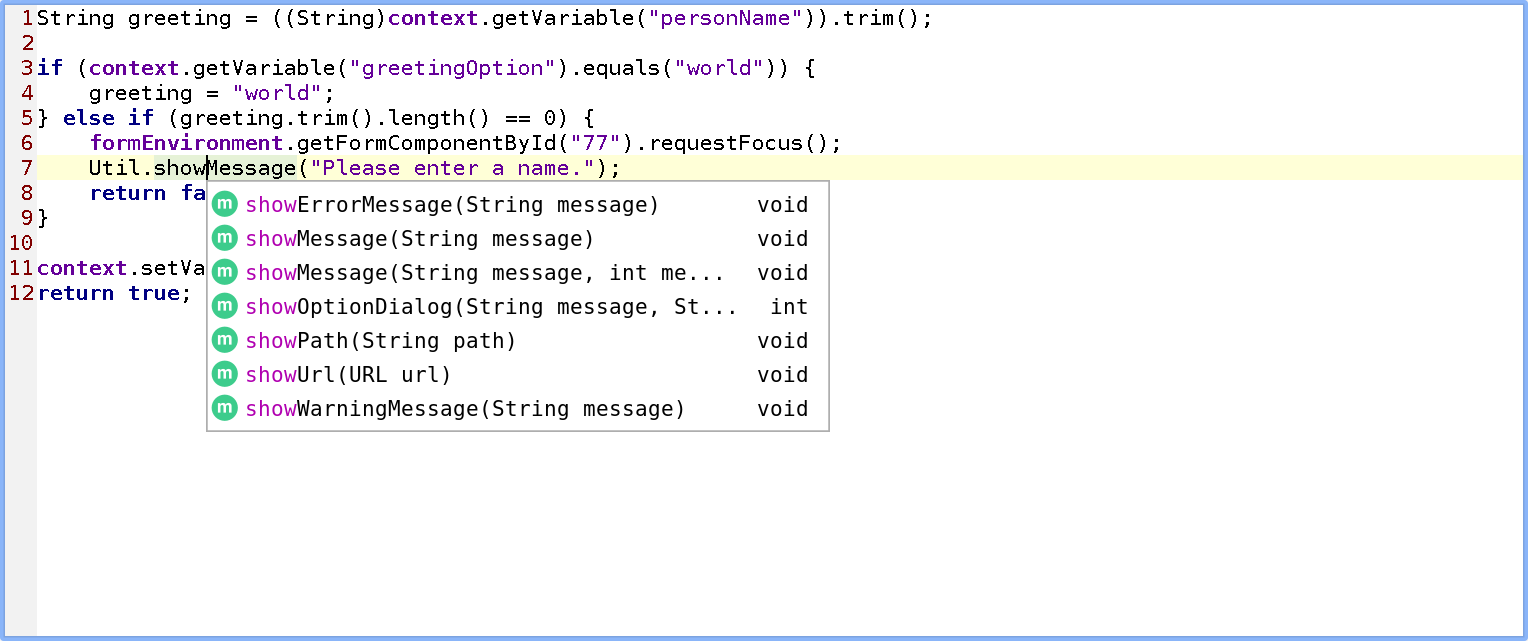
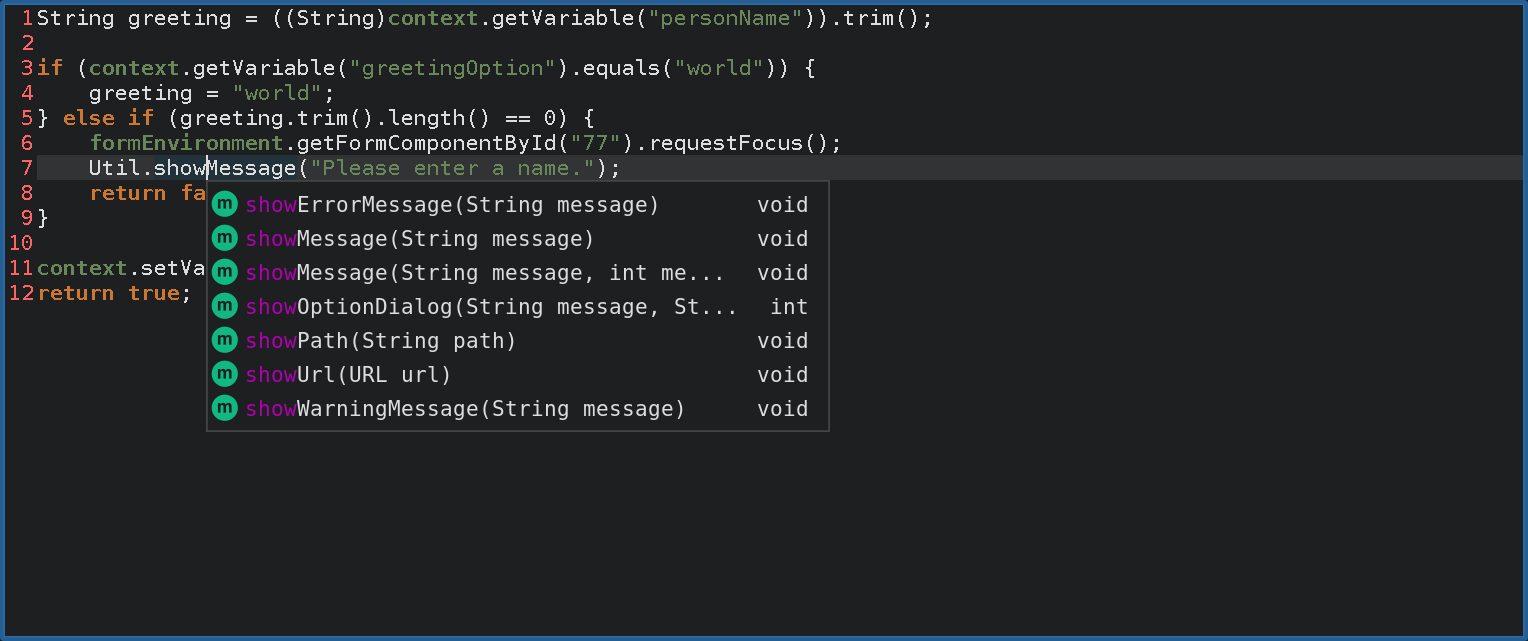
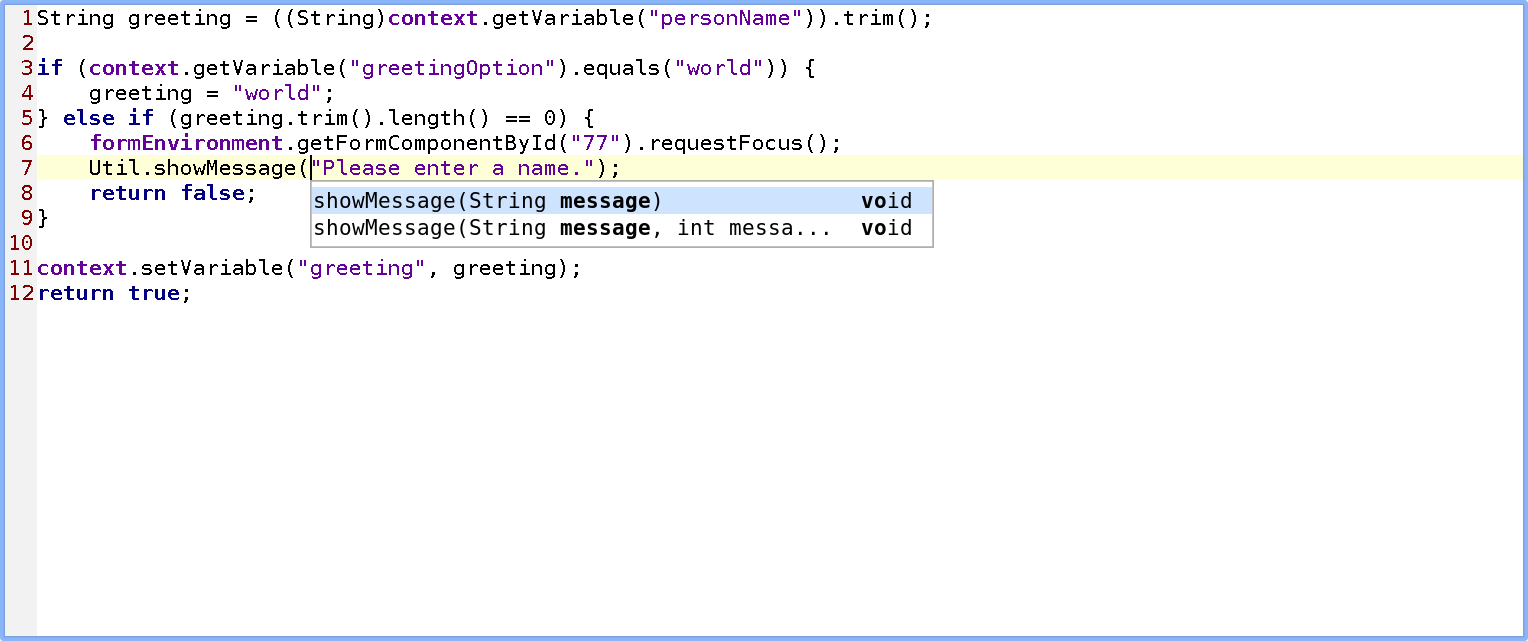
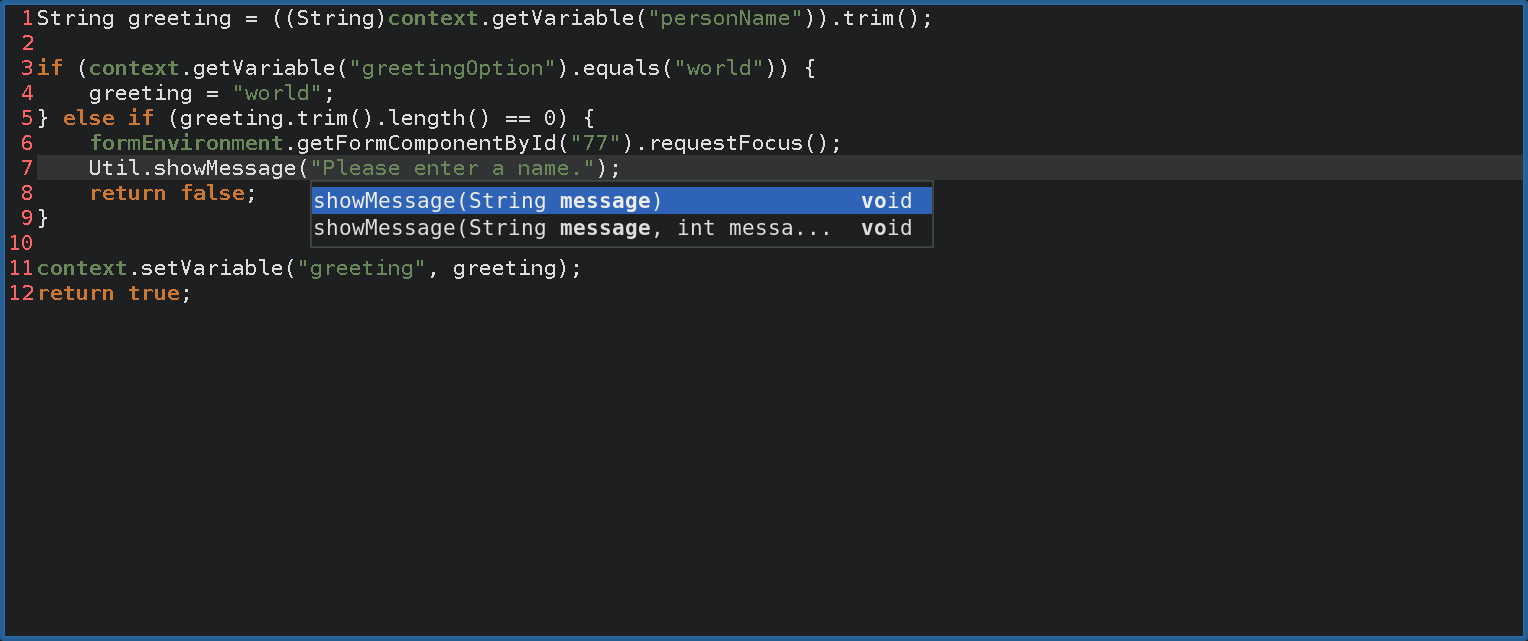
コード→コードのオートコンプリート または対応するキーボードショートカットで、コード補完候補のポップアップが表示されます。また、「入力中に提案を表示」設定が有効で補完が利用可能な場合、任意の文字を入力するとこのポップアップが表示されます。
ポップアップが表示されている間も、入力を続けたり
Backspaceキーで文字を削除したりでき、それに応じてポップアップが更新されます。「キャメルハンプ補完」がサポートされており、NPEと入力してコード補完を実行すると、NullPointerExceptionを含む複数のクラスが候補として提案されます。自動的にインポートされないクラスを受け入れた場合、「コード補完中にクラスを自動インポート」設定が有効でない限り完全修飾名が挿入されます。この設定が有効な場合は、必要に応じて先頭に import 文が追加されます。補完ポップアップは以下のものを提案できます:
- 変数とデフォルトパラメータ。デフォルトパラメータは太字で表示されます。
- パッケージ(import 文の入力時)。
- クラス。抽象クラスのコンストラクタを補完した場合、「メソッドスタブの挿入」設定が有効ならメソッドスタブが挿入されます。
- フィールド(コンテキストがクラスの場合)。
- メソッド(コンテキストがクラスまたはメソッドのパラメータリストの場合)。
TABキーを押すと展開されるコードテンプレート。例えば、System.err.println()で stderr に書き込むための「serr」や「syserr」があります。com.install4j.api.Utilやcom.install4j.api.SystemInfoなどの特殊なユーティリティクラスの静的メソッド。例えば「show」と入力し始めると、com.install4j.api.Util.showMessage(...)メソッドが候補として提案されます。
コード補完の動作は Java エディター設定で構成できます。
-
パラメータ情報
キャレットがメソッド呼び出しの引数内にあるとき、コード→パラメータ情報 または対応するキーボードショートカットで、各オーバーロードシグネチャの情報を示すポップアップが表示されます。キャレット位置の引数は太字で表示されます。直前にコード補完を実行した場合は、選択されていたシグネチャがポップアップ内で選択された状態になります。
-
キャレットのハイライト
キャレット位置の要素のその他の使用箇所は、エディター内でハイライト表示され、ガターに対応するマーカーが表示されます。フィールドや変数の書き込みと読み出しの使用箇所は、異なる色で表示されます。 -
コード構造による選択
編集→選択範囲を拡張 と 編集→選択範囲の縮小 または対応するキーボードショートカットで、外側のコードブロックを選択できます。アクションを繰り返し実行すると、大きいブロックと小さいブロックの間で選択範囲を移動できます。 -
問題の分析
入力したコードはリアルタイムで分析され、エラーや警告の条件がチェックされます。エラーはエディター内では赤い下線、右ガターでは赤いストライプで表示されます。未使用の変数宣言などの警告は、エディター内では黄色い下線、右ガターでは黄色いストライプで表示されます。エディター内のエラーや警告の上、およびガター領域のストライプの上にマウスを置くと、エラーまたは警告のメッセージが表示されます。
右ガター上部のステータスインジケータは、警告もエラーもなければ緑色、警告はあるがエラーはなければ黄色、エラーがあれば赤色に表示されます。エラーがある場合、コードはコンパイルできず、インストーラを生成できません。問題の分析のしきい値は Java エディター設定で構成できます。
問題間を移動するには、個別のキーボードショートカットが割り当てられた コード→前のハイライトされた問題に移動 および コード→次のハイライトされた問題に移動 アクションを使用できます。
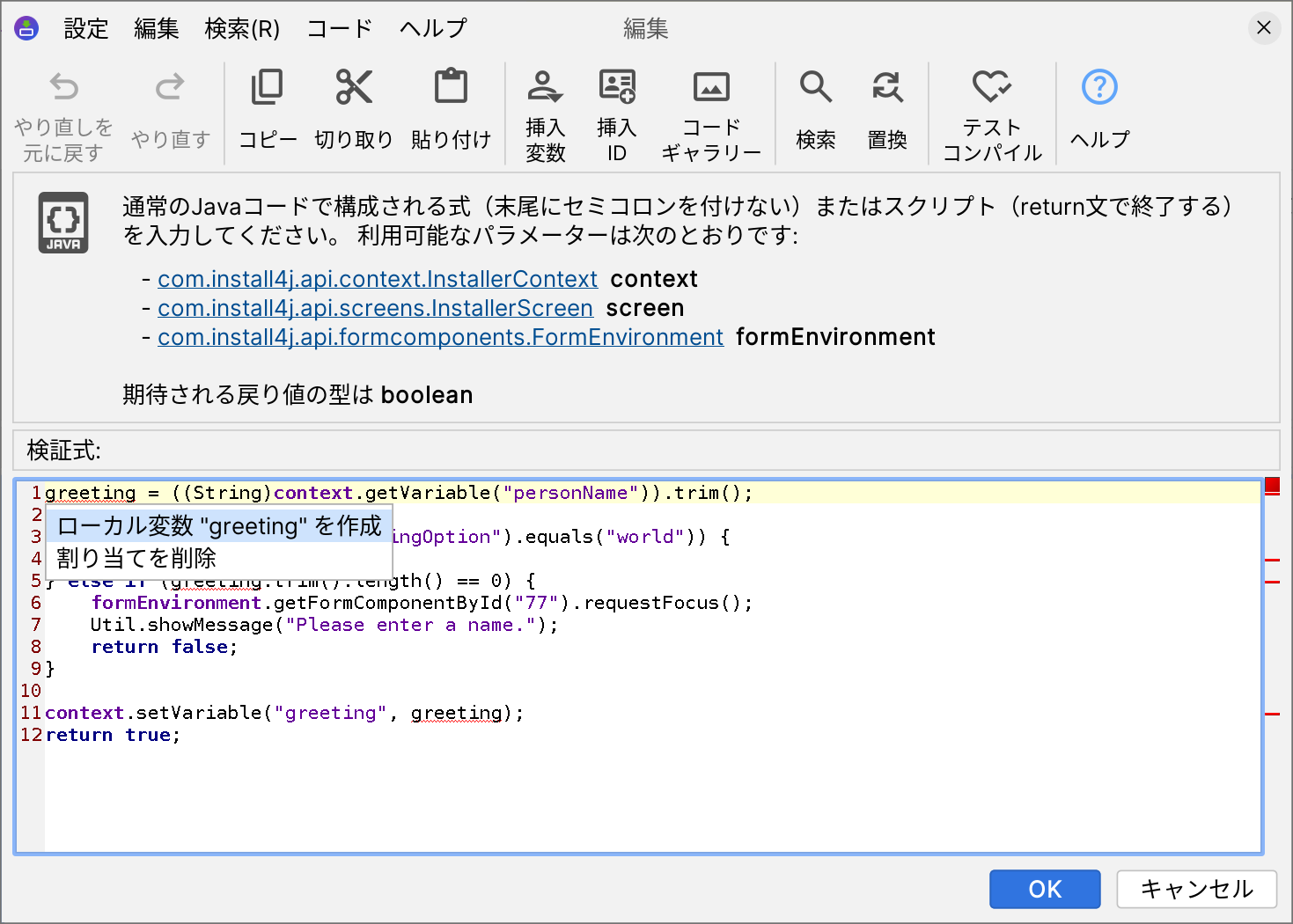
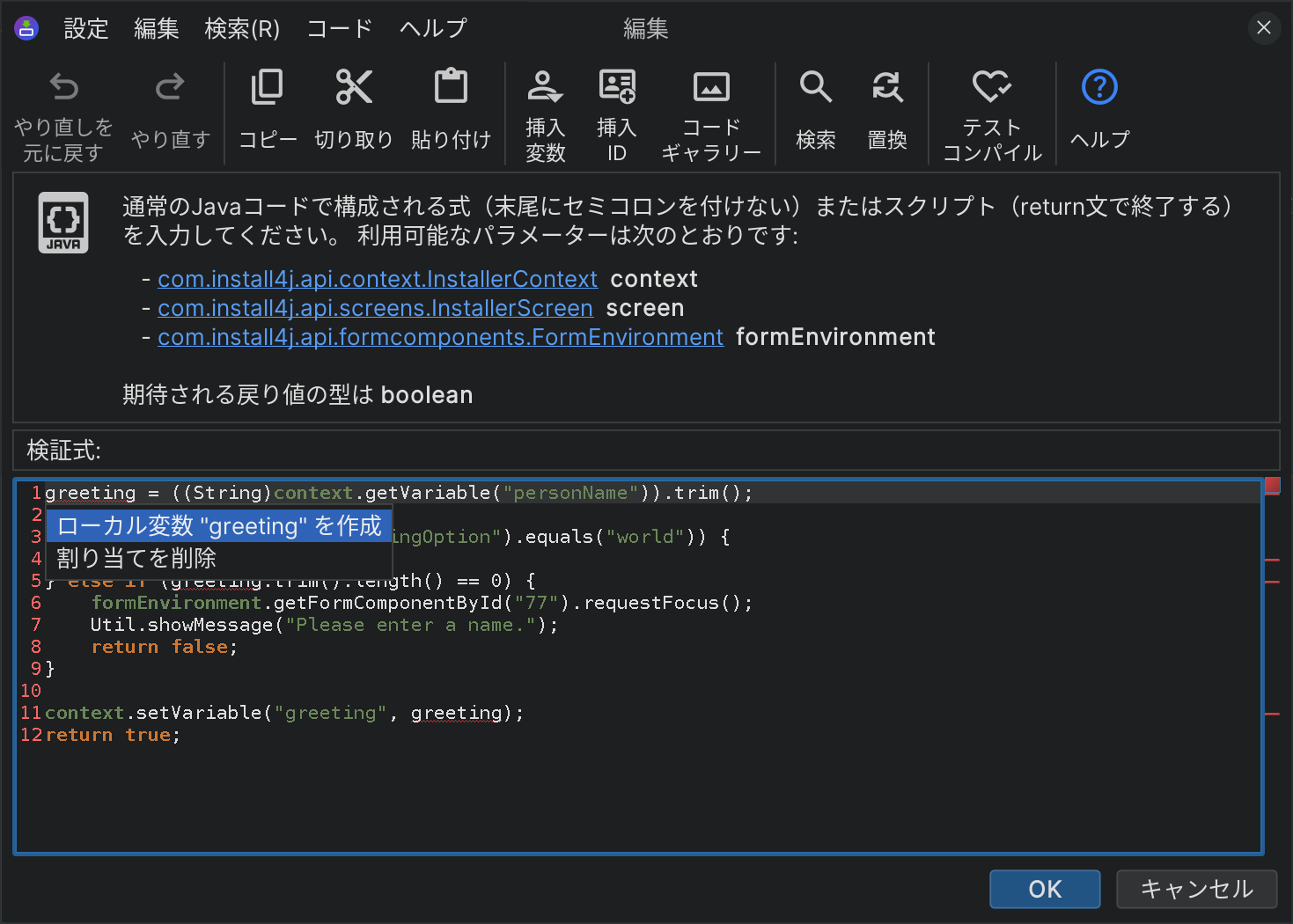
キャレットが問題のある場所にあるときは、クイックフィックスが利用可能になり、コード→クイックフィックス または対応するキーボードショートカットで実行できます。問題を修正するための候補アクションを含むポップアップが表示されます。マウスを使用する場合は、浮動表示される電球アイコンをクリックするとポップアップが表示されます。
クイックフィックスには以下のものがあります:
- 無効または未使用の import の削除
- 終端文字のない文字列の終端の追加
- 未解決変数の宣言
- 未解決型の import の追加
- 型の不一致の修正
- 不足している return 文の追加
- 静的メンバーへのインスタンスアクセスの修正
- オーバーライドされたメソッドの可視性の修正
- 無効な修飾子の修正
- 無効な抽象メソッドの修正
- 実装されていないメソッドの追加
- 未使用のローカル変数の削除
- 不要なキャストの削除
- デッドコードの削除
-
コンテキスト依存の Javadoc
ヘルプ→Javadocを表示 または対応するキーボードショートカットで、カーソル位置の要素を説明する Javadoc ページがブラウザで開きます。Java ランタイムライブラリの Javadoc は、デザイン時 JDK が設定されていて、そのデザイン時 JDK 設定で有効な Javadoc の場所が指定されている場合にのみ表示できます。
-
コードフォーマット
コード→コードを再フォーマット または対応するキーボードショートカットで、選択したコード、またはコードが選択されていない場合はコード全体が再フォーマットされます。再フォーマットに使用するコードスタイルは、Java エディター設定で Eclipse フォーマットプロファイルを指定して構成できます。Eclipse XML プロファイルファイルは、Eclipse、IntelliJ IDEA、VS Code の RedHat Java プラグインでサポートされています。お好みの IDE からこれらをエクスポートするには、以下の手順を実行します:
-
Eclipse
Eclipse IDE で、Preferences→Java Code Style Formatter の下でプロファイルを編集し、プロファイル名の横の「Export」をクリックします。 -
IntelliJ IDEA
IntelliJ IDEA の設定で、Editor→Code Style の下のスキームの横にあるアクションメニューを開き、Export→Export Eclipse XML File を選択します。 -
VS Code
VS Code で RedHat Java プラグインを使用している場合、フォーマット設定は Eclipse XML ファイルで構成されます。プラグイン設定で指定したものと同じファイルを使用できます。
ファイルに複数のプロファイルが含まれている場合は、最初のプロファイルが使用されます。コードフォーマットのタブサイズ設定は無視されます。これは Java エディター設定の別のオプションだからです。install4j コードエディターでは、タブは常にスペースに変換されます。
閉じ波括弧を入力すると、対応するブロックが再フォーマットされます。この動作は Java エディター設定の「閉じ括弧を入力する際にブロックをフォーマットする」オプションで無効にできます。
-
-
インポートの整理
コード→インポートを最適化 または対応するキーボードショートカットで、スクリプト先頭のインポートを整理できます。 -
リファクタリング
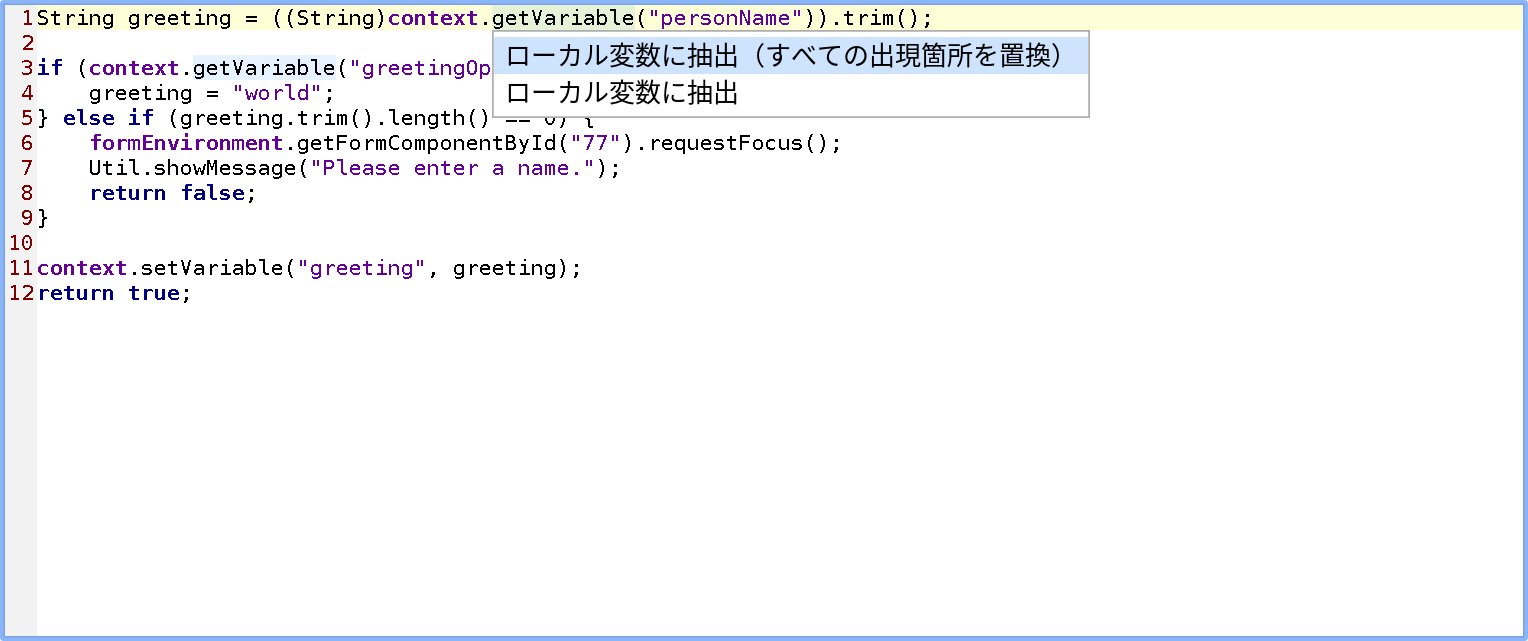
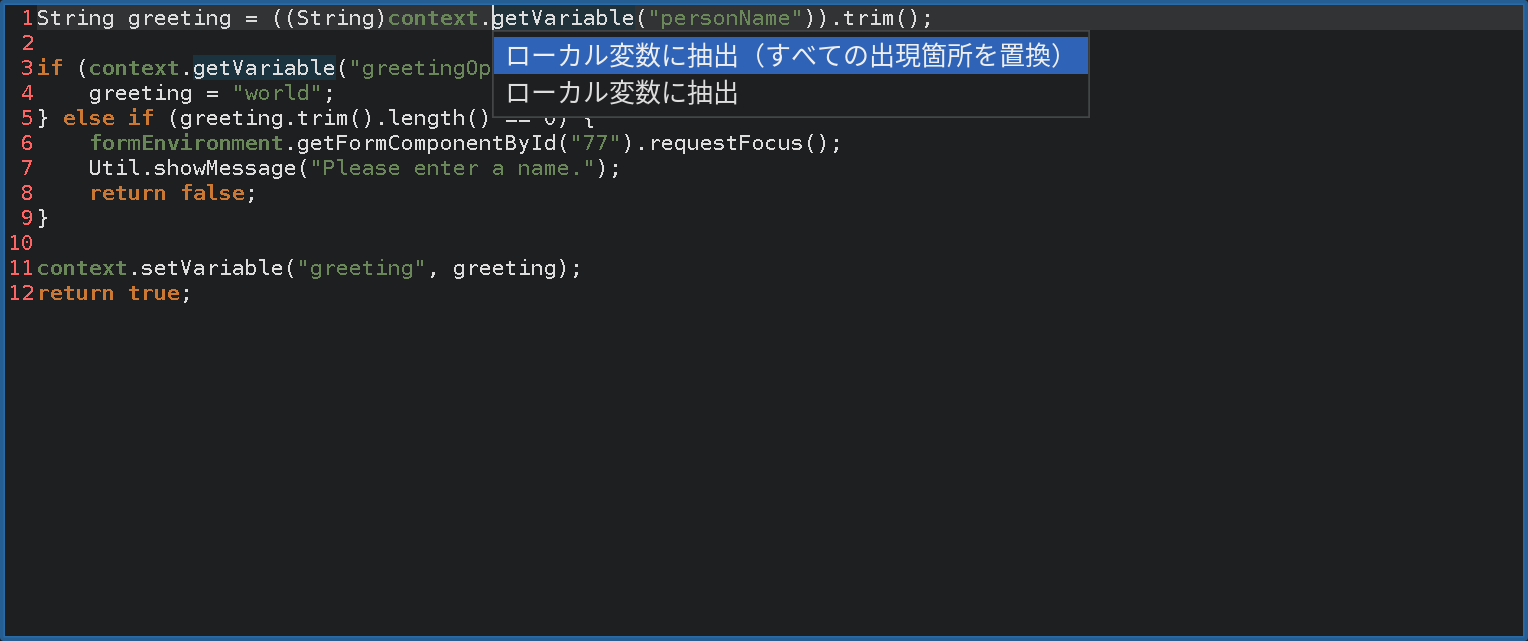
コンテキストに応じて利用可能なリファクタリングのセットは、コード→リファクター または対応するキーボードショートカットで実行できます。
以下を含む幅広いローカルリファクタリングが利用できます
- 変数の抽出とインライン化
- ラムダと匿名クラスの相互変換
- var と明示的な型の相互変換
- 静的インポートの追加
- 拡張 for ループへの変換
- try-catch による囲み
- 明示的なラムダパラメータの追加
- ラムダ式とラムダブロックの切り替え
- ラムダからメソッド参照への変換
- 文字列連結の MessageFormat、StringBuilder、String.format() 構造またはテキストブロックへの変換
- switch 文から switch 式への変換
- 変数定義を含む変数宣言の結合と分割
- Object.equals() 呼び出しの反転
名前変更リファクタリングには個別のキーボードショートカットを持つ専用のアクション コード→名前を変更 があります。キャレット位置の要素の名前を変更できる場合は常に有効になります。
キーバインド
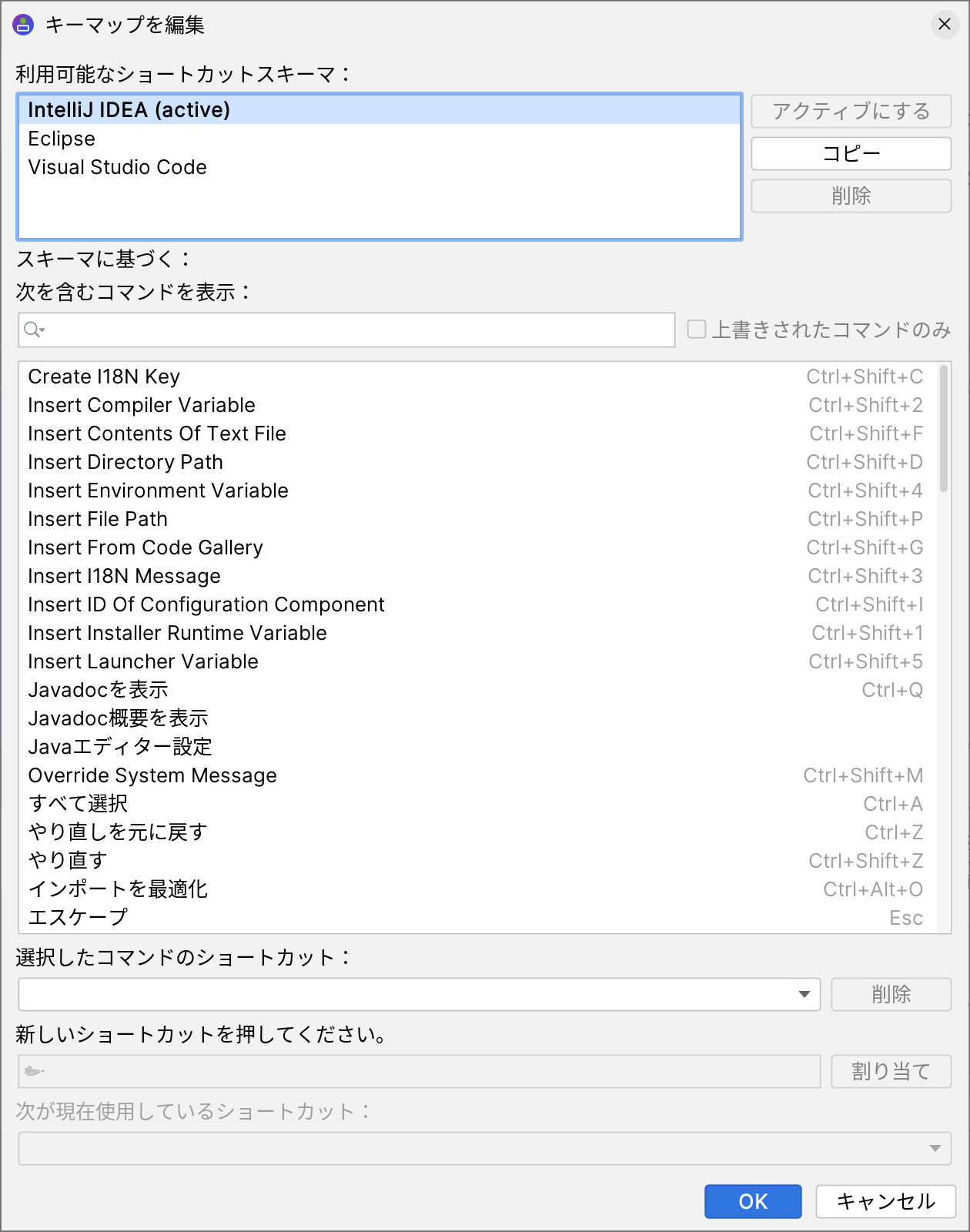
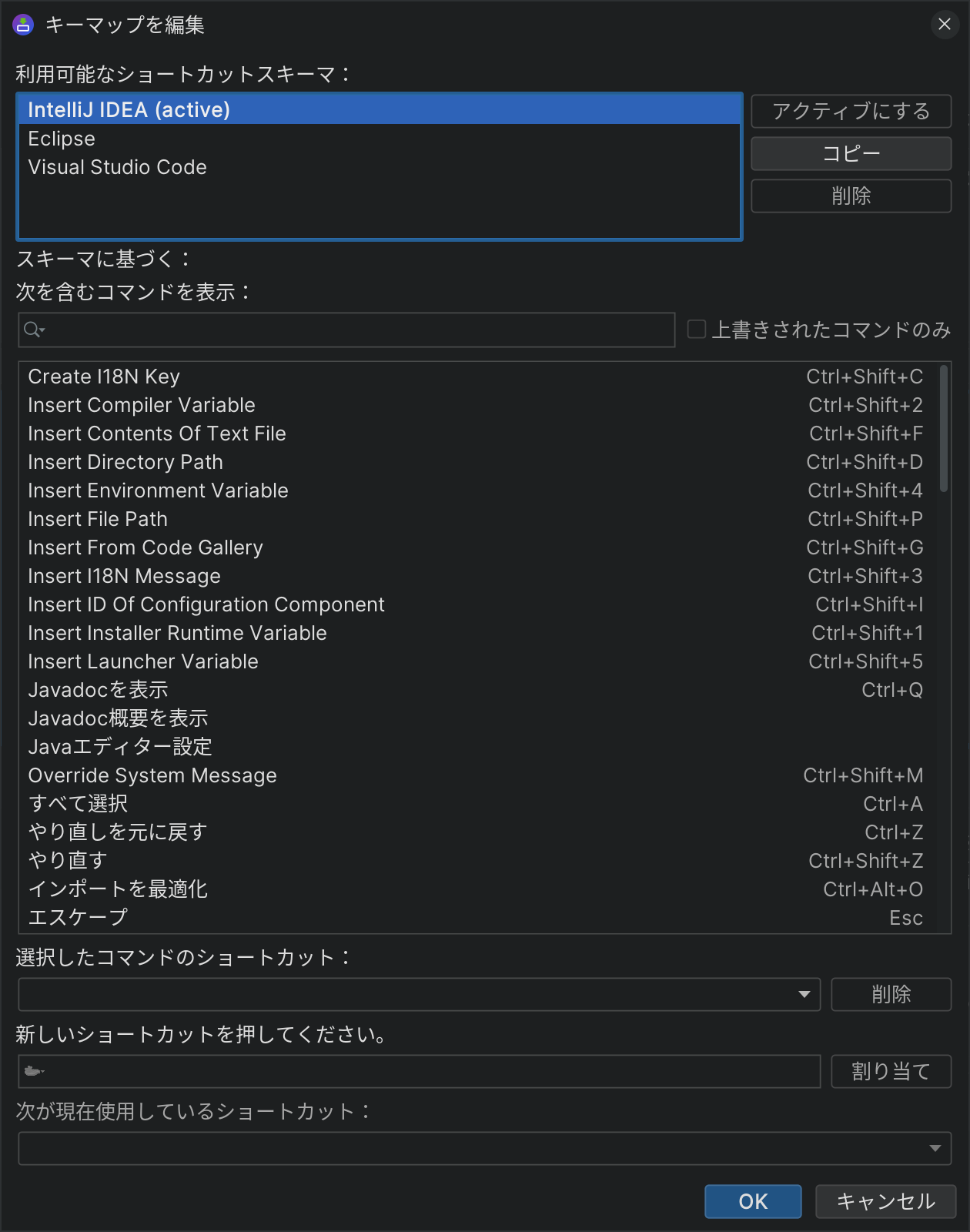
Java コードエディターのすべてのキーバインドは設定可能です。Java コードエディターダイアログのメニューから 設定→キーマップ を選択すると、キーマップエディターが表示されます。macOS では、そのメニューはツールバーの右側に「ハンバーガー」メニューとして表示されます。
アクティブなキーマップが、エディターのすべてのキーバインドを制御します。コードエディターを初めて使用するときに、最も使い慣れた汎用 IDE を選択でき、それに応じてデフォルトのキーマップが選択されます。デフォルトのキーマップは直接編集できません。キーバインドをカスタマイズするには、まずコピーする必要があります。デフォルトのキーマップを除き、キーマップの名前はダブルクリックで編集できます。
コピーしたキーマップに新しいキーを割り当てたり既存のキーを削除したりすると、ベースのキーマップへの変更がバインディングのリストに「オーバーライド」として表示されます。キーマップエディターには、バインディングを検索する機能や、競合を解決するメカニズムもあります。
キーバインドは $CONFIG_DIR/install4j/v11/keymap.xml ファイルに保存されます。ここで $CONFIG_DIR は、Windows では %USERPROFILE%\AppData\Local、Linux では $HOME/.config、macOS では $HOME/Library/Application Support です。このファイルはキーマップが選択されている場合にのみ存在します。install4j インストールを別のコンピューターに移行する場合は、このファイルをコピーすればキーマップを引き継げます。
コードギャラリー
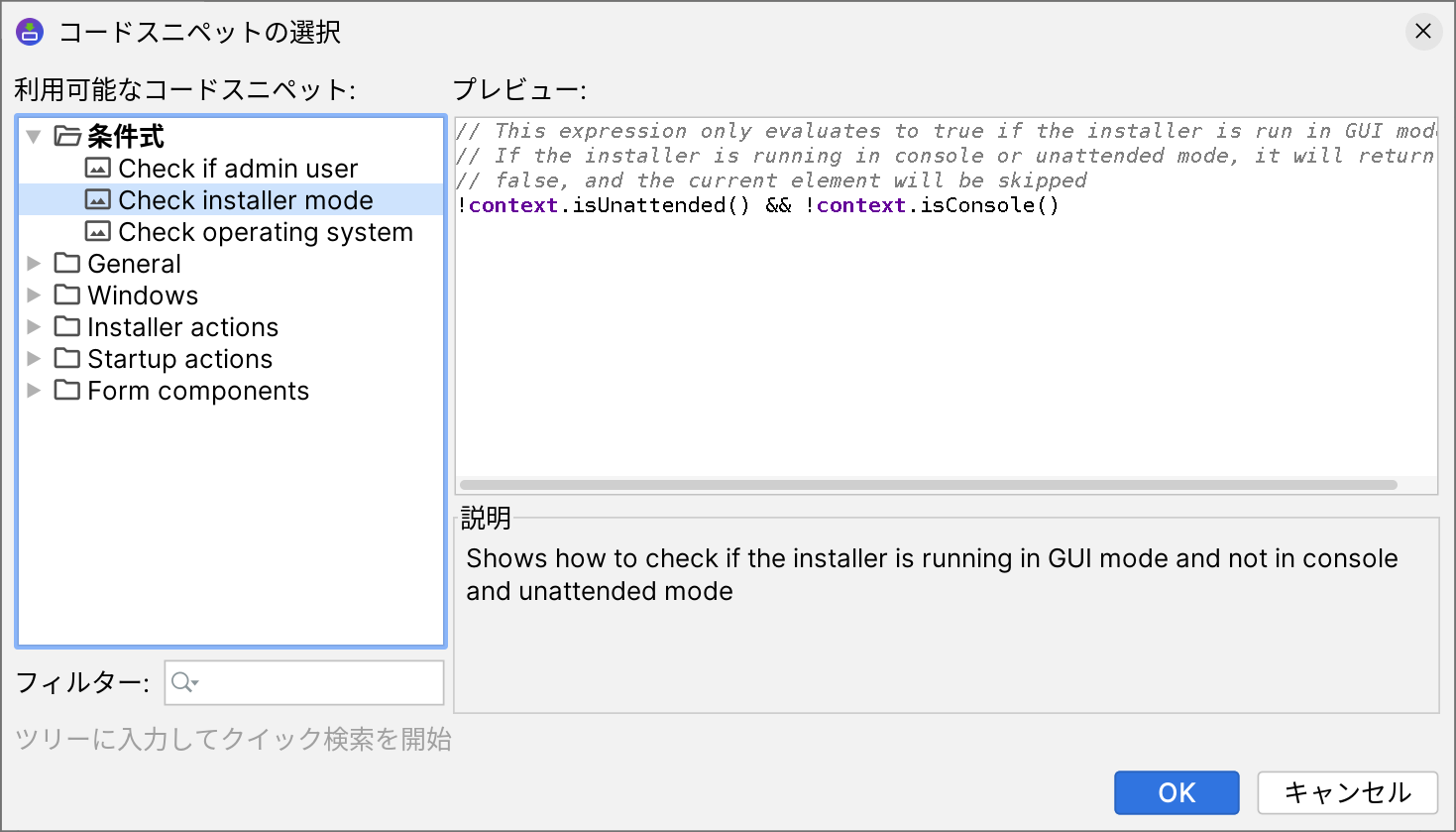
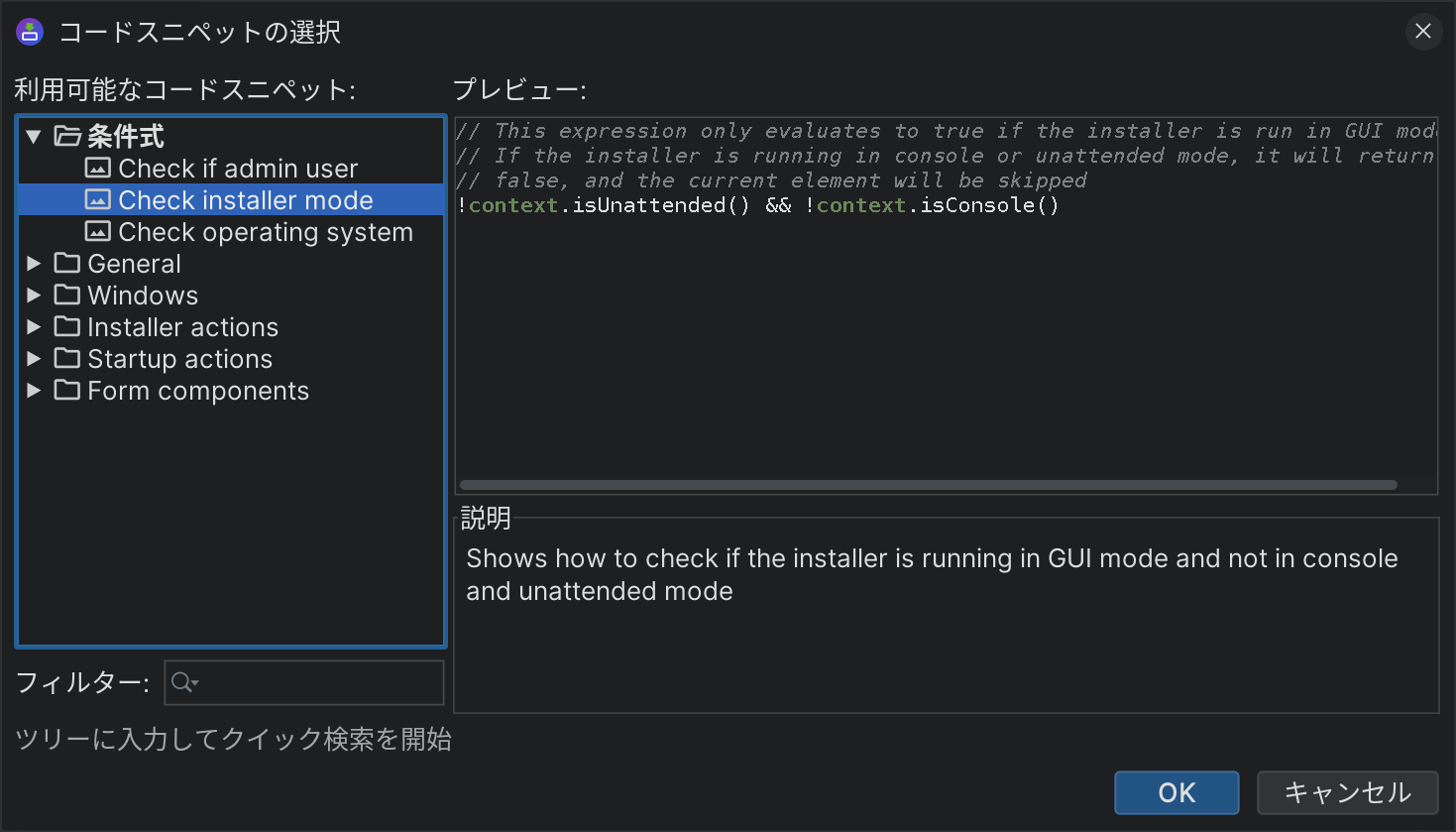
Java コードエディターには、install4j API の使用を始める方法を示す便利なスニペットを含むコードギャラリーがあります。コードギャラリーは、スクリプトエディターの「コードギャラリー」ツールバーボタンで表示されます。
スクリプトの一部を CTRL-C でコピーするか、OK をクリックしてスクリプト全体を現在のカーソル位置に挿入できます。
すべてのコードスニペットが、編集中のスクリプトでそのまま使用できるわけではありません。また、一部のスクリプトプロパティには、そのプロパティ専用に表示される特別なコードスニペットがあります。そのようなコードスニペットが存在する場合は、スクリプトプロパティの名前が付いた別のカテゴリに太字で表示されます。
インストーラ変数とスクリプト
スクリーン、アクション、フォームコンポーネントは、ほとんどのスクリプトで利用可能な context パラメータを使用する小さなコードスニペットで設定・取得できるインストーラ変数によって連携されます。任意のオブジェクトを変数の値として使用でき、条件には boolean 値を使用できます。「スクリプトを実行」アクションでは、boolean 変数を次のように設定できます:
boolean myCondition = ...
context.setVariable("myCondition", myCondition);
「スクリプトを実行」アクションで setVariable を呼び出す代わりに、「変数を設定」アクションを使用して、スクリプトの戻り値をインストーラ変数に保存することもできます。
インストーラ変数の取得は context.getVariable(String variableName) メソッドで行います。便利なメソッド context.getBooleanVariable(String variableName) を使うと、条件のチェックが簡単になり、戻り値のない式として条件を記述できます:
context.getBooleanVariable("myCondition")
文字列値を持つインストーラ変数をアクション、スクリーン、フォームコンポーネントのテキストプロパティで使用するには、${installer:myVariableName} のように記述するか、正しい構文で変数を挿入する変数セレクターボタンを使用します。