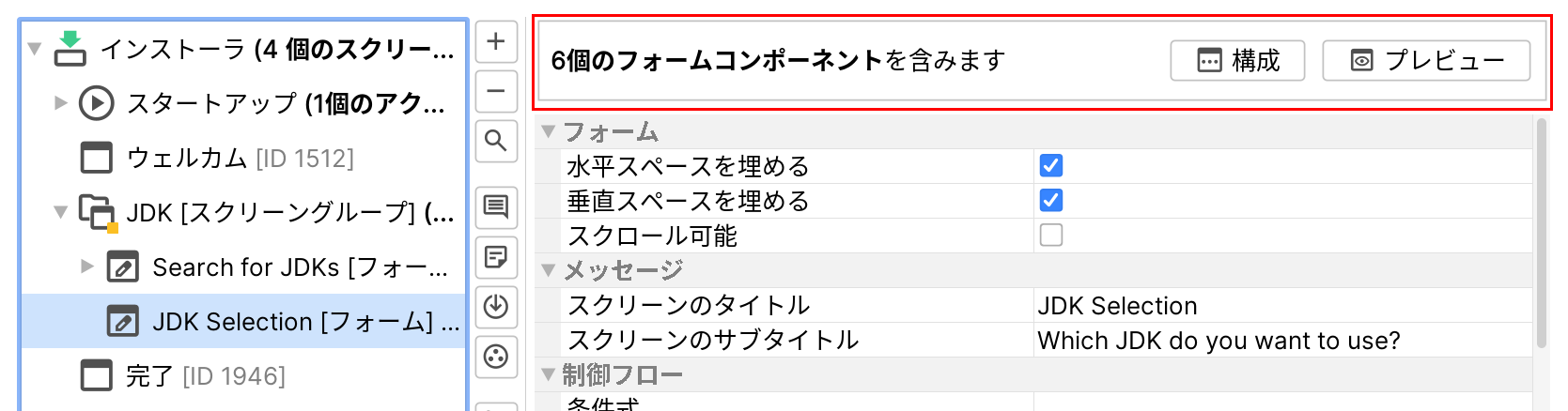
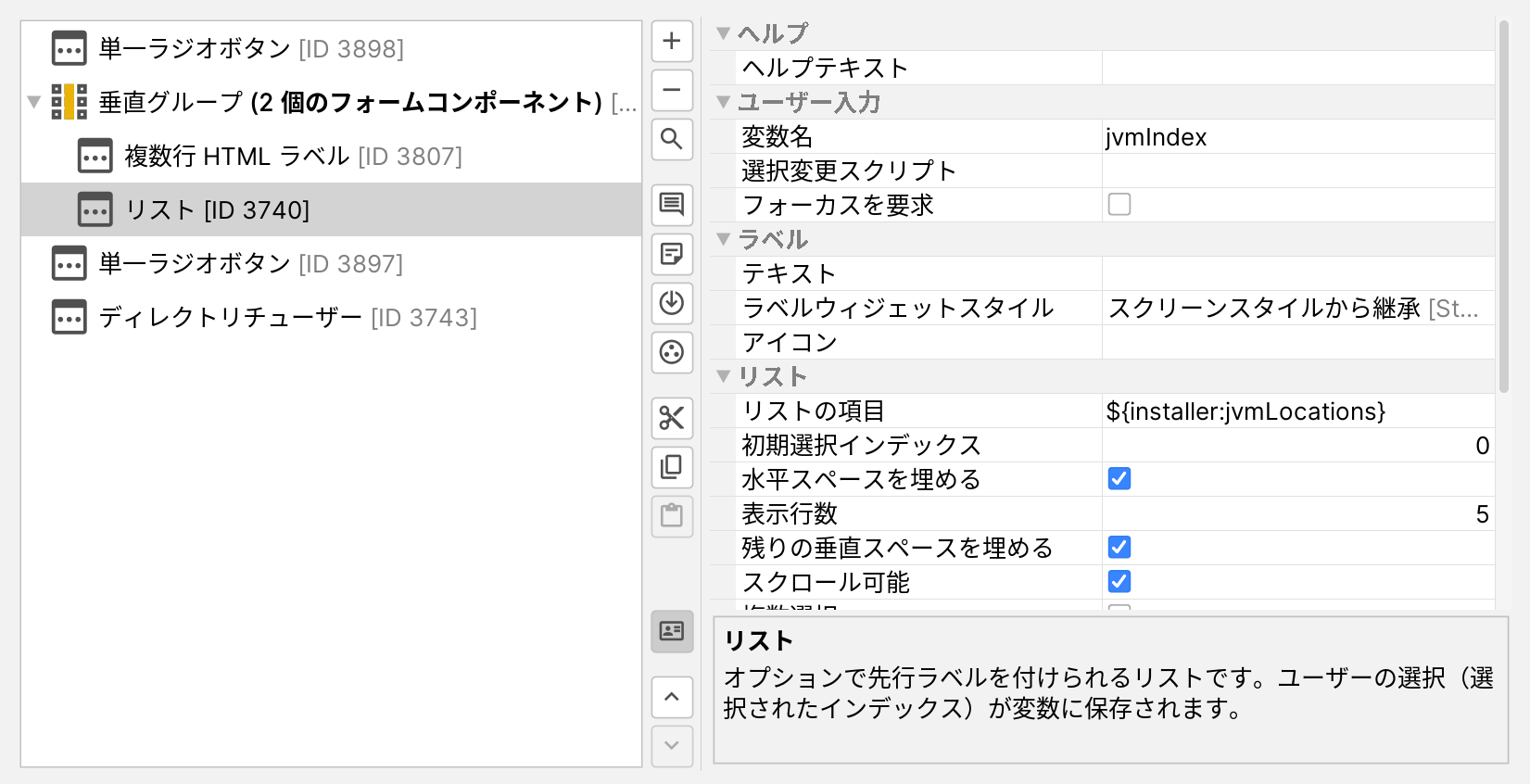
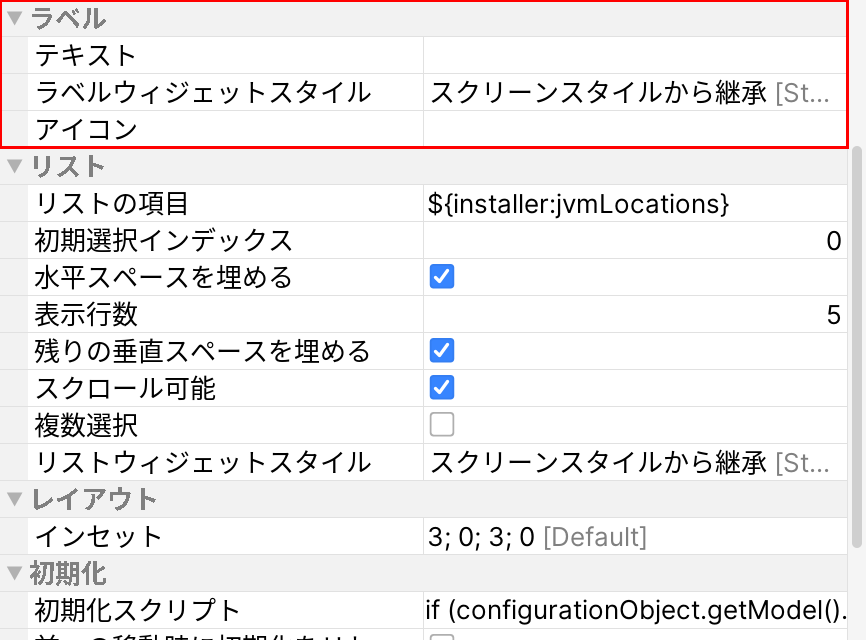
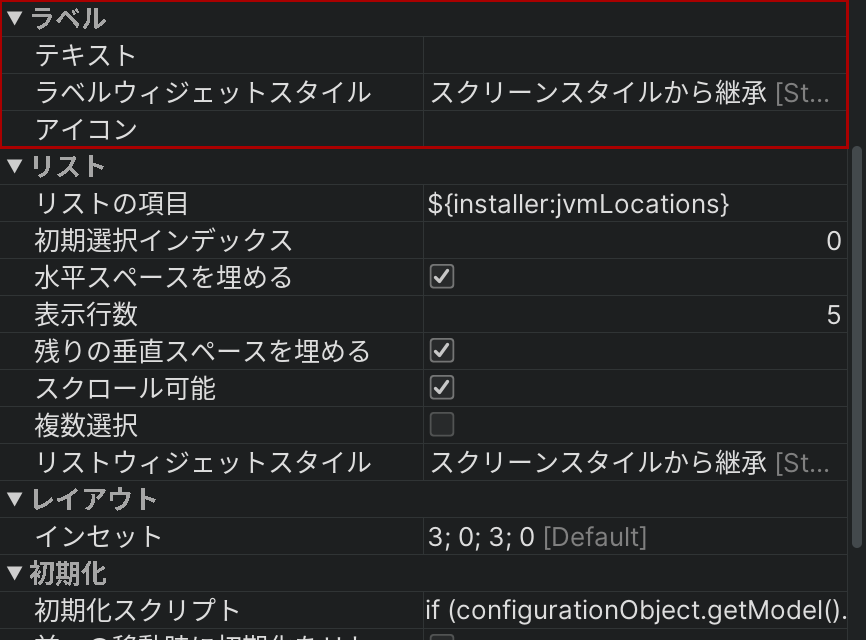
install4j のほとんどのスクリーンには、設定可能なフォームが含まれています。これらのスクリーンでは、フォームの垂直方向に沿ってフォームコンポーネントのリストを設定できます。install4j には、フォームコンポーネントの初期化と、ユーザーの選択をインストーラ変数にバインドする方法を制御するためのプロパティが用意されています。この機能により、ユーザーに任意のデータを表示し、任意の情報の入力を求める、見た目の良いインストーラスクリーンを生成できます。
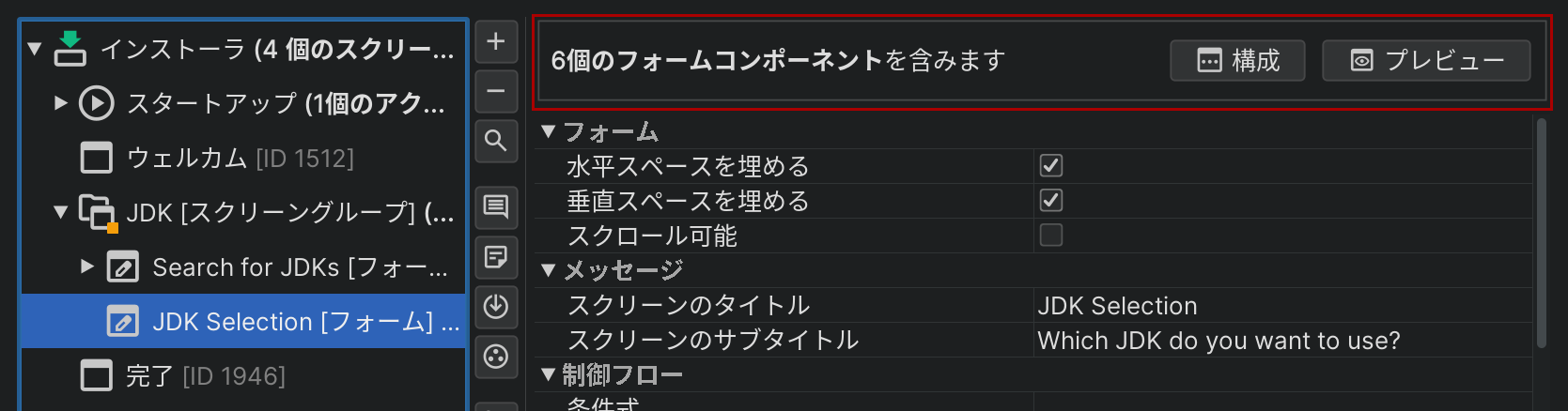
ほとんどの標準スクリーンはフォームコンポーネントで構築されており、フォームテンプレートは独自のカスタマイズの出発点となります。また、空のフォームスクリーンを追加し、そこにフォームコンポーネントを追加することもできます。設定可能なフォームを持つスクリーンでは、スクリーン設定の上にヘッダーが表示され、含まれるフォームコンポーネントの数と、それらを編集したりフォームのプレビューを表示したりするためのボタンが示されます。
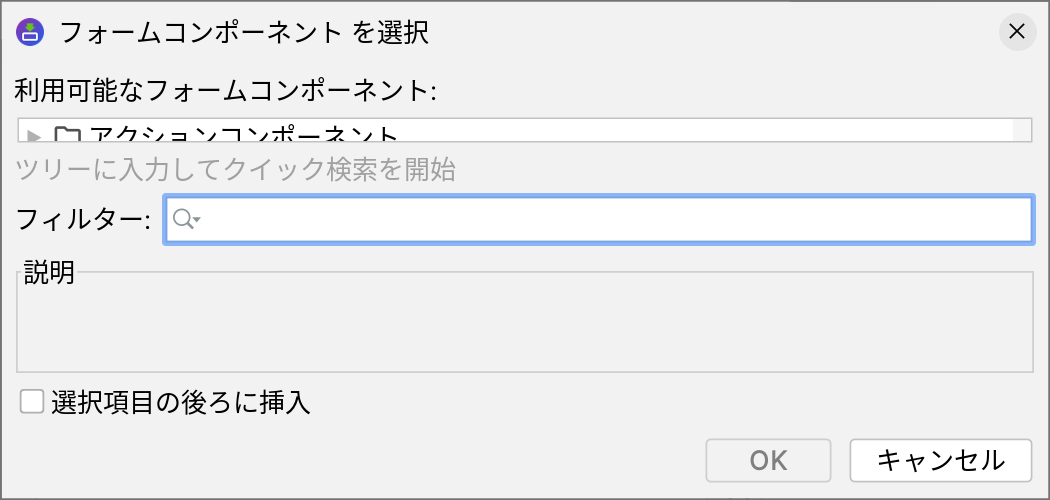
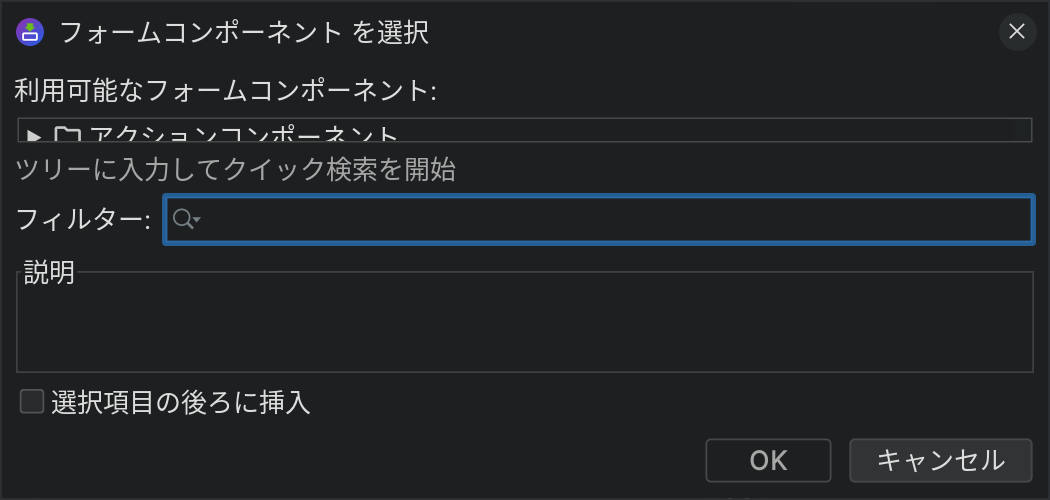
フォームコンポーネントの実際の設定は、別のダイアログで行います。
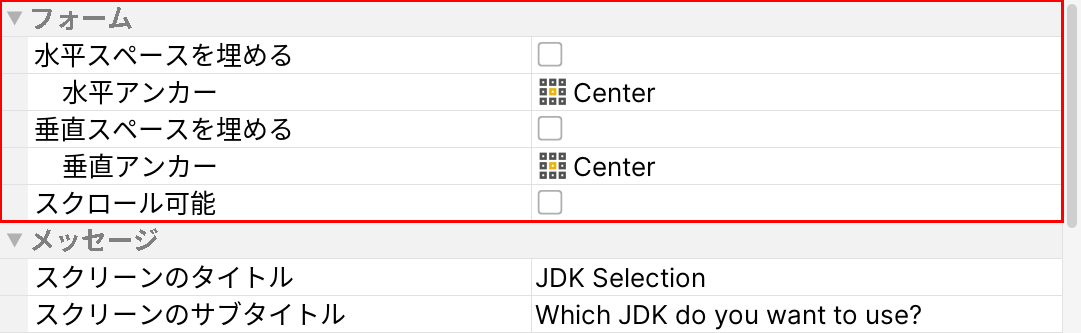
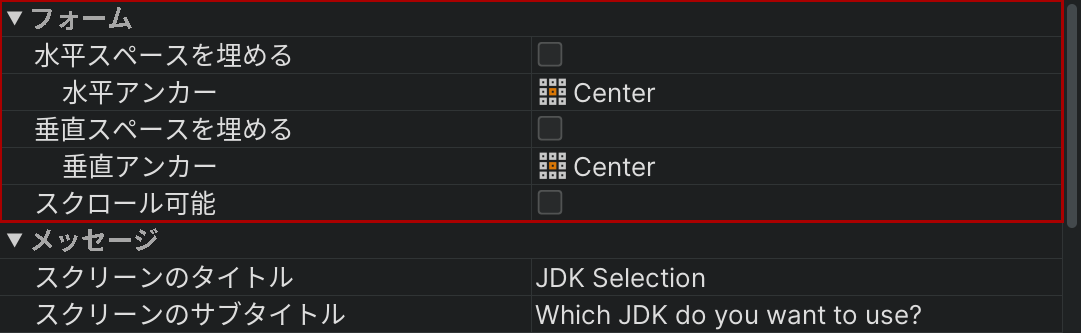
スクリーンごとに、含まれるフォームのレイアウト方法は異なりますが、プレーンなフォームスクリーンでは、含むスクリーンのプロパティでこれを設定できます。デフォルトでは、フォームは上揃えで、利用可能な水平スペース全体を占有します。例えば、水平・垂直方向に中央揃えにしたいラジオボタンのセットでは、スクリーンの「Fill horizontal space」プロパティと「Fill vertical space」プロパティを「false」に設定し、水平・垂直アンカープロパティを「Center」に設定する必要があります。
フォームコンポーネント
install4j は、Java で利用可能な最も一般的なコンポーネントの大半を表す多数のフォームコンポーネントと、インストーラのコンテキストで有用ないくつかの特殊なコンポーネントを提供しています。
ユーザー入力を受け付けるすべてのコンポーネントには、オプションの先行ラベルがあります。コンポーネント自体はフォーム全体で左揃えに配置されます。ラベルテキストを空のままにすると、フォームコンポーネントはフォームの水平スペース全体を占有します。
すべてのフォームコンポーネントには、設定可能なインセットがあります。フォームコンポーネントのグループを分離するための垂直ギャップには、「Vertical spacer」フォームコンポーネントの使用を検討してください。グルーピングが明確になり、フォームコンポーネントの並べ替えも容易になります。
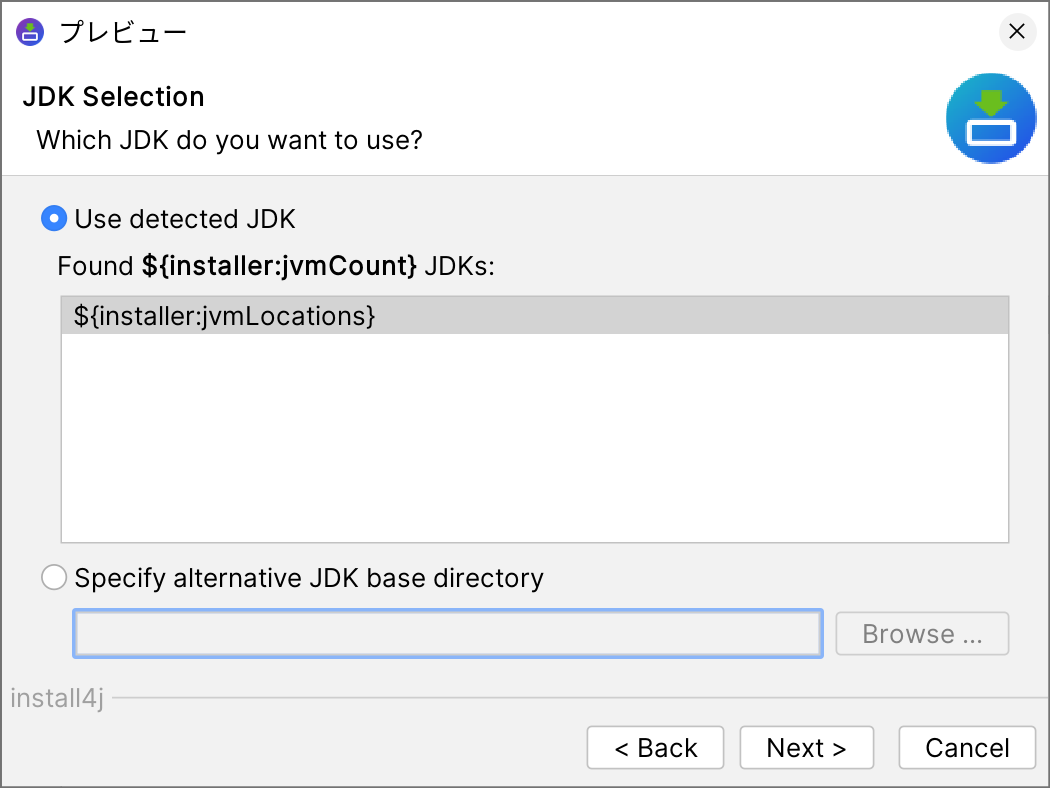
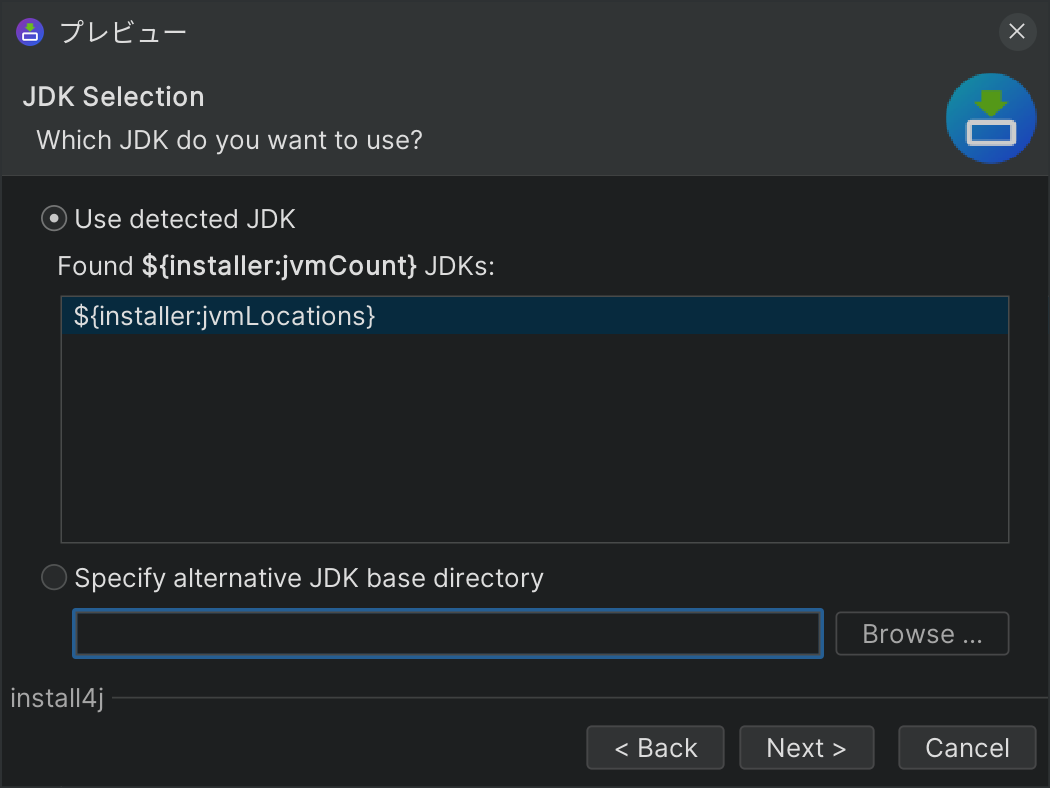
Preview Form ボタンで、いつでもフォームをプレビューできます。プレビューダイアログでは、コンパイラ変数とカスタムローカリゼーションキーのすべての変数置換が行われますが、インストーラ変数の置換は行われません。また、初期化スクリプトやスクリーンアクティベーションスクリプトも実行されません。プレビューは、フォームの見た目について素早くフィードバックを得るためのものです。実行時には見た目が異なる場合があります。
すべてのフォームコンポーネントは常に推奨される垂直高さを持ちます。「List」フォームコンポーネントなど、一部のフォームコンポーネントでは、この推奨垂直サイズが設定可能です。フォームの垂直方向の範囲が利用可能な垂直スペースを超えると、スクロールバーが表示されます。そのようなフォームコンポーネントに利用可能な垂直スペース全体を占有させたい場合は、そのフォームコンポーネントの「Fill vertical space」プロパティを選択し、フォームスクリーンの「Scrollable」プロパティの選択を解除します。その場合、フォームにはスクロールバーが表示されなくなります。
ユーザー入力
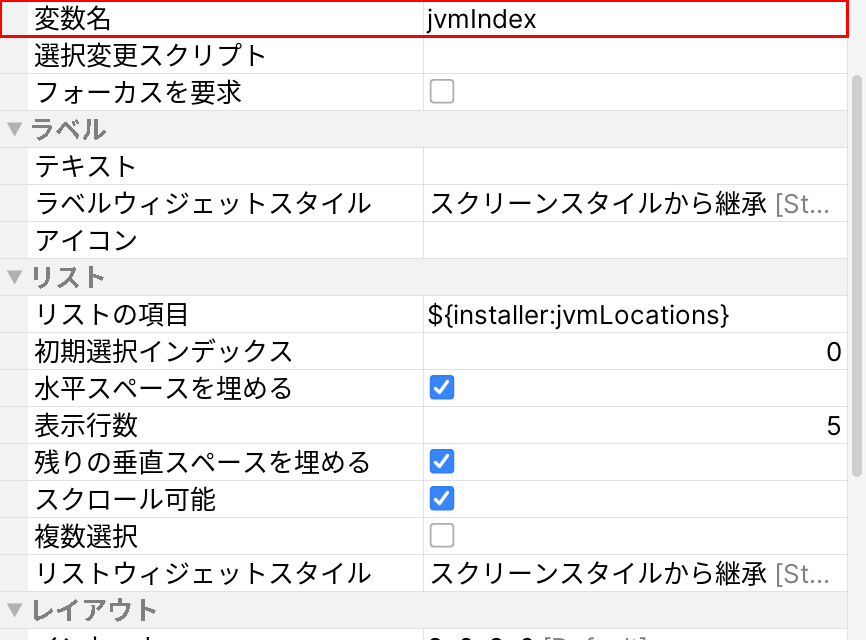
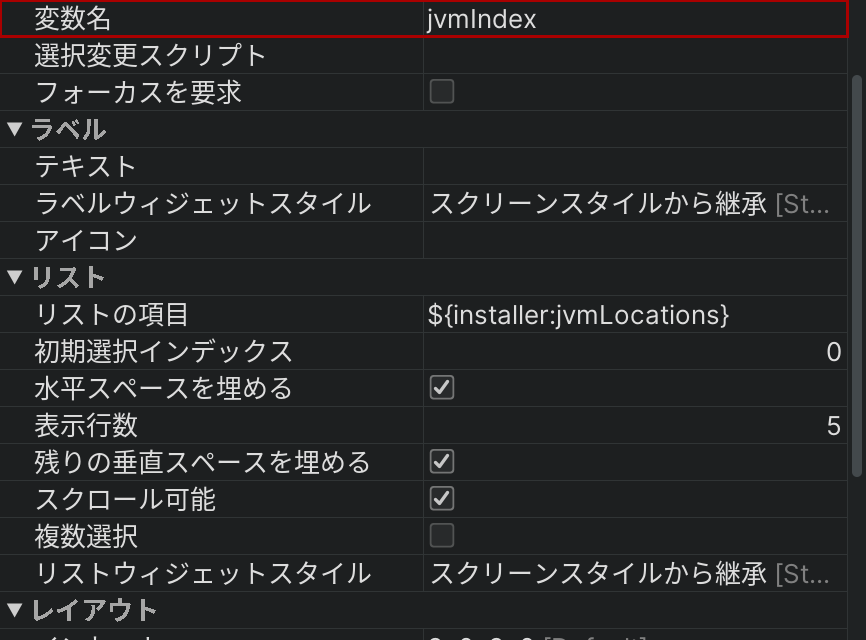
フォームコンポーネントがユーザー入力を受け付けられる場合は、後でユーザーの選択にアクセスする手段が必要です。install4j は、そのようなフォームコンポーネントのユーザー入力を、「Variable name」プロパティで指定された名前のインストーラ変数に保存します。その変数は、後で例えばスクリーンやアクションの条件式などで使用できます。
チェックボックスがユーザー入力を「userSelection」という変数に保存している場合、次の条件式は
context.getBooleanVariable("userSelection")
その条件式が使用されているスクリーンまたはアクションをスキップします。フォームコンポーネントでのユーザー選択は、スクリーンの検証式が呼び出される前に変数に書き込まれます。テキストフィールドが入力を変数「fileName」に保存している場合、同じスクリーンで次の検証式を使用すると、
Util.showOptionDialog("Do you really want to delete " + context.getVariable("fileName"),
    new String[] {"Yes", "No"}, JOptionPane.QUESTION_MESSAGE) == 0
ユーザーが「No」と答えた場合に、次のスクリーンへの進行がブロックされます。
インストーラ変数の値は、一般的な型 java.lang.Object を扱えます。すべてのフォームコンポーネントは、そのユーザー入力を本来対応するデータ型で保存します。例えば以下の通りです。
- チェックボックスでは、型
java.lang.Booleanが使用されます。この特殊なケースのために、コンテキストには便利メソッドgetBooleanVariableが用意されています。 - テキストフィールドでは、型
java.lang.Stringが使用されます。 - ドロップダウンリストでは、選択されたインデックスを保存するために型
java.lang.Integerが使用されます。 - データスピナーでは、型
java.lang.Dateが使用されます。
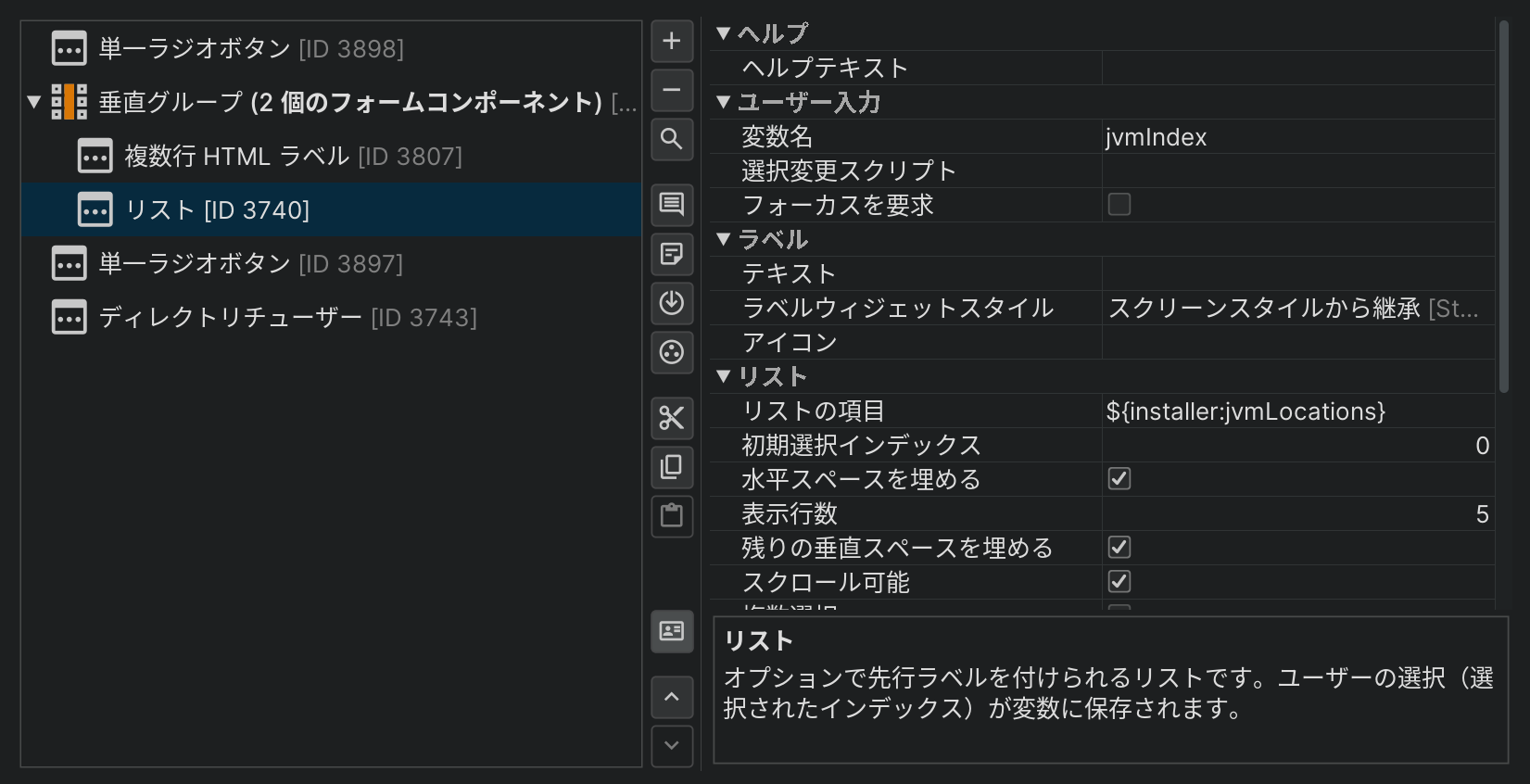
ユーザー入力を受け付ける各フォームコンポーネントの値型の説明は、レジストリダイアログでそのフォームコンポーネントを選択したときに表示されます。
初期化
各フォームコンポーネントには、初期状態をカスタマイズできる複数のプロパティが用意されています。しかし、基盤となる UI コンポーネントのプロパティにアクセスしたり、フォームコンポーネントを変更するためのより複雑なロジックを使用したりしたい場合もあるでしょう。
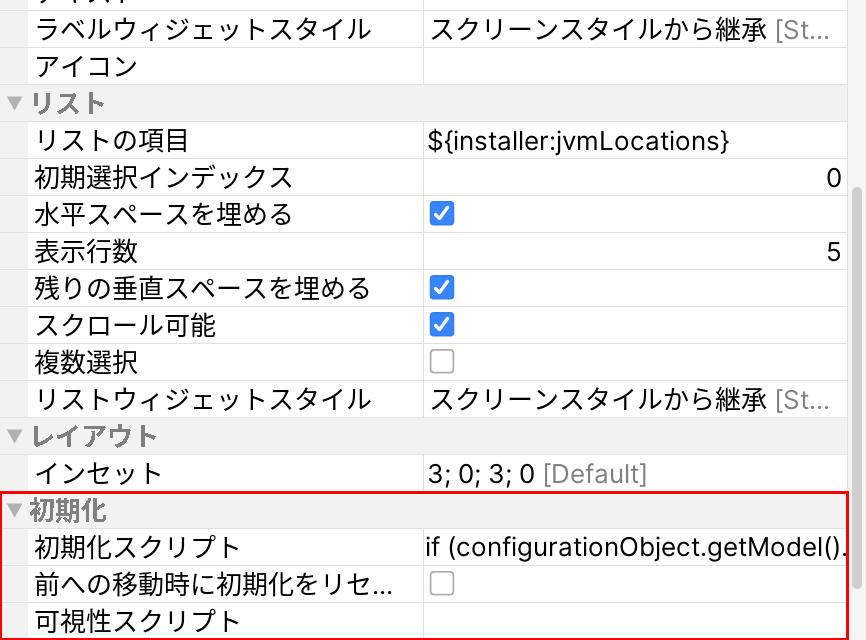
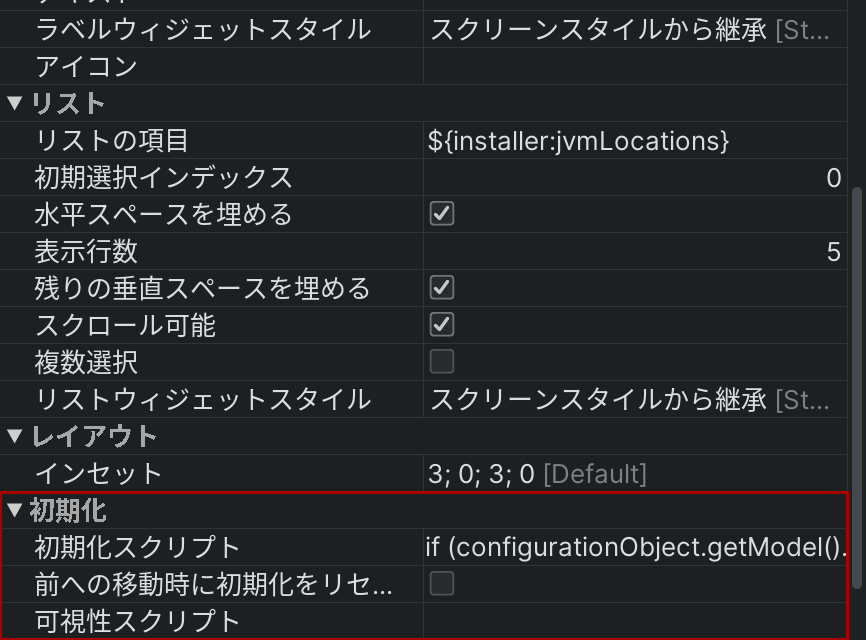
そのために、「Initialization script」プロパティが用意されています。フォームコンポーネントは、これらの変更を実行できる、よく知られたコンポーネントを初期化スクリプト内で公開できます。このいわゆる「configuration object」は通常、フォームコンポーネント自体の中に含まれています。例えば、「Check box」フォームコンポーネントは型 javax.swing.JCheckBox の configurationObject パラメータを公開し、「Text field」フォームコンポーネントは javax.swing.JTextField を公開します。
一般にアクションやスクリーンと同様に、ユーザーがスクリーンシーケンス内を前後に移動できることは install4j にとってジレンマとなります。ユーザー入力を受け付けるすべてのフォームコンポーネントには設定可能な初期値があり、すべてのフォームコンポーネントは初期化スクリプトを持つことができます。この初期化は、ユーザーが初めてスクリーンに入ったときに実行されます。ユーザーが前に戻ってから再度スクリーンに入った場合、この初期化をもう一度実行すべきでしょうか。install4j には判断がつかないため、デフォルトではすべてのフォームコンポーネントを一度だけ初期化します。このポリシーは、各フォームコンポーネントの「Reset initialization on previous」プロパティで変更できます。
正しいプラットフォームであるかどうか、前のスクリーンでのユーザー入力、あるいはインストーラがコンソールモードで実行されているかどうかなどの要因によって、一部のフォームコンポーネントは適用できず、非表示にすべき場合があります。「Visibility script」では、そのような条件を検出して false を返し、フォームコンポーネントを非表示にできます。