アプリケーションは、スクリーンとアクションのステップで設定します。
トップレベルのノードは、プロジェクトで設定できるさまざまなアプリケーションを表しています。アプリケーションには 3 つの種類があります。
-
インストーラ
インストーラは、メディアファイルがユーザーによって起動されたときに実行されるアプリケーションです。例えば、ユーザーが Windows エクスプローラでインストーラの実行ファイルをダブルクリックする場合などです。インストーラはインストーラ要素のツリーから削除できません。 -
アンインストーラ
アンインストーラは、インストールをアンインストールするための特別なアプリケーションです。さまざまなコンテキストで使用され、次の方法で起動されます
- ユーザーによる直接起動
- Windows のソフトウェアレジストリからの起動
- 「以前のインストールのアンインストール」アクションからの起動
アンインストーラはインストーラ要素のツリーから削除できません。アンインストーラを生成したくない場合は、無効にすることができます。
-
カスタムインストーラアプリケーション
インストール後に起動できるカスタムインストーラアプリケーションは、いくつでも追加できます。install4j には、自動アップデートダウンローダ用のテンプレートがいくつか用意されています。カスタムアプリケーションは、インストールのメンテナンスアプリケーションの作成にも使用できます。リストの右側にある 追加 ボタンをクリックし、ポップアップから
アプリケーションを追加を選択すると、新しいカスタムインストーラアプリケーションを追加できます。アプリケーションテンプレートのダイアログが表示され、カスタムインストーラアプリケーションの開始点を選択できます。アプリケーションテンプレートは、既存のスクリーン、アクション、フォームコンポーネントだけで構成されています。選択したアプリケーションテンプレートは、追加した後に変更できます。上記のインストーラおよびアンインストーラと異なり、カスタムアプリケーションは アーカイブメディアファイルに対しても作成されます。アーカイブの初回実行インストーラの作成方法の詳細については、メディアファイルのヘルプトピックを参照してください。
「実行ファイルディレクトリ」プロパティが空でないカスタムインストーラアプリケーションは、自動的に「デフォルトファイルセット」に追加されます。実行ファイルディレクトリを空のままにすると、カスタムインストーラアプリケーションは
.install4jディレクトリに追加され、インストールコンポーネントの構成に関係なく常に含められます。
各インストーラアプリケーションには、アクションの起動シーケンスがあります。これらのアクションは、インストーラアプリケーションがユーザーインターフェースを表示する前に実行されます。これらのアクションのいずれかが失敗し、失敗時の戦略として「失敗時に終了」が設定されている場合、インストーラアプリケーションは表示されません。
インストーラアプリケーションのプロパティ
インストーラアプリケーションの共通プロパティは次のとおりです。
-
実行ファイルのアイコン [実行ファイル]
デフォルトでは、実行ファイルに標準のインストーラアイコンが使用されます。アイコンをカスタマイズするには、設定ペインのカスタマイザーボタンを押します。 -
allowConsole [構成]
allowConsole -
allowUnattended [構成]
allowUnattended -
arguments [構成]
arguments -
consoleScreenChangeHandler [構成]
consoleScreenChangeHandler -
customIconImageFiles [構成]
customIconImageFiles -
customizeVersionInfo [構成]
customizeVersionInfo -
disableConsoleOnWindows [構成]
disableConsoleOnWindows -
executionMode [構成]
executionMode -
frameHeight [構成]
frameHeight -
frameSizeClientArea [構成]
frameSizeClientArea -
frameWidth [構成]
frameWidth -
helpCustomizer [構成]
helpCustomizer -
resizable [構成]
resizable -
rollback [構成]
rollback -
splashMessage [構成]
splashMessage -
unattendedAlerts [構成]
unattendedAlerts -
unattendedProgressInterfaceProvider [構成]
unattendedProgressInterfaceProvider -
unixFallbackToConsole [構成]
unixFallbackToConsole -
useCustomIcon [構成]
useCustomIcon -
versionInfoCopyright [構成]
versionInfoCopyright -
versionInfoFileDescription [構成]
versionInfoFileDescription -
versionInfoFileVersion [構成]
versionInfoFileVersion -
versionInfoInternalName [構成]
versionInfoInternalName -
versionInfoProductName [構成]
versionInfoProductName -
vmParameters [構成]
vmParameters -
windowsConsoleExecutable [構成]
windowsConsoleExecutable -
macOS エンタイトルメントファイル [macOS]
macOS 用のコード署名を設定している場合、entitlements ファイルにより、iCloud ストレージやプッシュ通知など、macOS の特定の機能を利用できるようになります。 -
Info.plist のカスタムフラグメント [macOS]
macOS では、install4j が直接サポートしていない方法でアプリケーションの動作をカスタマイズするために、アプリケーションバンドルの Info.plist ファイルに追加の要素を加えるとよいでしょう。 -
カスタムスクリプトフラグメント [Unix]
Unix および Linux では、インストーラアプリケーションの JVM はシェルスクリプトによって起動されます。シェルスクリプトに独自のコードを追加するには、java の呼び出しが行われる直前に追加されるスクリプトフラグメントを指定できます。 -
スクリーンスタイル [GUI オプション]
このインストーラアプリケーションのデフォルトのスクリーンスタイルです。スクリーンとスクリーングループは、このスタイルをオーバーライドできます。 -
アクションの昇格タイプ [特権]
「アクションの昇格タイプ」プロパティが「親から継承」に設定されている場合に、含まれるアクションを昇格ヘルパープロセスで実行するかどうかを指定します。昇格ヘルパープロセスは、プロセスが管理者権限なしで開始されており、かつ「特権を要求」アクションが完全な権限を要求するように設定されている場合に、Windows と macOS で利用できます。
カスタムアプリケーションとアンインストーラは配布ツリーに追加され、追加の関連プロパティを持ちます。
-
customMacosExecutableName [構成]
customMacosExecutableName -
executableDirectory [構成]
executableDirectory -
executableName [構成]
executableName -
unixMode [構成]
unixMode -
useCustomMacosExecutableName [構成]
useCustomMacosExecutableName
インストーラ固有の残りのプロパティは次のとおりです。
-
言語コードの置換スクリプト [一般カスタマイズオプション]
このスクリプトで、インストーラが実行に使用する言語を置き換えることができます。パラメータ: パラメータ languageCode には、自動検出された言語の 2 文字の ISO 639 コードが格納されています。全般設定の言語ステップで自動検出が有効にされていない場合、このパラメータは null になります。
戻り値: null を返すと言語選択ダイアログが表示され、言語コードを返すと言語選択ダイアログは表示されず、返された言語が使用されます。返された言語コードが、このインストーラに設定されていない言語である場合は、言語選択ダイアログが表示されます。
-
初期進行状況ダイアログを表示しない [実行オプション]
選択すると、インストーラの初期のネイティブ進行状況ダイアログは表示されません。 -
stderr 出力のログファイルを作成 [Windows]
選択すると、stderr への出力が検出された場合にログファイルが作成され、stderr へのすべての出力がそのファイルにリダイレクトされます。 -
stderr のログファイル [構成]
stderr 出力のログファイルです。パスはインストーラのメディアファイルを基準とした相対パスになります。このプロパティは、"stderr 出力のログファイルを作成" が選択されている場合にのみ表示されます。
最後に、カスタムインストーラアプリケーションには次の追加プロパティがあります。
-
作業ディレクトリを変更 [実行オプション]
選択すると、起動時に作業ディレクトリが「作業ディレクトリ」の値に変更されます。 -
作業ディレクトリ [構成]
「作業ディレクトリを変更」が選択されている場合に使用される作業ディレクトリです。このプロパティは、"作業ディレクトリを変更" が選択されている場合にのみ表示されます。
-
実行ファイルを作成 [実行ファイル]
選択すると、このインストーラアプリケーション用の実行ファイルが作成されます。選択しない場合、このアプリケーションランチャーは、com.install4j.api.launcher.ApplicationLauncher API または自動ランチャー統合からのみ起動できます。macOS シングルバンドルの場合、インストーラアプリケーション用の実行ファイルは作成されません。
-
シングルインスタンス [構成]
チェックすると、アプリケーションは起動時に、ユーザーアカウントごとに実行中のインスタンスが 1 つだけであることを確認します。このプロパティは、"実行ファイルを作成" が選択されている場合にのみ表示されます。
-
ファイルセット [実行ファイル]
インストーラアプリケーションを追加するファイルセットを選択します。ファイルセットは、ファイル->ディストリビューションツリーの定義ステップで定義できます。このプロパティは、"実行ファイルを作成" が選択されている場合にのみ表示されます。
-
実行レベル [Windows]
このアプリケーションの実行レベルです。インストールディレクトリ内のファイルを変更する場合は、通常、管理者権限が必要になります。これは Windows Vista 以降にのみ関係します。 -
ウィンドウタイトル [GUI オプション]
アプリケーションウィンドウのタイトルです。 -
ユーザーキャンセル時にメッセージを表示 [GUI オプション]
選択すると、ユーザーが「キャンセル」ボタンをクリックするか、アプリケーションフレームを閉じることでインストーラアプリケーションをキャンセルしたときに、メッセージが表示されます。 -
キャンセルメッセージ [構成]
ユーザーが「キャンセル」ボタンをクリックするか、アプリケーションフレームを閉じることでインストーラアプリケーションをキャンセルした場合に表示されるメッセージです。ユーザーに提示される選択肢は「キャンセル」または「続ける」です。このプロパティは、"ユーザーキャンセル時にメッセージを表示" が選択されている場合にのみ表示されます。
インストーラ変数の設定
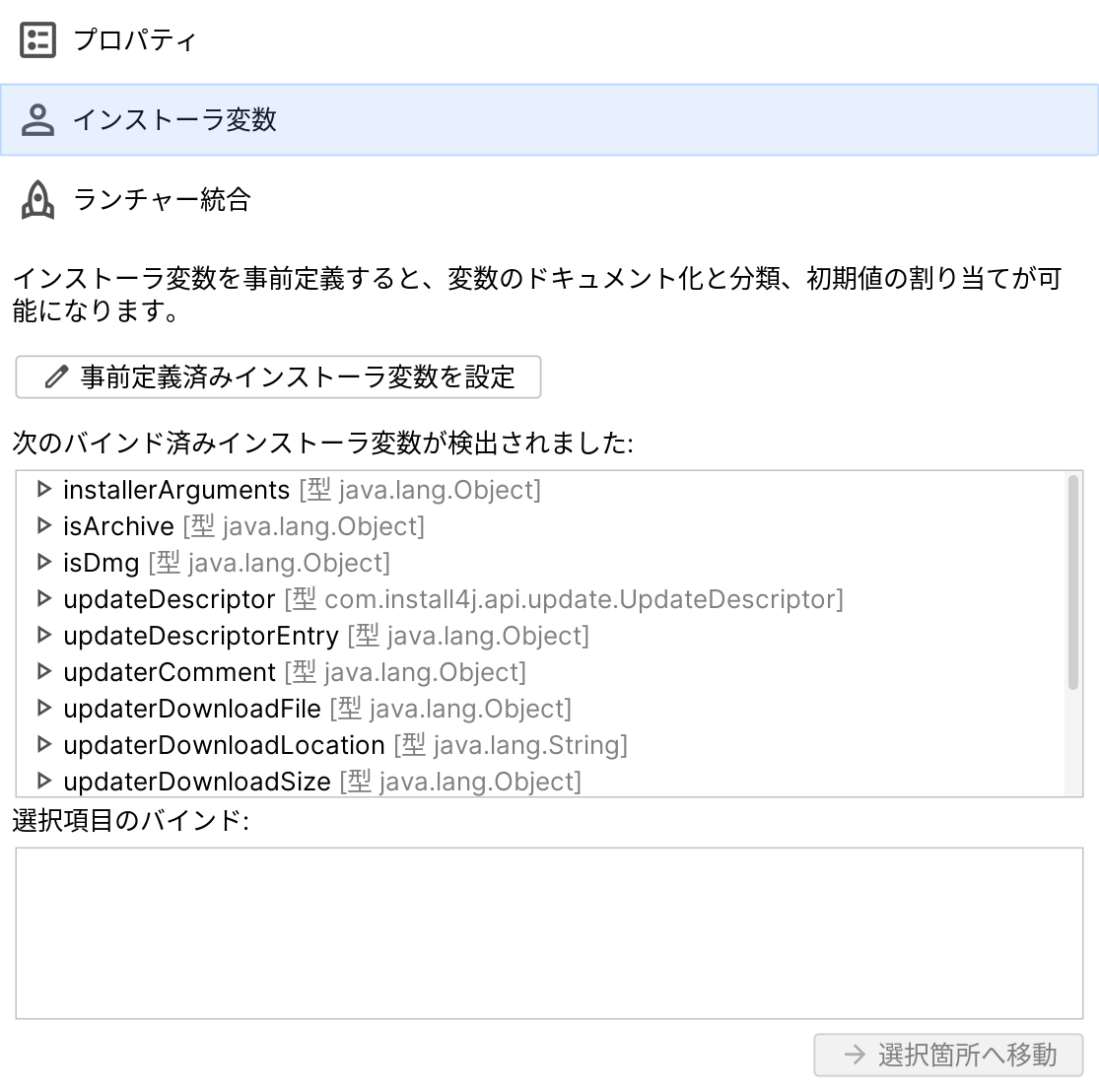
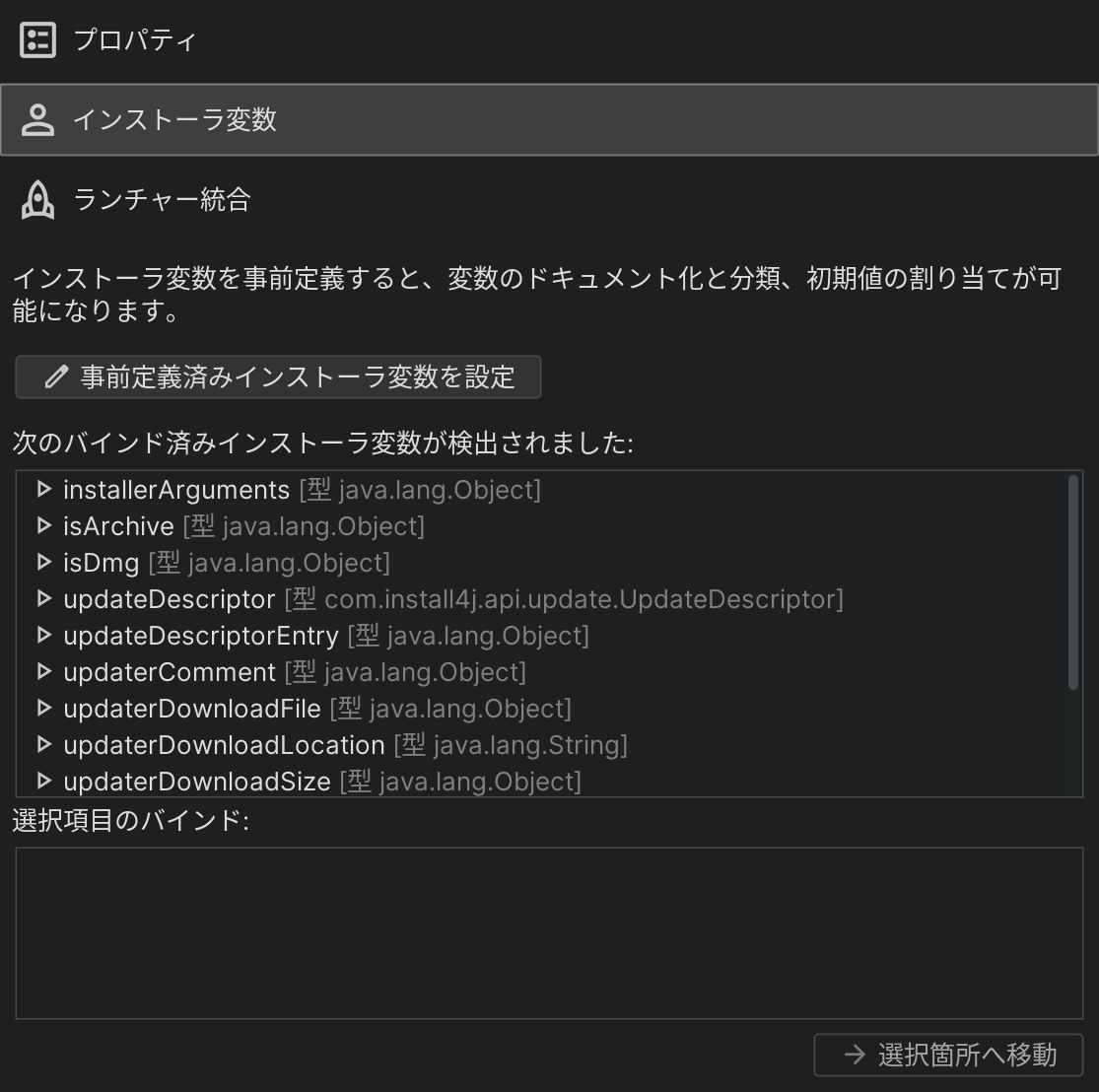
インストーラアプリケーションの設定領域にある 2 番目のタブは インストーラ変数 タブです。ここでは、検出されたすべてのインストーラ変数のバインディングを確認したり、インストーラ変数を事前定義したりできます。詳細については、変数のヘルプトピックを参照してください。
変数選択ダイアログには追加機能があり、下部のバインディングツリーで要素を選択して 選択へ移動 ボタンをクリックすると、対応するバインディングに移動できます。
ランチャー統合
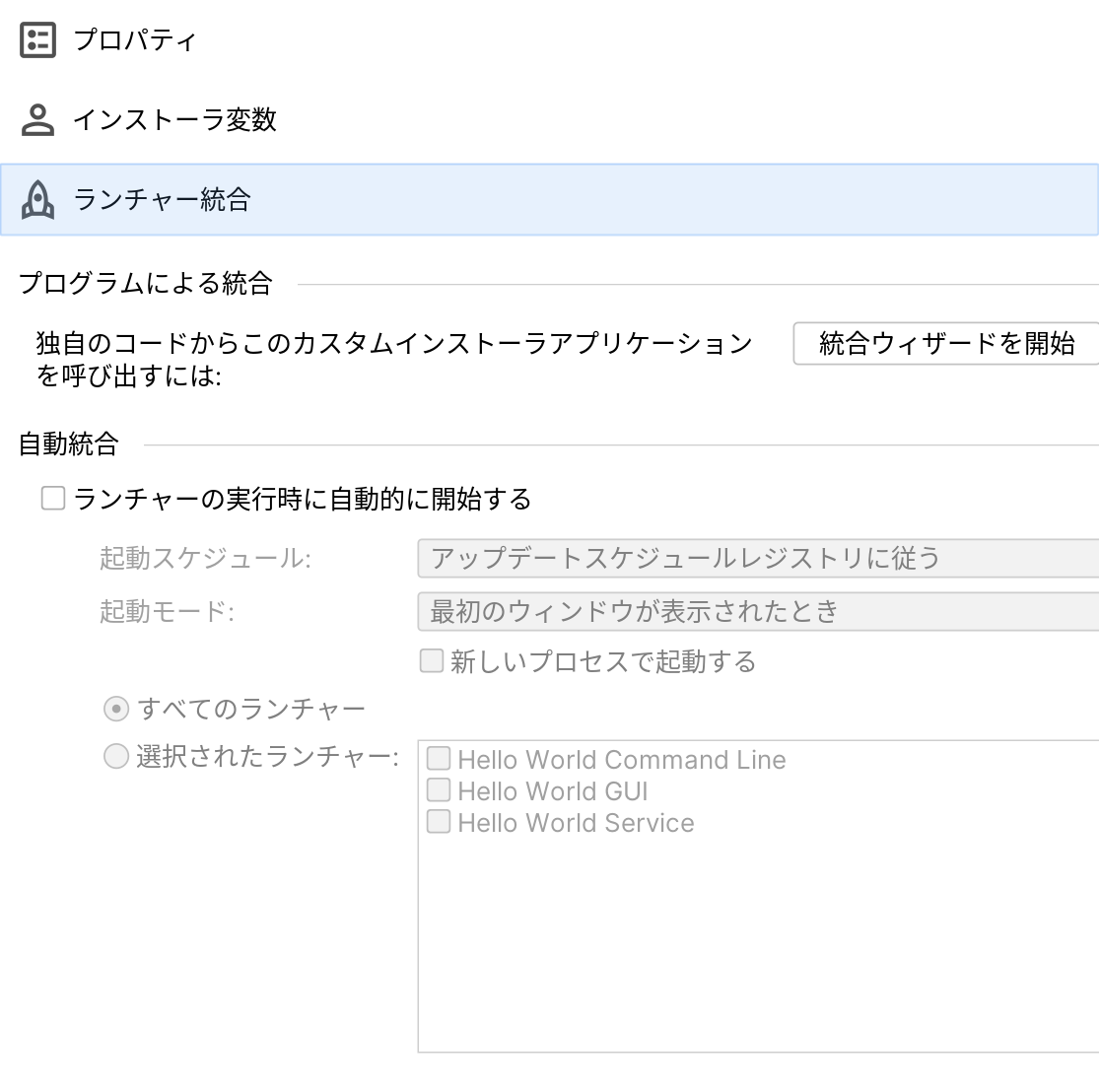
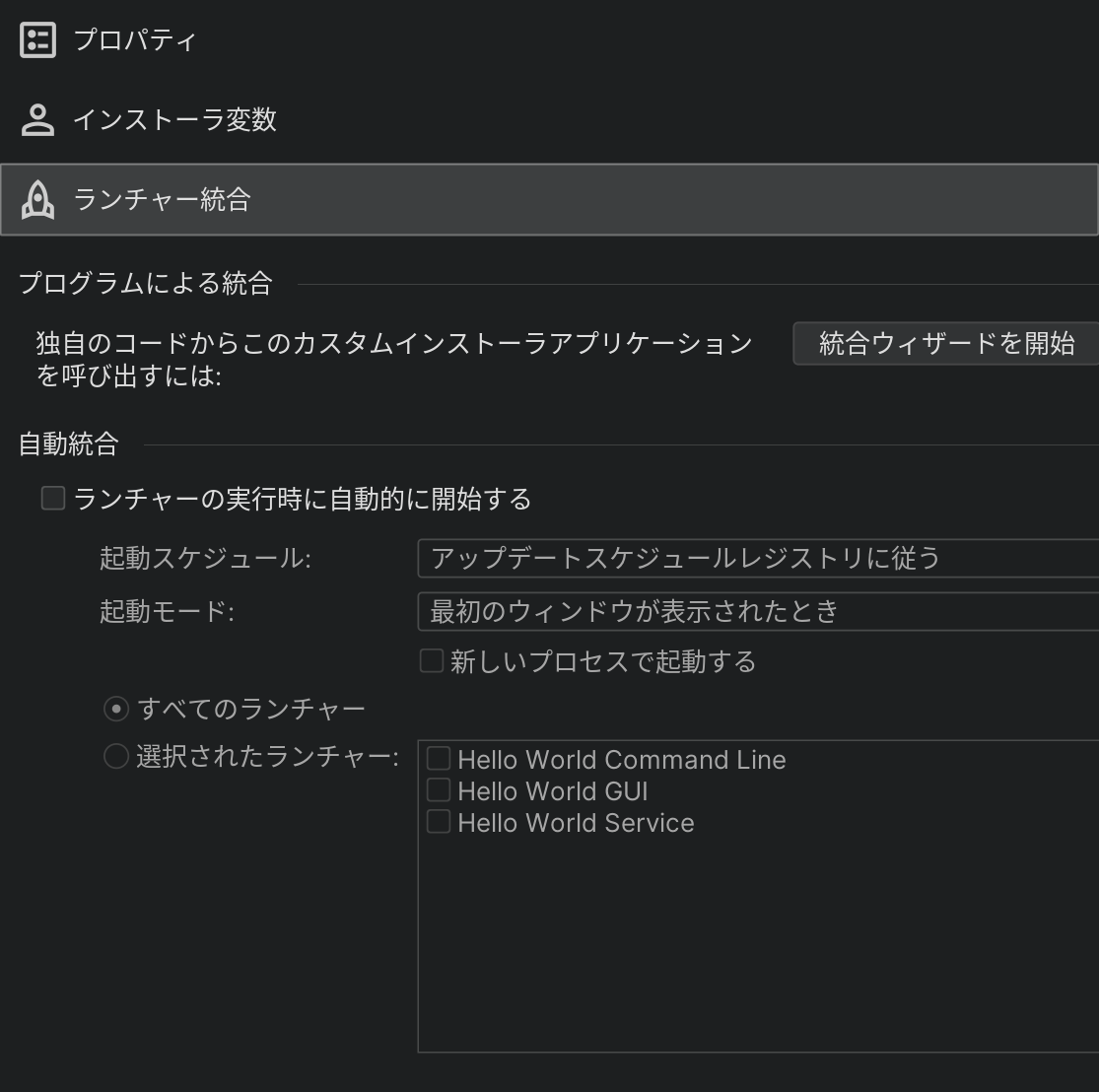
カスタムインストーラアプリケーションには、設定領域に ランチャー統合 タブがあり、ランチャーの実行時にそれらを起動するための設定を行えます。
インストーラアプリケーションを起動する方法の 1 つは、install4j API を使用してプログラムから起動する方法です。選択したインストーラアプリケーションを起動するためのコードスニペットを取得するには、統合ウィザードの起動 ボタンをクリックします。統合ウィザードには、条件やインストーラアプリケーションからのコールバックを制御するためのいくつかのオプションが表示されます。
インストーラアプリケーションを起動するもう 1 つの方法は、起動スケジュールと起動モードを定義して自動的に起動する方法です。起動スケジュールは次のいずれかです。
-
常に
ランチャーを起動するたびに、インストーラアプリケーションも起動されます。 -
アップデートスケジュールに従う
install4j には組み込みのアップデートスケジュールレジストリがあり、「アップデートスケジュールセレクタ」フォームコンポーネントを使用したフォームスクリーン上でユーザーが設定できます。また、API のcom.install4j.api.update.UpdateScheduleRegistryクラスを通じて、アップデートスケジュールをプログラムから変更することもできます。選択したインストーラアプリケーションは、アップデートスケジュールがアップデートチェックを要求する場合にのみ起動されます。 -
アーカイブメディアファイル内のランチャーの現在のユーザーによる初回実行
アーカイブメディアファイル(Windows ZIP ファイルなど)では、インストーラは利用できません。アーカイブの展開後にランチャーが最初に起動されたときにスクリーンとアクションのシーケンスを実行するには、この起動スケジュールを使用します。カスタムインストーラアプリケーションでの構成の重複を避けるため、インストーラ内のスクリーングループにリンクすると便利な場合があります。
カスタムインストーラアプリケーションの外部で何らかのアクションを実行する場合、ランチャー内でこの条件を確認するには
com.install4j.api.launcher.ApplicationLauncher.isNewArchiveInstallation()
を使用します。
起動モードは次のいずれかです。
-
起動時にブロック
ランチャーが起動されると、選択したインストーラアプリケーションが先に起動されます。インストーラアプリケーションが終了すると、その後でランチャーが起動します。ただし、「起動元のランチャーをシャットダウン」アクションが実行された場合はその限りではありません。 -
起動時に非ブロック
ランチャーが起動されると、選択したインストーラアプリケーションが即座に起動されます。ランチャーは並行して起動を続けます。 -
最初のウィンドウが表示されたとき
選択したインストーラアプリケーションは、最初のウィンドウが表示されたときに起動されます。これは AWT、Swing、SWT の各アプリケーションで機能します。SWT アプリケーションの場合は、ランチャーウィザードの「実行ファイル情報」ステップにある「SWT を使用」チェックボックスを選択する必要があります。
API の場合と同様に、インストーラアプリケーションはランチャーのプロセス自体で起動することも、新しいプロセスで起動することもできます。デフォルトでは、インストーラアプリケーションは同じプロセスで起動されます。「起動時にブロック」または「起動時に非ブロック」の起動モードが選択されている場合、ルックアンドフィールはシステムのルックアンドフィールに設定されます。「最初のウィンドウが表示されたとき」の起動モードでは、ルックアンドフィールは変更されないため、独自のルックアンドフィールが使用されます。インストーラアプリケーションが同じプロセスで実行される場合、「起動元のランチャーをシャットダウン」アクションの効果は異なります。インストーラアプリケーションの終了時にプロセス全体が終了します。
デフォルトでは、選択したインストーラアプリケーションはプロジェクト内のすべてのランチャーに対して起動されます。これを望まない場合は、統合を選択したランチャーに限定できます。「すべてのランチャー」が選択されており、プロジェクトが別のプロジェクトにマージされた場合、統合はメインプロジェクト内のすべてのランチャーに対しても実行されることに注意してください。