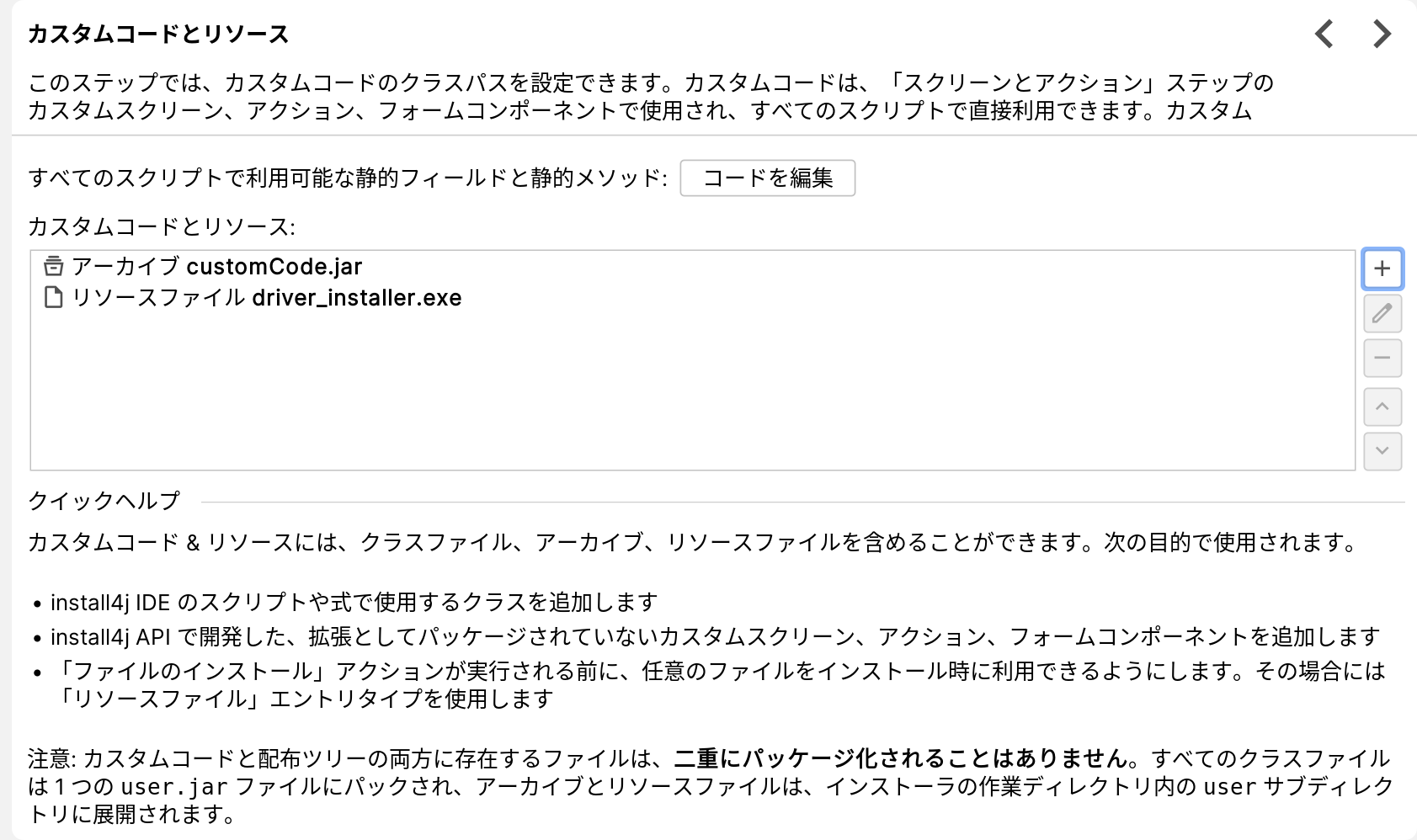
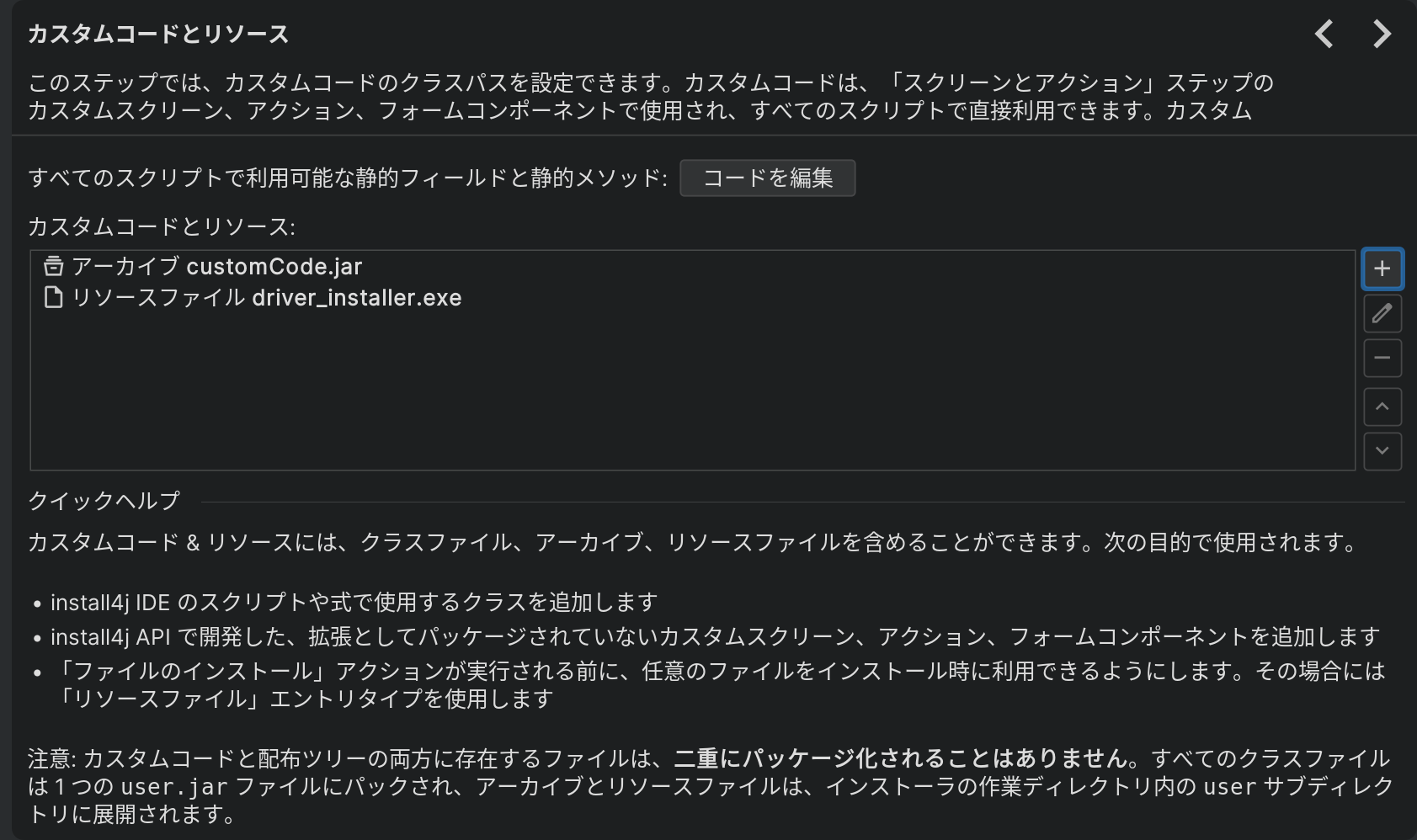
カスタムコードは、"Installer->Screens & Actions->Custom Code" ステップで設定します。
カスタムコードのエントリは、次の目的で使用します。
-
スクリーン、アクション、フォームコンポーネントのスクリプトと式で使用できる追加ライブラリの指定。
- install4j API を使用した、新しいタイプのアクション、スクリーン、フォームコンポーネントの開発。詳細については、API の使用に関するヘルプトピックを参照してください。
新しいアクションの開発を始める前に、利用可能なアクションとスクリーンを確認してください。数行のコードで済む場合は、"Run script" アクションを使用して install4j に直接入力できます。ユーザー入力を収集したい場合は、ほとんどのユースケースをフォームスクリーンで解決できます。
作成したビーンを install4j に追加する別の方法として、拡張機能としてパッケージ化する方法があります。その場合、インストーラにビーンを追加する際に "Search in custom code" メニューエントリを使用しなくても、標準のレジストリダイアログから直接選択できるようになります。
-
インストーラへのリソースファイルの組み込み。リソースファイルとは、"Install files" アクションが実行される前に利用可能である必要がある、DLL、外部実行ファイル、テキストファイルなどの任意のファイルです。すべてのクラスファイルは単一の
user.jarファイルにパックされ、アーカイブとリソースファイルは、インストーラの作業ディレクトリにあるuserサブディレクトリに展開されます。file.txtという名前のリソースファイルには、カスタムコードで次の式を使用してアクセスできます。new File("user", "file.txt")インストーラ設定のテキストフィールドでリソースファイルを指定するには、
sys.resourceDirインストーラ変数を使用します。${installer:sys.resourceDir}/file.txtカスタムコードでネイティブライブラリをロードするには、
System.load(..)は使用せず、代わりにUtil.loadNativeFromResources(...)を使用して、スクリプトをロードするのと同じクラスローダでライブラリをロードしてください。例えば、カスタムコードにネイティブライブラリjni.dllを追加した場合は、"Run script" アクション内で次のように呼び出すことでロードできます。Util.loadNativeFromResources("jni.dll");
次のタイプのカスタムコードの配置場所を利用できます。
-
クラスファイルまたはリソースファイル
他のクラスに依存しない単純なアクション、スクリーン、フォームコンポーネントの場合は、そのクラスファイルを直接挿入するのが最も簡単です。特に、アプリケーションと一緒にインストーラ拡張機能をビルドする場合に便利です。匿名内部クラスは自動的に含められます。例えば画像などのリソースファイルを選択すると、カスタム JAR ファイルのトップレベルディレクトリに追加され、
Class.getResourceAsStream()を使用してアクセスできるようになります。 -
ディレクトリ
このタイプのエントリでは、ディレクトリ全体を追加できます。必ずクラスパスのルートディレクトリを選択してください。そうしないと、クラスをロードできません。
-
ディレクトリのスキャン
このタイプのエントリを使用すると、選択したディレクトリ内のすべての JAR ファイルと ZIP ファイルを追加できます。
-
アーカイブ
このタイプのエントリを使用すると、JAR ファイルを追加できます。カスタムコードとディストリビューションツリーの両方に存在するファイルは、2 回はパッケージ化されません。ディストリビューションツリーにも存在するファイルはカスタムコードに自由に追加でき、インストーラのサイズは増加しません。コンパイラは、含まれるファイルのソースパスをチェックして、インストーラにすでに存在するかどうかを判定します。