install4j IDE の「Files」ステップでは、配布ツリーを定義し、さまざまな場所からファイルを収集して、生成されるメディアファイルに配布します。さらに、必要に応じてインストールコンポーネントを定義することもできます。
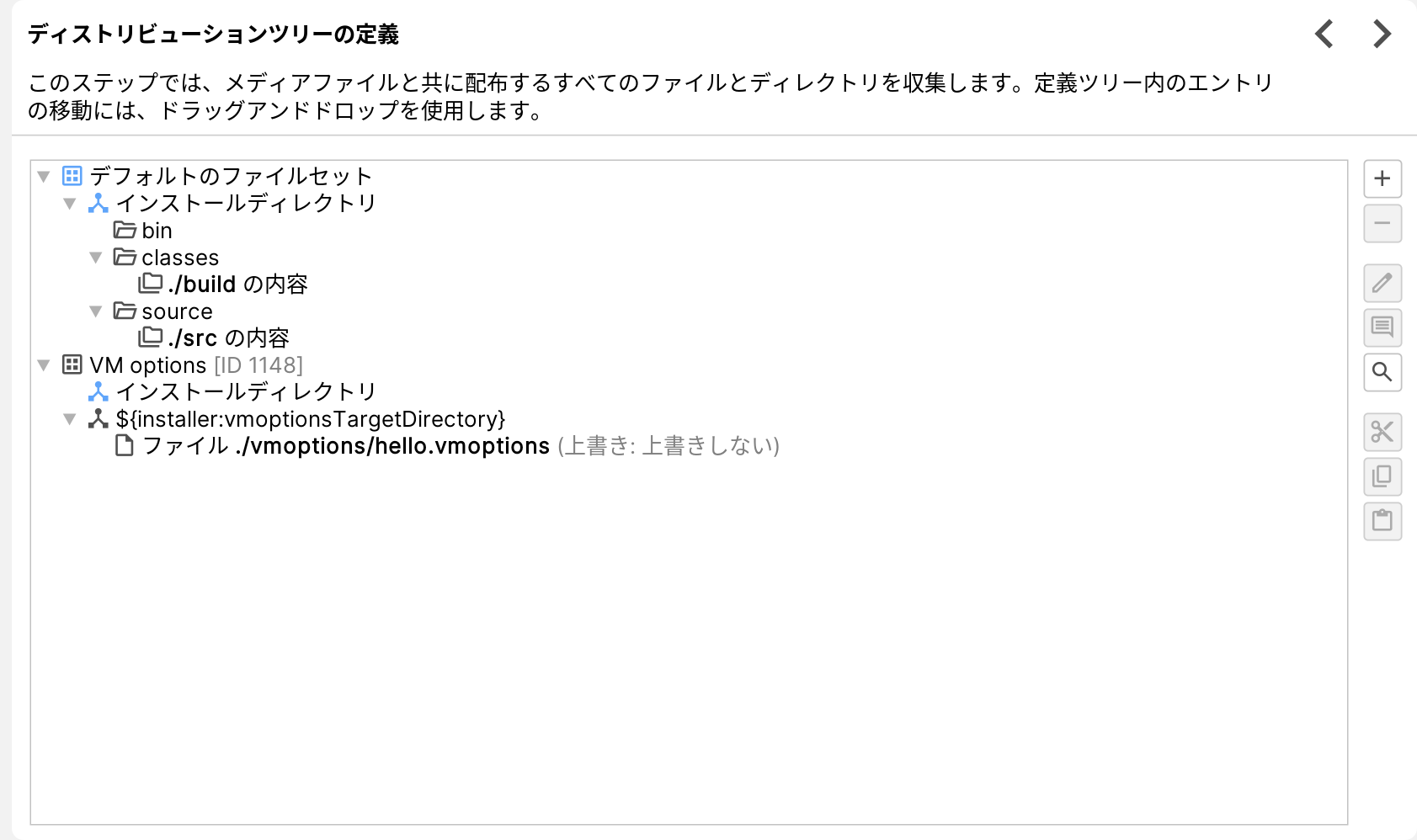
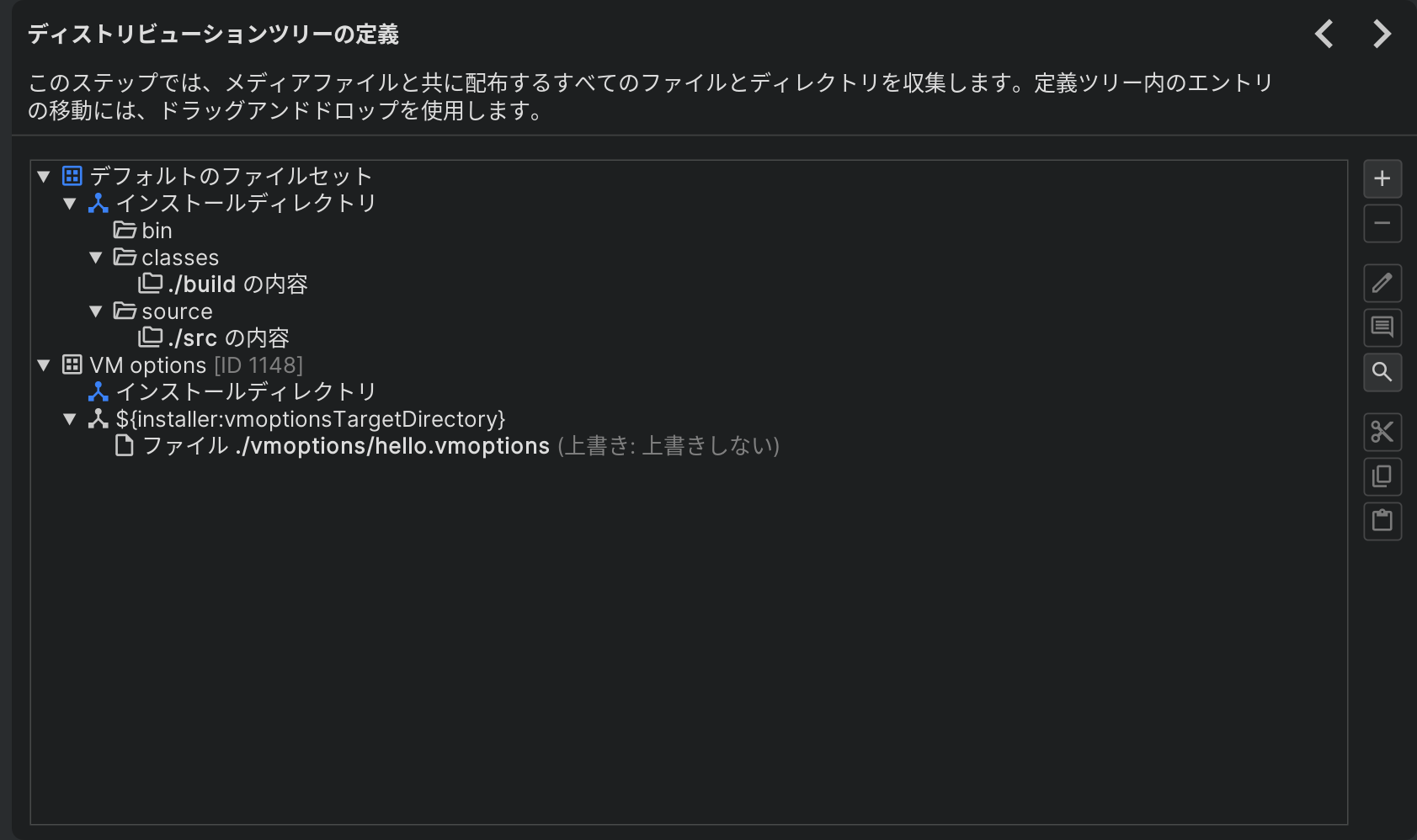
「Define Distribution Tree」ステップでは、配布ツリーを構成する構造要素を追加・編集します。独自のディレクトリ構造を作成したり、ファイルシステムからディレクトリを「マウント」したり、単一のファイルを任意のディレクトリに追加したりできます。ドラッグ&ドロップやノードのダブルクリックにより、既存の配布ツリーを変更できます。
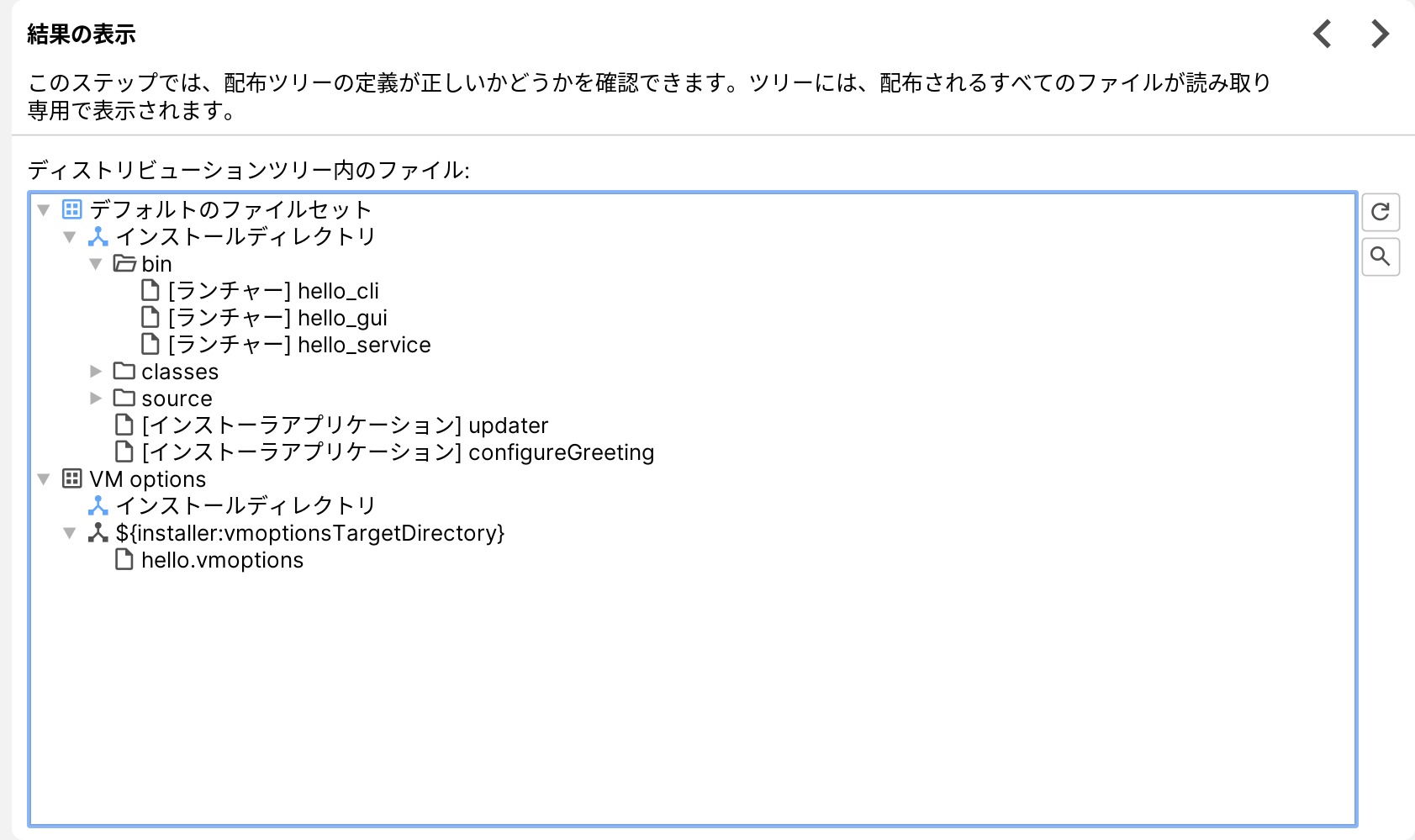
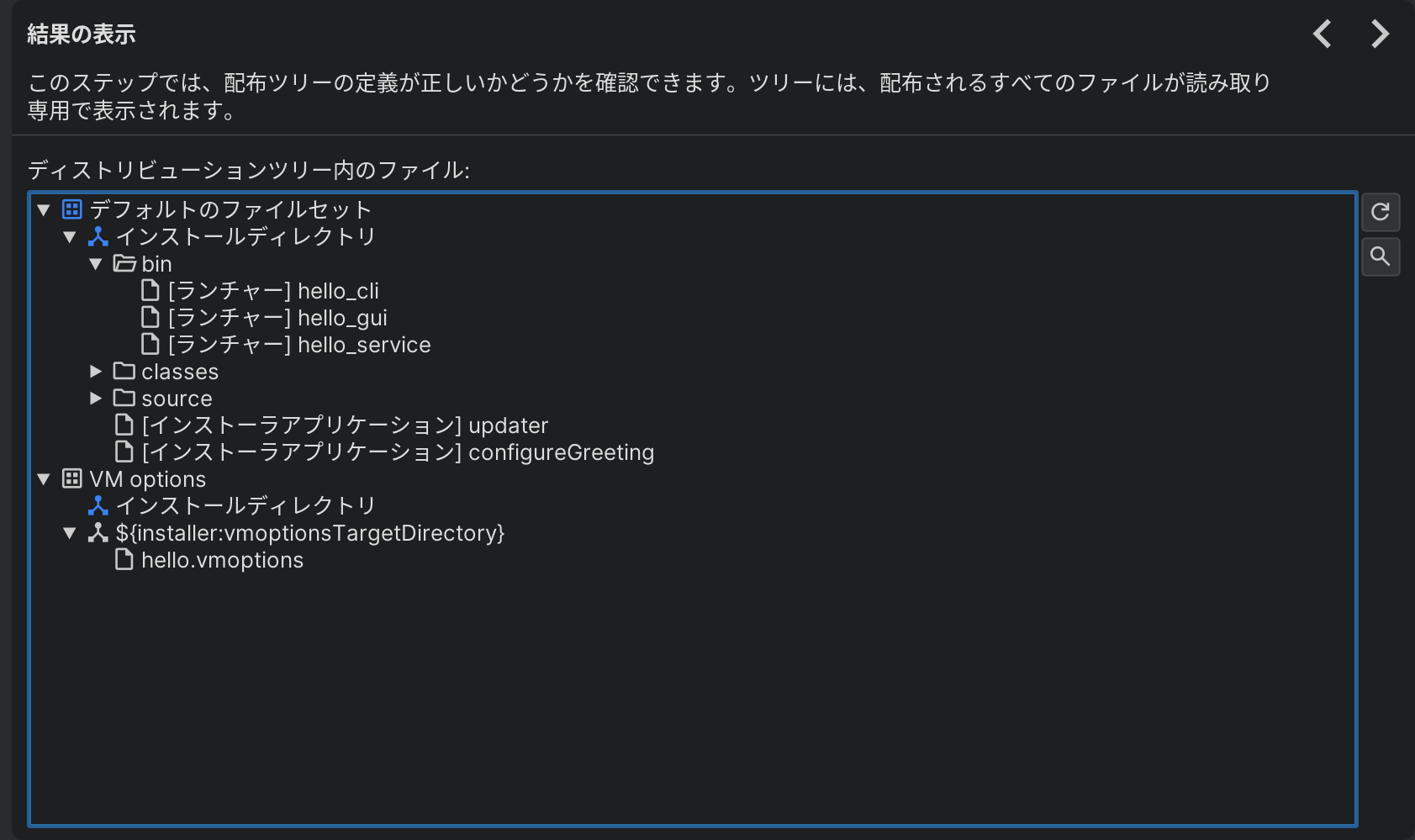
「View Results」ステップでは、生成されたメディアファイルによって実際に収集・配布されるファイルツリーを確認できます。このステップに移動して、「Define Distribution Tree」ステップでの操作が意図した結果を実際に生み出しているかどうかを確認してください。
ルートコンテナノード
配布ツリーの最上位ノードはファイルセットと呼ばれます。削除も名前変更もできない「Default file set」ノードが 1 つあります。ファイルセットに追加されるすべてのファイルの相対パスは一意でなければなりません。ファイルセットの使い方の詳細については、ファイルセットとインストールコンポーネントのヘルプトピックを参照してください。
同じファイルセット内で 2 つのファイルのインストールパスが衝突すると、ビルド時にエラーになります。例えば、配布ツリー内の同じフォルダに 2 つの異なるディレクトリの内容を追加していて、両方のディレクトリに file.txt というファイルが含まれている場合、プロジェクトのビルドは対応するエラーメッセージとともに失敗します。この場合は、いずれかのディレクトリエントリでそのファイルを除外する必要があります。これはファイルについてのみ発生する問題です。サブディレクトリ階層はマージされるため、複数のディレクトリエントリと明示的に追加したフォルダの間で重複していても構いません。
新しいファイルセットは、右側の Add メニューにある New File Set アクションで作成できます。各ファイルセットには固有の「Installation directory」ルートがあります。複数のファイルセットに存在させるカスタムルートを定義する場合は、それらを複製する必要があります。
ファイルセットの子ノードはインストールルートと呼ばれます。その場所はインストーラの実行時に解決されます。ルートには 2 種類あります。
-
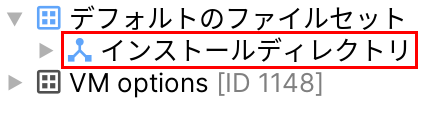
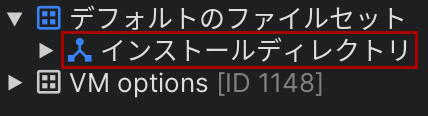
配布ツリーのデフォルトルートは「Installation directory」というラベルが付けられ、 特別なアイコンを持ちます。これは、ターゲットシステム上でアプリケーションがインストールされるディレクトリです。実際のディレクトリの場所は、インストール時のユーザー操作に依存します。通常のインストーラでは、ユーザーはアプリケーションのインストール先として任意のディレクトリを選択できます。Linux パッケージメディアファイルでは、ユーザーはコマンドラインパラメータでデフォルトディレクトリを上書きできます。アーカイブの場合、ファイルは単に共通の最上位ディレクトリに展開されます。
インストーラでは、インストーラ設定で「Install files」アクションを実行した場合にのみ、インストールディレクトリが作成されます。デフォルトでは、「Install files」アクションは「Installation」スクリーンに追加されています。インストーラにインストールディレクトリを作成させたくない場合は、このルートを無視して「Install files」アクションを削除してください。
各種インストーラモードの詳細については、対応するヘルプトピックを参照してください。
-
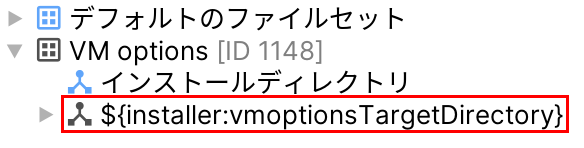
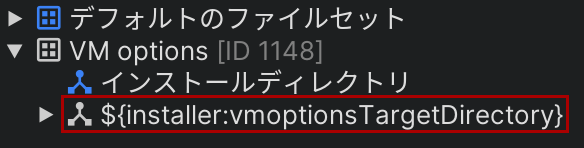
アプリケーションがメインのインストールディレクトリ以外のディレクトリにファイルをインストールする必要がある場合は、配布ツリーにカスタムルートを追加できます。これには、右側の Add メニューまたはコンテキストメニューにある New Root アクションを使用します。このルートの実際の場所はその名前で定義され、実行時に有効なディレクトリに解決されなければなりません。
カスタムルートの使用方法はいくつかあります。カスタムルートの名前としては次のものが使えます。
-
コンパイル時に既知の固定絶対パス
これは、特定の場所に関する固定ポリシーが存在するカスタム環境で機能します。例えば、いくつかのファイルを
D:\apps\myappにインストールしなければならない場合は、そのパスをカスタムルートの名前として入力できます。異なるプラットフォーム向けにインストーラをビルドする場合、そのルートはプラットフォームごとに異なる可能性が高いでしょう。その場合は、カスタムルートの名前にコンパイラ変数を使用し、メディアウィザードの「Customize project defaults->Compiler variables」ステップでメディアファイルごとにその値を上書きします。
-
実行時に解決するインストーラ変数
既にインストール済みのアプリケーションのディレクトリ(例えば自作アプリケーション用のプラグイン)にファイルをインストールしたい場合は、実行時に解決するインストーラ変数を使用できます。インストーラ変数には
installer:プレフィックス(${installer:rootDir}など)が付き、さまざまな方法で設定できます。最も一般的なのは、スクリーンシーケンスに「Directory selection」スクリーンを追加し、その variable name プロパティを、カスタムルートの名前に使用した変数に設定することです。上の例であれば
rootDirで、${installer:...}変数構文は付けません。あるいは、「Set a variable」アクションを使って場所をプログラム的に決定することもできます。
-
事前定義されたインストーラ変数
install4j には、一般的なディレクトリを指す「magic folders」用の変数がいくつか用意されています。例えば、ユーザーのホームディレクトリに解決される
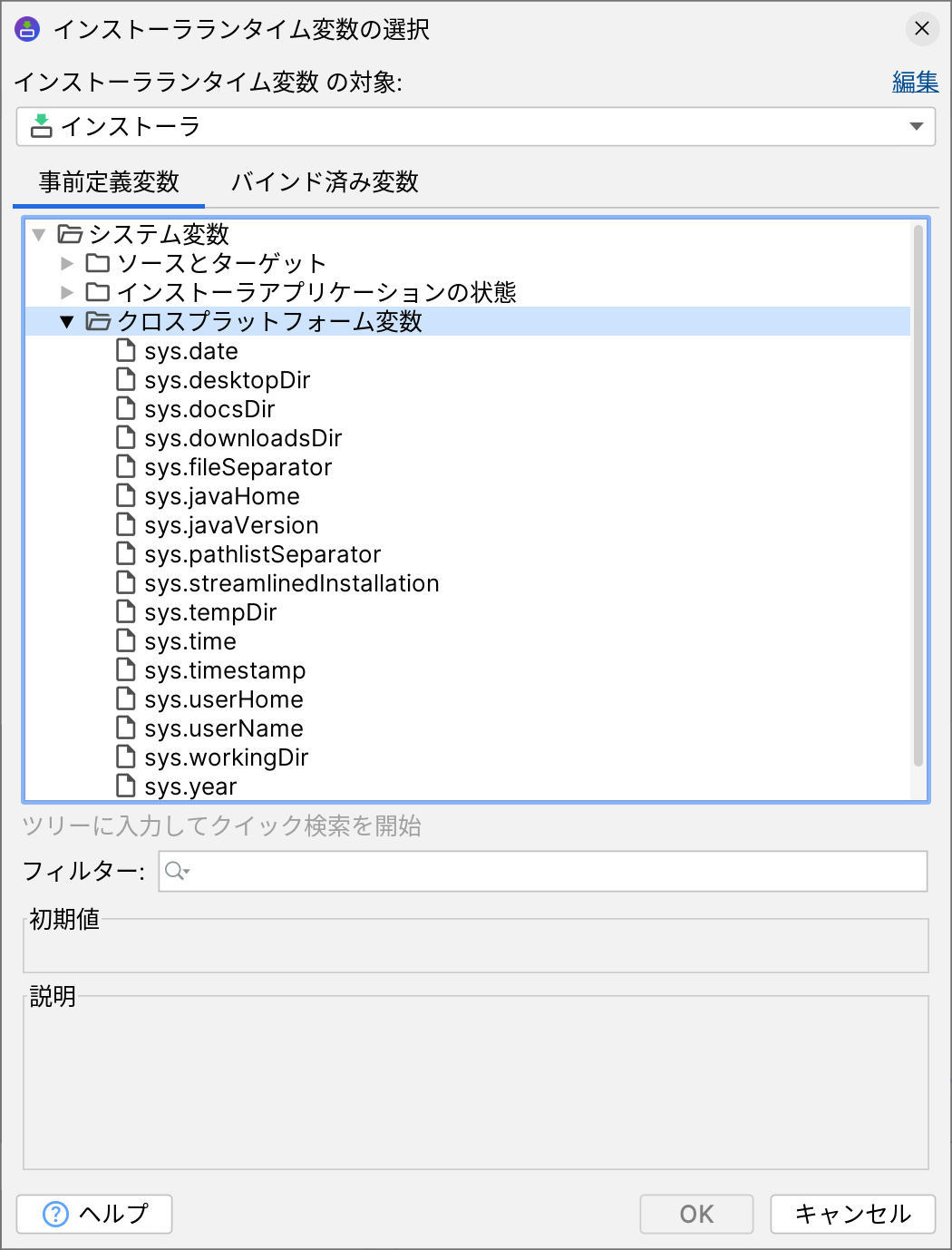
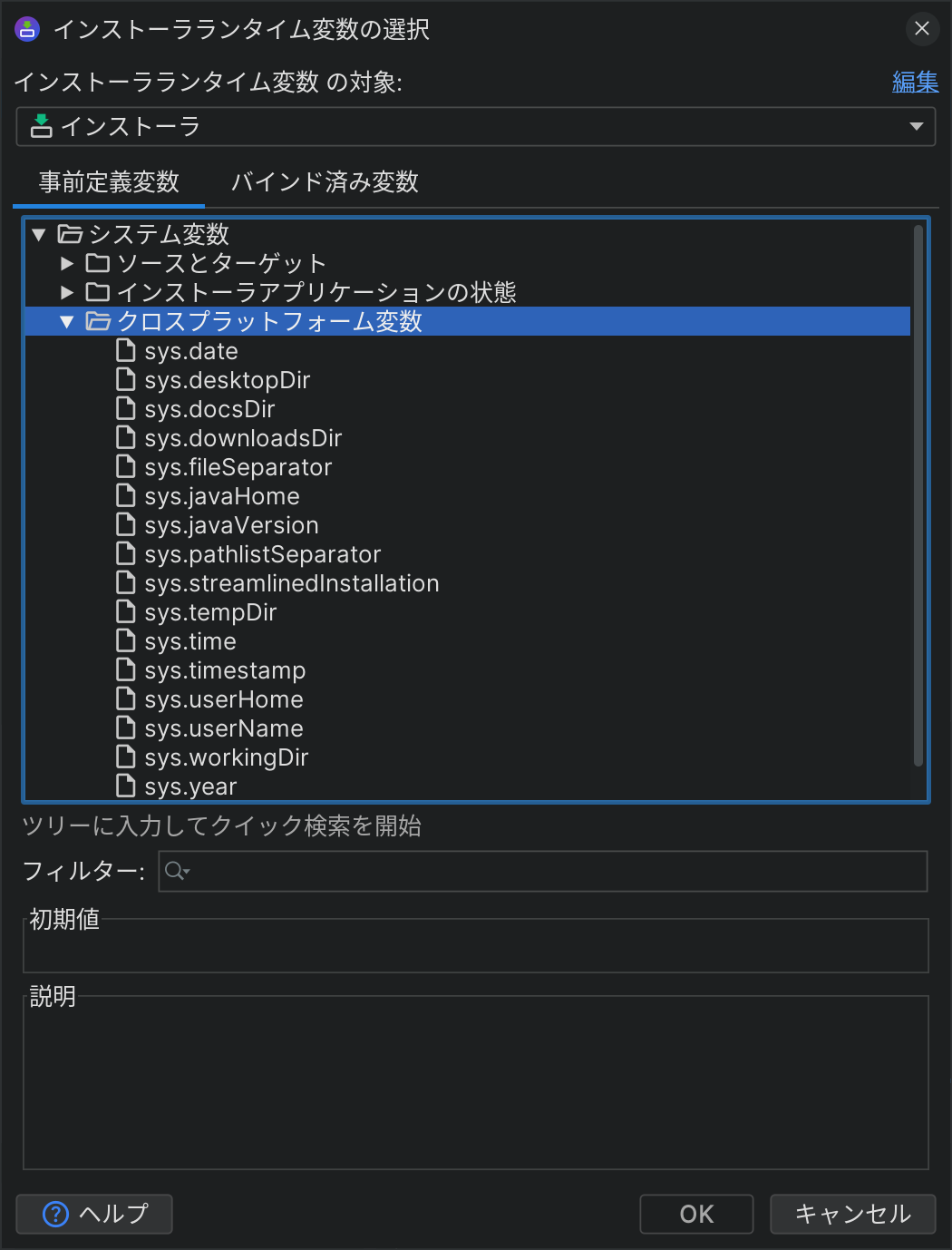
${installer:sys.userHome}や、Windows のsystem32ディレクトリに解決される${installer:sys.system32Dir}などがあります。すべてのプラットフォームに適した変数のリストについては、インストーラ変数セレクタの「Cross-platform variables」カテゴリを参照してください。
カスタムインストールルートが実行時にバインドされない場合や無効なディレクトリを指している場合は、含まれるファイルはインストールされず、エラーメッセージも表示されません。エラー処理が必要な場合は、「Install files」アクションの前に、適切なエラーメッセージと失敗ストラテジーを指定した「Run a script」アクションを使用できます。
アーカイブタイプのメディアファイルでは、カスタムインストールルートはインストールされません。インストールにこれらのカスタムルートが必要な場合は、アーカイブを使用できません。
インストールされるファイルを別のディレクトリにリダイレクトする別の方法として、「Install files」アクションの「Directory resolver」プロパティを使用する方法があります。また、そのアクションの「File filter」プロパティを使うと、条件付きでファイルをインストールできます。これらのプロパティは、その完全な柔軟性が必要な場合にのみ使用をお勧めします。そうでなければ、カスタムインストールルートとインストールコンポーネントを使用する方が良い方法です。
-
コンテンツノード
配布ツリーへのファイルの追加は、右側の Add メニューまたはコンテキストメニューにある Add Files And Directories アクションで行います。ファイルウィザードの最初のステップで、ファイルのソースを選択します。
-
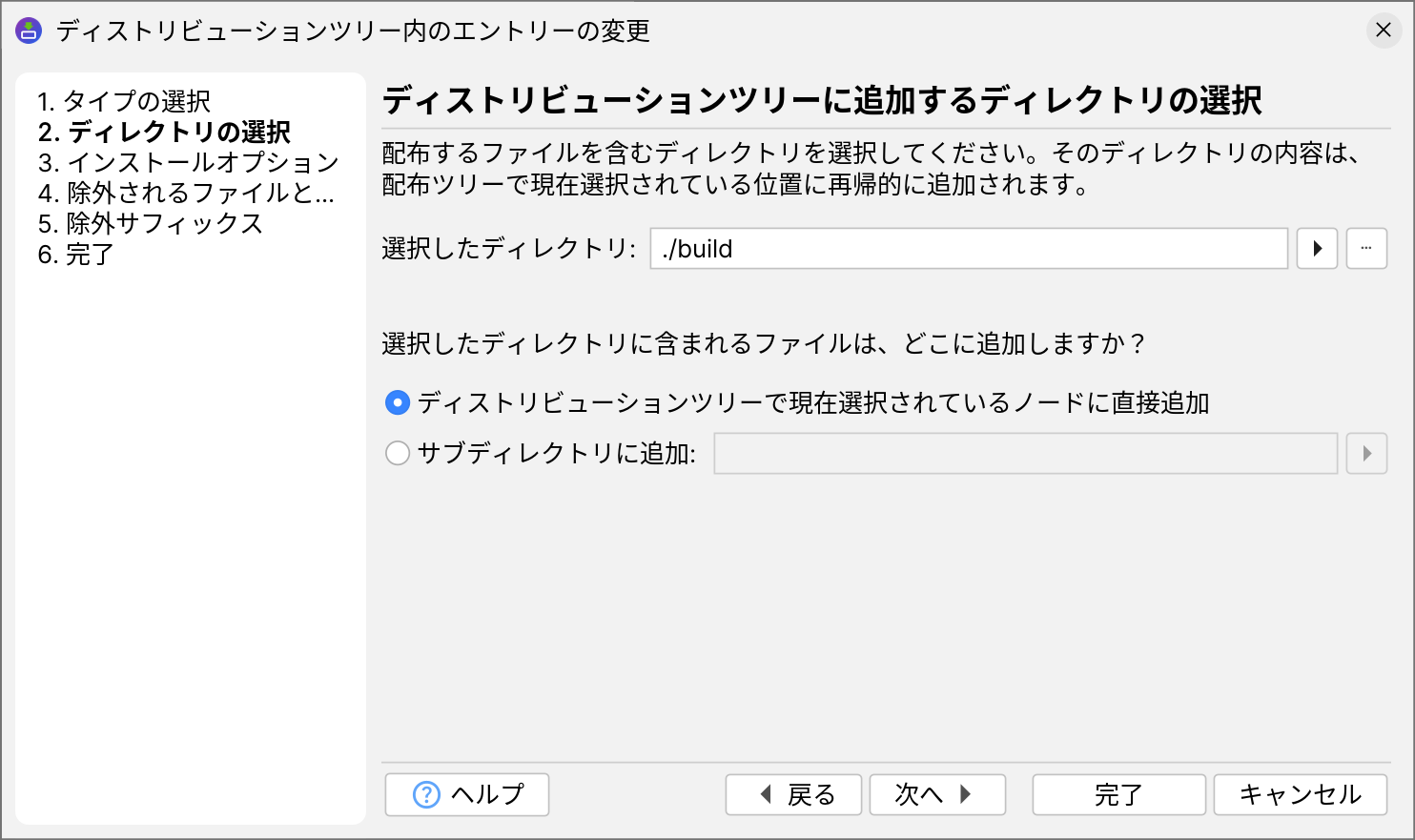
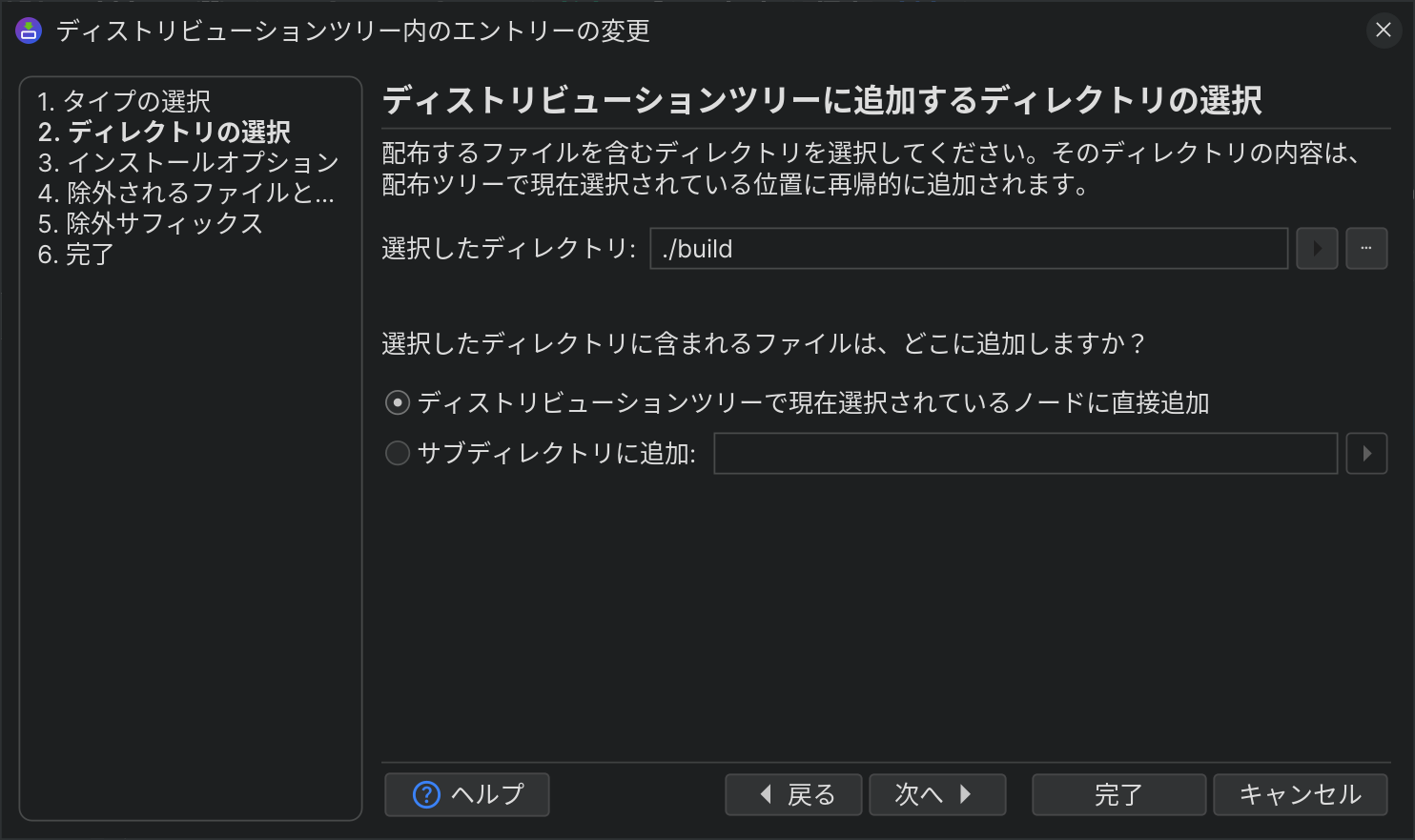
directory エントリでは、選択したディレクトリの内容を再帰的に追加します。特定のファイルやサブディレクトリを除外したり、ファイル拡張子に基づいてファイルを除外したりできます。設定ウィザードでは、上書きポリシーとアンインストールポリシーのデフォルト設定や、Unix のファイル・ディレクトリモードを上書きできます。
-
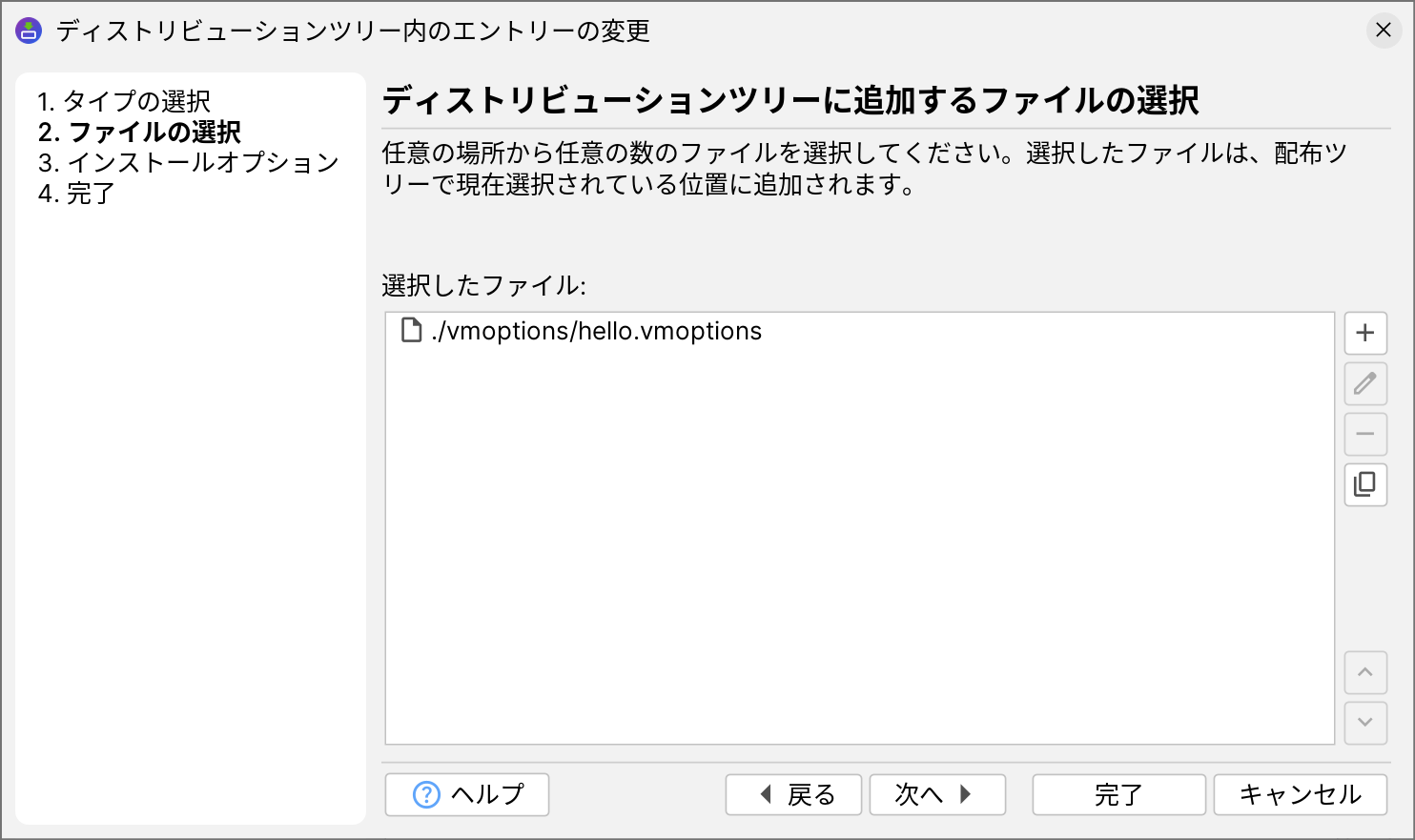
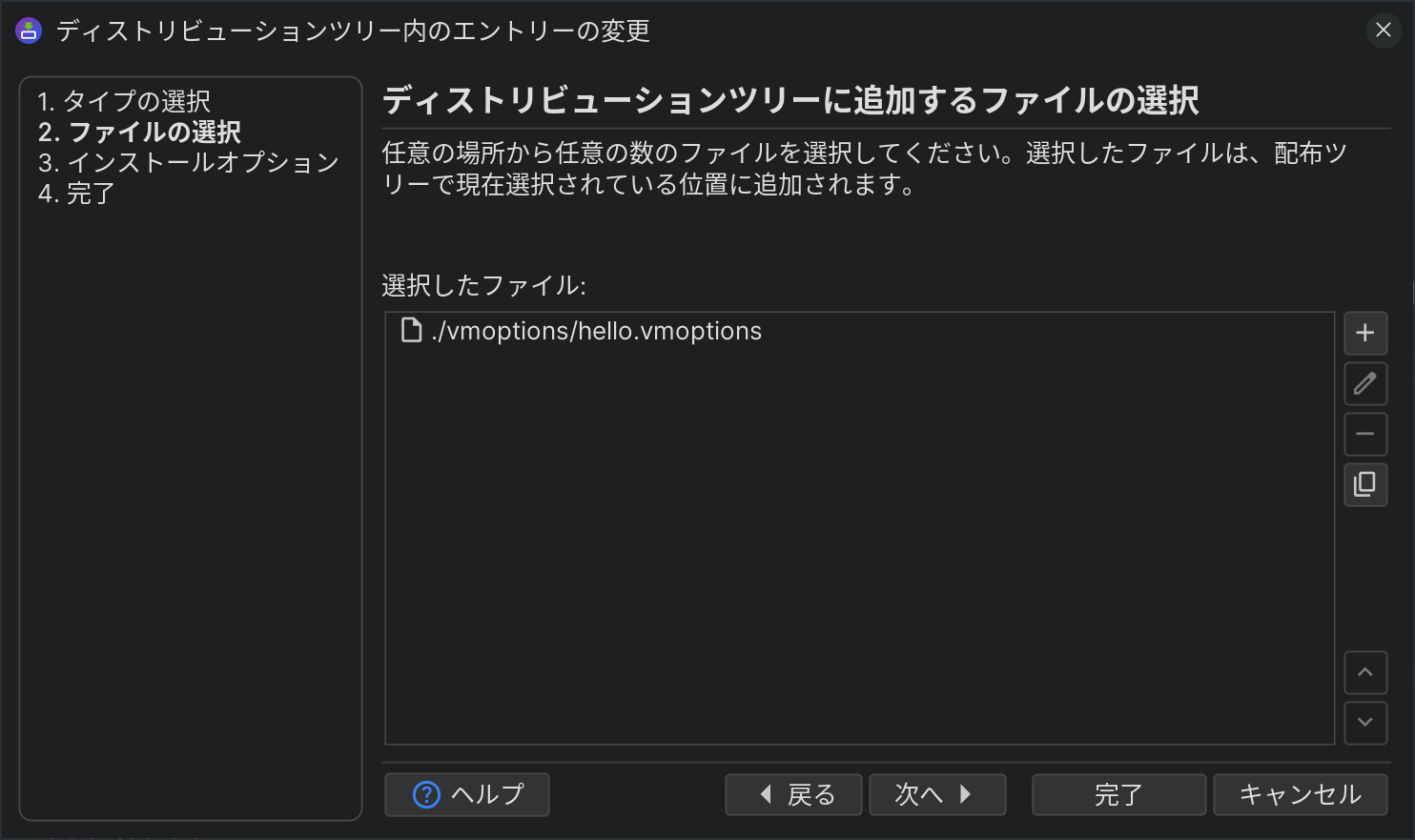
あるいは、複数の単一ファイルを、異なる場所から 1 つのディレクトリに追加することもできます。選択された各ファイルは個別のノードとして追加され、それぞれ固有の設定を持ち、配布ツリー内で独立して移動できます。
Copy アクションを使用すると、システムクリップボードからファイルリストを追加できます。ファイルリストは、改行または標準のパス区切り文字(Windows では「;」、Unix では「:」)で区切られたファイルエントリで構成されている必要があります。各ファイルエントリは絶対パスまたは相対パスのいずれかです。相対パスが最初に出現したときにディレクトリチューザーが表示され、そこで以降のすべての相対パスを解決する基準となるルートディレクトリを選択します。
-
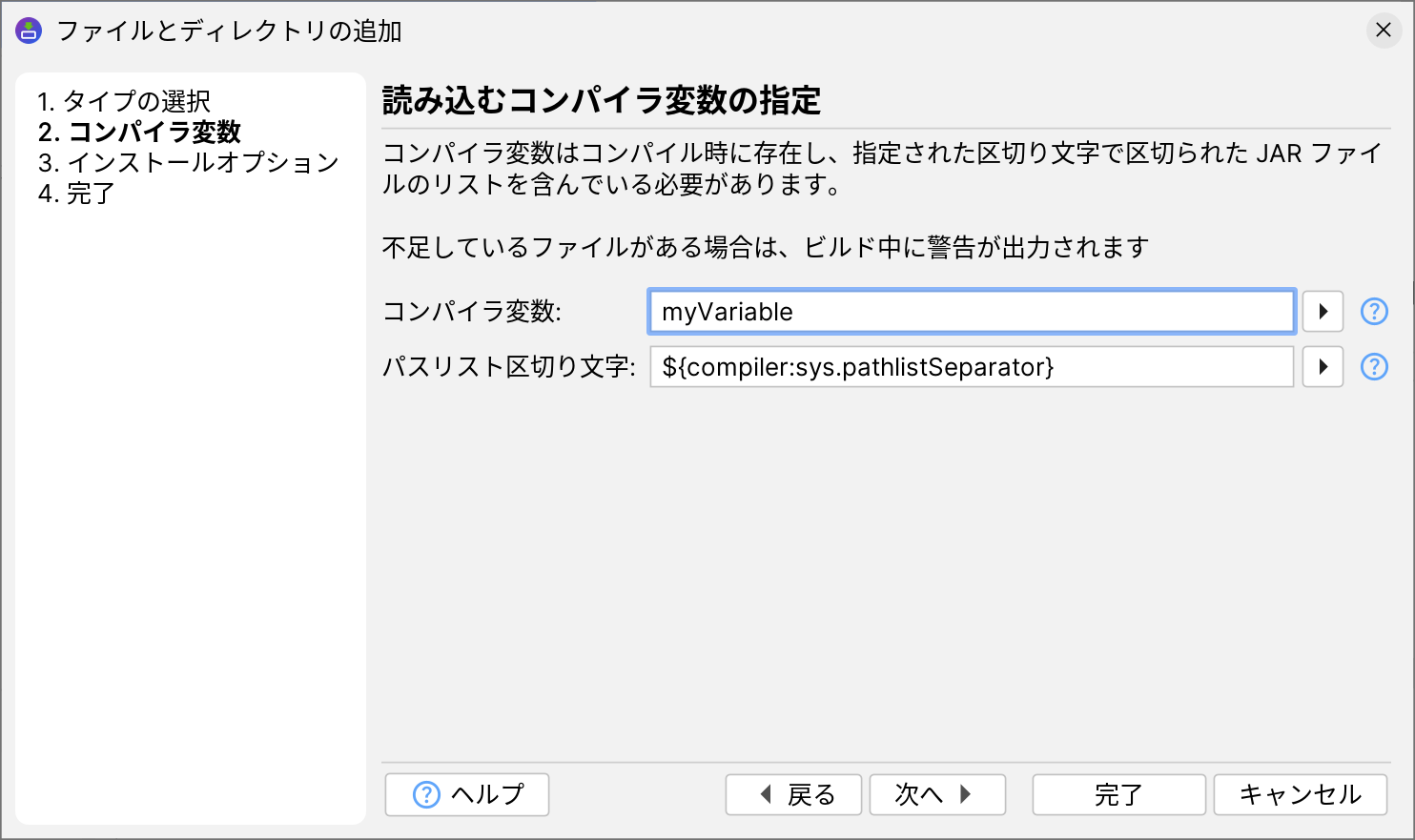
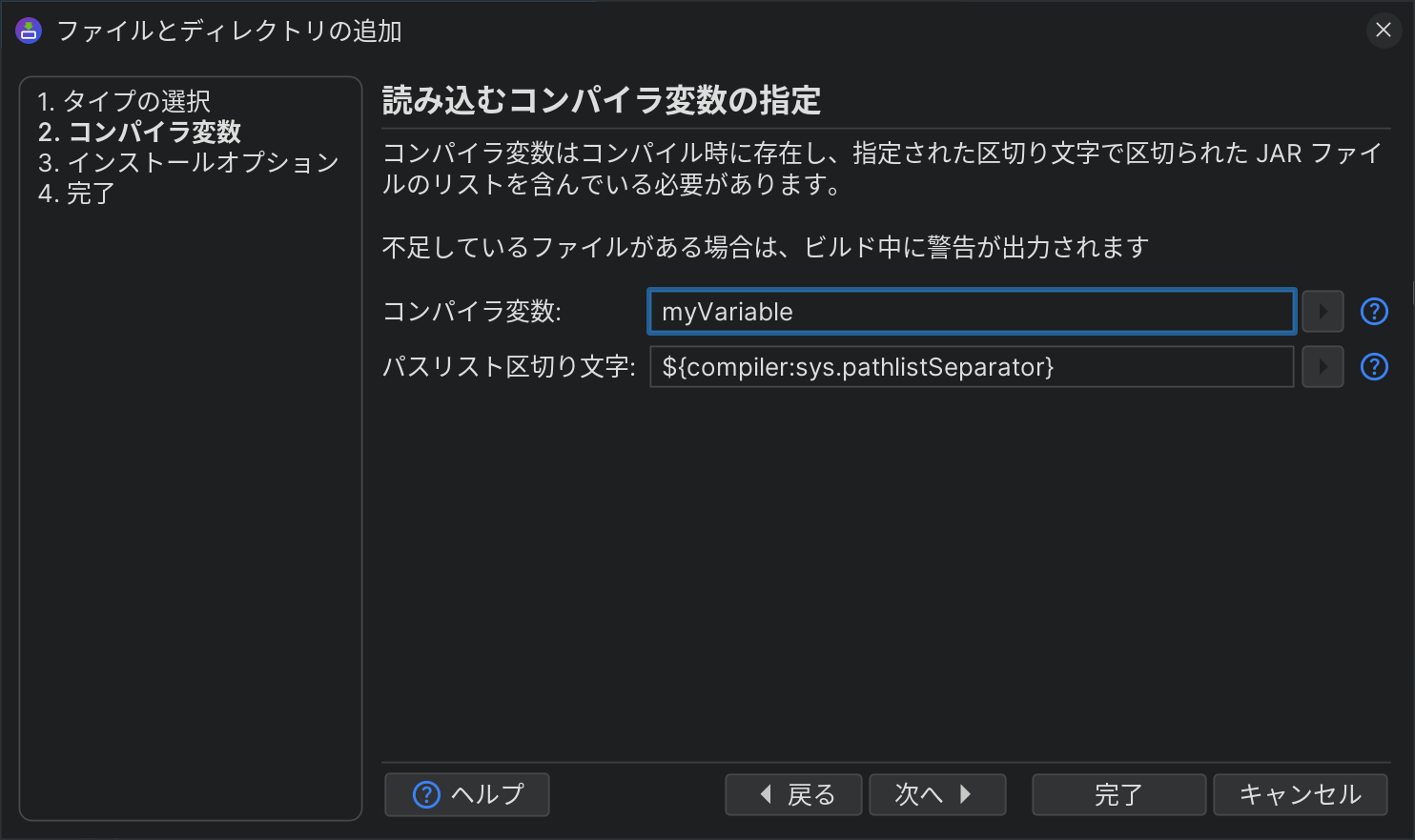
最後に、ファイルをコンパイラ変数を介して外部から渡すこともできます。これは、ビルドツールでファイルのリストを収集し、その情報を使って配布ツリーを動的に構築したい場合に便利です。コマンドラインコンパイラや Gradle、Maven、Ant プラグインには、ビルド用にコンパイラ変数を設定する仕組みが用意されています。
変数値内で異なるファイルを区切る文字列は設定可能で、デフォルトではプラットフォーム固有のパス区切り文字に設定されています。
フォルダノード
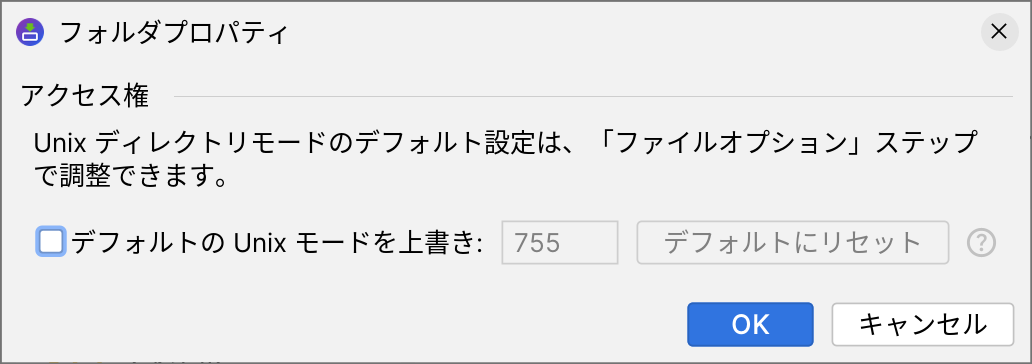
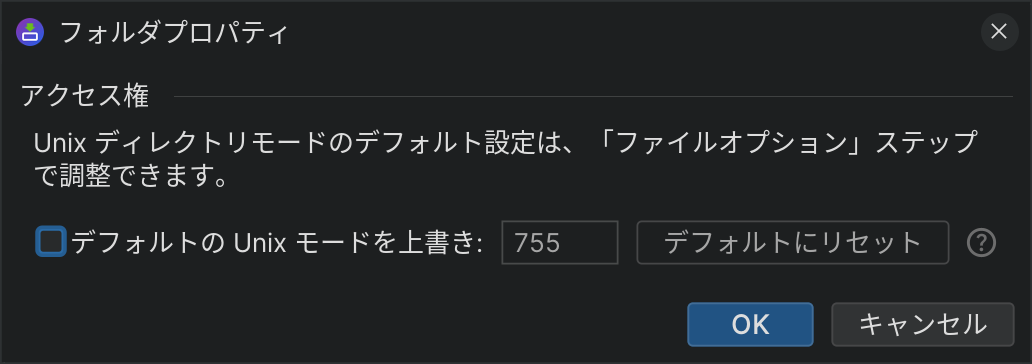
固定フォルダノードはルートノードの下に配置され、ネストしたディレクトリ構造を構築できます。固定フォルダノードで「Edit entry」アクションを使用すると、フォルダの Unix モードを編集できます。
通常、ディレクトリ構造はステージングされた配布ディレクトリからコピーされますが、固定フォルダはいくつかの状況で役立ちます。例えば、異なる最上位プレフィックスディレクトリを適用したい場合は、対応するフォルダを追加できます。
また、固定フォルダと固定フォルダ内の単一ファイルは、ディレクトリエントリによるフォルダやファイルよりも高い優先度を持ちます。これにより、特定のフォルダやファイルの設定を上書きできます。例えば、「contents of a directory」ノードにファイル a/b/c.txt が含まれている場合、ネストしたフォルダ a と b を手動で追加し、さらに単一ファイルノード c.txt を追加できます。その後、そのファイルに対して異なる上書きポリシーやアンインストールポリシーを設定できます。また、ディレクトリの Unix モードを上書きすることもできます。
ディレクトリ名やファイル名としてのコンパイラ変数
配布ツリー内のディレクトリ名やファイル名としてコンパイラ変数を使用すると、コンパイル時の条件付き取り込みが可能になります。以下のルールが適用されます。
- ディレクトリノードが変数置換後に空文字列に解決される場合、そのディレクトリとそこに含まれるエントリは配布に含められません。
- 「contents of directory」ノードのソースディレクトリが変数置換後に空文字列に解決される場合、そのエントリによってファイルは 1 つも取り込まれません。
- 単一ファイルノードのファイル名が変数置換後に空文字列に解決される場合、ファイルは取り込まれません。
実行時に評価される条件や、プラットフォーム依存ファイルの追加には、代わりにファイルセットを使用してください。
ファイルオプション
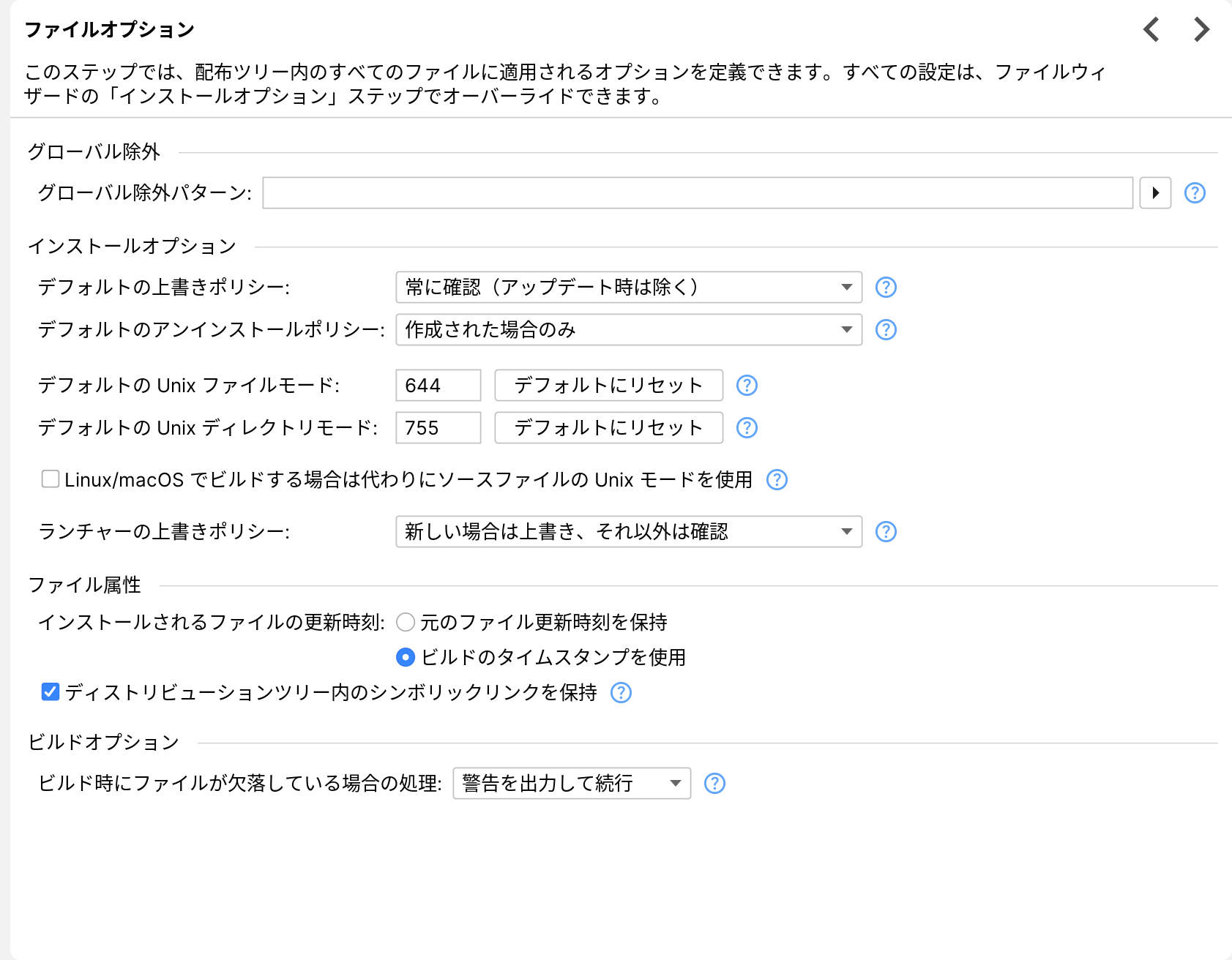
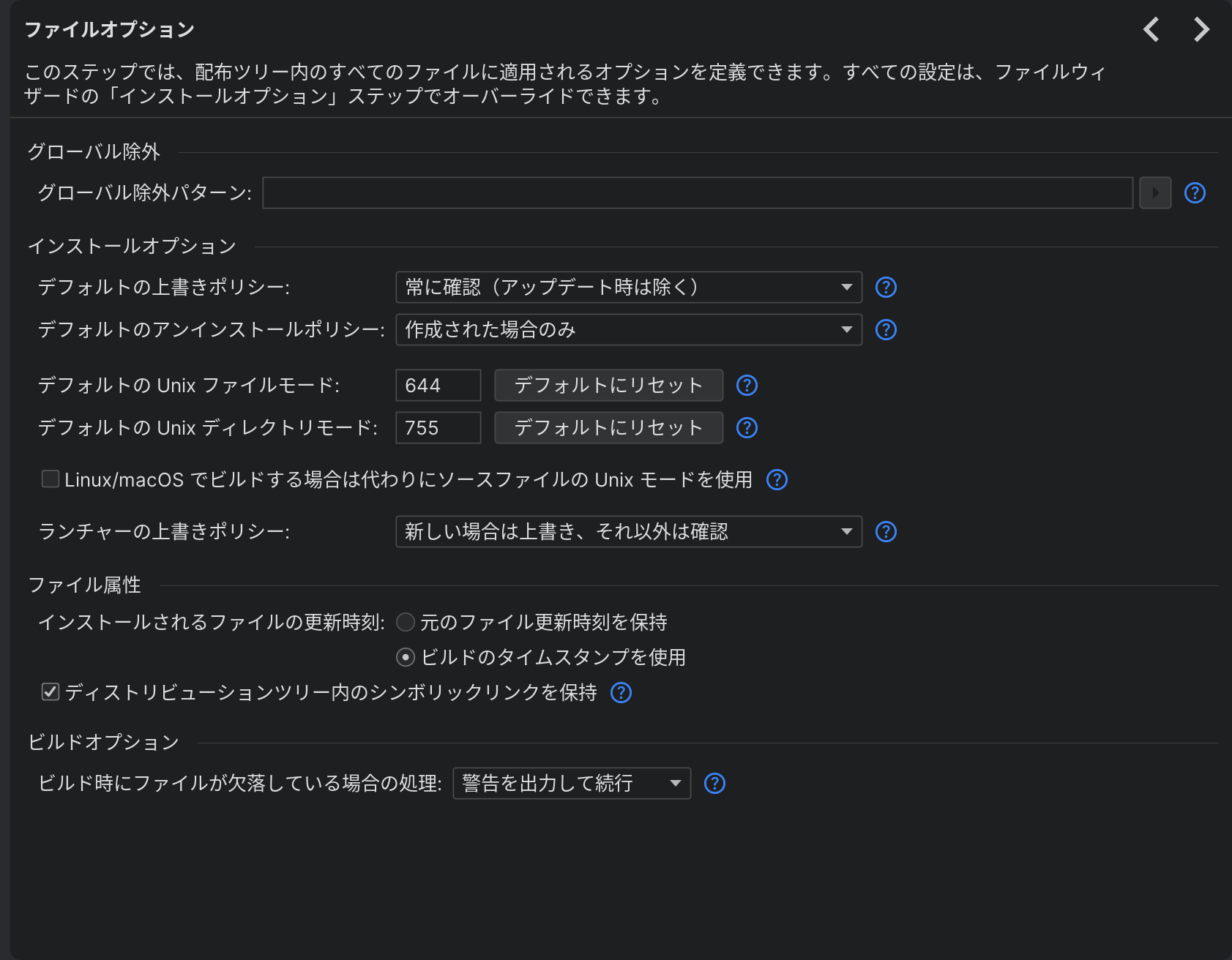
「File options」ステップでは、多数の設定がインストーラとアンインストーラの動作を決定します。ファイルが既に存在する場合、「Default overwrite policy」を変更することで、「Install files」アクションの複数の戦略を選択できます。同様に、「Uninstall files」アクションは、「Default uninstall policy」の設定に基づいてインストール済みファイルの処理方法を決定します。Unix では、「Install files」アクションは、このステップで設定されたデフォルトの Unix ファイル・ディレクトリモードに従って、インストールされるファイルとディレクトリにパーミッションを割り当てます。これらのオプションはすべて、コンテンツノードの設定で上書きできます。
その他の利用可能なオプションは、コンパイル段階に関係します。ファイル更新時刻のソースを選択し、ファイルの収集時に無視すべきファイルやディレクトリのグローバルパターンを指定し、指定されたファイルがビルド時に存在しない場合の処理方針を選択できます。