install4j には、ファイルをグループ化するための 2 つのメカニズムがあります。ファイルセットとインストールコンポーネントです。ファイルセットは 配布ツリー で設定され、インストーラの構成要素としてさまざまなユースケースで使用できます。インストールコンポーネントは実行時にユーザーに提示され、ユーザーがインストールコンポーネントを選択した場合にインストールする必要がある配布ツリーの特定の部分を示します。
ファイルセットとインストールコンポーネントはどちらもオプションの概念であり、インストーラプロジェクトで必要がない場合は無視できます。配布ツリーにファイルを追加できる「デフォルトファイルセット」は常に存在し、「インストールコンポーネント」ステップではコンポーネントを追加しなくても構いません。
ファイルセット
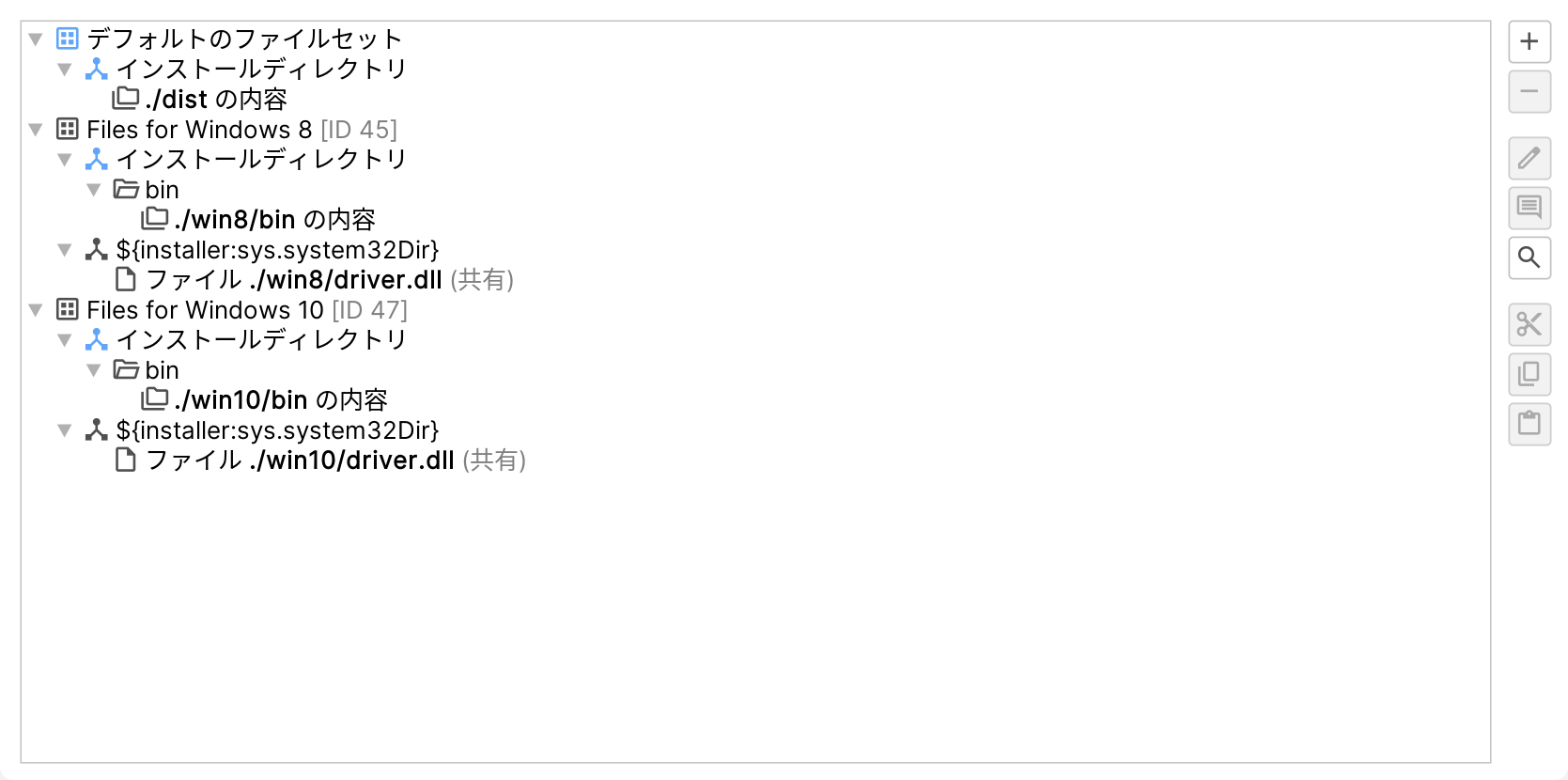
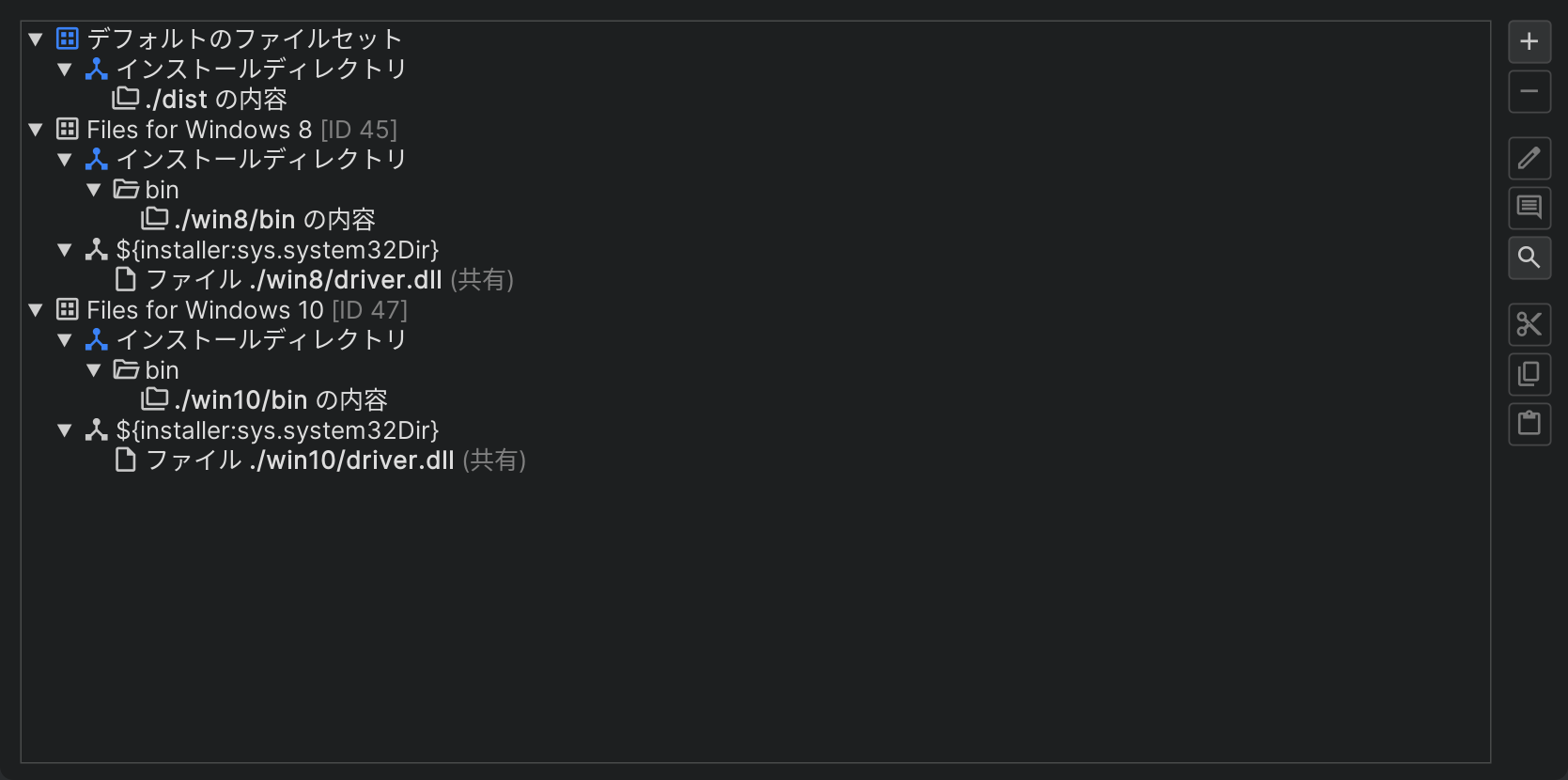
ファイルセットは、配布ツリー内でファイルをグループ化する方法です。install4j IDE の他の部分でファイルを選択する必要がある場合、単一のファイルやディレクトリを選択する代わりに、ファイルセットノードを選択できます。各ファイルセットには、実行時にユーザーが選択したインストールディレクトリに対応する特別な「インストールディレクトリ」子ノードがあります。カスタムインストールルートは、ファイルセットごとに別々に定義されます。2 つの異なるファイルセットで同じインストールルートが必要な場合は、同じルートを 2 回定義するだけです。
ファイルセットのインストールは、実行時にプログラム的に切り替えることができます。実行時にファイルセットのインストールを無効にするコードスニペットは次のとおりです
context.getFileSetById("123").setSelected(false);
ファイルセットの ID が「123」であるとします。このスニペットは、インストーラ->スクリーン & アクション ステップ で「ファイルのインストール」アクションの前に配置された「スクリプトの実行」アクションに挿入できます。ファイルセットの ID は、「ID を表示」ツールバーボタンを切り替えることで表示できます。
一般的なユースケースは、特定のメディアファイルからプラットフォーム固有のファイルを除外することです。プラットフォームごとにファイルセットを定義し、メディアウィザードの「プロジェクトデフォルトのカスタマイズ->ファイルの除外」ステップで不要なファイルセットをすべて除外できます。これは、install4j IDE でデザイン時にファイルセットを使用する方法の例です。
1 つのファイルセット内では、すべての相対パスが一意である必要があります。ただし、同じ相対パスが異なるファイルセットに存在することは可能です。Windows 8 用と Windows 10 以上用の異なる DLL ファイルがあるとします。2 つのファイルセットを作成すれば、インストーラに両方の代替バージョンを含めることができます。Windows 8 で実行しているか Windows 10 以上で実行しているかが判明したら、上記のコードスニペットを使用して、インストールすべきでないファイルセットを無効にできます。デフォルトでは、含まれているすべてのファイルセットがインストールされます。同じ相対パスが 2 回発生した場合、どのバージョンが使用されるかは未定義です。その場合は、適切でないファイルセットを無効にするようにしてください。
インストールコンポーネント
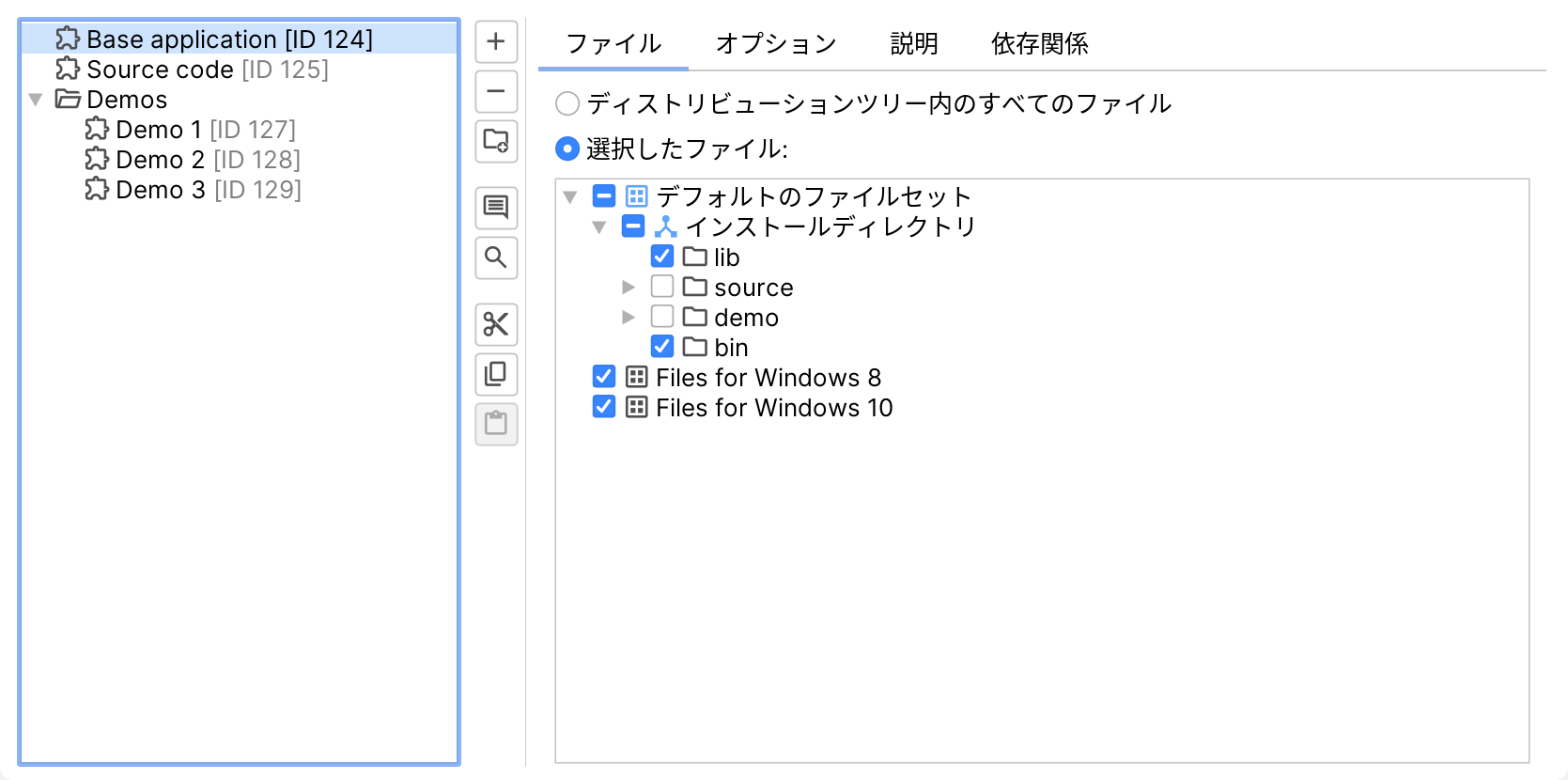
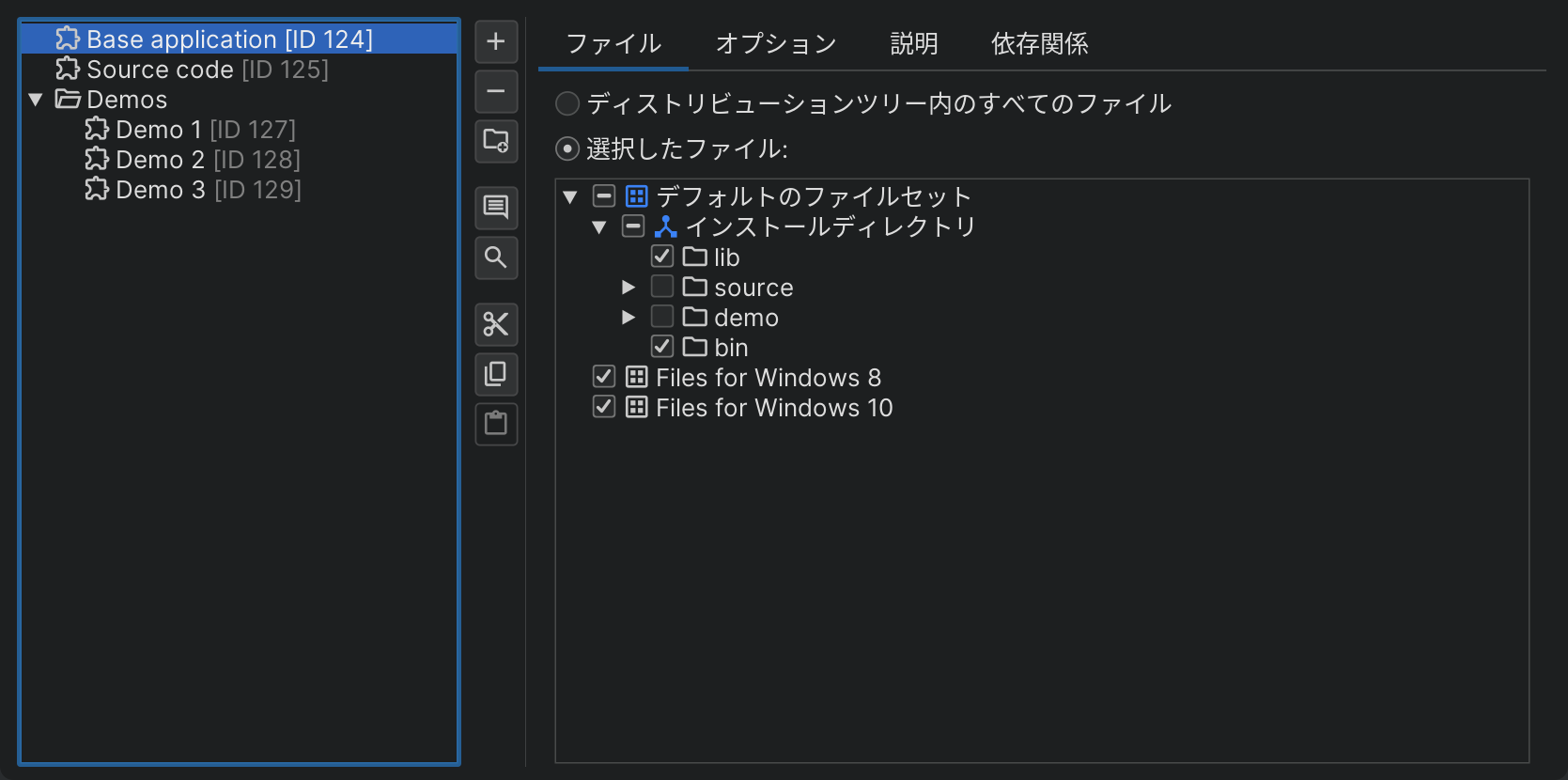
インストールコンポーネントを定義すると、インストーラはどのコンポーネントをインストールするかをユーザーに尋ねることができます。インストールコンポーネントの設定では、そのコンポーネントに必要なファイルを指定します。1 つのファイルまたはディレクトリが複数のインストールコンポーネントから要求されることがあります。
インストールコンポーネントはフォルダ階層で定義されます。つまり、ワンクリックで有効または無効にできるインストールコンポーネントのグループを持つことができます。インストールコンポーネントの設定のほとんどのオプションは、「インストールコンポーネント」スクリーン で使用されます。これらのオプションは、インストールコンポーネントをユーザーにどのように提示するか、初期状態で選択するか必須にするか、そして自動的に選択されるべき他のインストールコンポーネントへの依存関係を持つかを決定します。異なるメディアファイル用にコンポーネントの名前を国際化するには、カスタムローカライゼーションキー を使用します。
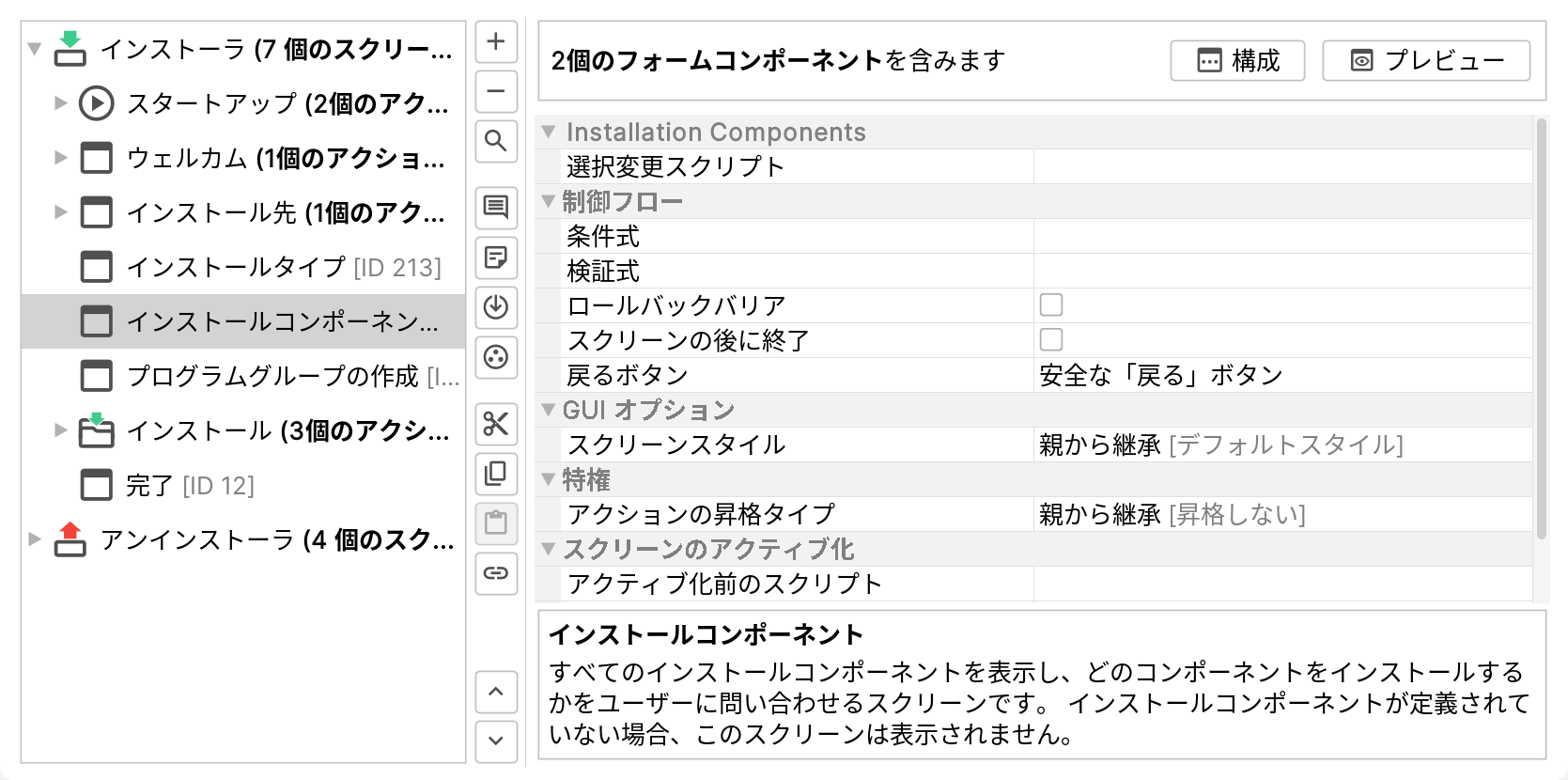
ユーザーがインストールコンポーネントを選択できるのは、「インストールコンポーネントセレクタ」フォームコンポーネントがインストーラ内のどこかに存在する場合のみです。デフォルトのプロジェクトテンプレートの一部である「インストールコンポーネント」スクリーンにはそのフォームコンポーネントが含まれており、インストールコンポーネントを定義している場合にのみ実行時に表示されます。
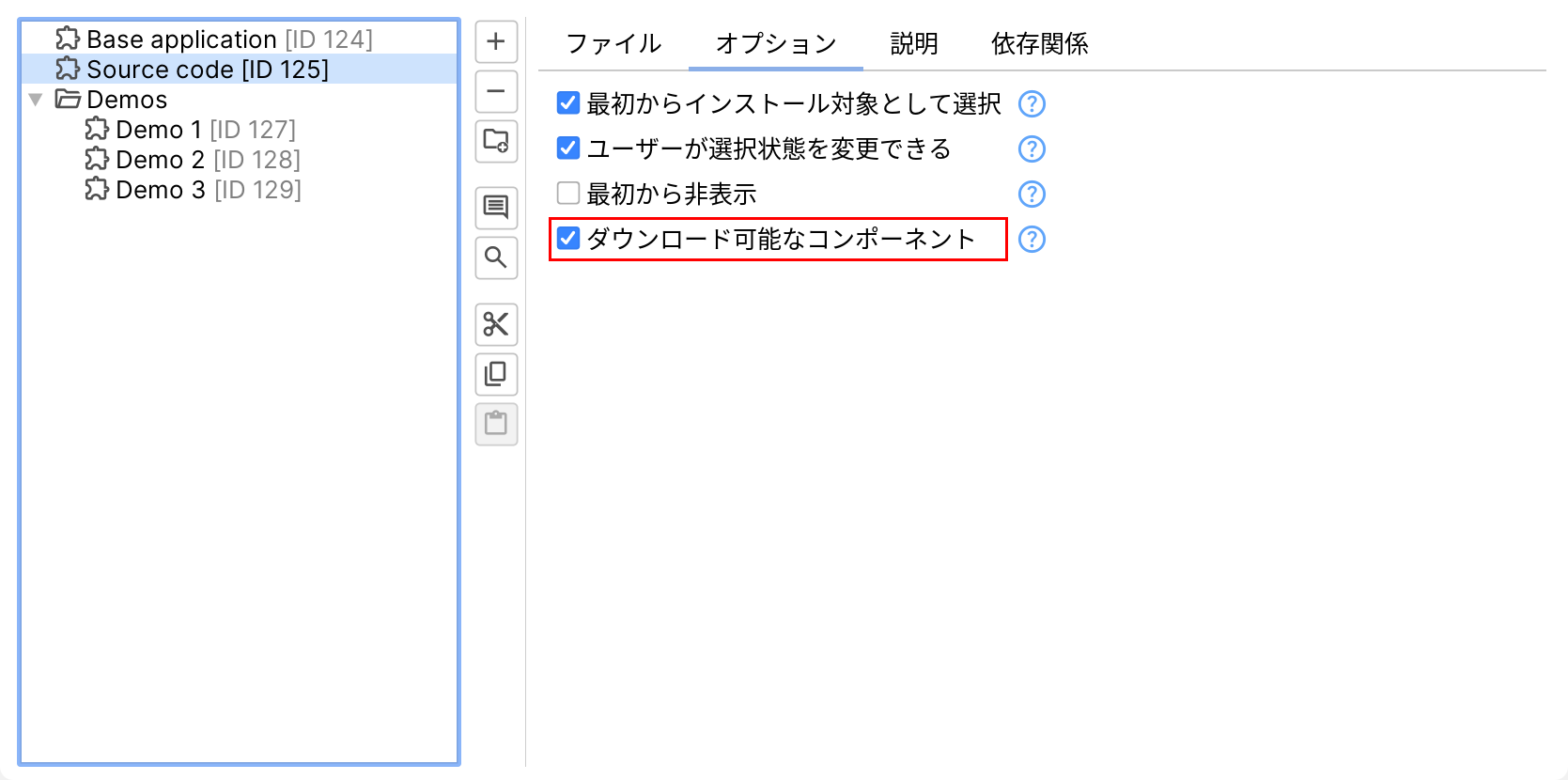
インストールコンポーネントのもう 1 つの重要な機能は、「ダウンロード可能」としてマークできることです。メディアウィザードの「データファイル」ステップで ダウンロードオプション を設定すると、ダウンロード可能なコンポーネント用の個別のデータファイルが作成されます。
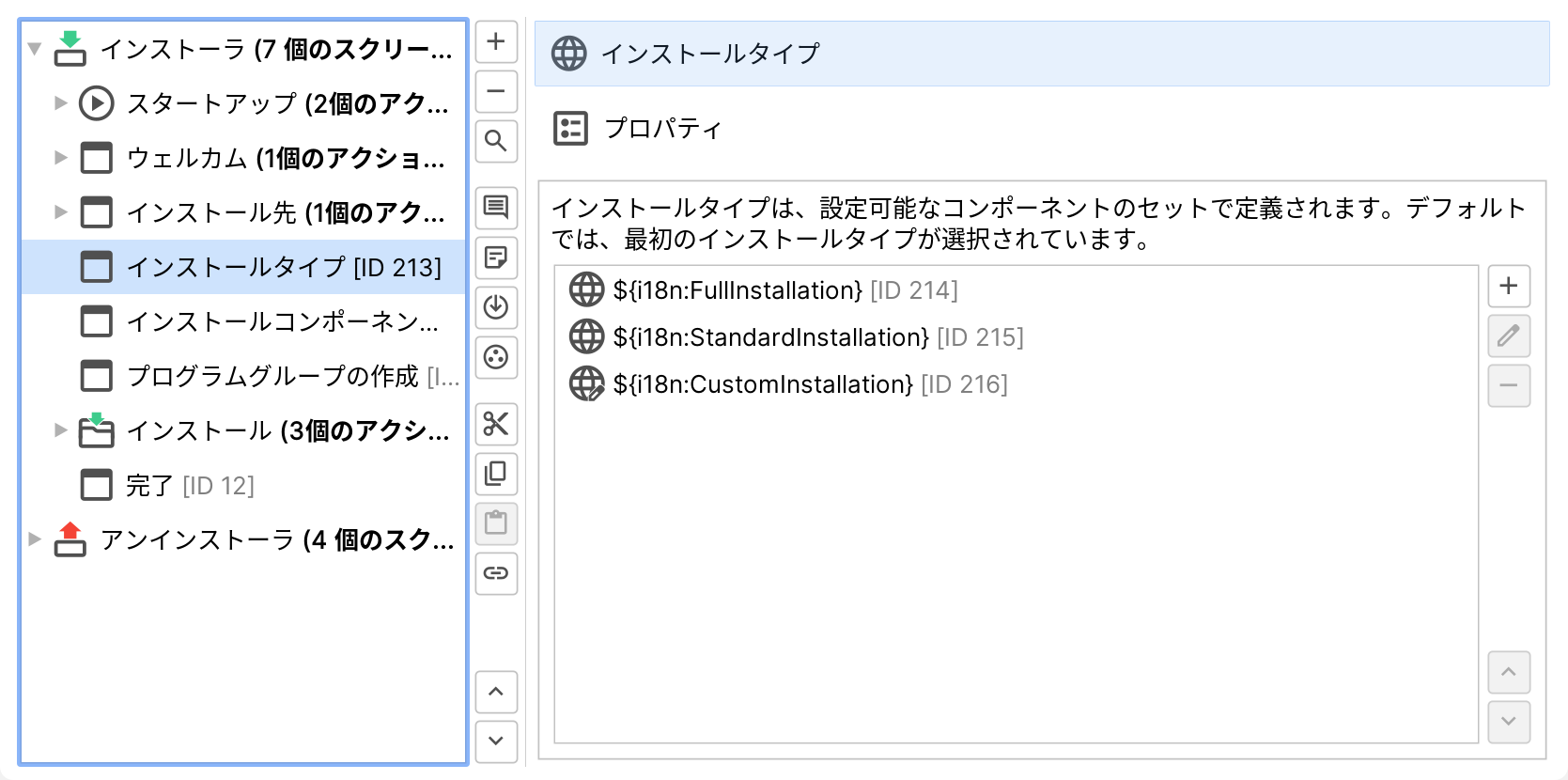
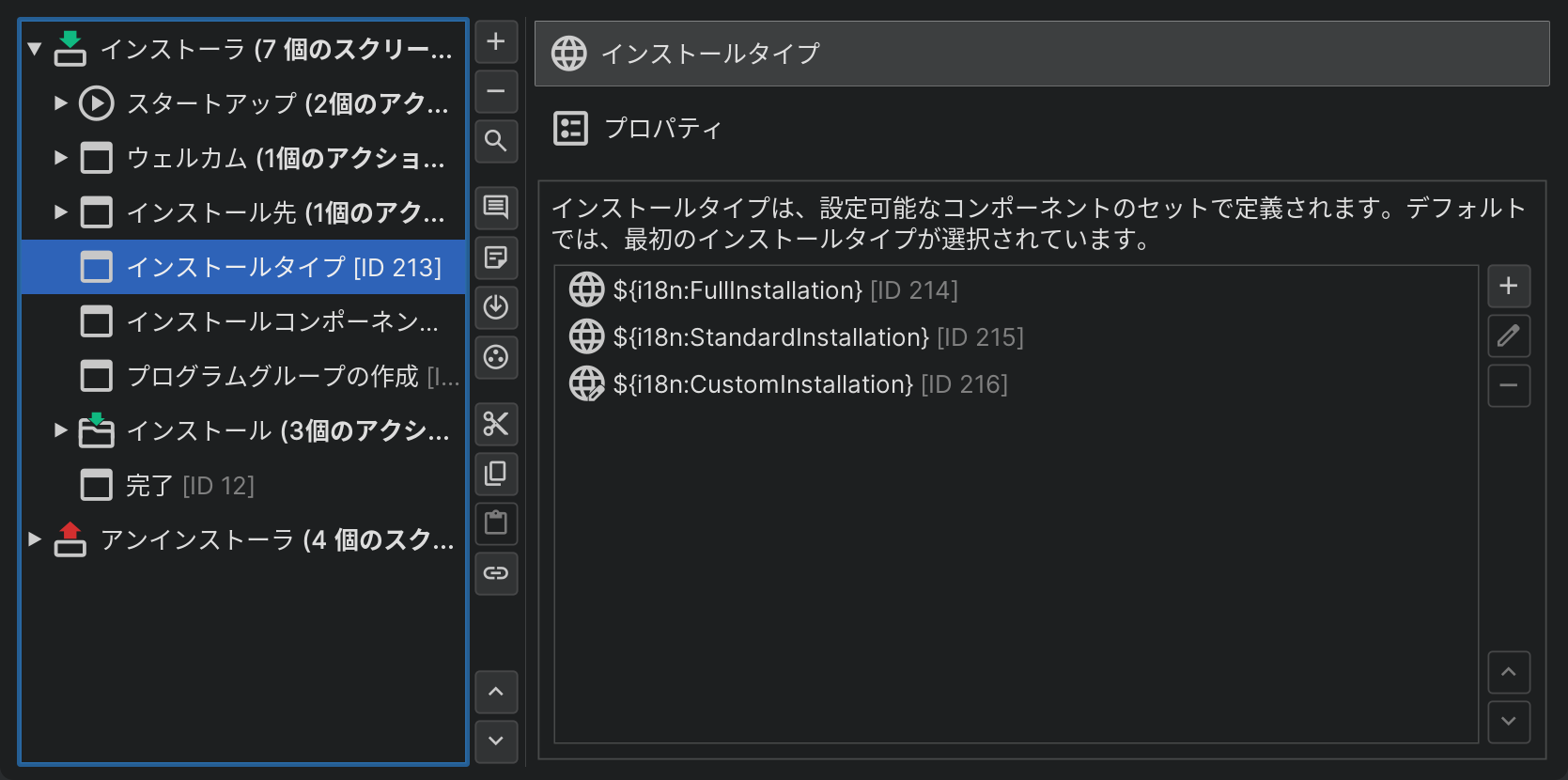
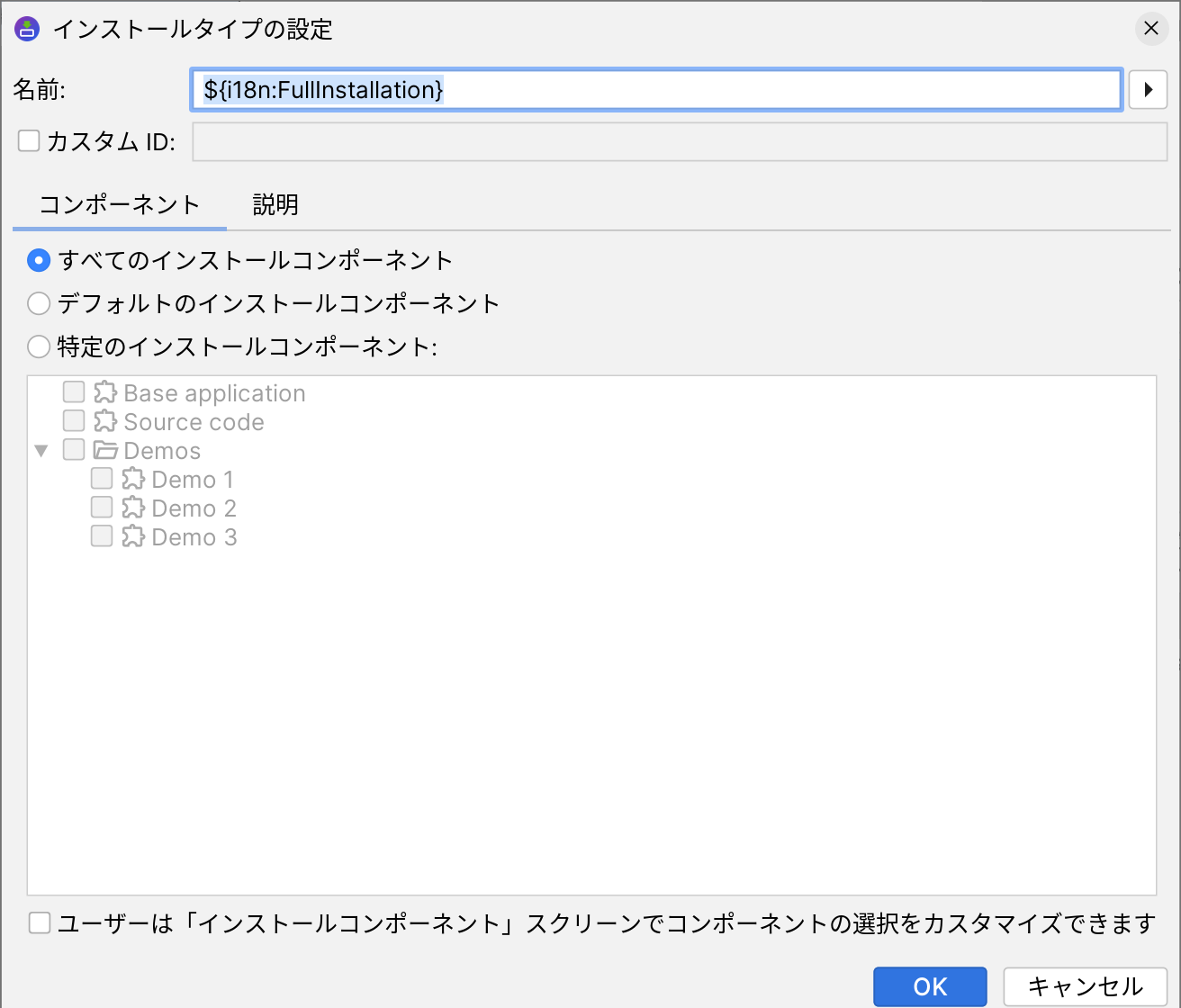
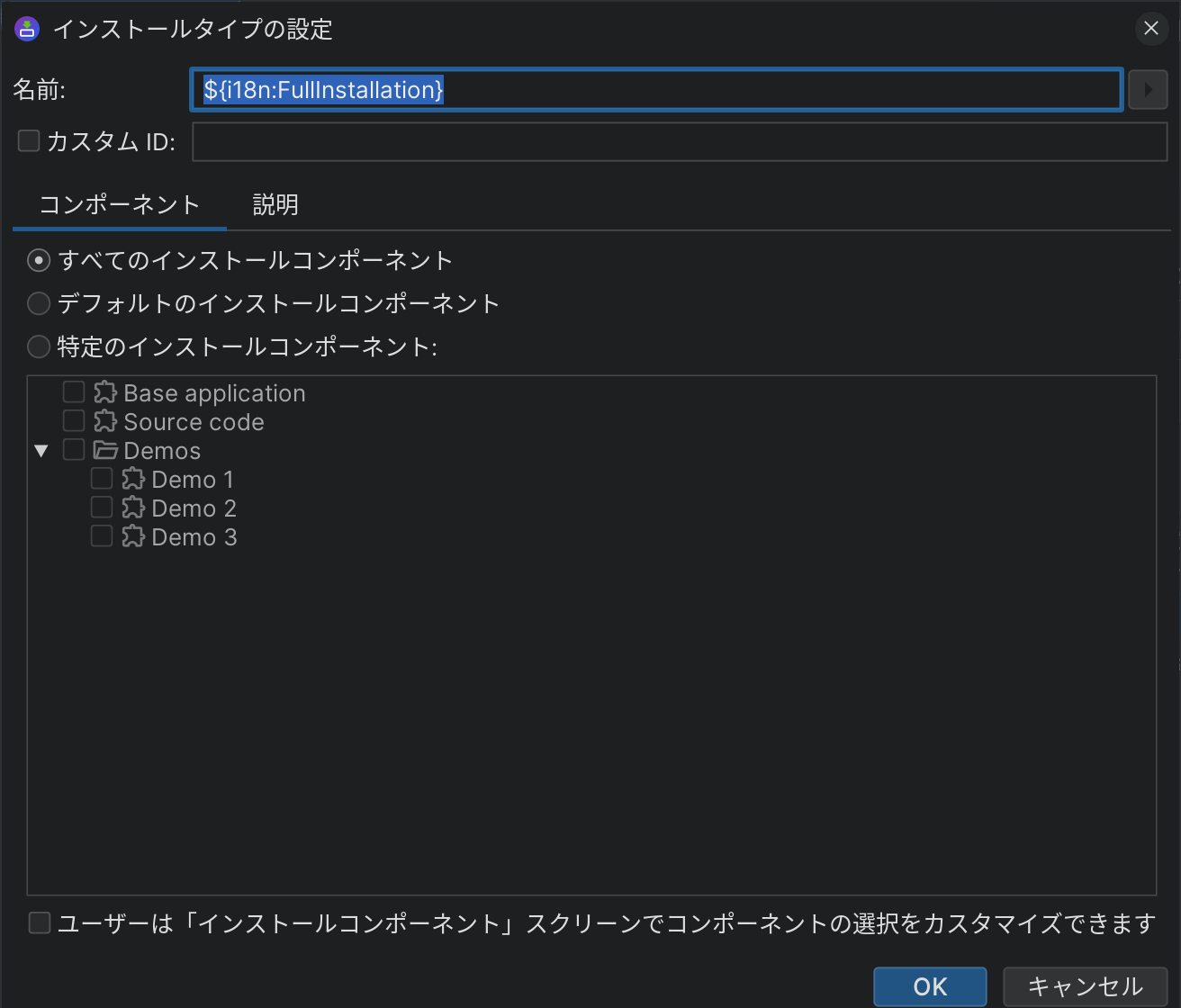
install4j は、インストールコンポーネントの 2 段階選択も提供しています。最初のステップで、ユーザーは希望する「インストールタイプ」を尋ねられます。インストールタイプは、インストールコンポーネントの特定の選択です。典型的なインストールタイプのセットは [Full, Minimum, Customize] または [Server, Client, All] です。インストールタイプの表示と設定は「インストールタイプ」スクリーンで処理されます。
設定された各インストールタイプについて、ユーザーが「インストールコンポーネント」スクリーンで関連するインストールコンポーネントの選択をさらにカスタマイズできるかどうかを決定できます。インストールタイプがカスタマイズ不可の場合、インストーラ変数 sys.preventComponentCustomization が true に設定され、後続の「インストールコンポーネント」スクリーンは表示されません。
インストールコンポーネントがインストール対象として選択されているかどうかを確認したい場合は、インストールコンポーネントの ID を式、スクリプト、カスタムコードで使用できます。アクションの典型的な条件式は次のとおりです
context.getInstallationComponentById("123").isSelected()
コンポーネントの ID が「123」であるとします。このようにして、コンポーネントが選択されているかどうかに応じて、アクションを条件付きで実行できます。