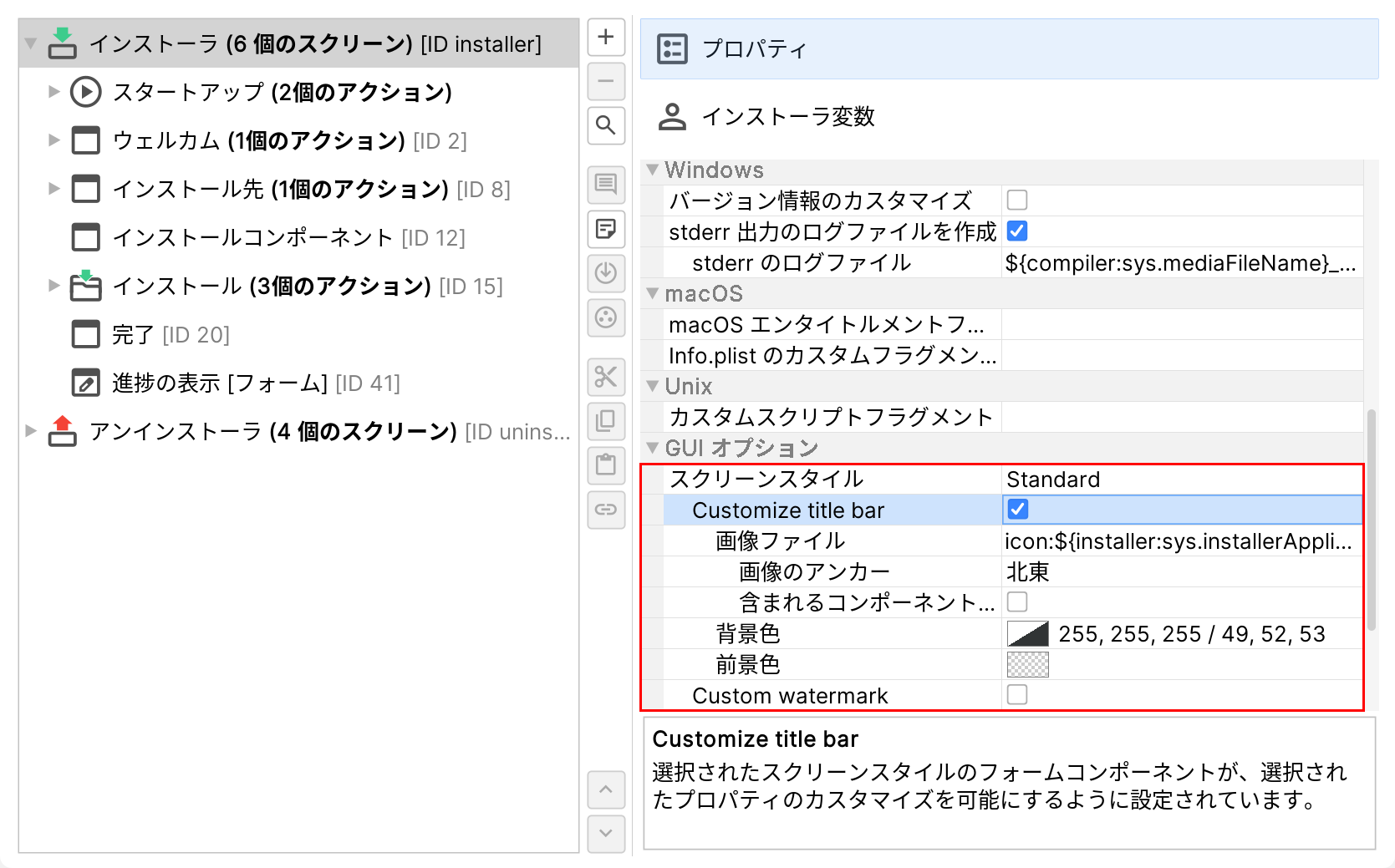
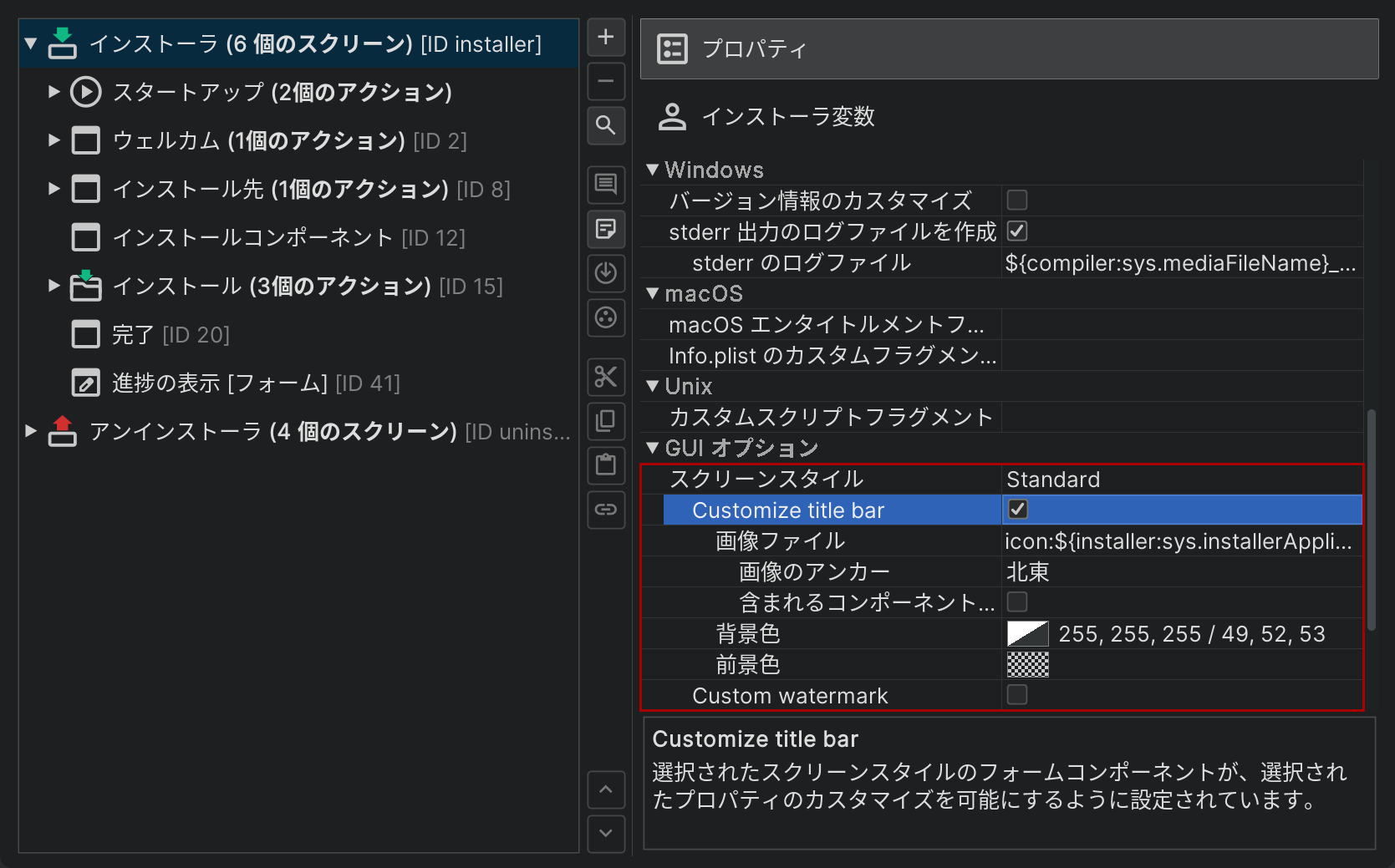
install4j には、インストーラアプリケーションの UI をスタイリングするための柔軟なモデルがあり、コンテンツとスタイリング要素を自由に配置できます。プログラム的に行うための API もありますが、フォームスクリーンスタイルは install4j IDE でカスタムコードなしで設定できます。フォームスクリーンスタイルは、スクリーン用のフォームコンポーネントと同じ基盤を使用します。すべてのデフォルトスクリーンスタイルはフォームスクリーンスタイルで作成されているため、デフォルトスクリーンスタイルの詳細は非常に簡単に調整でき、デフォルトスタイルを土台にして新しいスクリーンスタイルを開発できます。
スクリーンスタイルの設定
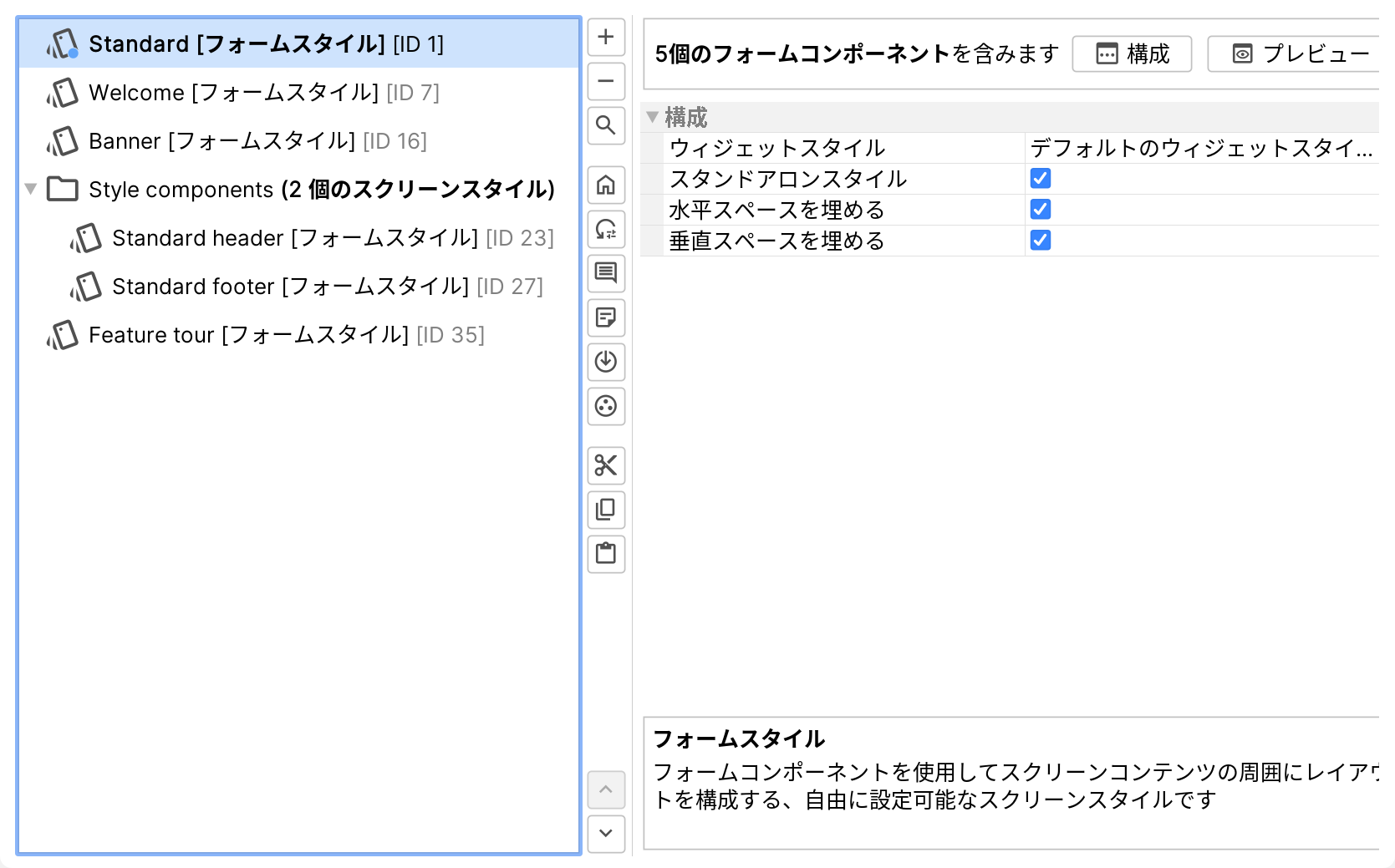
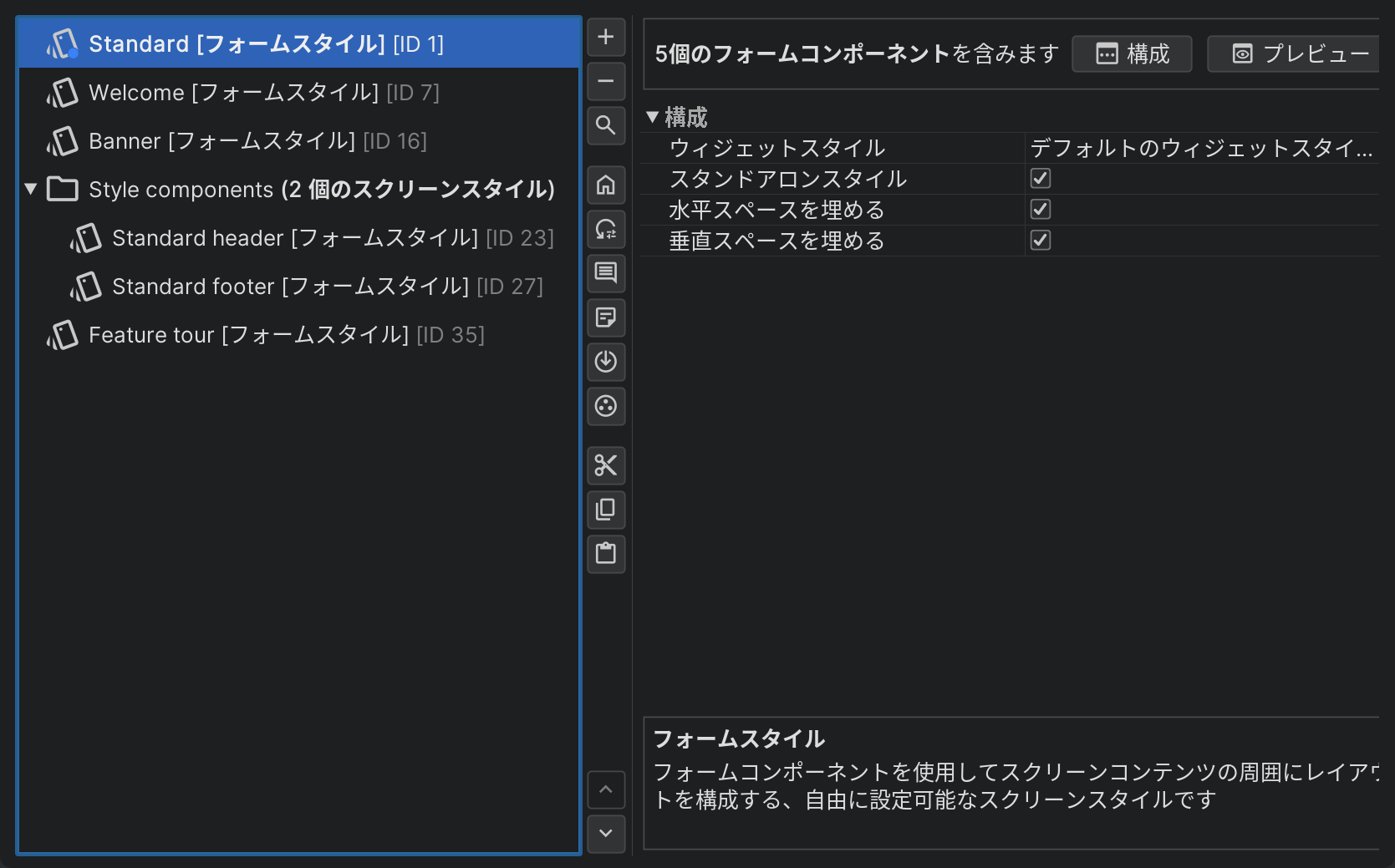
スクリーンスタイルはプロジェクトごとに設定します。install4j IDE の「Installer->Screens & Actions->Styles」ステップには、利用可能なすべてのスクリーンスタイルが表示されます。スクリーンスタイルを追加する場合、設定可能なフォームスクリーンスタイルにするか、カスタムコードのスクリーンスタイル実装にすることができます。スタイルはスタンドアロンかスタンドアロンでないかのいずれかです。スタンドアロンでないスクリーンスタイルは直接使用できず、他のスクリーンスタイルにネストして使用することだけが可能です。
1 つのスクリーンスタイルがデフォルトスクリーンスタイルとしてマークされ、太字で表示されます。「Set As Default」アクションで、デフォルトスクリーンスタイルを変更できます。スタイルは個々の好みに応じて整理するためにフォルダにグループ化できます。たとえば、デフォルトスクリーンスタイルでは、ネストされたスクリーンスタイルは別のフォルダにグループ化され、スタンドアロンのスクリーンスタイルは最上位に配置されています。
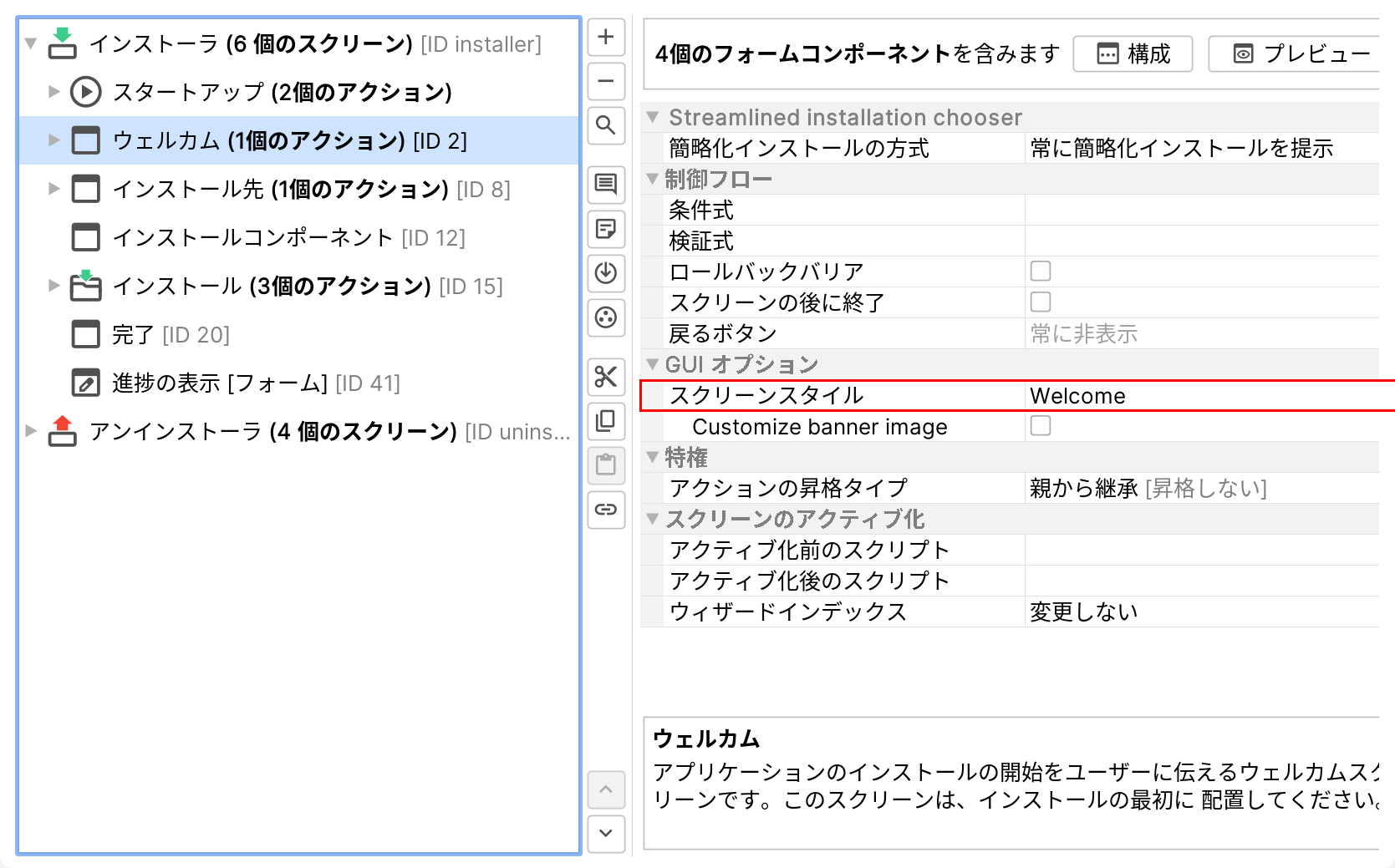
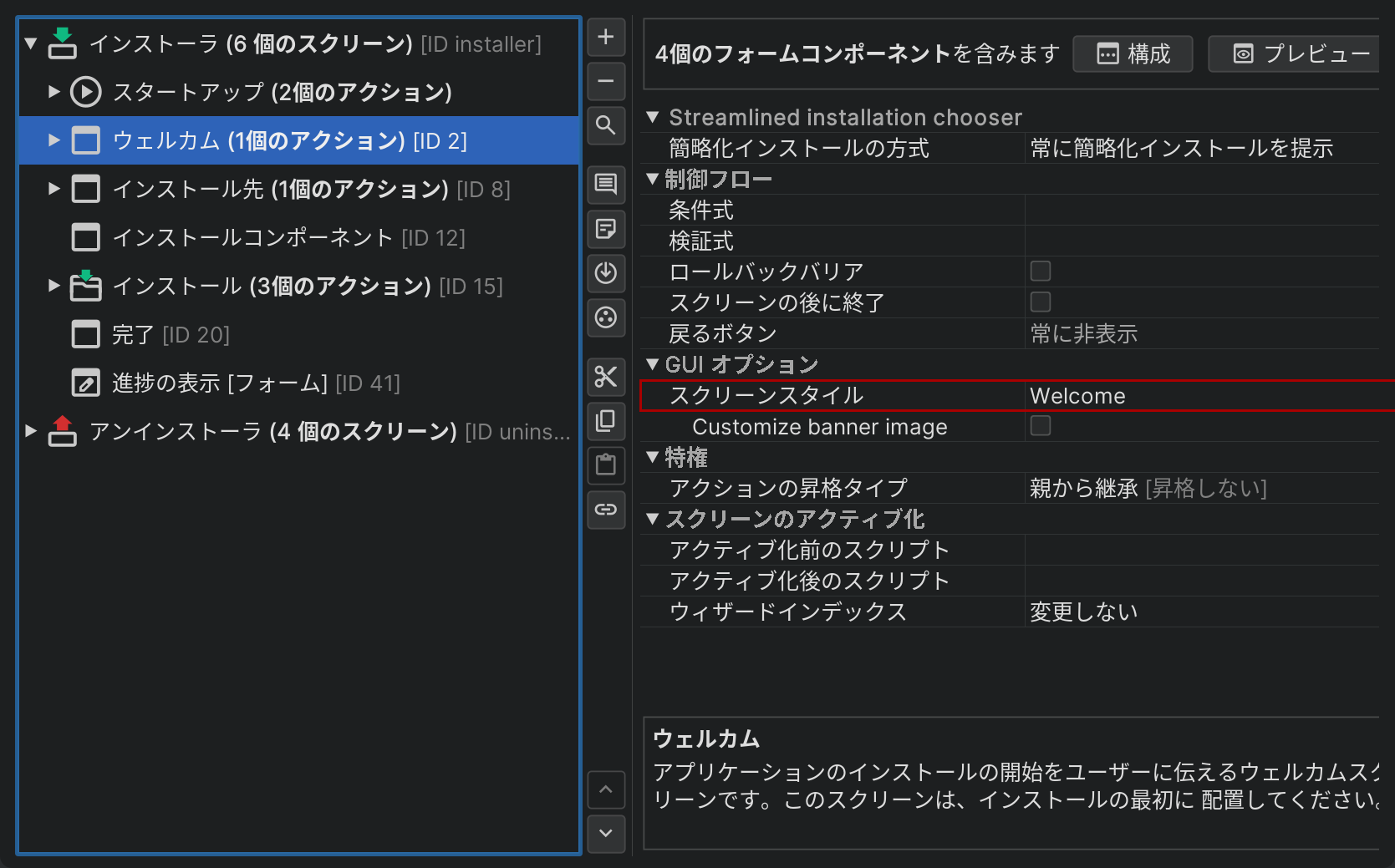
install4j IDE の「Installer->Screens & Actions」ステップでスクリーンスタイルを適用できます。インストーラアプリケーション、スクリーングループ、スクリーンはすべて「Screen Style」プロパティを持っています。インストーラアプリケーションの場合、このプロパティは「Default」に設定されています。任意のスタンドアロンのスクリーンスタイルに変更できます。スクリーングループとスクリーンの場合、「Screen Style」プロパティは「Inherit from parent」に設定されています。このプロパティは、実際に継承されているスクリーンスタイルも示します。あるいは、選択した要素に対してスクリーンスタイルを明示的に設定することもできます。その下のスクリーングループとスクリーンは、このスクリーンスタイルを継承するようになります。
特定のスクリーンスタイルを好むスクリーンがあります。たとえば、「Welcome」スクリーンと「Finish」スクリーンは、そのスクリーンスタイルが「Banner」に設定されていることを期待します。そのようなスクリーンを追加すると、IDE は名前でスクリーンスタイルを一致させます。この例では、「Banner」という名前のスクリーンスタイルが利用できない場合、デフォルトスクリーンスタイルが使用されます。それ以外の場合、install4j は ID によってスクリーンスタイルの関連付けを追跡するため、関連付けを壊すことなくスクリーンスタイルの名前を変更できます。
スクリーンスタイルを削除すると、そのスクリーンスタイルへの関連付けはすべて壊れます。この場合、インストーラのコンパイルは失敗するようになり、このスクリーンスタイルが明示的に選択されていたすべてのインストーラアプリケーション、スクリーングループ、スクリーンを確認して、新しいスクリーンスタイルを選択する必要があります。
デフォルトのスクリーンスタイルに戻したい場合は、そのための「Reset Screen Styles To Default」アクションがあります。既存のスクリーンスタイルの関連付けは、その場合名前で一致されるため、たとえば「Banner」スクリーンスタイルへの関連付けはこのリセットでも維持されます。
フォームスクリーンスタイル
フォームスクリーンの構築に使用できるフォームコンポーネントのうち、制限されたセットがフォームスクリーンスタイルの構築に使用できます。ユーザー入力を受け取るフォームコンポーネントは、スクリーンスタイルはスクリーンと異なるライフサイクルを持つため、スクリーンスタイルには適していません。
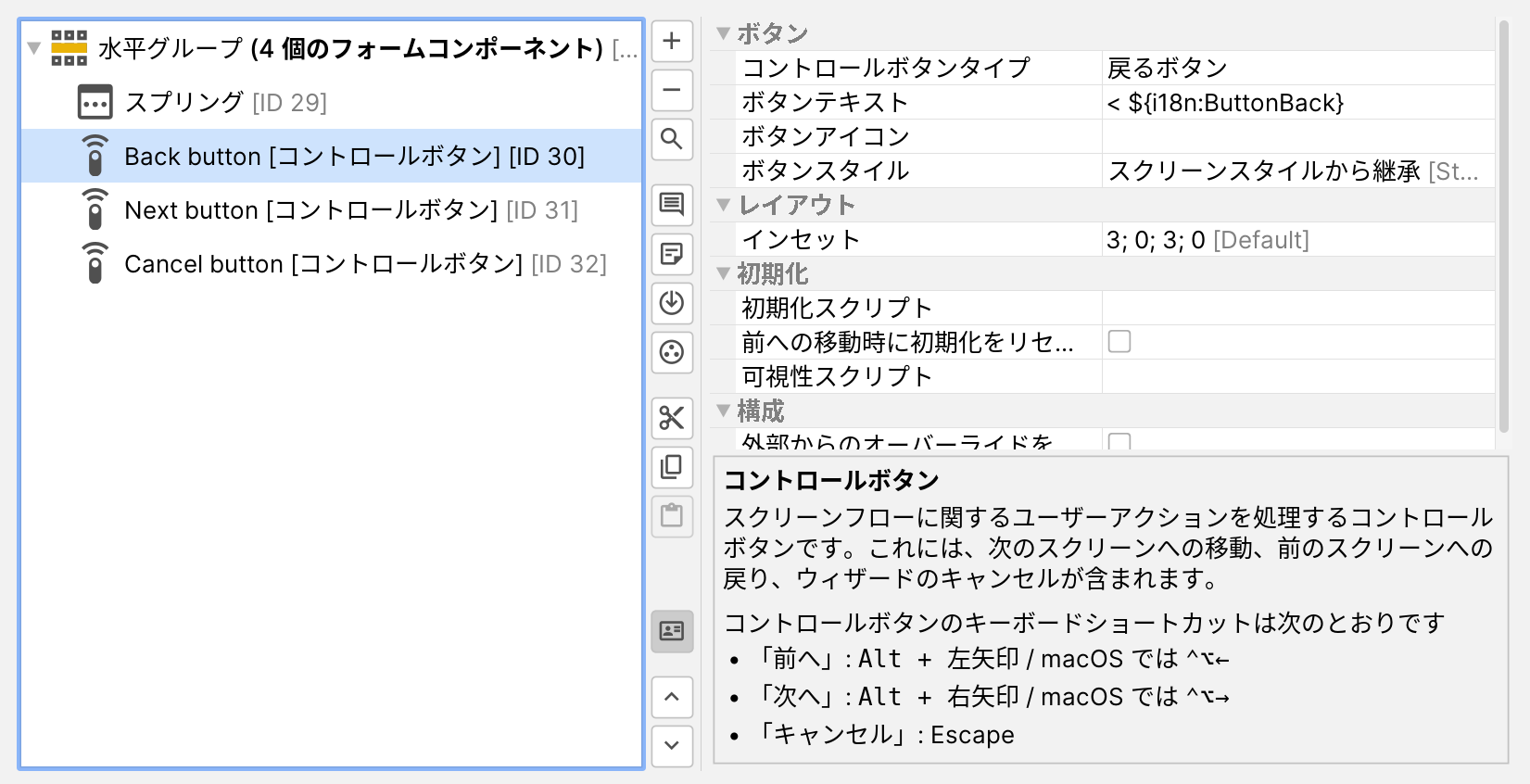
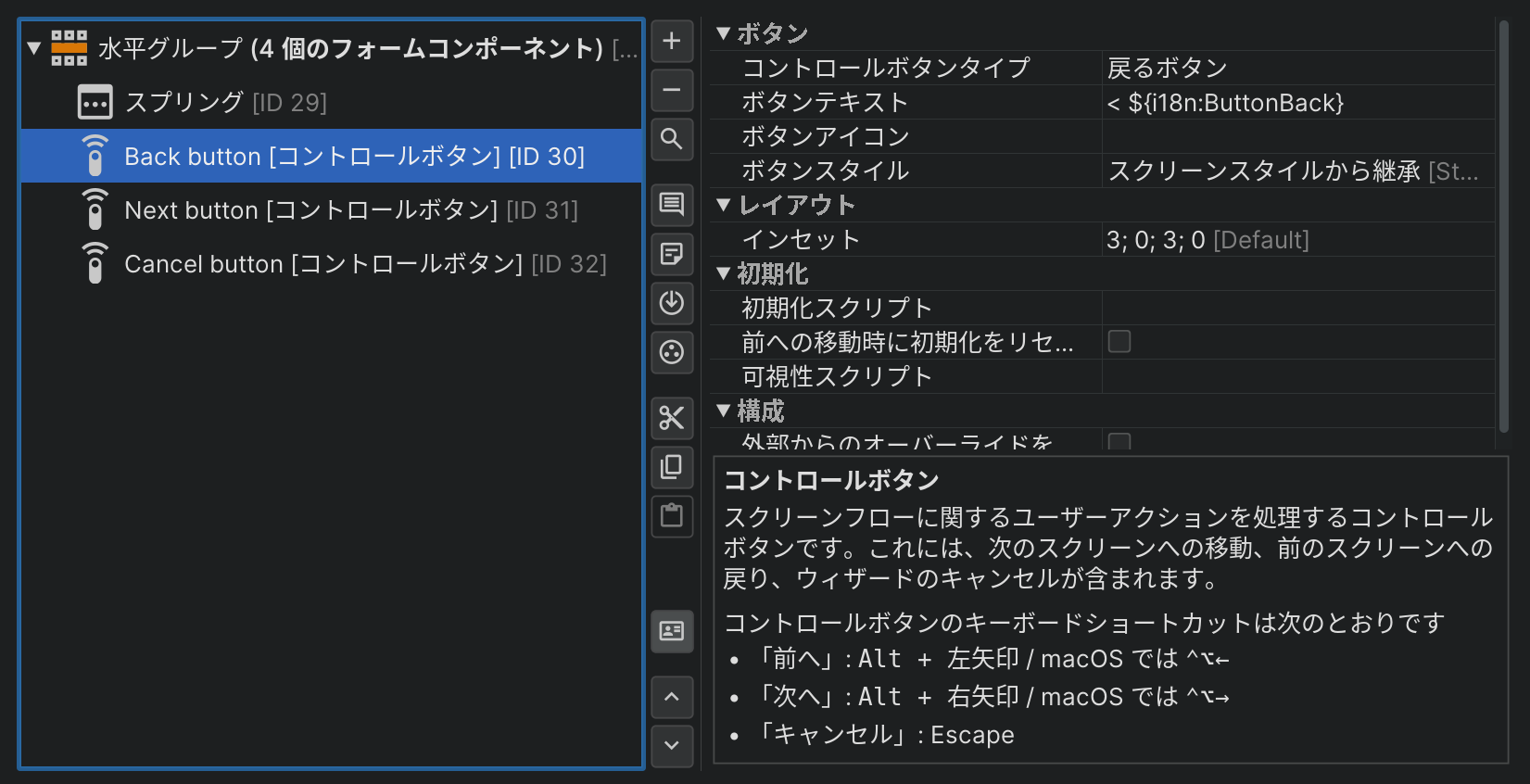
さらに、フォームスクリーンスタイルでは、特別なフォームコンポーネントのセットを使用できます。「Screen content」フォームコンポーネントはスクリーンの UI コンポーネントを含み、スクリーンがアクティブ化されるたびに変更されます。スクリーンスタイルをプレビューすると、このコンテンツ領域はプレースホルダ付きで表示されます。「Screen Title」フォームコンポーネントは、「Title type」プロパティに応じてスクリーンのタイトルまたはサブタイトルを表示します。「Control button」フォームコンポーネントは、「Next」、「Previous」、「Cancel」ボタンを実現するために使用されます。
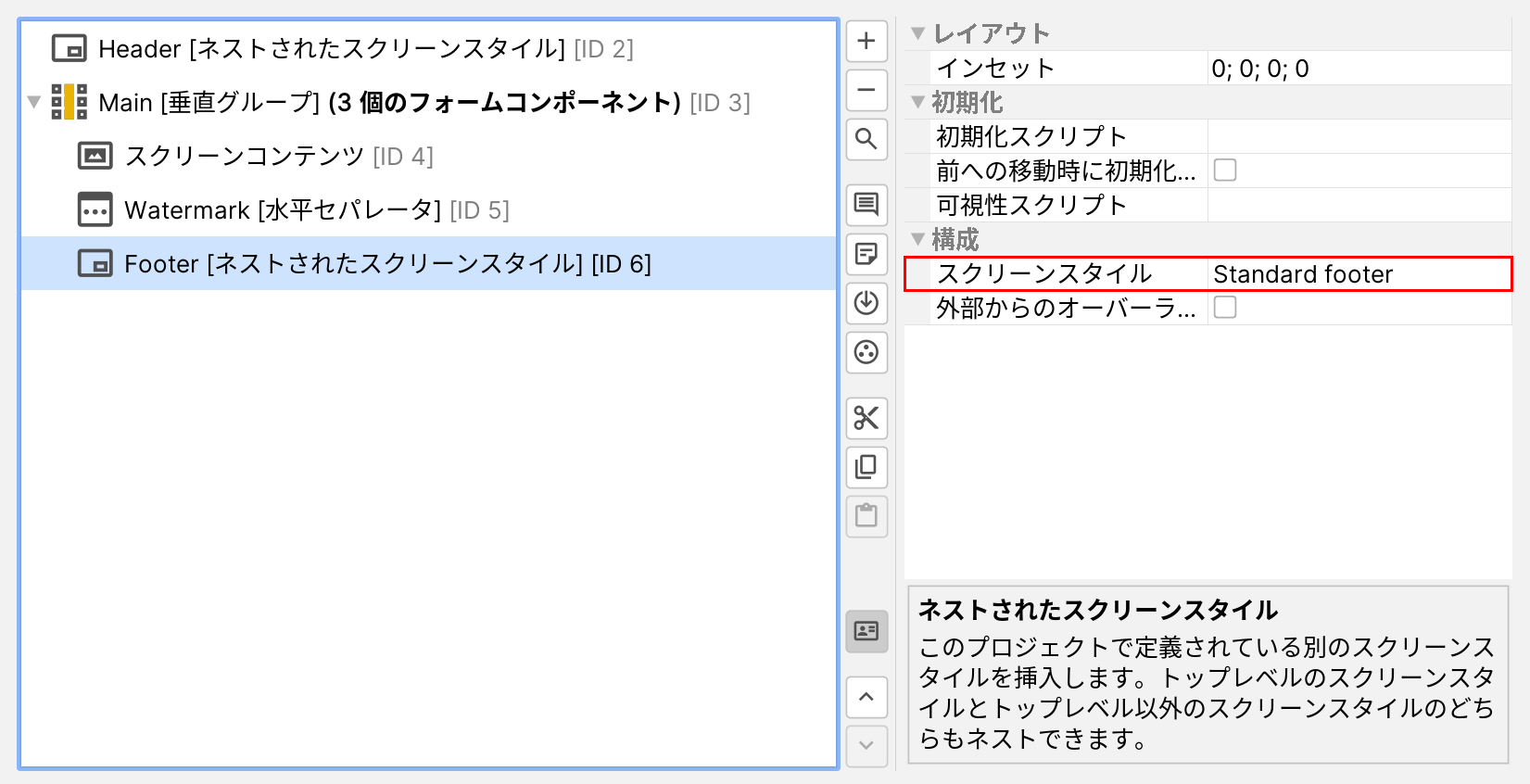
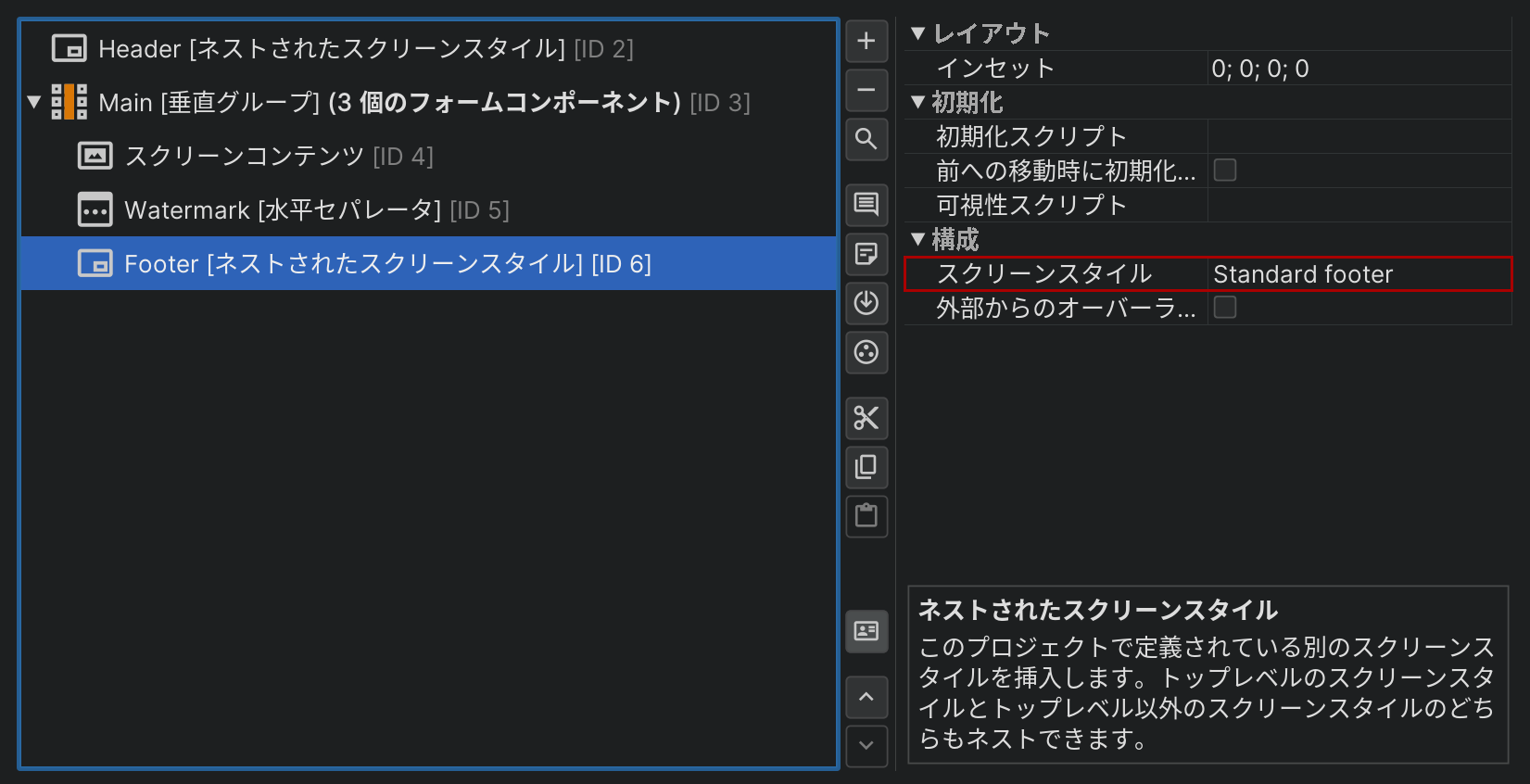
最後に、「Nested screen style」フォームコンポーネントを使用すると、別のスクリーンスタイルを埋め込むことができます。これにより、共通部分を共有するスクリーンスタイルのセットを構築できます。たとえば、デフォルトスクリーンスタイルでは、下部のナビゲーションボタンは同じです。「Standard」と「Banner」の両スタンドアロンスクリーンスタイルで使用される「Standard Footer」スクリーンスタイルにより、その設定を変更する場所が 1 つになります。
グラフィカルなスタイリング要素
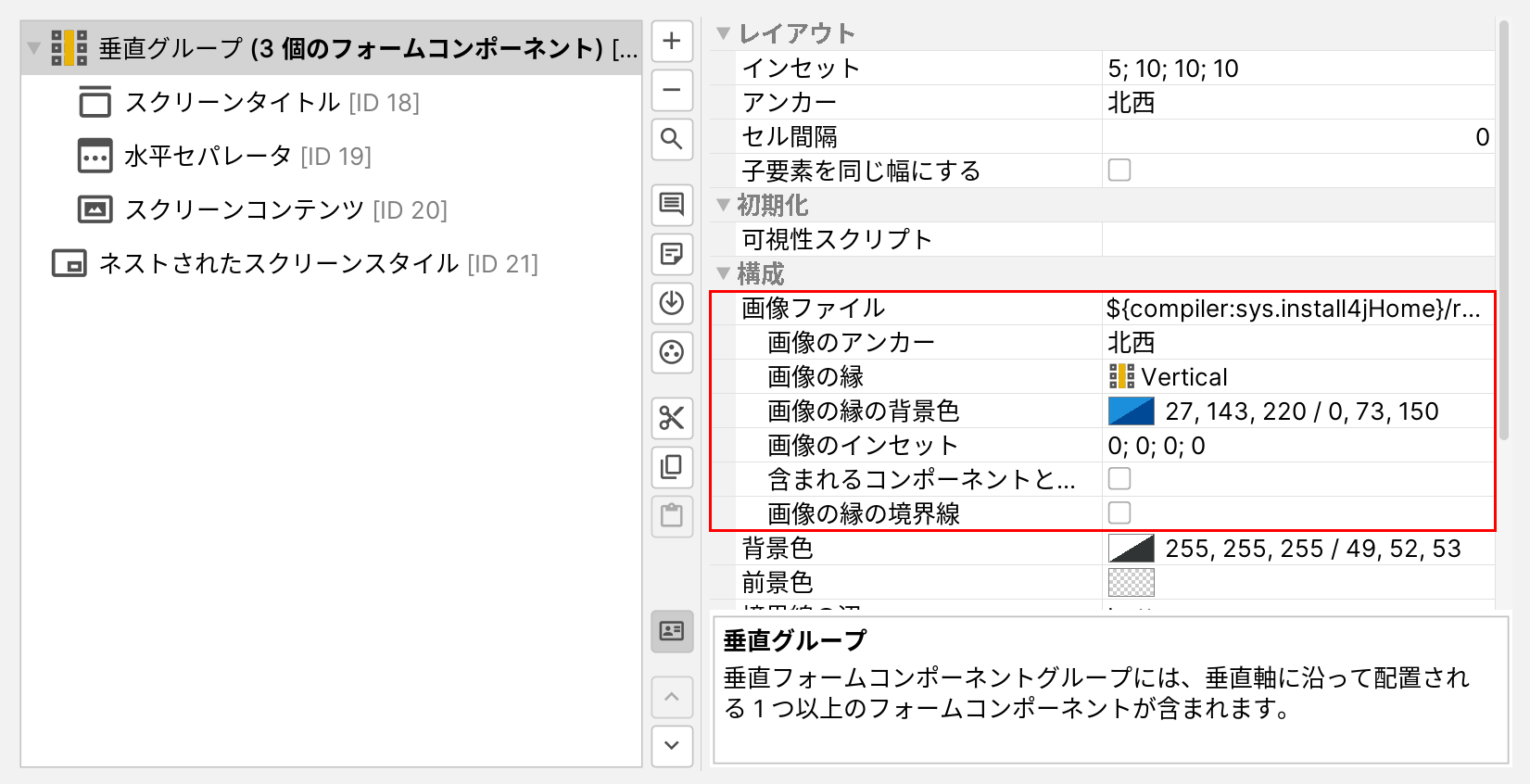
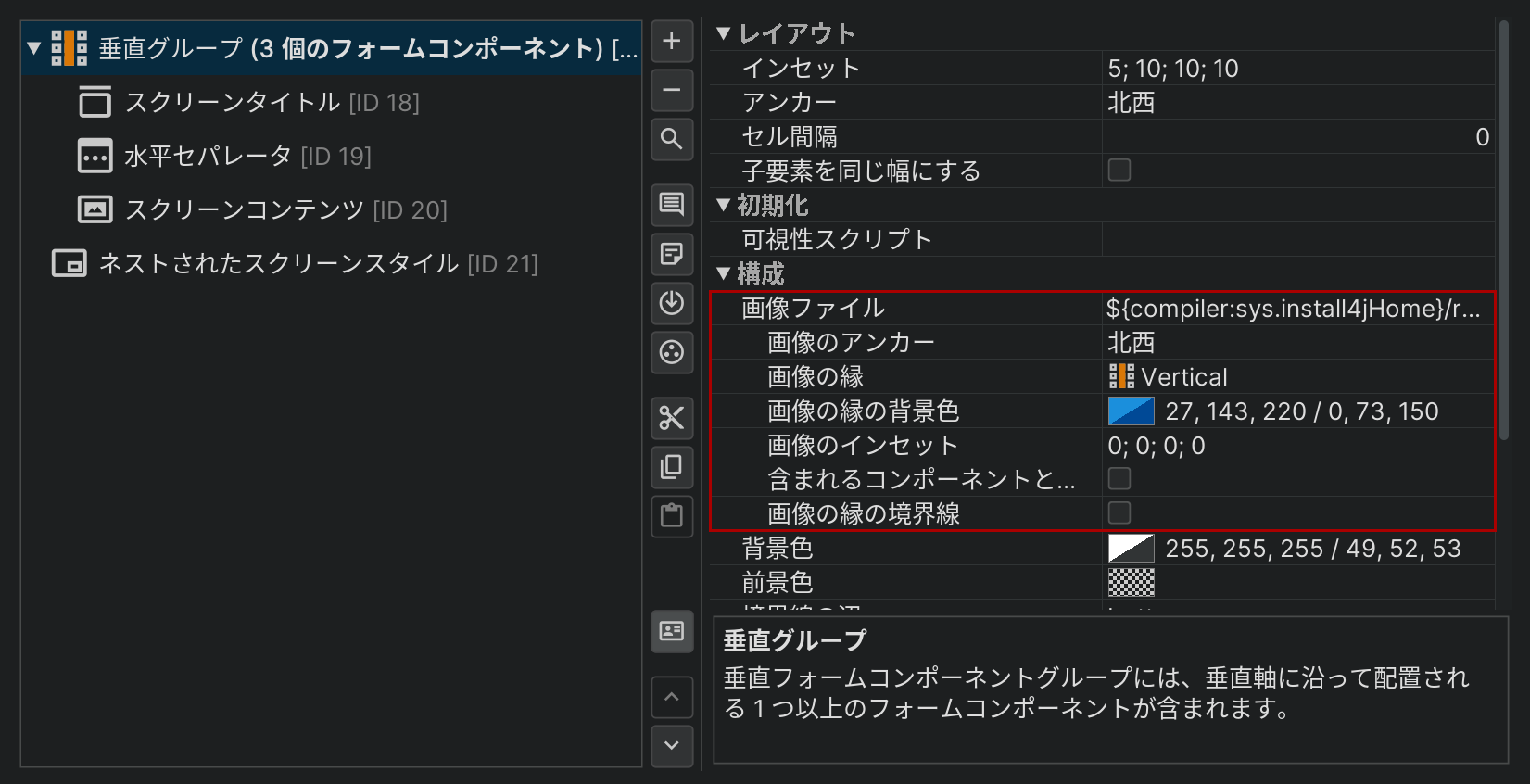
スタイリングの重要な課題は、前景または背景への画像の配置です。どちらの種類の配置も、フォームスクリーンスタイルのレイアウトグループで処理されます。縦方向と横方向の両方のフォームグループで、「Image file」プロパティを設定すると、レイアウトグループ内に画像を配置できる追加のプロパティが表示されます。画像を前景に配置すると、独自の背景と境界線を持つことができる矩形の辺全体が切り取られます。これにより、画像を周囲にシームレスに溶け込ませることができます。
フォームコンポーネントの流れの中に画像を配置するには、「Image insets」プロパティを使用してその「Icon」プロパティを設定します。
その他の重要なスタイリング要素は、境界線と区切り線です。これもレイアウトグループで処理されます。「Border sides」プロパティで、境界線のどの辺を描画するかを定義できます。境界線の色と太さも設定可能です。
デフォルトでは、レイアウトグループとフォームコンポーネントは透明であり、ウィンドウのデフォルトの背景色が透けて見えます。レイアウトグループの「Background color」プロパティを設定すると、不透明にして特定の色を付けることができます。「Foreground color」プロパティは、明示的に色が設定されていない含まれるフォームコンポーネントのフォント色を設定します。
プロパティのオーバーライド
一部のスクリーンスタイルには、特定のスクリーンや特定のインストーラアプリケーションに固有の要素が含まれる場合があります。たとえば、「Standard」スクリーンスタイルのヘッダー画像や「Banner」スクリーンスタイルのバナー画像は、スクリーンごとに変更する必要があるかもしれません。このようなシナリオでスクリーンスタイルを複製する代わりに、install4j では、スクリーンスタイルの適用時にオーバーライド可能にする、選択したフォームコンポーネントとレイアウトグループの特定のプロパティを指定できます。
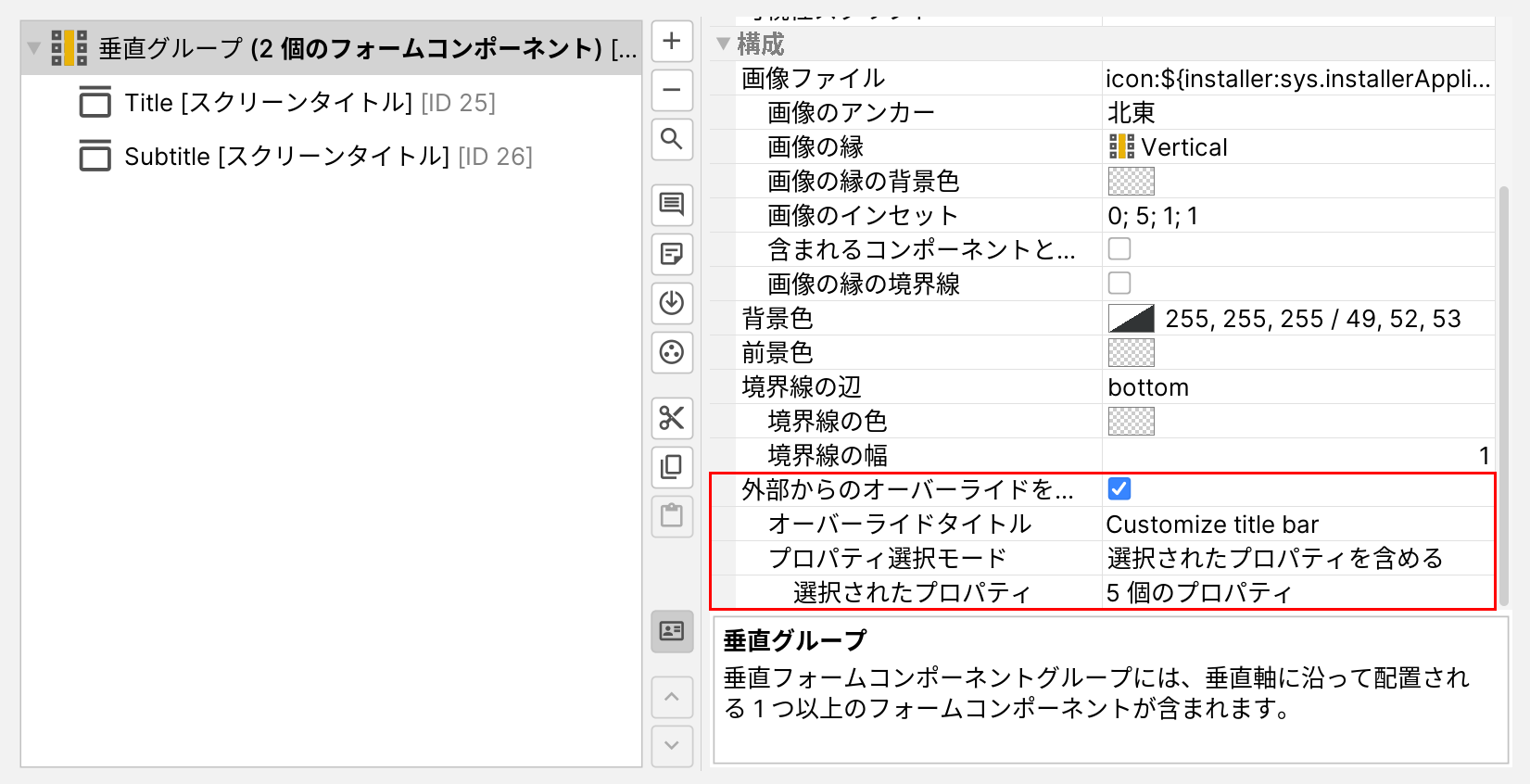
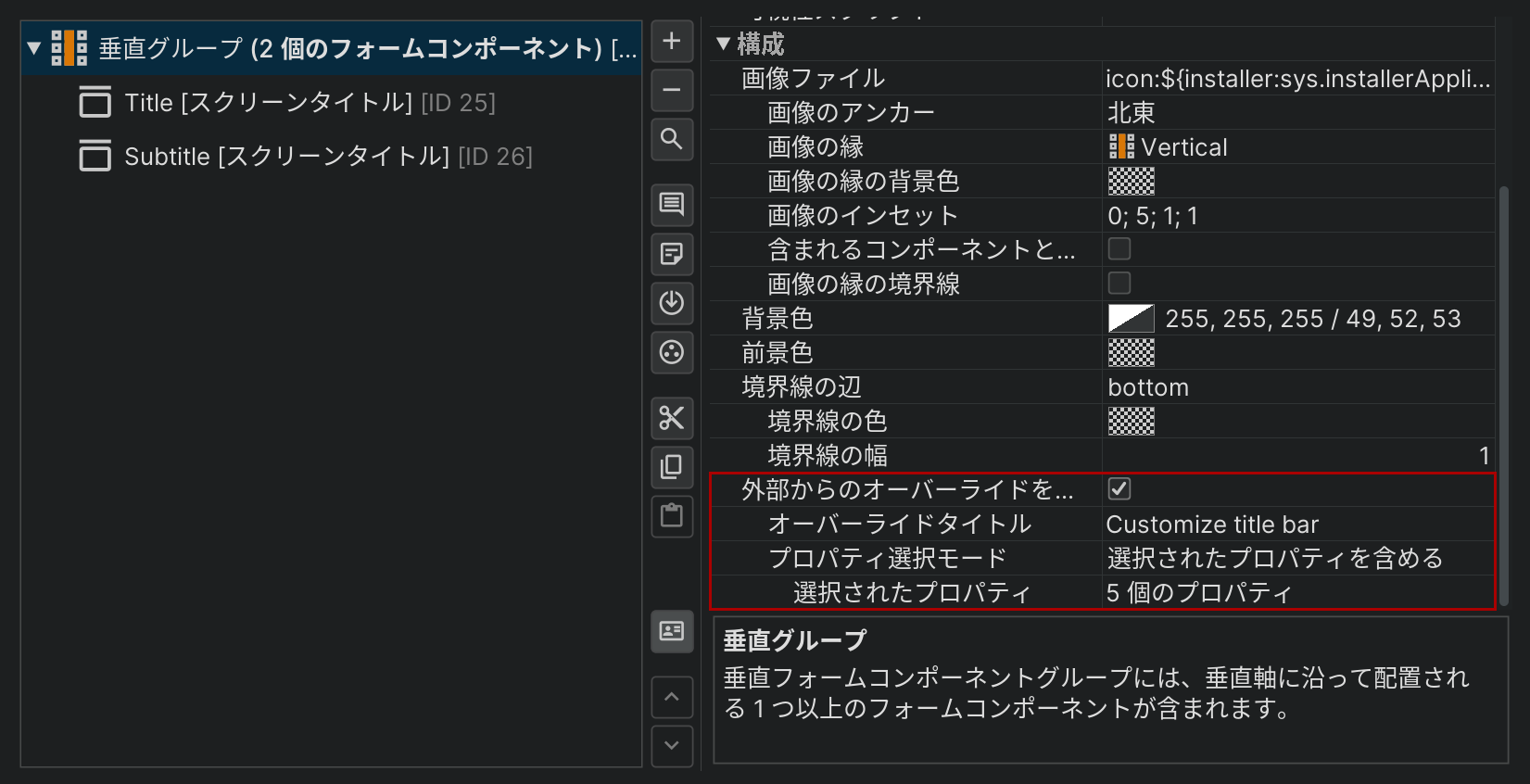
フォームスクリーンスタイルのフォームコンポーネントを編集するとき、各フォームコンポーネントには「Allow external overriding」プロパティがあります。そのプロパティを選択すると、「Installer->Screens & Actions」ステップでスクリーンスタイルを明示的に適用するときに、名前付きのオーバーライドエントリが提示されます。「Override title」プロパティでオーバーライドエントリの表示名を指定し、その名前はオーバーライドされたプロパティの保存に使用されます。つまり、その名前は単一のスクリーンスタイル内で一意でなければならず、名前を変更するとオーバーライドは失われます。続く「Property selection mode」プロパティで、どのプロパティをオーバーライド可能にするかを選択できます。すべてのプロパティをオーバーライド可能にするか、プロパティのリストを含めるか除外するかを選べます。
「Installer->Screens & Actions」ステップでスクリーンスタイルを選択すると、install4j はスクリーンスタイルとそのネストされたすべてのスクリーンスタイルを走査し、オーバーライドが定義されているフォームコンポーネントとレイアウトグループを探します。名前付きのオーバーライドはそれぞれチェックボックスプロパティとして表示されます。チェックボックスを選択すると、フォームコンポーネントまたはレイアウトグループのオーバーライド可能なプロパティがコピーされ、子プロパティとして表示されます。これらのプロパティを別の値に変更できます。オーバーライド可能なプロパティは、元のフォームコンポーネントまたはレイアウトグループのデフォルト値との結び付きを失うことに注意してください。デフォルトのプロパティ値を変更した場合、必要であればすべてのオーバーライドで手動で変更する必要があります。
より複雑なオーバーライドの場合は、「Nested screen style」フォームコンポーネントを追加し、その「Screen Style」プロパティをオーバーライド可能にすることを検討してください。そのようなスクリーンスタイルを適用するとき、必要に応じて別のネストされたスクリーンスタイルに置き換えることができます。
API
状況によっては、スクリーンスタイルは API で実装する方が簡単な場合があります。たとえば、スクリーンスタイルの構築を決める設定可能なプロパティを持たせたい場合や、フォームスクリーンスタイルの機能ではスタイリングを実現できない場合です。
サンプルプロジェクト「customCode」には、そのような例としてのスクリーンスタイルクラス SunnySkyBackgroundStyle と、その関連 BeanInfo SunnySkyBackgroundStyleBeanInfo が含まれています。これは、ウィンドウの寸法に応じて、ウィンドウの境界まで続く背景画像を描画します。「customCode」プロジェクトで、インストーラ内の「Configurable form」スクリーンを探し、フォームをプレビューして見た目を確認してください。
この例は、ユーザーが選択したスクリーンスタイルをラップするスクリーンスタイルの実装方法も示しています。メインのスクリーンスタイルは標準のスクリーンスタイルのまま、「Sunny sky background」スクリーンスタイルがデコレータの役割を果たします。このようなラッパーの開発を容易にするため、API には便利なクラス com.install4j.api.styles.WrapperStyle が含まれています。
他のプロジェクトからのスクリーンスタイルのマージ
プロジェクト間でスクリーンスタイルを複製する代わりに、1 つのプロジェクトで開発し、他のプロジェクトにマージできます。install4j のプロジェクトマージ機能には、スタイルをマージするオプションが含まれています。
スタイルをマージすると、インストーラアプリケーション、スクリーングループ、スクリーンの「Screen Style」プロパティにマージされたスクリーンスタイルも表示され、その名前にはマージ設定で割り当てたプロジェクト名が接頭辞として付きます。
マージされたプロジェクトのスクリーンまたはスクリーングループにリンクすると、スタイルのマージが有効になっている場合にのみ、マージされたプロジェクトで設定されたスクリーンスタイルが使用されます。それ以外の場合、install4j はメインプロジェクト内で名前によってスクリーンスタイルを一致させようとします。
標準アイコンのオーバーライド
インストーラの標準アイコンを変更したい場合は、install4j のインストールディレクトリにある JAR ファイル resource/i4jruntime.jar を参照してください。パッケージ com.install4j.runtime.installer.frontend.icons には、インストーラで使用されるすべてのアイコンが含まれています。これらのアイコンの一部またはすべてを独自のバージョンに置き換えるには、同じディレクトリ構造の下に新しいアイコンファイルだけを含む JAR ファイルを作成し、「インストーラ->スクリーンとアクション->カスタムコード」ステップで追加します。インストーラはまずカスタムコードからアイコンをロードしようとし、失敗した場合は組み込みのバージョンにフォールバックします。