スクリーンとアクションを使用すると、インストーラの 2 つの側面を別々に設定できます。1 つはインストーラとアンインストーラが表示するユーザーインターフェイス、もう 1 つは実際のインストールおよびアンインストールの処理です。各スクリーンにはアクションのリストを割り当てることができ、ユーザーが次のスクリーンに進むときにそのアクションが実行されます。
install4j は、ニーズに応じて配置できるさまざまな定義済みスクリーンとアクションを提供しています。これらのスクリーンとアクションの中には、「Form」スクリーンや「Run script」アクションのように、汎用的なプログラミング要素として使用できるものがあります。
この章ではスクリーンとアクションのシステムに関連する概念の概要を示しますが、ドキュメントの後のセクションでは、install4j IDE で関連する Bean を設定する方法について詳しく説明しています。
インストーラアプリケーション
install4j プロジェクトをビルドすると、インストーラまたはアーカイブであるメディアファイルが作成されます。インストーラはスクリーンとアクションのシーケンスによって定義され、ユーザーがメディアファイルを実行すると実行されます。インストーラは通常、インストールを削除するアンインストーラをインストールします。アンインストーラもまた、自由に設定できるスクリーンとアクションのシーケンスです。アーカイブにはインストーラもアンインストーラも含まれず、ユーザーは他のツールで含まれているデータを抽出します。
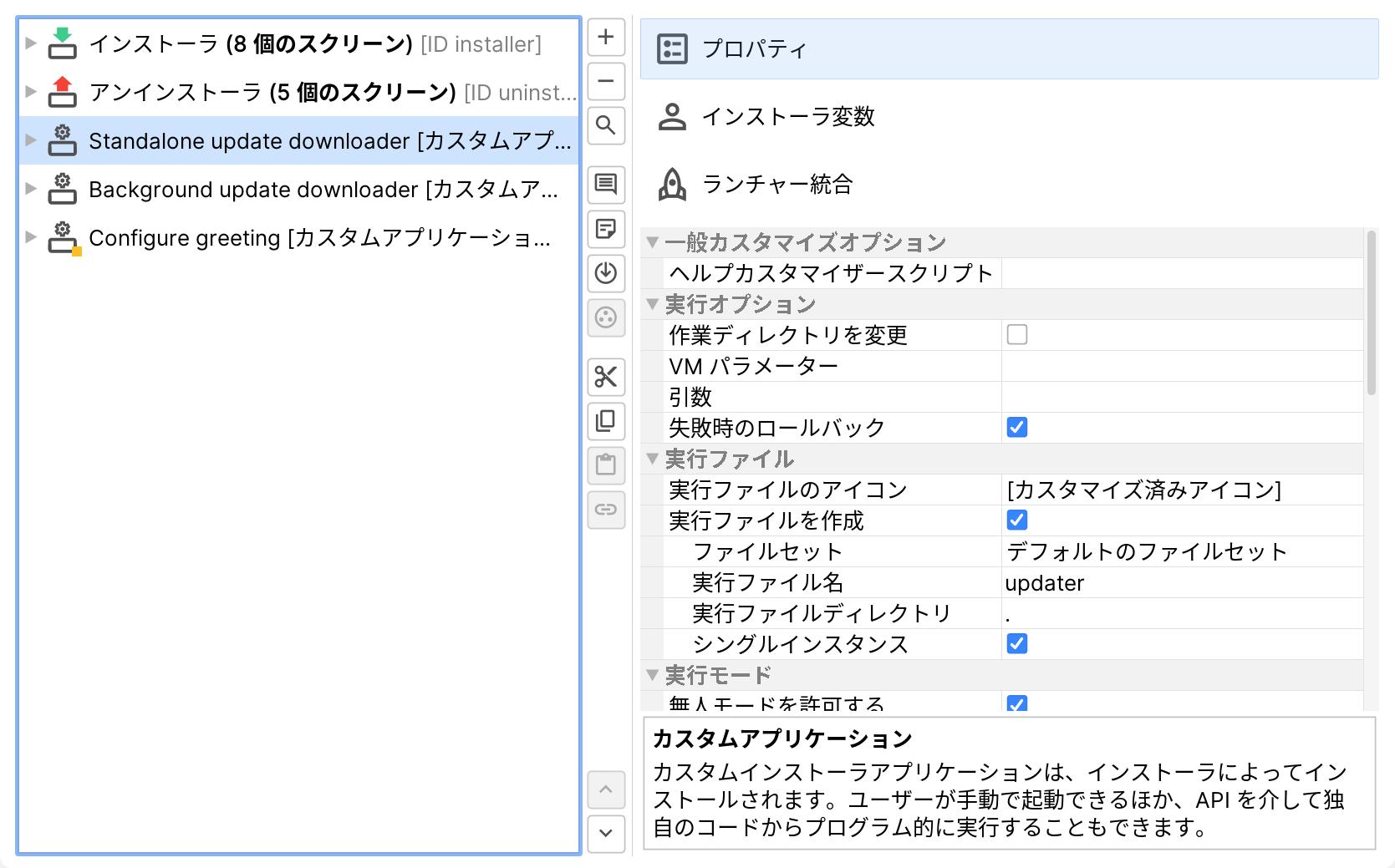
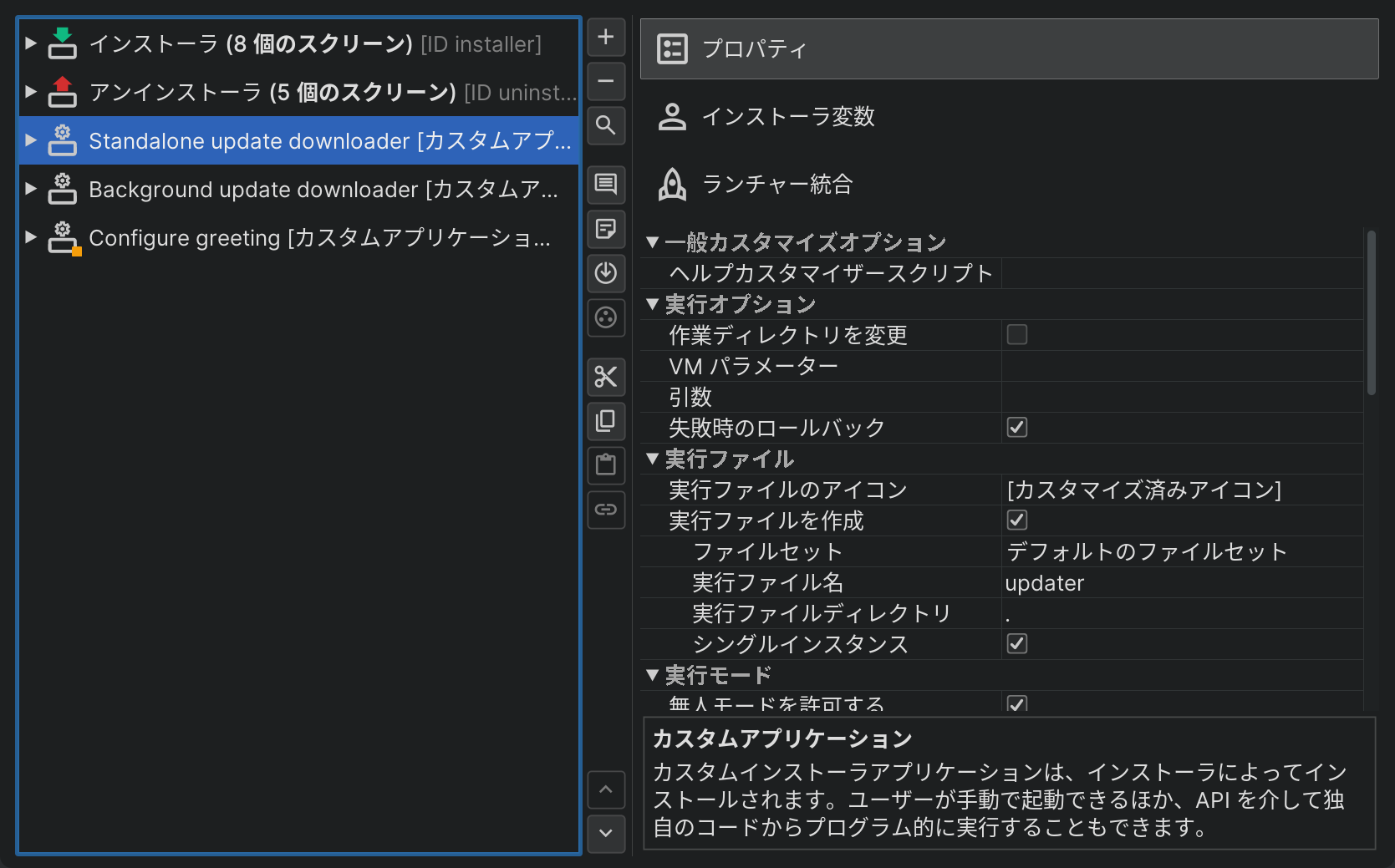
インストーラとアンインストーラに加えて、ディストリビューションツリーに追加されるカスタムインストーラアプリケーションを定義できます。これらのカスタムインストーラアプリケーションでは、インストーラで使用できるのと同じスクリーンとアクションを使用できます。インストーラやアンインストーラとは異なり、アーカイブにも追加されます。これらは、ユーザーが直接呼び出すか、またはアプリケーションからプログラム的に呼び出す、インストール用の個別のメンテナンスアプリケーションを作成するために使用できます。
カスタムインストーラアプリケーションの最も一般的な使用例は、自動アップデート用インストーラの作成です。自動アップデートについては、別のヘルプトピックで詳しく説明しています。
アーカイブの初回実行タスクの実行
カスタムインストーラアプリケーションのもう 1 つの重要な使用例は、アーカイブ用の初回実行インストーラの作成です。アーカイブの場合はインストールディレクトリにファイルをインストールする必要はありませんが、通常はアプリケーションの環境をセットアップするスクリーンとアクションが必要になります。
スクリーンとアクションの重複を避けるため、install4j ではスクリーンとアクションへのリンクを作成できます。これにより、カスタムインストーラアプリケーションにインストーラのスクリーンとアクションの一部を含めることができます。このような初回実行インストーラは、アプリケーションの一部として公開されないように、.install4j ランタイムディレクトリに追加してください。そのためには「Executable directory」プロパティに空の文字列を指定します。
このような初回実行インストーラアプリケーションは、com.install4j.api.launcher.ApplicationLauncher ユーティリティクラスを使用してプログラム的に呼び出します。インストールされたアーカイブの生成済みランチャーのいずれかが初めて実行されたかどうかを判断するには、次を呼び出します
ApplicationLauncher.isNewArchiveInstallation()
main メソッドの冒頭で行います。戻り値が true の場合は、launchApplication または launchApplicationInProcess を呼び出してインストーラアプリケーションを実行します。この API の詳細については、Javadoc を参照してください。
制御フロー
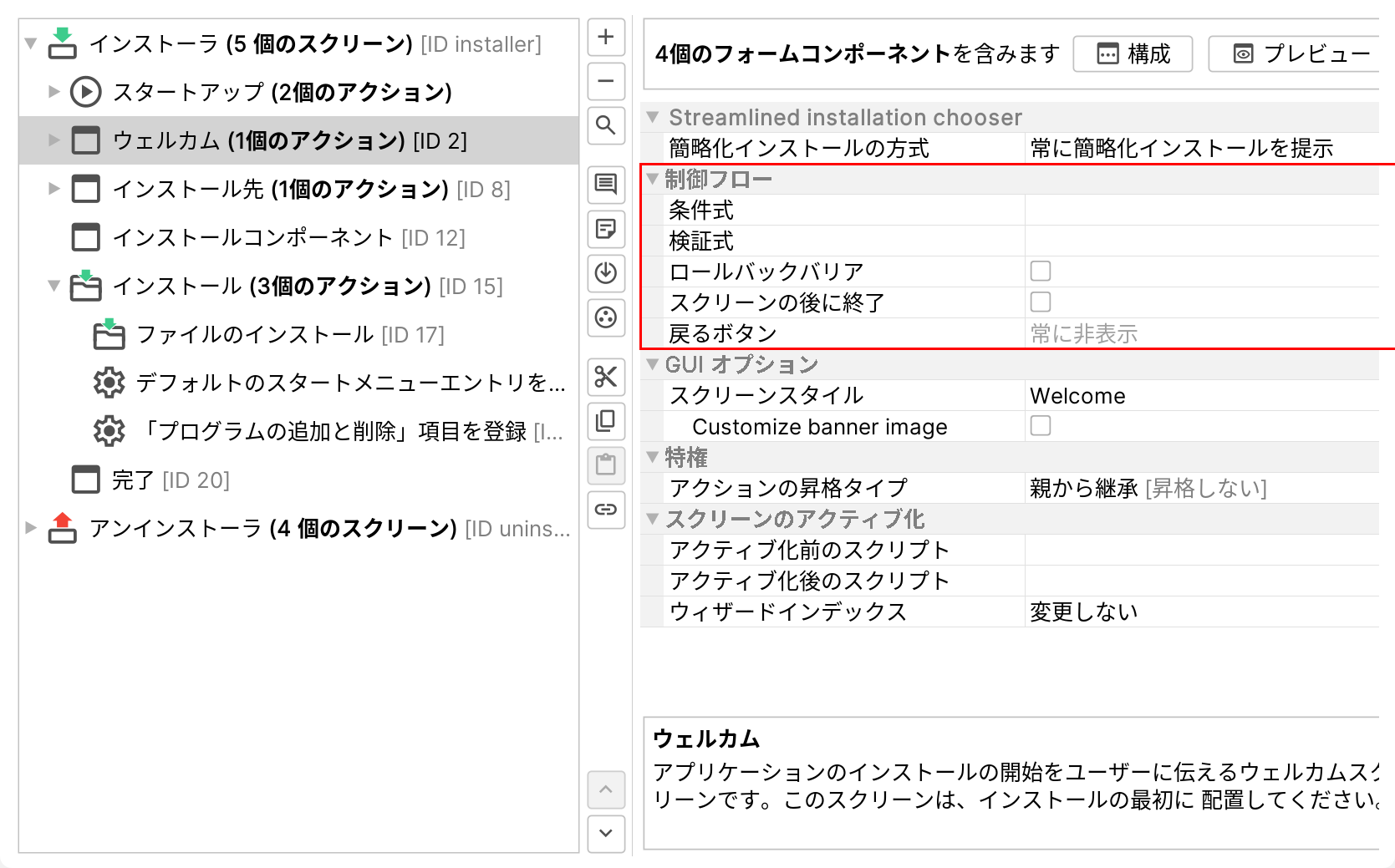
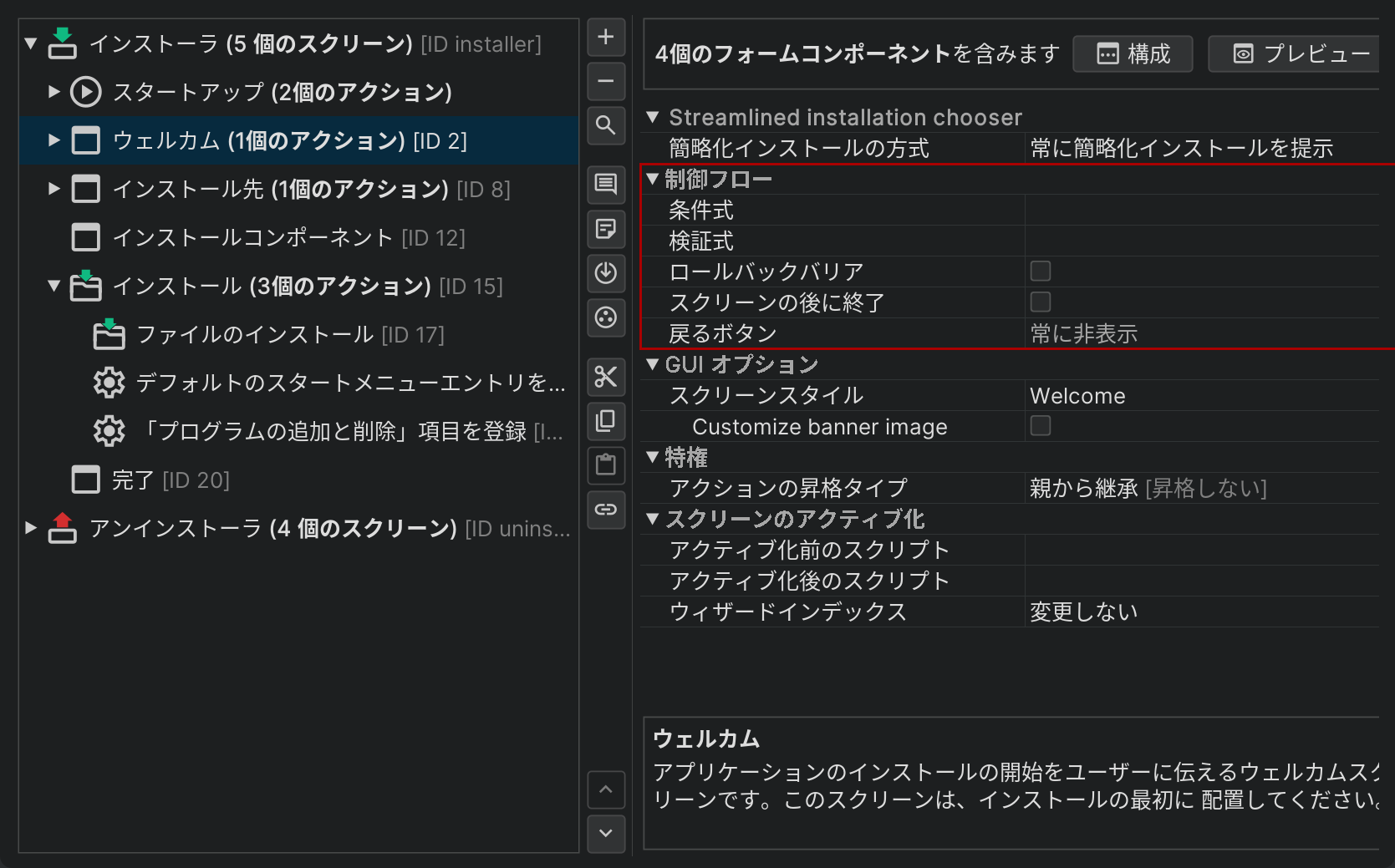
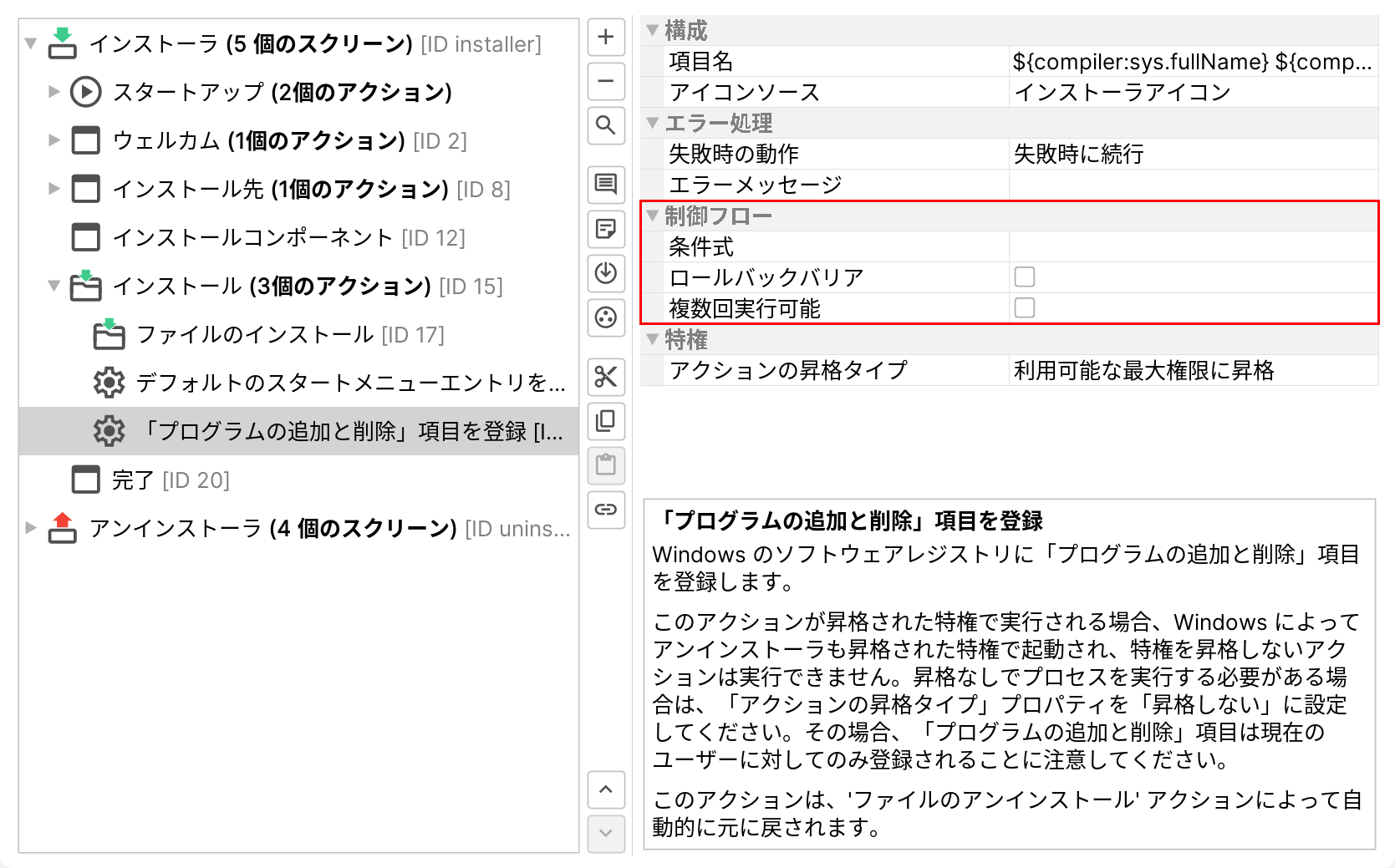
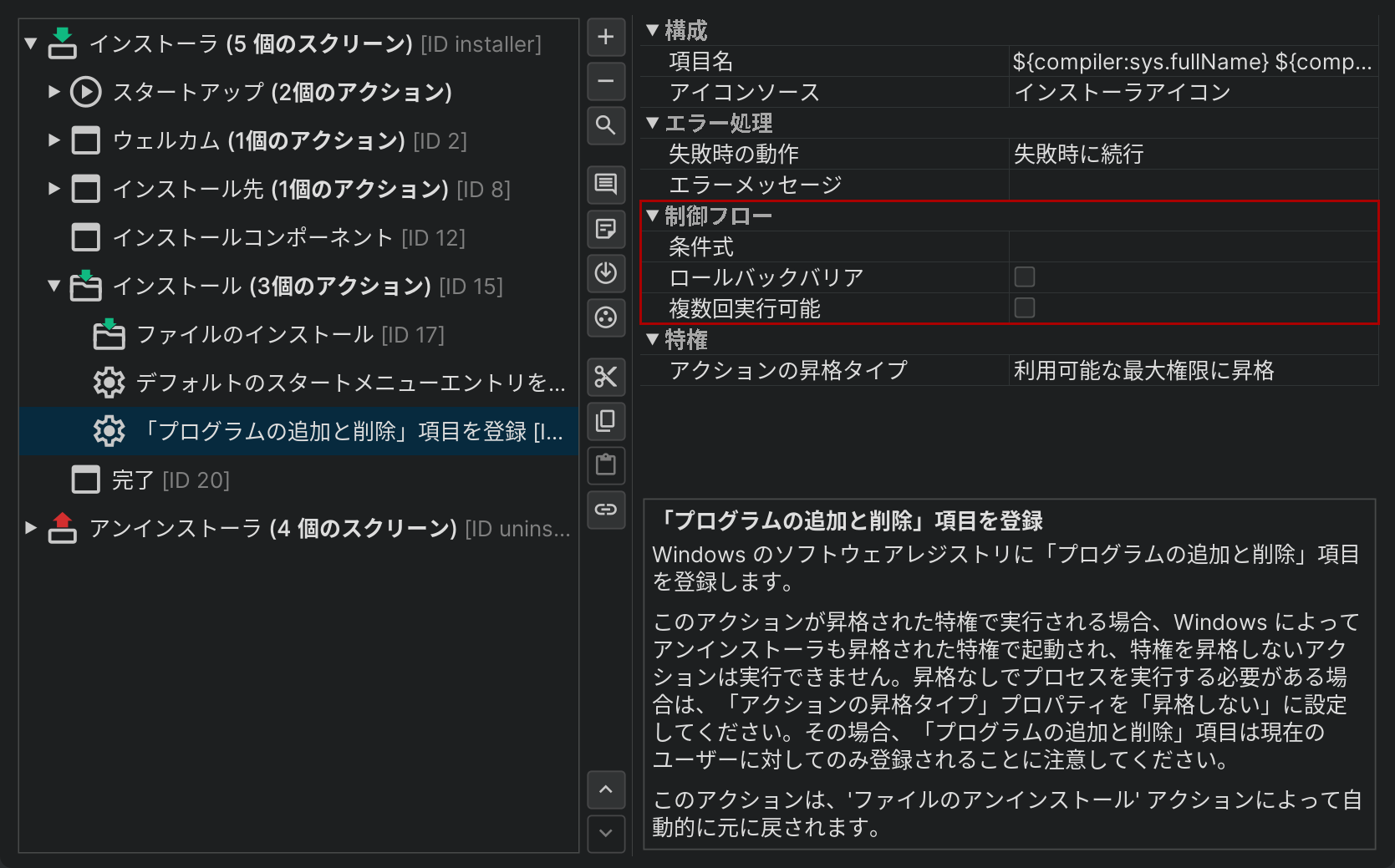
実行時に、install4j はすべてのスクリーンとアクションをインスタンス化し、スクリーンフローとアクションの実行を制御します。この制御フローには、install4j IDE でカスタマイズできる要素がいくつかあります。
スクリーンとアクションの両方にはオプションの「Condition expression」プロパティがあり、これを使用して条件付きでスクリーンを表示したりアクションを実行したりできます。スクリーンには「Validation expression」プロパティがあり、ユーザーが「Next」ボタンをクリックしたときに呼び出され、ユーザー入力が有効かどうか、次のスクリーンに進むかどうかを確認できます。これらは、インストーラを「プログラミング」するための制御フローのフックとして最もよく使用されるものです。
install4j のすべての「expression」プロパティは、スクリプトに関するヘルプトピックで説明されているように、単純な Java 式または Java コードのスクリプトのいずれかにできます。
スクリーンに関する制御フローのもう 1 つのフックは、すべてのスクリーンを「Finish」スクリーンとして宣言できることです。つまり、「Next」ボタンが「Finish」ボタンに置き換えられ、そのボタンが押されるとインストーラが終了します。その場合は、特別なスクリーンに到達したことをユーザーに知らせるため、「Banner」スクリーンスタイルをそのスクリーンに適用することを検討してください。
一連のスクリーンでユーザー入力を取得する場合、ユーザーは入力を確認または変更するために前のスクリーンに戻れることを期待します。スクリーンにアクションが割り当てられていなければ問題ありません。アクションが実行された後は、ユーザーがアクションのあるスクリーンに戻って再度「Next」をクリックした場合に何が起こるべきかが問題になります。
デフォルトでは、install4j はアクションを 1 回だけ実行しますが、アクションがスクリーンのユーザー入力に対して操作を行う場合は、それが望ましくないことがあります。install4j はこの場合どうすべきかを知る方法がないため、デフォルトでは「Safe back button」ポリシーが適用されます。前のスクリーンにアクションが割り当てられていた場合、戻るボタンは表示されません。このポリシーはスクリーンごとに変更でき、戻るボタンを常に表示または常に非表示にできます。次のスクリーンの戻るボタンを常に表示するようにした場合は、各アクションの「Can be executed multiple times」プロパティが関係します。
ロールバック動作
インストールシーケンスの実行中はいつでも、ユーザーは「Cancel」ボタンを押すことができます。標準スクリーンで唯一の例外は「Display progress」フォームテンプレートスクリーンで、ここでは「Cancel」ボタンが無効化されています。install4j は、標準アクションによって実行された変更を完全にロールバックできます。
しかし、ユーザーはインストールがロールバックされることを期待していないかもしれません。ユーザーが入力したくない一連のインストール後スクリーンを考えてみてください。インストーラによっては、その時点でインストーラをキャンセルしてもインストールは機能するとユーザーが感じる可能性があります。その場合、完全なロールバックは望ましくありません。この目的のために、install4j は「ロールバックバリア」の概念を提供しています。任意のアクションまたはスクリーンをロールバックバリアにでき、それにより、そのアクションまたはスクリーン以前のアクション(そのアクションまたはスクリーン自体を含む)は、ユーザーが後でキャンセルしてもロールバックされません。
デフォルトでは、「インストール」スクリーンのみがロールバックバリアです。つまり、インストールスクリーンに割り当てられたアクションの実行中にユーザーがキャンセルした場合は、すべてがロールバックされます。その後のスクリーンでユーザーがキャンセルした場合は、インストールスクリーン以前に実行された内容はロールバックされません。アクションとスクリーンの「ロールバックバリア」プロパティを使用すると、この動作をより細かく制御し、ニーズに合わせてカスタマイズできます。
エラー処理
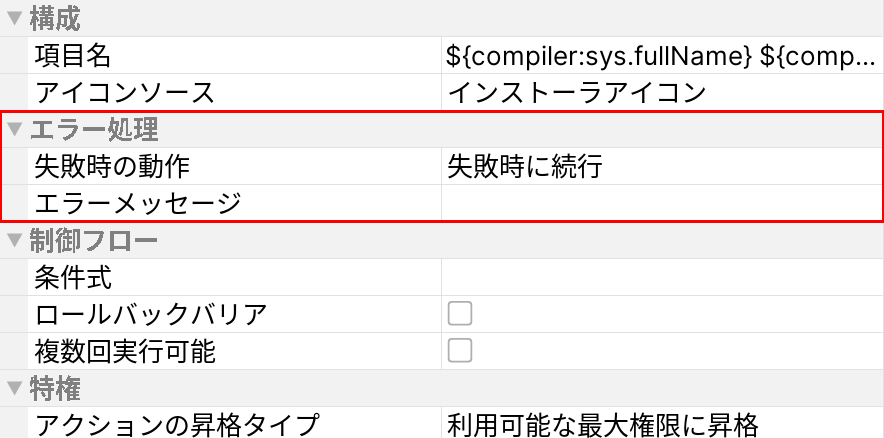
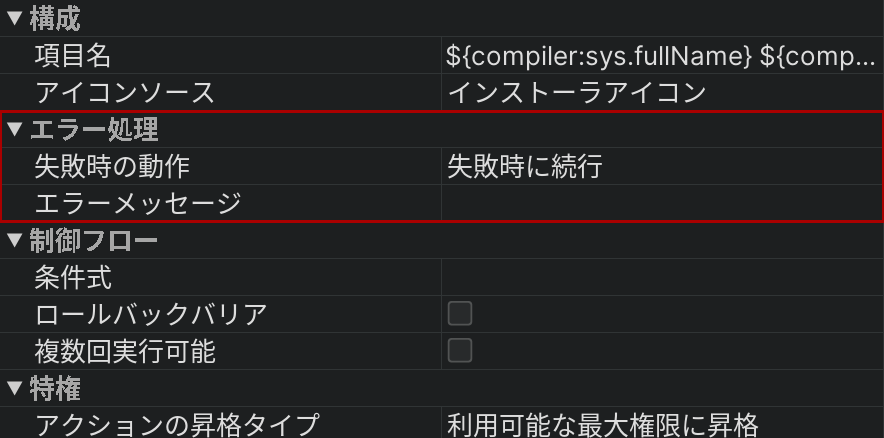
すべてのアクションには、失敗と成功の 2 つの結果があり得ます。アクションが成功すると、次のアクションが呼び出されます。スクリーンの最後のアクションに達すると、次のスクリーンが表示されます。アクションが成功しなかった場合はどうすべきでしょうか。これは、そのアクションがインストールにとってどれほど重要かに依存します。このアクションの実行が成功しなければアプリケーションが実行できないのであれば、インストーラは失敗してロールバックを開始すべきです。しかし、多くのアクションはデスクトップリンクの作成のような周辺的な重要度しか持ちません。デスクトップリンクを作成できなかったという理由でインストーラが失敗したと宣言し、インストール全体をロールバックするのは逆効果です。そのため、デフォルトでは install4j はアクションの失敗を無視します。アクションの失敗がクリティカルである可能性がある場合は、「Failure strategy」を設定して、続行するかどうかユーザーに尋ねるか、または直ちに終了するようにできます。
install4j の標準アクションは失敗しても何も表示しません。たとえば、「Create a desktop link」アクションは、リンクを作成できなかった場合にエラーメッセージを表示しません。利用可能なすべての失敗戦略に対して、失敗の場合に表示されるエラーメッセージを設定できます。「Install files」アクションには、各ファイルのインストール後に自動的に呼び出される、よりきめ細かい独自の失敗処理メカニズムがあります。
標準スクリーンとフォームテンプレート
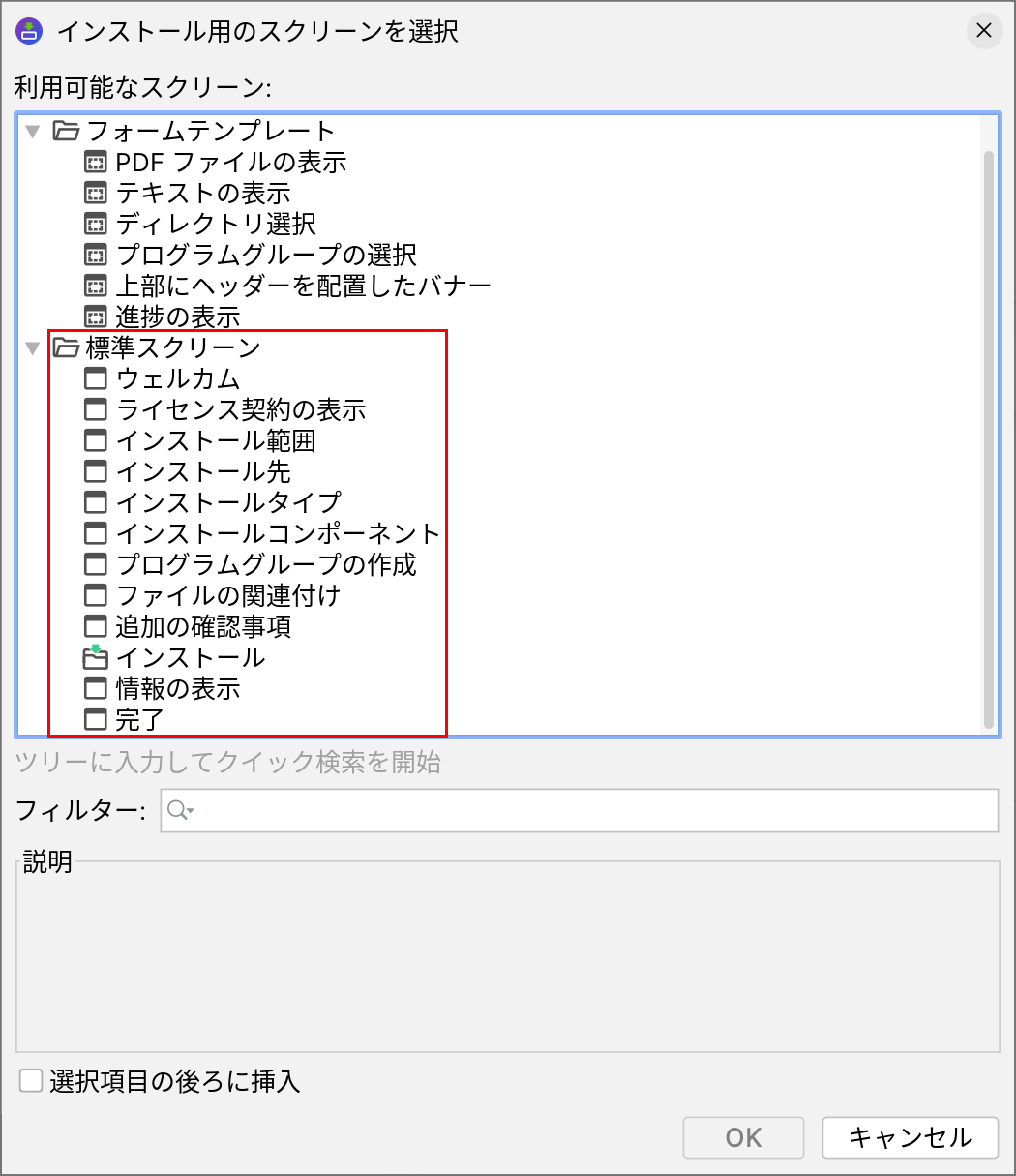
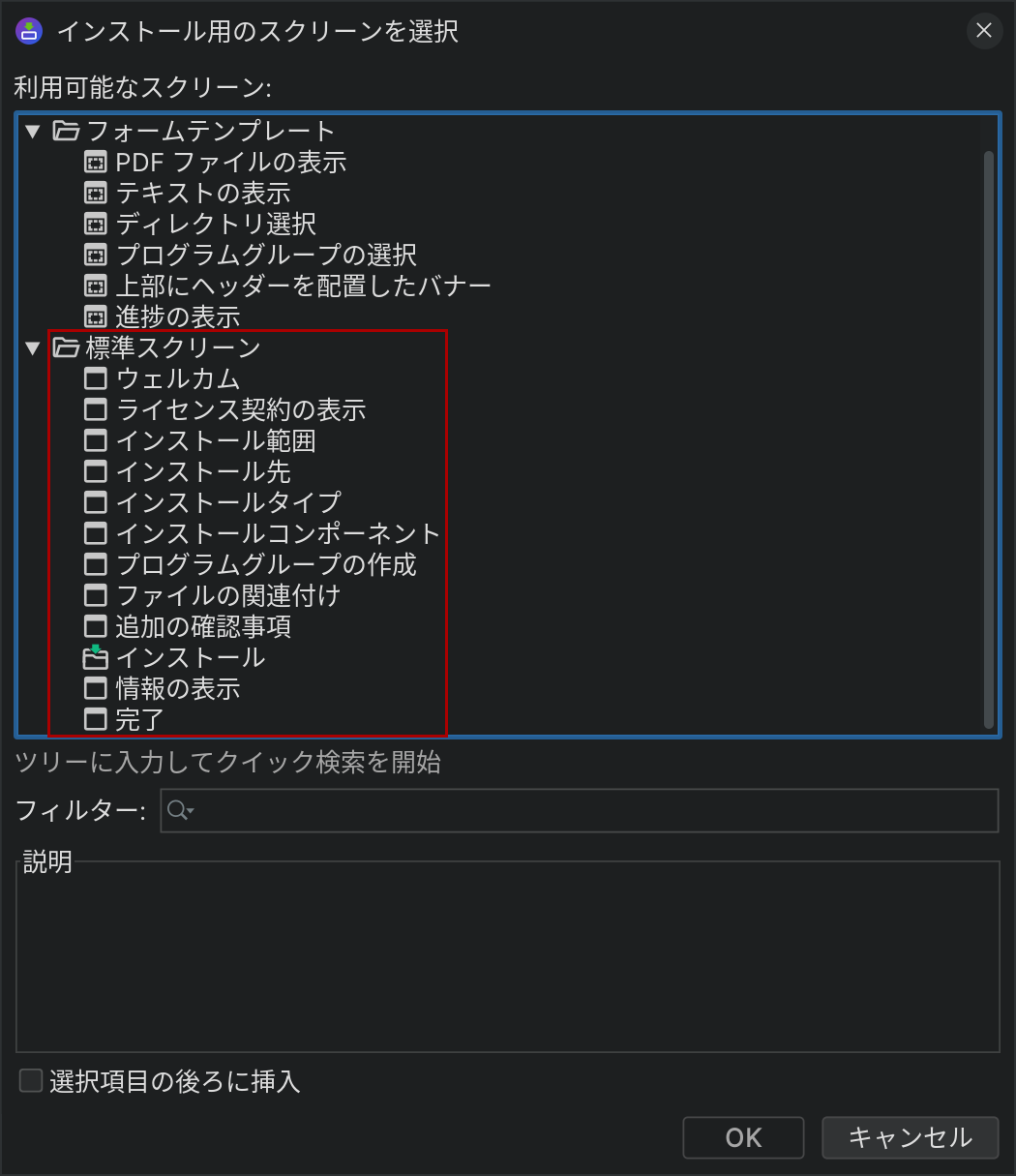
install4j は、完全にローカライズされ、特定の目的に役立つ一連の標準スクリーンを提供しています。これらの標準スクリーンには推奨される順序があります。そのようなスクリーンを挿入すると、正しい位置に自動的に挿入されます。この順序は強制ではありません。スクリーンはどのように並べ替えてもかまいませんが、望ましい結果が得られなくなる可能性があります。たとえば、「Install service」アクションのあるスクリーン(通常は「Installation」スクリーン)の後に「Services」スクリーンを配置すると、「Services」スクリーンはサービスのインストールを変更できなくなり、デフォルト値が使用されます。
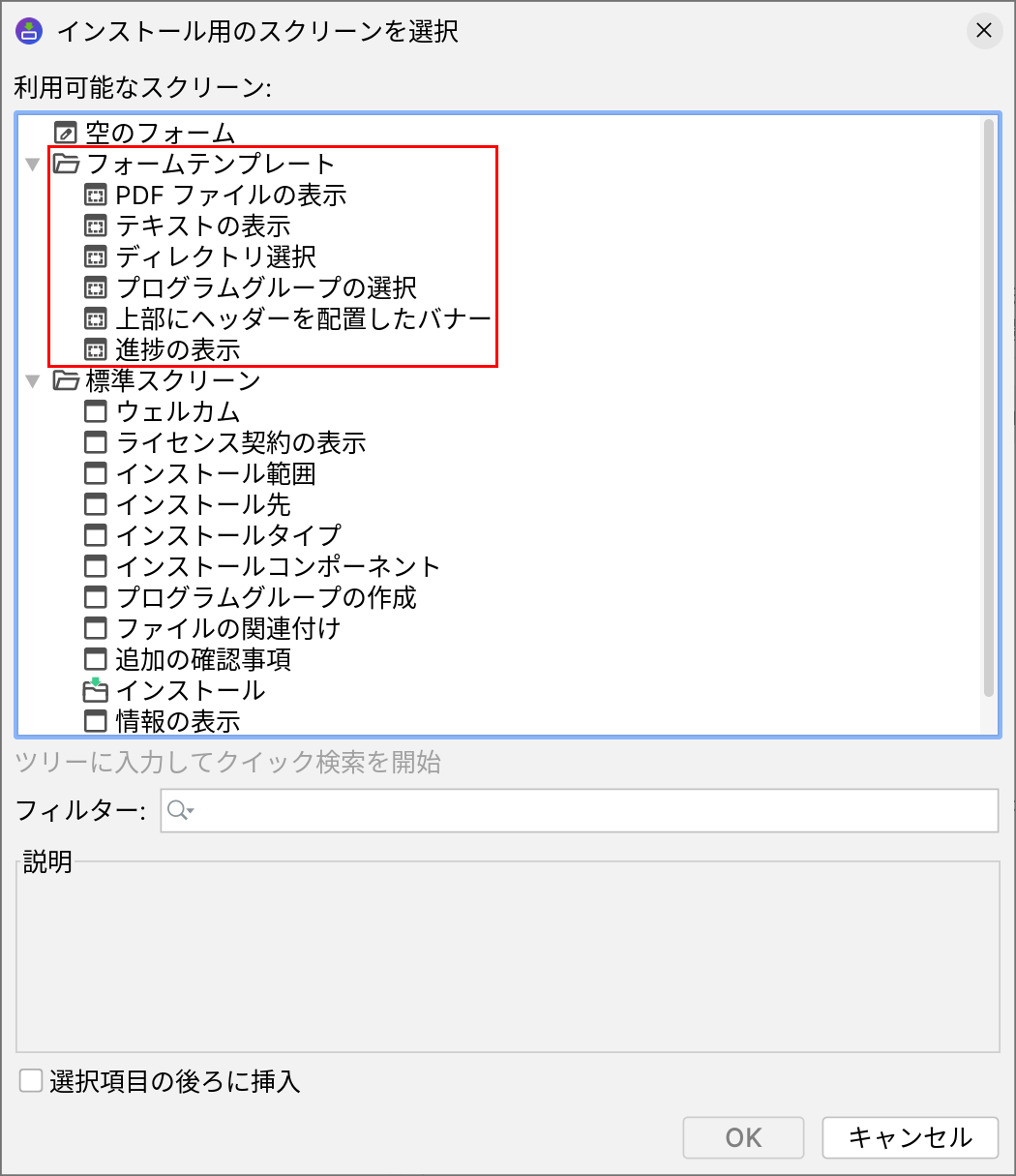
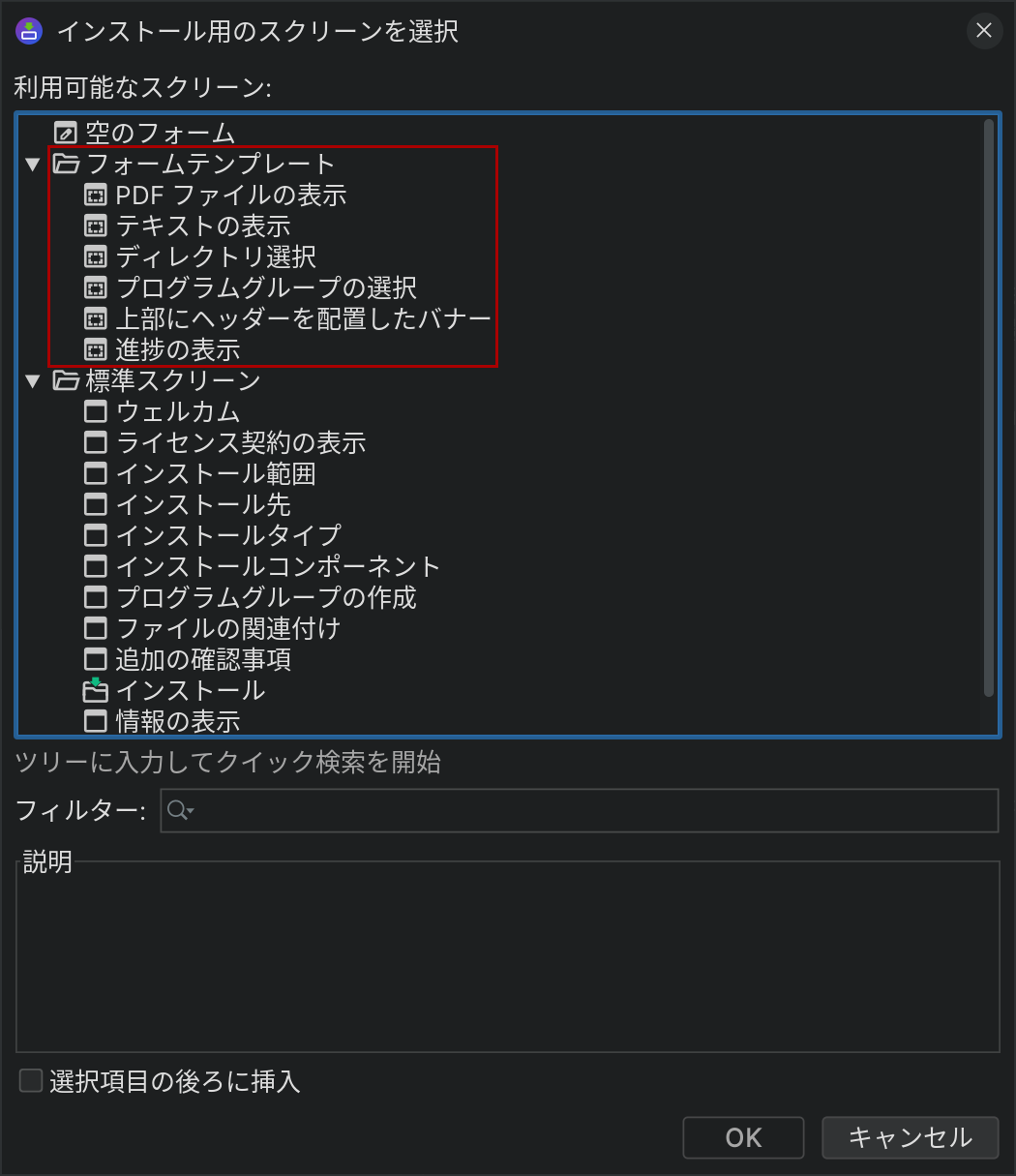
フォームテンプレートには完全に定義された目的がなく、そのメッセージは設定可能で、デフォルトでは空です。たとえば、「Display progress」スクリーンは「Installation」スクリーンに似ていますが、タイトルとサブタイトルが設定可能です。テンプレートには、出現回数に関する制約もありません。「Installation」スクリーン(および他のスクリーン)はインストーラに対して 1 回しか出現できませんが、「Display progress」スクリーンは複数回使用できます。
フォームテンプレートはフォームコンポーネントで構成されており、独自のスクリーンを開発する際の出発点として利用できます。フォームを使用すると、スクリーンの内容を自由に定義できます。フォームについては、別のヘルプトピックで説明されています。