スクリーンスタイルは、GUI インストーラでスクリーンがどのように表示されるかを決定します。スクリーンスタイルの詳細については、対応するヘルプトピックを参照してください。
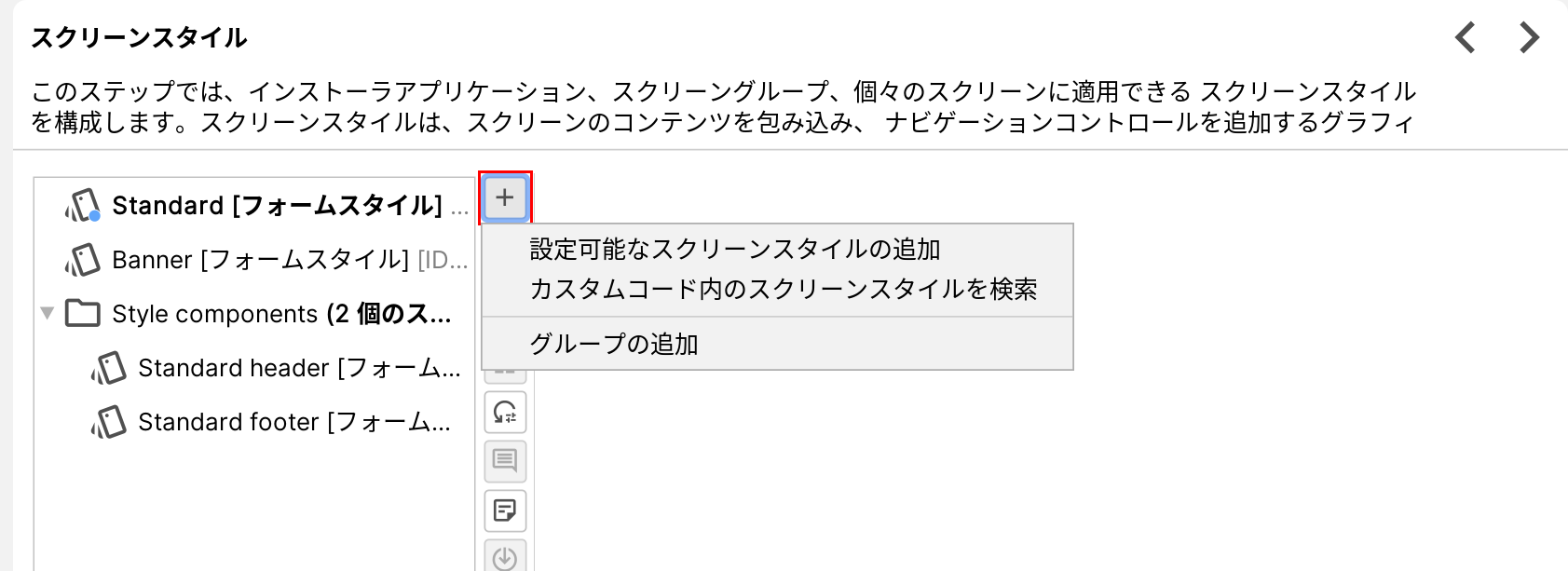
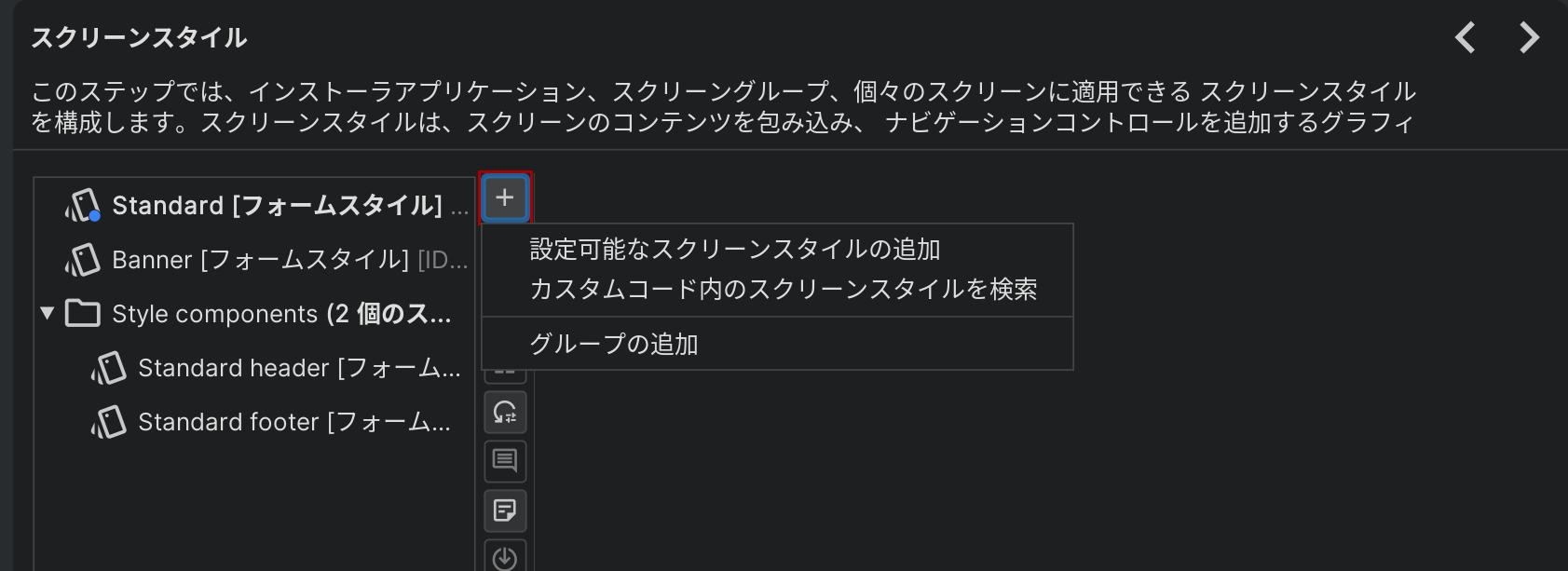
スクリーンスタイルを追加するには、 Add ボタンをクリックします。
ポップアップウィンドウで、次のいずれを追加するかを選択できます。
- 設定可能なスクリーンスタイル。スクリーンスタイルは、ユーザー入力を受け取らないスクリーン向けの、限られた一式のフォームコンポーネントと、スタイリングのコンテキストで関連するいくつかの特殊なフォームコンポーネントを使用して構成できます。
- カスタムコードに含まれるスクリーンスタイル。新しいタイプの再利用可能なスタイルは、install4j API で開発できます。カスタムコードの設定で、適切なクラスを検索するコードの配置場所を指定できます。希望のクラスを選択できるクラスセレクタが表示されます。
- スクリーンスタイルを整理するためのグループ。どのスクリーンスタイルが一緒に属しているかをより把握しやすくなります。
プロジェクト内のスクリーンスタイルを整理するには、Create group from selection アクションで選択したスクリーンスタイルからグループを作成し、Dissolve Group アクションでグループを解消できます。この解消アクションは、選択内容が単一のレイアウトグループで構成されている場合にのみ有効です。グループに含まれる要素は、グループの代わりに挿入されます。ネストされたグループは解消されません。
スクリーンスタイルは、 Preview ボタンでプレビューできます。このボタンはスクリーンスタイルのプロパティページでも利用できます。
フォームスクリーンスタイルのプロパティ
フォームスクリーンスタイルには、次のプロパティがあります。
-
スタンドアロンスタイル
選択すると、このスクリーンスタイルをインストーラアプリケーション、スクリーングループ、スクリーンに対して選択できるようになります。スタンドアロンでないスクリーンスタイルは、他のスクリーンスタイルの中でのみ使用できます。 -
水平スペースを埋める
選択すると、利用可能なすべての水平方向のスペースがこのスタイルで埋められます。この設定は、「ネストされたスクリーンスタイル」フォームコンポーネントによって別のスクリーンスタイルにネストされている場合にも使用されます。 -
水平アンカー
「水平スペースを埋める」が選択されていない場合、スクリーンスタイルは利用可能なスペース内のさまざまな位置に配置できます。このプロパティは、"水平スペースを埋める" が選択されている場合にのみ表示されます。
-
垂直スペースを埋める
選択すると、利用可能なすべての垂直方向のスペースがこのスタイルで埋められます。この設定は、「ネストされたスクリーンスタイル」フォームコンポーネントによって別のスクリーンスタイルにネストされている場合にも使用されます。 -
垂直アンカー
「垂直スペースを埋める」が選択されていない場合、スクリーンスタイルは利用可能なスペース内のさまざまな位置に配置できます。このプロパティは、"垂直スペースを埋める" が選択されている場合にのみ表示されます。