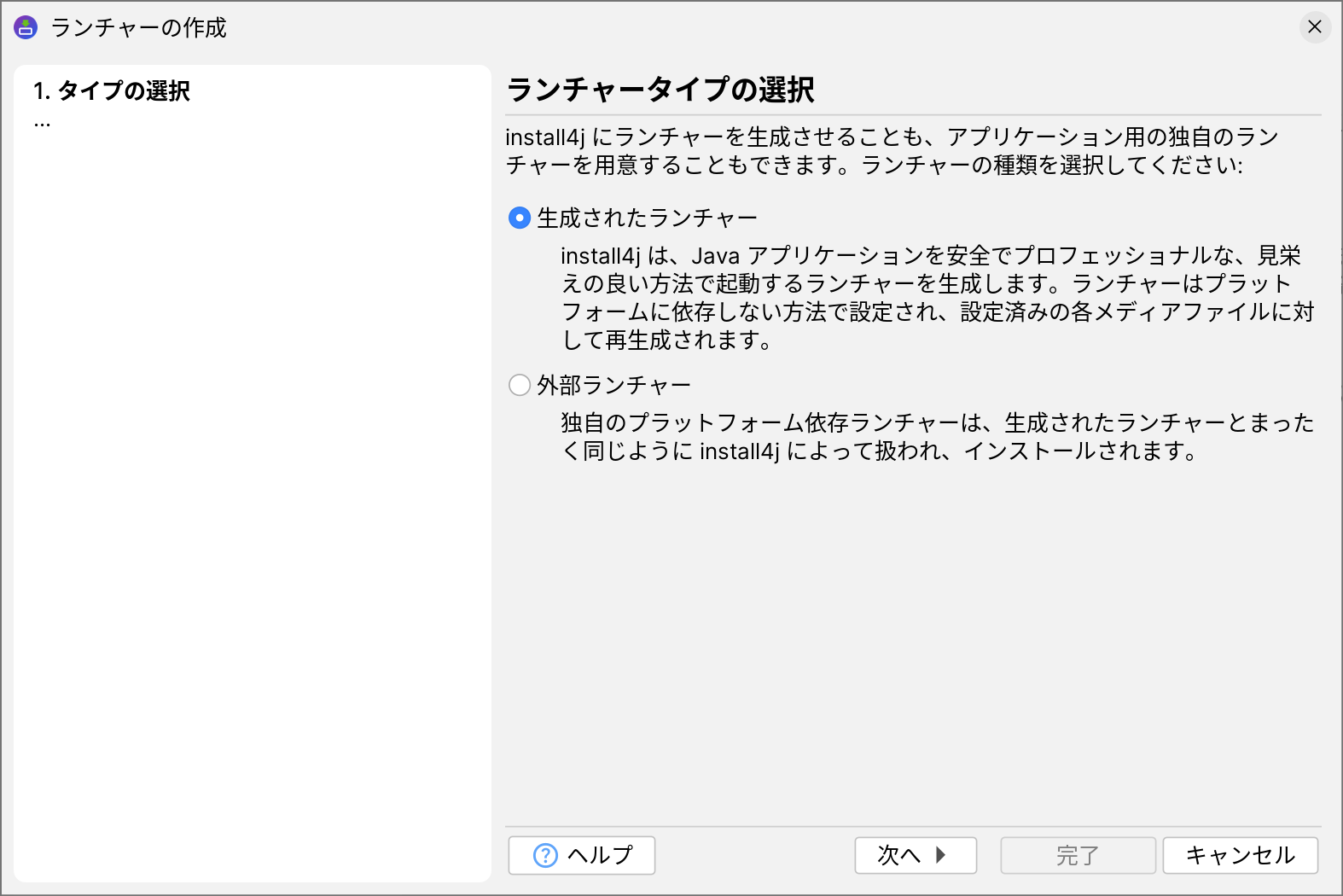
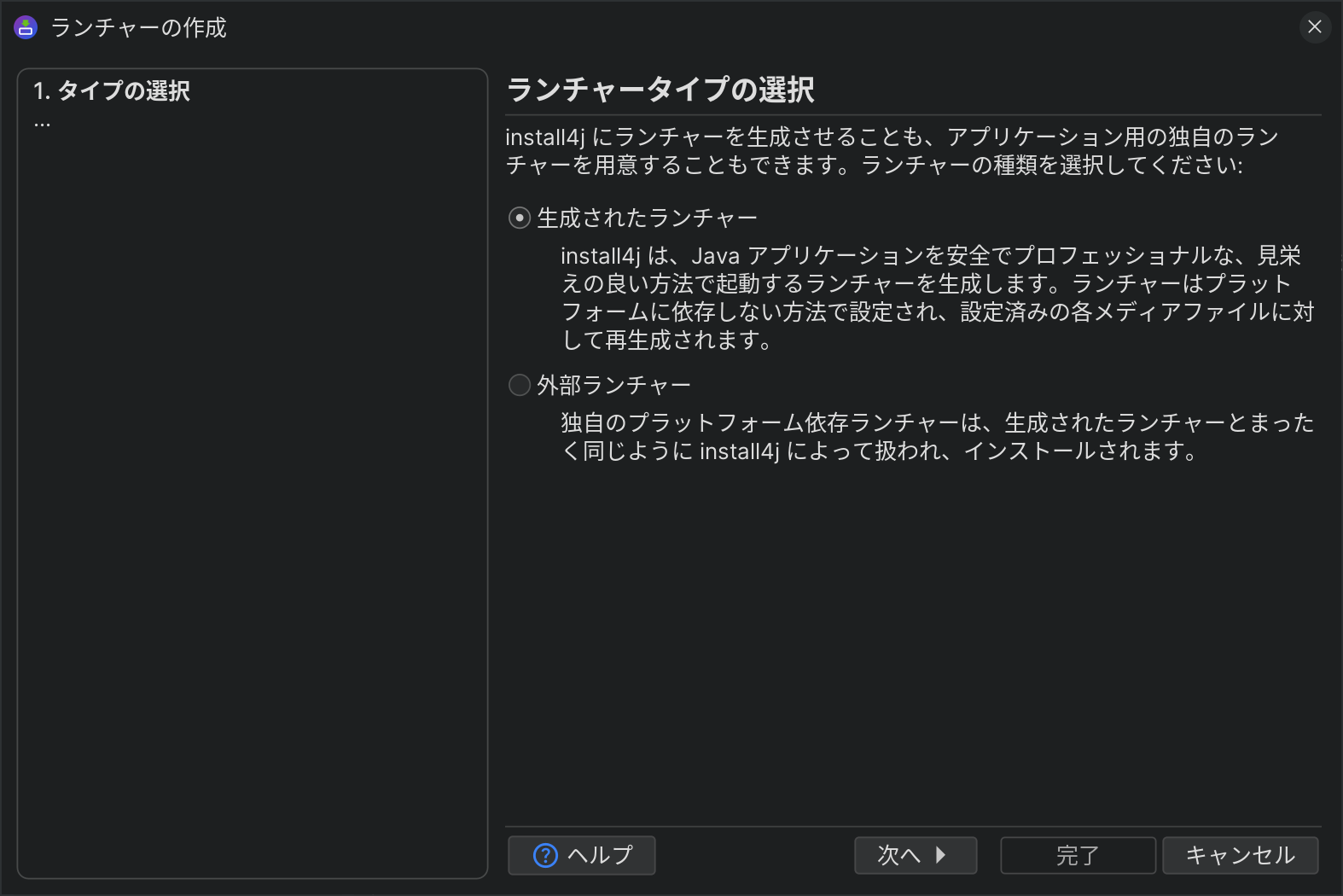
ランチャーはアプリケーションの起動を担当します。ランチャーには 2 種類あります:
-
生成されるランチャー
install4j は、アプリケーションを起動するネイティブランチャーを生成できます。例えば Windows では、
.exeファイルが作成され、適切な JRE の検出、必要に応じた適切なエラーメッセージの表示などをすべて引き受けてから、アプリケーションを起動します。自作のバッチファイルやシェルスクリプトを使うのに比べ、install4j が生成したランチャーを使うことには数多くの利点があります。各ランチャー定義は、定義されている各メディアファイルに対して個別にコンパイルされます。つまり、ほとんどの場合、単一のランチャー定義でアプリケーションの起動には十分です。例えば、配布物に GUI アプリケーションが 2 つとコマンドラインアプリケーションが 1 つ含まれている場合、メディアファイルをいくつ定義しても、ランチャーは 3 つ定義する必要があります。
install4j が生成したランチャーでアプリケーションを起動した場合、システムプロパティ
install4j.appDirを問い合わせてインストールディレクトリを取得し、install4j.exeDirを問い合わせてランチャーの存在するディレクトリを取得できます。次のような呼び出しでSystem.getProperty("install4j.appDir")これらの値にアクセスします。
-
外部ランチャー
既にアプリケーション用の外部ランチャーを持っている場合は、ランチャーを生成する代わりにそのランチャーを使うよう install4j に設定できます。外部ランチャーはほぼ確実にプラットフォーム依存であるため、メディアファイルがターゲットとする各プラットフォームについて外部ランチャーを追加する必要があります。この場合、メディアファイルの定義で無関係なランチャーを除外するようにしてください。ランチャーがシェルスクリプトではなくバイナリファイルである場合は、配布ツリーでその Unix モードを 755 や 700 など、オーナーが実行可能な値に設定してください。これは生成される .desktop ファイルにも影響し、ランチャーファイル自体が実行可能でない場合、その
Exec属性はシェル実行可能ファイルで始まります。
生成されるランチャーの種類
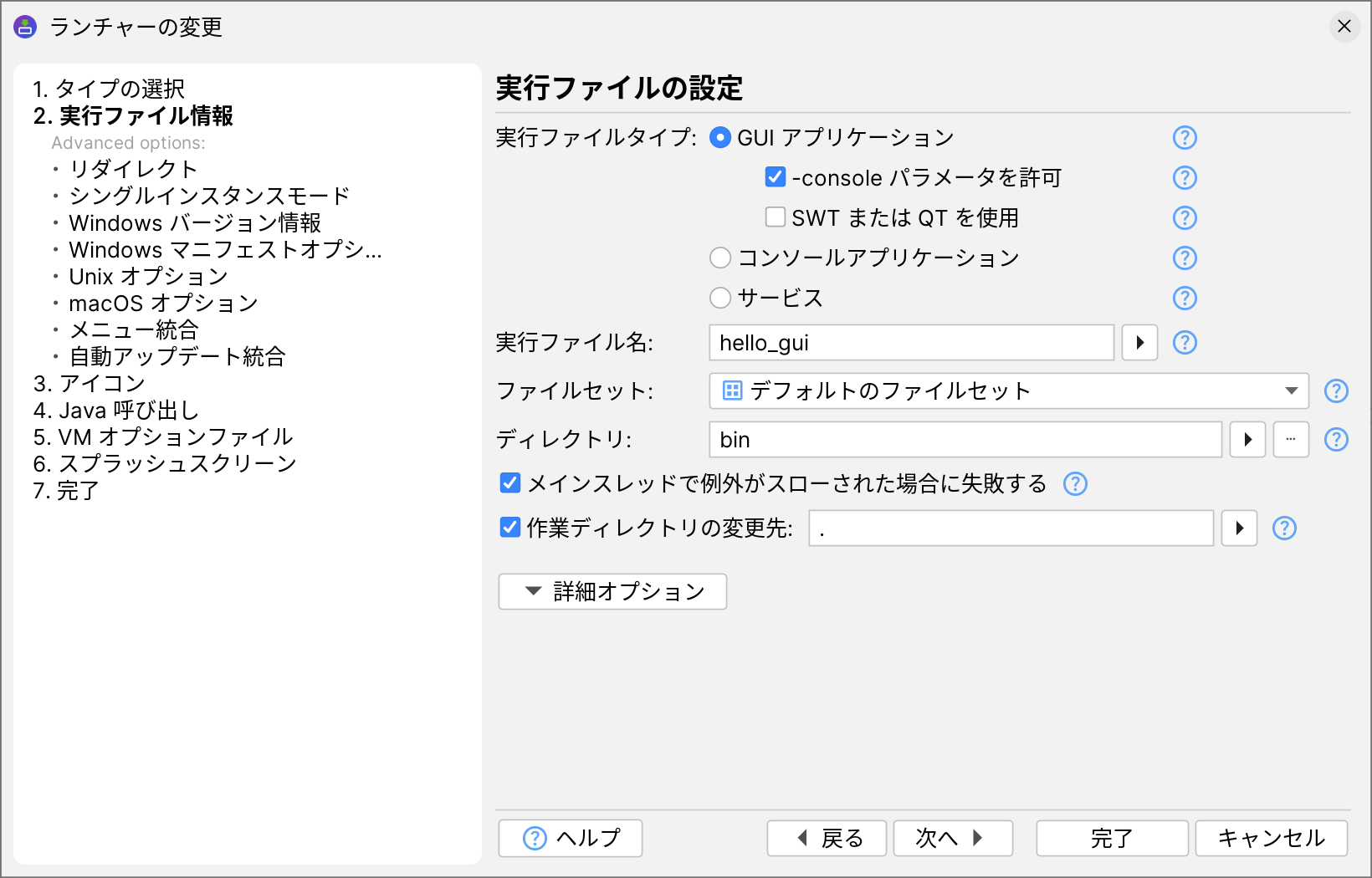
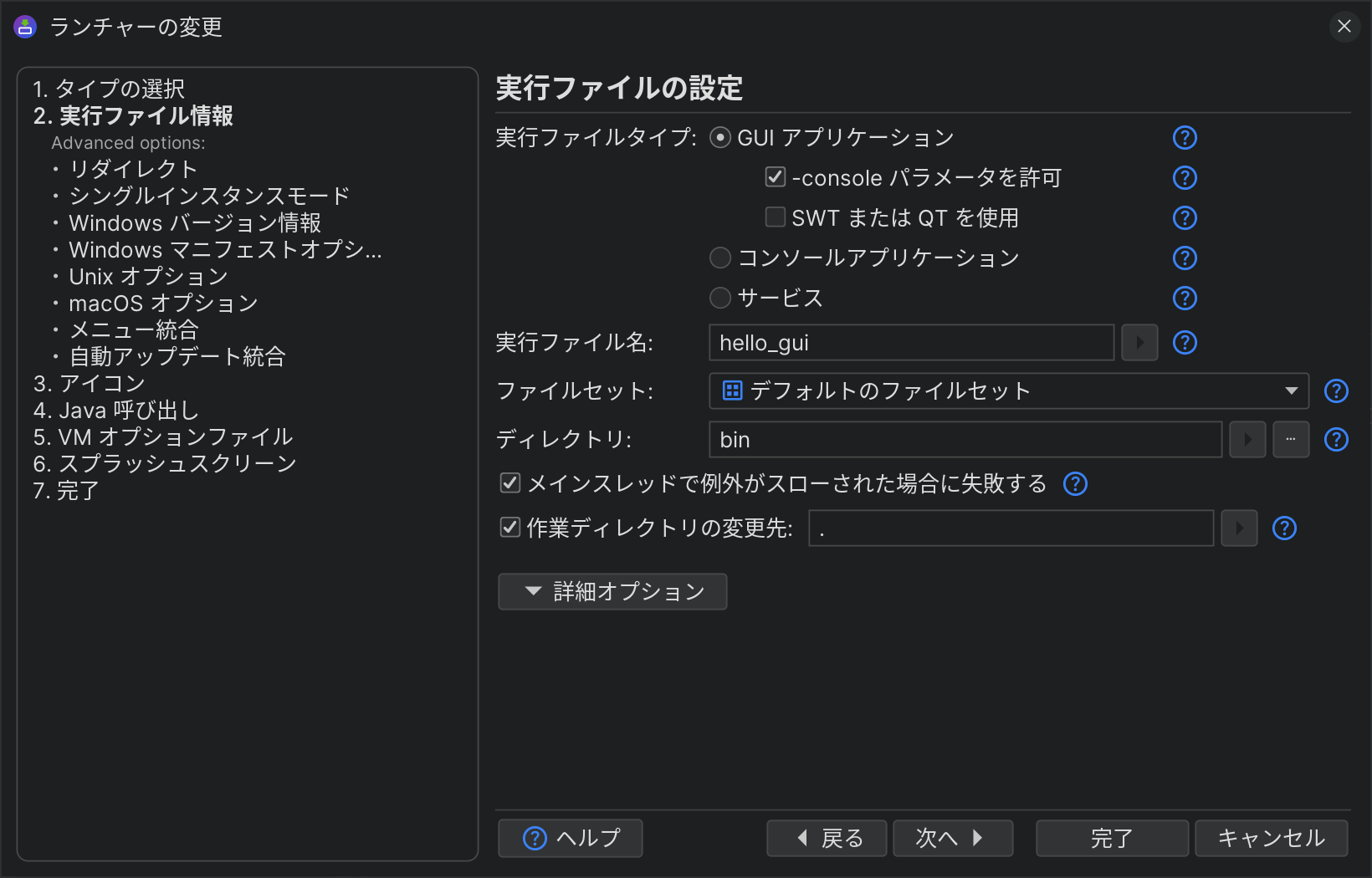
install4j が作成する実行可能ファイルは、GUI アプリケーション、コンソールアプリケーション、サービスアプリケーションのいずれかです。
GUI アプリケーションには端末ウィンドウが関連付けられません。ランチャーウィザードの「実行ファイル情報->リダイレクト」ステップで stdout と stderr をリダイレクトしない場合、両方のストリームはユーザーからアクセスできません。これは javaw(.exe) の動作に対応します。
Windows では、コンソールウィンドウから実行可能ファイルを起動した場合、GUI アプリケーションはそのコンソールウィンドウに対して読み書きできません。デバッグ出力の確認や、同じ実行可能ファイルでコンソールモードをシミュレートするなど、コンソールを使うと便利な場合があります。その場合は -console パラメータを許可 チェックボックスを選択します。ユーザーがコンソールウィンドウからランチャーを起動する際に -console パラメータを指定すると、ランチャーはコンソールの取得を試み、stdout と stderr をそこへリダイレクトします。「実行ファイル情報->リダイレクト」ステップで stderr と stdout をリダイレクトしている場合、その出力はコンソールには書き込まれません。
コンソールアプリケーションには端末ウィンドウが関連付けられます。コンソールアプリケーションを Windows エクスプローラから開くと、新しい端末ウィンドウが開きます。ランチャーウィザードの「実行ファイル情報->リダイレクト」ステップで stdout と stderr をリダイレクトしない場合、両方のストリームは端末ウィンドウに表示されます。これは java(.exe) の動作に対応します。
最後に、サービスはログオンユーザーとは独立して実行され、ユーザーが誰もログオンしていなくても実行できます。サービスはコンソールの存在に依存できず、ウィンドウを開くこともできません。Microsoft Windows ではサービス実行可能ファイルが install4j によってコンパイルされ、macOS では launch デーモンが作成され、Unix 系プラットフォームでは起動/停止スクリプトが生成されます。
サービスが起動されると、設定されたメインクラスの main メソッドが呼び出されます。サービスのシャットダウンを処理するには、Runtime.addShutdownHook() メソッドを使って、JVM が終了する前に実行されるスレッドを登録できます。
サービスのインストールおよびアンインストールの方法については、サービスに関するヘルプトピックを参照してください。
Java 呼び出し
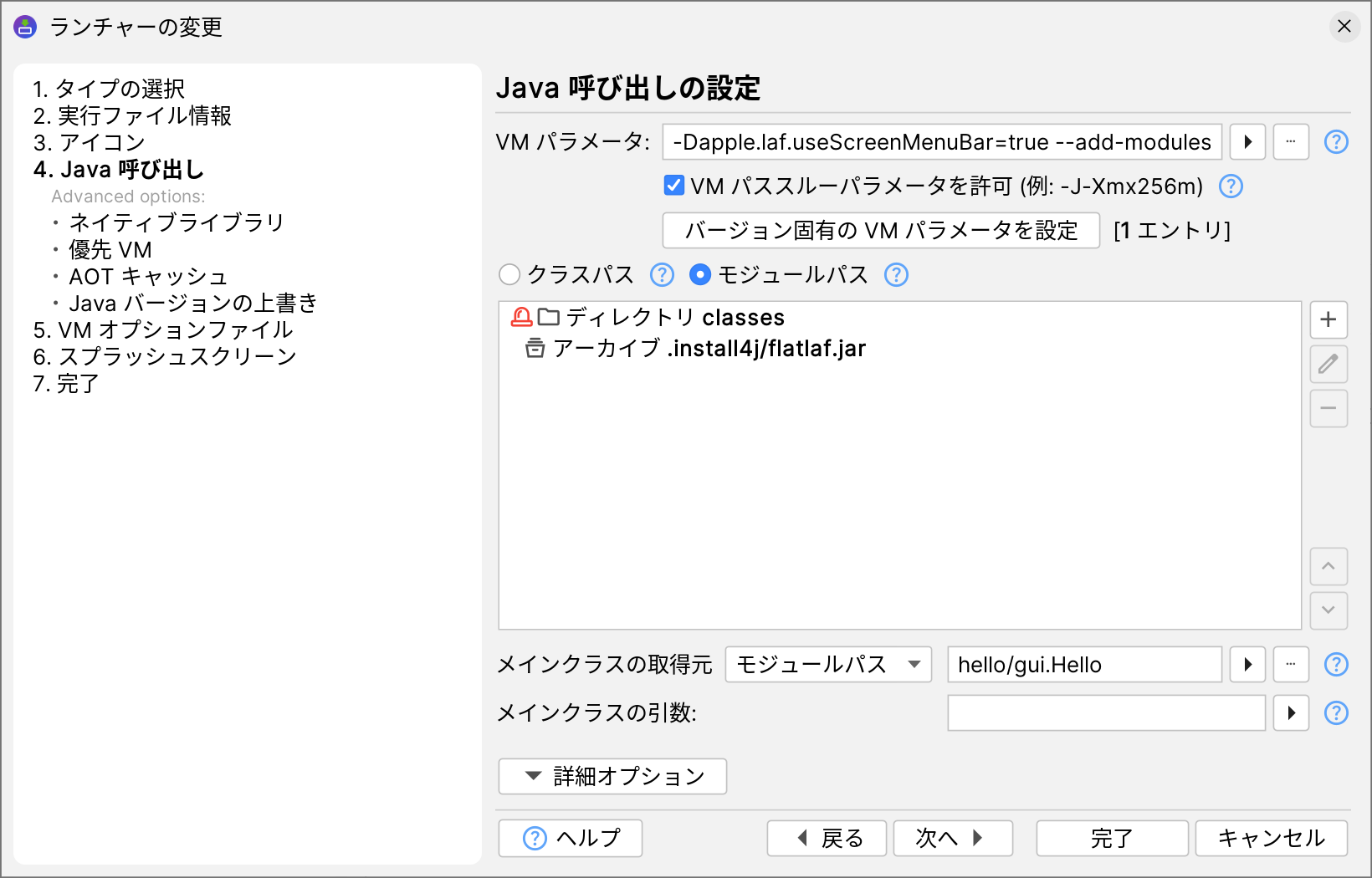
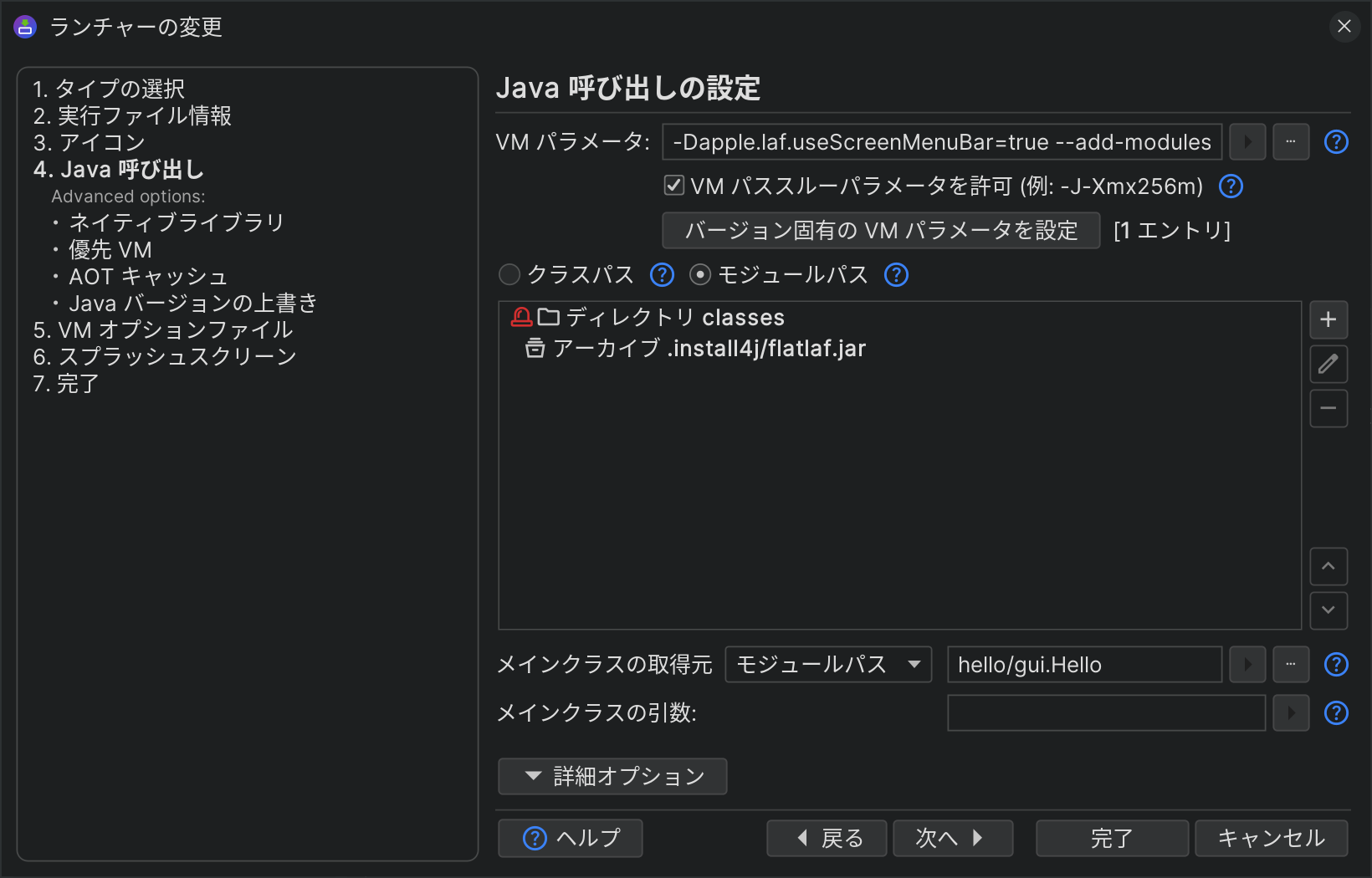
ランチャーの最も重要な設定は、ランチャーウィザードの「Java 呼び出し」ステップで行われ、バッチファイルで Java ランチャーに渡す引数を再現することを中心とします:
-
VM パラメータ
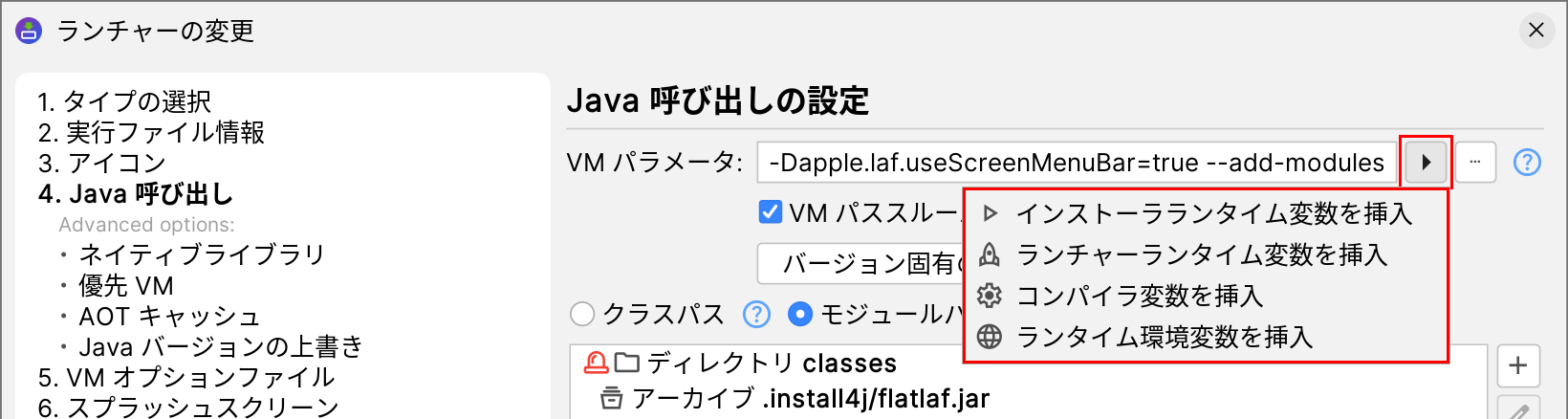
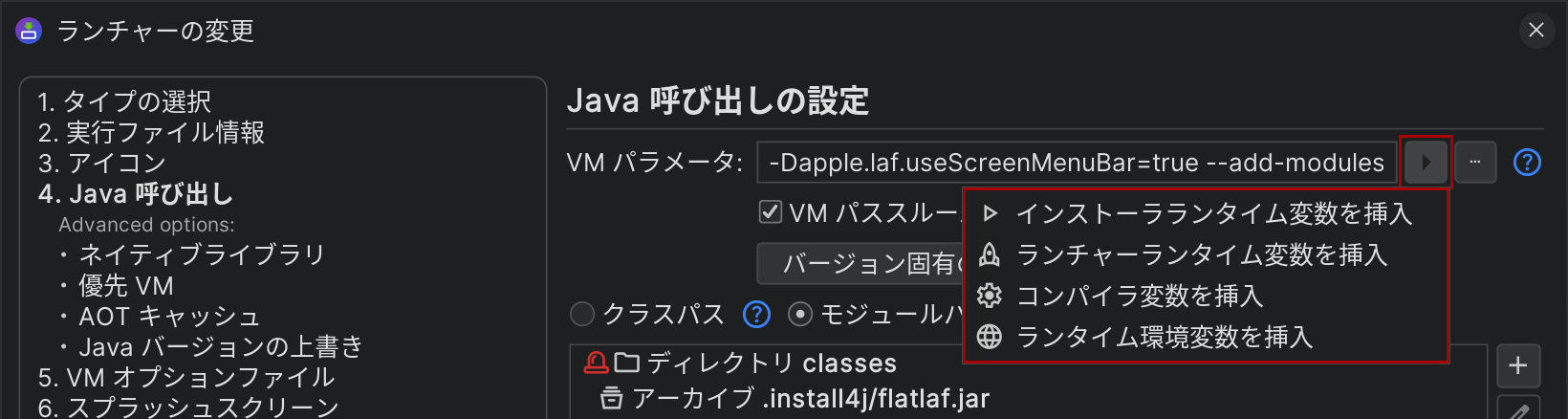
ランチャーに固定の VM パラメータのリストを指定でき、バージョン固有の VM パラメータも追加できます。固定 VM パラメータにはコンパイラ変数、ランチャー変数、インストーラ変数を含めることができます。
コンパイラ変数はビルド時に置換され、ランチャー変数はランチャーによって置換されるため、VM は最初から置換後の値を見ます。インストーラ変数は main メソッド内で置換されます。つまり、
-Xmxのような種類の VM パラメータの設定にはインストーラ変数は適していませんが、自分のコードやライブラリのみが使用するシステムプロパティの置換には役立ちます。ランチャーの VM パラメータを設定するさまざまな方法の詳細については、VM パラメータに関する別のヘルプトピックを参照してください。
-
モジュールパスまたはクラスパス
ランチャーウィザードの「Java 呼び出し」ステップでは、モジュールパスとクラスパスの両方を設定できます。これらの設定は、標準 Java ランチャーの
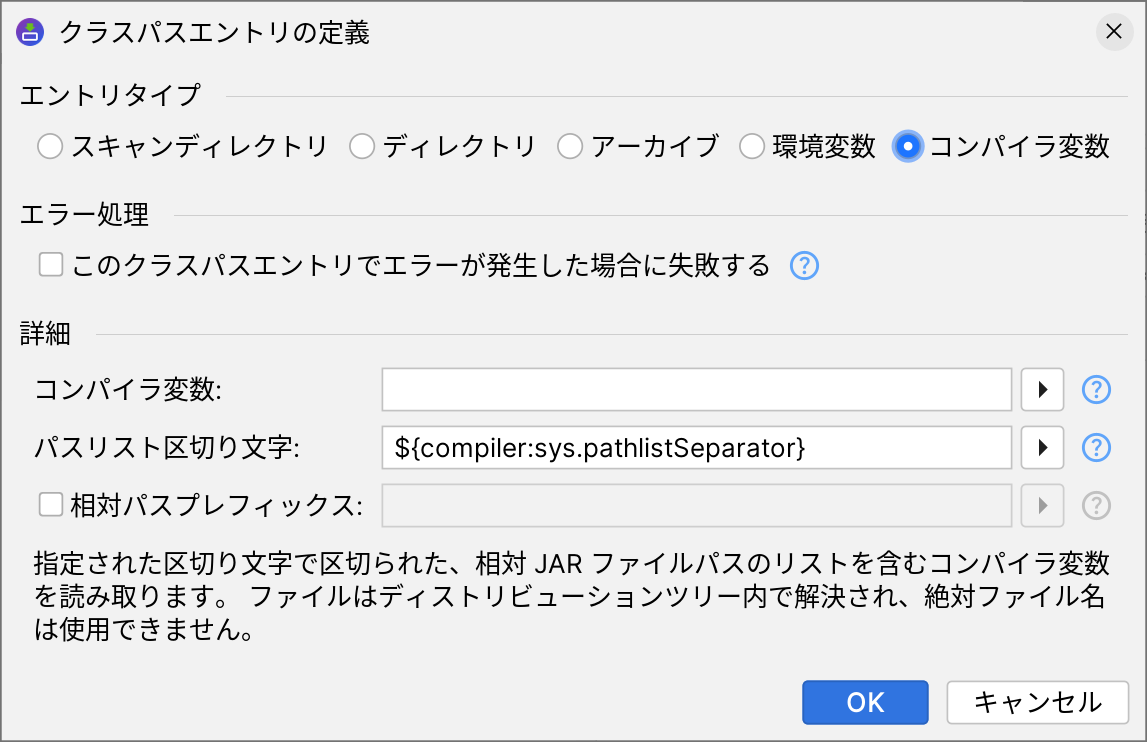
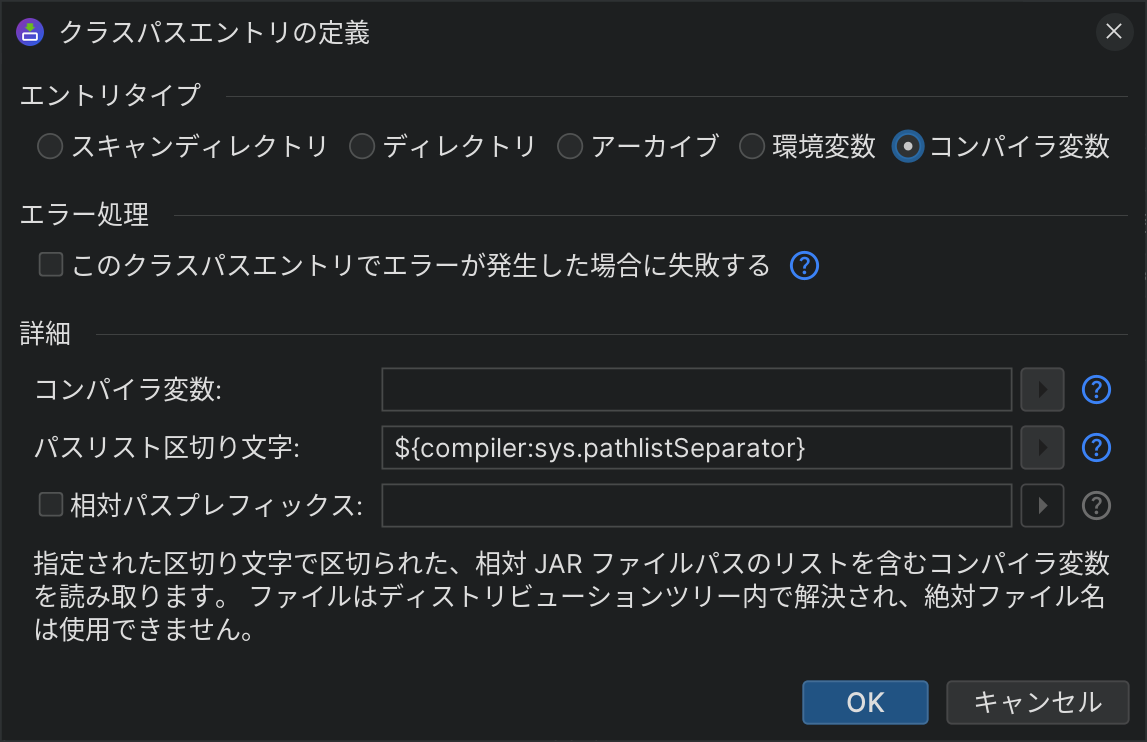
--module-pathおよび-cpパラメータに対応します。モジュールパスは Java 9 以降でのみ使用できます。標準 Java ランチャーと同様に、ディレクトリ、単一のアーカイブ、またはアーカイブを含むディレクトリを追加できます。さらに、環境変数やコンパイラ変数からアーカイブを追加できます。モジュールパスやクラスパスに追加すべき JAR ファイルの集合がビルドシステムで計算され、それらの JAR ファイルが install4j で参照できる固定のディレクトリ集合にステージされない場合、コンパイラ変数エントリが役立ちます。その場合、コマンドラインコンパイラや、Gradle、Maven、Ant 用のプラグインが、コンパイラ変数を外部から設定できます。このとき個々の JAR ファイルは設定可能なセパレータで区切られます。
-
メインクラス
Java 9 以降では、モジュールパスまたはクラスパスのいずれかからメインクラスを選択できます。モジュールパスオプションを選択した場合、メインクラスの構文は<module name>/<class name>で、標準 Java ランチャーの--moduleパラメータに対応します。選択ダイアログには利用可能なすべてのメインクラスが表示され、正しい値が自動的に挿入されます。 -
引数
VM パラメータと同様に、固定引数のリストはコンパイラ変数、ランチャー変数、インストーラ変数に対応しています。コマンドラインの引数は固定引数リストの後に追加されます。
AOT キャッシュ
ランチャーウィザードの「AOT キャッシュ」ステップで「初回実行時に AOT キャッシュを作成」を選択すると、Java 25 以降でアプリケーションを初めて実行したとき、ランチャーは -XX:AOTCacheOutput=<cache file> を JVM に渡します。初回実行はトレーニング実行として機能し、JVM は終了時に AOT キャッシュを書き込みます。それ以降の実行ではキャッシュが -XX:AOTCache=<cache file> で渡され、起動時間を大幅に短縮できます。Java 24 以下では AOT パラメータは渡されません。
デフォルトでは、キャッシュはユーザーごとのキャッシュディレクトリに保存されます: Linux と Unix では $XDG_CACHE_HOME/install4j/aot または ~/.cache/install4j/aot、macOS では ~/Library/Caches/install4j/aot、Windows では %LOCALAPPDATA%\install4j\aot です。そのディレクトリの下には、インストールディレクトリから導かれるサブフォルダが作成されるため、異なるアプリケーションのキャッシュや、同じアプリケーションのサイドバイサイドインストールのキャッシュが互いに干渉することはありません。「キャッシュのカスタムベースパス」を選択した場合は、隣接するテキストフィールドでカスタムベースパスを代わりに設定できます。
キャッシュファイル名はランチャー ID で始まり、その後にアプリケーションのビルドと Java ランタイムから導かれるキーが続きます。例えば 88-17261d03-213b-4bd8-a1c1-5237b839c197-25.0.2-327277132.aot のようになります。アプリケーションまたは Java ランタイムが更新されるとキーが変わるため、その場合には常にキャッシュが再生成され、古いクラスが含まれることはありません。置き換えられたビルドのキャッシュファイルは、新しいキャッシュが作成されるときに自動的に削除されるため、頻繁にリリースしてもキャッシュが溜まりません。カスタムベースパスを指定した場合、同じクリーンアップが設定されたベース名で始まるすべてのファイルに適用されます。アプリケーションがアンインストールされると、その AOT キャッシュディレクトリも削除されます。これはアップデートのために実行されるアンインストールにも当てはまります。カスタムベースパスを指定した場合、キャッシュファイルはアンインストール時に削除されません。手動で再生成を強制するには、上記のキャッシュディレクトリを削除してください。
トレーニング実行中は、システムプロパティ install4j.aotTraining が true に設定されます。アプリケーションは System.getProperty("install4j.aotTraining") でこの値を読み取り、例えば追加のコードパスを実行したり、記録されるキャッシュがアプリケーションをより広くカバーするように終了を遅らせたりできます。キャッシュを使用するそれ以降の実行では、このプロパティは設定されません。
Java 26 および Java 25.0.4 以降では、JVM がキャッシュ作成をプログラムから制御するための標準の HotSpotAOTCacheMXBean を提供しています。トレーニング実行中、アプリケーションはプラットフォーム MBeanServer から HotSpotAOTCacheMXBean を取得し、その endRecording メソッドを呼び出して任意の時点で記録を終了できます。その時点までに記録された情報は直ちにキャッシュファイルに書き込まれるため、トレーニング実行の残りは記録されません。これは JVM を終了して記録を終えるよりも柔軟です。
キャッシュはクラスパスおよびモジュールパス上の JAR ファイルをカバーします。ディレクトリエントリ内のクラスはキャッシュできず、その場合コンパイラが警告を出力します。初回実行が JVM が正常に終了する前に中断された場合、キャッシュは作成されず、次の実行で再度試みられます。生成されたランチャーで実行時に AOT キャッシュを無効にするには、環境変数 INSTALL4J_NO_AOT_CACHE を設定します。
キャッシュの作成時には、JVM がキャッシュの組み立てに関する数行の情報を System.out と System.err に出力します。これはインストールごとに 1 回だけ発生し、出力がリダイレクトされる GUI ランチャーやサービスでは表示されません。
アーカイブメディアファイルの場合、AOT キャッシュはデフォルトで無効になっています。これは、トレーニング実行が抽出されたランチャーの最初の起動によって行われ、その出力を隠せないためです。アーカイブメディアファイルでも AOT キャッシュを有効にするには、ランチャーウィザードの「AOT キャッシュ」ステップで「アーカイブメディアファイルで AOT を有効化」を選択してください。
インストーラでは、代わりにインストール中にキャッシュをトレーニングできます:「実行ファイルまたはバッチファイルを実行」アクションを追加して、即座に終了する引数付きでランチャーを実行してください。これはユーザーごとのインストールでのみ機能し、アプリケーションが即座に終了する呼び出しに対応している必要があります。
クロスプラットフォームのランチャー機能
生成されるランチャーは、サポートされるすべてのプラットフォームでオプションとしてシングルインスタンスモードをサポートします。ランチャーが複数回起動された場合にコマンドラインパラメータを受け取るスタートアップハンドラを登録するには、ランチャー API を使用できます。これにより、単一のアプリケーションインスタンスでファイル関連付けを処理できます。macOS の GUI ランチャーは常にシングルインスタンスモードです。これはアプリケーションバンドルの基本的な性質だからです。
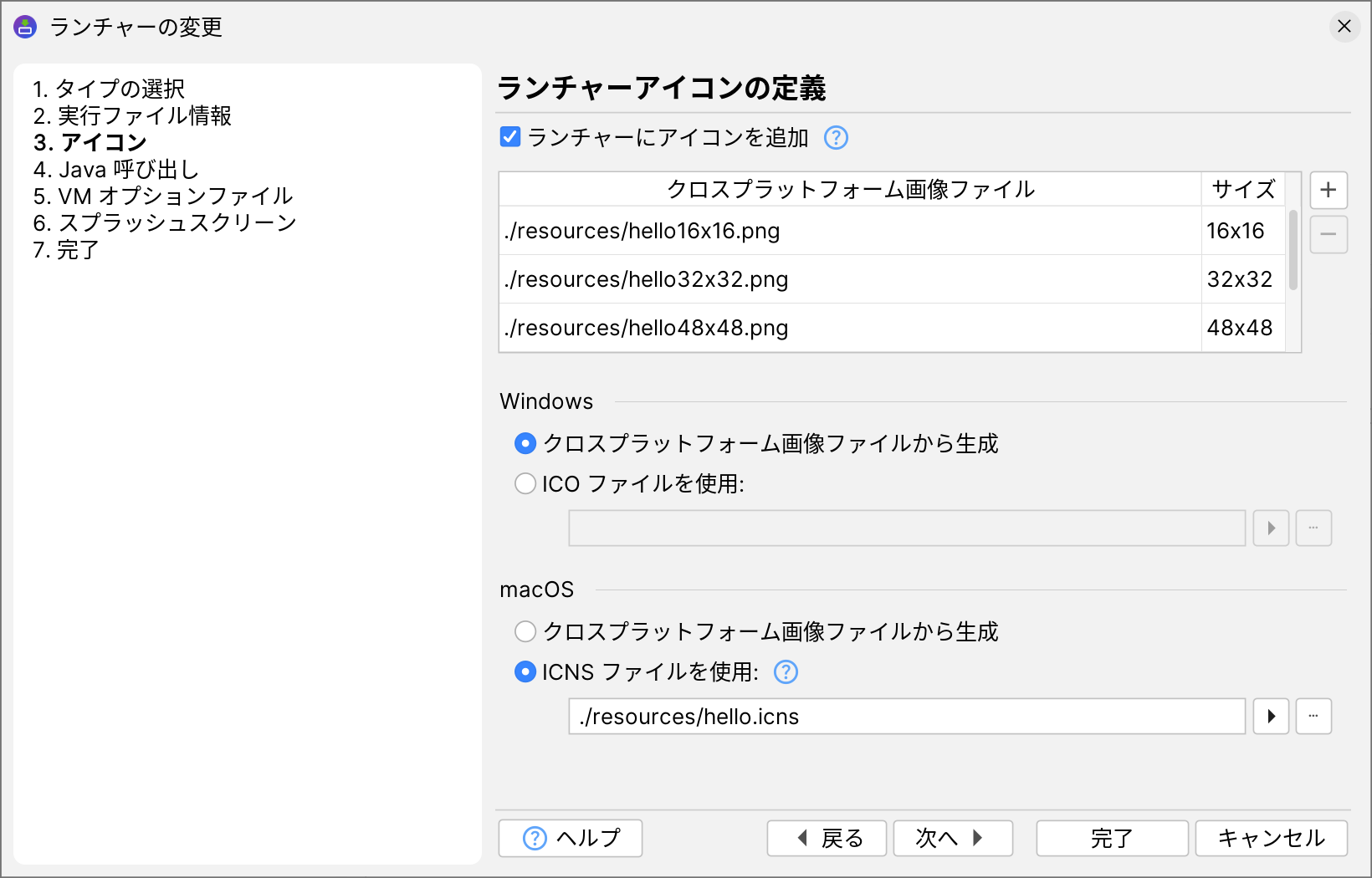
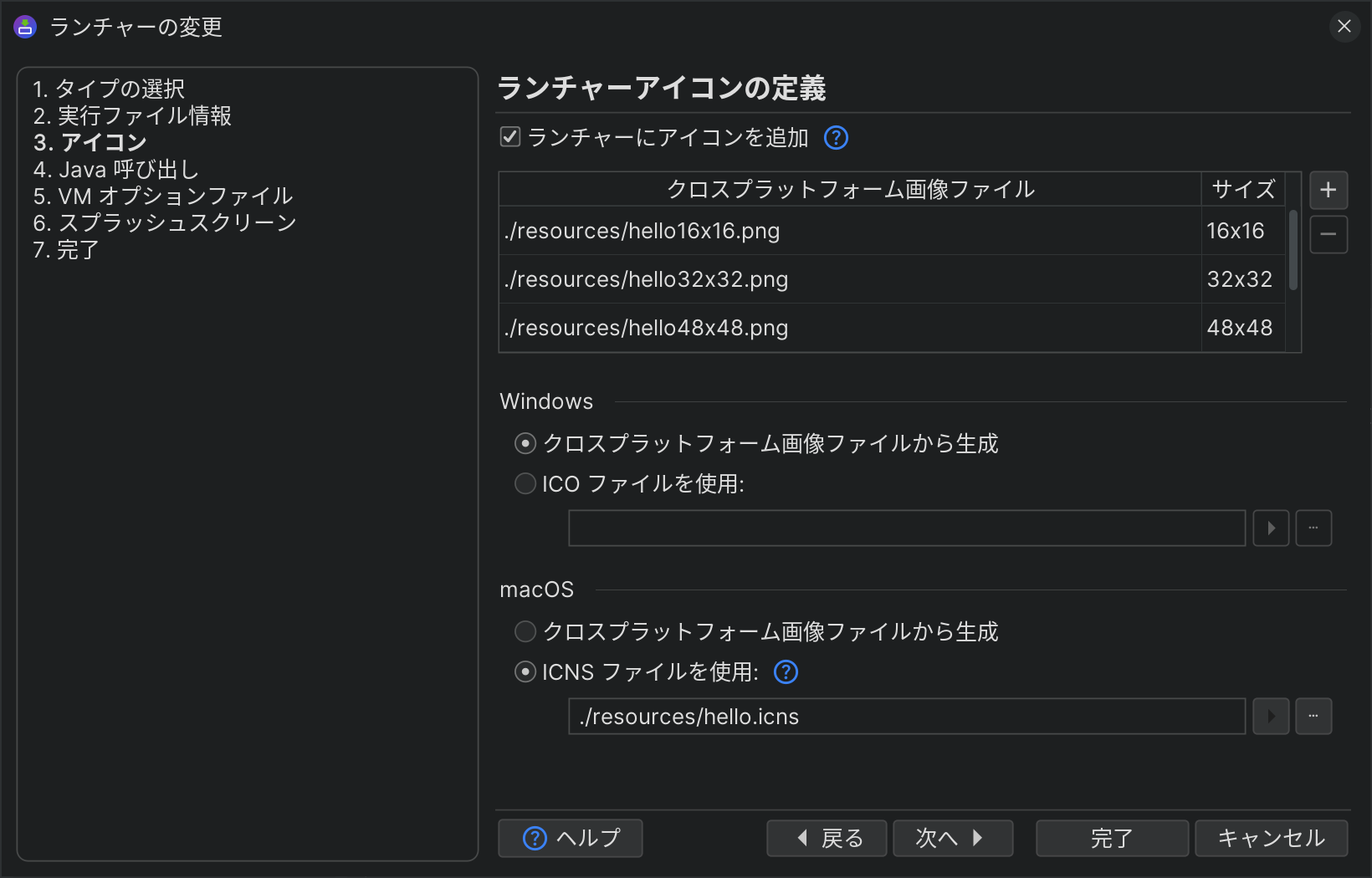
ランチャーのアイコンは PNG ファイルの集合から生成できます。Windows では .ico ファイルが、macOS では .icon ファイルがコンパイルされ、Linux では生成された .desktop ファイルが PNG 画像を参照します。作成済みの ICO および ICNS ファイルを指定することもできます。
macOS 26 以降の .icon ファイル(Icon Composer アプリで作成)の高度な機能を利用するには、install4j に同梱されている iconcompiler コマンドライン実行可能ファイルを使用して、.icon ファイルから .icns ファイルと .car ファイルを作成します。.car ファイルを使用すると、ガラスの背景、色を変えられる背景、ライトとダークのバリアント、透明効果が得られます。 iconcompiler 実行可能ファイルは macOS インストールの bin ディレクトリにあり、Xcode 26 以降が必要です。
下位互換性のため、.icns ファイルは常に必要であるため、.car ファイル用の個別のエントリは用意されていません。install4j は、.icns ファイルの隣にある同じ名前の .car ファイルを自動的に検出します。
スプラッシュスクリーン画像は、ランチャーウィザードの「スプラッシュスクリーン」ステップで設定できます。-splash コマンドラインパラメータは、生成された実行可能ファイルに対しては機能しません。このパラメータは標準 Java ランチャーの一部であり、Java ランタイム自体の一部ではないためです。例外は -J-splash:none 引数で、install4j の Windows ランチャーがこれをエミュレートして、コマンドからスプラッシュスクリーンを無効にします。スプラッシュスクリーンは、ファイル名に @2x という接尾辞を持つ追加の高 DPI 画像をサポートしています。
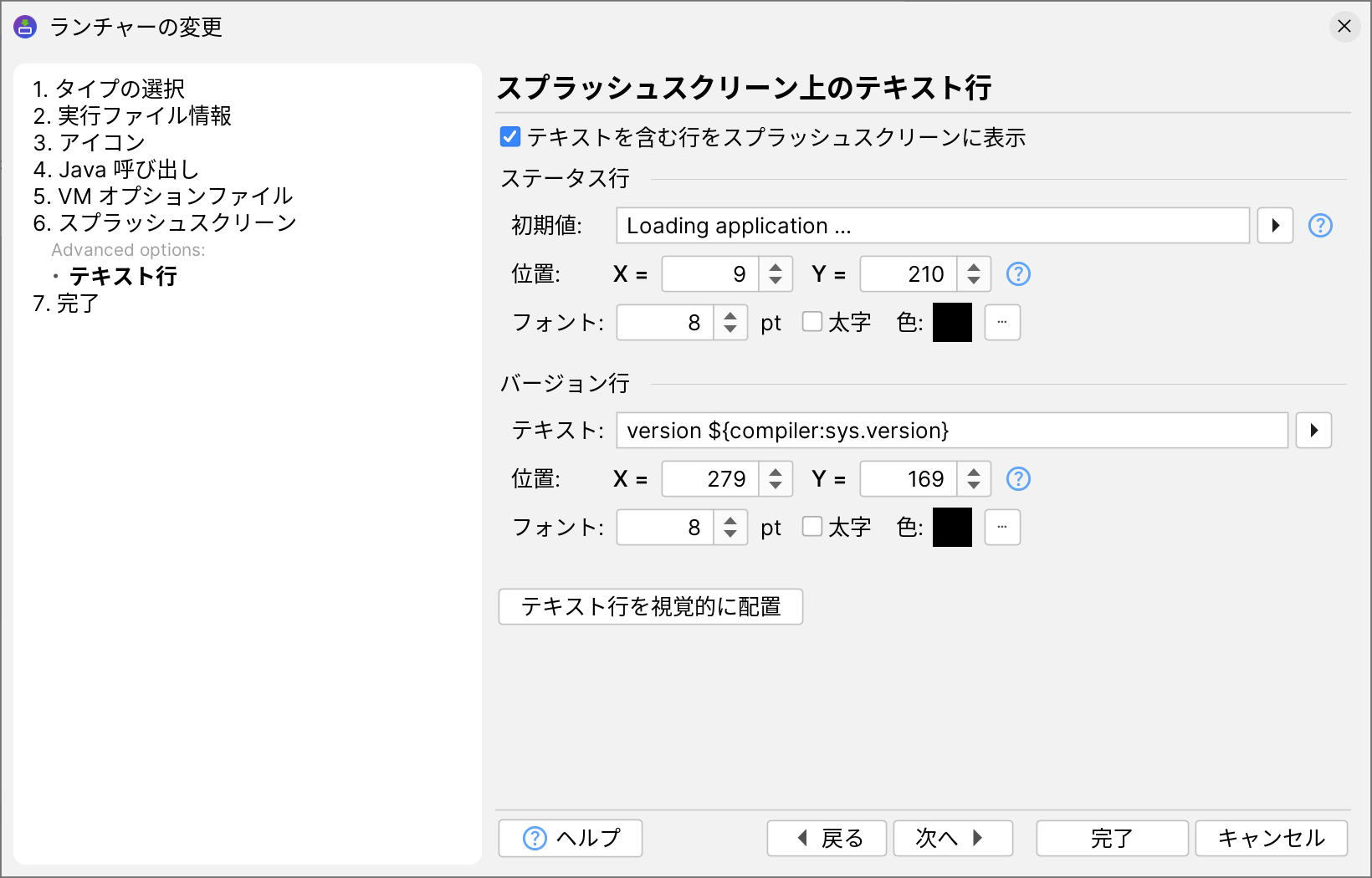
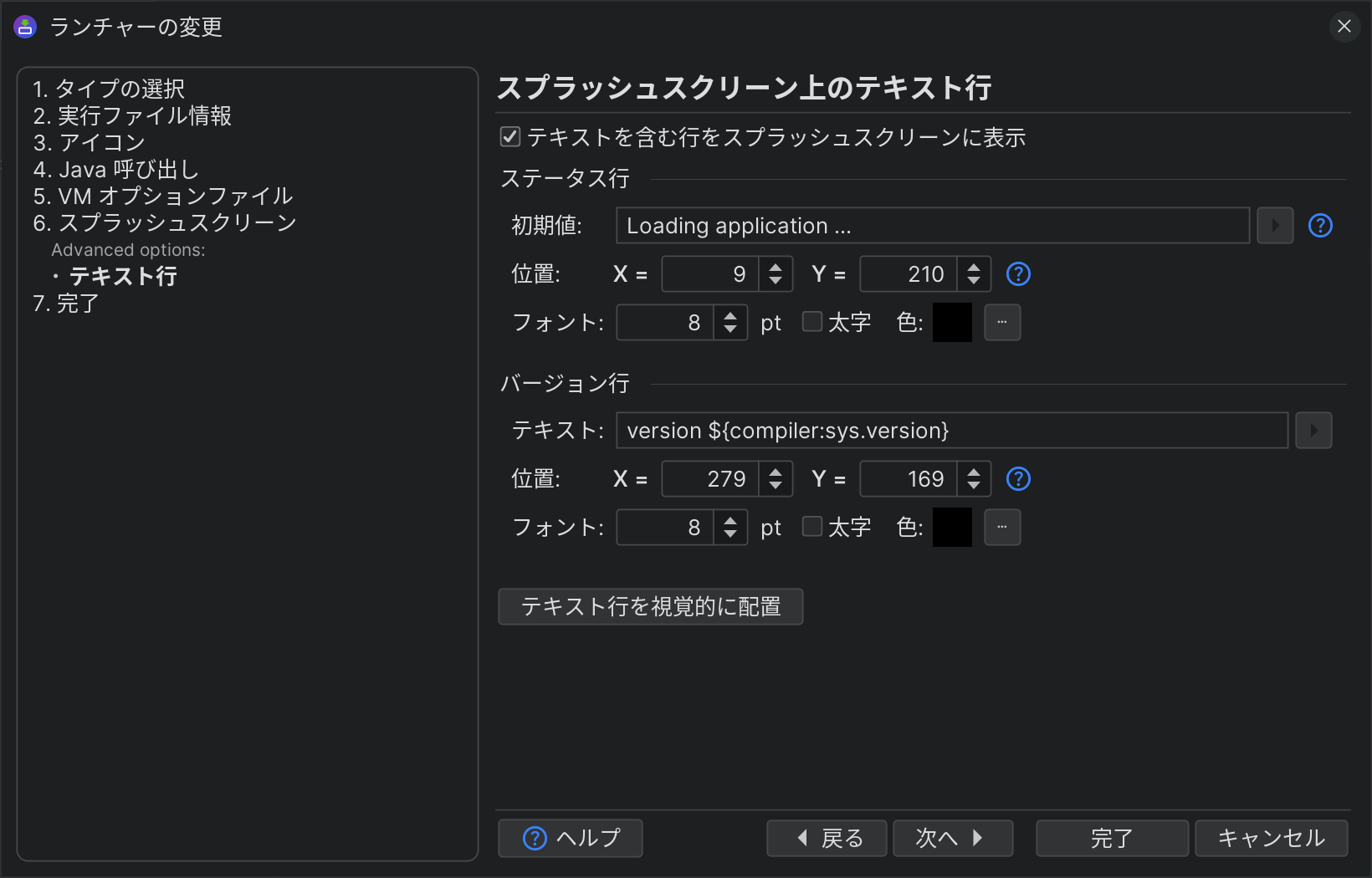
標準のスプラッシュスクリーン画像に加えて、install4j ではスプラッシュスクリーン画像の上に 2 行のテキスト、バージョン行とステータス行を配置できます。ステータス行は、ランチャー API を使ってランチャーから更新できます。
コードが System.load(...) 経由でネイティブライブラリを読み込む場合や、ネイティブライブラリが依存ライブラリを読み込む場合には、これらのネイティブライブラリが存在するディレクトリを含むようにネイティブライブラリパスを変更する必要があります。バッチファイルやシェルスクリプトでは、プラットフォーム固有の方法でこれを行い、Windows では PATH を、macOS では DYLD_LIBRARY_PATH を、Linux では LD_LIBRARY_PATH を、また別の Unix バリアントではさまざまな変数名を変更します。
install4j では、ランチャーウィザードの「Java 呼び出し->ネイティブライブラリ」ステップでそのようなディレクトリを指定でき、ランチャーが適切な環境変数を変更するようにします。これらのディレクトリは、ランチャー内の java.library.path システムプロパティに反映されます。メディアファイルごとに異なるディレクトリが必要な場合は、ディレクトリ名にコンパイラ変数を使用し、メディアファイルごとにそれを上書きしてください。
JRE 検索シーケンス
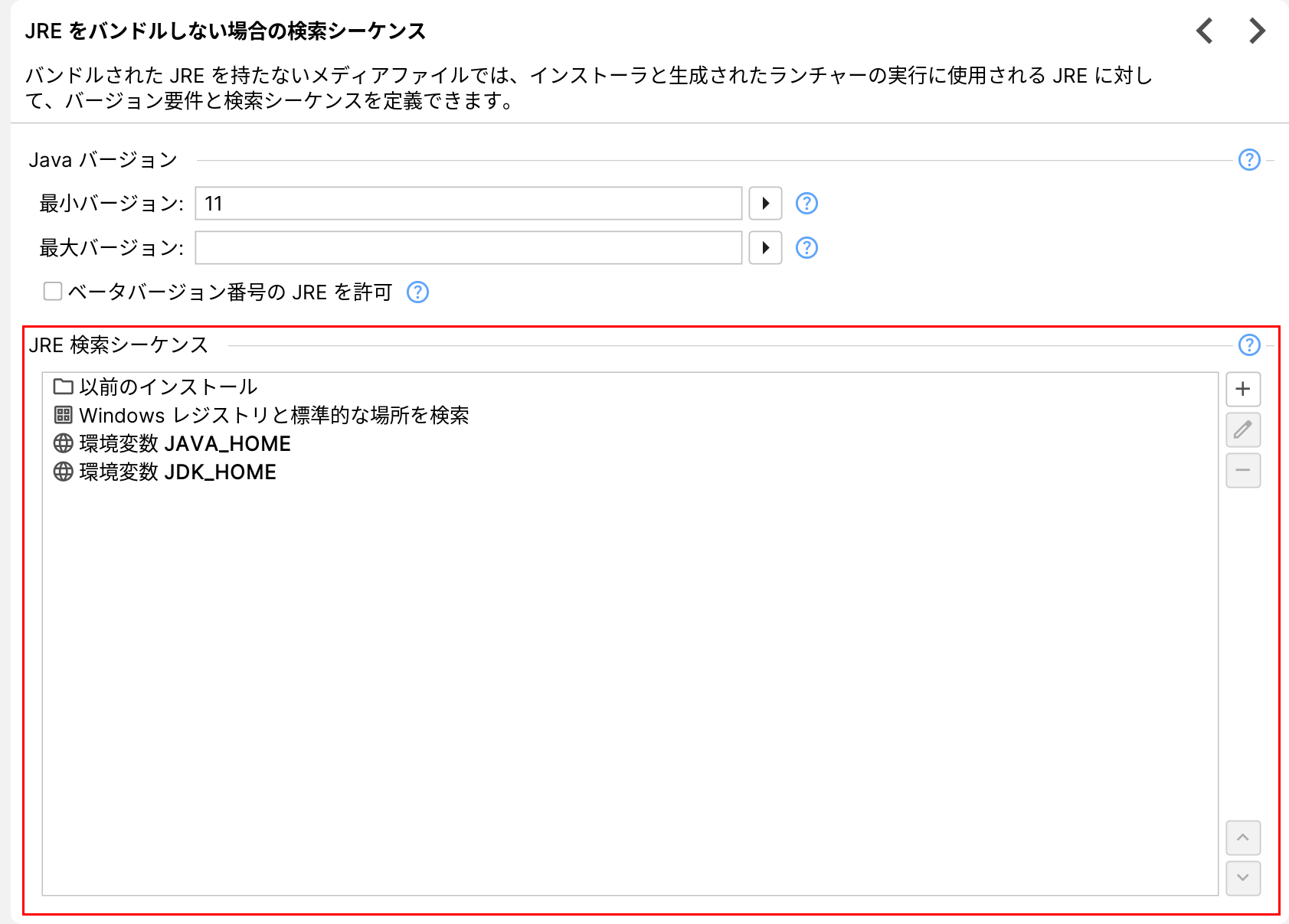
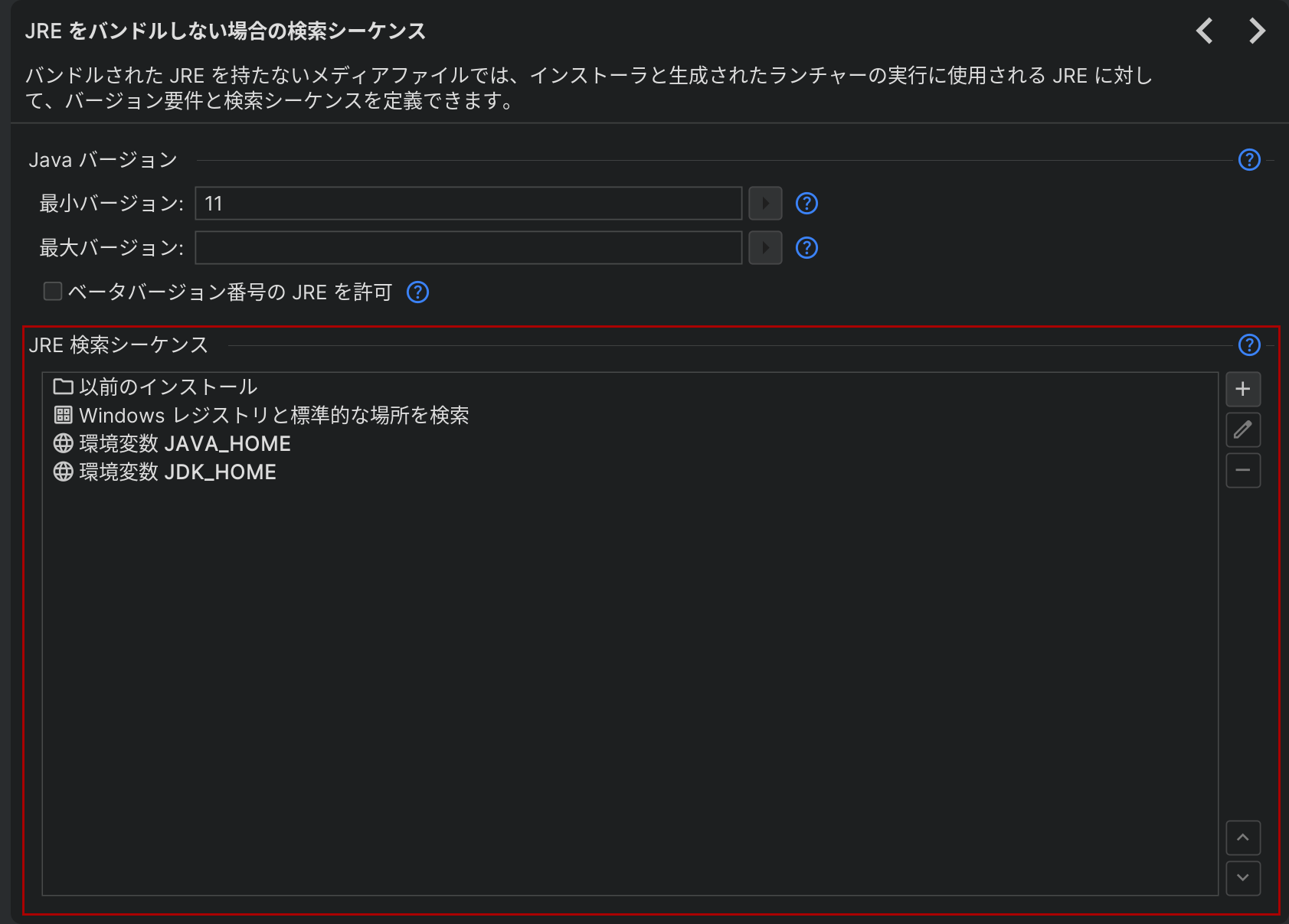
デフォルトでは、ランチャーはバンドルされた JRE を使用します。JRE をバンドルしない場合、JRE 検索シーケンスによって、install4j がターゲットシステム上で JRE を検索する方法が決まります。新しい設定には、あらかじめ定義されたデフォルトの検索シーケンスが割り当てられます。
同じアプリケーション ID を持つ以前のインストールの検索、Windows レジストリ、既知の標準インストール場所、環境変数内のパスのほかに、配布ツリー内の相対ディレクトリを設定することもできます。これは、install4j が管理する JRE バンドルでは提供されないランチャー用に独自の JRE を配布する場合に役立ちます。
install4j には、メディアファイルに JRE をバンドルできる特別なメカニズムがあります。いずれかのメディアファイルウィザードでバンドルする特定の JRE を選択すると、この JRE が常に最初に使用され、検索シーケンスを自分で調整する必要はありません。
JRE をバンドルせず、ランチャーが他のランチャーとは異なる特別な Java バージョン要件を持つ場合は、ランチャーウィザードの「Java 呼び出し->Java バージョンの上書き」ステップでこれらを上書きできます。
実行時の JRE 検出で問題が発生した場合は、診断情報の取得方法の説明について、エラー処理に関するヘルプトピックを参照してください。
Windows 固有の機能
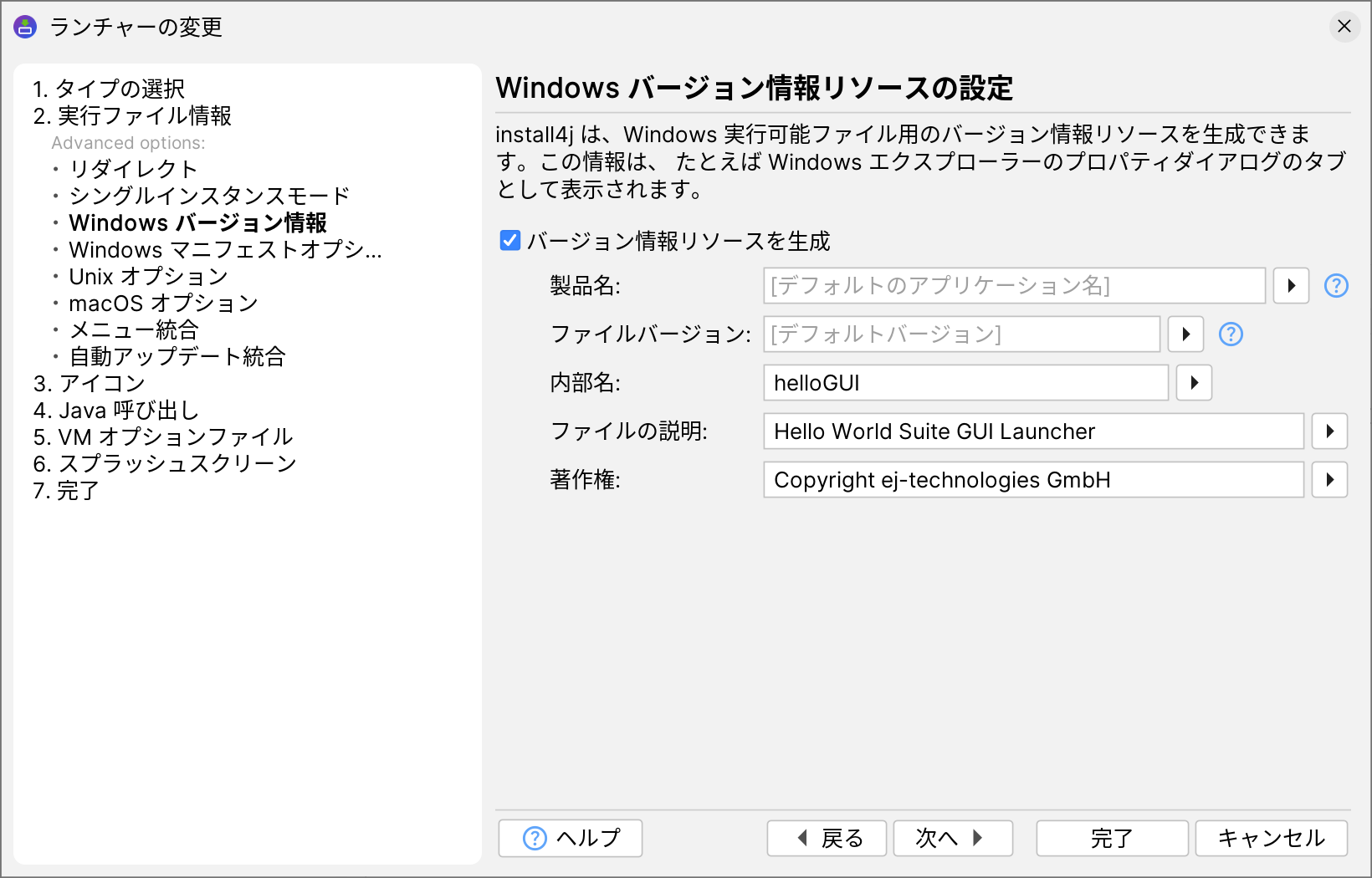
バージョン情報リソースを有効にすると、Windows オペレーティングシステムが実行可能ファイルのメタ情報を判定できるようになります。この情報はさまざまな場所に表示されます。例えば、Windows エクスプローラで実行可能ファイルのプロパティダイアログを開くと、バージョン情報リソースを生成するように選択していれば、プロパティダイアログに「バージョン」タブが表示されます。
バージョン情報リソースは複数の情報から構成されます。ランチャーウィザードの「実行ファイル情報->Windows バージョン情報」ステップで バージョン情報リソースを生成 をチェックすると、値を入力する必要があるいくつかのフィールドがあります。バージョン情報リソースの「元のファイル名」、「会社名」、「製品名」、「製品バージョン」フィールドは install4j が自動的に入力し、設定はできません。
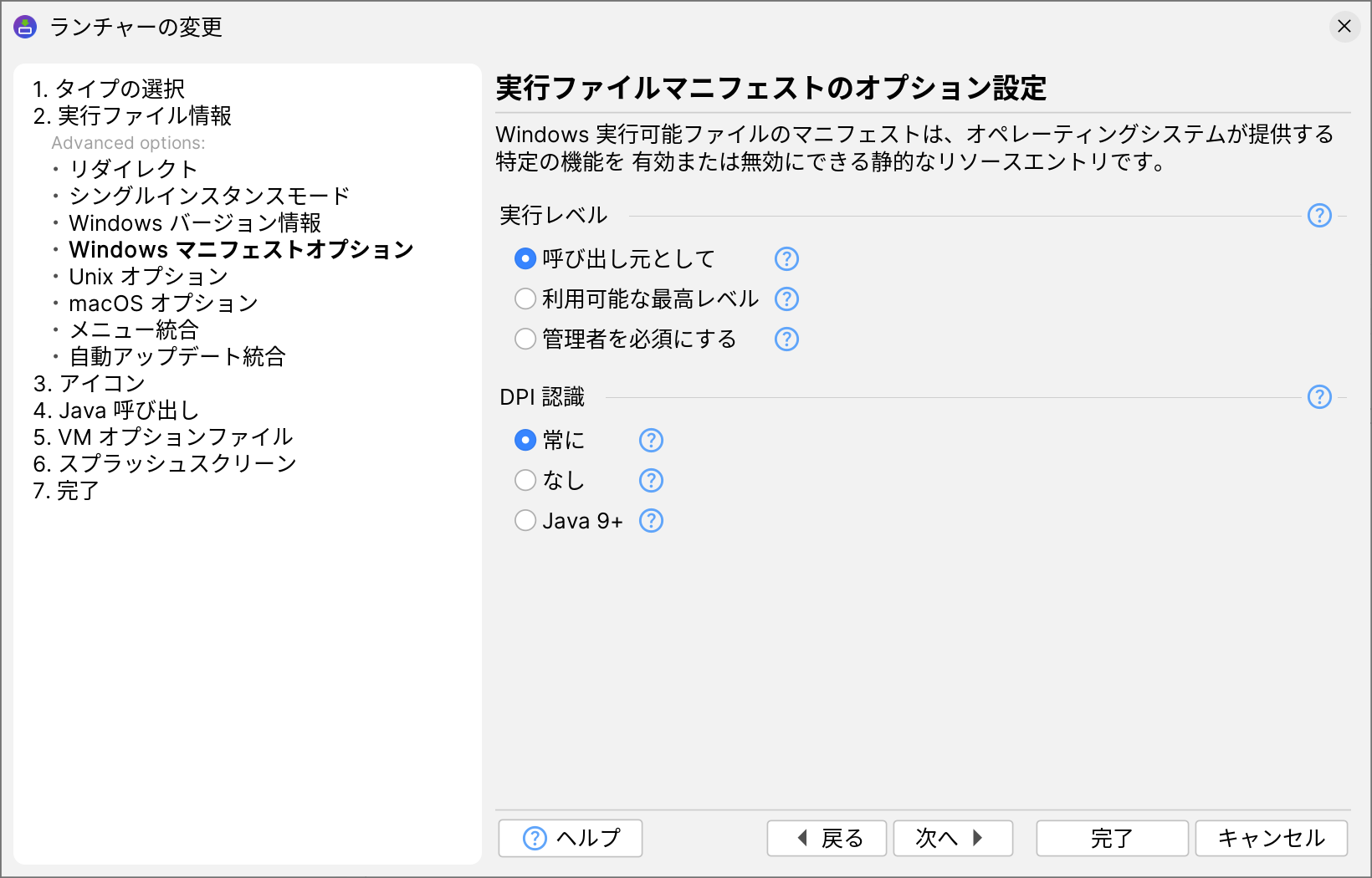
「実行ファイル情報->Windows マニフェストオプション」ステップでは、実行可能ファイルのマニフェストの内容を調整できます。マニフェストは、実行可能ファイル内の静的リソースで、一部の Windows 機能を制御します。
「呼び出し元として」以外の実行レベルを指定すると、Windows に UAC プロンプトを表示させ、昇格された権限でランチャーを実行させることができます。
DPI 認識は、高 DPI 使用時に Windows が GUI のピクセルを拡大するかどうかを制御します。デフォルトでは、プロジェクトの最小 Java バージョンが Java 9 以上であれば DPI 認識は有効になります。
Windows では、実行可能ファイルは 64 ビットまたは 32 ビットにできます。64 ビットの実行可能ファイルは 64 ビット JVM でのみ実行でき、32 ビットの実行可能ファイルは 32 ビット JVM でのみ実行できます。デフォルトでは 64 ビットの実行可能ファイルが生成されますが、Windows メディアウィザードの「インストーラオプション」ステップで 32 ビットの実行可能ファイルに切り替えられます。
macOS 固有の機能
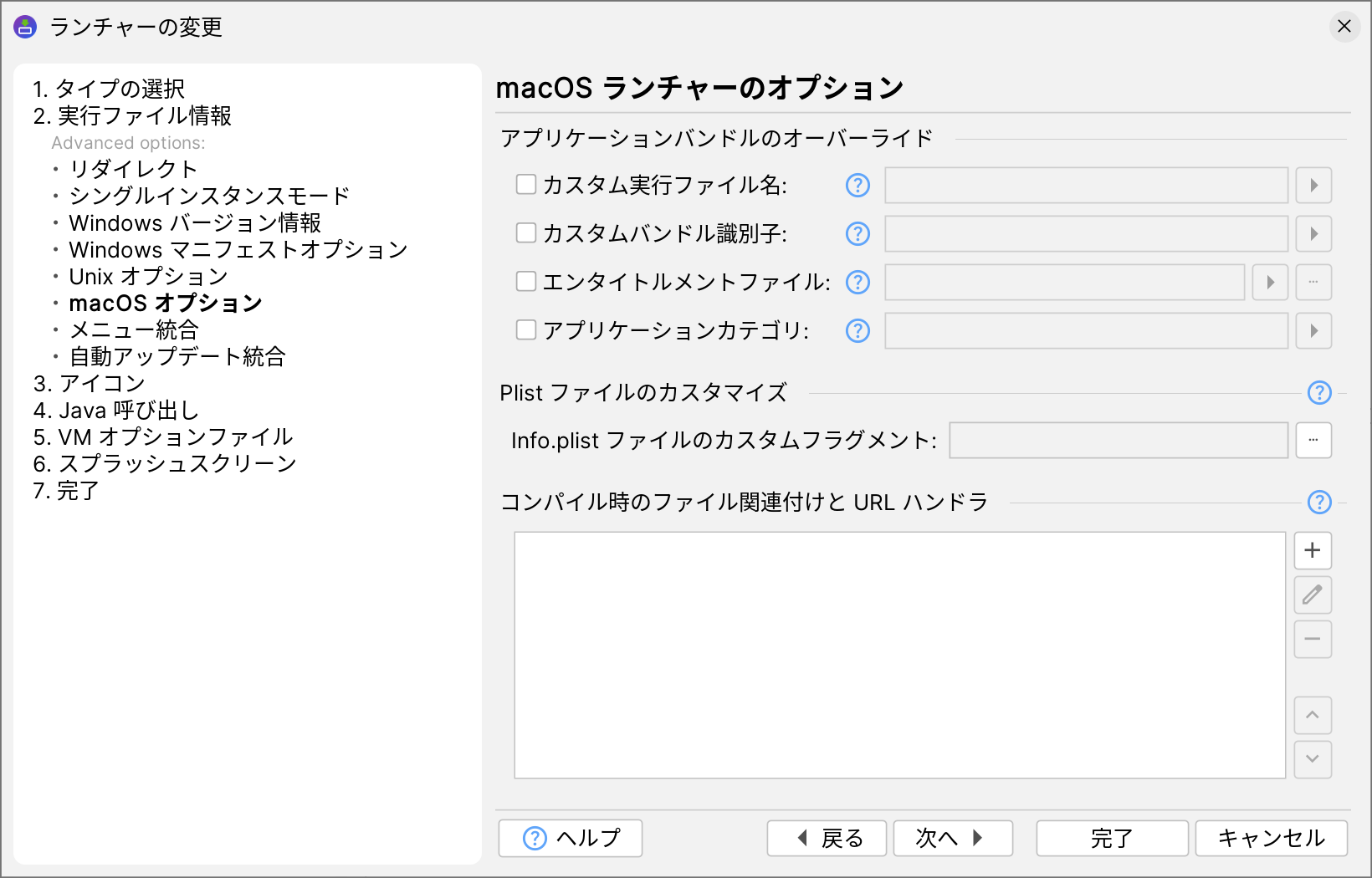
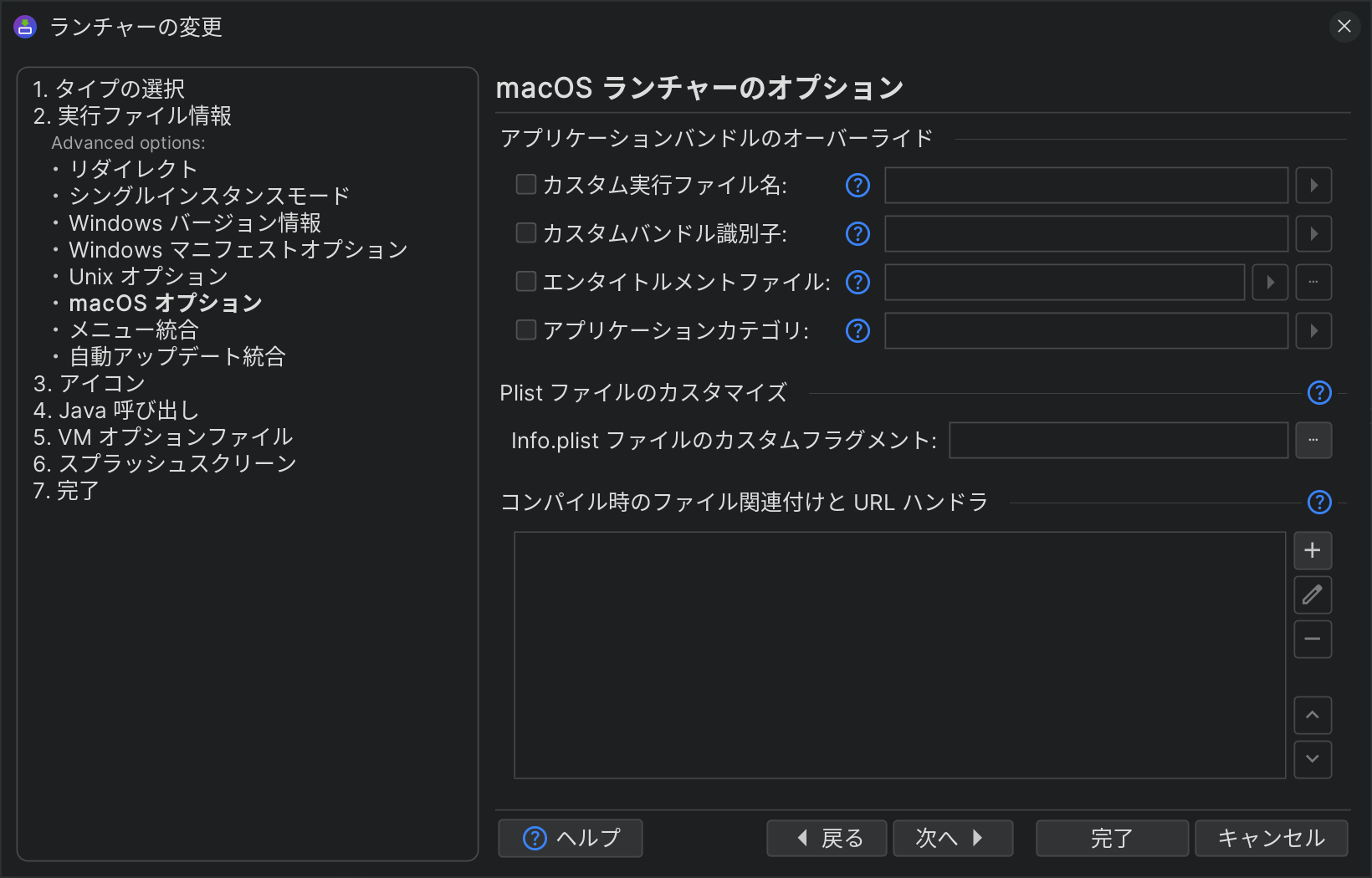
デフォルトでは、GUI アプリケーションの生成されたアプリケーションバンドルは、ランチャーウィザードの「実行ファイル情報」ステップの「実行ファイル名」プロパティを使用します。Windows や Unix に適したコンパクトな名前を選択した場合、macOS の Finder での見た目に満足できないかもしれません。
「実行ファイル情報->macOS オプション」ステップでは、ローカライズ可能なアプリケーションバンドル名を指定できます。アプリケーションバンドル名として ${i18n:myLauncherName} のような i18n 変数を指定すると、install4j はプロジェクトの主要言語に対する解決済みの値をアプリケーションバンドルディレクトリの名前に使用します。さらに、設定されているすべての追加言語の値を取り込み、アプリケーションバンドルに適切なローカライゼーションを設定します。
macOS では、ファイル関連付けと URL ハンドラは、オペレーティングシステムが提供する API を呼び出して登録されるのではなく、アプリケーションバンドルの Info.plist ファイルに特別なエントリを追加することで登録されます。このため、macOS シングルバンドルアーカイブは、コンパイル時に「ファイル関連付けを作成」と「URL ハンドラーを登録」アクションを処理できます。デフォルトでは、「インストーラ->スクリーンとアクション」ステップのインストーラ設定に含まれるそのようなすべてのアクションの関連付けが Info.plist ファイルに追加されます。オプションで、選択されたアクションのみを含めるようにすることもできます。
アプリケーションバンドルの多くの高度な動作の変更は、Info.plist ファイルにエントリを追加することで行えます。macOS オプションステップでは、デフォルトの Info.plist ファイルに追加されるフラグメントを指定できます。サービスの場合、このフラグメントはランチャーの plist ファイルに書き込まれます。
ランチャーシェルスクリプトとセカンダリ起動ファイルの変更
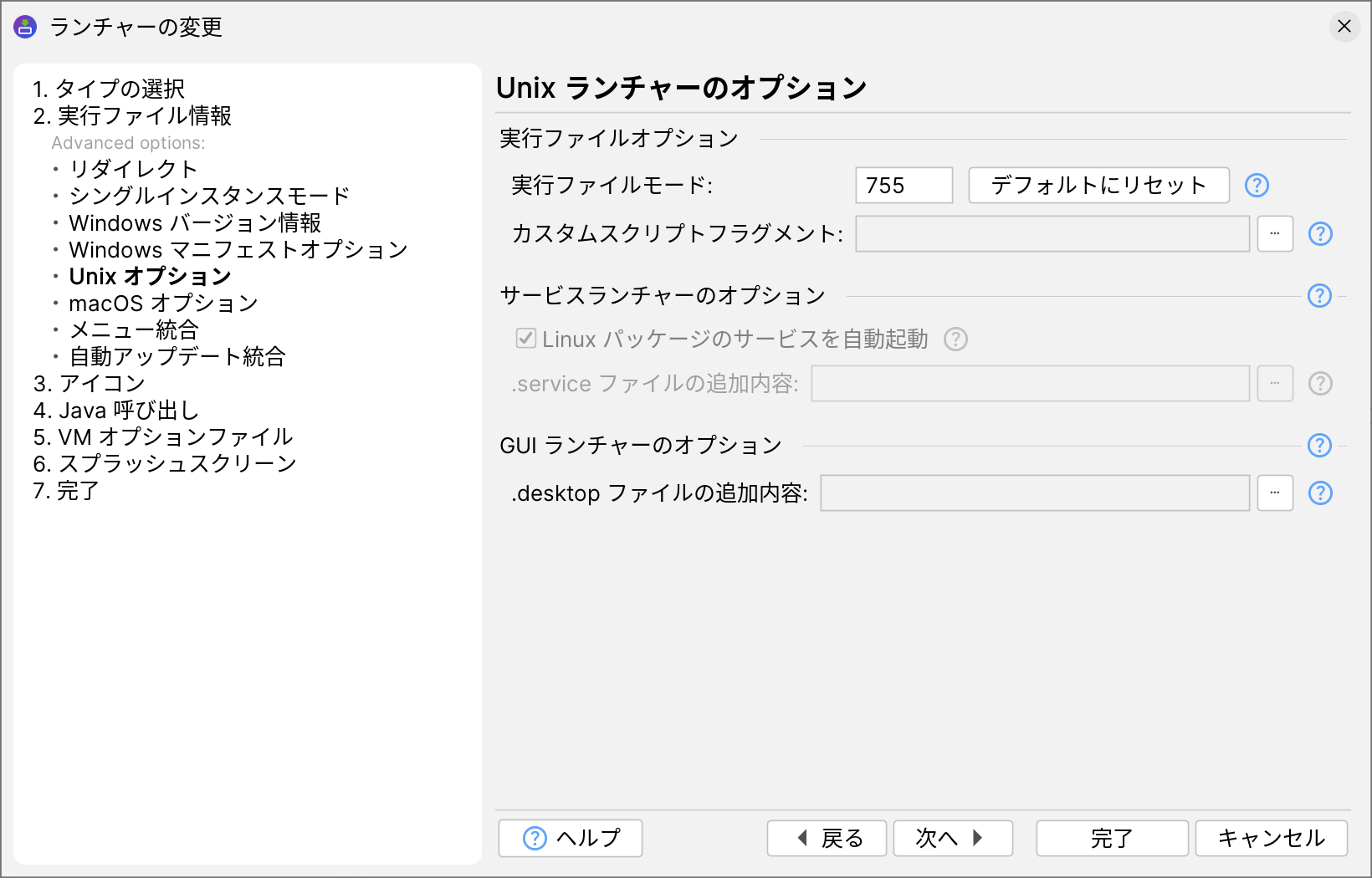
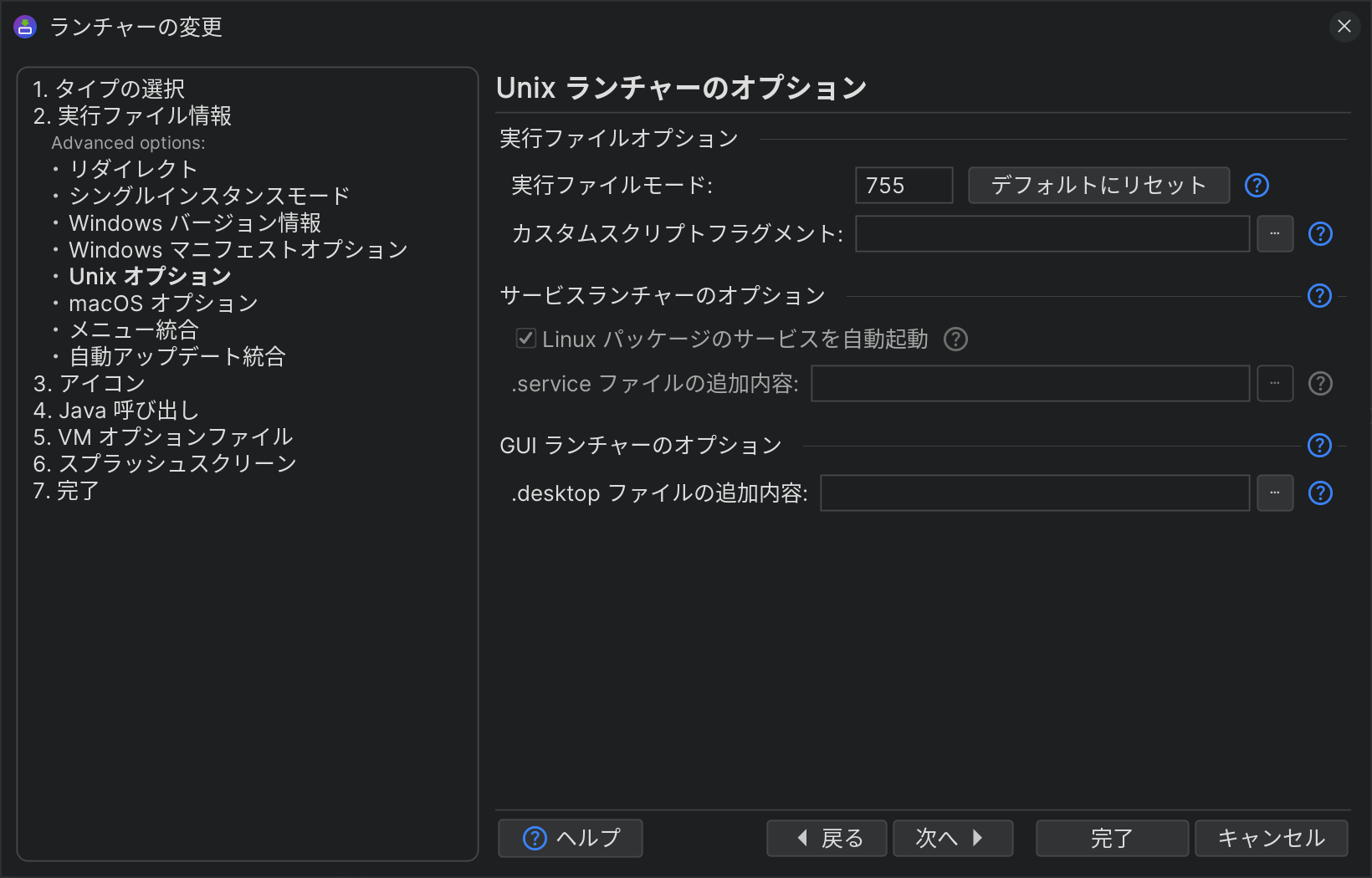
Unix のランチャー、および macOS のコマンドラインランチャーとサービスランチャーは、標準 Java ランチャーを呼び出すシェルスクリプトです。独自の変更を加えるには、java 呼び出しの直前に挿入されるフラグメントを指定できます。
Linux では、ランチャーに対して追加の起動ファイルの生成が必要になる条件が 2 つあり、どちらの場合もそれらに追加のコンテンツを追加できます:
- GUI ランチャーをデスクトップ環境に統合するには、
.desktopファイルの生成が必要です。そのファイルに追加のコンテンツを加えて、デスクトップ環境とのやり取りをカスタマイズすることもできます。 - サービスランチャーの場合、systemd が検出されると
.serviceファイルが生成されます。systemd 実行の高度な設定を行うには、そのファイルに追加のコンテンツを追加できます。
自動アップデート統合
「インストーラ->スクリーンとアクション」ステップでは、バックグラウンドで実行され、アップデータインストーラを自動的にダウンロードする「バックグラウンドアップデートダウンローダー」インストーラアプリケーションを追加できます。このようなバックグラウンドアップデートダウンローダーは、ダウンロードされたアップデートインストーラを実行しません。ユーザーの作業を妨げることになるからです。代わりに、「アップデートインストールをスケジュール」アクションを実行して、ダウンロードされたアップデートインストーラを後で実行するために登録します。
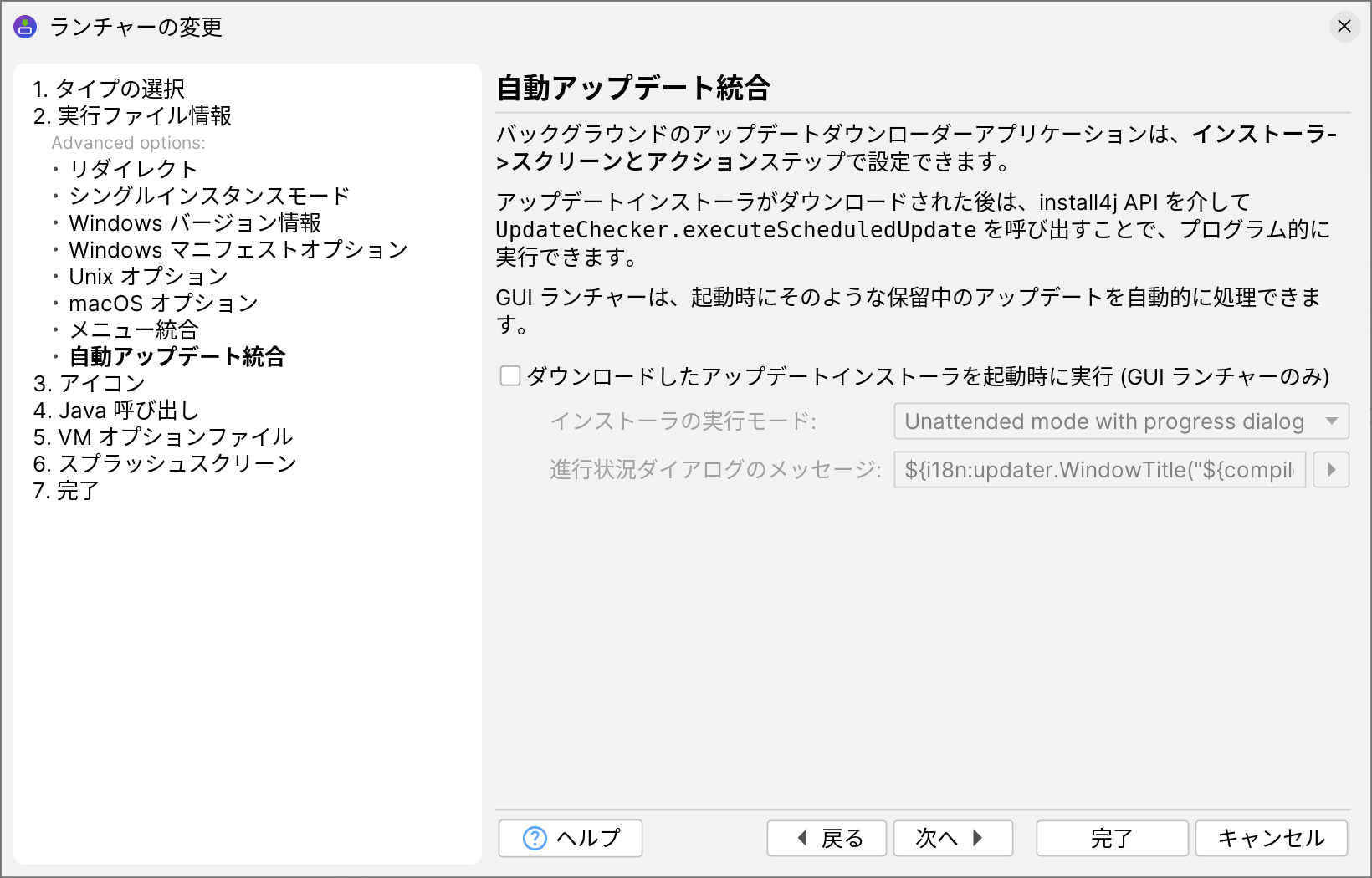
GUI ランチャーの場合、ランチャーウィザードの「実行ファイル情報->自動アップデート統合」ステップで ダウンロードしたアップデートインストーラを起動時に実行 (GUI ランチャーのみ) チェックボックスを選択できます。この GUI ランチャーが起動され、ダウンロードされたアップデートインストーラがインストール予定として登録されている場合、アップデートインストーラが実行されます。デフォルトでは、アップデートインストーラの実行モードは「進行状況ダイアログ付きの無人モード」に設定され、メッセージを設定できます。
自動アップデート機能の詳細については、対応するヘルプトピックを参照してください。