install4j を使用すると、アプリケーションに自動アップデート機能を組み込むことができます。自動アップデートには 2 つのタスクが含まれます。まず、ダウンロード可能な新しいバージョンが存在するかどうかを確認する方法が必要です。このチェックは、ユーザーがさまざまな方法で開始することも、アプリケーションから自動的にトリガーすることもできます。次に、新しいバージョンに対応したインストーラをダウンロードして実行する方法が必要です。
プロジェクトをビルドすると、install4j はメディア出力ディレクトリに updates.xml という名前の特別なファイルを作成します。このファイルは、現在のバージョンのメディアファイルを記述しています。install4j の自動アップデート機能を使用するには、このファイルを Web サーバーにアップロードする必要があります。このファイルは、デプロイされたインストールによってダウンロードされ、現在のバージョンに関する情報を提供します。updates.xml の内容については、次の章で詳しく説明します。
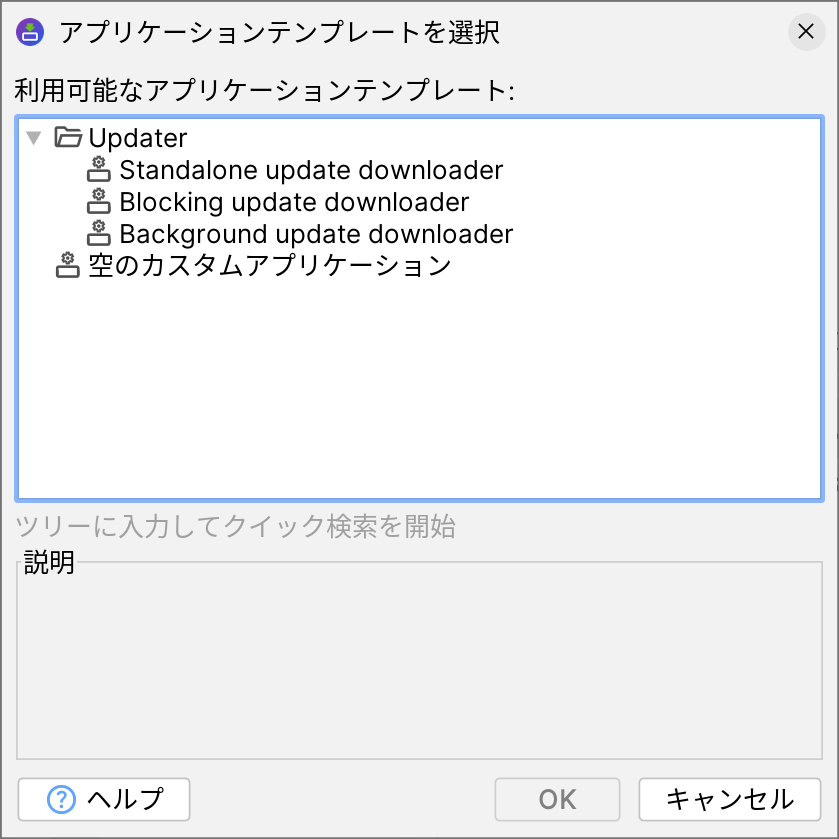
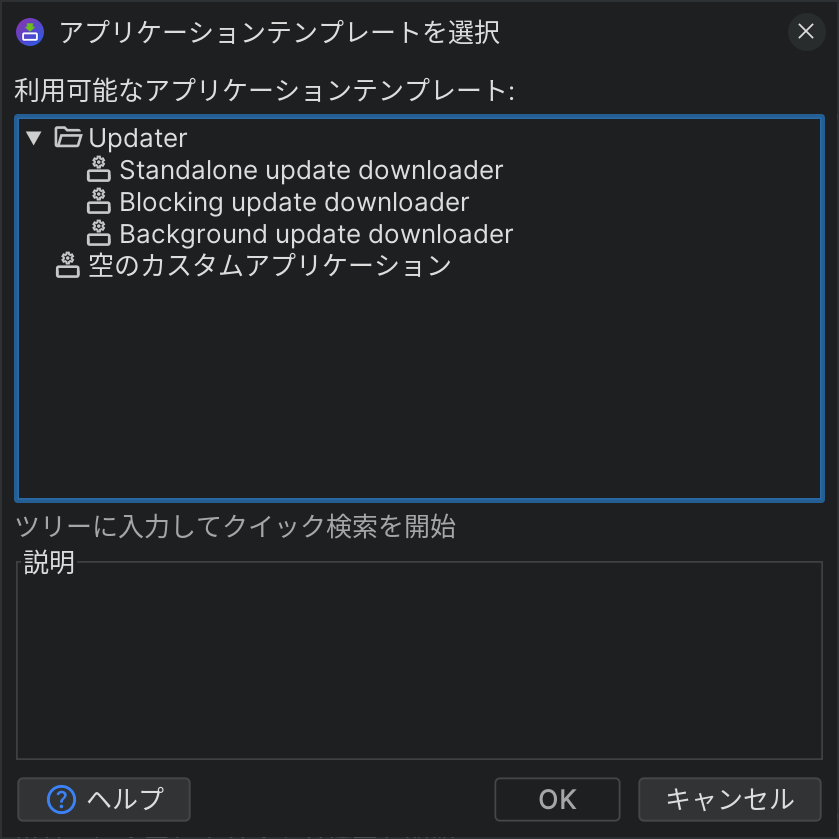
新しいバージョンのダウンロードとインストールは、カスタムインストーラアプリケーションで行います。install4j には、さまざまなアップデート方式に対応したアップデートダウンローダーのテンプレートが複数用意されています。これらの方式については、この後の説明と、バックグラウンド自動アップデートの章で説明します。
はじめに
GUI アプリケーションに基本的な自動アップデート機能を持たせるには、まず、関連する概念を検証するのに役立つスタンドアロンのアップデートダウンローダーから始めることをお勧めします。スタンドアロンのアップデートダウンローダーをプロジェクトに追加するには、以下の手順に従ってください。
updates.xmlファイルをメディアファイルと一緒に、Web サーバー上のディレクトリにアップロードします。- 「インストーラ -> 自動アップデートオプション」ステップに移動し、
updates.xmlファイルのダウンロード URL を入力します。これは、https://www.server.com/download/updates.xmlのように、ファイルの完全な URL でなければならず、ファイルが含まれるディレクトリの URL だけではいけません。 - 「インストーラ -> スクリーン & アクション」ステップに移動し、「追加」ボタンをクリックして、ポップアップメニューから アプリケーションを追加 を選択し、「スタンドアロンアップデートダウンローダー」テンプレートを選択します。
- 追加したアップデートダウンローダーアプリケーションに対して、「実行ファイル名」プロパティを入力します。たとえば
checkForUpdateのようになります。
これで、ユーザーは checkForUpdate 実行ファイルを実行して、新しいアップデートが利用可能かどうかを確認できるようになります。オプションで、アップデートのダウンロードとインストールも行えます。
テスト目的では、「updates.xml の URL」の値を file:///c:/Users/bob/myProject/media/updates.xml のようなファイル URL に設定できます。コロンの後の 3 つのスラッシュに注意してください。これは、プロトコルとパスを区切る 2 つのスラッシュに加えて、ファイルパスに必須のルートディレクトリを表す先頭のスラッシュによるものです。ファイル URL を使用すれば Web サーバーは不要で、updates.xml ファイルをどこにもアップロードする必要はありません。
インストーラとアーカイブ
一般に、自動アップデート機能はインストーラに対してのみ利用できます。これは、アップデートダウンローダーが最新のインストーラをダウンロードし、それを実行して実際のアップデートを行うためです。
例外は macOS 用のシングルバンドルアーカイブで、ここでは自動アップデートがアップデートダウンローダーのテンプレートによって完全にサポートされています。macOS では、パッケージマネージャーによって処理されるインストーラやパッケージが推奨される他のプラットフォームとは異なり、シングルバンドルアーカイブがソフトウェア配布の推奨方法です。アップデートダウンローダーのテンプレートには、macOS のシングルバンドルアーカイブを個別に処理するスクリーンとアクションのグループがあることに気付くでしょう。
アップデート発行元の検証
アップデートダウンローダーのテンプレートには、アップデートを実行する前、または実行をスケジュールする前に、「アップデート発行元の検証」アクションが含まれています。Windows では、このアクションは Authenticode 署名を検証し、発行元を現在のアプリケーションの発行元と比較します。macOS では、Apple のトラストアンカーを使用してコード署名を検証し、チーム ID を比較します。DMG ファイルにも、格納されているアプリケーションと同じチーム ID の信頼された署名が必要です。DMG の署名は、ディスクイメージをマウントする前にチェックされます。証明書の更新や署名鍵の変更は、発行元の同一性が変わらない限り、設定は不要です。
Windows では、ダウンロードしたアップデートについて証明書失効のチェックも行われます。有効なキャッシュされた失効情報が利用できない場合、Windows は証明書機関のサーバーに接続することがあります。オンラインで失効状態を確認できない場合、検証はローカルにキャッシュされた情報を使用して再試行されます。失効が確認されたアップデートは拒否されます。キャッシュされた失効情報も存在しない、または古い場合は、署名と証明書チェーンがオフラインで検証されていれば、アップデートを続行できます。無効な署名、信頼されていない証明書チェーン、発行元の不一致は、すべての場合において拒否されます。失効チェックは、現在のアプリケーションの発行元の同一性を確立する際には適用されないため、現在のアプリケーションの失効した証明書によってアップデートの検証が無効化されることはありません。
現在のアプリケーションに対して信頼できる発行元の同一性を確立できない場合、検証は行われません。これにより、署名のないアプリケーションでもアップデートダウンローダーが動作し続けます。信頼できる同一性が利用可能になると、未署名、無効に署名された、および異なる署名がされたアップデートは拒否されます。
カスタムのアップデートダウンローダーを作成する場合は、アップデートをダウンロードした後、実行またはスケジュールする前にこのアクションを追加してください。macOS のシングルバンドルアーカイブの場合は、アーカイブを展開した後に追加し、「インストーラファイル」プロパティを展開されたアプリケーションが含まれるディレクトリに設定します。DMG ファイルは自動的にマウントされ、チェックされます。
アップデートダウンローダーの自動実行
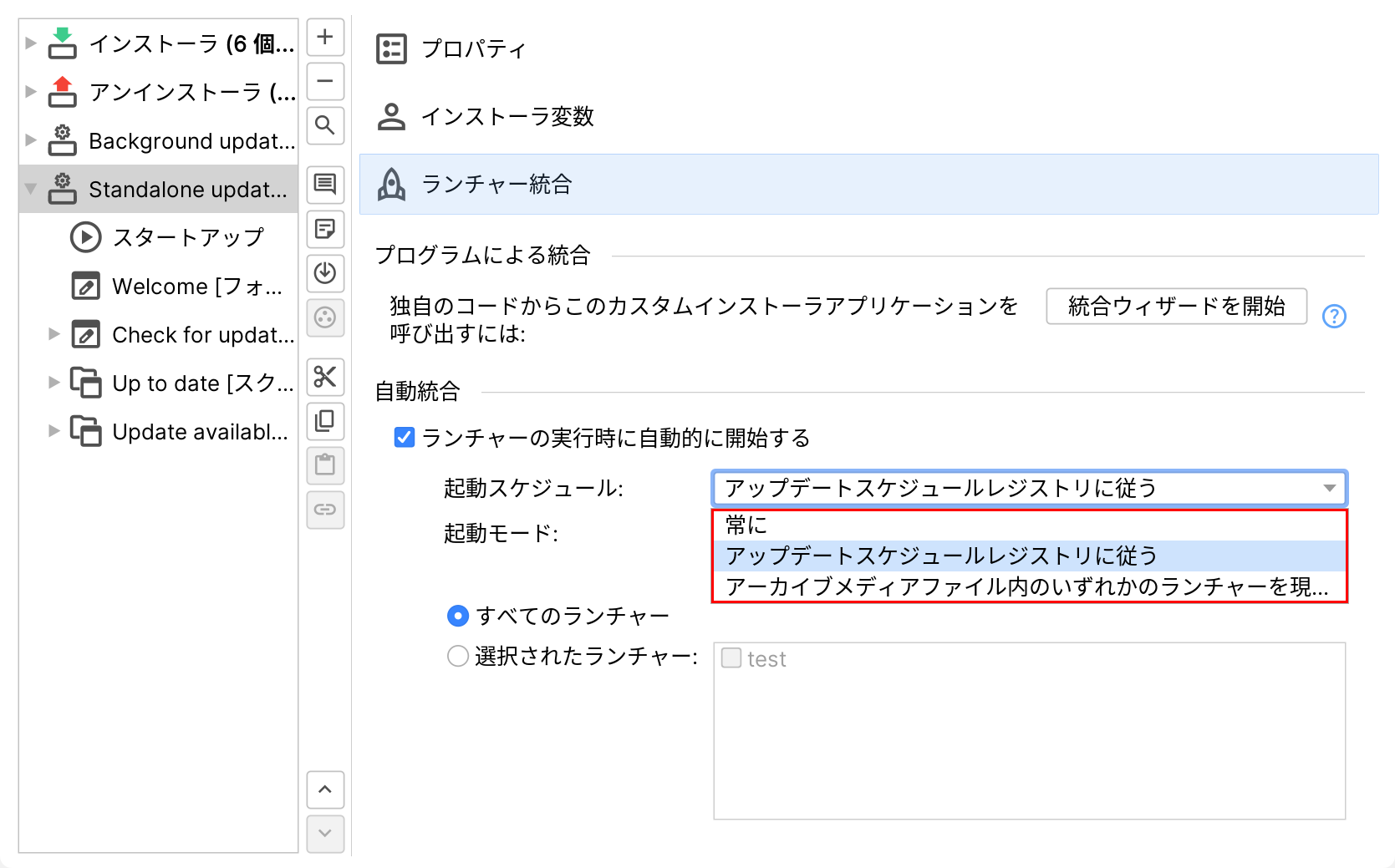
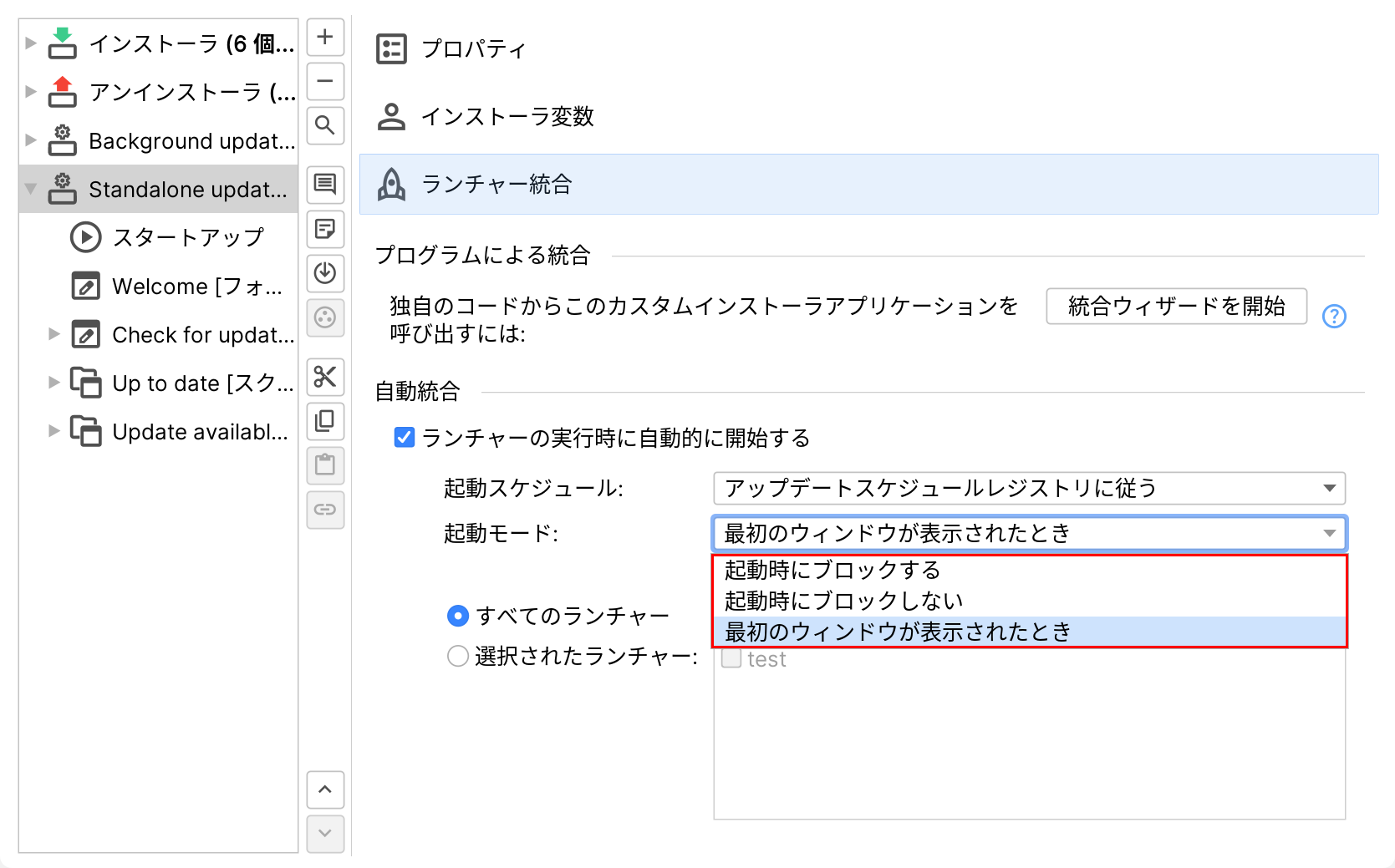
通常、アップデートチェックはアプリケーションに組み込まれます。デスクトップアプリケーションでこれを簡単に行う方法の 1 つは、特定のランチャーが起動されたときにアップデートダウンローダーを起動することです。アップデートダウンローダーアプリケーションの「ランチャー統合」タブをアクティブにし、「ランチャーの実行時に自動的に開始」チェックボックスを選択します。
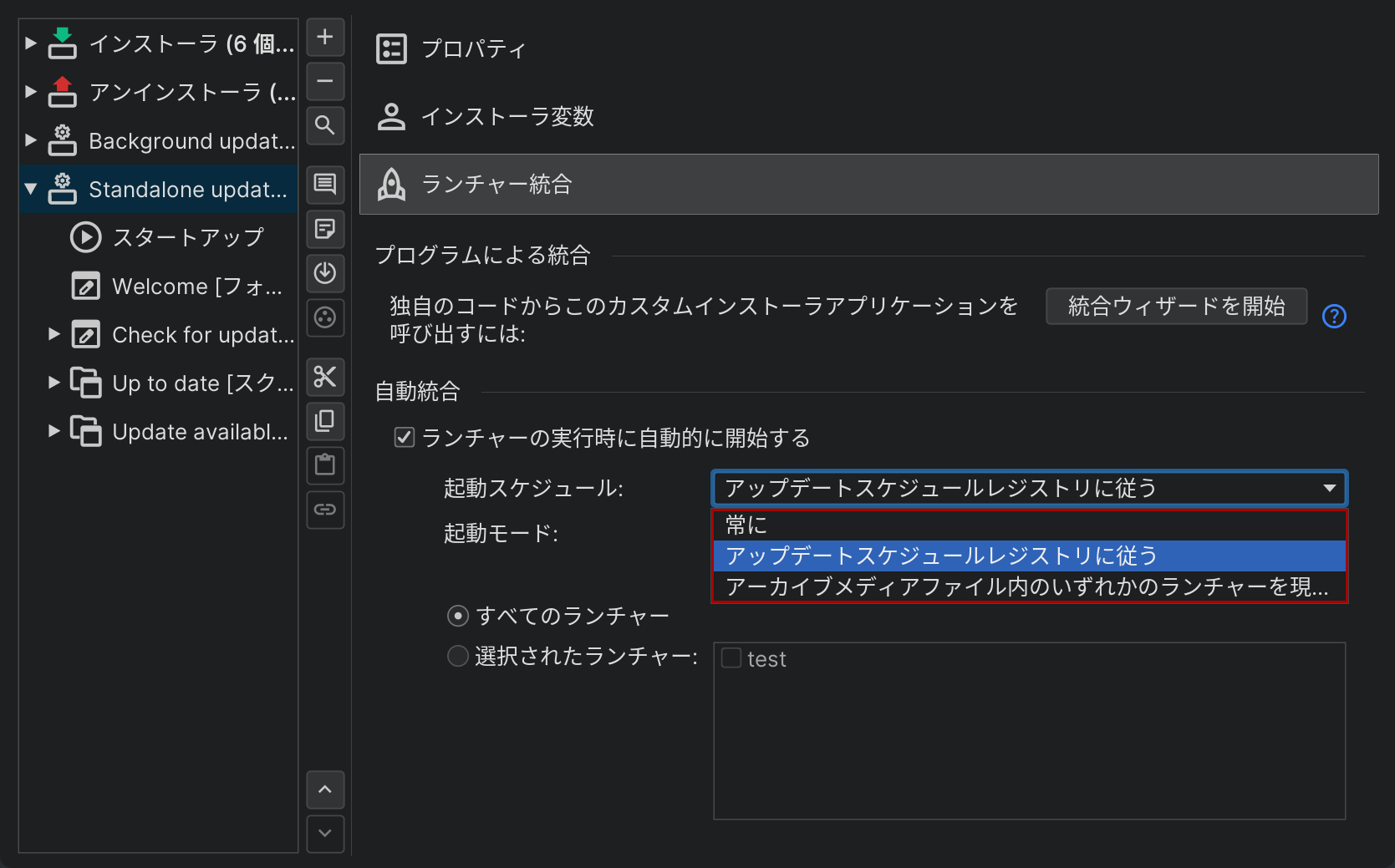
このアップデートチェックの実行頻度を制御するには、「起動スケジュール」を調整します。デフォルトでは、「アップデートスケジュールレジストリ」で設定された頻度が使用されます。アップデートスケジュールレジストリを初期化するには、インストーラに「設定可能なフォーム」を追加し、それに「アップデートスケジュールセレクター」フォームコンポーネントを追加します。インストーラ内で、ユーザーはアップデートチェックの頻度を選択できるようになります。
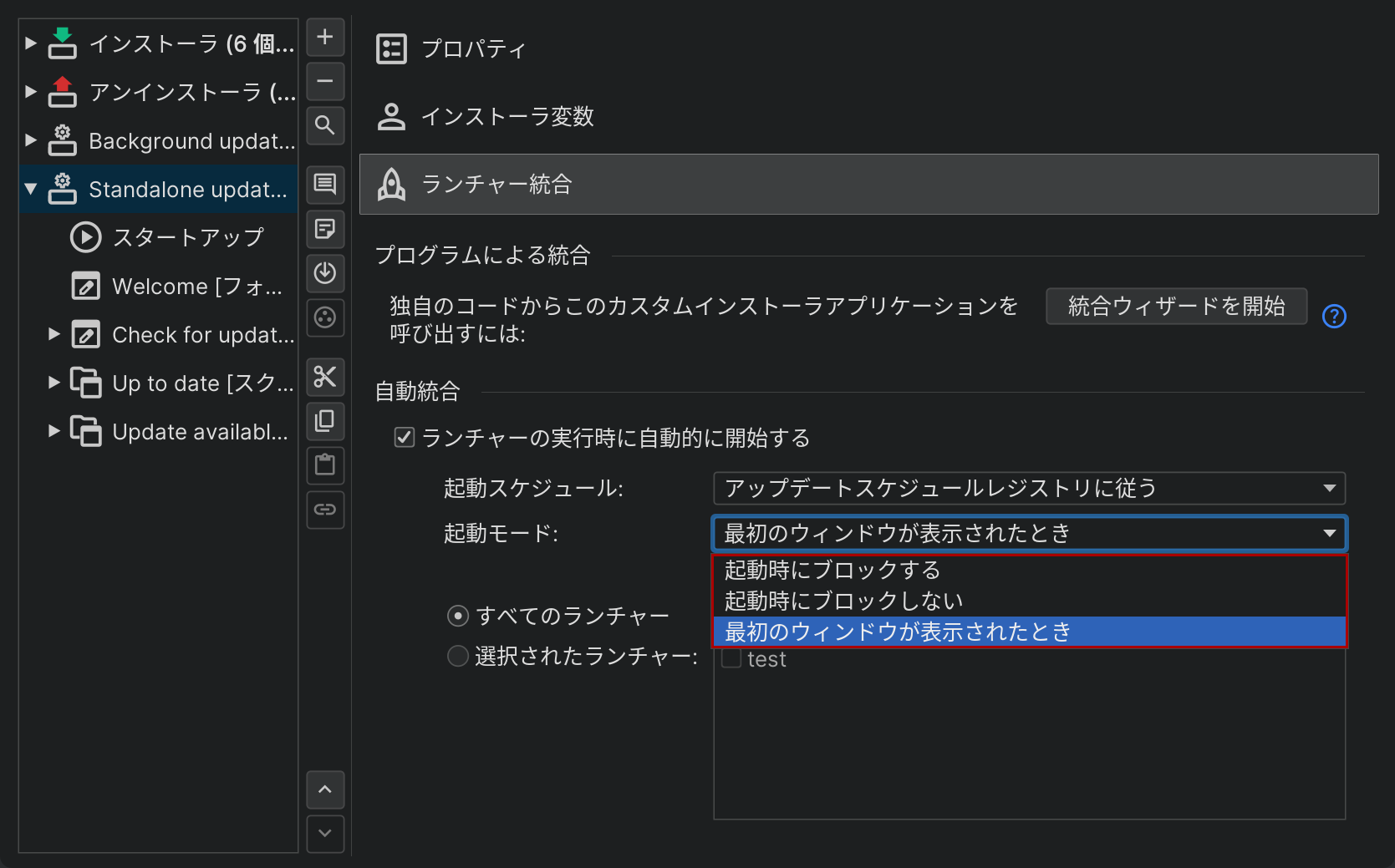
ランチャーのライフサイクルにおいて、アップデートダウンローダーを開始できるポイントは 2 つあります。起動時と、最初のウィンドウが表示されたときです。さらに、起動時の実行はブロッキングまたはノンブロッキングのいずれかにできます。これは「ランチャー統合」タブの「起動モード」ドロップダウンで設定します。
もちろん、自動アップデートに対する考え方は人それぞれです。GUI アプリケーションを持っておらず無人アップデートを実行したい場合や、アプリケーション内でユーザーにアップデートを直接通知したい場合もあるでしょう。そのため、自動アップデート機能は非常に柔軟でなければなりません。避けられない欠点として、その設定は簡単ではなく、成功するためには理解しておくべき概念がいくつかあります。この柔軟性の大半は、アップデートダウンローダーが一枚岩のエンティティではなく、個々の要件に応じて調整できる標準のフォームコンポーネントとアクションで構成されているという事実によるものです。
ブロッキングアップデートダウンローダー
アプリケーションによっては、アップデートをできるだけ早く適用することを保証する必要がある場合や、アプリケーションを起動する前に現在のアップデートを適用することを必須とする場合があります。その場合、起動時にアップデートチェックを行う必要があります。アップデートが見つかったら、アップデートインストーラをダウンロードして実行する必要があります。「スタンドアロンアップデートダウンローダー」テンプレートは、新しいバージョンがない場合にユーザーに通知するため、この目的には直接適していません。この動作が適切なのは、ユーザーが明示的にアップデートチェックを要求した場合のみです。
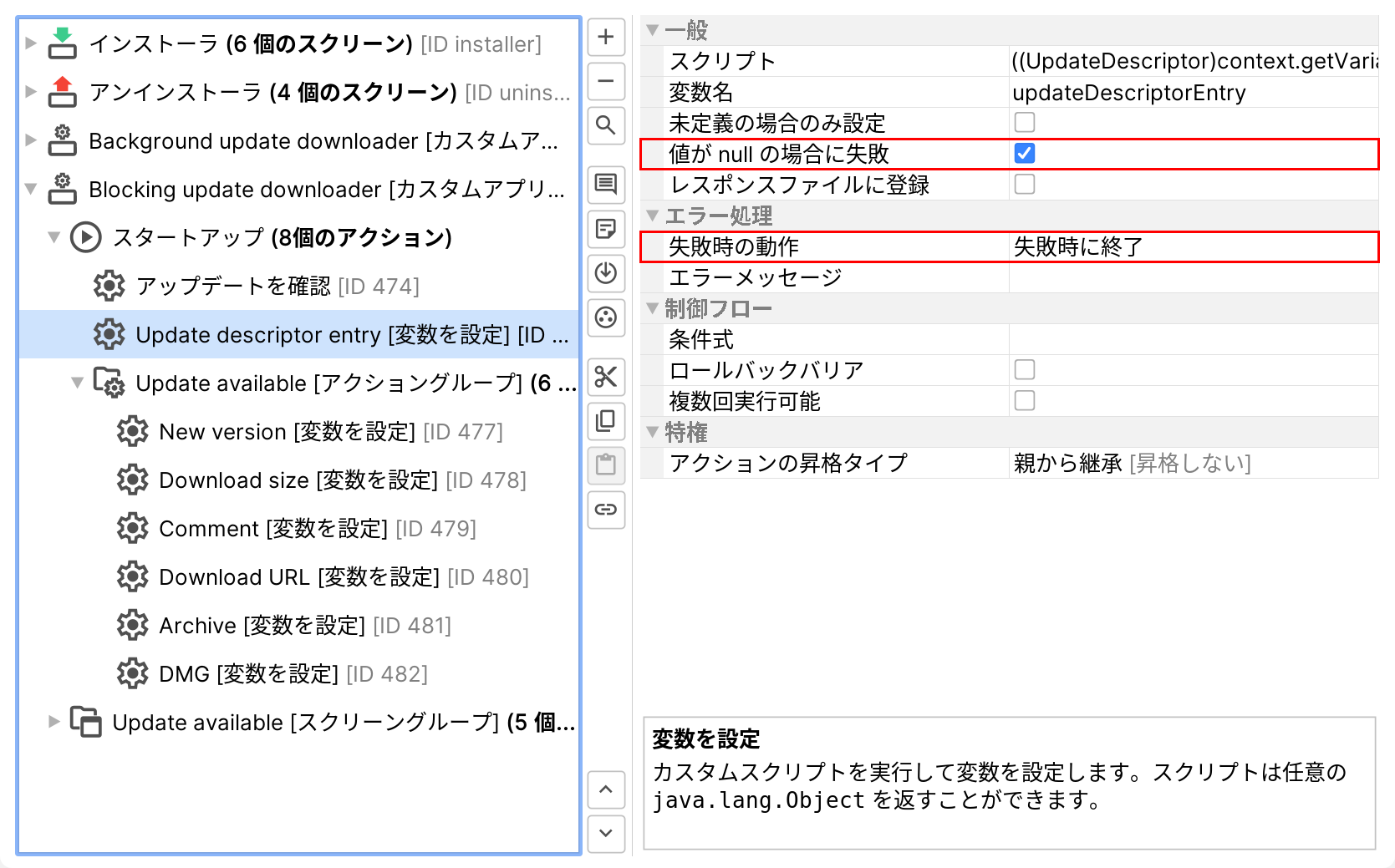
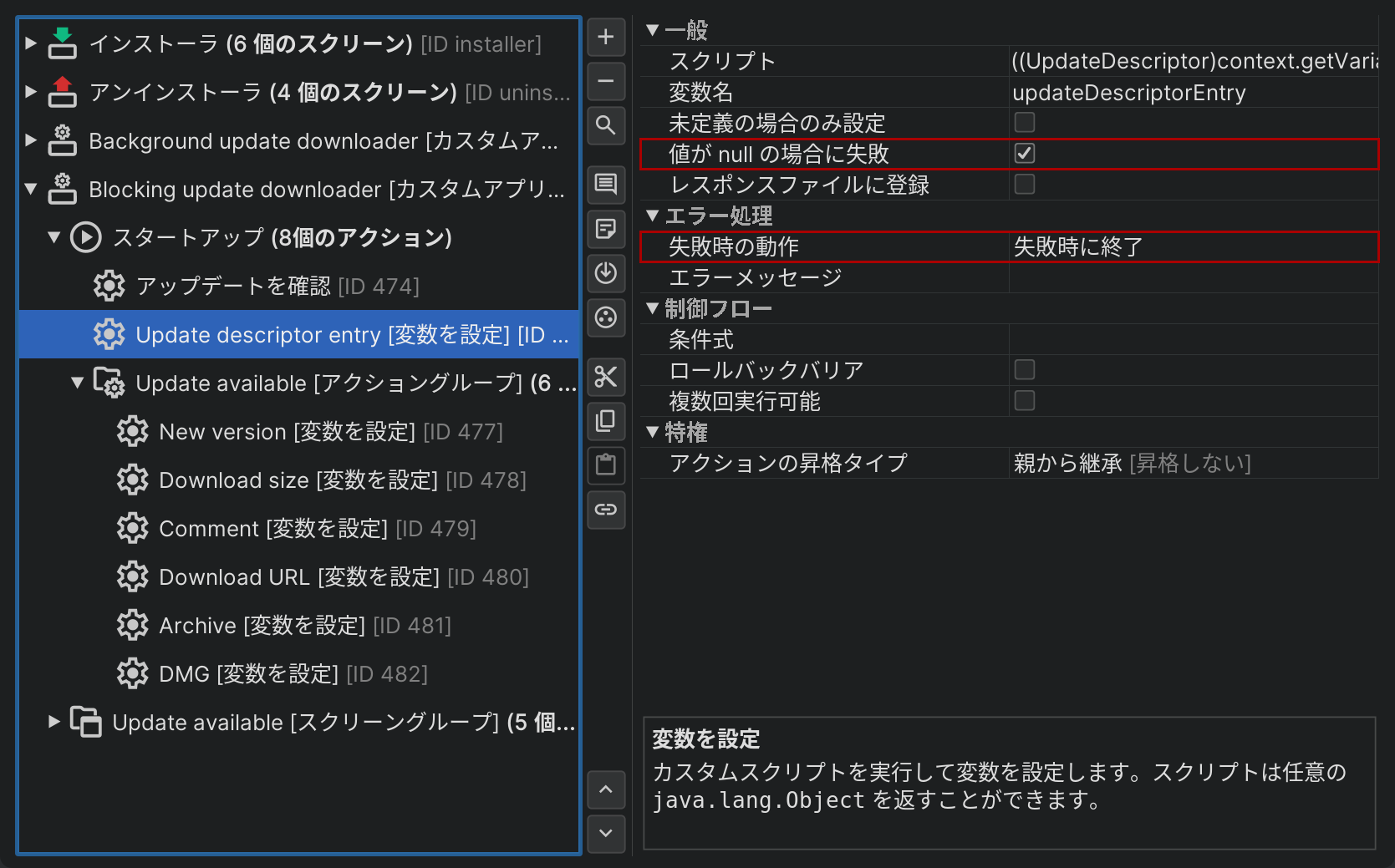
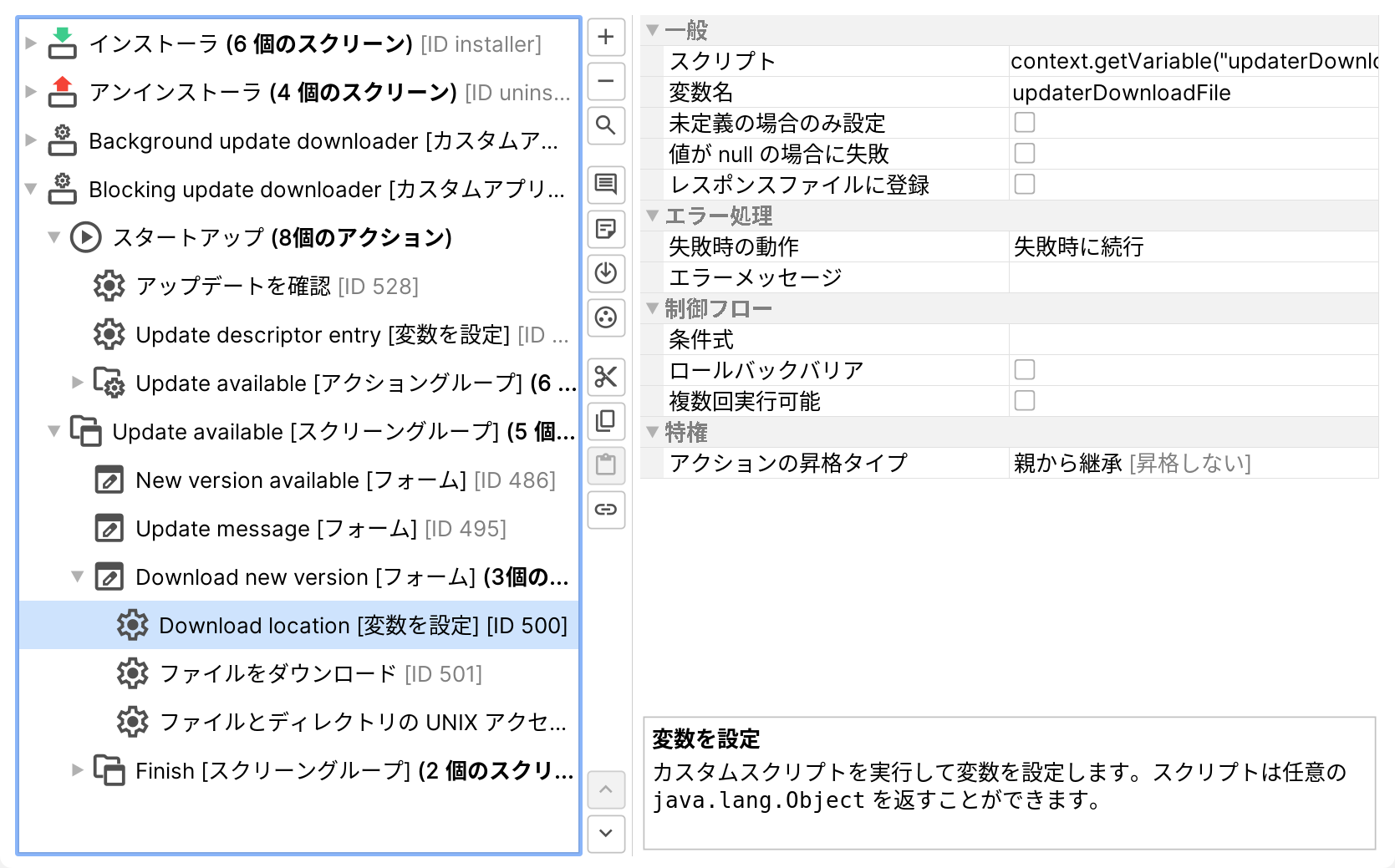
このような場合に必要なのは「ブロッキングアップデートダウンローダー」アプリケーションテンプレートであり、自動的なアップデートチェックを目的としています。このテンプレートは起動シーケンスでアップデートを探し、新しいバージョンがない場合はアップデートダウンローダーを終了します。つまり、新しいバージョンがない場合、ユーザーはチェックが行われたことに気付きません。新しいバージョンがある場合にのみ、アップデートダウンローダーはウィンドウを表示し、アップデートインストーラをダウンロードできることをユーザーに通知します。
このような自動チェックでは、アプリケーションを実際に起動する前に、アップデートダウンローダーをブロッキング方式で実行するとよいでしょう。アップデートチェックの章で説明されているように、ApplicationLauncher クラスを使用して、独自のコードからアップデートダウンローダーを起動できます。blocking 引数を true に設定して ApplicationLauncher.launchApplication(...) を呼び出すと、アップデートインストーラが終了するまでメソッドは戻りません。ユーザーが「Finish」スクリーンでインストーラの実行を選択した場合、アプリケーションは「呼び出し元ランチャーのシャットダウン」アクションによって終了されます。
また、このテンプレートでは、ダウンロードしたインストーラの保存先ディレクトリを選択できませんが、デフォルトではユーザー固有のダウンロードディレクトリにダウンロードされます。このデフォルトディレクトリは、ApplicationLauncher.launchApplication(...) の呼び出しに -VupdaterDownloadLocation=[directory] 引数を渡すことで変更できます。
通常は、この方法でアップデートがダウンロードされた後にランチャーを再起動することになるでしょう。これはアップデートダウンローダーでは実行できません。インストール済みファイルのロックを解除するために、インストーラを起動した直後に終了しなければならないためです。ランチャーを再び起動するタスクはインストーラに委ねられます。「Finish」スクリーンに「ランチャーの実行」アクションを追加して実装できます。これをアップデート時のみ実行したい場合は、アクションの「条件式」を context.isUpdateInstallation() に設定します。
アップデートダウンローダーのテンプレートで新しいバージョンに関する情報の表示を無効にするには、インストーラ変数 skipNewVersionAvailable を true に設定するか、「新バージョンが利用可能」という名前のスクリーンを削除します。これは、次の章で説明するように、独自のアプリケーション内でユーザーにアップデートを通知している場合は必要になることがあります。
無人自動アップデート
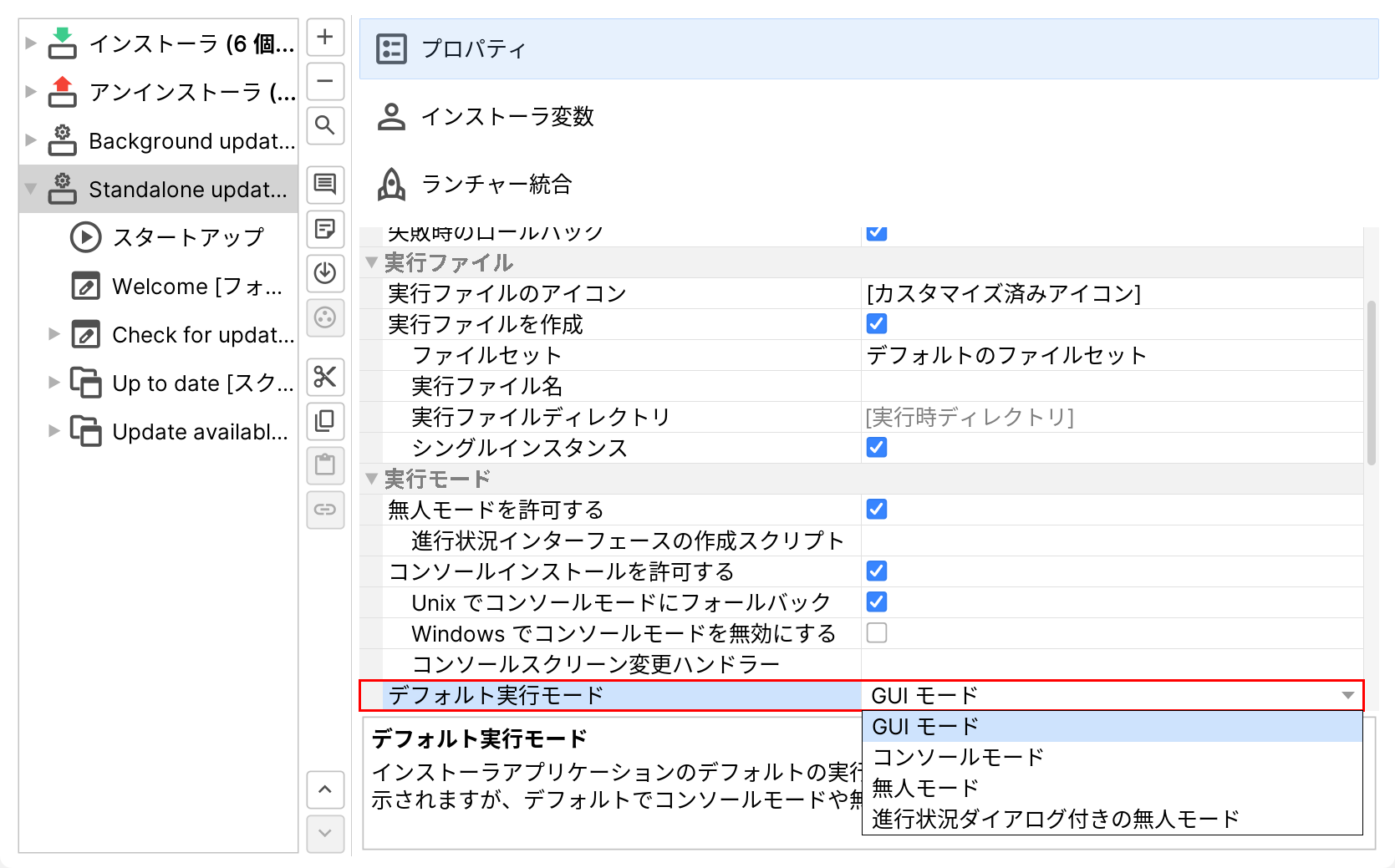
ユーザーの対話を望まない場合、アップデートダウンローダーは無人モードで動作できます。アップデートダウンローダーの実行モードは、「デフォルト実行モード」プロパティで設定します。デフォルトでは「GUI モード」に設定されています。Unix では、たとえば SSH セッションでインストールする場合など、X サーバーへのアクセスが利用できないことがよくあります。また、デフォルトで「Unix でコンソールモードにフォールバック」プロパティにより、そのような場合にインストーラをコンソールモードに切り替えることができます。
GUI モードを全体的に無効にするには、「デフォルト実行モード」プロパティを「無人モード」に設定します。これは、サービスや、バックグラウンドでアップデートダウンローダーを実行するデスクトップアプリケーションに適しています。「プログレスダイアログ付き無人モード」は、アップデートのダウンロード中にプログレス UI を表示する必要があるデスクトップアプリケーション向けです。
プログラムからの実行では、「-q」および「-splash」のコマンドラインパラメータを使用して、コマンドラインで実行モードを設定できます。アップデートダウンローダーのプログラムからの実行には、次の章で説明する ApplicationLauncher API を使用してください。
スタンドアロンおよびブロッキングのアップデートダウンローダーのデフォルトテンプレートでは、実行モードは、ダウンロードしたインストーラを実行する「実行可能ファイルまたはバッチファイルの実行」アクションに引き継がれます。「インストーラ引数の設定」という名前の「変数の設定」アクションは、現在の実行モードを分析し、コマンドラインパラメータを準備します。これは、アップデートダウンローダーが実際にはアクション、スクリーン、スクリプトの構成であることを示す良い例です。