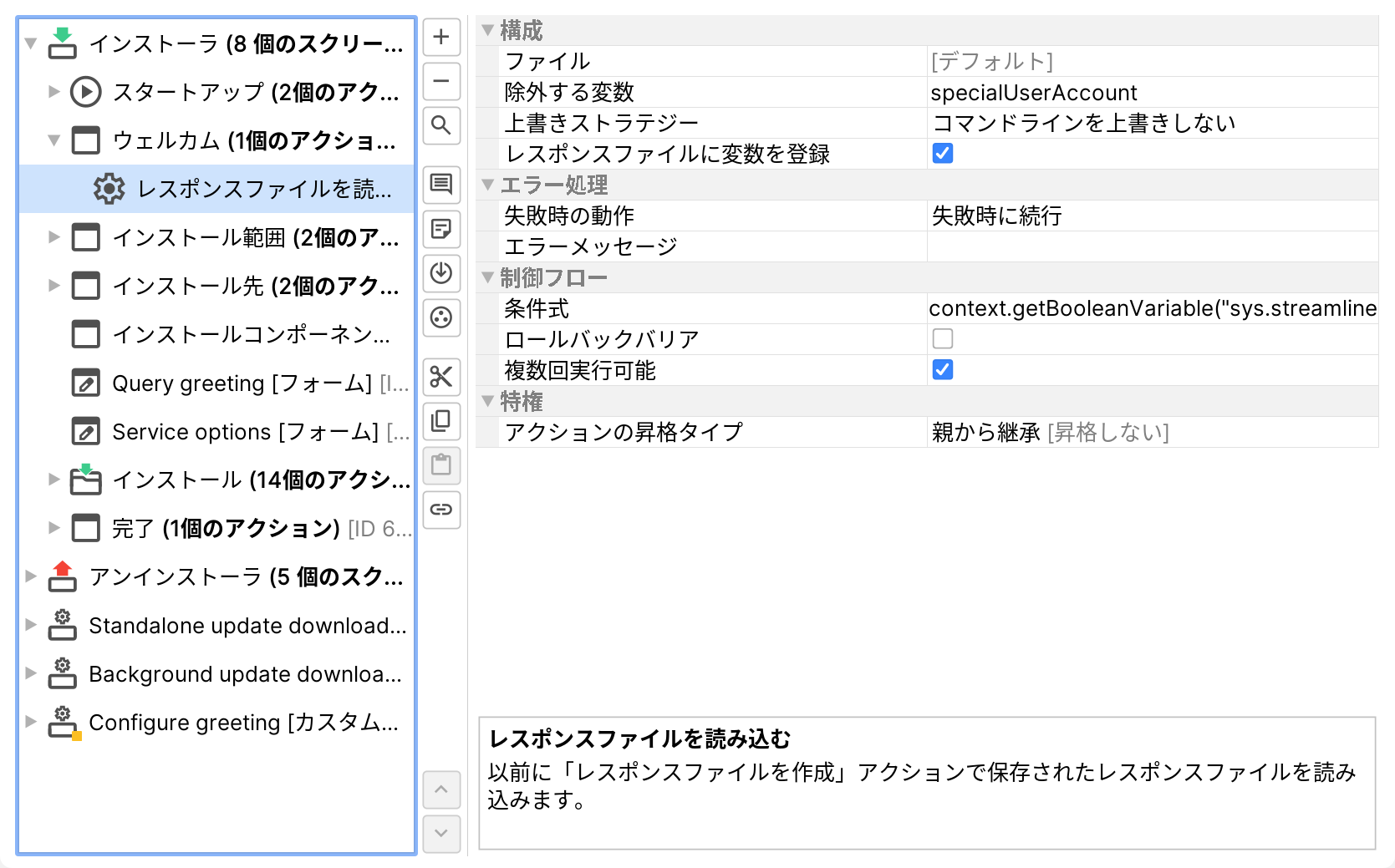
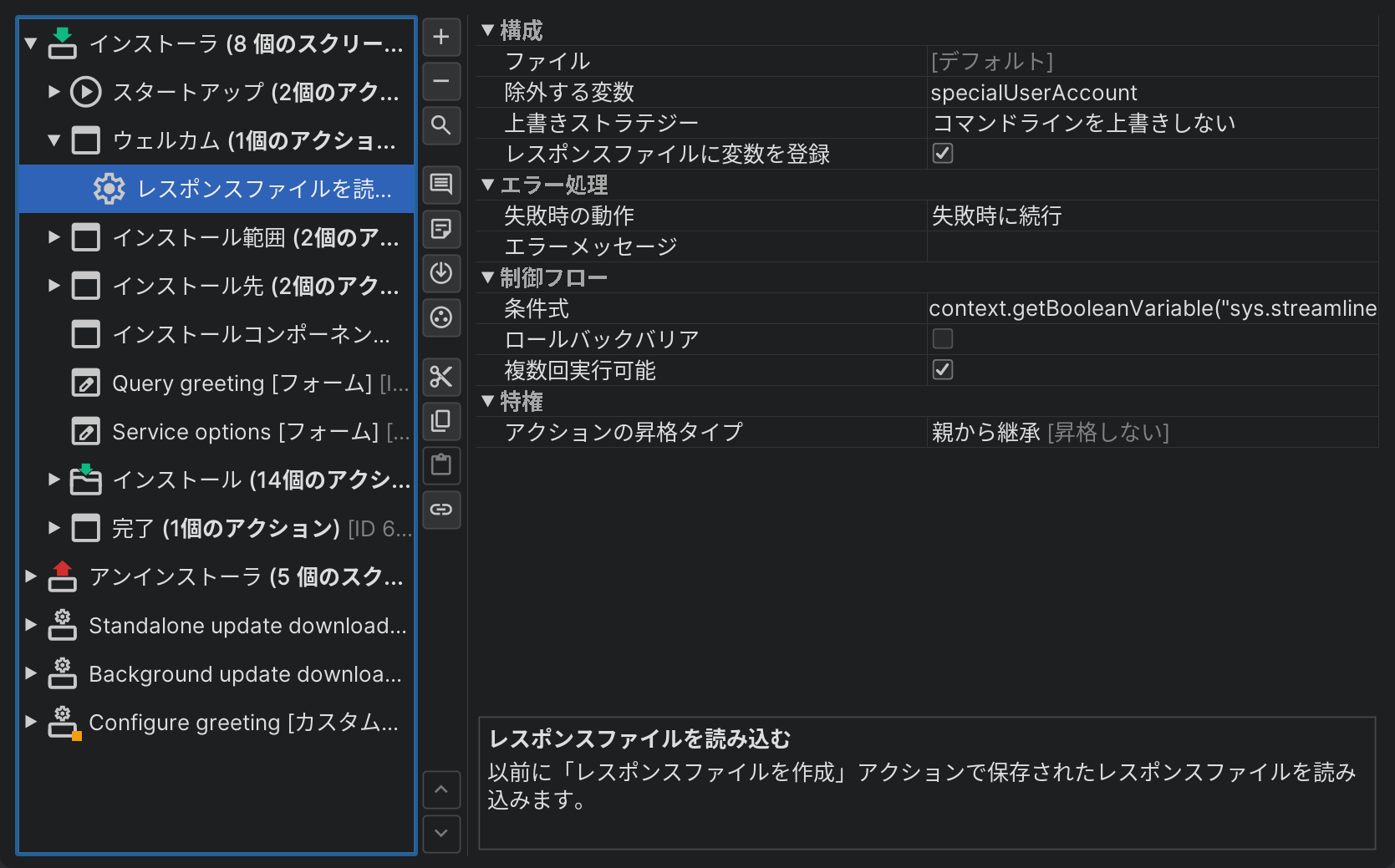
アクションはインストーラ->スクリーン & アクションのステップで設定します。アクションは、インストーラアプリケーションの中で実行される設定可能な作業単位です。
アクションはスクリーンに割り当てるか、インストーラやアンインストーラが表示される前にアクションを実行できる「起動シーケンス」の一部として追加します。これらのアクションのいずれかが失敗し、失敗時の戦略が「失敗時に終了」に設定されている場合、インストーラアプリケーションは表示されません。
アクションは「インストール」または「アンインストール」スクリーンに追加するのが最も一般的です。これらのスクリーンには、アクションが利用するプログレスバーとステータス表示があるという利点があります。スクリーンがプログレスインターフェースを公開していない場合、割り当てられたアクションのステータスメッセージやプログレスメッセージは失われます。環境変数の設定のようなほぼ瞬時に終わるアクションでは問題になりませんが、時間のかかる処理では、不確定プログレスバーだけであっても進行状況をユーザーに伝えるべきです。「インストール」や「アンインストール」スクリーンの代わりに「進捗の表示」スクリーンを使用して、追加のインストールフェーズを作成することもできます。
一部のアクションは特定のスクリーンとの「親和性」を持ち、そのスクリーンへの追加が提案されます。例えば、「最終オプション」カテゴリのアクションは「完了」スクリーンに配置することが想定されています。ただし、これは最も一般的なユースケースを案内するための提案にすぎません。
一部のアクションには、アクションの動作をユーザーが変更できる関連スクリーンがあります。例えば、「サービスをインストール」アクションには対応する「サービス」スクリーンがあり、ユーザーはサービスをインストールするかどうか、および起動時にサービスを開始するかどうかを決定できます。このような関係が存在する場合、アクションを追加した後に対応する通知が表示されます。
アクションのプロパティ
アクションの共通プロパティは次のとおりです。
-
アクションの昇格タイプ [特権]
アクションを昇格ヘルパープロセスで実行するかどうかを指定します。昇格ヘルパープロセスは、プロセスが管理者権限なしで開始されており、かつ「特権を要求」アクションが完全な権限を要求するように設定されている場合に、Windows と macOS で利用できます。 -
条件式 [制御フロー]
この式は、アクション が が実行されます かどうかを判断するために評価されます。式またはスクリプトが false を返した場合は、現在の アクション はスキップされます。この式またはスクリプトに副作用を持たせるべきではありません。この式またはスクリプトは、別のスクリーンがまだ表示されている間に呼び出されます。 -
ロールバックバリア [制御フロー]
アクション をロールバックバリアにするかどうかを指定します。ロールバックバリアが完了すると、それより前のアクションはロールバックされなくなります。このプロパティを使用すると、複雑な変更の不完全なロールバックを防いだり、インストール後のフェーズでユーザーが「キャンセル」を押したときにアクションをロールバックから保護したりできます。 -
終了コード [制御フロー]
「ロールバックバリア」プロパティが選択されていて、ロールバックがこの アクション で終了した場合、このプロパティがインストーラの終了コードを決定します。デフォルトでは、ロールバック中にロールバックバリアに到達することは成功と見なされますが、ここでゼロ以外の終了コードを指定して、失敗を通知できます。このプロパティは、"ロールバックバリア" が選択されている場合にのみ表示されます。
-
複数回実行可能 [制御フロー]
アクションを複数回実行できるかどうかを指定します。選択解除すると、アクションは 1 回だけ実行され、 このアクションを含むスクリーンの以降の呼び出しでは何もしません。スクリーンのデフォルト設定では、 複数回実行できないアクションを含むスクリーンは 1 回しか表示されません。ただし、「戻るボタン」プロパティを 変更した場合や、プログラムでスクリーンをスキップした場合は、スクリーンが複数回表示されることがあります。 -
失敗時の動作 [エラー処理]
アクションが失敗した場合(つまり false を返した場合)、インストーラまたはアンインストーラは処理を続行するか、 終了するか、ユーザーにどうするかを問い合わせることができます。「失敗時に続行」以外を 選択した場合は、アクション自体がエラーを表示しない限り、「エラーメッセージ」プロパティにエラーメッセージを 入力してください。「親スクリーンに戻る」の場合は、それ以上のアクションは実行されず、前のスクリーンが 再び表示されます。アクションが「スタートアップ」ノードに含まれている場合は最初のスクリーンが表示され、 無人モードではアプリケーションが終了します。
-
アクションを再試行するかどうかを確認
アクションが失敗した場合に、アクションを再試行するかどうかをユーザーに問い合わせます。これは、エラーメッセージと、失敗への対処として選択できるオプションを表示するメッセージダイアログ内の 1 つのボタンです。
このプロパティは、"失敗時の動作" が "Ask user" に設定されている場合にのみ表示されます。
-
終了するかどうかを確認
アクションが失敗した場合に、インストーラアプリケーションを終了するかどうかをユーザーに問い合わせます。これは、エラーメッセージと、失敗への対処として選択できるオプションを表示するメッセージダイアログ内の 1 つのボタンです。
このプロパティは、"失敗時の動作" が "Ask user" に設定されている場合にのみ表示されます。
-
失敗を無視するかどうかを確認
アクションが失敗した場合に、失敗を無視して続行するかどうかをユーザーに問い合わせます。これは、エラーメッセージと、失敗への対処として選択できるオプションを表示するメッセージダイアログ内の 1 つのボタンです。
このプロパティは、"失敗時の動作" が "Ask user" に設定されている場合にのみ表示されます。
-
エラーメッセージ [エラー処理]
アクションが失敗した場合に、このエラーメッセージがユーザーに表示されます。それ以外の場合、 アクションは警告なしに失敗します。
利用可能なアクション
install4j では次の標準アクションを利用できます。
カテゴリ: HTTP とネットワーク
HTTP サーバーを待機
HTTP リクエスト
2xx の範囲の HTTP レスポンスコードを受信するとアクションは成功し、それ以外の場合は失敗します。レスポンスコードを変数に保存して、後続のアクションで確認することができます。
Windows ファイアウォール規則を追加
ソケットを待機
ファイルをアップロード
ファイルをダウンロード
カテゴリ: JDBC
JDBC コンテナアクション
JDBC 接続をチェック
SQL クエリーを実行
SQL スクリプトを実行
カテゴリ: JSON ファイル
JSON ファイルから値を読み取る
JSON ファイルの変更
JSON ファイル内の出現回数をカウント
カテゴリ: Java プリファレンスストア
Java プリファレンスストアからインストーラ変数をロード
Java プリファレンスストアからキーを読み取り
Java プリファレンスストアにインストーラ変数を保存
Java プリファレンスストアにキーを設定
Java プリファレンスストアのノードまたはキーを削除
カテゴリ: Windows レジストリ
Windows レジストリから値を読み取り
Windows レジストリに値を設定
Windows レジストリのキーのアクセス権を変更
「特権の要求」アクションによって昇格された特権を持つヘルパープロセスが作成されている場合、このアクションはその ヘルパープロセスに転送されます。詳細については、「権限の昇格」のヘルプトピックを参照してください。
Windows レジストリのキーまたは値を削除
カテゴリ: XML ファイル
XML ファイルからノードを削除
XML ファイルから値を読み取り
XML ファイルに XML フラグメントを挿入
XML ファイルのテキストを置換
XML ファイル内のノードをカウント
XSLT 変換を適用
カテゴリ: YAML ファイル
YAML ファイルから値を読み取る
YAML ファイルを変更する
YAML ファイルを書き込む
YAML ファイル内のエントリ数を数える
カテゴリ: ZIP ファイルとアーカイブ
ZIP ファイルの内容をインストール
ZIP ファイルを作成
ZIP ファイルを変更
ZIP ファイルを展開
macOS で DMG ファイルを展開
tar ファイルを展開
カテゴリ: その他
VM オプションを追加
Windows で環境変数を変更
インストーラの特権を要求
このアクションの詳細については、「権限の昇格」のヘルプトピックを参照してください。
クラスパスを変更
実行ファイルまたはバッチファイルを実行
実行中のプロセスを確認
特権を要求
このアクションの詳細については、「権限の昇格」のヘルプトピックを参照してください。
カテゴリ: アップデート
アップデートを確認
アップデートインストールをスケジュール
呼び出し元のランチャーをシャットダウン
カテゴリ: インストーラ変数の永続化
レスポンスファイルを作成
レスポンスファイルを変更
このアクションは、すべてのインストーラ変数が利用できないカスタムインストーラアプリケーションからレスポンスファイルを更新する場合に役立ちます。
レスポンスファイルを読み込む
カテゴリ: サービス
サービスをインストール
「特権の要求」アクションによって昇格された特権を持つヘルパープロセスが作成されている場合、このアクションはその ヘルパープロセスに転送されます。詳細については、「権限の昇格」のヘルプトピックを参照してください。
サービスを停止
「特権の要求」アクションによって昇格された特権を持つヘルパープロセスが作成されている場合、このアクションはその ヘルパープロセスに転送されます。詳細については、「権限の昇格」のヘルプトピックを参照してください。
サービスを開始
「特権の要求」アクションによって昇格された特権を持つヘルパープロセスが作成されている場合、このアクションはその ヘルパープロセスに転送されます。詳細については、「権限の昇格」のヘルプトピックを参照してください。
カテゴリ: テキストファイル
テキストファイルのインストーラ変数を置換
テキストファイルを変更
ファイルからテキストを読み取り
ファイルにテキストを書き込み
改行を修正
正規表現でテキストファイルを変更
カテゴリ: デスクトップ統合
URL ハンドラーを登録
Windows と Linux では、main メソッドへの引数に URL が含まれます。macOS では、引数は com.install4j.api.launcher.StartupNotification クラスから取得できます。ランチャーウィザードの「Java 呼び出し」ステップで「アプリケーションの実行インスタンスを 1 つだけに制限する」チェックボックスが選択されている場合、後続の呼び出しはすべてのプラットフォームで com.install4j.api.launcher.StartupNotification クラスによって捕捉されます。
このアクションは、'ファイルのアンインストール' アクションによって自動的に元に戻されます。
macOS の場合、URL ハンドラーはランチャーウィザードの「実行ファイル情報->macOS オプション」ステップで定義する必要があります。
Windows の URL リンクを作成
「プログラムの追加と削除」項目を登録
このアクションが昇格された特権で実行される場合、Windows によってアンインストーラも昇格された特権で起動され、特権を昇格しないアクションは実行できません。昇格なしでプロセスを実行する必要がある場合は、「アクションの昇格タイプ」プロパティを「昇格しない」に設定してください。その場合、「プログラムの追加と削除」項目は現在のユーザーに対してのみ登録されることに注意してください。
このアクションは、'ファイルのアンインストール' アクションによって自動的に元に戻されます。
スタートアップ実行ファイルを追加
スタートメニューエントリを作成
デスクトップリンクを追加
デフォルトのスタートメニューエントリを作成
ファイル関連付けを作成
アプリケーションがまだ起動していない場合、main メソッドへの引数にはファイル名が含まれます。後続の呼び出しは、com.install4j.api.launcher.StartupNotification クラスを使用して捕捉できます。このアクションは、'ファイルのアンインストール' アクションによって自動的に元に戻されます。
macOS の場合、ファイル関連付けはランチャーウィザードの「実行ファイル情報->macOS オプション」ステップで定義する必要があります。
実行ファイルを Dock に追加
カテゴリ: ファイル操作
Windows ファイルのアクセス権を変更
「特権の要求」アクションによって昇格された特権を持つヘルパープロセスが作成されている場合、このアクションはその ヘルパープロセスに転送されます。詳細については、「権限の昇格」のヘルプトピックを参照してください。
シンボリックリンクを作成
ファイルとディレクトリの UNIX アクセスモードを設定
ファイルとディレクトリの所有者を設定
ファイルとディレクトリをコピー
ファイルとディレクトリを削除
ファイルとディレクトリを移動
ファイルの修正時刻を設定
カテゴリ: プロパティファイル
プロパティをファイルに書き込む
「既存のファイルにマージ」プロパティを選択すると、新しいプロパティ定義が既存の定義に追加されます。
プロパティファイルからキーを削除
プロパティファイルを読み込む
カテゴリ: 制御
インストールディレクトリを設定
インストールスコープが「完全な管理者権限がある場合は全ユーザー用」に設定されている場合、このアクションを 「特権を要求」アクションの後に配置すると、すべてのユーザーが使用するディレクトリが インストールディレクトリとして設定されます。
「インストールスコープチューザー」フォームコンポーネントと一緒に使用する場合は、ユーザーの選択に従って インストールディレクトリを設定するために、インストールスコープを「sys.installForAllUsers 変数に従う」に 設定する必要があります。
このアクションは、実際のインストールスコープに応じた値で、ブール型のインストーラ変数 「sys.installForAllUsers」を設定します。
キャンセルボタンの状態を変更
スクリプトを実行
スリープ
プログレスバーを設定
メッセージを設定
変数を設定
カテゴリ: 最終オプション
PDF ビューアを開く
URL の表示
「特権の要求」アクションによってメインのインストールプロセスが昇格されている場合、このアクションは、限られた権限を持つ元の プロセスに転送されます。詳細については、「権限の昇格」のヘルプトピックを参照してください。
コンピュータの再起動
ファイルの表示
「特権の要求」アクションによってメインのインストールプロセスが昇格されている場合、このアクションは、限られた権限を持つ元の プロセスに転送されます。詳細については、「権限の昇格」のヘルプトピックを参照してください。
ランチャーの実行
「特権の要求」アクションによってメインのインストールプロセスが昇格されている場合、このアクションは、限られた権限を持つ元の プロセスに転送されます。詳細については、「権限の昇格」のヘルプトピックを参照してください。
コンポーネントをダウンロードしてインストール
注意: 「ファイルのインストール」アクションは、選択されたすべてのダウンロード可能なインストールコンポーネントを すでにダウンロードしてインストールします。このアクションは、「ファイルのインストール」アクションの実行後に インストールコンポーネントをダウンロードする必要があるシナリオを想定したものです。たとえば、カスタムインストーラアプリケーションで オプションのファイルをインストールする場合に使用できます。
ファイルのアンインストール
バンドルされた JRE が存在する場合、その JRE はこのアクションの実行後に削除されます。つまり、プロセスの起動など、 一部の操作は実行できなくなり、エラーが発生します。そのようなアクションは、 「ファイルのアンインストール」の前に移動する必要があります。
ファイルのインストール
以前のアンインストーラを実行