ほとんどのオペレーティングシステムには、一般ユーザーと管理者という概念があります。通常のアプリケーションは限られた権限で実行できますが、インストーラは制限付きユーザーには許可されていないシステムへの変更を加えることが多いため、完全な管理者権限が必要になることがよくあります。
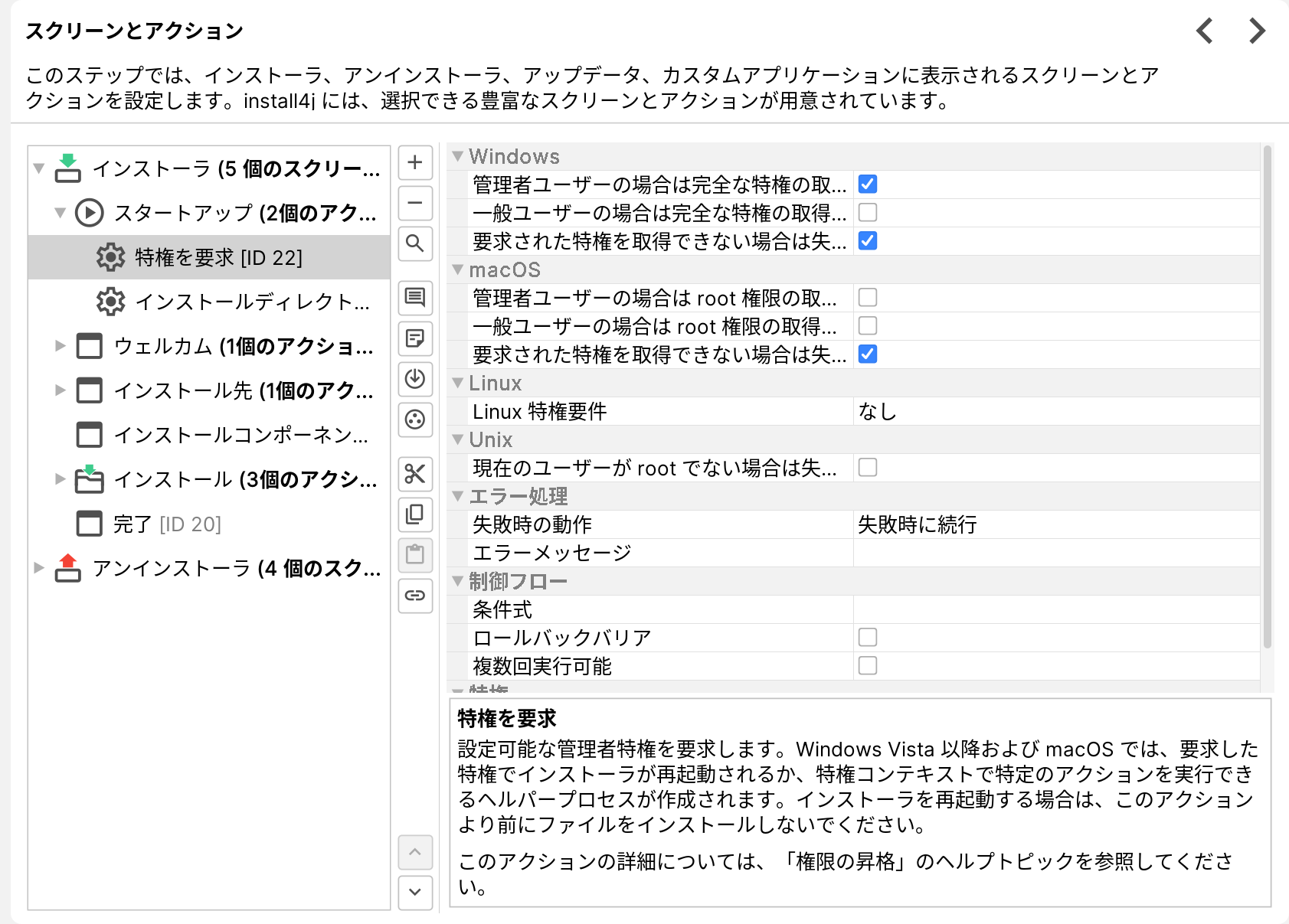
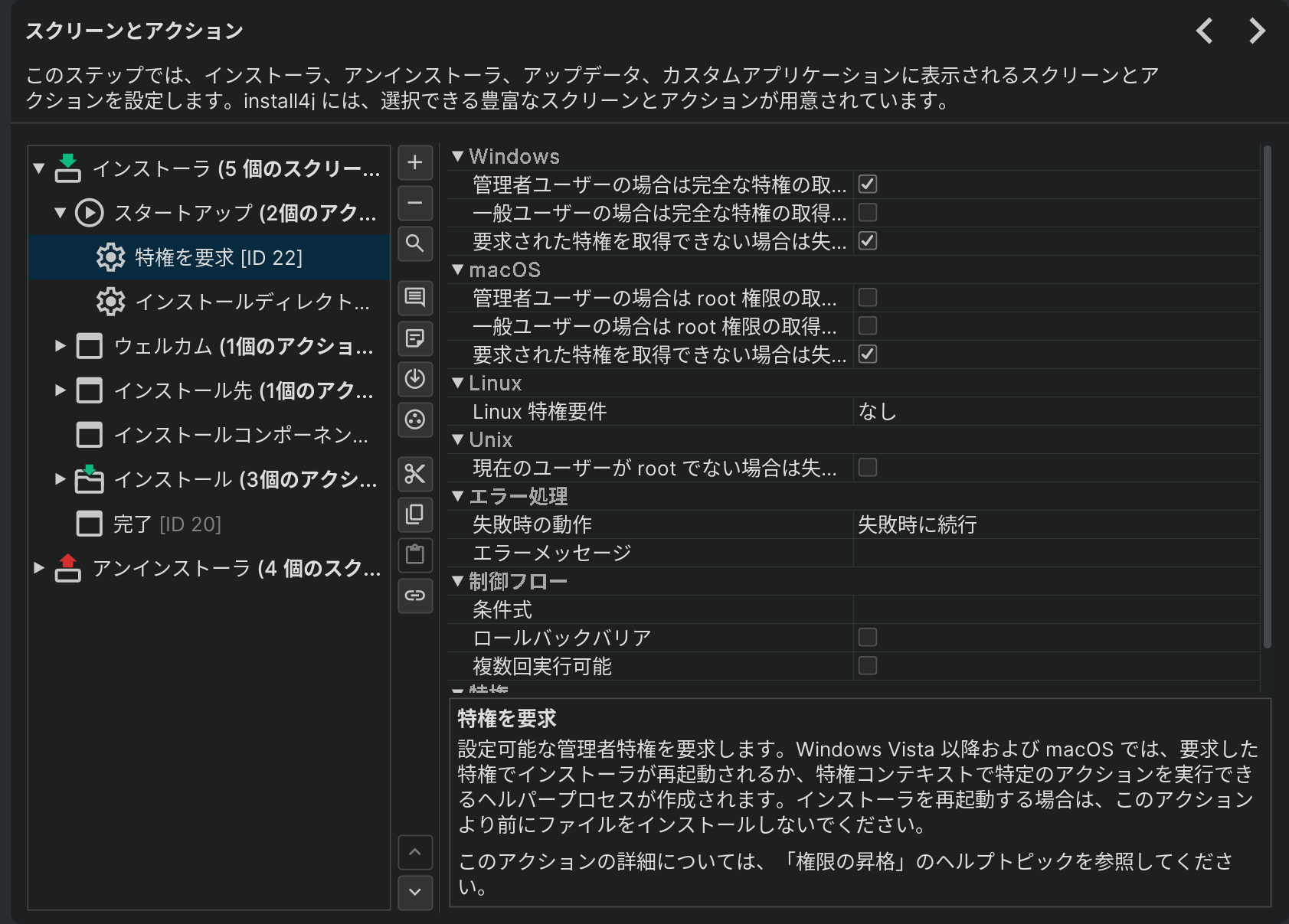
必要な権限は、オペレーティングシステムとインストーラが実行する操作の種類という 2 つの要素に依存します。インストーラのデフォルトテンプレートの「スタートアップ」シーケンスにある「特権を要求」アクションは、権限を必要なレベルに昇格させ、必要な権限を取得できない場合にはエラーメッセージとともにインストーラを終了させることもできます。
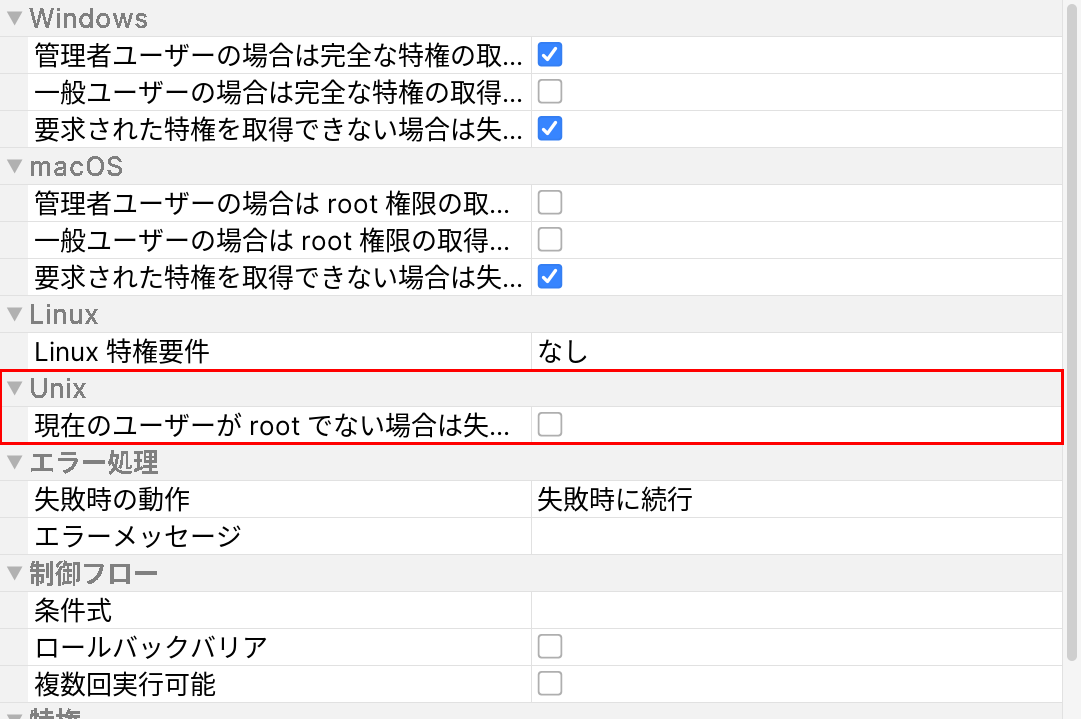
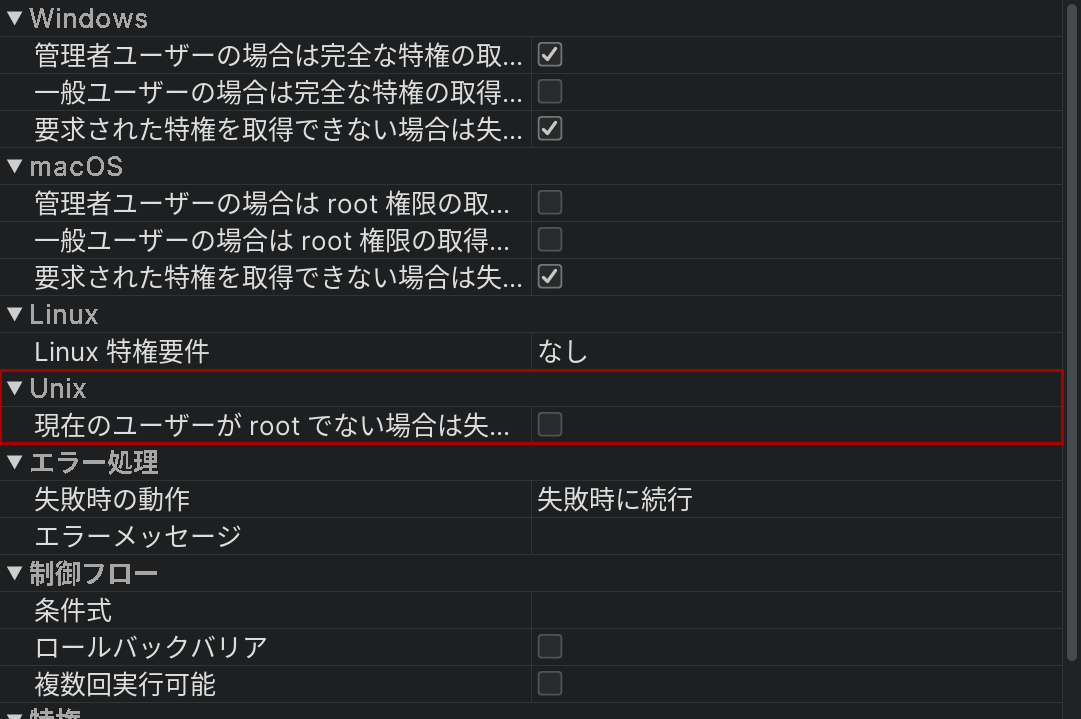
オペレーティングシステムごとの違いがあるため、この設定は Windows、macOS、Unix で個別に行います。
アクションが失敗した場合、エラーメッセージを表示せずにユーザーのホームディレクトリ内のインストールディレクトリへ切り替えることを選択できます。そのためには「Fall back to user-specific installation directory」プロパティを使用します。この場合、昇格された権限でのみ動作するアクションの条件式では Util.hasFullAdminRights() を使用してください。
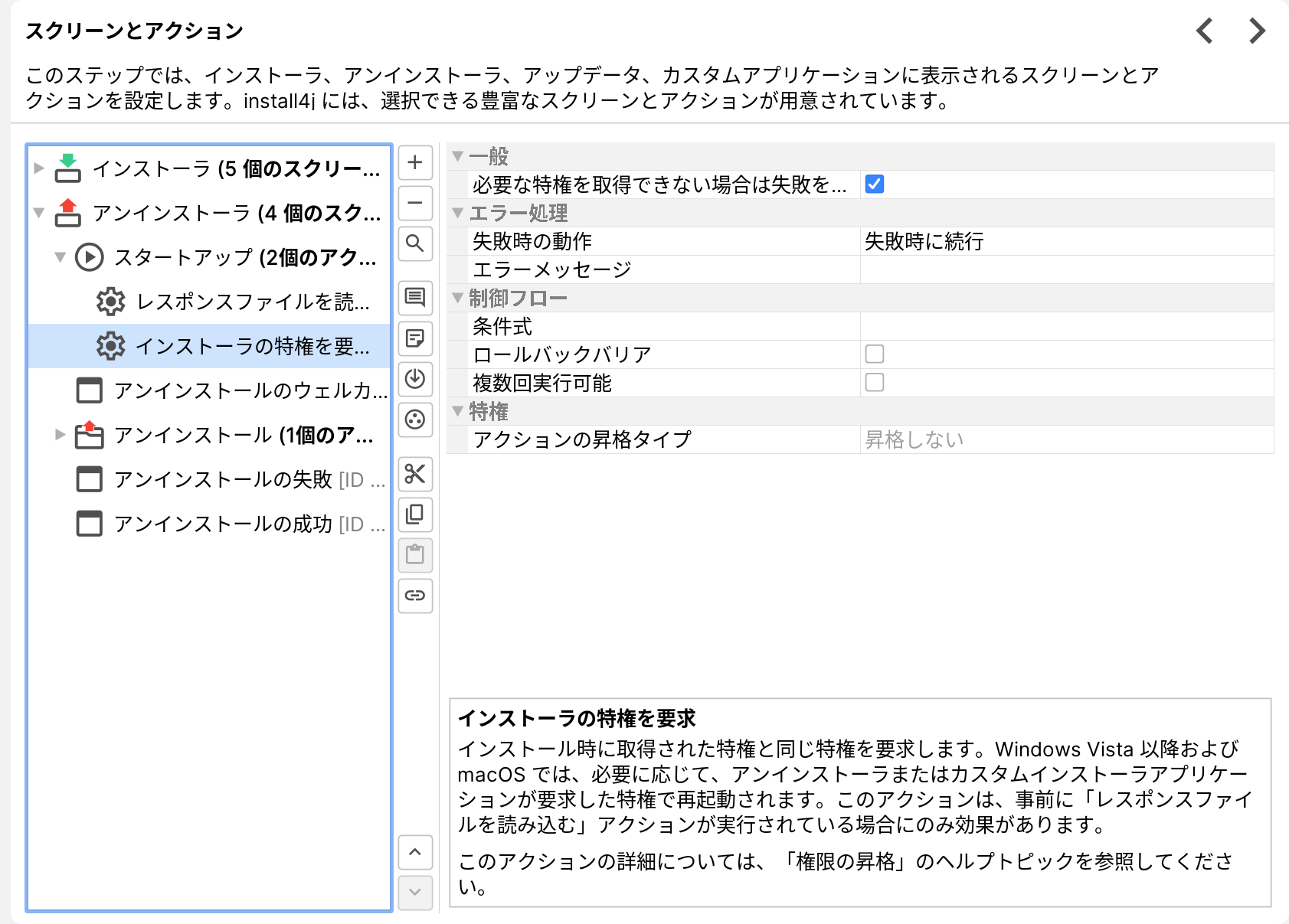
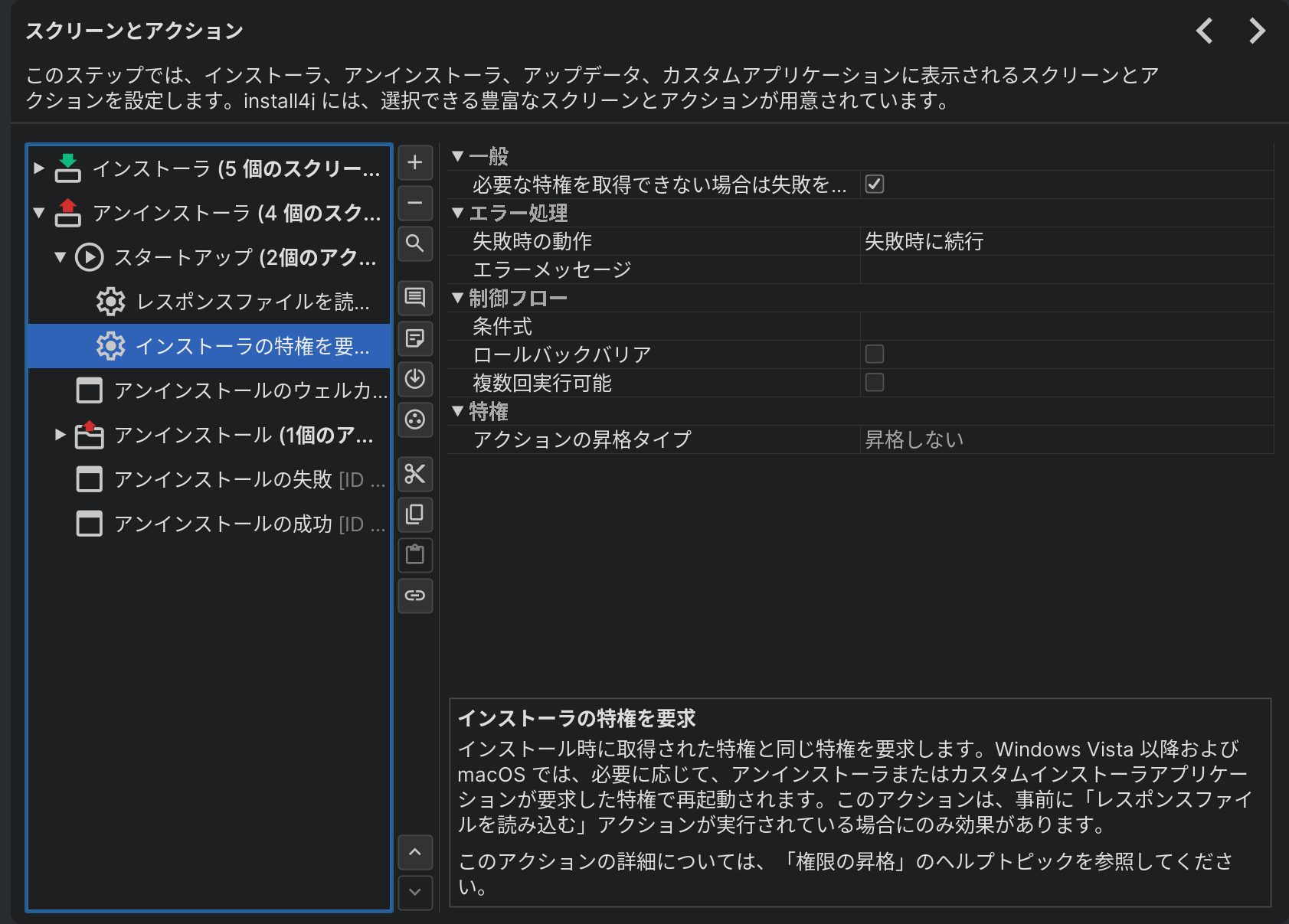
インストーラとアンインストーラでは、権限は同じである必要があります。そのため、アンインストーラのデフォルトテンプレートには「インストーラの特権を要求」アクションが含まれており、インストーラで取得したものと同じ権限を要求します。
より複雑な要件がある場合は、適切な条件式を持つ複数の「特権を要求」アクションを配置できます。それぞれに対応するリンクがアンインストーラ内に設定されます。
Windows の権限
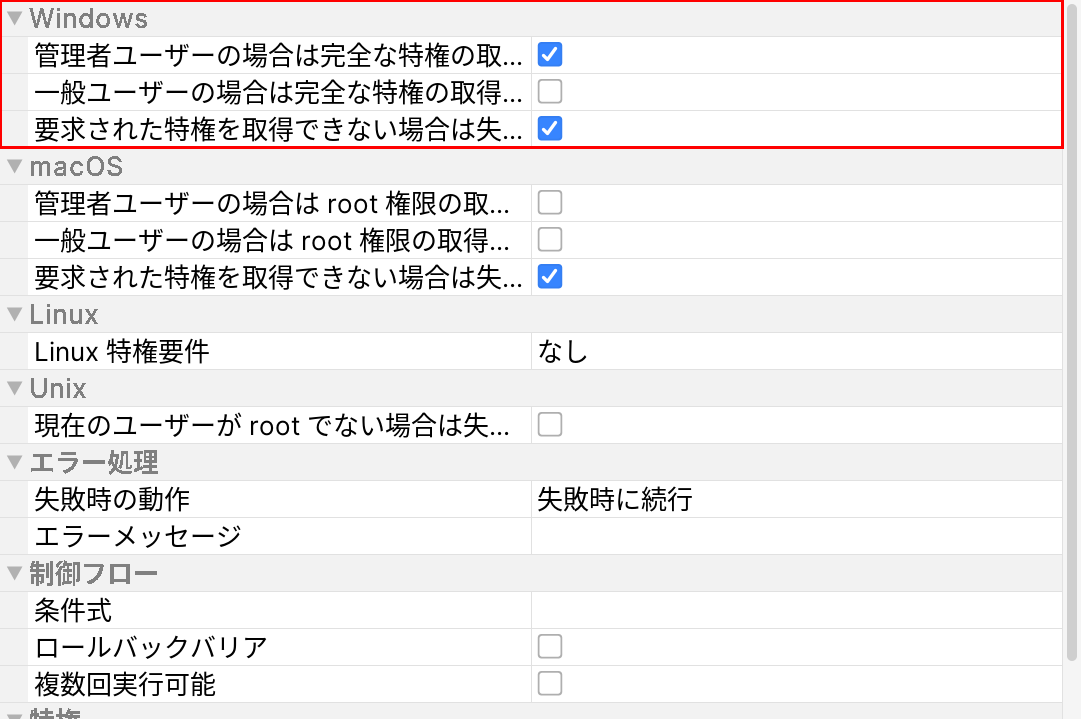
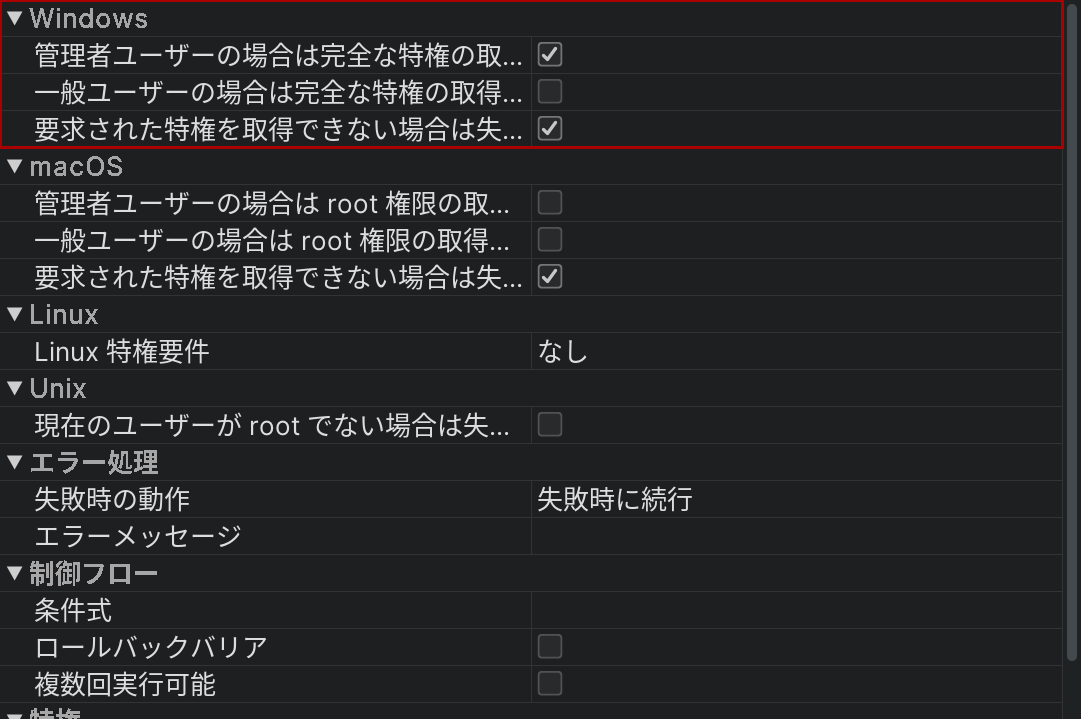
Windows では、"User Account Control" (UAC) により、デフォルトですべてのユーザーの権限が制限されます。アプリケーションは完全な権限を要求できますが、その影響は一般ユーザーと管理者ユーザーで異なります。
-
一般ユーザーを完全な権限に昇格させることはできないため、ユーザーは別の管理者アカウントの資格情報を入力する必要があります。一般ユーザーがこれらの資格情報を持っている可能性は低いため、デフォルトでは「特権を要求」アクションは一般ユーザーに対して完全な権限の取得を試みません。
状況によっては、たとえばインストーラでサービスを管理したい場合には、完全な権限がどうしても必要になります。その場合は、Windows カテゴリの「一般ユーザーの場合は完全な特権の取得を試みる」プロパティを選択してください。
-
管理者ユーザーは昇格できます。この場合 UAC プロンプトが表示され、ユーザーはインストーラの権限昇格に同意するだけで済みます。昇格された権限なしではプログラムファイルディレクトリに書き込むことができないため、この昇格はデフォルトで行われます。「管理者ユーザーの場合は完全な特権の取得を試みる」プロパティで、この動作を必要に応じて設定できます。
デフォルトでは、要求した権限を取得できない場合、インストーラは失敗します。Windows カテゴリの「要求された特権を取得できない場合は失敗を表示」プロパティの選択を解除すると、処理を続行し、ユーザーのホームディレクトリやその他の書き込み可能なディレクトリにインストールさせることができます。
サービスアクションを挿入したときに昇格関連のプロパティが選択されていない場合は、必要な変更を自動的に行うかどうかを尋ねられます。
macOS の権限
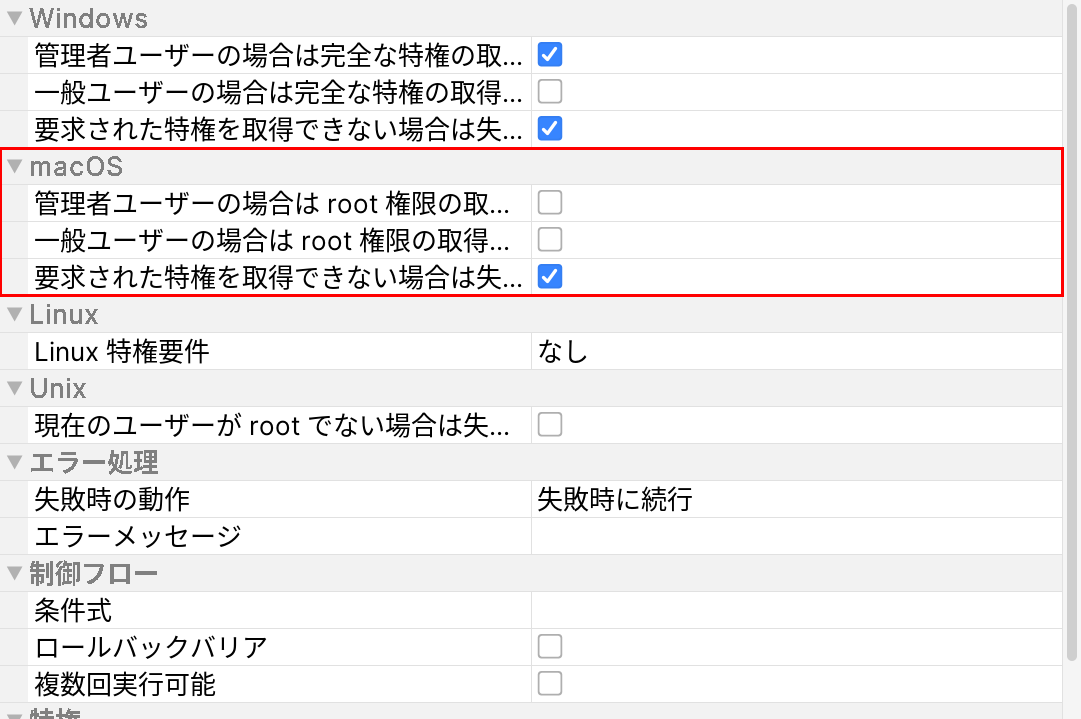
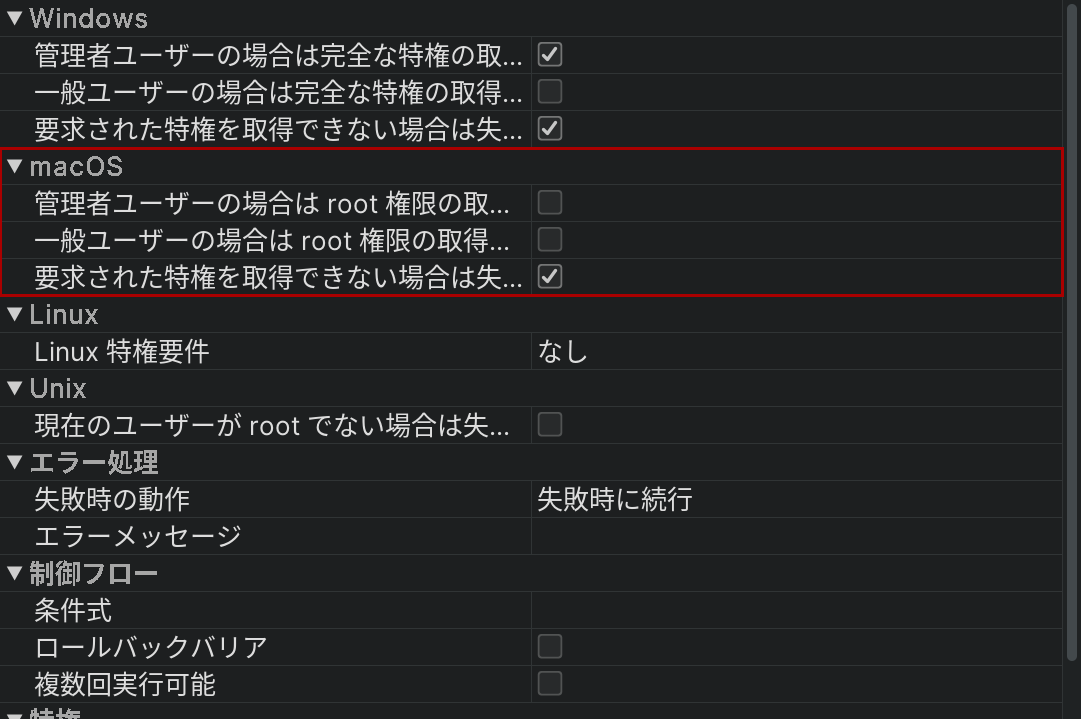
Windows と同様に、macOS でもデフォルトですべてのユーザーの権限が制限されており、権限昇格に関する一般ユーザーと管理者ユーザーの動作は異なります。
-
一般ユーザーを完全な権限に昇格させることはできないため、ユーザーは root のパスワードを入力する必要があります。一般ユーザーが root のパスワードを持っている可能性は低いため、デフォルトでは「Request privileges」アクションは一般ユーザーに対して完全な権限の取得を試みません。
-
管理者ユーザーを昇格させるには認証ダイアログが表示され、ユーザーは自分自身のパスワードを入力する必要があります。Windows とは異なり、管理者ユーザーは完全な権限がなくても
/Applicationsディレクトリに常に書き込めます。そのため、macOS ではデフォルトで権限昇格を要求しません。
Windows と同様に、要求した権限を取得できない場合、デフォルトではインストーラは失敗します。ただし、デフォルト設定では権限は要求されないため、この設定には影響がありません。
サービスのインストールには完全な権限が必要なため、その場合は macOS カテゴリの「管理者ユーザーの場合は root 権限の取得を試みる」および「一般ユーザーの場合は root 権限の取得を試みる」プロパティを選択する必要があります。この場合も、サービスアクションをプロジェクトに挿入したときに必要な変更が提案されます。
Linux の権限
install4j は、利用可能な場合、GUI インストールにおける pkexec による権限昇格をサポートしています。コンソールインストールでは sudo または su が呼び出されます。install4j は無人インストールに対しては権限を昇格しません。その場合、必要であれば root ユーザーがインストーラを起動する必要があります。
昇格メカニズム
install4j はプロセス全体を昇格するのではなく、完全な権限を持つ昇格済みヘルパープロセスを起動します。
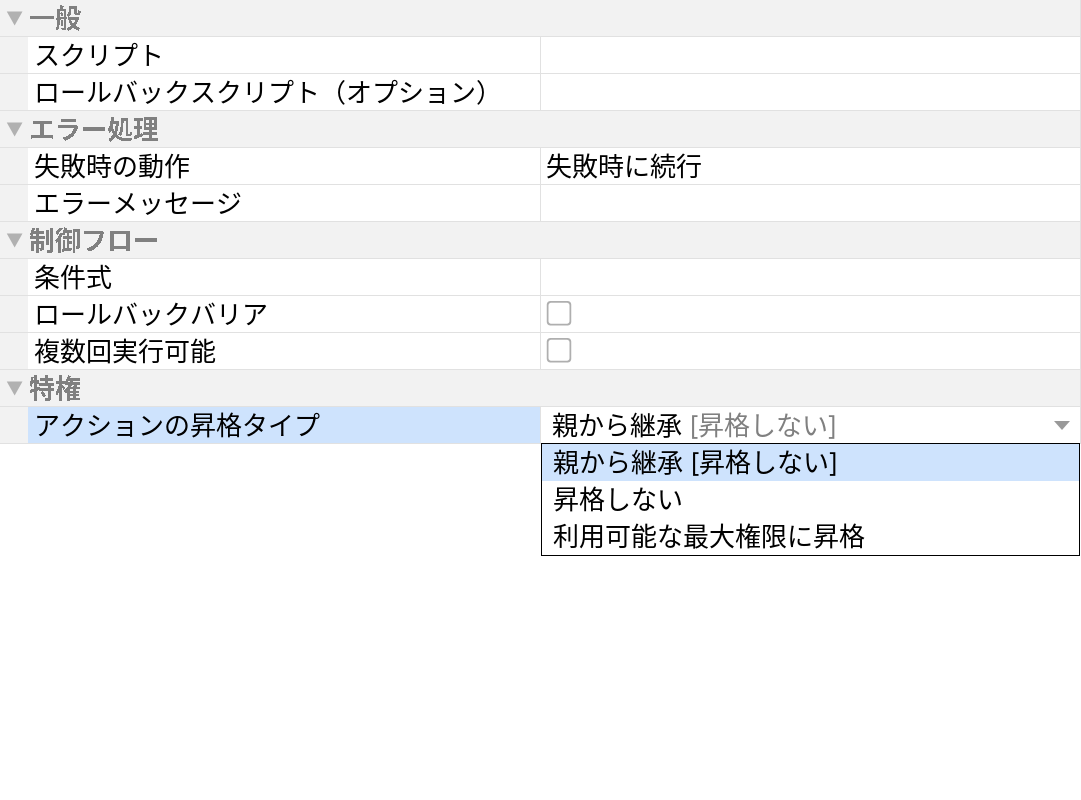
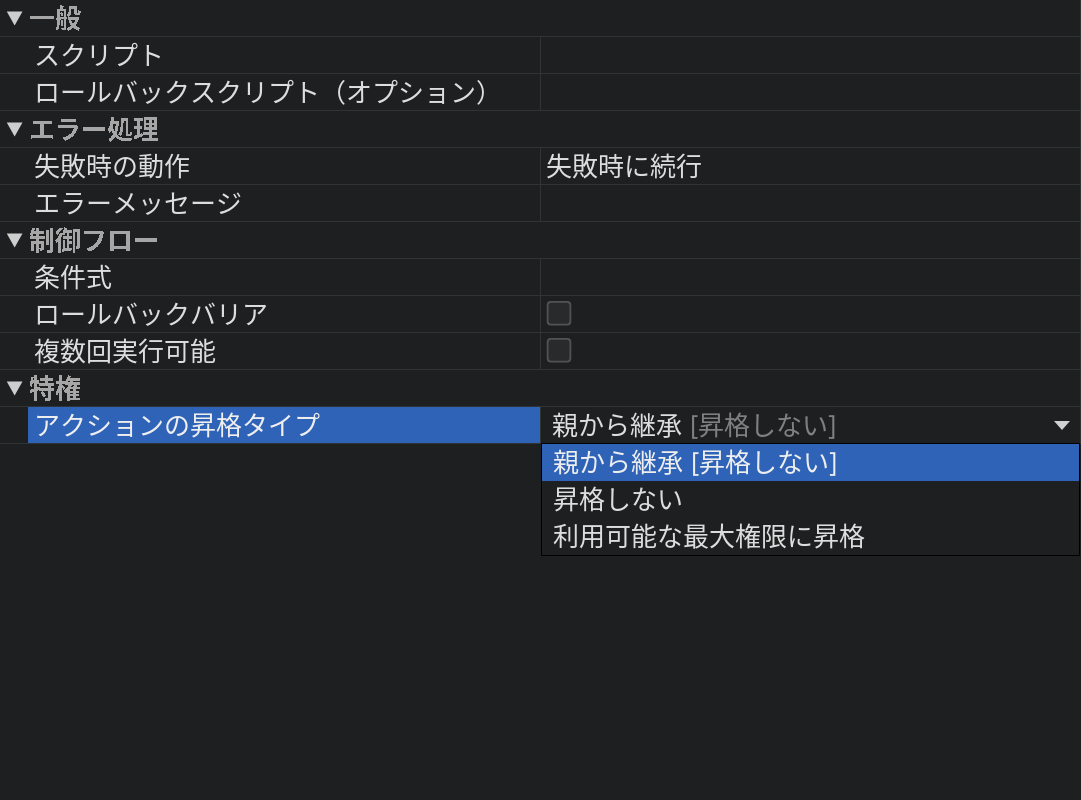
すべてのアクションには「アクションの昇格タイプ」プロパティがあり、「親から継承」、「昇格しない」、「利用可能な最大権限に昇格」のいずれかに設定できます。階層のルートであるビーンは常にインストーラアプリケーションであり、その「アクションの昇格タイプ」プロパティはデフォルトで「昇格しない」に設定されています。
「アクションの昇格タイプ」プロパティの結果が「利用可能な最大権限に昇格」になったアクションは、昇格済みヘルパープロセスで実行されます。そのようなアクションは、変数の内容が直列化可能である限り、すべてのインストーラ変数に完全にアクセスできます。
アクションには推奨の昇格タイプがあり、アクションを追加したときに自動的に設定されます。昇格が必要なアクションには次のものが含まれます。
- 「ファイルのインストール」アクションと「ファイルのアンインストール」アクション
- サービスアクション
- Windows で権限を追加するアクション
- ファイルを書き込むアクション
- 「実行ファイルまたはバッチファイルを実行」アクション
デフォルトで明示的に昇格されないアクションには次のものが含まれます。
- 「URL の表示」アクション
- 「ファイルの表示」アクション
- 「ランチャーの実行」アクション
- レジストリアクションのように、元のユーザーとして実行すべきアクション
- インストーラアプリケーションの GUI とやり取りするアクション
昇格されたコードが GUI とやり取りできる範囲は限定的です。メッセージダイアログやオプションダイアログを表示する com.install4j.api.Util クラスのすべてのメソッドはサポートされています。ただし、context.getWizardContext() の呼び出しや、Java Swing API を使用した GUI の直接表示はできません。また、com.api.install4j.context.Context のスクリーンを変更するメソッドの呼び出しはサポートされていません。最も重要な点として、昇格されたアクションは別のプロセスで実行されるため、カスタムコード内の静的状態にはアクセスできません。昇格されたアクションから状態を変更する唯一の手段はインストーラ変数です。
独自のスクリプトやカスタムコードのために、API ではコード片を昇格済みヘルパープロセスまたは元のプロセスへ転送する手段が用意されています。コードを com.install4j.api.context.RemoteCallable でラップし、RemoteCallable を引数として、昇格済みヘルパープロセス向けに context.runElevated(...) を、元のプロセス向けに context.runUnelevated(...) を呼び出します。
context.runElevated(new RemoteCallable() {
    public Serializable execute() {
        // do something in the elevated helper process
        return null;
    }
}, true);

context.runUnelevated(new RemoteCallable() {
    public Serializable execute() {
        // do something in the original process
        return null;
    }
});
RemoteCallable は直列化可能である必要があり、そのフィールドは他方のプロセスに転送されます。コードを含む execute() メソッドは Serializable を返すため、呼び出し元のプロセスに結果を返すことができます。