プロジェクトファイル
install4j のプロジェクトは、ターゲットプラットフォームに配布できる成果物であるメディアファイルをビルドするために必要なすべての情報の集まりです。プロジェクトは .install4j 拡張子を持つ単一の XML ファイルに保存されます。プロジェクトファイルはプラットフォームに依存しないため、サポートされている任意のプラットフォームで開いてコンパイルできます。コンパイルのステップでは、プロジェクト定義からメディアファイルが生成されます。install4j で入力したすべてのパスは、デフォルトで絶対パスとして保存されます。これにより、プロジェクトファイルをコンピュータ上の別の場所に移動しても、コンパイルは引き続き動作します。プロジェクトファイルを複数のコンピュータやプラットフォームで使用する場合や、自動ビルドエージェントでランチャーをコンパイルする場合は、相対パスを使用する方が便利です。「一般設定->プロジェクトオプション」ステップで、プロジェクトの保存時にすべてのパスを相対パスに変換するオプションが install4j に用意されています。
install4j は、最近開いたプロジェクトのリストを プロジェクト→再オープン に保持しています。デフォルトでは、install4j は起動時に最後に使用したプロジェクトを開きます。この動作は、メインメニューから プロジェクト→環境設定 を選択して開く環境設定ダイアログで変更できます。プロジェクトファイルの名前をコマンドラインパラメータとして install4j に渡すと、起動時にそのプロジェクトが開かれます。また、コマンドラインコンパイラ はプロジェクトファイル名を引数として受け取ります。
IDE の言語
install4j IDE は英語、簡体字中国語、日本語、韓国語で利用できます。UI の言語は、環境設定ダイアログの「外観」タブで選択できます。デフォルトでは、オペレーティングシステムのロケールから言語が自動検出されます。サポートされていないロケールの場合は英語にフォールバックします。言語の変更は install4j の再起動後に有効になります。
IDE の言語を変更しても、プロジェクトファイル、生成されるインストーラまたはその設定済み言語、フォームプレビュー、API および XSD ドキュメント、AI スキルは変更されません。オペレーティングシステムのネイティブダイアログ、サードパーティコンポーネント、カスタムコードまたはカスタム Bean のテキストは英語のままになる場合があります。
プロジェクトの内容
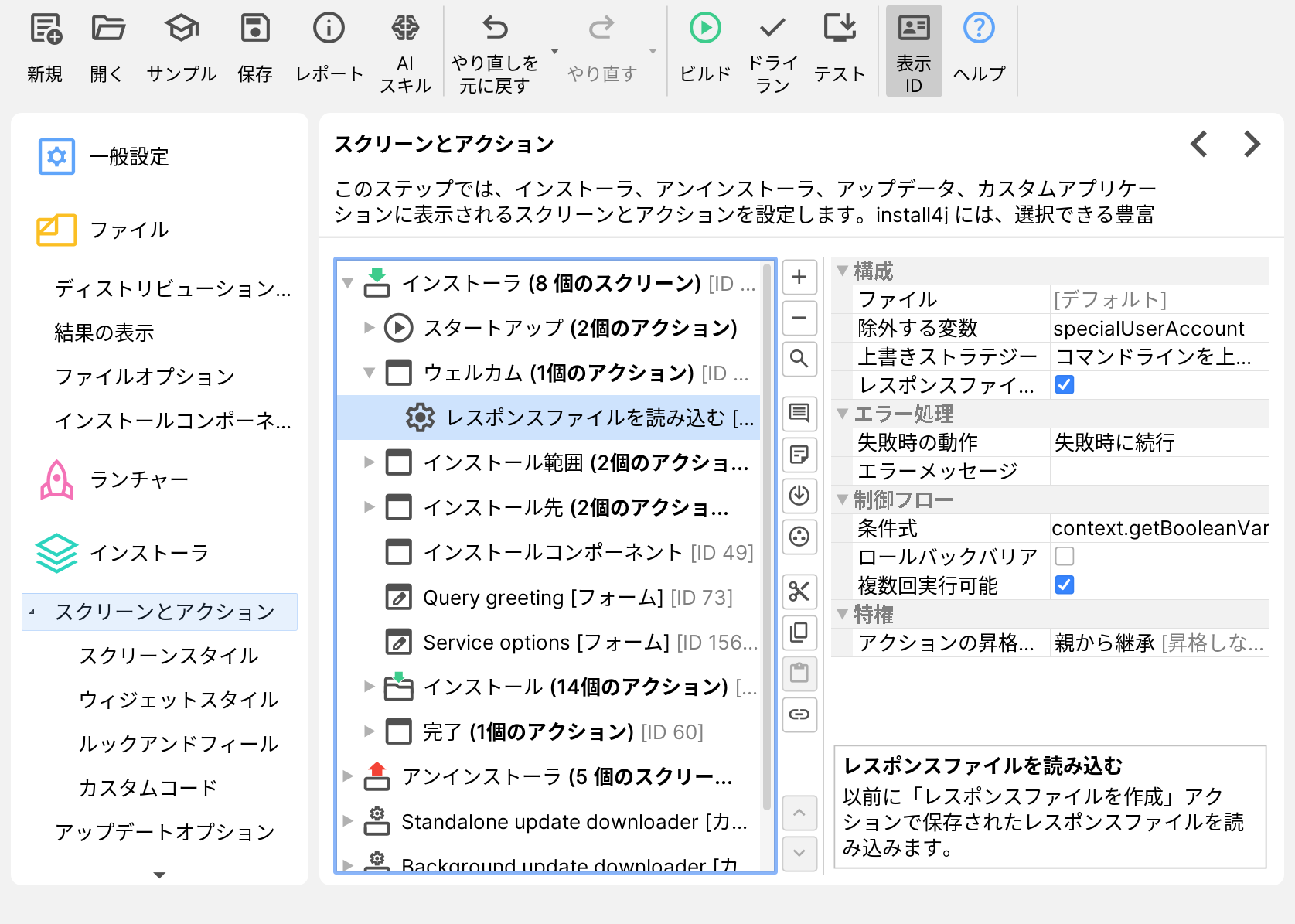
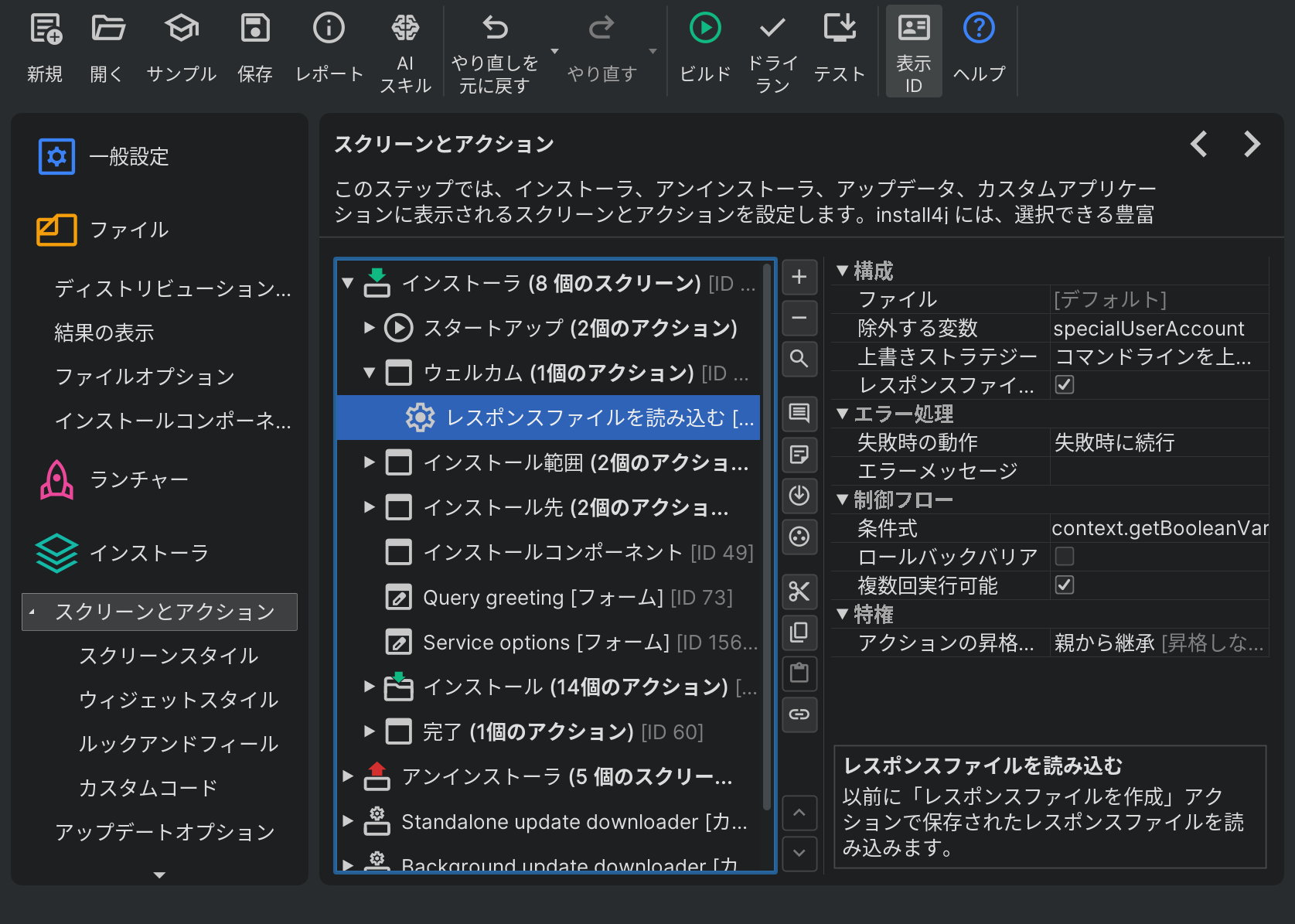
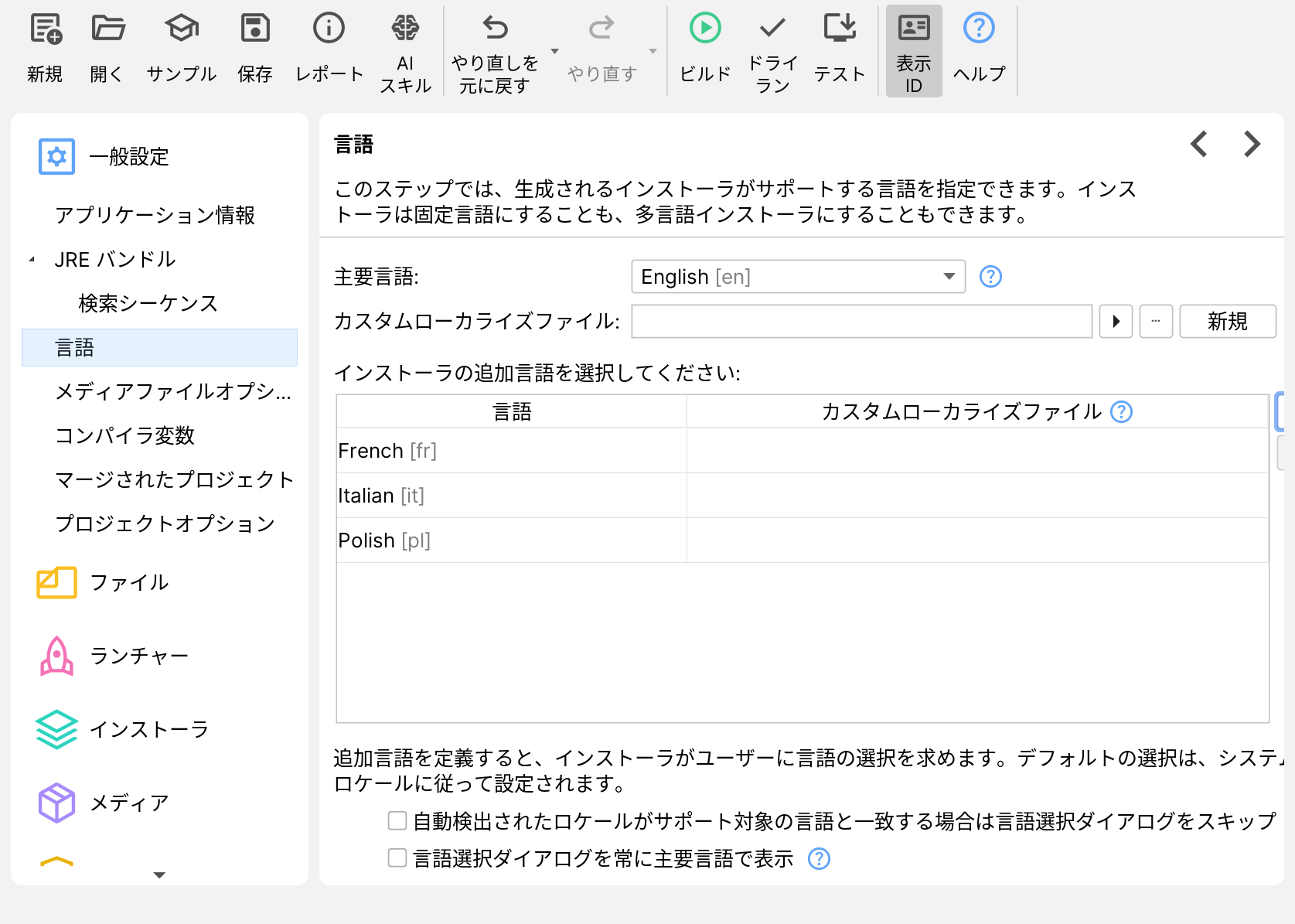
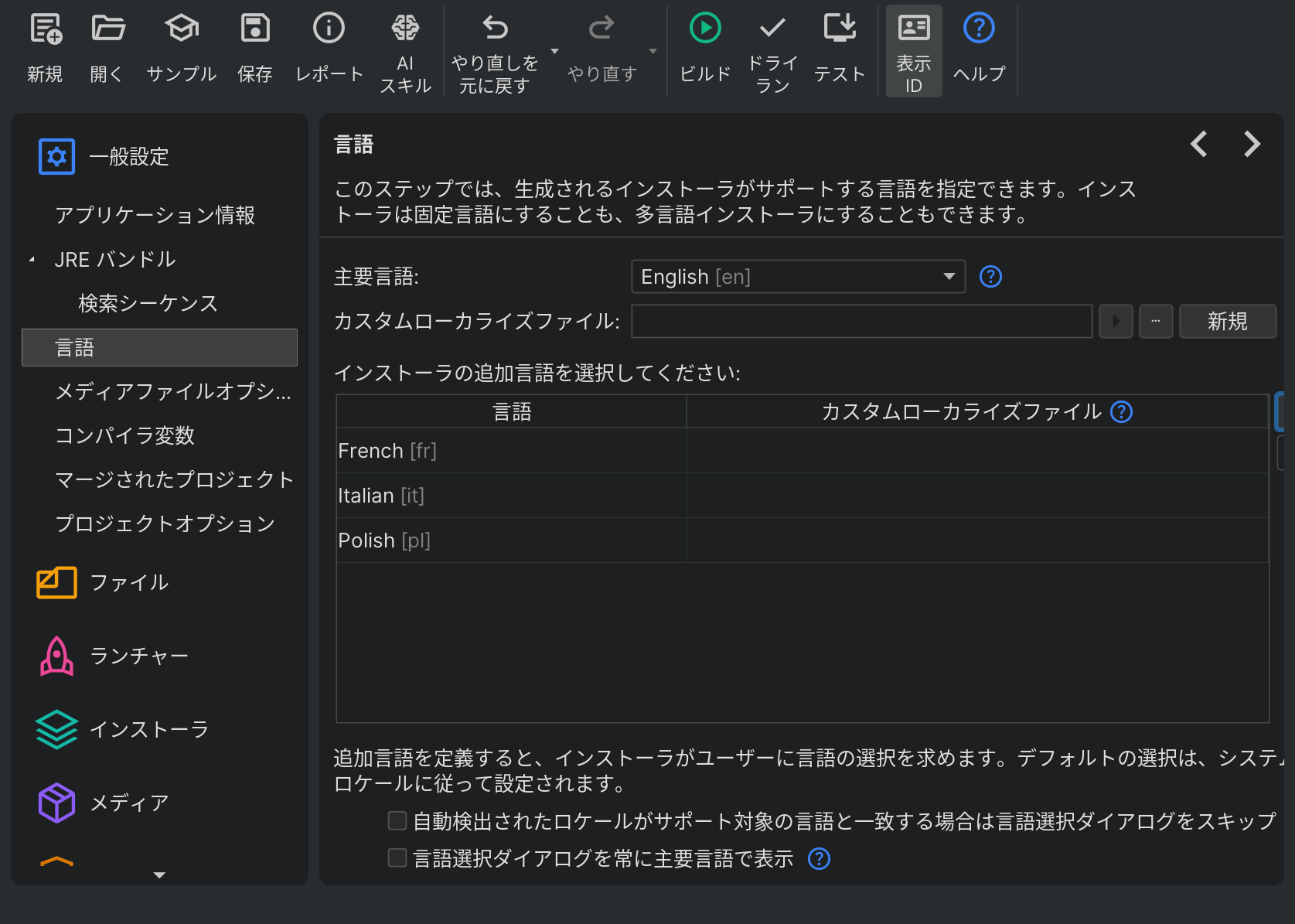
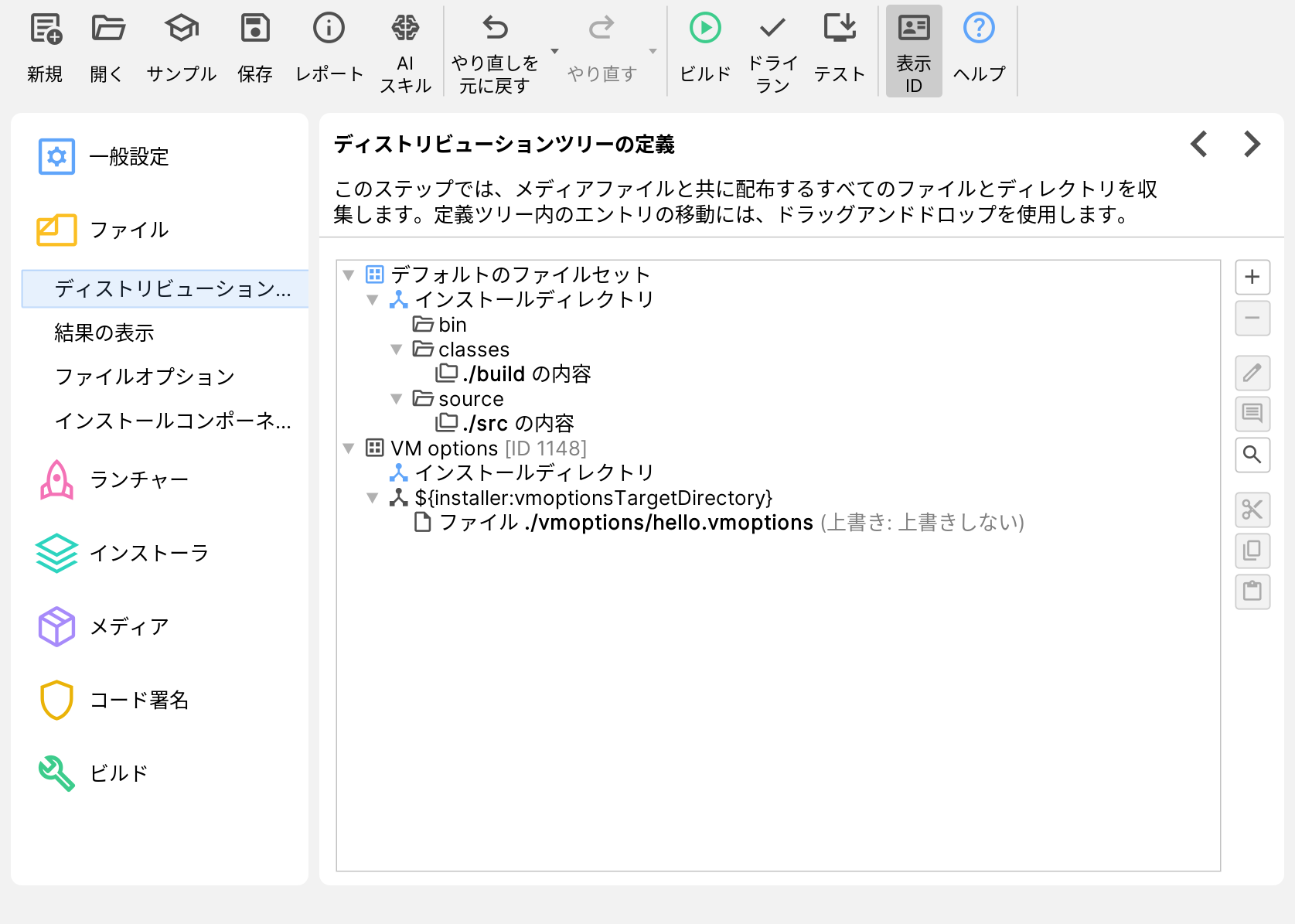
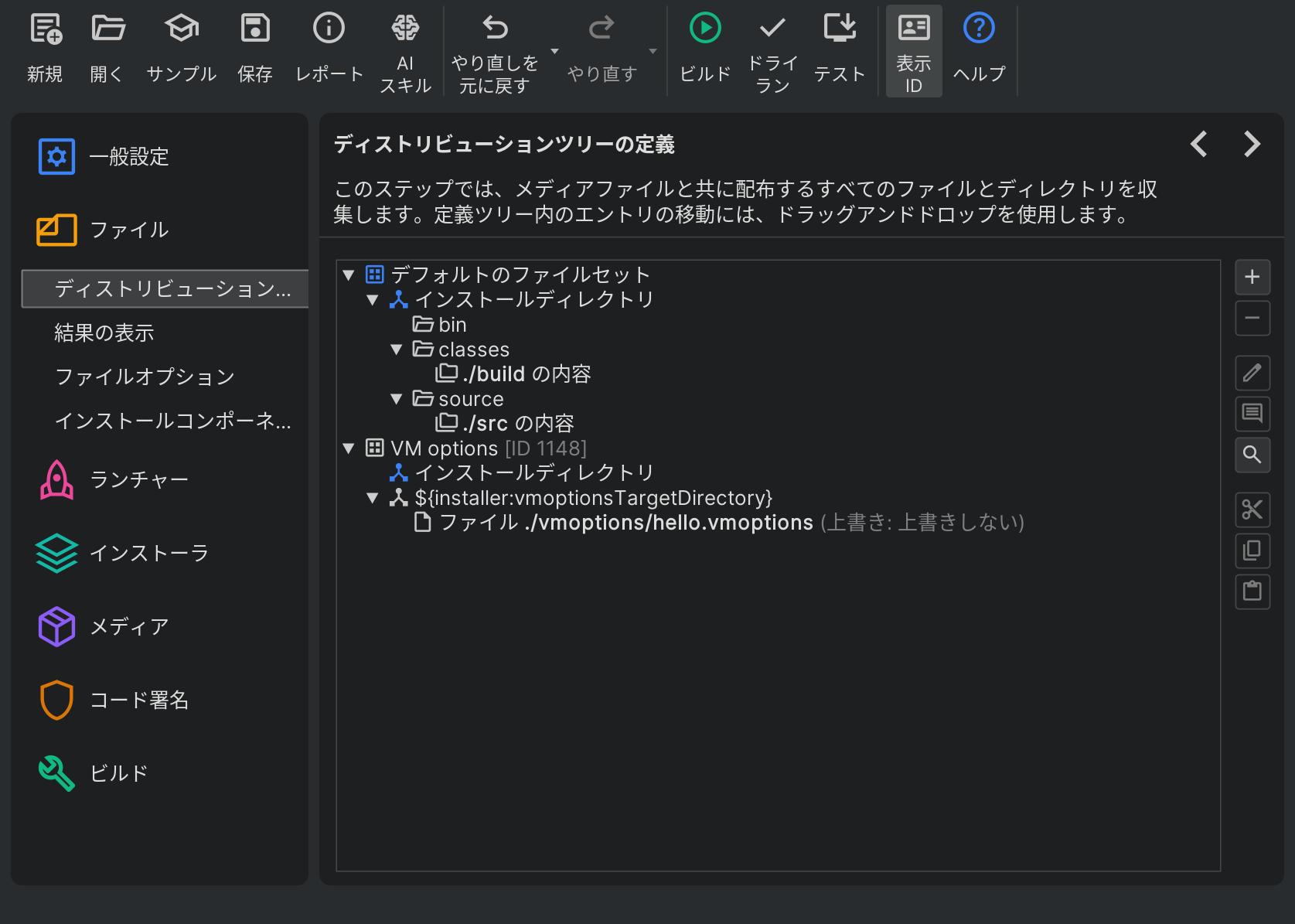
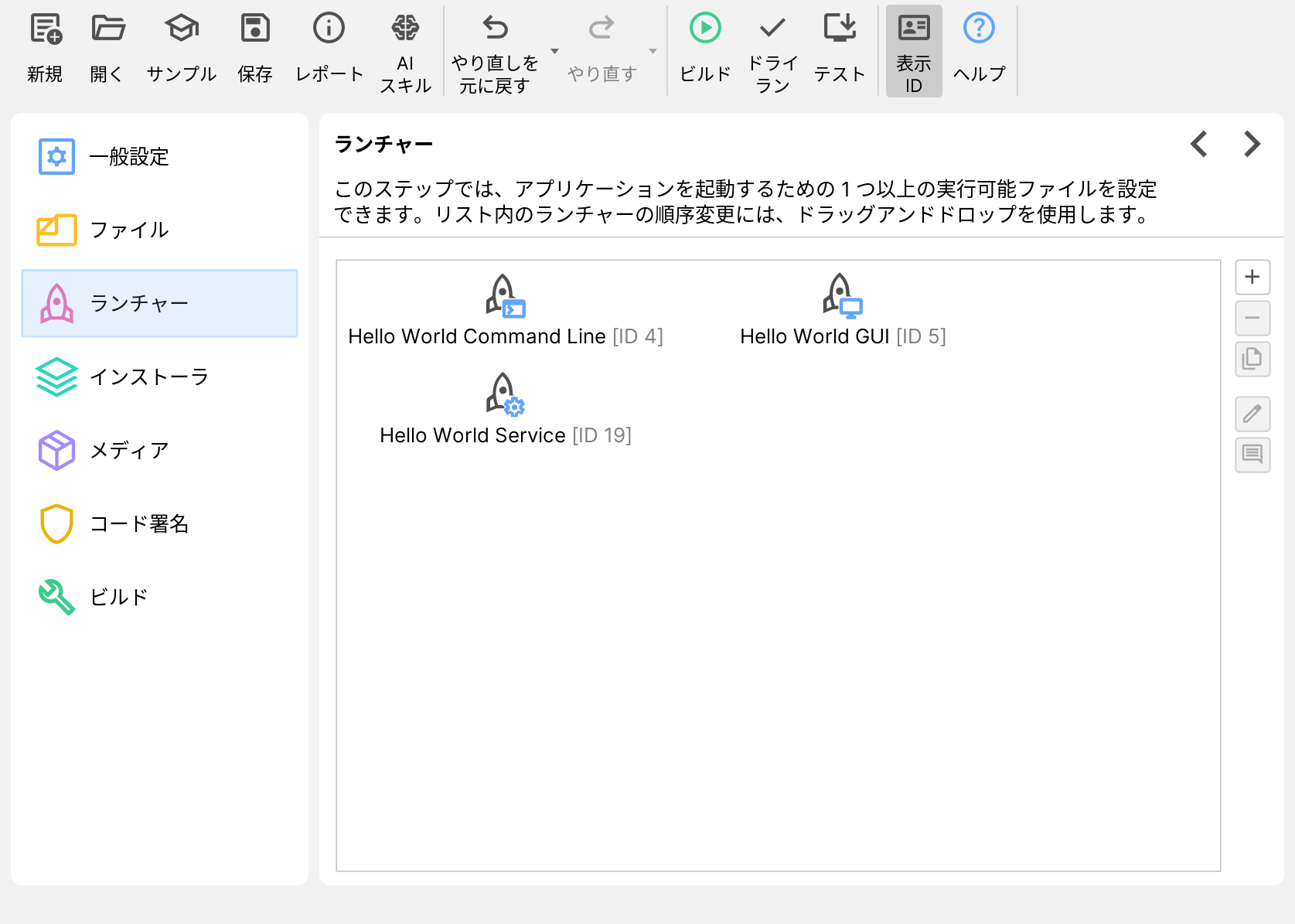
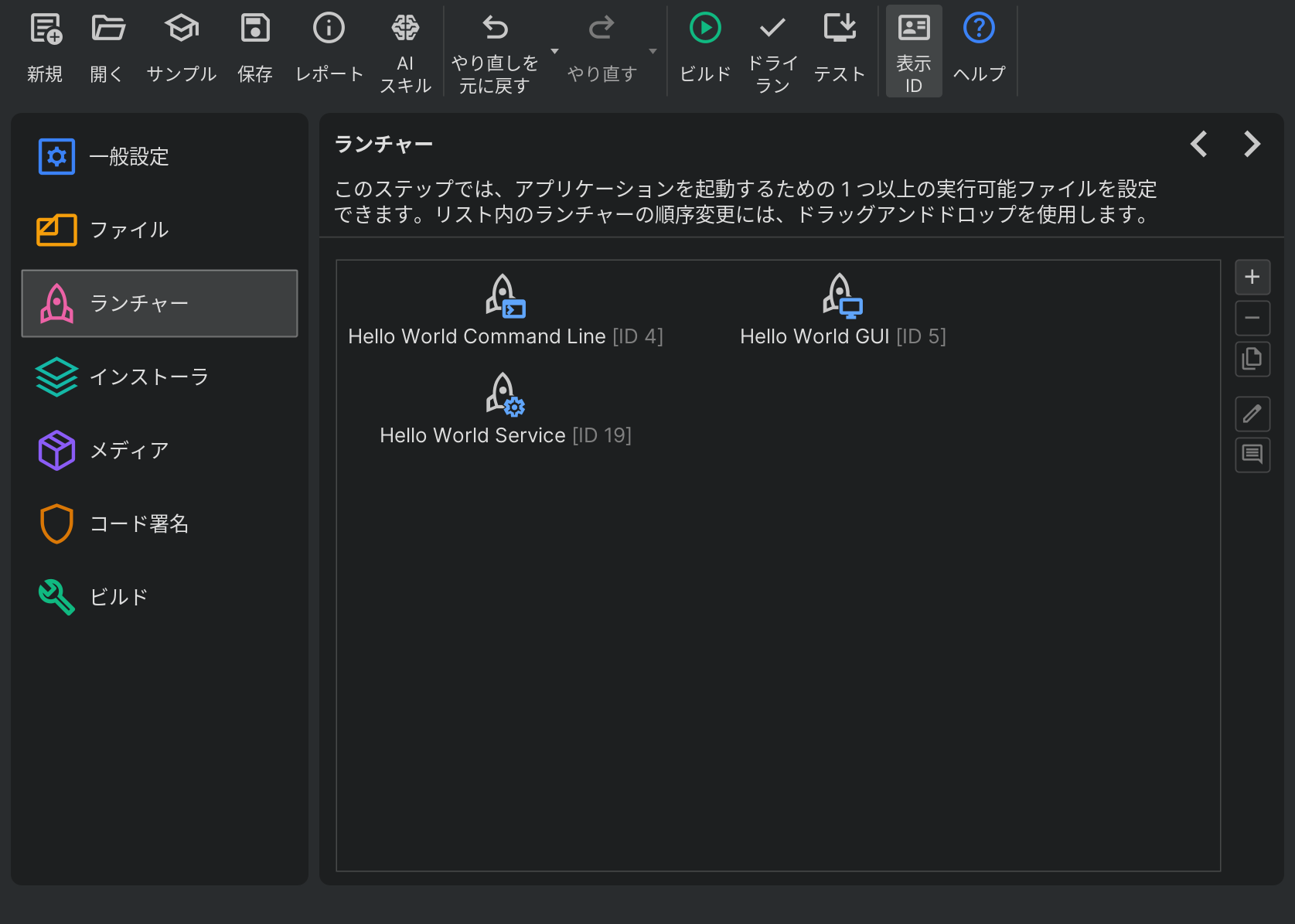
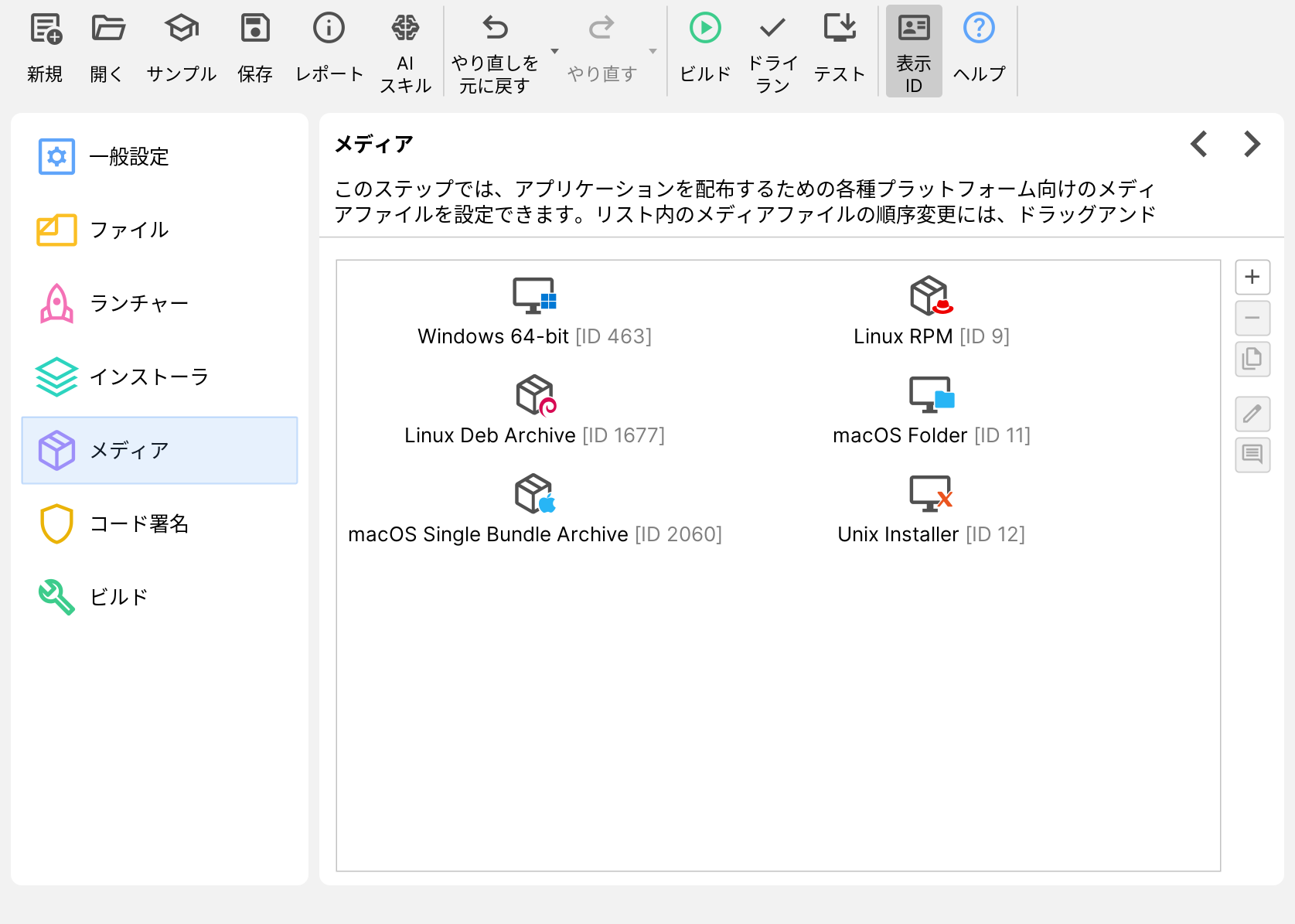
以下の段落では、install4j で設定できる要素の概要を説明します。下のスクリーンショットに示されている install4j の各設定セクションは、install4j のトップレベルの概念を表しています。
通常、プロジェクトは 1 つのアプリケーションの配布を定義します。アプリケーションには自動的に生成される アプリケーション ID があり、インストーラが以前のインストールを認識できるようになります。
プロジェクト定義の中核をなすのは、インストーラのスクリーンとアクション のシーケンスです。これらは、ユーザーに何を表示し、どのような情報を入力できるか、そしてインストーラが何を行うかを決定します。install4j はインストーラの設定に関して高い柔軟性を提供します。従来型のアプリケーションインストーラを作成できるだけでなく、ターゲットシステムに何らかの変更を加える小規模なアプリケーションを作成するにも install4j は適しています。
install4j ランタイムは多くの言語にローカライズされています。インストーラを 1 つまたは複数の言語をサポートする ように設定できます。
ほとんどのインストーラは、専用のディレクトリにファイルをインストールし、オプションでターゲットコンピュータ上の既存の複数のディレクトリにもインストールします。それが install4j IDE の 「ファイル」セクション の役割です。ここでは「配布ツリー」を定義し、オプションで オンデマンドでダウンロードできる「インストールコンポーネント」を定義します。
これらのファイルの実際のインストールは、デフォルトのプロジェクトテンプレートの一部である「ファイルのインストール」アクションによって処理されます。インストーラがファイルを一切インストールしない場合は、そのアクションを削除して「ファイル」設定セクションを無視できます。「ファイルのインストール」アクションが実行されると、アンインストーラが作成されます。アンインストーラはインストーラと同じ柔軟性を備えており、同じ方法で設定されます。
インストールされるファイルが静的データだけである場合を除き、ユーザーがアプリケーションを起動できるようにアプリケーションランチャーが必要です。「ランチャー」セクション で 1 つまたは複数のアプリケーションランチャーを定義できます。install4j が生成するランチャーには、オプションのスプラッシュスクリーンやシングルインスタンスモードのような高度な機能を含む、豊富な設定オプションがあります。設定したランチャーは、ログオンしているユーザーとは独立して実行される「サービス」にすることもできます。install4j はサービス用の特別なインストールスクリーンとアクションを提供しています。
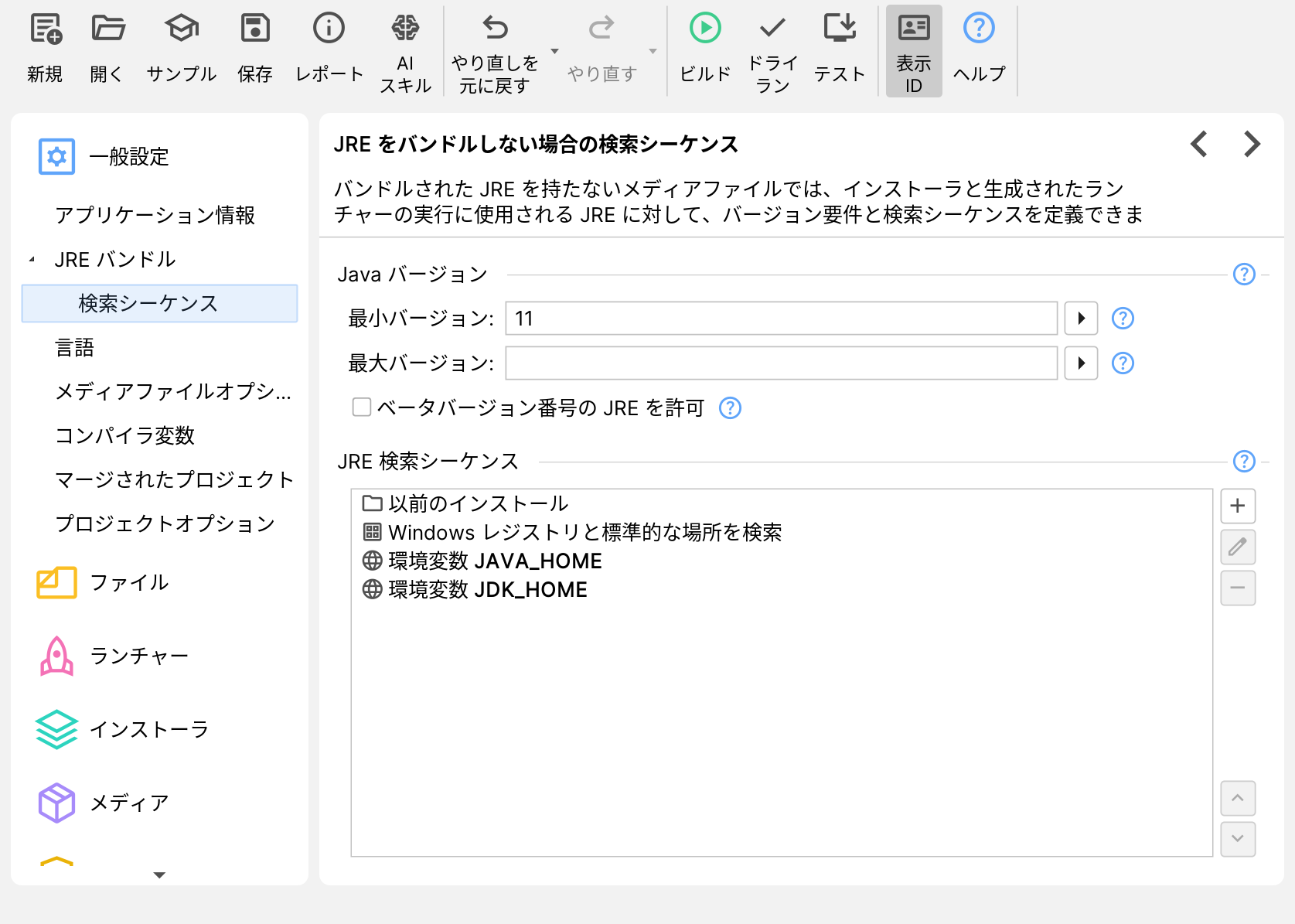
install4j には、JRE のバンドルやインストール済み JRE の実行時検出に関する高度な機能が多数あります。JRE のバンドル は「JRE バンドル」ステップで設定し、メディアファイルごとに詳細な設定を行うことができます。JRE をバンドルしない場合は、インストーラと生成されたランチャーの両方に対して Java バージョンの制約と検索シーケンス を定義します。これにより、ランチャーがインストーラと同じ JRE で実行されることが保証されます。
最後に、メディアファイルの定義は、配布する実際の実行ファイルを定義します。メディアファイルの定義はプラットフォーム固有の情報を保持し、プロジェクト設定を上書きする複数の方法を提供します。通常はプラットフォームごとに 1 つのメディアファイルを定義します。同じプラットフォームに対して複数のメディアファイルを必要に応じて追加できます。メディアファイルはインストーラまたはアーカイブのいずれかです。アーカイブはランチャーと配布ツリーを単にまとめたものです。アーカイブは配布を作成するための限定的な方法であり、インストーラが提供する柔軟性に依存する場合には適さないことがあります。
プロジェクトレポート
install4j プロジェクトは非常に複雑になることがあります。特にインストーラの定義は階層的になり、何百ものネストされた要素のそれぞれがプロパティに重要な設定を持つことがあります。すべてのプロジェクト設定を 1 ページで確認したり、プロジェクト定義を印刷したりするために、install4j はプロジェクトレポートを提供しています。そのようなレポートを作成する
アクションがツールバーにあります。レポートを生成すると、HTML ファイルがディスクに書き込まれ、参照されるすべての画像ファイルを格納する install4j_images という名前のディレクトリも一緒に作成されます。
プロパティ内の特定のテキスト値やスクリプト内の特定のコードを探す場合は、エクスポートしたレポートを表示する際にブラウザの検索機能を使用すると、プロジェクトのすべての部分を対象に検索できます。
プロジェクト要素の ID
インストールコンポーネント、ランチャー、スクリーン、アクション、フォームコンポーネント、メディアファイルのように実行時に参照できるプロジェクト内のすべての要素には、自動的に割り当てられた ID があります。ツールバーで ID の表示をまとめて切り替えることができます。スクリプトで API を使用する際に ID を使用する必要がある場合があります。スクリプトは install4j が提供するコードエディタでプレーンな Java で記述します。
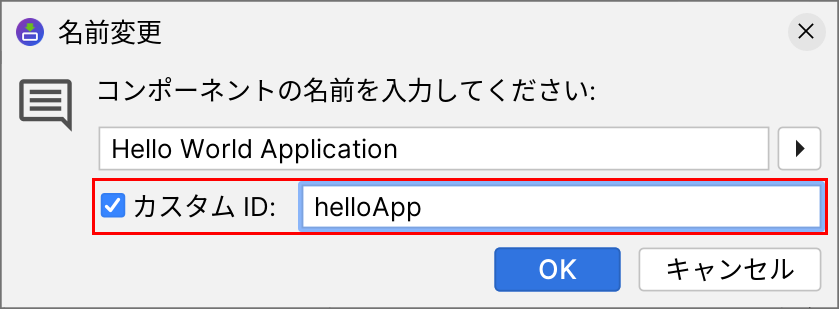
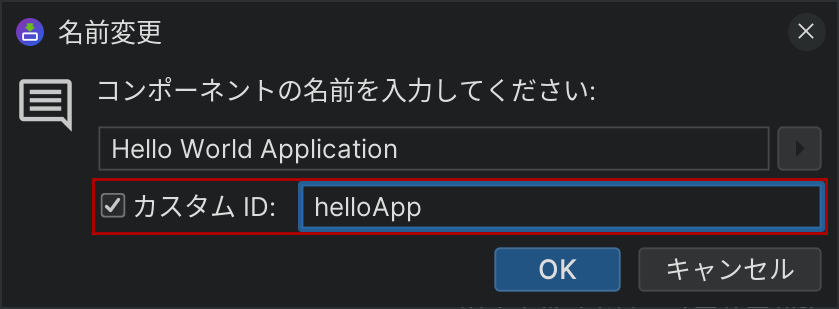
スクリプトで自動生成された ID を参照したくない場合は、独自のカスタム ID を指定できます。カスタム ID は、選択した要素の「名前変更」アクションを使用し、名前変更ダイアログで「カスタム ID」チェックボックスをオンにすることで割り当てられます。カスタム ID は数字で始めてはなりません。数値の内部 ID は決して破棄されません。後でカスタム ID を無効にすると、ID は以前の数値 ID に戻ります。
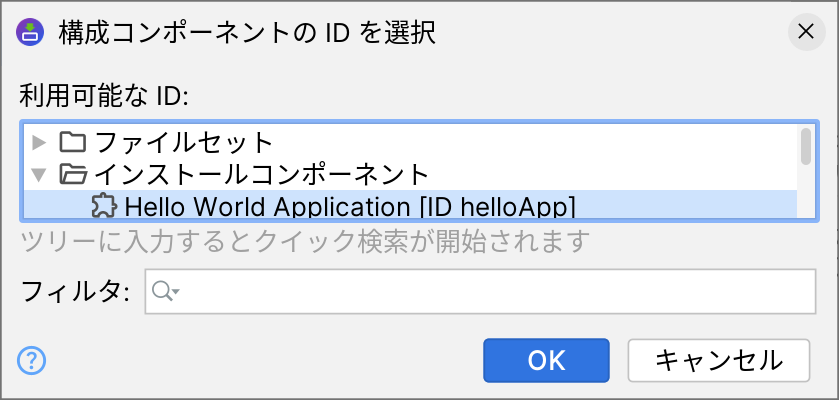
スクリプトエディタの「挿入 ID」アクションは、数値 ID の代わりにカスタム ID を挿入します。API のすべての get...ById() メソッドは、カスタム ID と内部の数値 ID の両方を受け付けます。つまり、プロジェクト内の何も壊すことなくカスタム ID を設定できます。
すべてのビューでの取り消し
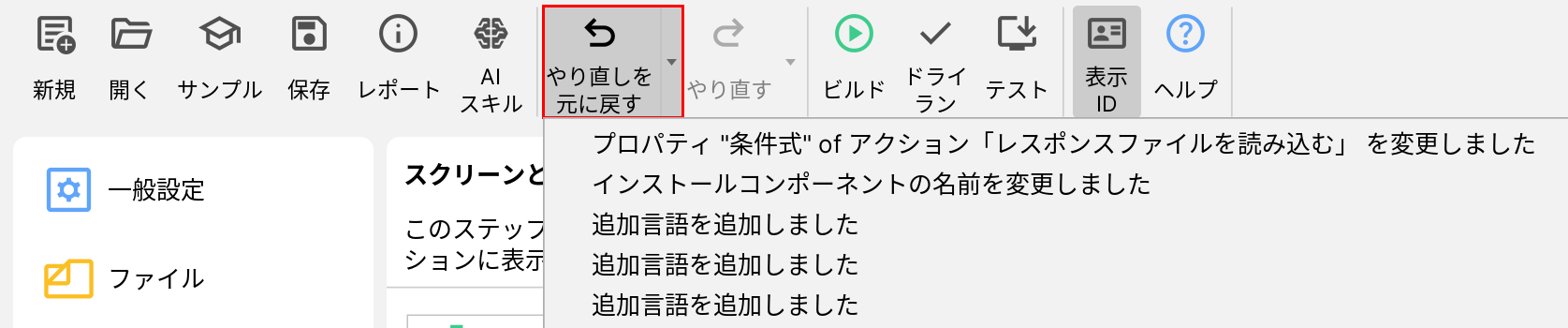
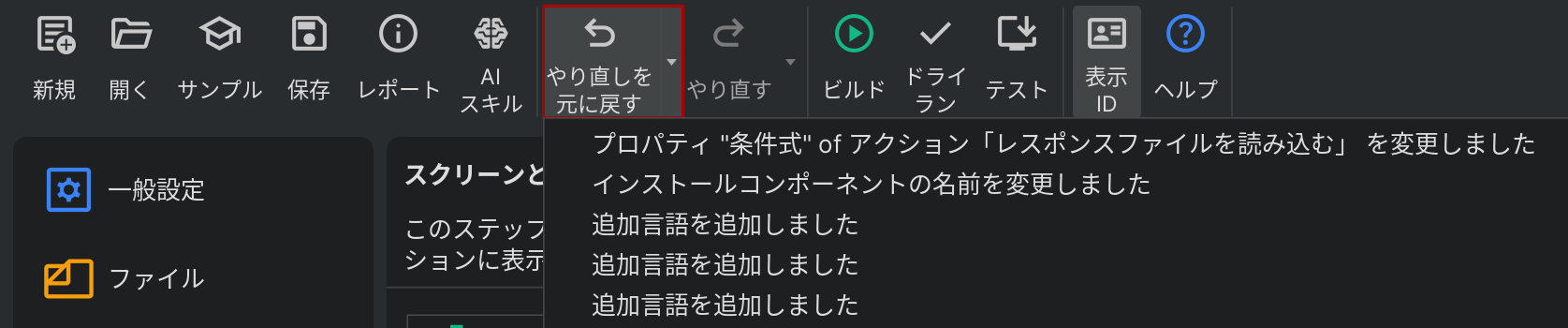
install4j IDE でのすべての変更は、ツールバーの「元に戻す」ボタンで取り消すことができます。右側の矢印をクリックすると、ポップアップメニューに変更のリストが表示され、確認できます。これらのエントリの 1 つを選択すると、選択した変更を含むそれまでのすべての変更が取り消されます。取り消した変更をやり直す場合も、同じ機能が利用できます。