macOS では、ソフトウェアは通常 DMG として配布されます。DMG は「ディスクイメージ (Disk image)」の略で、展開可能なアーカイブではなく、マウント可能なファイルシステムを含みます。ユーザーが Finder で DMG ファイルをダブルクリックすると、/Volumes/[volume name] にマウントされ、そのマウントポイントに対する新しい Finder ウィンドウが開きます。
Finder はディレクトリごとにスタイリングでき、そのスタイリングに関する情報は各ディレクトリの .DS_Store という名前のファイルに保存されます。つまり、DMG ファイルにスタイリング情報を持たせて配布できるということです。スタイリングには Finder ウィンドウの背景画像の設定が含まれ、その画像ファイルも DMG に追加できます。
シングルバンドルの GUI アプリケーションの場合、スタイリングされた DMG には通常、DMG の最上位フォルダ内に /Applications へのシンボリックリンクが含まれており、ユーザーは最小限の手間でアプリケーションバンドルをデフォルトのインストールディレクトリにドラッグできます。この作業を容易にするために、install4j はデフォルトで生成された DMG に標準のスタイリングを適用します。標準の背景画像が使用され、アプリケーションまたはインストーラのアイコンがそれに合わせて配置されます。また、シングルバンドルアーカイブの場合は、/Applications へのシンボリックリンクが自動的に追加されます。
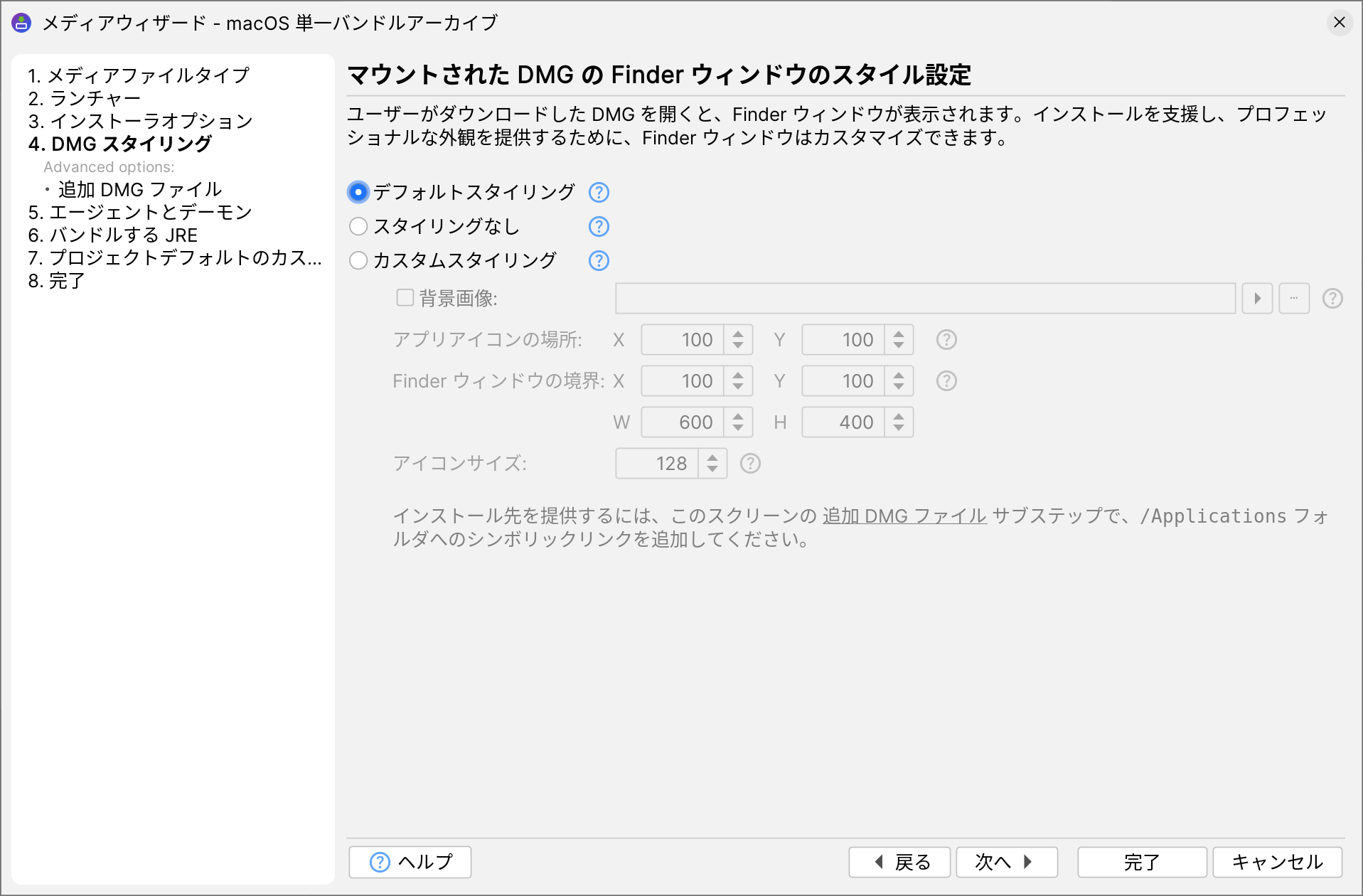
カスタムスタイリング
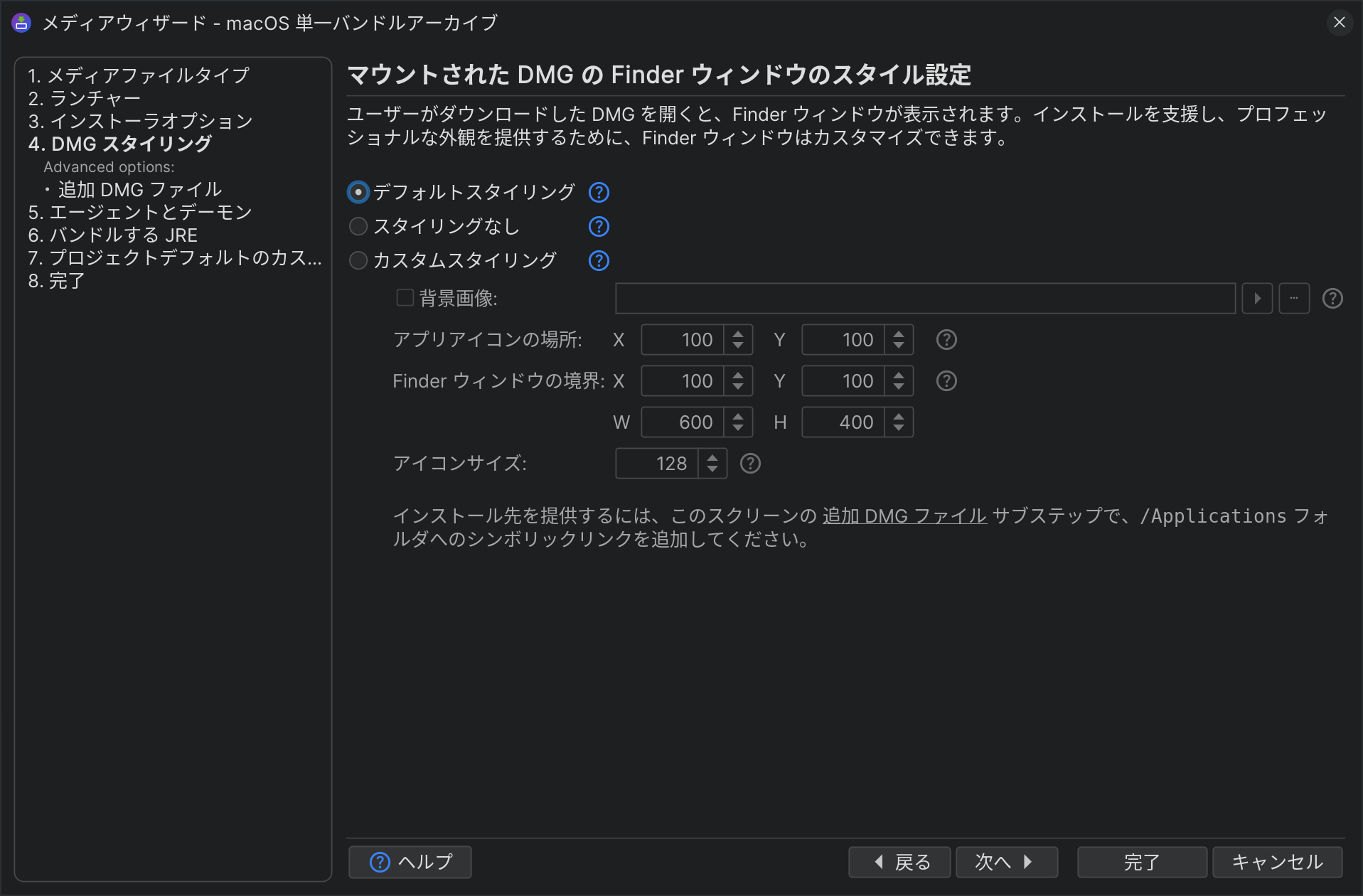
スタイリングオプションをカスタマイズするには、メディアウィザードの「DMG スタイリング」ステップに移動し、「カスタムスタイリング」を選択します。そうすると、独自の背景画像と、アプリケーションまたはインストーラアイコンの位置を選択できます。ウィンドウの境界、アイコンサイズ、テキストサイズも設定できます。
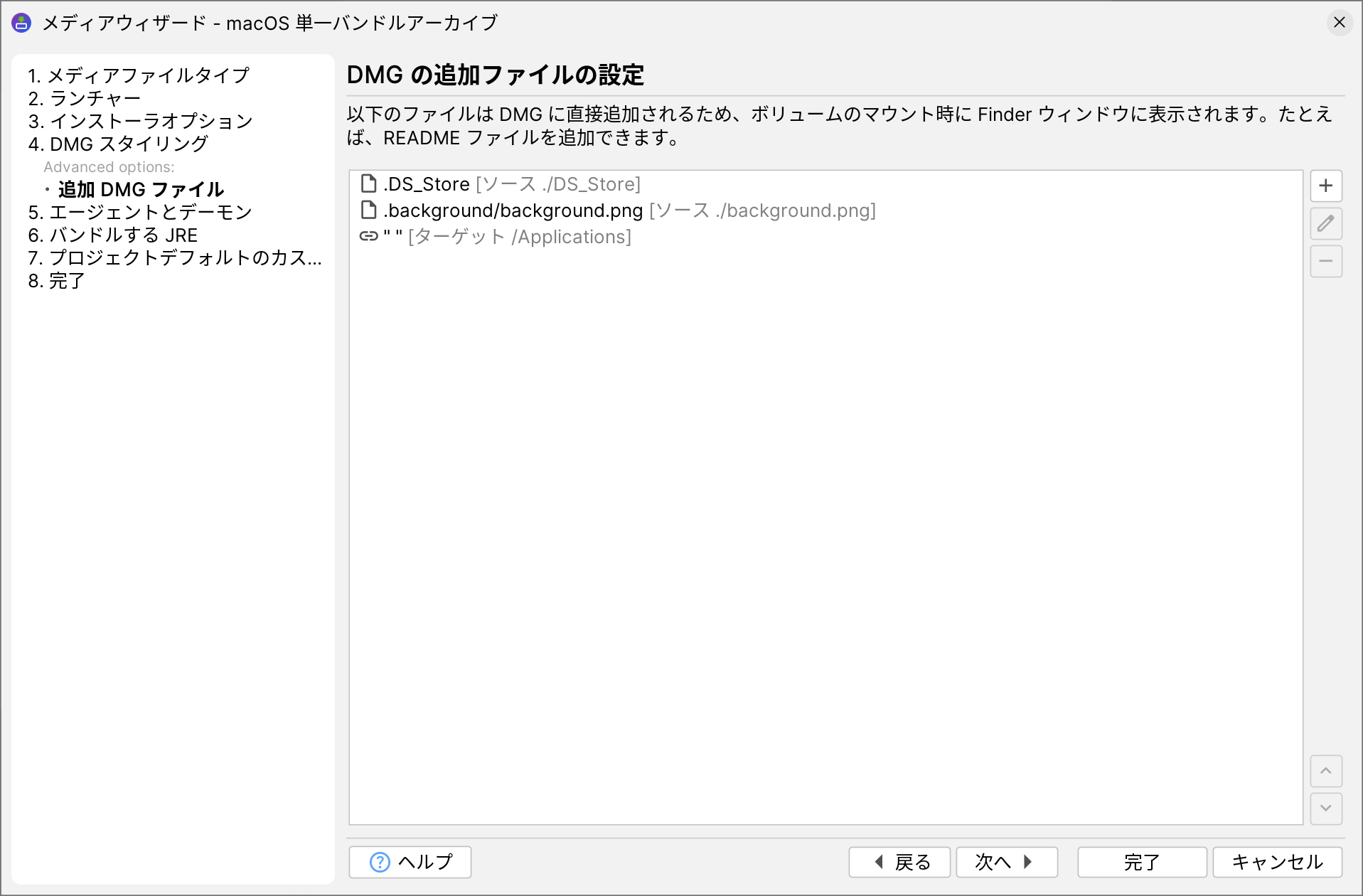
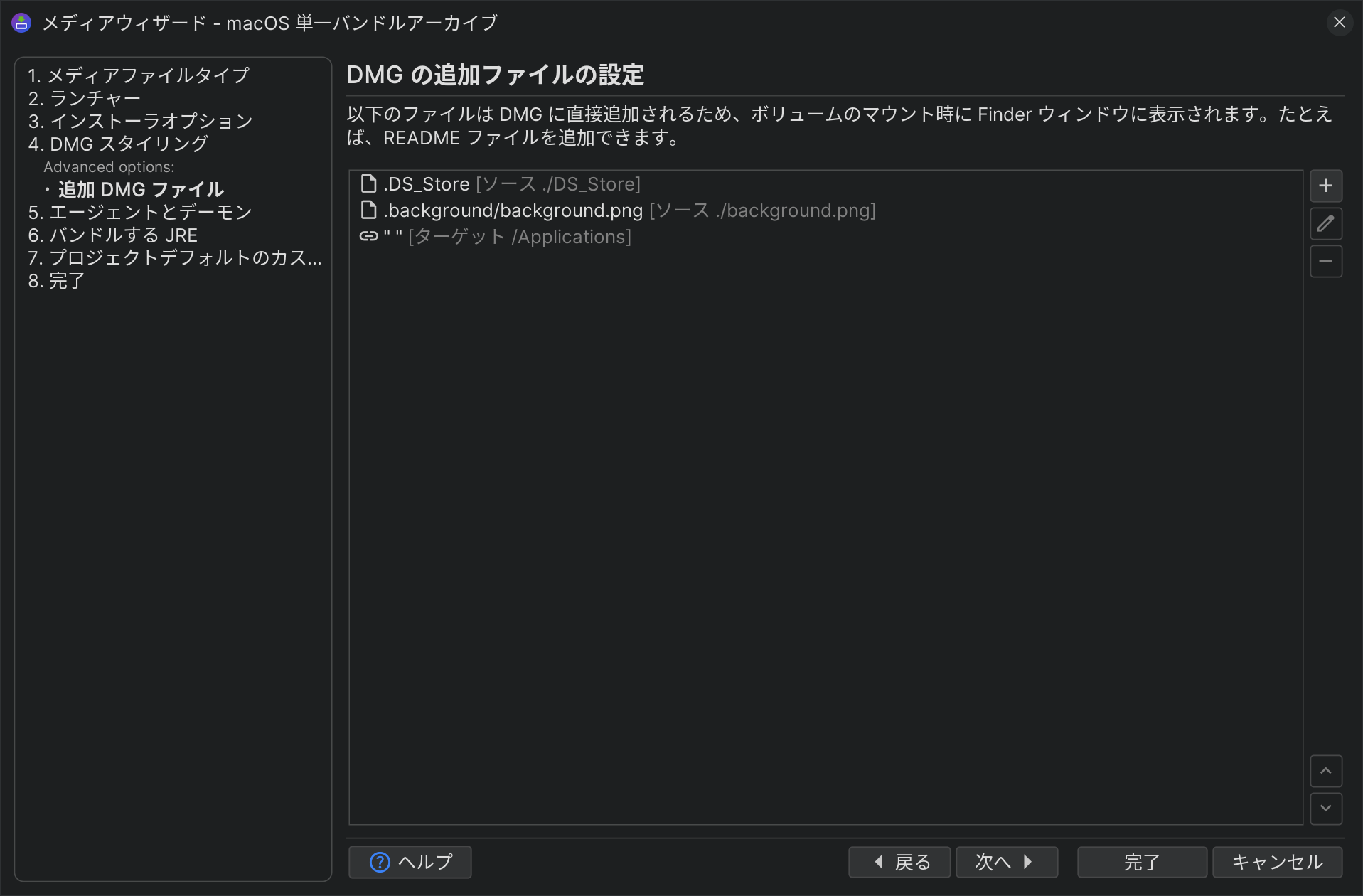
install4j では、任意の数のファイルやシンボリックリンクを DMG に追加できます。「DMG スタイリング」ステップの「追加 DMG ファイル」サブステップで、ファイルやシンボリックリンクを追加できます。シングルバンドルアーカイブにカスタムスタイリングを適用する場合は、ここで /Applications へのリンクを追加できます。アイコンの位置は、シンボリックリンクの構成ダイアログで指定します。
手動での DS_Store 作成
高度なユースケースでは、install4j がインストールされている macOS マシン上で独自の .DS_Store を作成できます。このためには、メディアウィザードの「DMG スタイリング」ステップで「スタイリングなし」オプションを選択する必要があります。この方法は推奨されませんが、以前のバージョンの install4j では DMG スタイリングを適用する唯一の方法であり、「カスタムスタイリング」オプションでは実現できないレベルのカスタマイズを行うための選択肢として今も残されているため、ここで説明します。
-
DMG のコンパイル
最初のステップは、カスタムスタイリングなしで install4j から macOS メディアファイルをコンパイルすることです。この DMG が、スタイルを定義する対象のテンプレートになります。他の任意の DMG を使用することはできません。各メディアファイルには固有の ID があるためです。背景画像を使用する場合、
.DS_Storeファイルは同じ ID を持つ DMG 用に作成されている必要があります。そうでない場合、画像は確実には見つかりません。install4j でメディアファイルを再コンパイルしても、この ID は同じままなので、以前にコンパイルした DMG から取り出した
.DS_Storeファイルを、メディアウィザードの追加 DMG ファイルに追加できます。 -
読み取り専用 DMG を書き込み可能な DMG に変換する
生成された DMG は読み取り専用のイメージです。何らかの変更を加えるには、DMG を書き込み可能な形式に変換する必要があります。
まず、DMG がマウントされていないことを確認します。ターミナルで DMG が作成されたディレクトリに cd して、次のコマンドを実行します
hdiutil convert hello.dmg -format UDRW -o hello_rw.dmg
ここで "hello" は実際のメディアファイル名に置き換えてください。最後の引数には末尾に "_rw" が付いています。出力の DMG は入力の DMG と異なる名前でなければならないためです。
-
書き込み可能な DMG の拡張
デフォルトでは、install4j が生成する DMG は満杯です。ファイルシステムに利用可能な空き容量がないため、それ以上のファイルを追加することは単純にできません。DMG を拡張するには、まず次のコマンドを実行して現在のサイズを調べます
hdiutil resize hello_4_0_rw.dmg
出力の "cur" 列に 512 バイトセクタの数が表示されます。約 10 MB 追加するには、その数に 20,000 を加えて次を実行します
hdiutil resize -sectors <new number of sectors> hello_4_0_rw.dmg
新しいサイズを確認するには、
hdiutil resize hello_4_0_rw.dmg
をもう一度実行します。
-
DMG のマウント
次のコマンドを実行して読み書き可能な DMG をマウントします
hdiutil attach hello_4_0_rw.dmg
そして、上記のコマンドの出力で示されるマウントポイント /Volumes/[volume name] を確認しておきます。
-
背景画像を DMG にコピーする
背景画像を追加するには、まず画像を DMG にコピーする必要があります。画像ファイルが Finder に表示されないようにしたいので、DMG 内に隠しディレクトリを作成します。そのために、次のコマンドを実行します
cd /Volumes/[volume name]
mkdir .background
この隠しディレクトリを Finder で開くには、次のコマンドを実行します
cd .background
open .
次に、別の Finder ウィンドウを開いて背景画像を見つけ、最初の Finder ウィンドウに表示されている隠しディレクトリにコピーします。
-
DMG 最上位フォルダの背景画像を選択する
後ほど隠しディレクトリのある Finder が必要になるため、そのままにしておき、デスクトップでマウントされたボリュームをダブルクリックして、DMG 用のデフォルトの Finder ウィンドウを開きます。新しい Finder ウィンドウを、隠しディレクトリを表示している Finder ウィンドウの横に並べて配置します。
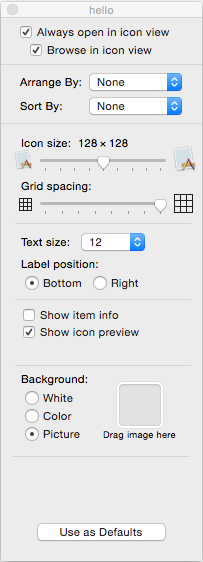
スタイルの変更を開始するには、表示→表示オプションを表示を呼び出します。スタイリング用のコントロールを備えたツールウィンドウが表示されます。「背景」セクションで「ピクチャ」を選択すると、画像ファイルのドロップターゲットが表示されます。
ここで、少し厄介な操作を行う必要があります。隠しディレクトリを表示している Finder ウィンドウから、その Finder ウィンドウをアクティブにせずに(アクティブにすると表示オプションダイアログの対象フォルダが変わってしまいます)、画像を表示オプションダイアログの前述のドロップターゲットにドラッグします。
最後に、読み書き可能な DMG に背景画像が適用されているのを確認できます。
-
DMG の Finder ウィンドウを調整する
Finder ウィンドウの 2 つのプロパティを調整する必要があります:表示→ツールバーを隠すを呼び出し、背景画像のサイズに合うようにウィンドウのサイズを変更します。
-
シングルバンドルアーカイブ用に /Applications へのリンクを追加する
シングルバンドルアーカイブのメディアファイルタイプの場合は、インストール用のドロップターゲットを追加したいでしょう。ターミナルで、次のコマンドを実行します
cd /Volumes/[volume name]
ln -s /Applications " "
これにより、空の名前のリンクが作成され、すぐに Finder ウィンドウに表示されます。空の名前は、ローカリゼーションの問題を回避する良い方法です。Applications フォルダは特別なアイコンを持っており簡単に識別できるため、名前は必要ありません。
-
アイコンの調整
ここで、アイコンを必要に応じて配置し、背景画像に合うまで表示オプションダイアログの「アイコンサイズ」プロパティを調整できます。
-
.DS_Store ファイルの抽出
これまでの作業の結果は、DMG の最上位フォルダにある
.DS_Storeファイルです。ターミナルに移動し、プロジェクトフォルダにコピーして、install4j IDE で参照できるようにします:cp .DS_Store [project folder]/DS_Store
ターゲットパスでは、DS_Store の前にある先頭のドットを省略しています。これによりファイルの扱いが容易になり、Finder との混乱を防げます。
この時点で、読み書き可能な DMG に対する作業は終了です。この DMG を削除し、さらにゴミ箱からも取り除いておきます。そうしないと、以降のテストでこの DMG が自動的に再度マウントされてしまいます。これは macOS の「エイリアス」機能によるものです。.DS_Store には設定された背景画像へのエイリアスが含まれており、元の DMG がどこかに存在し続ける限り、新しく生成された DMG からではなくテンプレートの DMG から画像が開かれてしまいます。
install4j プロジェクトのメディアファイルウィザードで、生成された .DS_Store ファイルを使用できるようになります。「DMG スタイリング -> 追加 DMG ファイル」ステップで [project folder]/DS_Store を入力し、DMG 内での名前として .DS_Store を指定します。
背景画像は .background/[image name with file extension] という名前で追加されます。画像名は読み書き可能な DMG での名前と同じでなければなりません。.background フォルダは自動的に作成されます。
/Applications へのシンボリックリンクを追加した場合は、ここに対応するシンボリックリンクのエントリを追加できます。名前も読み書き可能な DMG での名前と同じものを設定してください。空の名前は "" (引用符を含む) として入力します。
これらのファイルとシンボリックリンクにより、新しく生成された DMG は、スタイリングが追加された読み書き可能な DMG と同じ外観になります。将来スタイリングを調整する場合も、ゼロからではなく、生成された DMG にすでに存在するスタイルから始めることができます。