多くのアプリケーションには、ユーザーの操作なしでバックグラウンドで実行されるコンポーネントがあります。Windows では「サービス」、Unix では「デーモン」と呼ばれます。install4j では一貫して「サービス」という用語を使用します。install4j は、サポートされているすべてのプラットフォームでアプリケーション用のサービスランチャーを生成できます。Windows ではサービスの管理はとりわけ要求の厳しい領域であるため、install4j で生成されていない他のサービス実行ファイルもサポートされています。
生成されたサービスランチャー
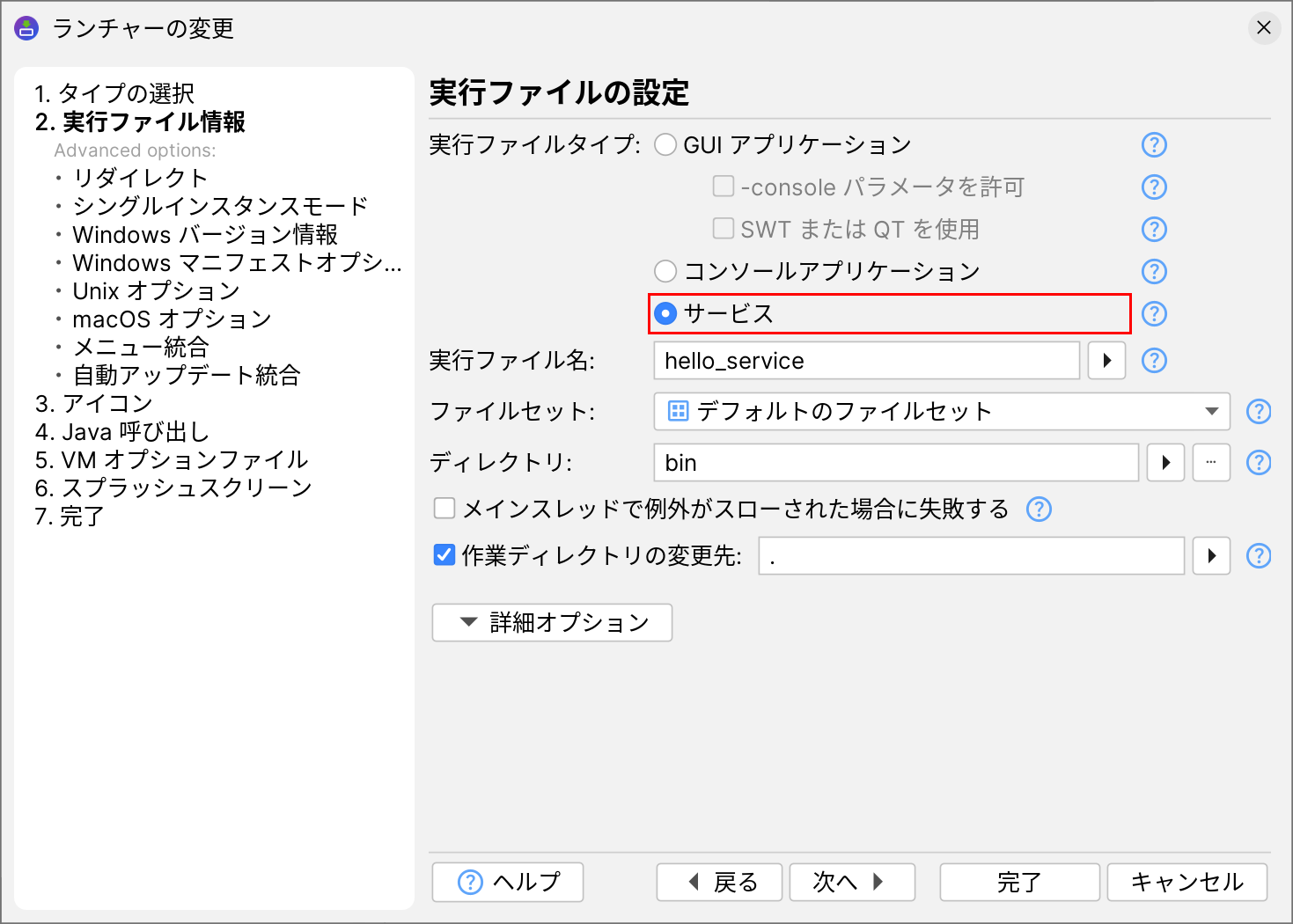
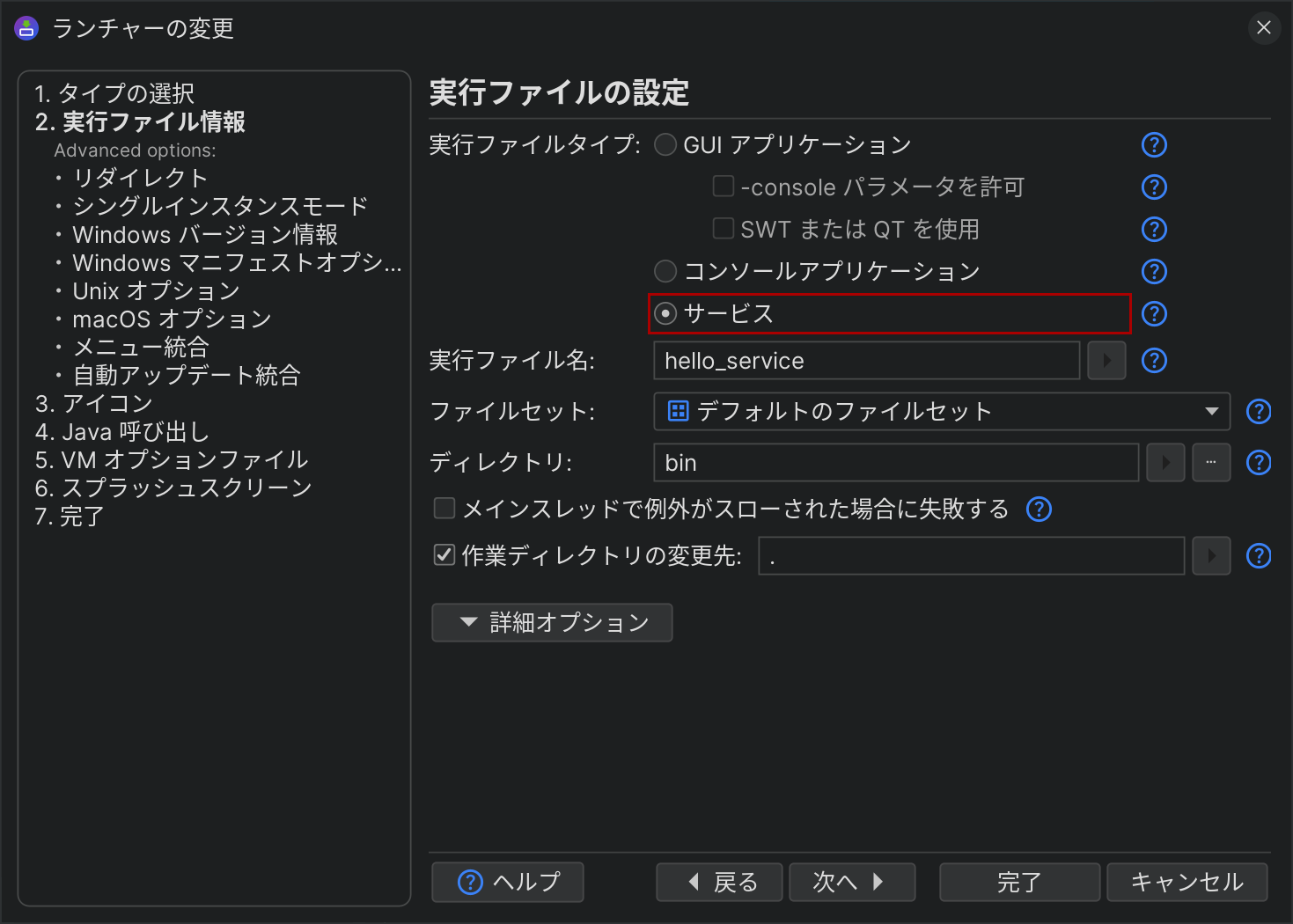
ランチャーウィザードの「実行ファイル情報」ステップで選択した実行ファイルの種類として「サービス」を設定すると、サービスランチャーが生成されます。
コードで使用しなければならない特別な要件やインターフェイスはありません。サービスが開始されると、GUI ランチャーやコンソールランチャーと同様に、設定されたメインクラスの main メソッドが呼び出されます。また、サービスが停止したときに通知される特別な「シャットダウン」インターフェイスもありません。クリーンアップ処理を行うには、Runtime.addShutdownHook() メソッドを使用して、JVM が終了する直前に実行されるスレッドを登録します。
サービスランチャーを定義しても、インストール後に自動的には実行されません。生成されたサービスランチャーは、明示的にインストールして開始する必要があります。そのためには、インストーラに次のアクションを追加する必要があります
-
サービスのインストール
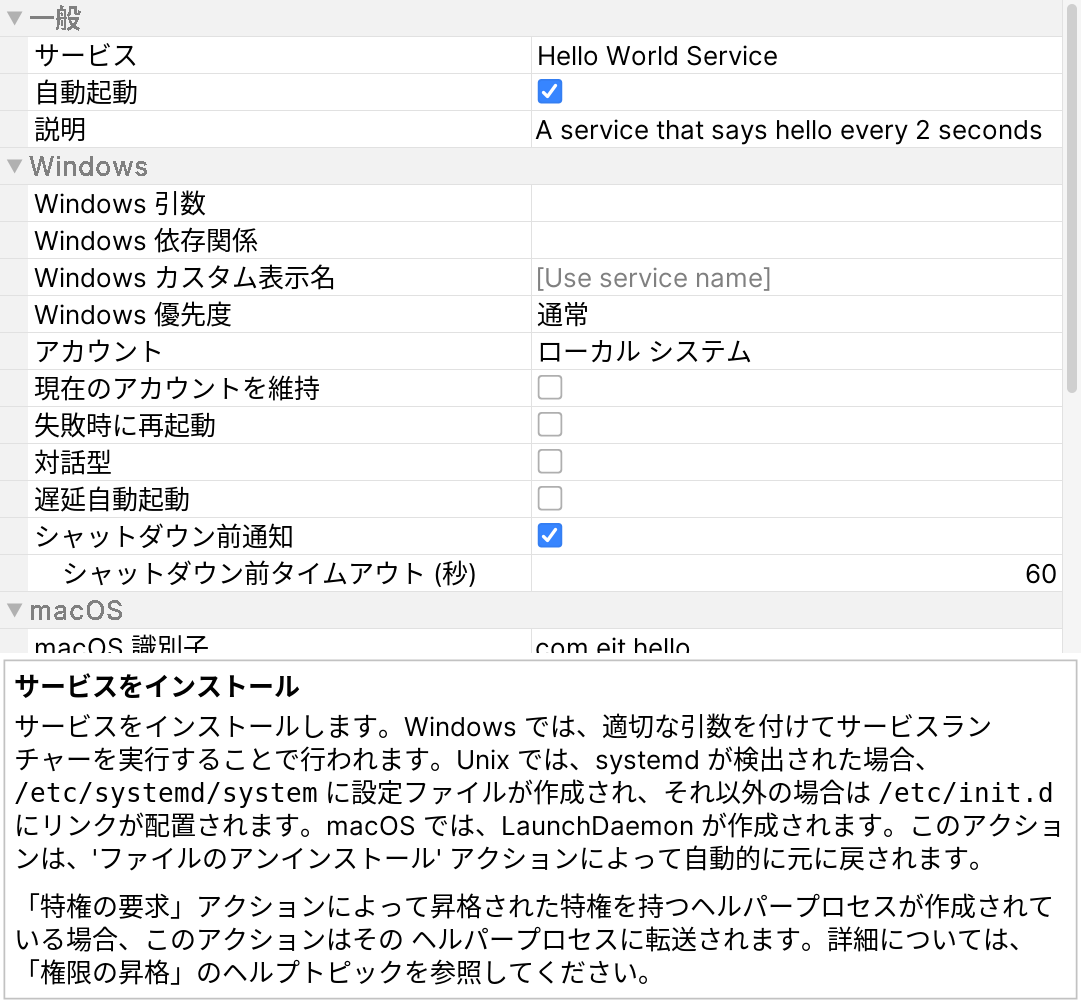
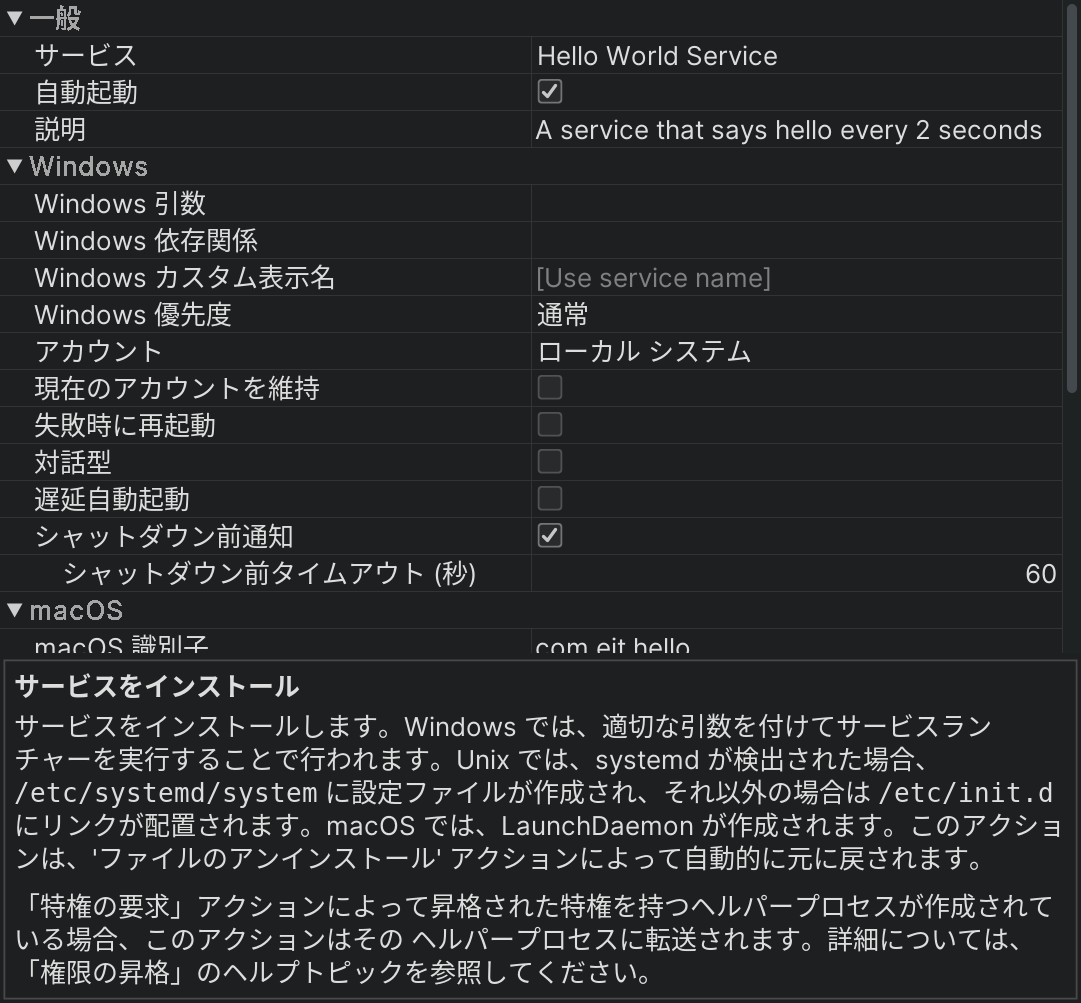
このアクションは、システムにサービスを登録します。これにより、コンピューターの起動時にサービスを自動的に実行できるようになります。デフォルトでは、インストールされるサービスの名前は、install4j IDE のランチャーセクションで設定されたランチャー名です。サービス名を変更するには、ランチャーの名前を変更する必要があります。
Windows でユーザーが設定可能なサービス名が必要な場合や、同じサービスを複数回インストールする場合は、後述の外部サービスランチャー用の方法を使用してください。
-
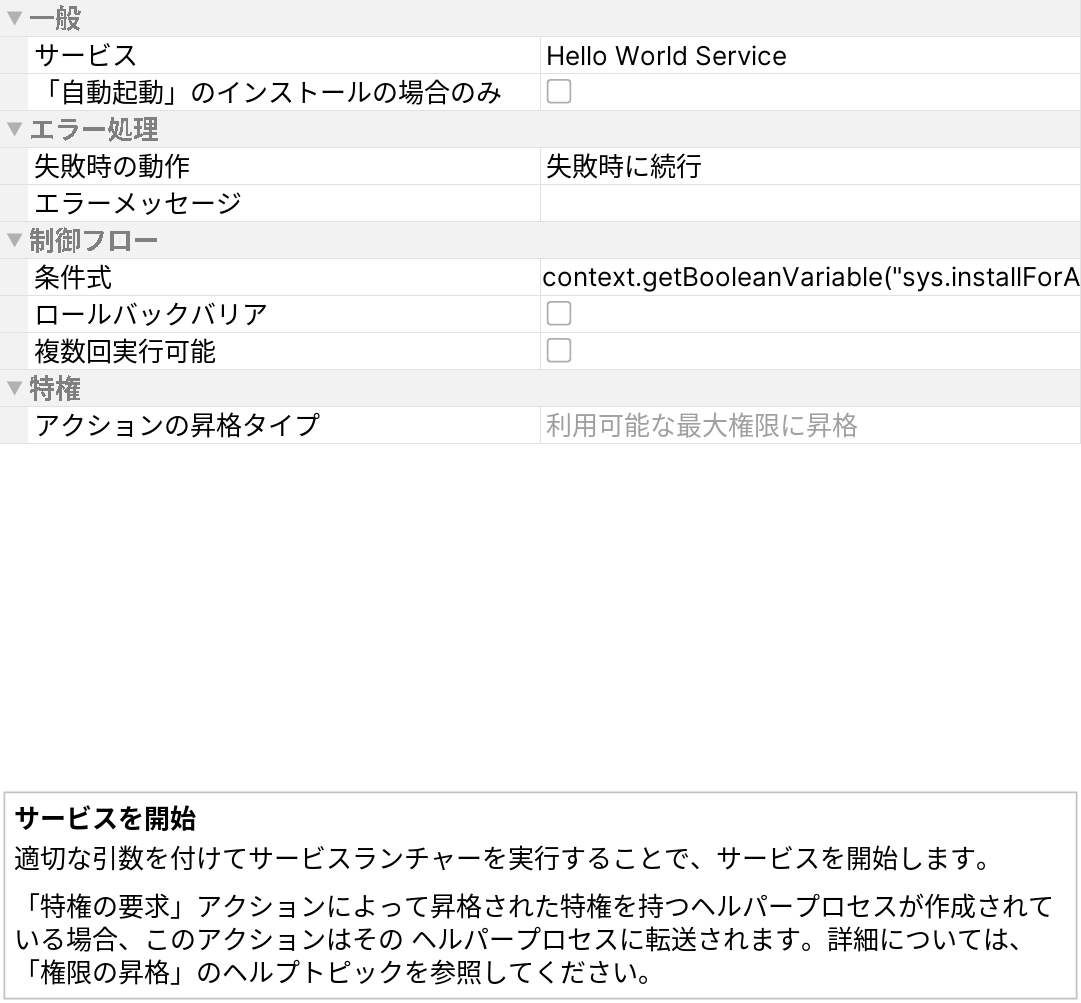
サービスの開始
サービスをインストールしてもすぐに開始されるわけではないため、サービスを実際に実行するには、この別のアクションを追加する必要があります。
「ファイルのインストール」アクションが実行され、以前のインストールが更新される場合、同じ実行ファイルに関連付けられている実行中のサービスは停止されます。
Windows のユーザーアカウント
Windows では、サービスの実行に使用するユーザーアカウントを設定できます。「ローカル システム」(デフォルト)や「ローカル サービス」などのいくつかの既知のユーザーアカウントは、このアクションの設定で直接選択できます。
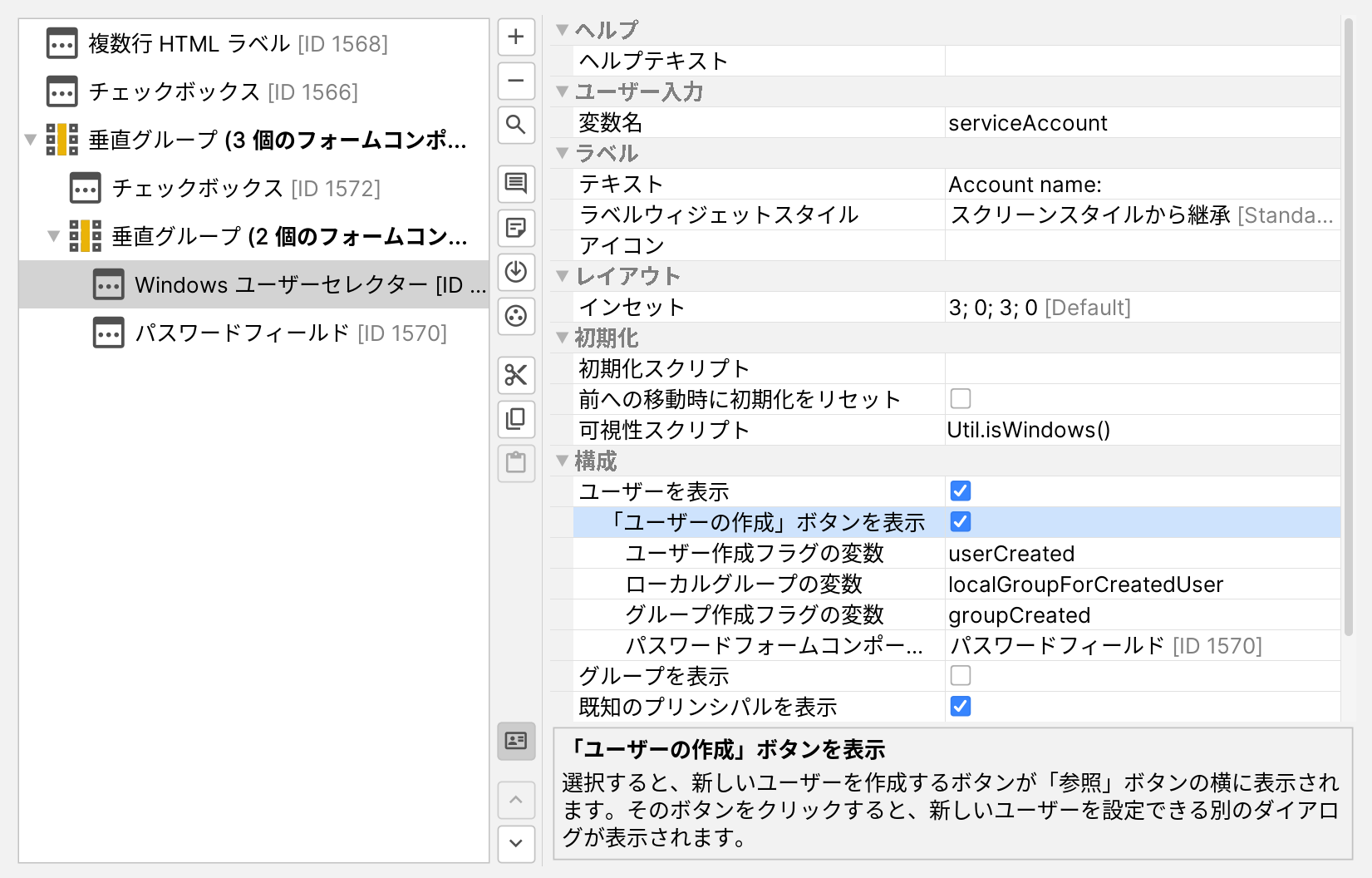
場合によっては、サービスを実行するための個別のユーザーを作成したいことがあります。install4j は、com.install4j.api.windows.WinUser クラスを使用して新しいユーザーアカウントを作成するための API サポートを提供しています。ユーザーアカウントの詳細をユーザーに尋ねたい場合は、API を使用せずに実行することもできます。設定可能なフォームに「Windows ユーザーセレクター」コンポーネントを追加し、「「ユーザーの作成」ボタンを表示」プロパティを選択します。
作成または選択されたユーザーの SID は、設定された変数(たとえば「serviceUser」)に保存されます。
アカウントのパスワードもユーザーに尋ねる必要があります。そのためには「パスワードフィールド」フォームコンポーネントを追加し、その変数を「servicePassword」に設定して、ユーザーセレクターフォームコンポーネントの「パスワードフォームコンポーネント」プロパティでそのフォームコンポーネントを選択します。
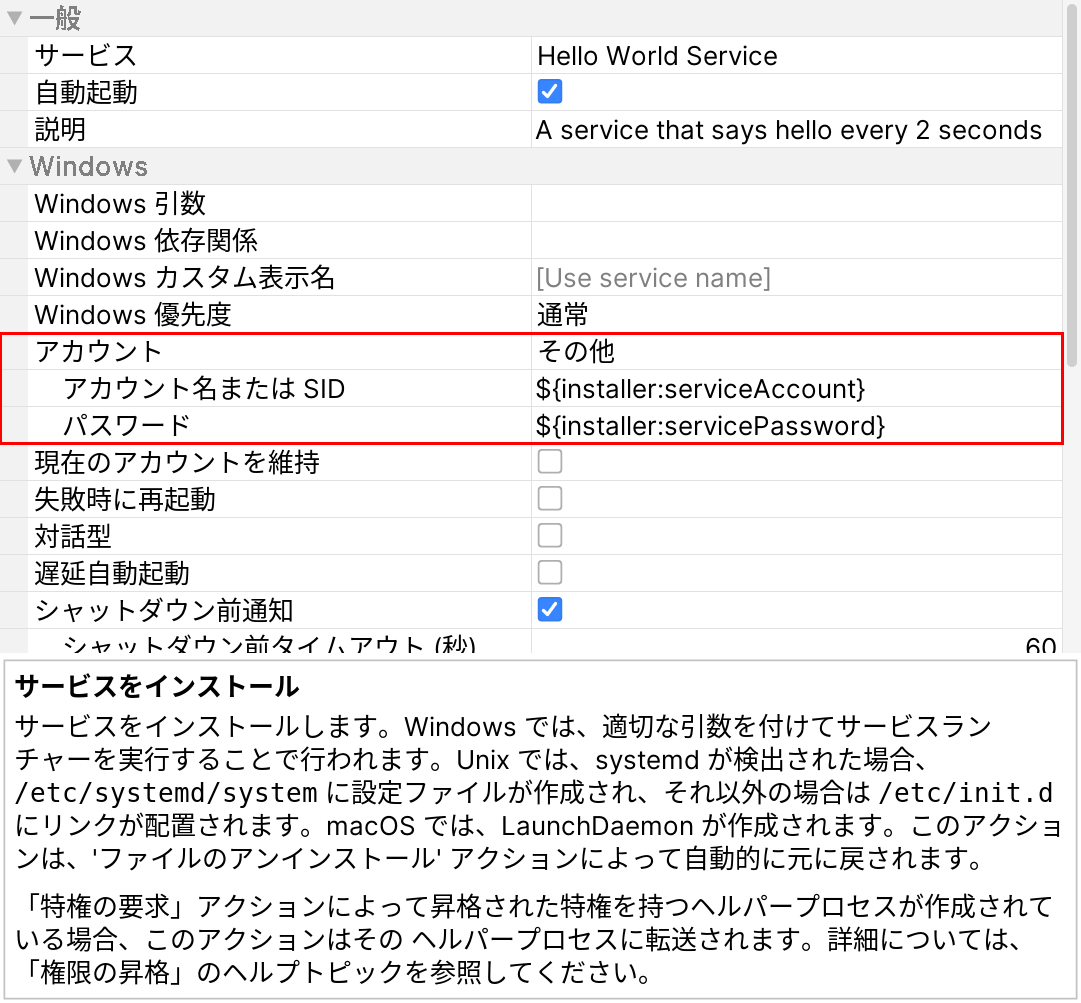
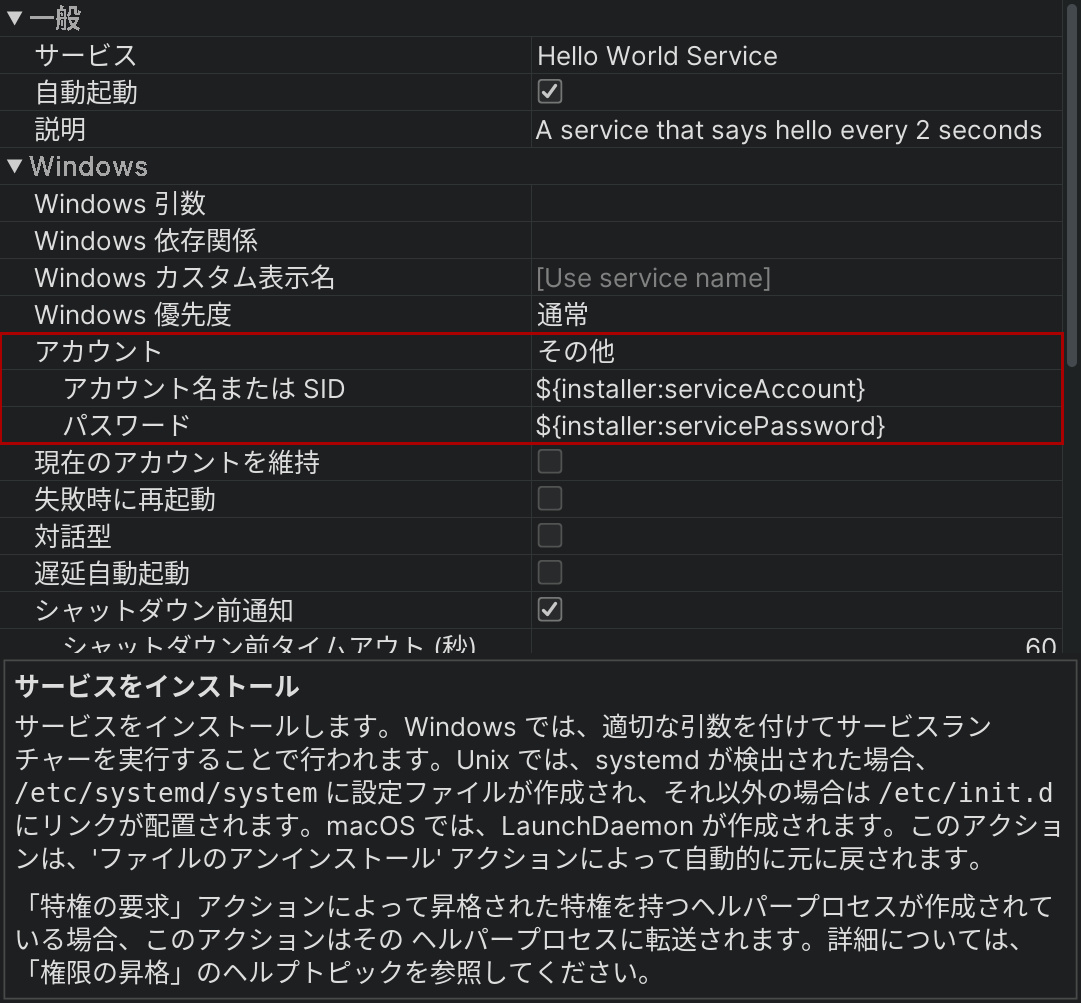
「サービスをインストール」アクションでは、「アカウント」プロパティで その他 を選択し、ネストされた「アカウント名または SID」プロパティに ${installer:serviceUser} を、ネストされた「パスワード」プロパティに ${installer:servicePassword} を入力できます。
生成されたサービスランチャーのコマンドラインオプション
状況によっては、コマンドラインからサービスを手動でインストールおよび開始できる必要があります。これは Unix では必須の機能ですが、Windows のサービス実行ファイルには通常コマンドライン機能はありません。代わりに、サービスをインストールおよびアンインストールする専用のプログラムが存在することが想定されています。
このタスクは、install4j の「サービスをインストール」アクションと「サービスをアンインストール」アクションによって処理されます。さらに、Windows サービスマネージャーでサービスを開始および停止できます。install4j には、インストーラでプログラム的にこれを行うための「サービスを開始」アクションと「サービスを停止」アクションが含まれています。
ユーザビリティを向上させるため、install4j は Windows 上の生成済みサービスランチャーにも Unix 風の引数を追加しています。Unix および Windows のサービス実行ファイルでは、通常は次の
my_service start   | my_service.exe /start
my_service stop    | my_service.exe /stop
my_service status  | my_service.exe /status
my_service restart | my_service.exe /restart
デーモン起動スクリプトのオプションがサポートされています。stop コマンドはサービスのシャットダウンを待機します。status コマンドの終了コードは、サービスが実行中の場合は 0、実行されていない場合は 3、状態を判定できない場合(たとえば、Windows にインストールされていない場合)は 1 になります。
デバッグのために、コマンドラインで実行ファイルをバックグラウンドサービスとして開始せずに実行したいことがあります。これは run パラメータで実行できます。
my_service run | my_service.exe /run
この場合、すべての出力がターミナルに表示されます。リダイレクトの設定を維持したい場合は、代わりに run-redirect パラメータを使用してください。
Windows 上でコマンドラインからサービスをインストールまたはアンインストールするには、次を呼び出します
my_service.exe /install
my_service.exe /uninstall
このようにすると、Windows の起動時に常にサービスが開始されます。サービスの自動開始を防ぐには、次を呼び出します
my_service.exe /install-demand
その代わりにこちらを使用します。/install パラメータの後の 2 番目のパラメータとして、サービス名を指定することもできます。これにより、次のことができます
- デフォルト名とは異なるサービス名でサービスをインストールする。
- 同じサービス実行ファイルを使用して、異なる名前の複数のサービスを開始する。実行時に複数の実行中のサービスインスタンスを区別するには、システムプロパティ
exe4j.launchNameを照会してサービス名を取得できます。/start、/restart、/status/stop、/uninstallの各パラメータを使用する場合も、2 番目のパラメータとして同じサービス名を渡す必要があることに注意してください。
Windows では、すべてのコマンドラインスイッチは、-uninstall のようなスラッシュの代わりに接頭辞としてダッシュを 1 つ付けた形式、または --uninstall のようなダッシュを 2 つ付けた形式でも機能します。
Windows 上の外部サービスランチャー
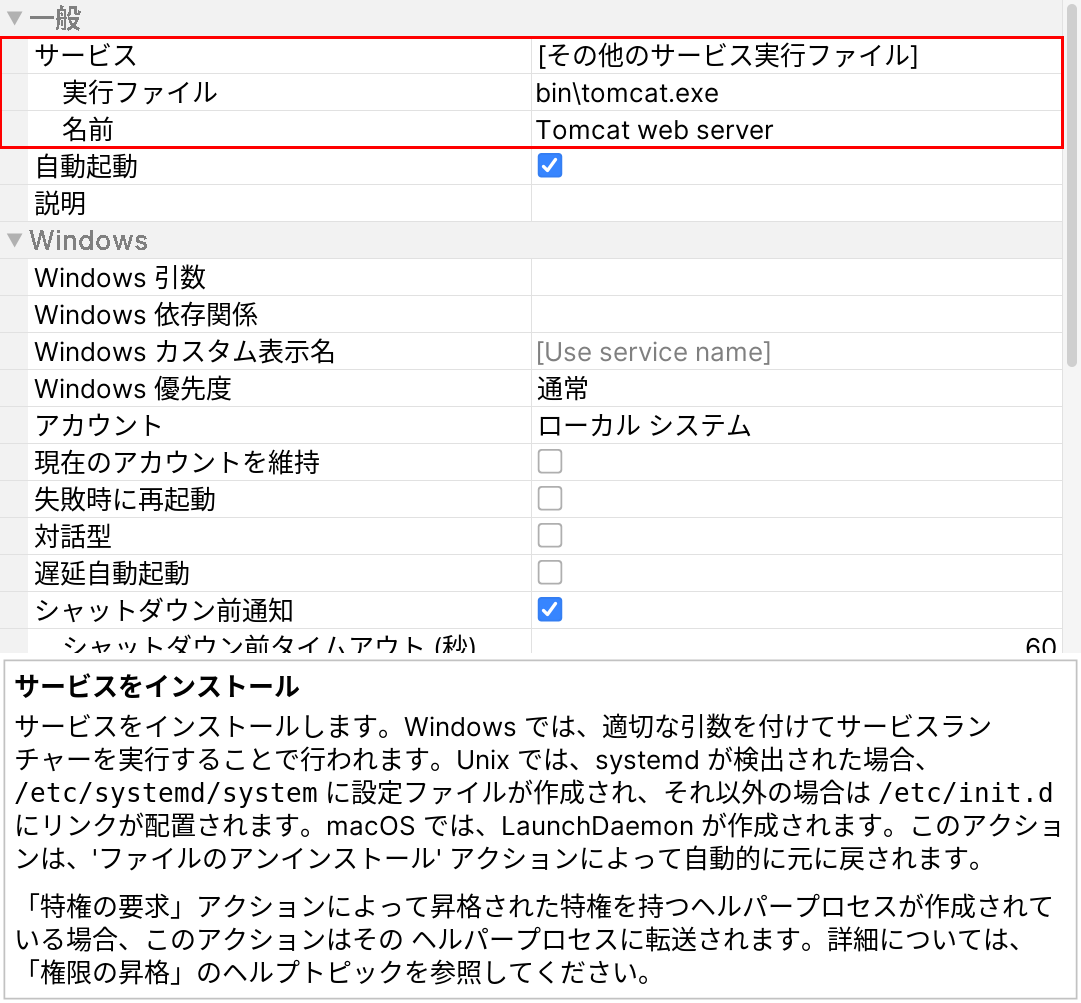
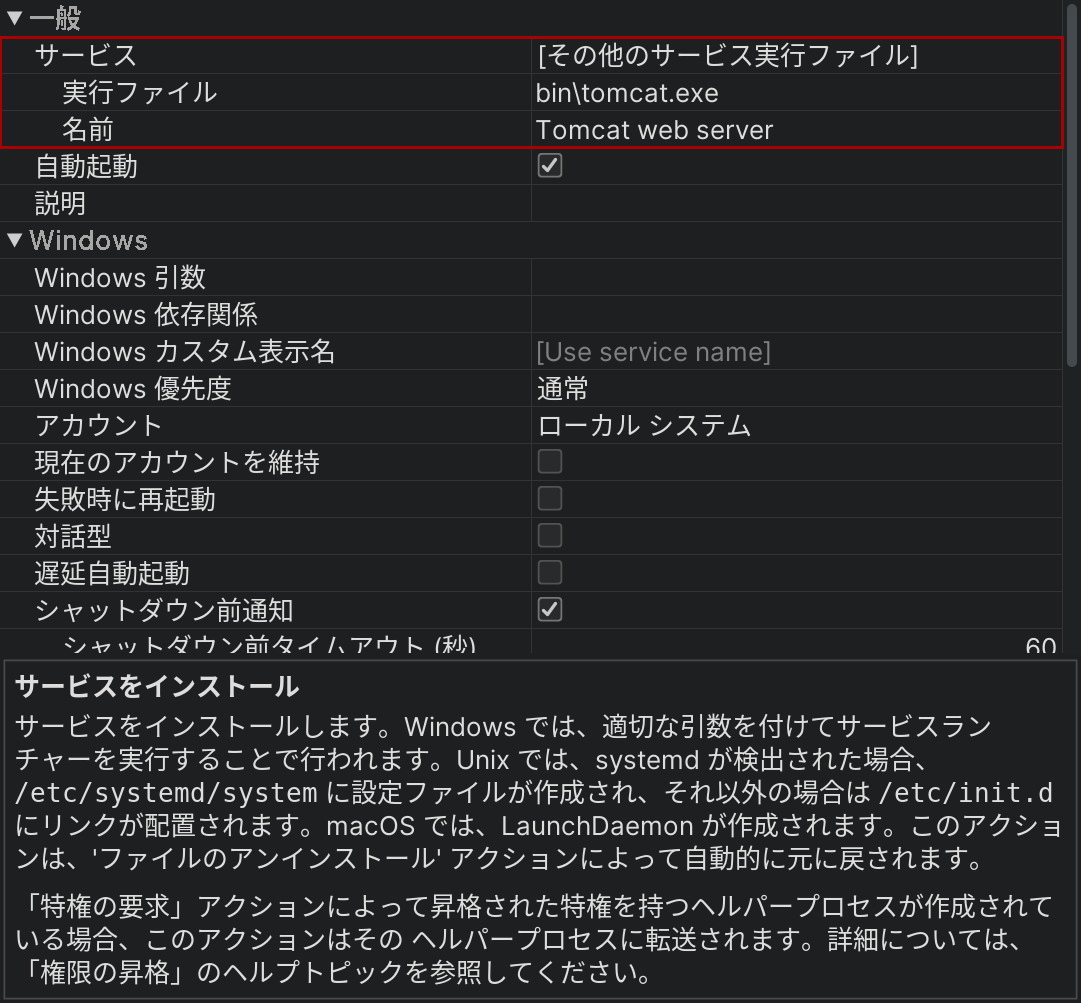
サードパーティ製のソフトウェアを配布する場合、install4j で生成されていないサービスをインストールおよび開始したいことがあります。「サービスをインストール」アクションと「サービスを開始」アクションの両方に、他のサービス実行ファイルを選択する方法が用意されています。「サービス」プロパティのドロップダウンリストで [その他のサービス実行ファイル] を選択すると、2 つの新しいネストされたプロパティが表示されます。「実行ファイル」プロパティで外部サービス実行ファイルのパスを設定し、「名前」プロパティでインストールされるサービスの名前を指定できます。
このアクションは、通常の実行ファイルに対する「サービスラッパー」機能を提供するものではないことに注意してください。選択された実行ファイルはサービス実行ファイルでなければならず、そうでなければこのアクションは機能しません。