install4j API が必要となるユースケースは 2 つあります。設定 GUI の 式/スクリプトプロパティでの使用と、install4j 用のカスタム要素の開発です。典型的なインストーラで install4j 用のカスタム要素を開発する必要はまれで、ほとんどの簡単なカスタムアクションは「Run script」アクションで実行でき、ほとんどのカスタムフォームは「Customizable form」スクリーンで実現できます。
より複雑なカスタムコードを記述する際に IDE を使用したい場合は、式/スクリプトプロパティにカスタムコードへの単一の呼び出しを記述することができます。カスタムコードクラスの場所は「Installer->Screens & Actions->Custom Code」ステップで設定する必要があり、install4j はそれをインストーラにパッケージ化してクラスパスに追加します。これにより、install4j を拡張するために必要なインターフェースの使用を完全に避けることができます。
式/スクリプトプロパティ
install4j で式/スクリプトプロパティを使用するのは、スクリーンとアクションを連携させる場合や、スクリーンとアクションを条件付きで実行する場合です。この点で最も重要な要素は context で、これは次のどちらかのインスタンスです
-
com.api.install4j.context.InstallerContext
インストーラの場合 -
com.api.install4j.context.UninstallerContext
アンインストーラの場合
コンテキストを使用すると、インストーラの環境や構成を照会できるほか、いくつかの一般的なタスクを実行することもできます。
コンテキスト内のすべてのメソッドの完全なドキュメントについては、com.install4j.api.context パッケージのドキュメントを参照してください。主な使用例は次のとおりです。
-
インストールディレクトリの設定
インストーラコンテキストでcontext.setInstallationDirectory(File installationDirectory)を使用すると、インストーラのデフォルトのインストールディレクトリを変更できます。通常、この呼び出しは「Startup」スクリーンの「Run script」アクションに記述します。 -
インストーラ変数の取得と設定
getVariable(String variableName)メソッドとsetVariable(String variableName, Object value)メソッドを使用すると、インストーラ変数の照会と変更が可能です。「Run script」アクションの他に、自分でsetVariableを呼び出す必要のない「Set a variable」アクションもあります。 -
スクリーンやアクションの条件付き実行
多くの場合、スクリーンやアクションの条件式は変数の値をチェックします。さらに、コンテキストには多数の boolean 型の getter が用意されており、インストーラモードや環境に応じてスクリーンやアクションを条件付きで実行できます。これらのメソッドにはisConsole()、isUnattended()などがあります。 -
スクリーン間の移動
スクリーン上でのユーザーの選択内容によっては、いくつかのスクリーンをスキップしたい場合があります。goForward(...)、goBack(...)、goBackInHistory(...)メソッドは、これを実現する最も簡単な方法です。
他の多くのコンテキストメソッドは、install4j 用のカスタム要素を開発する場合にのみ役立ちます。
また、式/スクリプトプロパティで役立つ多数のユーティリティメソッドを提供する com.install4j.api.Util クラスも参照してください。
開発環境
IDE でカスタム要素を開発するには、コンパイルクラスパスに install4j API を追加する必要があります。install4j API の全体は、次の Maven 座標を持つ単一のアーティファクトに含まれています
group: com.install4j
artifact: install4j-runtime
version: <install4j version>
ここで、このマニュアルに対応する install4j のバージョンは 13.2 です。
Jar、ソース、Javadoc の各アーティファクトは Maven Central リポジトリに公開されています。API を開発用クラスパスに追加するには、Gradle や Maven などのビルドツールを使用するか、install4j インストール内の
resource/i4jruntime.jar
を使用してください。
Javadoc を閲覧するには、次の場所に移動します
javadoc/index.html
install4j API を使用した開発の開始方法、IDE のセットアップ方法、カスタム要素のデバッグ方法の概要については、Javadoc の API 概要を参照してください。
install4j 用カスタム要素の開発
install4j には 4 つの拡張ポイントがあります。アクション、スクリーン、フォームコンポーネント、および スタイルです
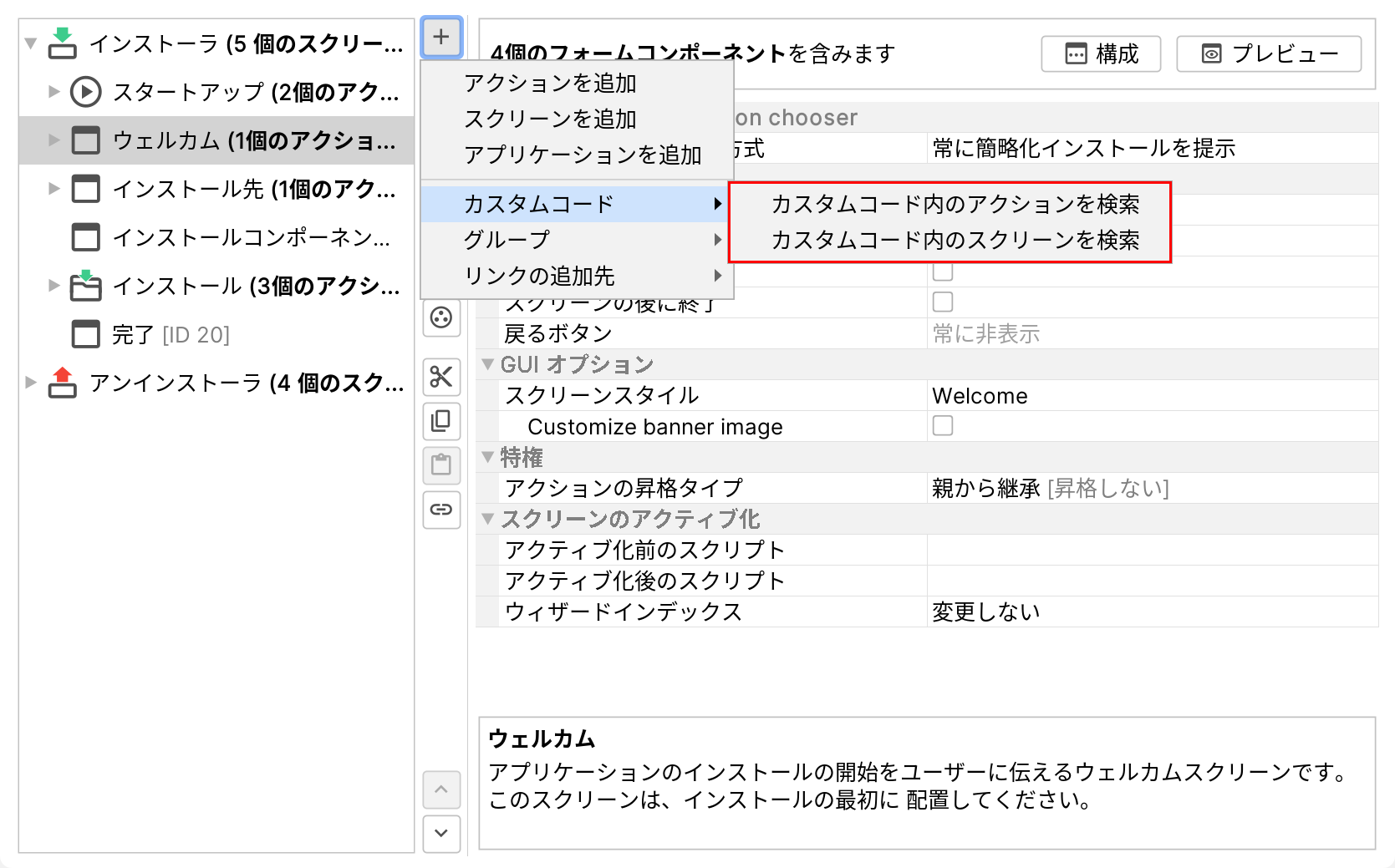
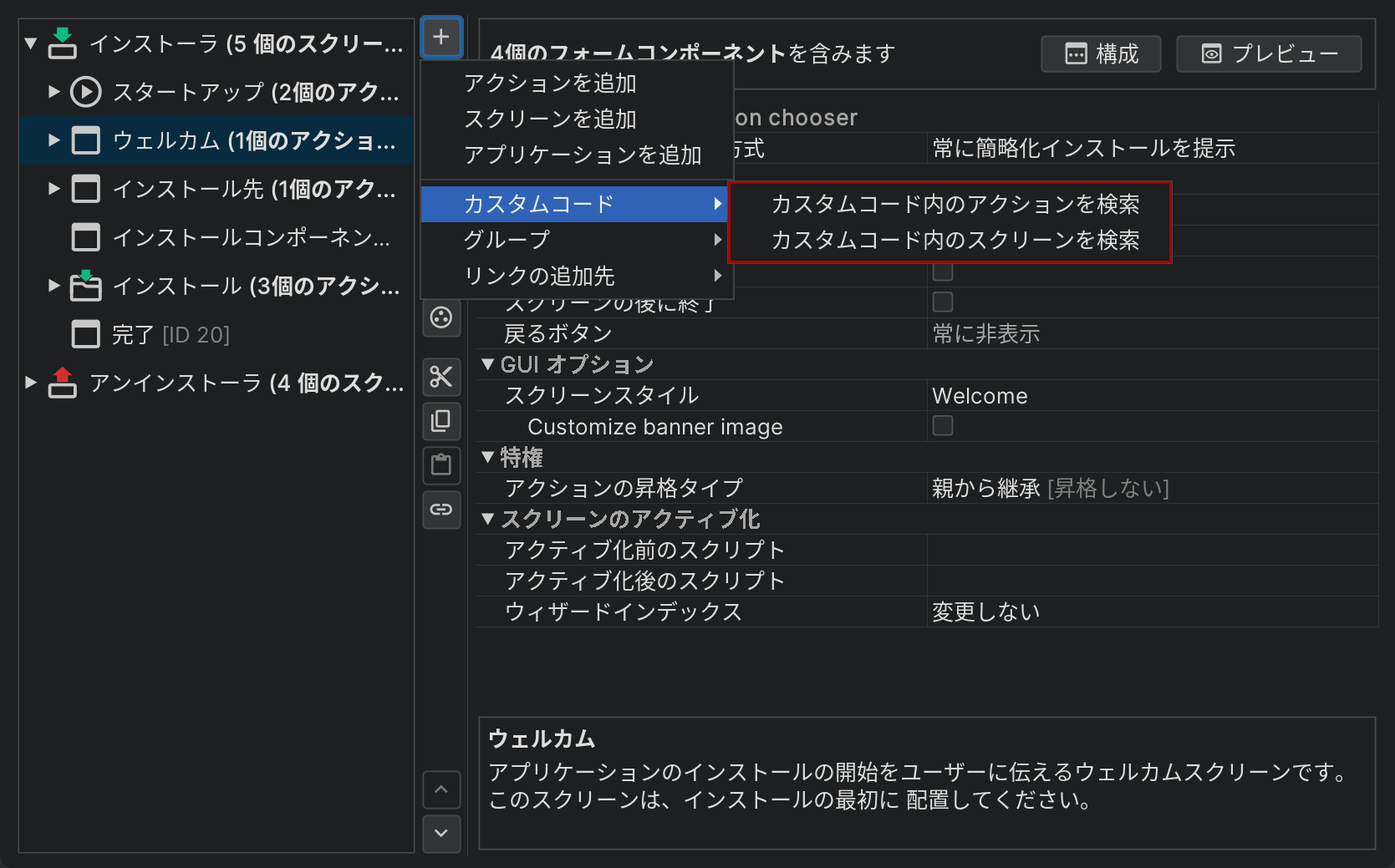
install4j のすべてのアクション、スクリーン、フォームコンポーネントは、この API を自ら使用しています。カスタム要素を install4j IDE で選択できるようにするには、まず「Installer->Screens & Actions->Custom Code」ステップでカスタムコードの場所を設定する必要があります。アクション、スクリーン、またはフォームコンポーネントを追加すると、最初のポップアップで、標準要素を追加するか、カスタムコード内の適切な要素を検索するかを選択できます。
カスタムコードをサードパーティに提供する場合は、install4j 拡張機能としてパッケージ化することを検討してください。これにより、カスタム要素が install4j が提供する標準要素と並んで表示されるほか、含まれる要素のいずれかがプロジェクトで使用された場合にインストーラに組み込まれる依存 JAR ファイルを追加できます。
シリアル化
install4j は、スクリーン、アクション、フォームコンポーネントのすべてのインスタンスを、JavaBeans のデフォルトのシリアル化メカニズムでシリアル化します。
JavaBeans シリアル化の詳細については、次を参照してください
- https://docs.oracle.com/javase/8/docs/api/java/beans/XMLEncoder.html JavaBeans の長期永続化メカニズムに関する API ドキュメント
- https://www.oracle.com/technical-resources/articles/java/persistence4.html 独自の永続化デリゲートを作成する方法に関する情報。スクリーン、アクション、フォームコンポーネントの beaninfo では、デフォルト以外の型に対する追加の永続化デリゲートのリストを指定できます。カスタム永続化デリゲートの作成は通常必要ありませんが、サードパーティライブラリの特殊な型をシリアル化する場合は必要になることがあります。
コンパイラ変数は、bean のシリアル化された表現内で置き換えられます。このため、コンパイラ変数の置き換えは、java.lang.String 型のすべてのプロパティで自動的に利用可能です。インストーラ変数とローカリゼーションキーの値は実行時に決定されるため、インストーラまたはアンインストーラで値を使用する前に、com.install4j.api.beans.AbstractBean のユーティリティメソッドを呼び出す必要があります。変数の詳細については、独立したヘルプトピックを参照してください。
国際化
install4j IDE ではカスタムローカリゼーションファイルを利用して、独自のメッセージをローカライズできます。com.install4j.api.context.Context.getMessage(String key) により、すべてのメッセージにアクセスできます。
ユーザーが設定可能なスクリーン、アクション、またはフォームコンポーネントを開発する場合は、プロパティ値内のカスタムローカリゼーションキーとインストーラ変数を、com.install4j.api.beans.AbstractBean.replaceVariables(...) メソッドの呼び出しで置き換えることができます。bean のすべての抽象基底クラスは com.install4j.api.beans.AbstractBean を拡張しています。
インストーラのロケールは、ユーザーが選択した言語またはメディアファイルに対して設定された言語に常に設定され、インストーラが実行されているシステムのロケールではありません。インストーラがどの言語で実行されているかを調べるには、com.install4j.api.context.Context.getLanguageId() を呼び出します。
テストとデバッグ
インストーラ用のスクリーン、アクション、フォームコンポーネントをテストおよびデバッグするには、「Build」セクションの Create additional debug launcher ビルドオプションを有効にします。ビルド後、メディアファイルの出力ディレクトリには、ビルドした各メディアファイルに対して debug_[拡張子を除くメディアファイル名] という名前のディレクトリが含まれます。
デバッグディレクトリには次のものが含まれています
- Windows メディアファイル用の Windows バッチファイル
debug_installer.batおよびdebug_uninstaller.bat - Unix 系プラットフォームのメディアファイル用のシェルスクリプト
debug_installer.shおよびdebug_uninstaller.sh
これらのスクリプトは、プレーンな java 呼び出しでインストーラとアンインストーラを起動します。すべての例外は標準エラー出力に直接出力され、個別のエラーログファイルは作成されません。
デバッグディレクトリ内の user.jar ファイルには、すべてのカスタムコードが含まれています。対話形式での開発では、カスタムコードを変更するたびにプロジェクトを再ビルドしたくはありません。次のようにして、IDE でインストーラまたはアンインストーラをセットアップできます
- 作業ディレクトリをデバッグディレクトリに設定する
- クラスパスに独自のコードを含める
- クラスパスに i4jruntime.jar を含める
- クラスパスに user.jar を含める。独自のコードも user.jar に含まれていますが、IDE は通常プロジェクトコードをクラスパスの先頭に配置するため、user.jar 内の同等のクラスより優先されます。
- インストーラにはメインクラス
com.install4j.runtime.installer.Installerを、アンインストーラにはcom.install4j.runtime.installer.Uninstallerを使用する - VM パラメータ
-Dinstall4j.debug=trueを渡す
実行される java プロセスの作業ディレクトリは、デバッグディレクトリである必要があります。それ以外の場合、インストーラとアンインストーラのどちらも動作しません。
この手順により、メディアファイルをビルドしてインストーラを実行するよりもはるかに高速な、編集、コンパイル、デバッグのサイクルが可能になります。さらに、標準エラー出力と標準出力への出力をキャプチャでき、この方法でスクリーン、アクション、フォームコンポーネントをデバッグできます。