「Installer->Screens & Actions」ステップには、インストーラ、アンインストーラ、およびアップデータなどのその他のインストーラアプリケーションのツリー表現が表示されます。ツリー内のノードには次の種類があります:
-
アプリケーション
アプリケーションは一連のスクリーンで構成されます。 -
スクリーン
スクリーンはユーザーに情報を表示し、必要に応じてユーザー入力を収集し、さらにユーザーが次のスクリーンに進む際に必要に応じて一連のアクションを実行します。 -
アクション
アクションは通常、インストールに何らかの変更を加えます。
この章では、「Installer->Screens & Actions」ステップの機能と設定オプションについて説明します。基礎となる概念については、別のヘルプトピックで説明しています。
新しいインストーラ要素の追加
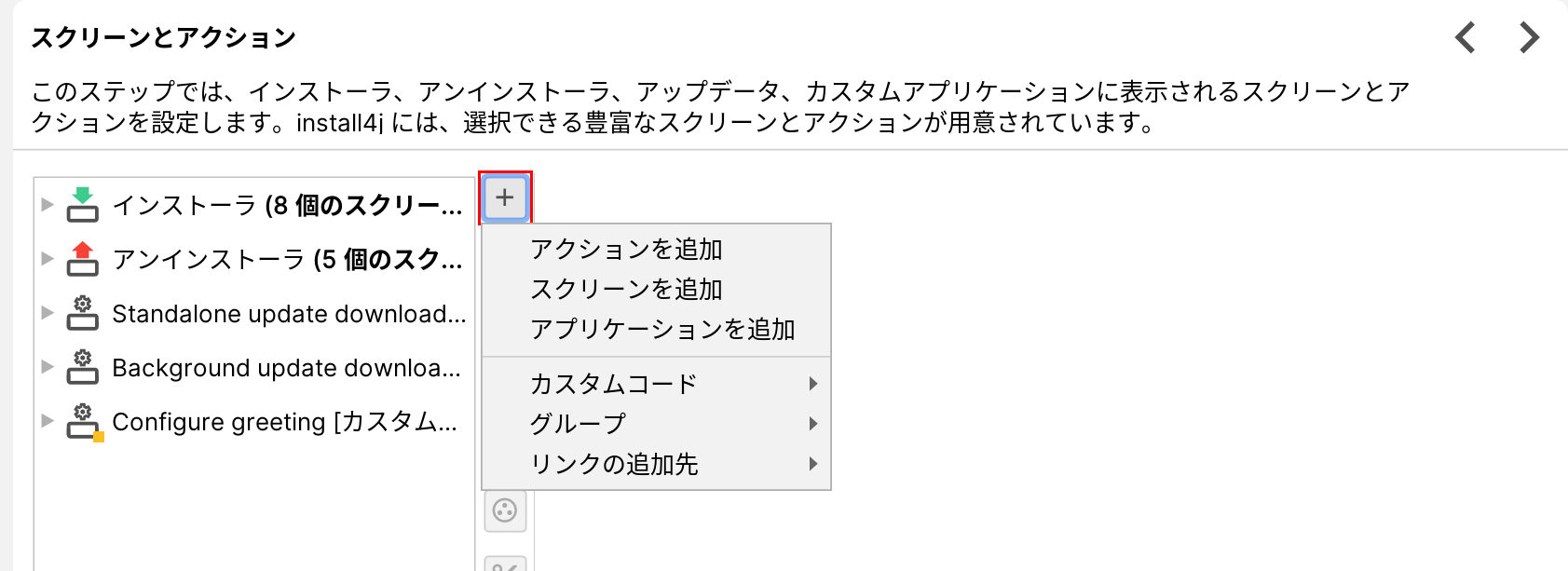
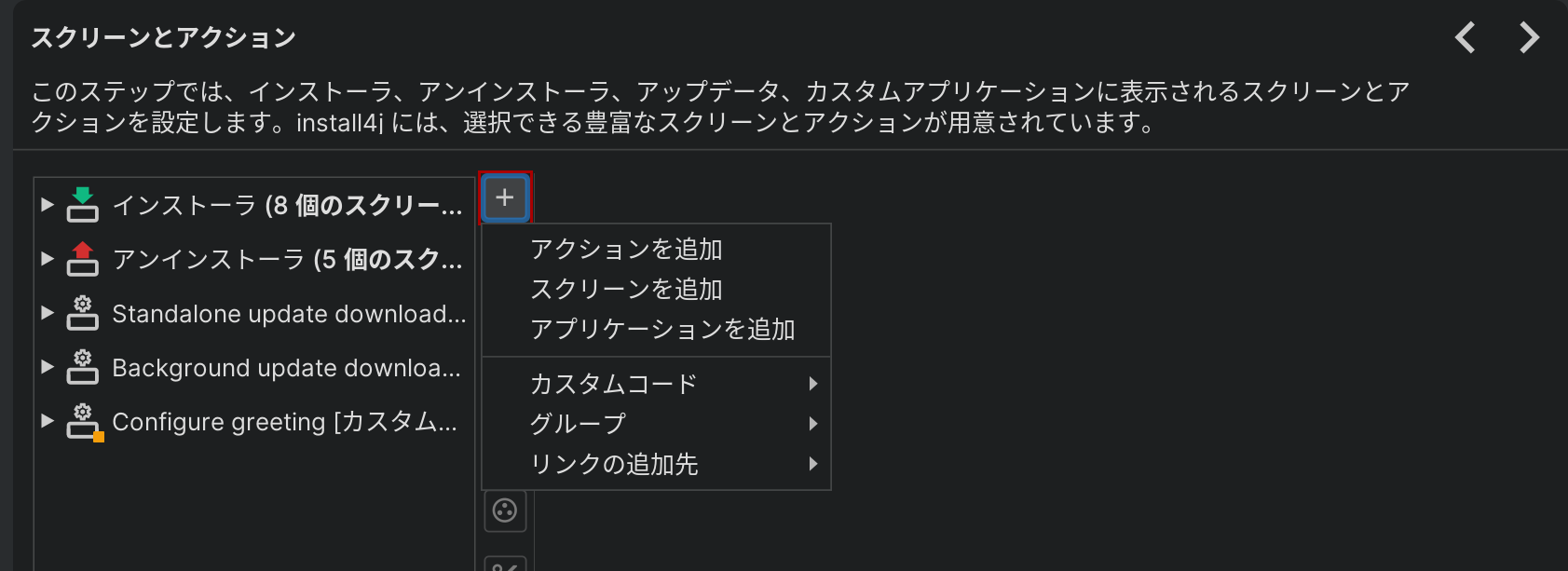
インストーラ要素を追加するには、 Add ボタンをクリックします。
ポップアップウィンドウで、次のいずれを追加するかを選択できます
- アクション、スクリーン、または アプリケーション。アクションとスクリーンは、install4j によって提供されるか、インストール済みの拡張機能によって提供されます。レジストリダイアログが表示され、そこで目的のスクリーンまたはアクションを選択できます。アプリケーションを追加する場合は、アプリケーションテンプレートダイアログが表示されます。
- カスタムコードに含まれるアクションまたはスクリーン。新しい種類の再利用可能なアクションやスクリーンは、install4j API を使用して開発できます。カスタムコード設定では、適切なクラスを検索するコードの配置場所を指定できます。
- アクショングループまたはスクリーングループ。新しいグループは最初は空です。インストーラ要素ツリーで選択したものから直接グループを作成することもできます。
インストーラ要素は、適切な親要素にのみ追加できます。適切な親要素が選択されていない場合、install4j は現在の選択から祖先の階層をたどって適切な親要素を探します。適切な親要素が見つからない場合は、エラーメッセージが表示されます。
- アプリケーションは最上位に追加されます。
- スクリーンとスクリーングループは、アプリケーションまたはスクリーングループに追加できます。
- アクションとアクショングループは、スクリーンまたはアクショングループに追加できます。
インストーラ要素の編集
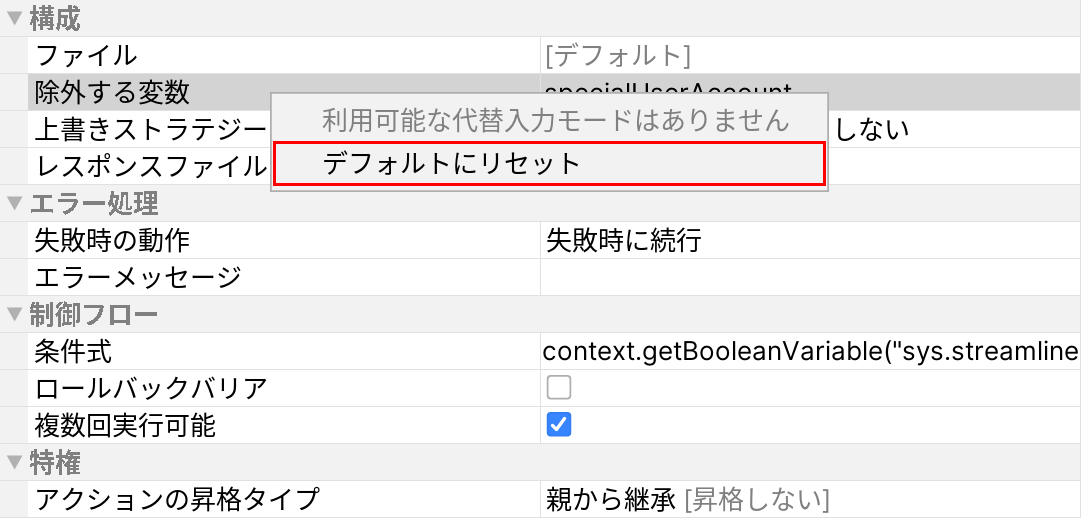
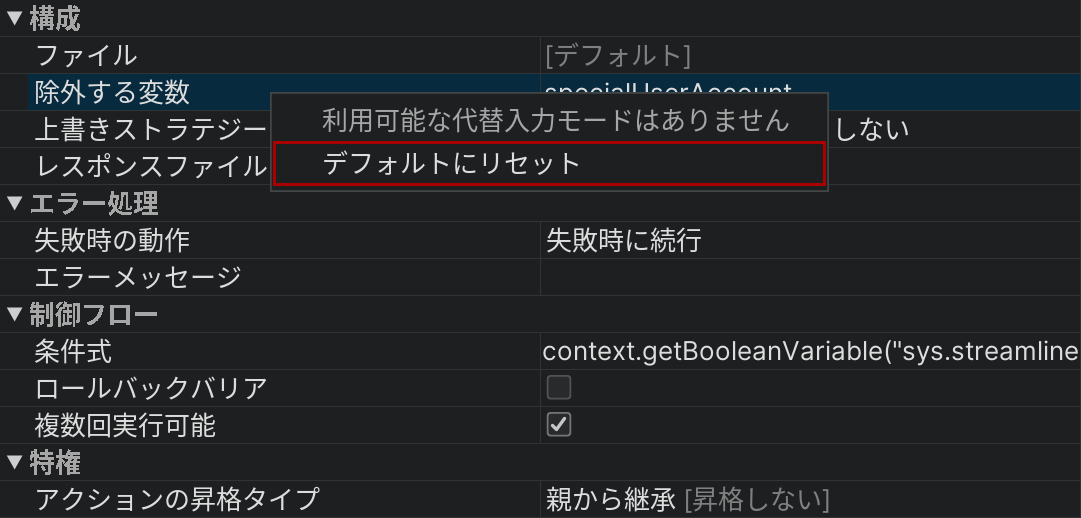
インストーラ要素ツリーで単一のインストーラ要素を選択すると、そのプロパティを右側で編集できます。変更されたプロパティの前にはアスタリスク (*) が表示され、コンテキストメニューの「Reset To Default」アクションでデフォルト値に戻すことができます。
複数のインストーラ要素を選択できるのは同じツリーレベル内に限られます。つまり、選択されたすべての要素がツリー内で兄弟である必要があります。
設定領域にフォーカスがある場合、ALT-F1 を押すとキーボードでインストーラ要素ツリーにフォーカスを戻すことができます。
インストーラ要素ツリーでは、右側のツールバーに現在の選択対象に対して動作する次のアクションがあります。これらのアクションにはコンテキストメニューからアクセスすることも、対応するキーボードショートカットを使用することもできます。
-
削除
Delete アクションを呼び出すと、確認ダイアログの後に選択したすべてのインストーラ要素が削除されます。削除されたインストーラ要素は復元できません。選択したインストーラ要素の削除によってリンクが壊れる場合、その旨が通知されます。 -
名前変更
インストーラ要素を追加すると、インストーラ要素ツリーにはそのデフォルト名で表示されます。同じインストーラ要素の複数のインスタンスが隣接している場合、カスタム名を付けるとこれらのインスタンスを区別しやすくなります。 Rename アクションで、各インストーラ要素にカスタム名を割り当てることができます。デフォルト名はカスタム名の後ろに括弧付きで引き続き表示されます。デフォルトに戻すには、名前変更ダイアログで空のカスタム名を入力します。 -
コメント
Add Comments アクションで、選択したインストーラ要素にコメントを追加できます。コメントを追加すると、対象のインストーラ要素に「Comments」タブが付きます。単一のインストーラ要素にコメントを追加すると、コメント領域に自動的にフォーカスが移ります。同様に、Remove Comments アクションで 1 つ以上のインストーラ要素からコメントを削除できます。
すべてのコメントを巡回するには、Show next comment および Show previous comment アクションを使用します。これらのアクションはコメント領域に自動的にフォーカスを合わせ、それ以上コメントが見つからない場合は先頭に戻ります。
-
無効化
インストーラ要素を「コメントアウト」するには、 Disable アクションを使用します。無効化されたインストーラ要素の設定は表示されず、インストーラ要素ツリー内のエントリはグレーで表示され、プロジェクトのビルド時にはエラーチェックされません。 -
コピーと貼り付け
install4j にはインストーラ要素用のクリップボードがあります。インストーラ要素を Cut または Copy でクリップボードに移動またはコピーし、同じプロジェクトまたは別のプロジェクトに Paste できます。別のプロジェクトに貼り付けると、ランチャーへの参照や配布ツリー内のファイルへの参照が無効になる可能性があることに注意してください。
貼り付けられたインストーラ要素は、そのタイプのインストーラ要素を追加した場合に選択されるのと同じレベルの末尾に追加されます。既存のインストーラ要素との順序の制約により、異なる順序になることがあります。
-
並べ替え
選択が単一の連続した範囲である場合、ブロック全体を 上へ、または 下へ移動できます。並べ替えアクションで選択範囲を移動できるのは同じレベル内のみです。選択範囲を別の親に移動するには、切り取って貼り付けます。 -
グループ
Create Group アクションで、選択したインストーラ要素から スクリーングループまたはアクショングループを作成できます。新しいグループは、選択したインストーラ要素の位置に挿入されます。
Dissolve Group アクションでグループを解除できます。このアクションは、選択が単一のスクリーングループまたはアクショングループで構成されている場合にのみ有効です。グループに含まれていた要素は、グループの位置に挿入されます。ネストされたグループは解除されません。
-
リンク
単一の定義へのリンクによって、スクリーンとアクションを再利用できます。これは、アプリケーションの初期設定値をユーザーに問い合わせる複数のフォームのように、インストーラの一部を繰り返す インストーラメンテナンスアプリケーションを定義する場合に特に便利です。また、マージされたプロジェクトのスクリーンとアクションをメインプロジェクトに統合する唯一の方法がリンクです。
スクリーン、アクション、スクリーングループ、またはアクショングループへのリンクを作成するには、「Add」ボタンをクリックし、ポップアップメニューから Add Link Into を選択します。そのポップアップメニューの最初のエントリは常に「This project」で、現在のプロジェクトへのリンクを作成します。マージされたプロジェクトを設定している場合、マージされたプロジェクトごとにエントリが表示されます。リンクの設定領域には、インストーラ要素ツリーで元の定義を選択するボタンのみが含まれます。マージされたプロジェクトの場合、すでに開かれていない限り、そのプロジェクトは新しいウィンドウで開かれます。
同じプロジェクトにリンクを追加するもう 1 つの方法は、インストーラ要素を選択して Copy Link アクションを呼び出すことです。その後、リンクを挿入するインストーラ要素に移動し、Paste Link アクションを呼び出します。
同じプロジェクトへのリンクでは、インストーラ要素ツリー内に壊れたリンクがないことが install4j によって保証されます。インストーラ要素を削除すると、その要素へのすべてのリンクも削除されます。その場合、削除メッセージに削除されるリンクの数が表示されます。マージされたプロジェクトへのリンクは壊れる可能性があり、この状態は設定パネルに表示されます。
インストーラ要素の検索
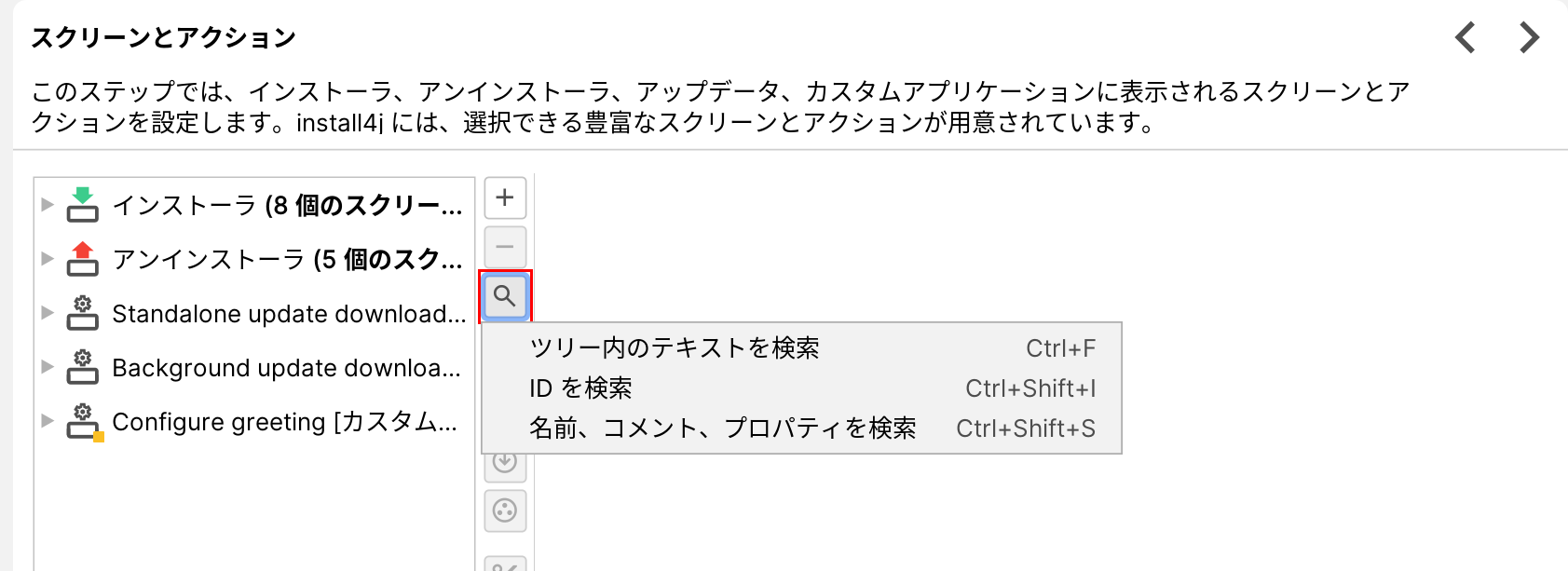
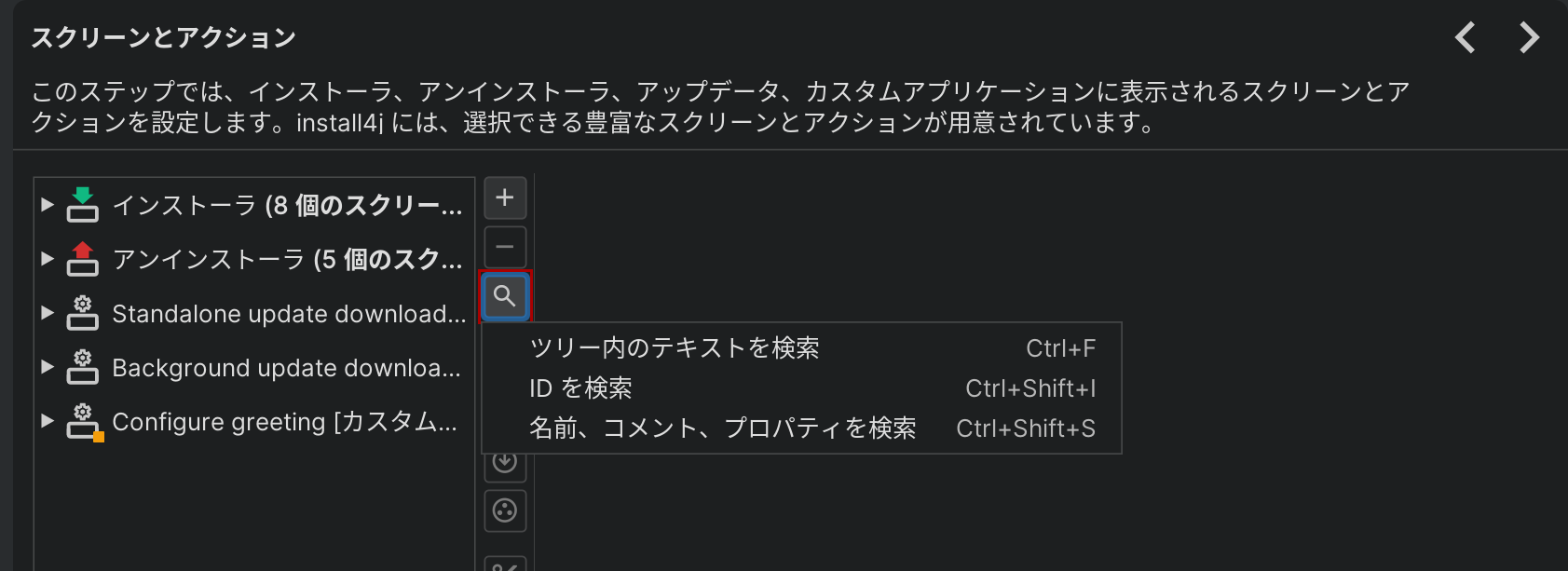
ログファイルでは、アクションとスクリーンは ID 付きで記録されます。ID がわかっている場合、 検索アイコンをクリックしてポップアップメニューから「Search ID」を選択すると、そのインストーラ要素に移動できます。
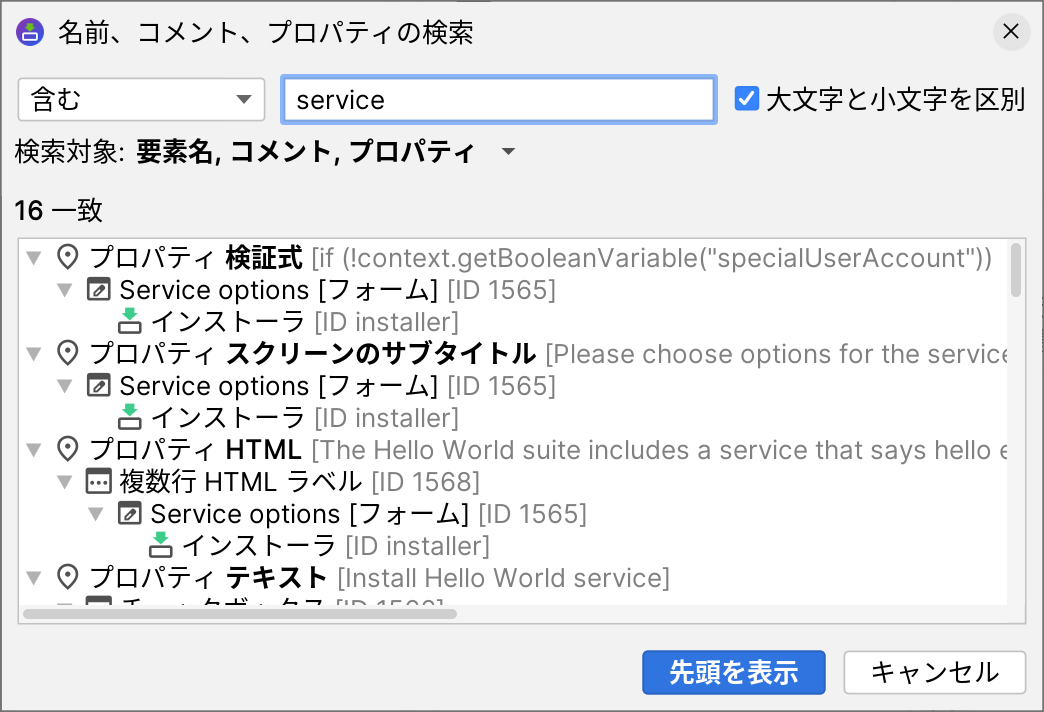
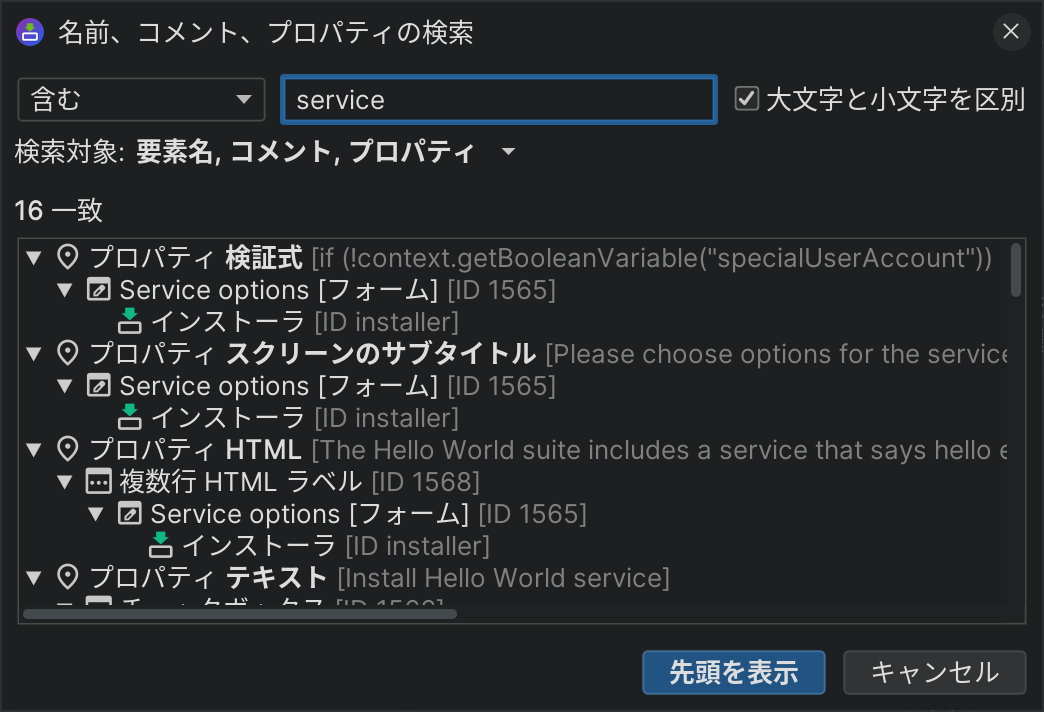
一致が見つかると、結果ツリーの先頭に一致が表示され、そこに至るインストーラ要素の逆順の連鎖も表示されます。一致そのものを表示することも、結果ツリーで他の要素を選択しておき、Show ボタンでダイアログを閉じるときにその要素を代わりに表示することもできます。これは、対象の要素がフォームコンポーネントダイアログ、アクションリスト、またはプロパティ内にある場合でも機能します。検索のスコープは常に、現在のビューから到達可能なインストーラ要素をルートとします。
任意のパターンを検索するには、別のアクション「Search Names, Comments and Properties」を使用します。検索範囲を絞り込むには、検索タイプのいずれかを無効にできます。
インストーラ要素の表示オプション
install4j API を使用する場合、インストーラ要素は ID で参照します。インストーラ要素ツリーに ID を表示するには、 Show IDs ツールバーボタンを切り替えます。
インストーラ要素ツリーの情報密度を調整するには、コンテキストメニューの Icon Size サブメニューで大きいアイコンまたは小さいアイコンを選択してアイコンサイズを変更できます。デフォルト設定では大きいアイコンが表示されます。