macOS App Store に提出するアプリは、多くの要件を満たし、Apple の審査プロセスに合格しなければなりません。install4j は App Store に受理される成果物の準備を支援できますが、まず Apple Developer ドキュメントで提出プロセスについて理解しておく必要があります。
App Store 提出用のメディアファイルの設定
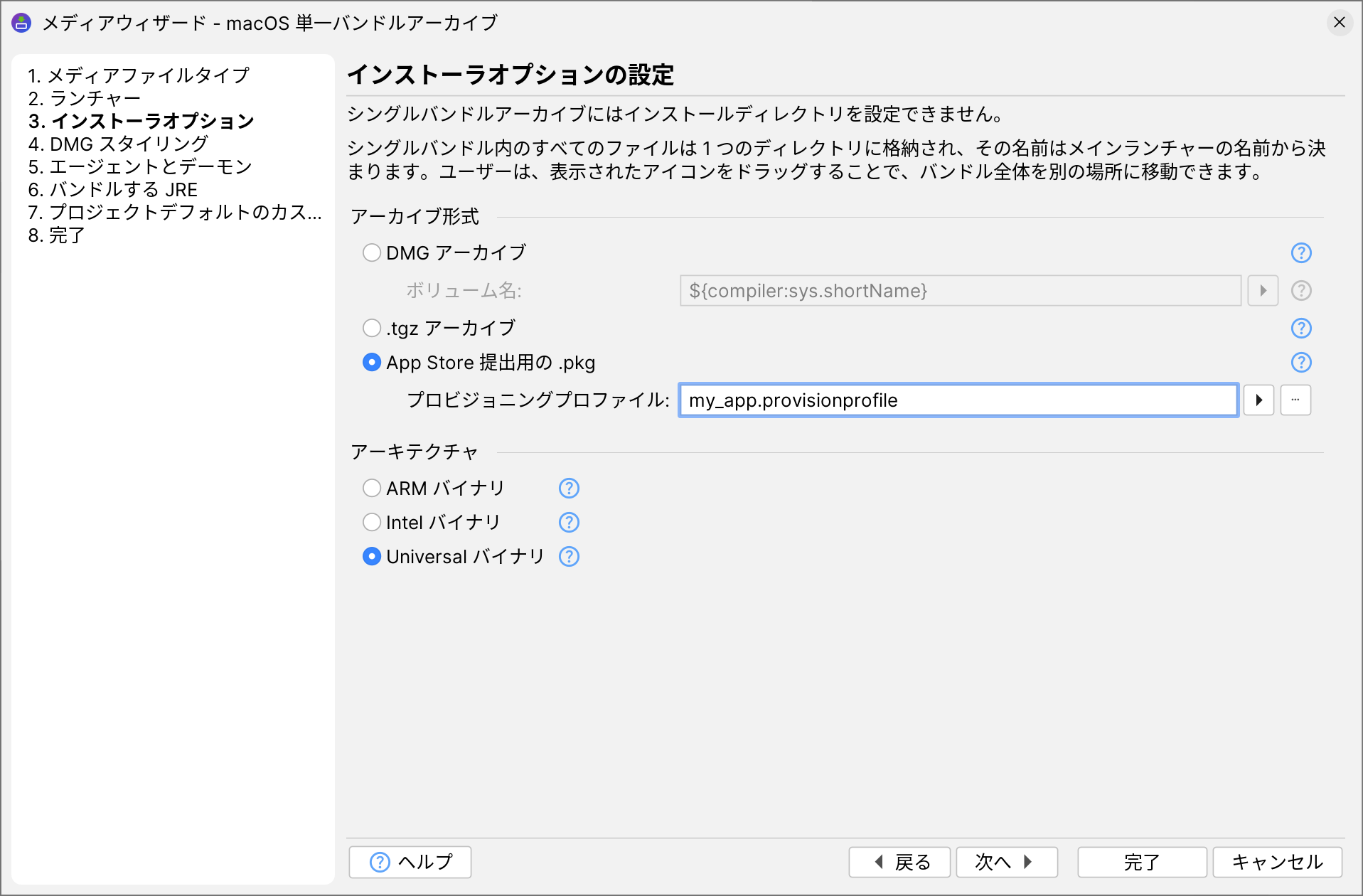
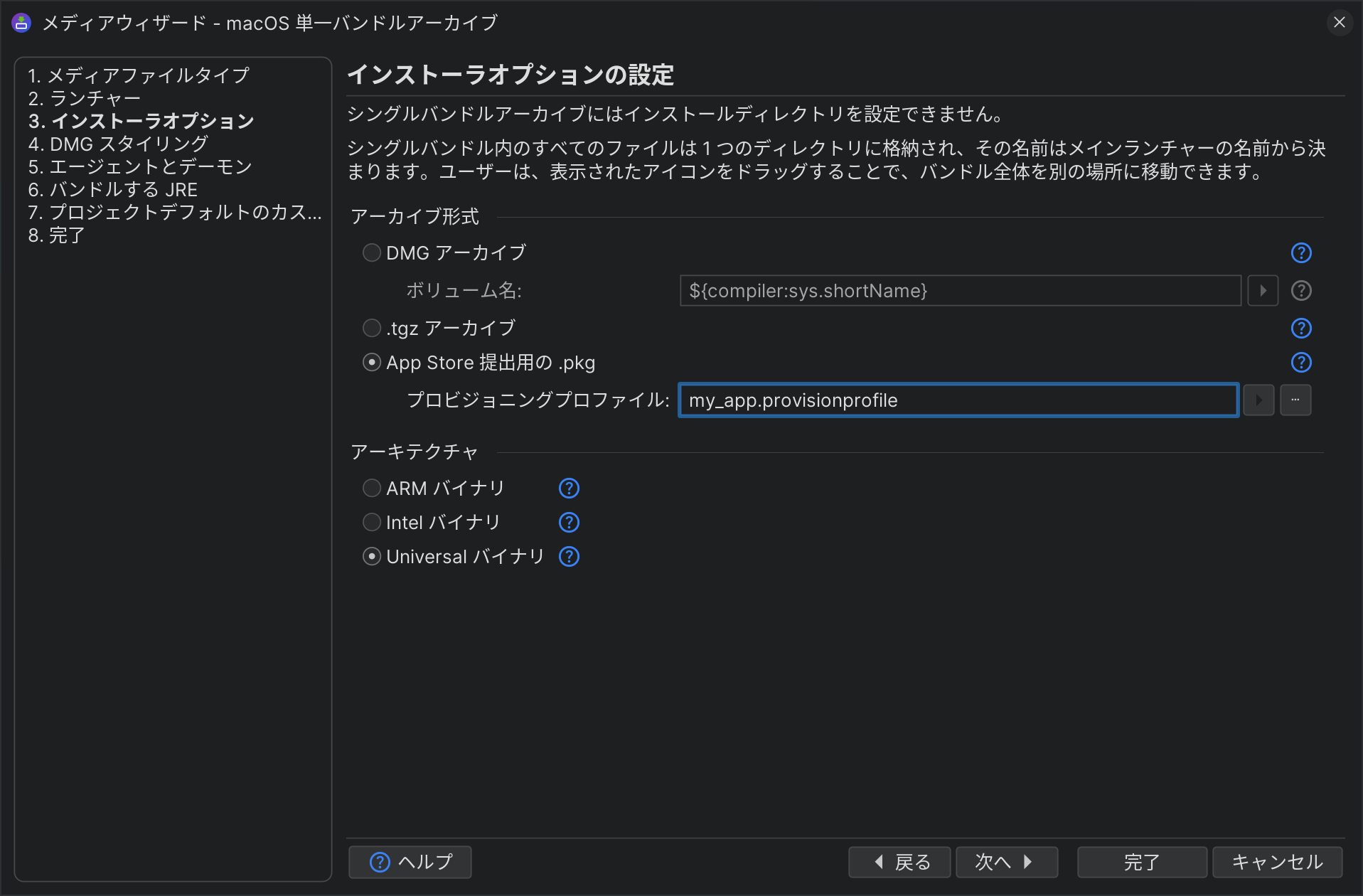
App Store Connect にアップロードできるパッケージを準備するには、種類が「macOS single bundle archive」のメディアファイルから始め、メディアウィザードの「Installer options」ステップで「.pkg for App Store submission」オプションを選択します。
このオプションのすぐ下で、プロビジョニングプロファイルファイルを選択して、Apple の許可が必要なアプリケーション機能を要求できます。たとえば、「com.apple.developer.team-identifier」、「com.apple.developer.applesignin」、「com.apple.developer.icloud-service」などです。また、TestFlight を使用できるのは、プロビジョニングプロファイルが指定されている場合のみです。
このファイルは Apple Developer アカウントの「Profiles」セクションで作成され、Apple の配布チャネルを決定します。チャネルは「Mac App Store Connect」に設定しなければなりません。プロビジョニングプロファイルを作成するときは、App Identifier と「Mac App Distribution」タイプの証明書を選択する必要があります。App Identifier と証明書は、プロビジョニングプロファイルを作成できるようになる前に、Apple Developer アカウントで作成しておかなければなりません。
ただし、上記の証明書だけが必要な証明書ではありません。「General Settings->Code signing」ステップの macOS セクションでコード署名に使用する PKCS #12 証明書ファイルには、次の証明書が含まれている必要があります
- アプリ用の「Mac App Distribution」タイプの証明書
- 提出する .pkg インストーラ用の「Mac Installer Distribution」タイプの証明書
- (オプション)macOS でスタンドアロン配布用のメディアファイルも持っている場合の「Developer ID Application」タイプの証明書
コード署名の章で説明しているように、Keychain Access アプリで証明書とその秘密鍵をまとめて選択することにより、複数の証明書をエクスポートできます。
App Store 提出用のランチャーの設定
macOS App Store への提出の要件の 1 つは、App アイコンに 16x16、32x32、128x128、256x256、512x512 の形式の画像と、それらの 2 倍の解像度を持つ Retina バリアントが含まれていることです。ランチャーウィザードの「Icon」ステップで、Retina 以外の形式のファイルを追加します。アイコンコンパイラは、「@2x.png」で終わり、同じベース名を持つ Retina ファイルを自動的に取り込もうとします。
App Store の検証では、アプリアイコンがアセットカタログとして存在している必要があります。install4j macOS インストールの bin ディレクトリにあるコマンドライン実行可能ファイル iconcompiler を使用すると、Icon Composer アプリで作成した macOS 26+ の .icon ファイルを .car ファイルと対応する .icns ファイルにコンパイルできます(詳細はランチャーを参照してください)。ランチャーウィザードの「Icon」ステップで「Use ICNS file」を選択し、生成された .icns ファイルを指定します。install4j は、選択した .icns ファイルと同じ名前の .car ファイルが同じディレクトリにあればそれを自動的に取り込み、アプリケーションバンドルに含めます。これにより、App Store の要件どおり、アプリアイコンがアセットカタログとして利用可能になります。古いバージョンの macOS でも実行するアプリのために、.icns ファイルは下位互換性のためのフォールバックとして含まれます。
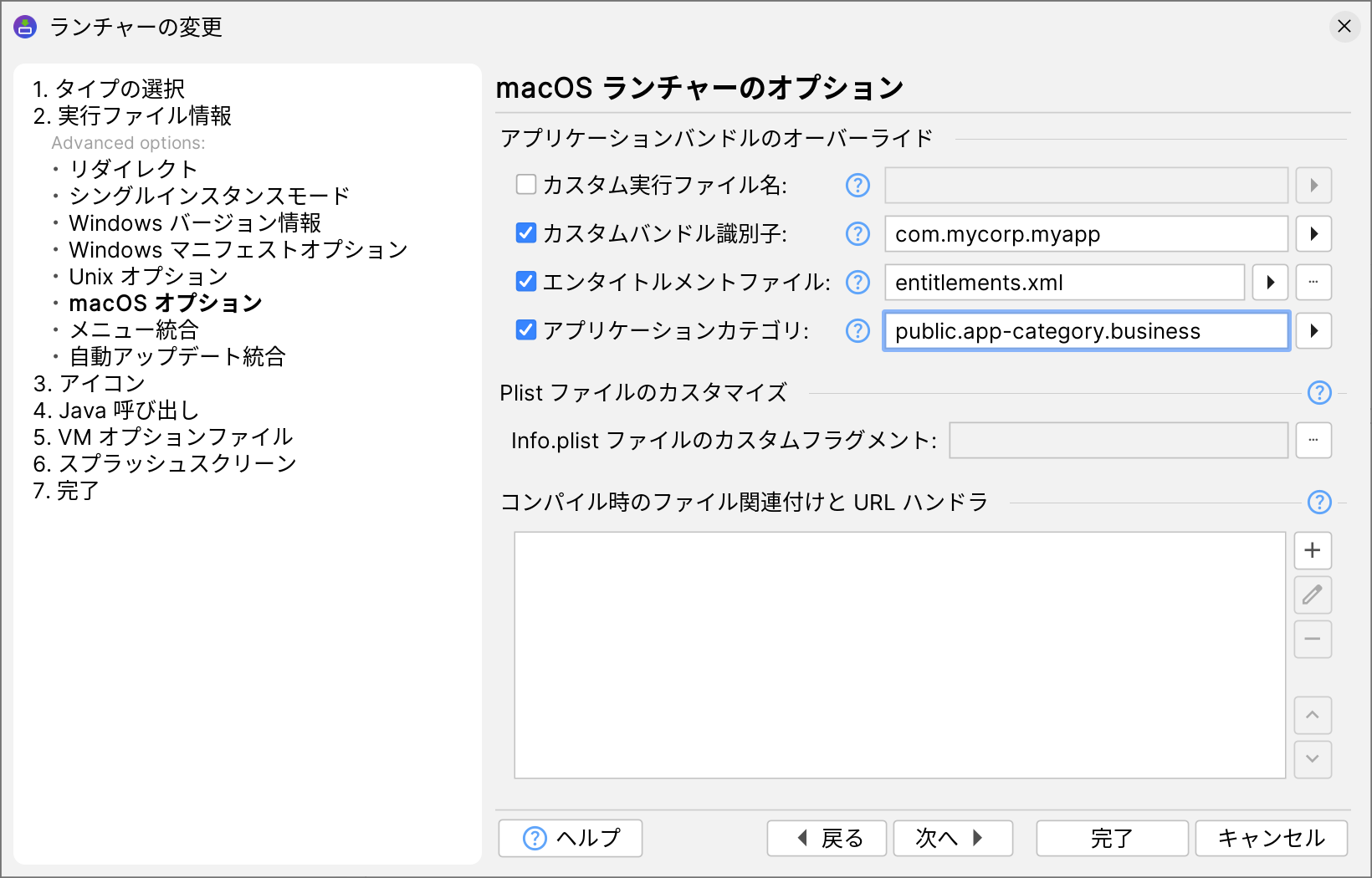
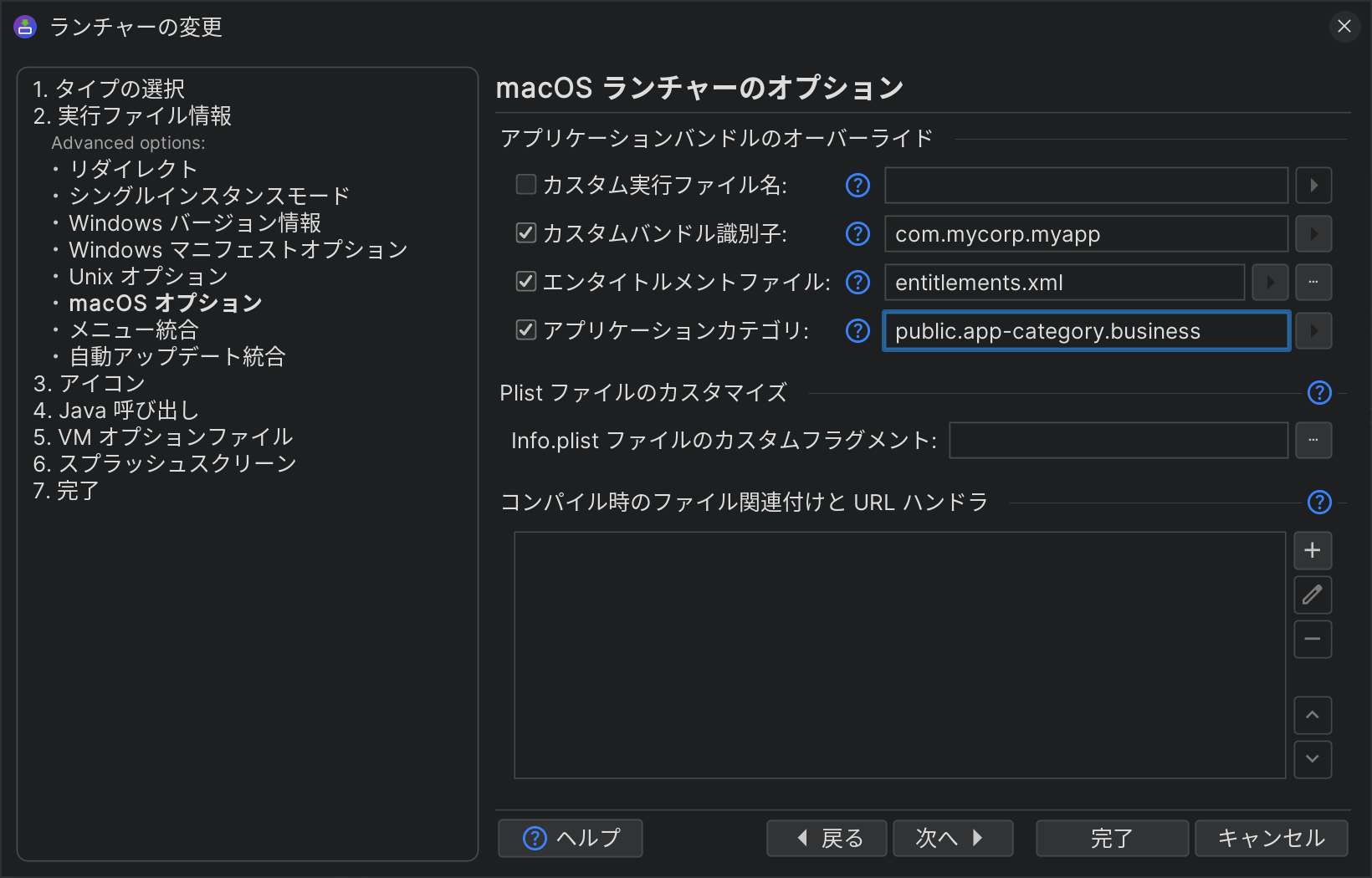
デフォルトでは、install4j はランチャー用のバンドル識別子を生成し、それを Info.plist ファイルに書き込みます。App Store への提出の場合は、Apple Developer アカウントの App ID Configuration で設定した値と同じ値をバンドル識別子に明示的に設定しなければなりません。これは、ランチャーウィザードの「Executable info->macOS options」ステップで行います。
App Store のもう 1 つの要件は、アプリケーションカテゴリの LSApplicationCategoryType キーが Info.plist ファイルに設定されていることです。これも、ランチャーウィザードの「Executable info->macOS options」ステップで設定できます。このキーの取り得る値は、Apple Developer ドキュメントに記載されています。
最後に、App Store のアプリはサンドボックス内で実行しなければなりません。これは、install4j が自動的に追加するエンタイトルメントファイルの「com.apple.security.app-sandbox」キーによって有効になります。アプリでは、ユーザーが選択したファイルの読み書きなど、追加のエンタイトルメントが必要な場合があります。その場合は、ランチャーウィザードの「Executable info->macOS options」ステップで、次のような内容のエンタイトルメントファイルを含めてください
<?xml version="1.0" encoding="UTF-8"?>
<!DOCTYPE plist PUBLIC "-//Apple//DTD PLIST 1.0//EN"
    "http://www.apple.com/DTDs/PropertyList-1.0.dtd">
<plist version="1.0">
  <dict>
    <key>com.apple.security.files.user-selected.read-write</key>
    <true/>
  </dict>
</plist>
利用可能なすべてのエンタイトルメントの一覧については、Apple Developer ドキュメントを参照してください。
サンドボックス化されたアプリのテスト
install4j は、アプリケーションバンドルを含む .pkg ファイルを生成します。これは App Store への提出に必要な種類のアーカイブです。App Store は .pkg ファイルをサイレントにインストールします。アプリのサンドボックス環境をテストしたい場合は、App Store に提出する前にインストールしておくとよいでしょう。Apple は TestFlight アプリを提供しているため、あなたや他のベータテスターは、アップロードされたビルドを最終形のままローカルで実行できます。
ただし、アップロード前にアプリをテストしたい場合、App Store 用のプロビジョニングプロファイルを使用していると、コンパイルされた .pkg ファイルをローカルにインストールすることはできません。代わりに「macOS App Development」プロビジョニングプロファイルを使用しなければなりません。開発用プロビジョニングプロファイルは、「Apple Development」または「Mac Development」タイプの証明書に関連付けられます。つまり、開発ビルドを作成するには、プロビジョニングプロファイルとコード署名証明書の両方を変更する必要があります。
さらに、開発用プロビジョニングプロファイルはローカルのデバイスを許可していなければならず、Finder でダブルクリックしてインストールする必要があります。Apple Developer アカウントの「Devices」セクションで macOS デバイスを登録するときは、Web インターフェースが Hardware UUID を求めてくる場合でも、Provisioning UDID を指定するようにしてください。UDID は、ターミナルで以下を実行すると確認できます。
system_profiler SPHardwareDataType | grep UDID
これらの条件がすべて満たされていれば、生成された .pkg ファイルをダブルクリックし、ウィザードの指示に従って /Applications フォルダにアプリケーションバンドルをインストールできます。インストールされたアプリケーションバンドルは、エンドユーザーが App Store からダウンロードするアプリと同様に、要求したエンタイトルメントを持つサンドボックス内で実行されます。アプリケーションの一部の機能が期待どおりに動作しない場合は、エンタイトルメントが不足している可能性があります。「Console」アプリを使ってログ出力を記録し、失敗の原因を調べてください。
App Store へのアプリの提出
生成された .pkg ファイルを App Store Connect にアップロードする最も便利な方法は、App Store からインストールできる「Transporter」アプリを使うことです。サインインには、App が設定されている Apple Developer アカウントの Apple ID を使用してください。
.pkg ファイルは、アップロードの前に、却下につながる問題がないかチェックされます。アプリケーションでこれらの問題をすべて修正すると、.pkg ファイルがアップロードされ、より詳細なチェックが実行されます。このチェックには数分かかる場合があります。チェックに合格しなかった場合、却下の原因となった問題の一覧がメールで届きます。アプリがこれらのチェックに合格すると、App Store Connect の App 設定でビルドとして選択できるようになります。