Java アプリケーションを配備するときは、常に JRE をバンドルしてください。必要なバージョンの JRE が管理された環境で利用できる場合でも、各メディアファイルに JRE を同梱する方が、一般的にはずっとエラーが起きにくくなります。install4j がインストールする JRE バンドルはアプリケーション専用のプライベートなものであり、他のアプリケーションに干渉することはありません。
install4j には、JRE バンドルを作成する方法が 2 つあります。既知の OpenJDK プロバイダから JDK アーカイブを install4j にダウンロードさせてその場で JRE バンドルを作成するか、インストール済みの JRE から自分で JRE バンドルを作成するかのいずれかです。
実行時の JRE バンドルの動作
install4j は、生成されたすべてのランチャーの JRE 検索シーケンス を自動的に調整し、バンドルされた JRE を最初の選択肢として含めます。バンドルされた JRE は、インストーラ、アンインストーラ、カスタムインストーラアプリケーション、および生成されたランチャーによって自動的に使用されます。
バンドルされた JRE は、常に インストールルートディレクトリ の内部に配布され、Windows および Linux/Unix では次のディレクトリに置かれます
<installation directory>/jre
macOS の場合は次の場所に置かれます
<content directory>/.install4j/jre.bundle
コンテンツディレクトリはインストーラランタイム変数 sys.contentDir から取得でき、フォルダメディアファイルタイプではインストールディレクトリに、アーカイブメディアファイルタイプでは Contents/Resources/app に解決されます。「ファイルのインストール」アクションの実行後は、JRE インストールディレクトリの実際の場所がインストーラランタイム変数 sys.preferredJre から取得できます。
アプリケーションを更新して新しい JRE バンドルを含めると、古い JRE バンドルはインストールの前に削除されます。そのため、古い JRE の残りのファイルが新しい JRE に干渉することはありません。
生成される JRE バンドル
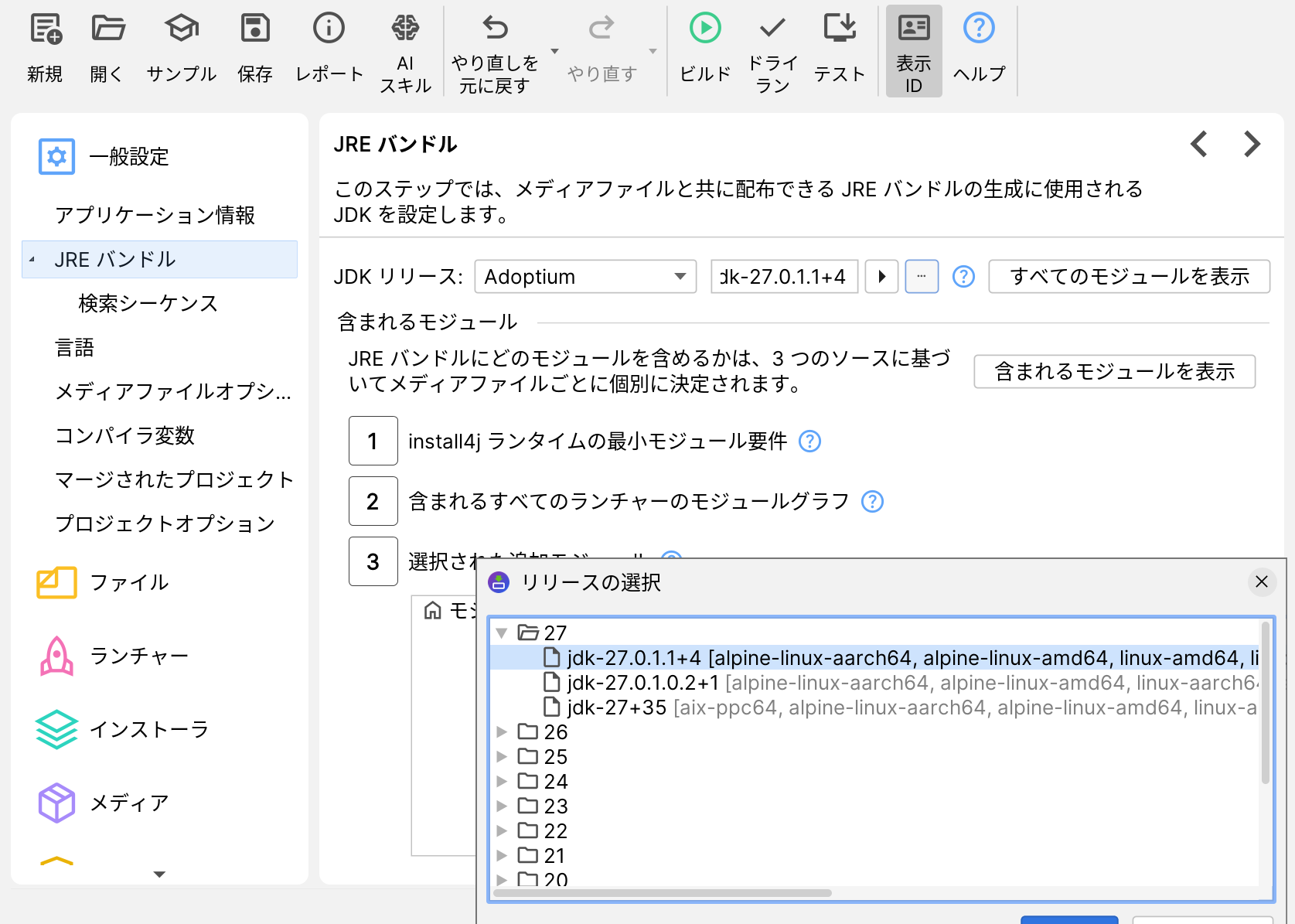
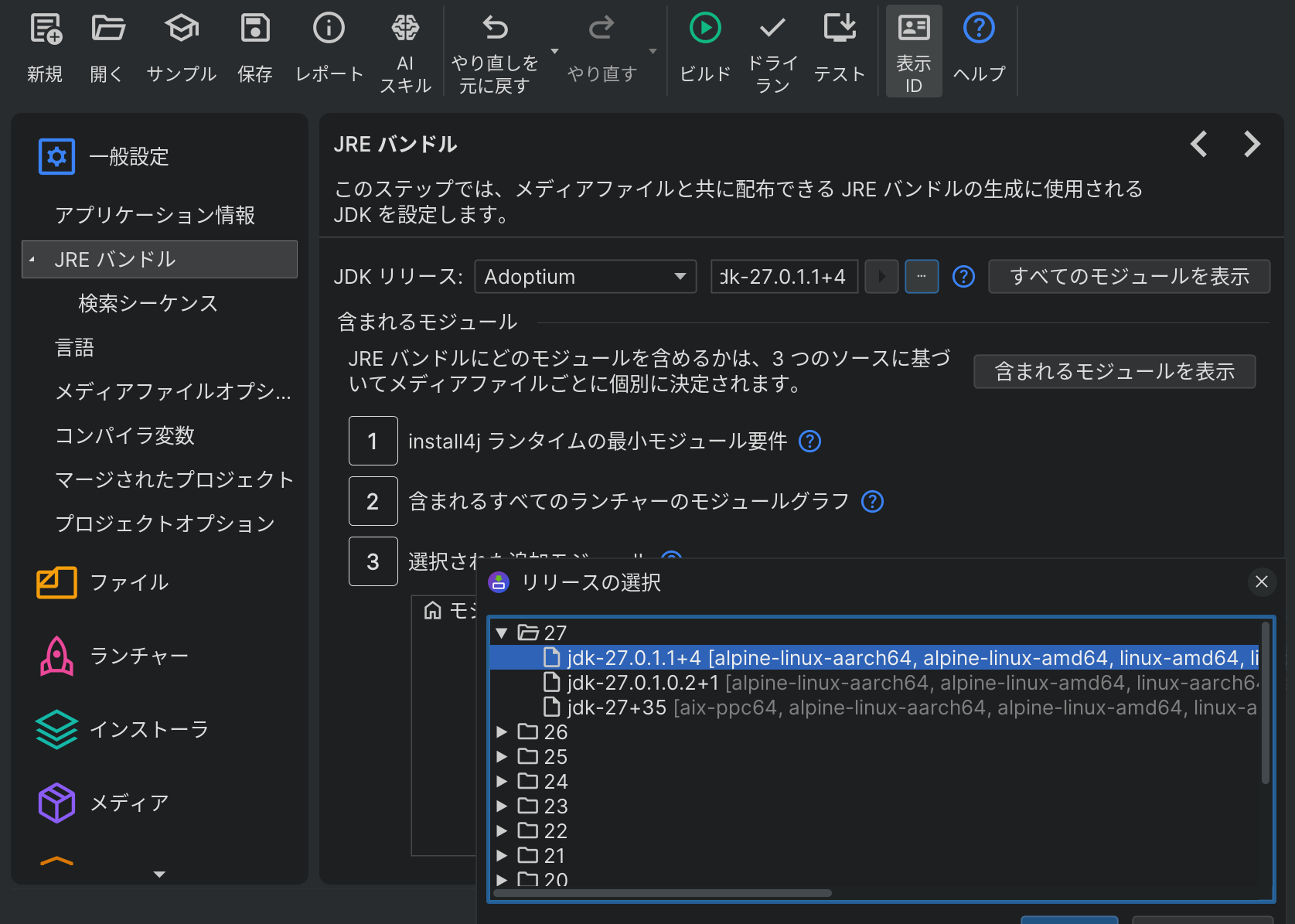
「全般設定->JRE バンドル」のステップでは、リリース選択ダイアログを使用して、JRE バンドルを作成するリリースを選択できます。使用可能なプラットフォームが各リリースの横に表示されます。標準のプラットフォーム ID は次のとおりです
- 64 ビット Windows 用の
windows-amd64 - 32 ビット Windows 用の
windows-x86 - ARM 上の 64 ビット Windows 用の
windows-aarch64 - x64 の macOS 用の
macos-amd64 - ARM の macOS 用の
macos-aarch64 - 64 ビット Linux 用の
linux-amd64 - 32 ビット Linux 用の
linux-x86 - ARM 上の 64 ビット Linux 用の
linux-aarch64
他のプラットフォームは JDK プロバイダから提供されることがあり、Linux/Unix メディアファイルで使用できます。
デフォルトでは、Adoptium が JDK プロバイダとして設定されており、一般的な用途に推奨されます。JavaFX アプリケーションの場合、Liberica と Zulu プロバイダが便利です。JavaFX がすでに含まれており、別途ダウンロードした JMOD ファイルを扱う必要がないためです。Liberica では、特に広範な Linux アーキテクチャも提供されています。Swing デスクトップアプリケーションの場合、JetBrains Runtime が最良の選択です。上流の OpenJDK には含まれていない多くの修正が含まれているためです。最後に、Amazon Corretto は、メインブランチやその他のソースからの追加の修正とパッチを古いリリースに取り込むことに重点を置いた OpenJDK ディストリビューションです。
選択ダイアログで特定のリリースのノードではなくリリースフォルダのノードを選択すると、/latest で終わるキーが挿入されます。コンパイル時には、必要なプラットフォームを含む最新のリリースが使用されます。
新しい JDK プロバイダを追加するには、resource/jdk-provider.jar に SPI が用意されています。アーカイブ resource/jdk-provider-javadoc.jar に含まれる Javadoc に詳細な情報があります。
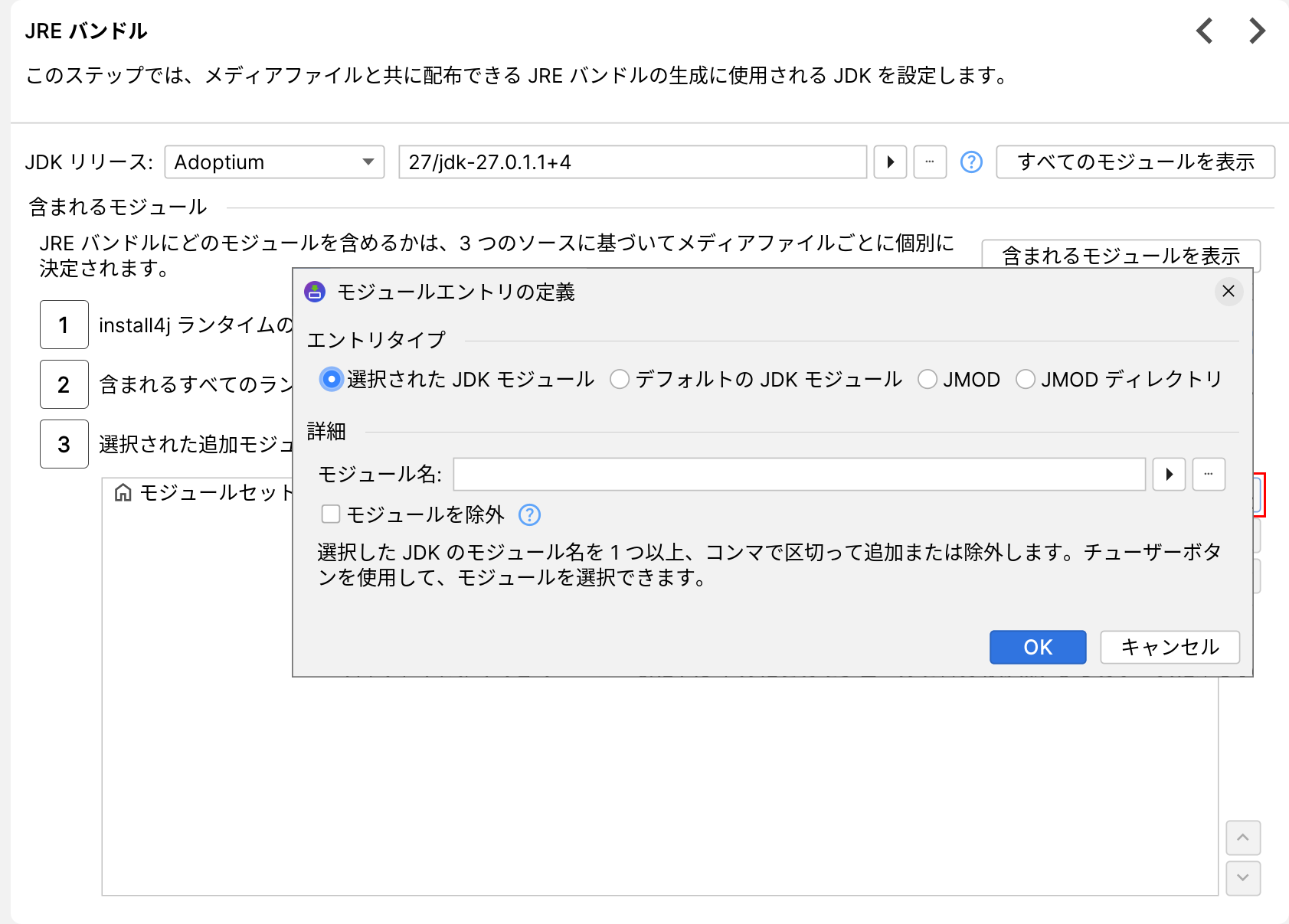
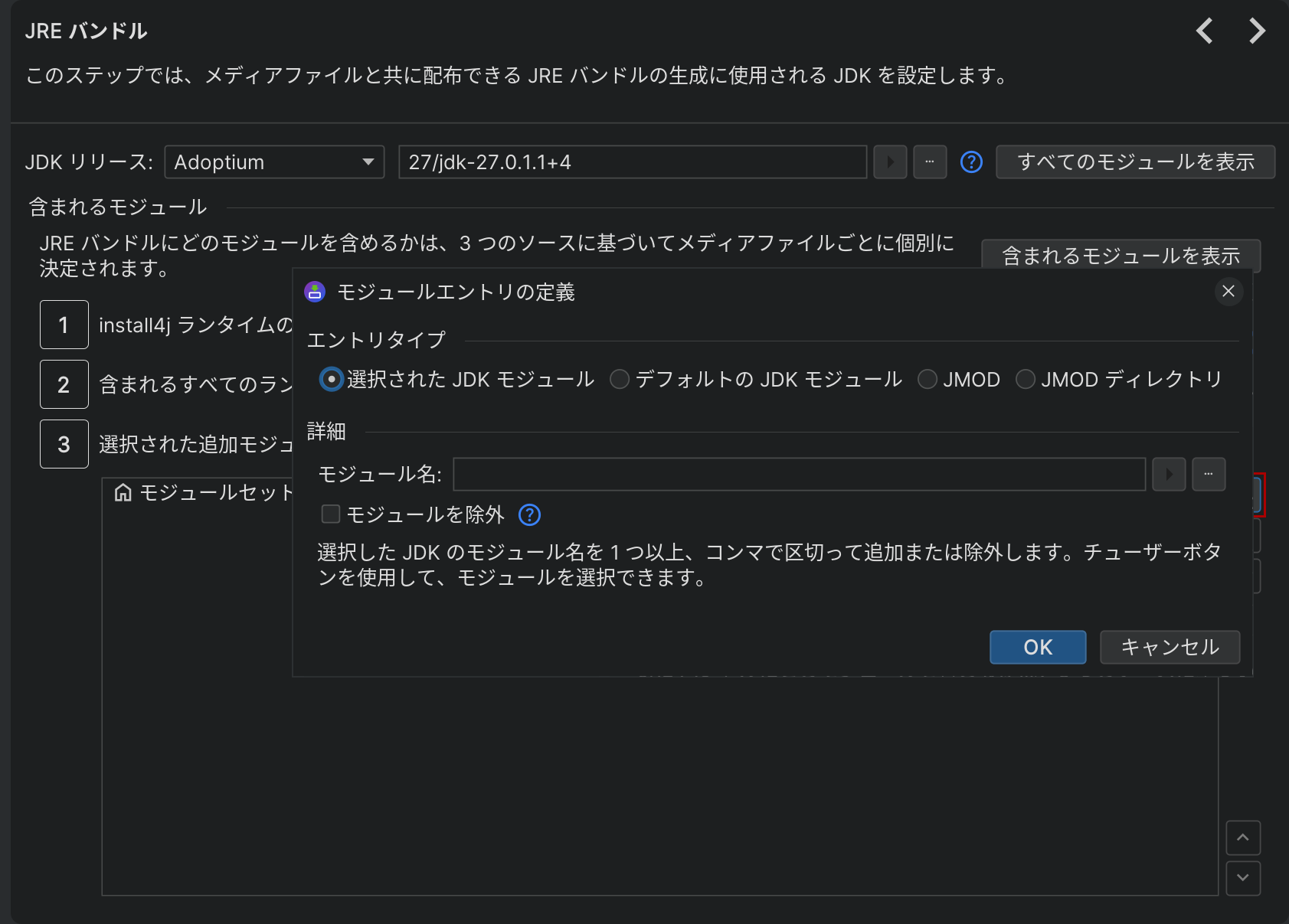
ダウンロードした JDK バンドルには、配布物には不要なさまざまなモジュールが含まれています。その一方で、JavaFX のように、JRE バンドルにリンクする必要がある JMOD のセットを持っている場合もあります。モジュールセレクタでの設定により、基本のモジュールセット、名前付きの個別モジュール、追加の JMOD を含めることができます。デフォルトでは、よく使われるモジュールを含む「JRE」がリンクされますが、「Minimum」や「All」のモジュールセットも利用できます。
install4j は、install4j ランタイムが必要とするモジュールを常に追加します。これには、コンソールインストーラやアーカイブのみを作成する場合でも必要になる java.desktop モジュールが含まれます。さらに、install4j は 生成されたランチャー のモジュール要件をスキャンして自動的に追加します。含まれるモジュールを表示 ボタンで、JRE バンドルに追加される実際のモジュール一覧を表示できます。Java 8 にはモジュールシステムがないため、それらのバージョンでは JRE 全体がバンドルされます。
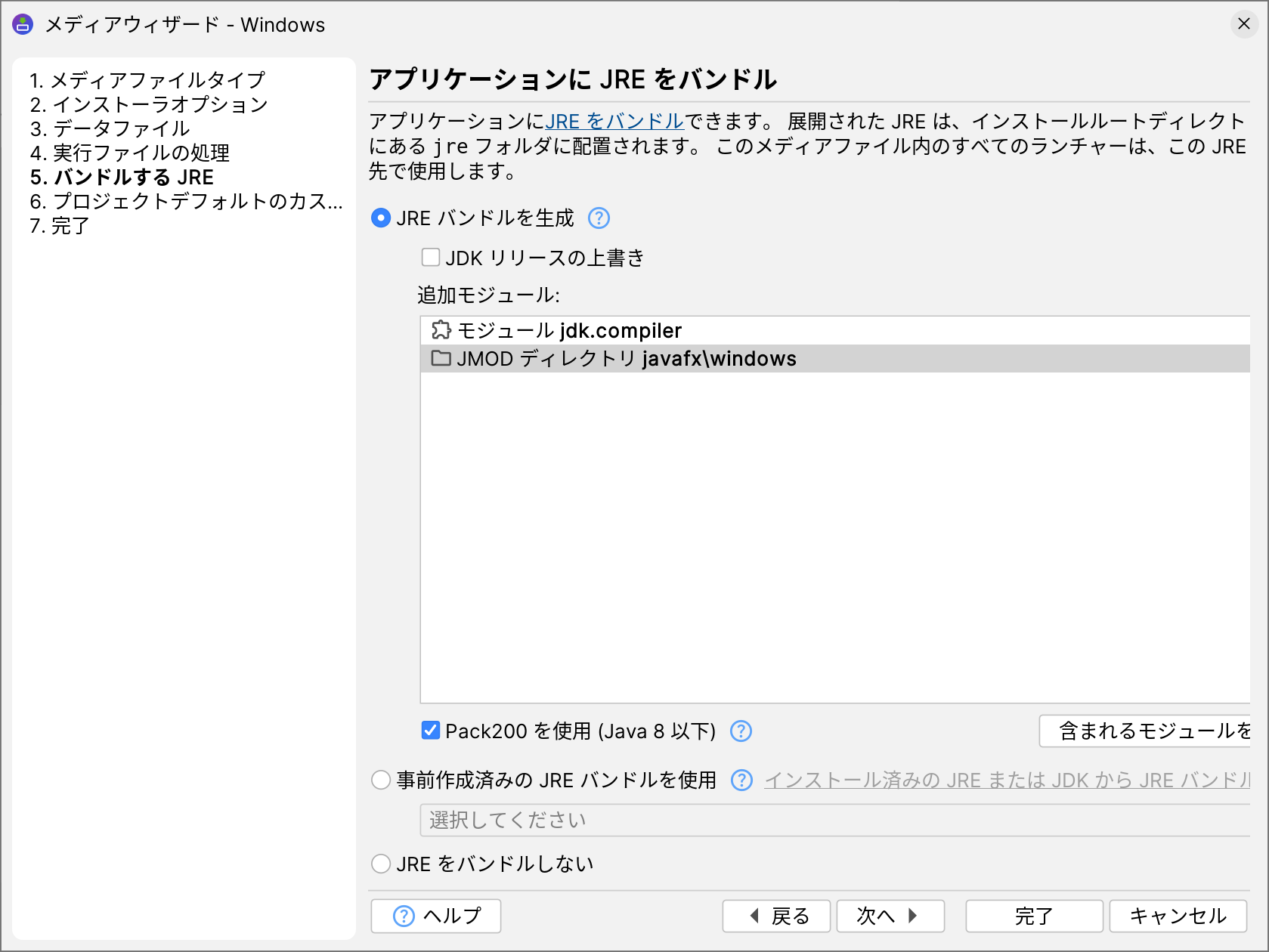
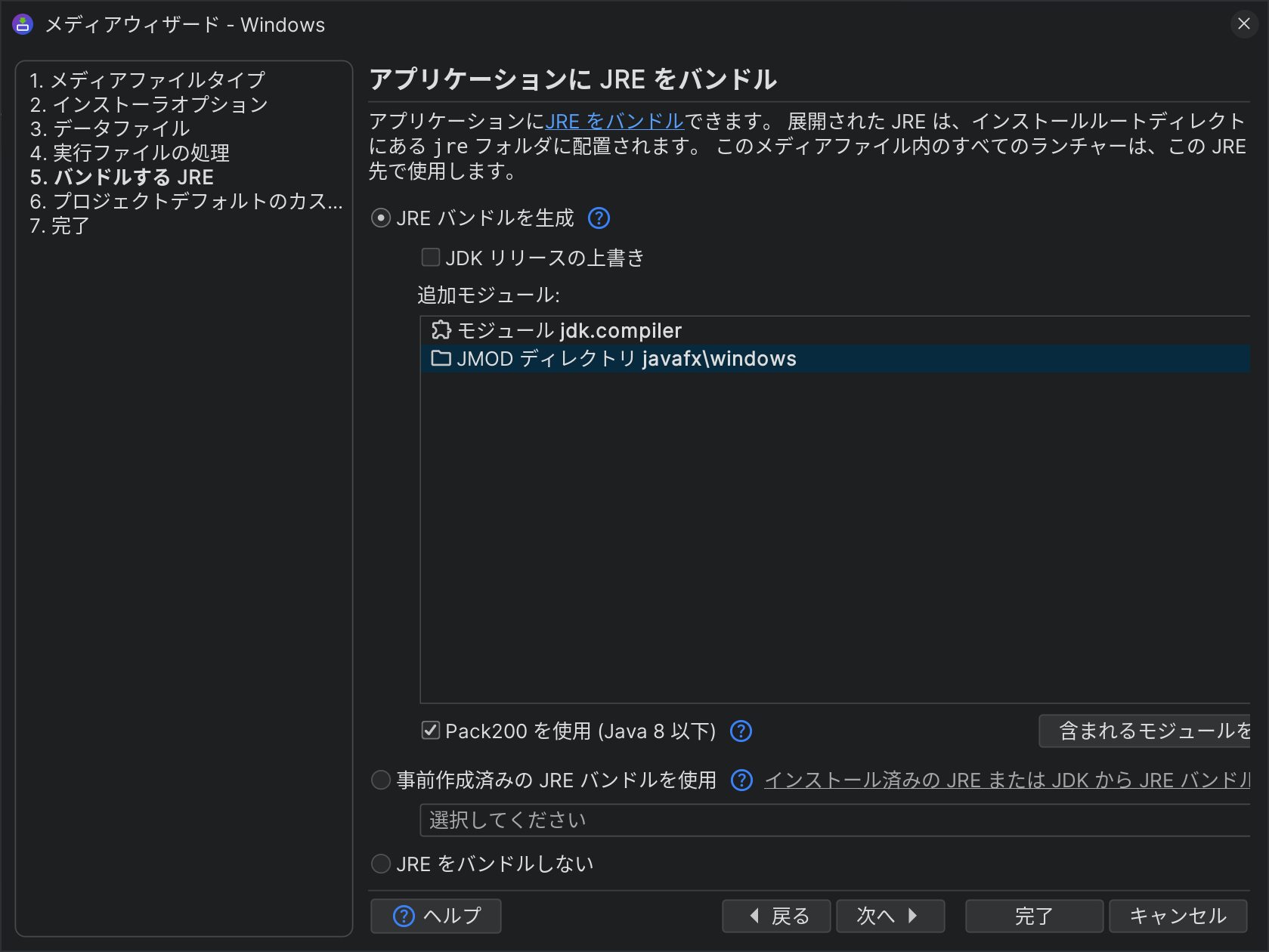
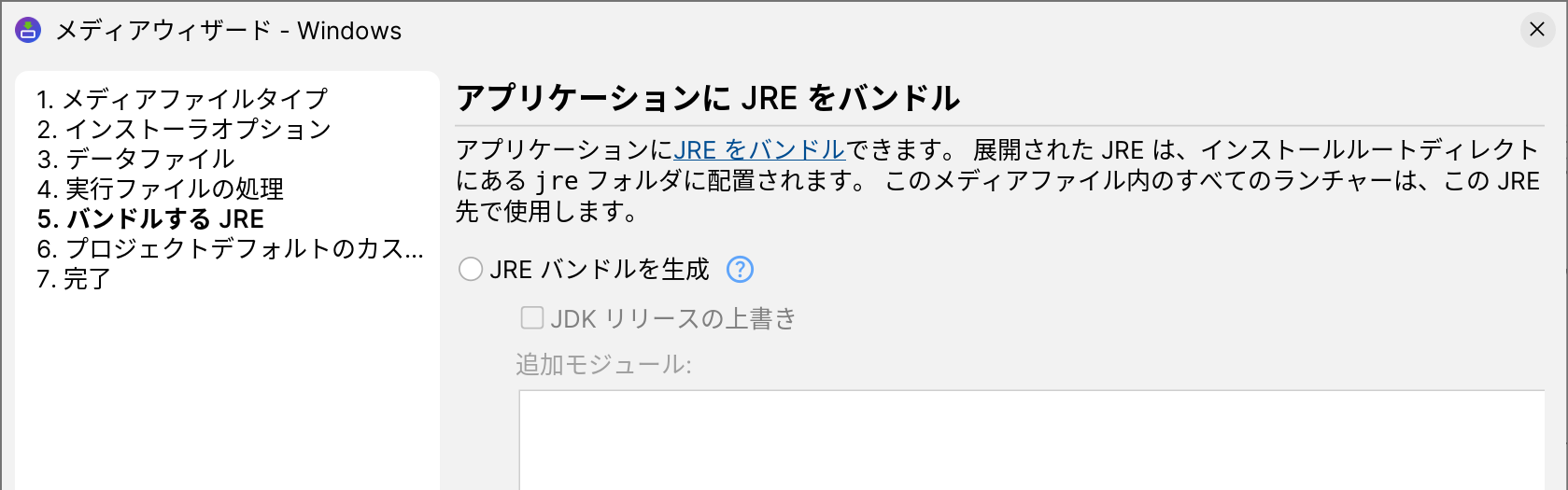
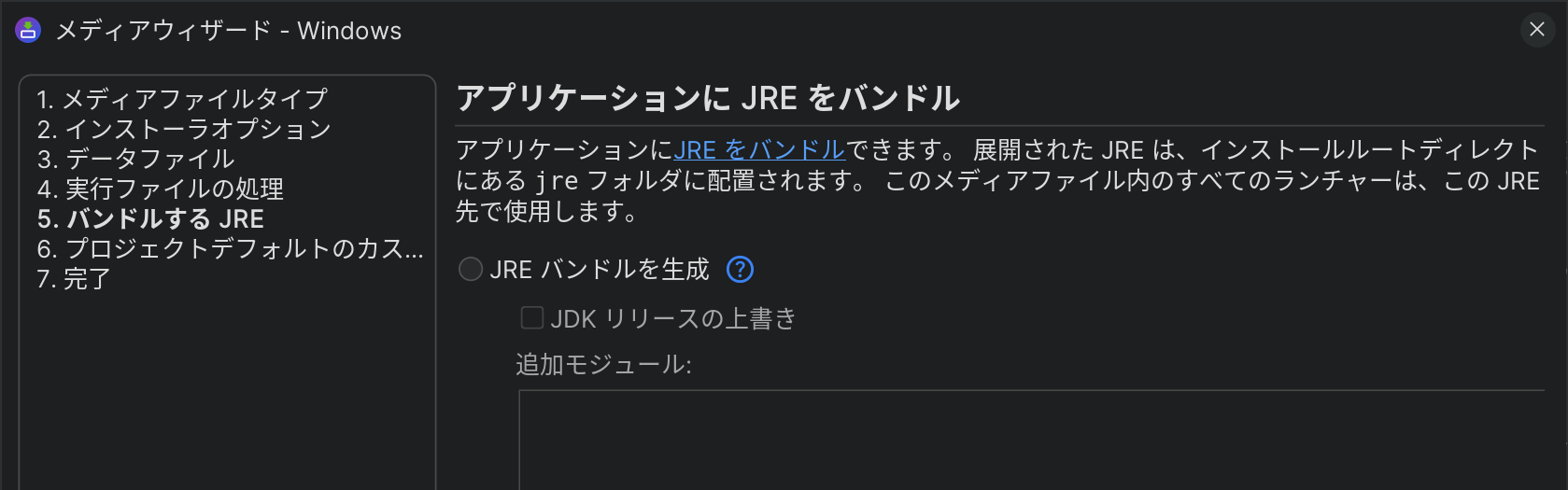
メディアウィザードの「バンドルされる JRE」ステップでは、デフォルトで「JRE バンドルを生成」オプションが選択されています。JRE バンドルなしでメディアファイルを作成するには、これを「JRE をバンドルしない」に設定します。さらに、共通の JRE バンドル設定をカスタマイズすることもできます。
JDK プロバイダとリリースを上書きできるほかに、現在のメディアファイル用に含める追加のモジュールと JMOD ファイルを指定できます。このステップの 含まれるモジュールを表示 ボタンはターゲットプラットフォーム用の JDK バンドルを使用しますが、対応する「全般設定->JRE バンドル」ステップのボタンは現在のプラットフォーム用の JDK バンドルを使用します。JDK にはプラットフォーム固有のモジュールが含まれるため、これによりわずかな違いが生じることがあります。
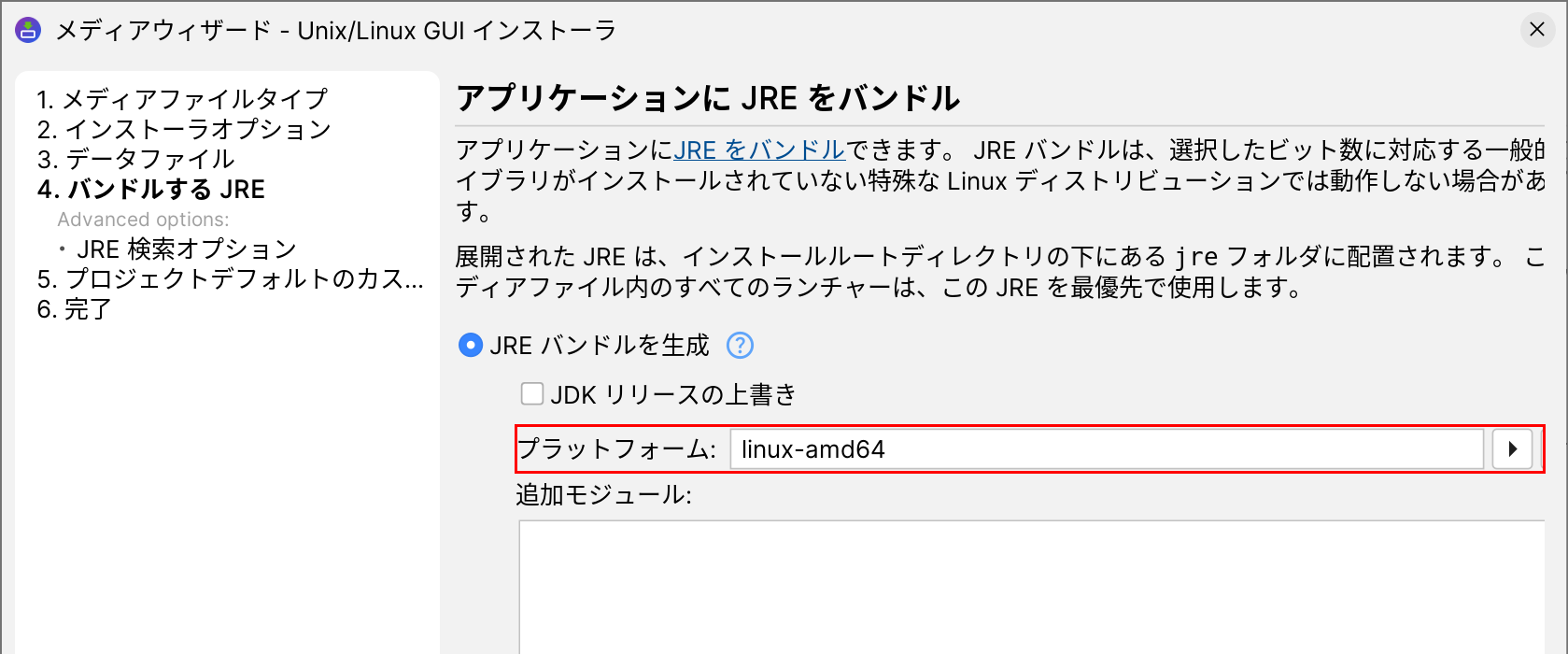
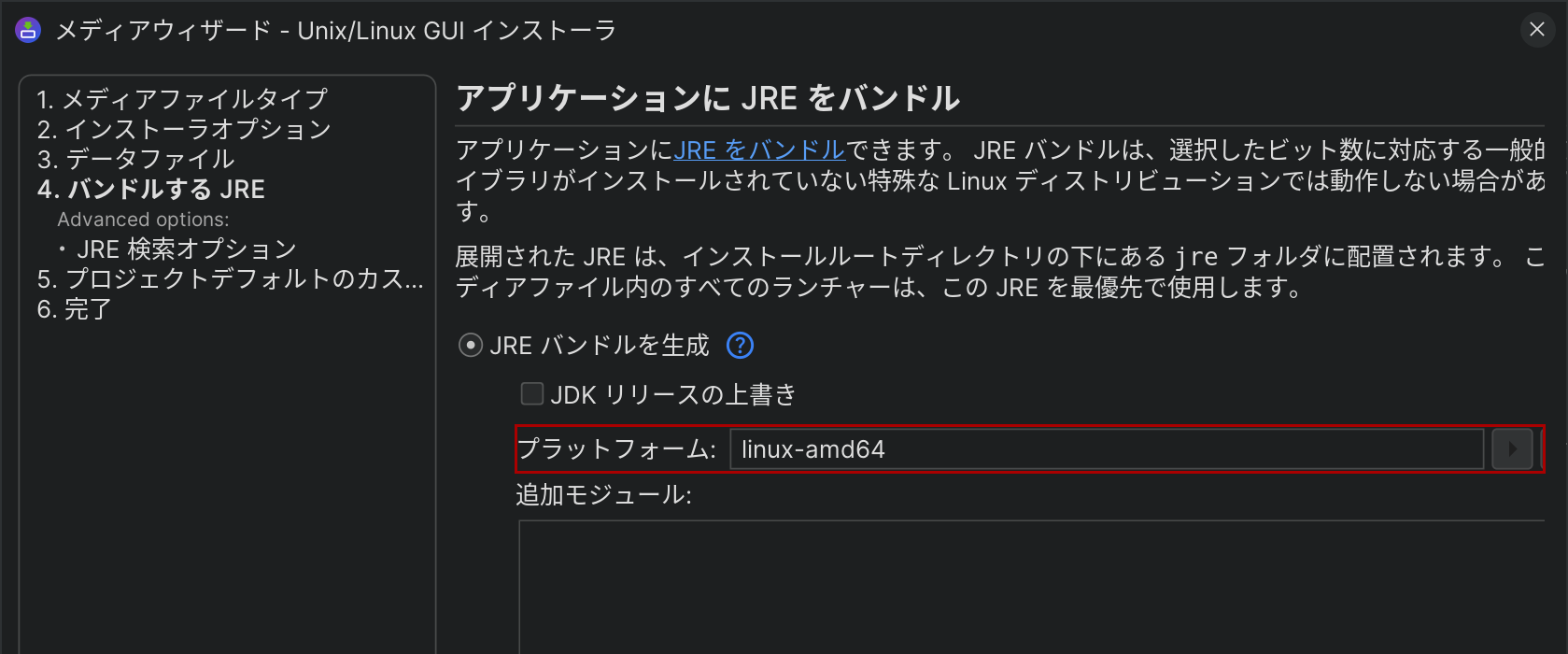
Unix/Linux メディアファイルでは、「バンドルされる JRE」ステップで実際のプラットフォームを指定する必要があります。デフォルトでは、64 ビット Linux を意味する linux-amd64 が設定されています。選択ボタンを押すと、選択したリリースで使用可能なすべてのプラットフォームを示すダイアログが表示されます。
Java 8 をバンドルする場合、JRE 内の JAR ファイルに対する Pack200 圧縮をオフにできます。たとえばアーカイブでは、これらの JAR ファイルは生成されたランチャーの初回実行時に展開されるため、望ましくない可能性のある遅延が発生します。そのため、アーカイブメディアファイルではデフォルトで Pack200 圧縮が選択されていません。macOS のシングルバンドルアーカイブでは、署名の要件により含まれるファイルの変更が禁止されているため、Pack200 圧縮は使用できません。
install4j は、ダウンロードした JDK バンドルと生成された JRE バンドルの両方を JRE キャッシュディレクトリにキャッシュします
%LOCALAPPDATA%\install4j\v<version>\cached_jres
Windows の場合です。
~/Library/Caches/install4j/v<version>/cached_jres
macOS の場合
.cache/install4j/v<version>/cached_jres
Linux および Unix の場合です。ルートディレクトリは環境変数 XDG_CACHE_HOME で変更できます。
「original」と「generated」のサブディレクトリを含めてこのディレクトリの内容を別のマシンに移動すれば、ダウンロードを避けてコンパイルを高速化できます。このディレクトリを削除すると、install4j にすべての JDK バンドルを再ダウンロードさせて新しい JRE バンドルを生成させることができます。
事前作成された JRE バンドル
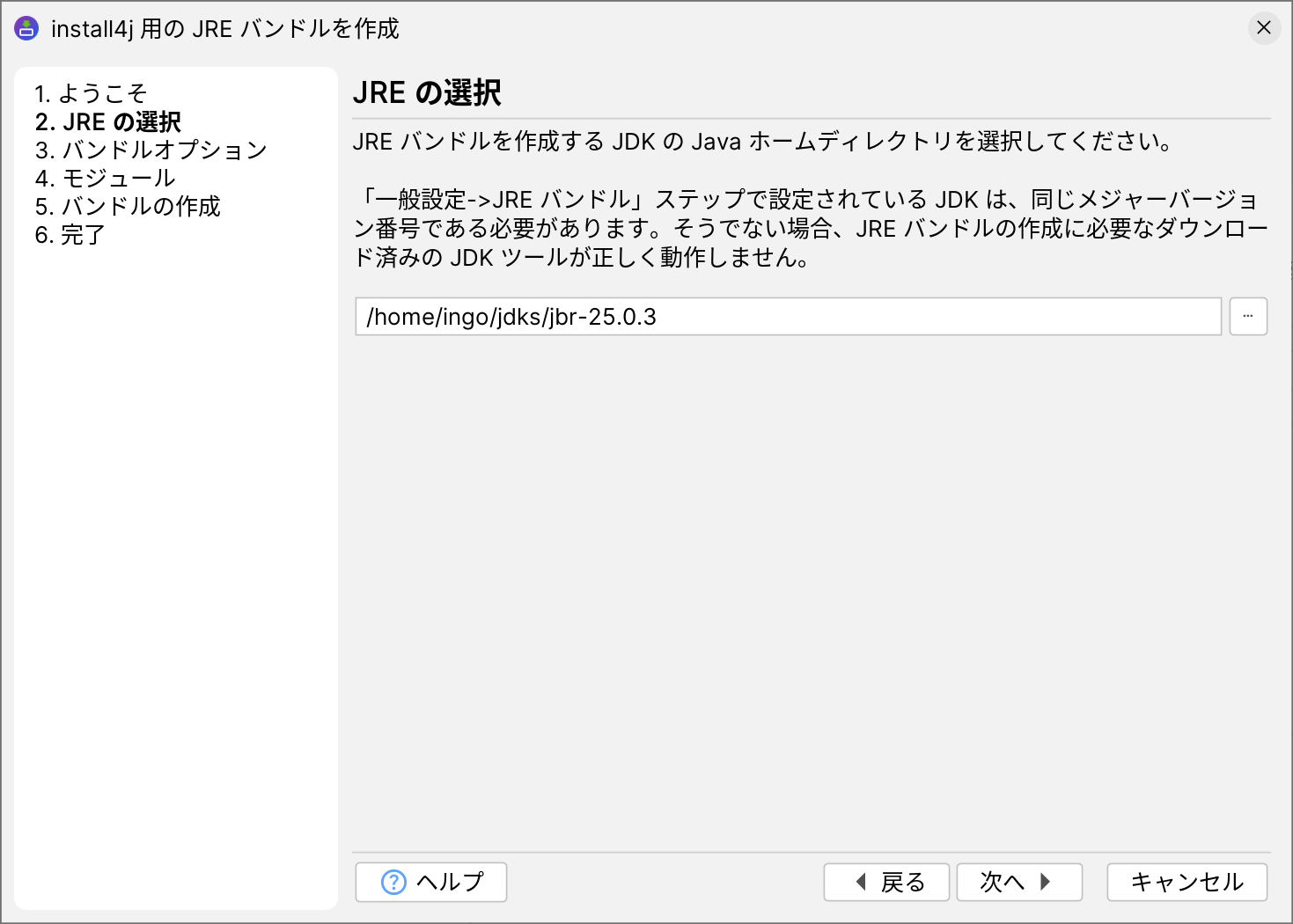
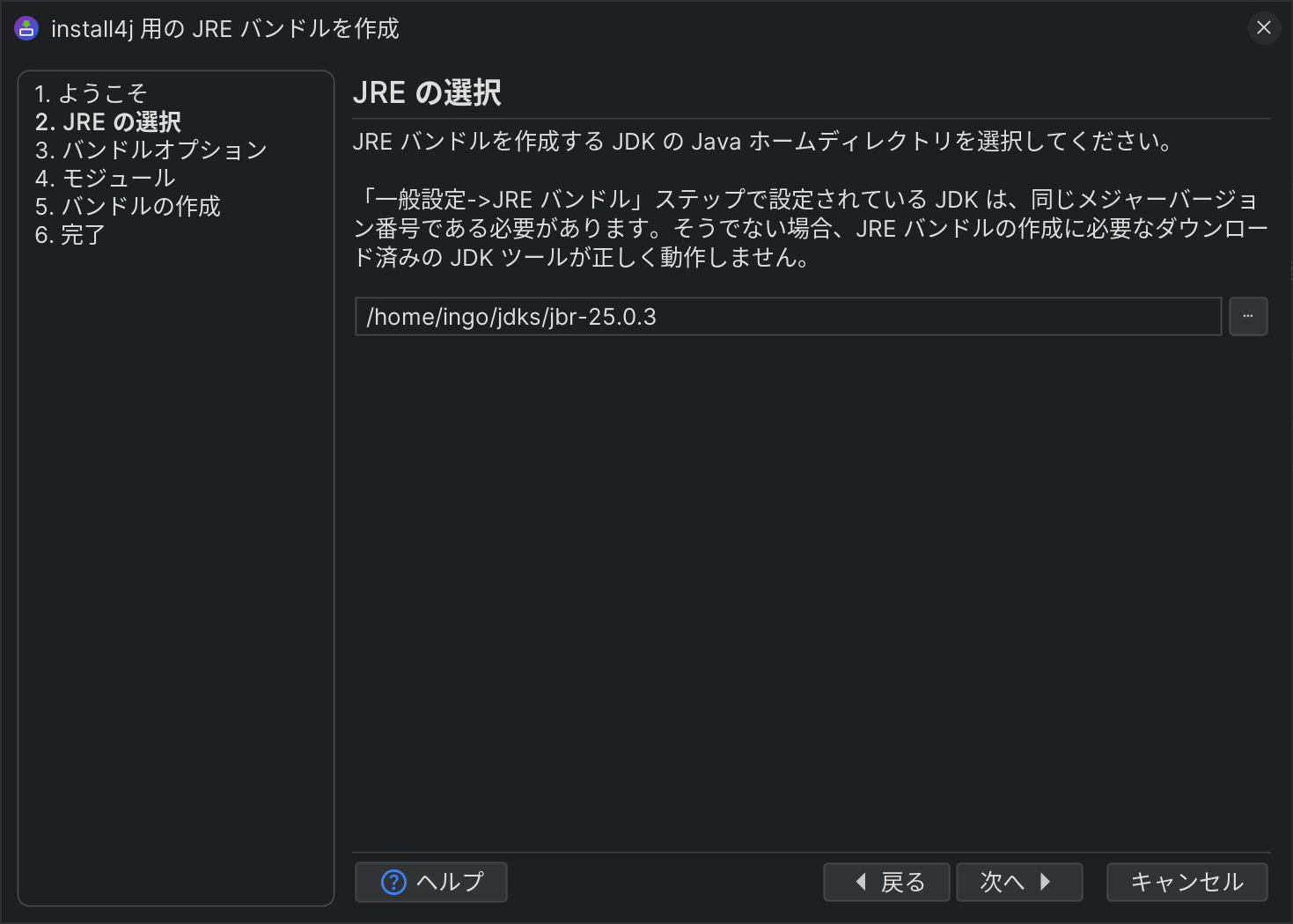
ファイルシステム上にインストールされている任意の JRE から JRE バンドルを作成できます。install4j では、この作業をできるだけ簡単にするために「プロジェクト」メニューに「JRE バンドルを作成」ウィザードを用意しています。
このプロセスを自動化したい場合は、JRE バンドルを構築するための コマンドラインツール が用意されており、Gradle、Maven、ant の統合に対応するタスクがあります。
install4j が対応していない JDK プロバイダ(公式の Oracle JDK など)を使用したい場合や、jlink で作成されたランタイムイメージを使用したい場合には、独自の JRE をパッケージ化すると便利です。JRE バンドルウィザードは、実行中のプラットフォームに対してのみ機能します。つまり、Windows 用の JRE バンドルを作成するには Windows 上で install4j を実行し、Linux 用のバンドルを作成するには Linux 上で install4j を実行する必要があります。
すべての JRE は tar.gz 拡張子を付けて、事前作成された JRE ディレクトリのルートに保存されます。このディレクトリは次の場所です
%LOCALAPPDATA%\install4j\v<version>\jres
Windows の場合です。
~/Library/Application Support/install4j/v<version>/jres
macOS の場合
.local/share/install4j/v<version>/jres
Linux および Unix の場合です。ルートディレクトリは環境変数 XDG_DATA_HOME で変更できます。
事前作成された JRE バンドルは、メディアウィザードの「バンドルされる JRE」ステップで選択できます
JRE バンドルを別のディレクトリ(バージョン管理下のディレクトリなど)に置きたい場合は、バンドルファイルをコピー ボタンで .tar.gz ファイルをそのディレクトリにコピーし、JRE バンドルのドロップダウンで「手動入力」を選択してバンドルファイルへのパスを入力します。
JRE バンドルの形式
特殊なケースでは、install4j IDE やコマンドラインツールを使用せずに、プログラムから JRE バンドルを作成または変更したい場合があります。これは、標準の GNU ツール tar と gzip で行えます。install4j 用の JRE バンドルは、次の命名規則に従う単純なファイルです
[operating system]-[architecture]-[JRE version].tar.gz
Windows バンドルの場合、オペレーティングシステム名は "windows" でなければならず、macOS では "macos"、Linux と Unix では任意の名前を使用できます。.tar.gz ファイルには、JRE の bin フォルダと lib フォルダがトップレベルのエントリとして含まれています。バンドルを作成する手順は次のとおりです
cd jre
tar cvf minix-x86-11.tar *
gzip minix-x86-11.tar
cp minix-x86-11.tar.gz $HOME/.local/share/.install4j/v<version>/jres
まず JRE のトップレベルディレクトリに移動し、次にすべてのファイルとディレクトリを tar でアーカイブし、その tar アーカイブを gzip します。