コード署名により、インストーラ、アンインストーラ、およびランチャーを特定のベンダーにまで追跡できるようになります。第三者の認証局は、署名した組織が既知であり、ある程度まで確認済みであることを保証します。認証局には、証明書が侵害された場合にそれを失効させる権限があります。
コード署名の基礎となるのは、コンピューター上で生成する公開鍵と秘密鍵のペアです。秘密鍵は自分だけが知っており、決して他人に渡してはいけません。証明書プロバイダーは公開鍵を受け取り、独自の秘密鍵で署名します。その鍵は、オペレーティングシステムが知っている公式のルート証明書によって検証されます。コード署名には、秘密鍵、公開鍵、および証明書プロバイダーが提供する証明書チェーンのすべてが必要です。
Windows および macOS のインストーラでは、コード署名が重要です。管理者権限を必要とする未署名のアプリケーションでは、アプリケーションが信頼されておらずコンピューターに損害を与える可能性があることをユーザーに警告する特別な警告ダイアログが表示されます。また、SmartScreen フィルターにより、ユーザーが未署名の実行可能ファイルを実行することは非常に困難になります。
macOS では、Gatekeeper により、インターネットからダウンロードしたものとしてマークされた未署名のアプリケーションのインストールが非専門家ユーザーに対して阻止されるため、事実上コード署名が必須です。
Windows と macOS のコード署名には、それぞれ異なる証明書が必要です。技術的には同じ証明書を使用することも可能ですが、認識されるルート証明書は両プラットフォームで異なります。
Windows 向けのコード署名
「Microsoft Authenticode」のコード署名証明書は、DigiCert などの証明書プロバイダーから購入できます。
鍵と証明書は .p12 ファイルに保存して install4j で直接使用できます。それ以外の場合は、トークンや HSM、クラウドストレージに保存されます。Windows で署名する場合、これらの種類の鍵にアクセスする最も簡単な方法は、install4j の「Windows キーストア」オプションを使用することです。トークンと HSM のドライバーは Windows キーストアに統合されており、install4j から透過的に使用できます。
もう 1 つのオプションは、認証局の指示に従って外部実行可能ファイルを使用してコード署名することです。コマンドラインでは、$EXECUTABLE 変数を使用して、現在署名中の実行可能ファイルの完全パスを参照できます。実行されるプロセスの作業ディレクトリはプロジェクトファイルの所在ディレクトリであるため、鍵ファイルや証明書ファイルには相対ファイル名を使用できます。署名コマンドが実行可能ファイルを直接置き換えられず、別の出力ファイルが必要な場合は、$OUTFILE 変数を使用します。この変数には一時出力ファイル名が渡され、コマンドの完了後に処理済みの実行可能ファイルへと戻されます。
HSM にアクセスする 3 つ目の方法は、「Hardware security module PKCS #11 library」オプションを使用して、PKCS #11 API 経由で HSM 内のキーストアへのアクセスを提供するネイティブライブラリを設定することです。ライブラリは、異なる「スロット」にある複数の HSM にアクセスできます。スロットインデックスを調整することで、別の HSM に切り替えられます。デフォルトでは、スロット 0 の最初に利用可能な HSM が使用されます。ライブラリを設定した後は、HSM 内のキーストアから証明書を選択できます。コード署名証明書が 1 つだけの場合でも、時間とともに同じ HSM に証明書の更新を追加していくことになるでしょう。
デフォルトでは、秘密鍵と証明書の両方が PKCS #11 キーストア内にあると見なされます。何らかの理由でキーストア内に証明書が見つからない場合は、証明書検索モードのドロップダウンを「User certificate from file, only private key from store」に切り替えてみてください。その場合、証明書チューザーの下で別の証明書ファイルを指定できます。キーストア内の証明書チェーンに問題がある場合にもこれを試してください。その場合、有効な証明書チェーンを含むチェーン化された PEM エンコードの X.509 証明書ファイルを提供できる必要があります。
デフォルトでは、install4j は生成されたランチャーとインストーラアプリケーションに署名します。ディストリビューションツリー内のすべてのファイルがマッチングされるパターンを定義することで、ディストリビューションツリー内の他の実行可能ファイルにも署名できます。マッチしたファイルはPE 実行可能ファイルである必要があり、そうでなければビルドは失敗します。
macOS 向けのコード署名
この章では、App Store 以外で macOS アプリをスタンドアロン配布する場合のコード署名について説明します。App Store への提出については、別の章で説明します。
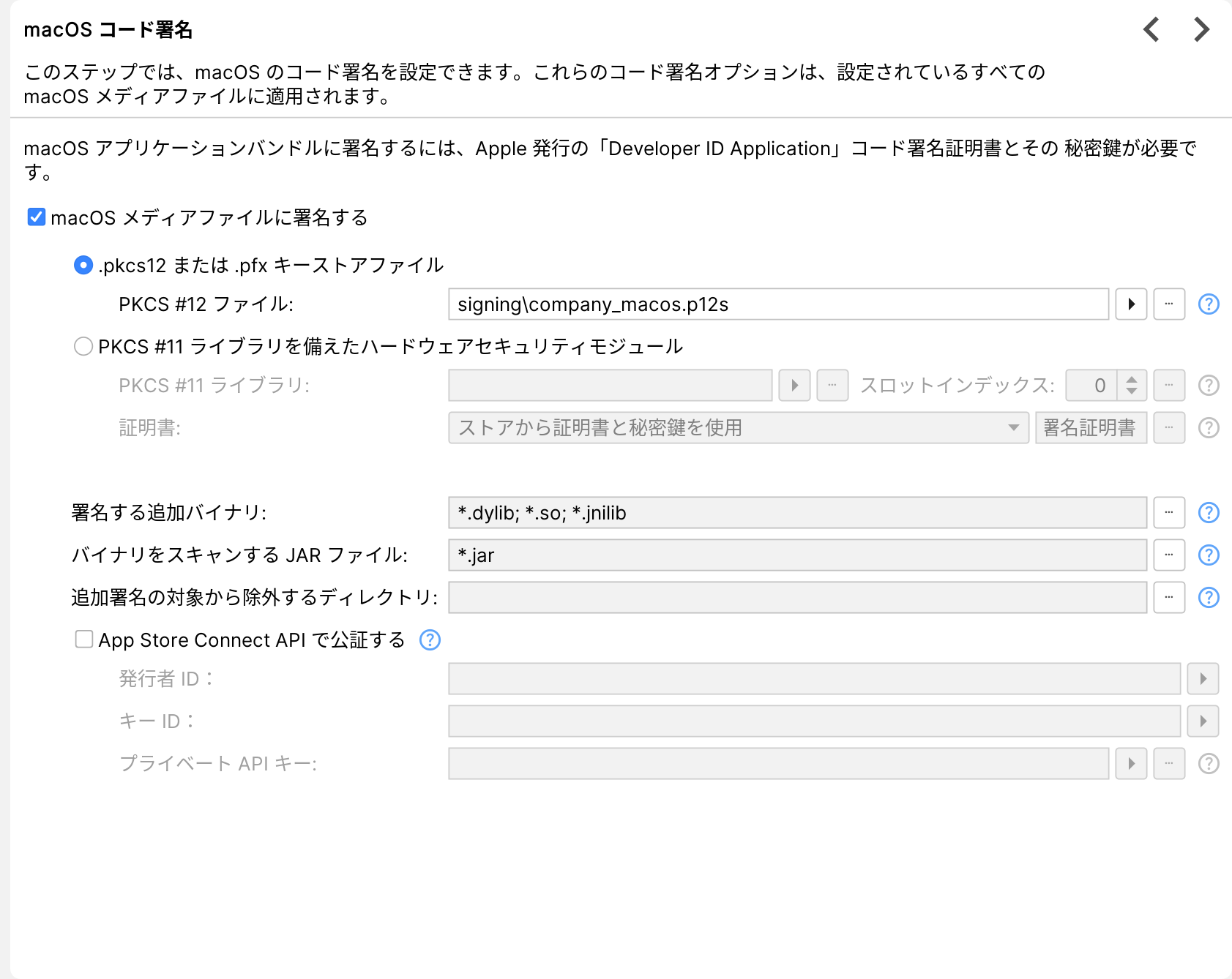
コード署名用の証明書は Apple からのみ発行されます。開始するには、キーチェーンアクセスアプリを開き、キーチェーンアクセス→証明書アシスタント→認証局から証明書を要求を選択します。アシスタントが certSigningRequest ファイルをファイルシステムに保存します。
次に、Apple Developer Network にログインし、「Developer ID Application」の macOS コード署名証明書を要求します。証明書をダウンロードし、ダブルクリックしてキーチェーンに追加します。
最後に、キーチェーンアクセスアプリを開き、「鍵」カテゴリを選択して、「Developer ID Application」証明書に属する鍵を書き出します。そのためには、証明書と秘密鍵の両方を選択し、選択範囲全体を右クリックします。ファイル形式として .p12 を選択します。キーチーンツールが書き出しファイルの新しいパスワードを尋ねます。これが、install4j のビルド時に鍵にアクセスするために指定するパスワードです。
install4j は、証明書のサブジェクト名が「Developer ID Application」以外の証明書をコード署名に使用することを拒否します。任意の証明書で署名することは技術的には可能ですが、そのような署名は Gatekeeper によって有効と見なされません。すべての種類の証明書で署名できるようにするには、コンパイラー変数 sys.ext.macosAcceptAllCerts を true に設定します。その場合でも有効期限はチェックされますが、解除されるのは証明書のサブジェクト名に関する制約だけです。
macOS でのコード署名に関する一般的な情報は、Apple のコード署名ガイドにあります。
DMG が署名されているかどうかを確認するには、次を実行します
codesign -vv /path/to/file.dmg
Windows のコード署名と同様に、macOS のコード署名でも、秘密鍵と証明書に PKCS #11 キーストアを使用するオプションがあります。
自動アップデート時のコード署名の検証
アップデーターアプリケーションテンプレートは、ダウンロードしたアップデートを実行またはスケジュールする前に、そのコード署名を検証できます。発行者は、現在のアプリケーションの ID と比較されます。Windows では発行者名、macOS ではチーム ID が使用されます。詳細については、自動アップデート機能を参照してください。
macOS メディアファイルの公証
Apple は、DMG をセキュリティ上の問題について検査し、その結果を独自のデータベースに登録するサービスを提供しています。これは「公証 (notarization)」と呼ばれ、macOS 10.15 以降では必須です。アプリケーションを公証するための具体的な手順は、Apple 開発者 Web サイトに記載されています。
ただし、Apple は特定のガイドラインに従うアプリケーションのみを公証します。「hardened runtime」を有効にする必要がありますが、これは install4j が entitlements ファイルに適切なエントリを追加することで自動的に行います。また、DMG 内のすべてのバイナリが署名されている必要があります。これは ZIP アーカイブ内のバイナリにも当てはまります。JAR ファイルは ZIP アーカイブであるため、公証プロセスは JAR ファイル内のバイナリを検出できます。SWT や JNA などの広く使われているフレームワークやライブラリは、JAR ファイル内にネイティブバイナリを同梱しています。これらの同梱バイナリにも署名が必要です。
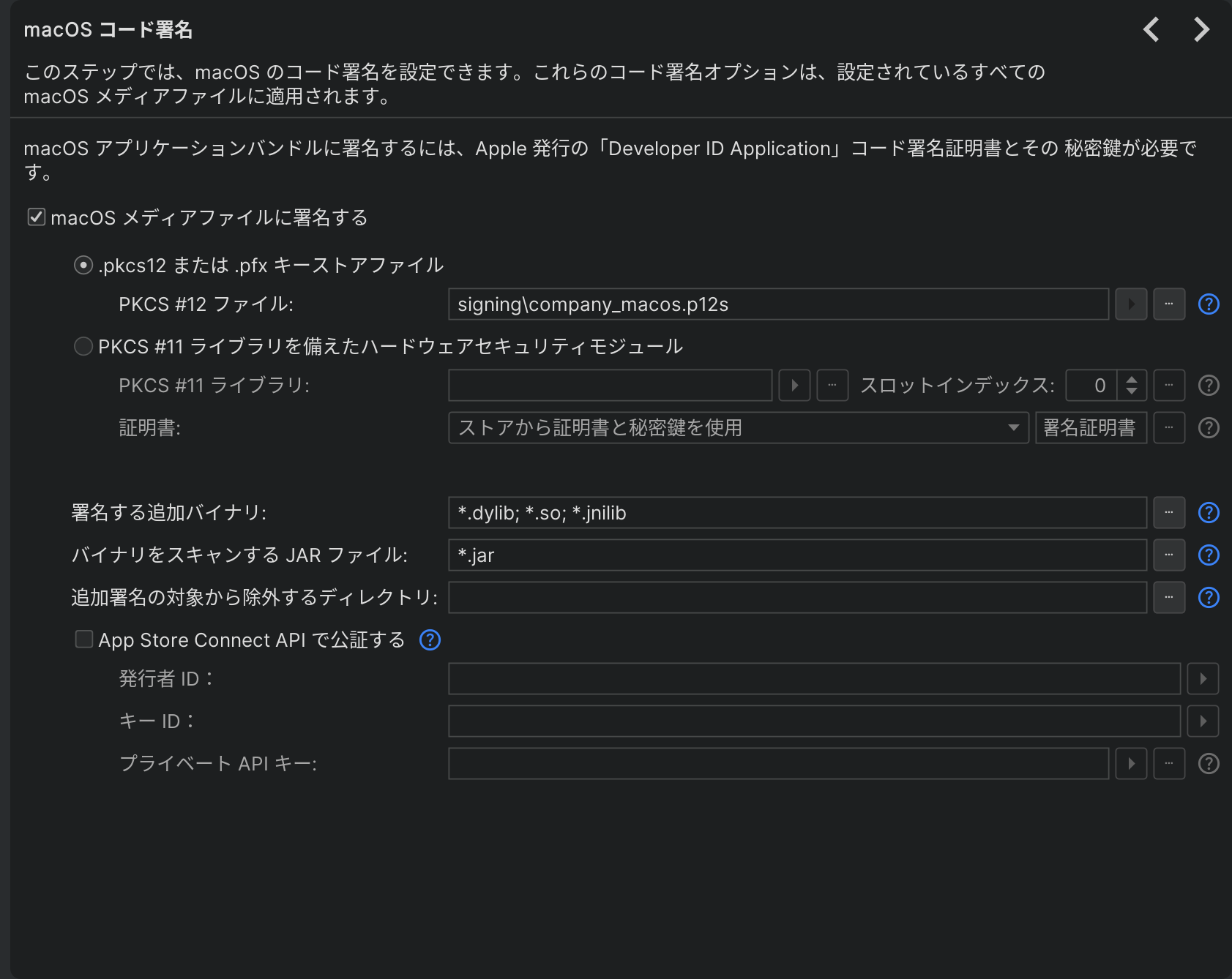
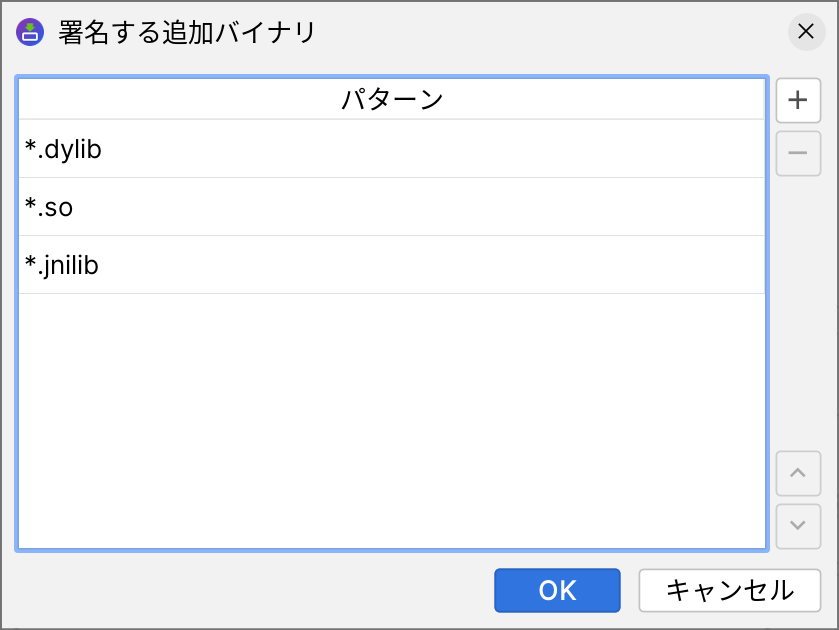
このため、install4j ではバイナリの名前パターンのリストを設定できます。ディストリビューションツリー内のすべてのファイルがこれらのパターンとマッチングされ、マッチが見つかった場合、対応するファイルが実際にMACH-O バイナリであれば署名されます。install4j がこの方法ですべてのファイルを自動的にチェックできないのは、このチェックがかなり高コストだからです。
さらに、上記の名前パターンでバイナリをスキャンする対象となる JAR ファイルの名前パターンのリストを設定できます。これは未署名の JAR ファイルに対してのみ機能します。署名によって生じる変更が署名済み JAR ファイルの署名を壊してしまい、install4j にはその署名を再生成する方法がないためです。
メディアファイルの実際の公証は、コード署名証明書に一致するアカウント用に生成された API キーで自分自身を識別しながら、App Store Connect API を使用して Apple にアップロードすることで行われます。アプリが検査に合格すると、install4j は公証署名を DMG に「ステープル」します。ステープリングが必要になるのは、macOS マシンがオフラインで、インターネットに接続してアプリの公証を検証できない場合のみです。
install4j IDE では、「General Settings->Code signing」ステップで公証を有効にし、App Store Connect API のチームキー ID、発行者 (issuer)、および秘密鍵ファイルを入力する必要があります。キーのアクセスロールは「Developer」でなければなりません。API キーは Apple App Store Connect の Web サイトで生成できます。
公証が成功したかどうかを確認するには、次を実行します
spctl -a -t open --context context:primary-signature -vv /path/to/file.dmg
キーストアのパスワード
秘密鍵には機密情報が含まれており、悪意のある者の手に渡ると、あなたのアイデンティティが侵害されます。そのため、秘密鍵はパスワードで保護されています。install4j がインストーラやランチャーに署名する際には、秘密鍵を扱う必要があります。
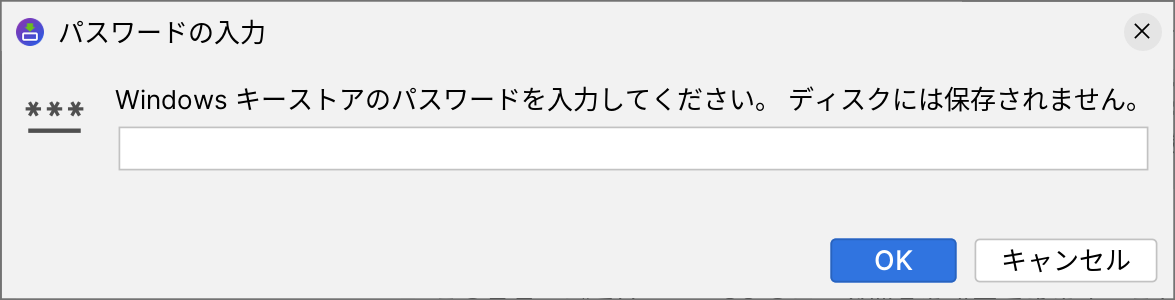
install4j IDE でビルドを開始すると、必要に応じて Windows と macOS のキーストアのパスワードを尋ねられます。install4j はこれらのパスワードをディスクに保存しませんが、install4j IDE が開いている間はプロジェクト単位でキャッシュされます。
コマンドラインビルドを実行すると、install4j のコマンドラインコンパイラーが必要なパスワードを尋ねます。コード署名を含むビルドを完全に自動化する場合は、--win-keystore-password=[password] および --mac-keystore-password=[password] コマンドラインパラメーターを設定してパスワードを渡すことができます。Gradle、Maven、Ant のプラグインは、対応する「winKeystorePassword」および「macKeystorePassword」属性を提供しています。これらのパスワードをシェルスクリプトや ant ビルドファイルに追加することはセキュリティリスクになることに注意してください。
署名付き実行可能ファイルをビルドできる人を限定した環境では、--disable-signing コマンドラインパラメーター、ビルドシステムプラグインの「disableSigning」属性、または install4j IDE の「Build」ステップの対応するビルドオプションを使用して、コード署名を一時的に無効化できます。これにより、他の開発者はプロジェクトファイルを変更することなく、完全に機能する未署名のインストーラをビルドできます。
タイムスタンプ副署名
認証局が発行するコード署名証明書は、一定期間後に失効します。Windows のコード署名では、有効期限は通常 1〜3 年であり、その後は証明書プロバイダーから更新を購入する必要があります。証明書が有効な間に署名された実行可能ファイルは、証明書が失効させられない限り、無期限に信頼されます。
実行可能ファイルを検証するコンピューターは、署名時刻と証明書の有効期限を比較します。証明書プロバイダーは、コンピューターの時計を巻き戻して証明書の有効期限を回避することを防止しなければなりません。そのため、署名時刻には認証局による副署名が必要です。証明書プロバイダーは、署名が特定の時刻に行われたことを確認する無料の Web サービスを提供しています。この副署名は特定の証明書には関連付けられていないため、証明書の入手元に関係なく、任意の証明書プロバイダーの Web サービスを使用できます。install4j は DigiCert のタイムスタンプ署名サービスを次の場所で使用します
http://timestamp.digicert.com失敗した場合には、次の GlobalSign のタイムスタンプ署名サービスにフォールバックします。フォールバック先の URL は
http://timestamp.globalsign.com/?signature=sha2です。
別のサービスを使用するには、次のコンパイラー変数を定義します
sys.ext.timestampUrl=<URL>
ここで <URL> には、セミコロンで区切られた複数の URL を指定できます。
タイムスタンプサービスの呼び出しが失敗した場合、install4j は最大 10 回、またはコンパイラー変数 sys.ext.counterSignRetry に設定された回数だけ再試行します。
Apple は、次の場所に独自のタイムスタンプ署名サーバーを用意しています
http://timestamp.apple.com/ts01
これは、次のコンパイラー変数で変更できます
sys.ext.macTimestampUrl=<URL>
HTTP 呼び出しのためのプロキシの設定
タイムスタンプ副署名の仕組みの結果として、ビルド時にインターネット接続が必要になります。多くのビルドサーバーはファイアウォールの内側にあり、インターネット接続を得るためにプロキシを設定し、上記のタイムスタンプサーバーをホワイトリストに登録する必要があるかもしれません。install4j はプロキシ情報の自動検出を試みます。それが失敗した場合、IDE はプロキシ情報を尋ねますが、コマンドラインビルドでは、一時的なインターネット接続の問題によってビルドがハングすることを避けるため、ユーザー入力を求めません。
コマンドラインビルドでは、次の VM パラメーターをコマンドラインコンパイラーに渡すことができます
- -DproxySet=true
- -DproxyHost=[host name]
- -DproxyPort=1234
- -DproxyAuth=true
- -DproxyAuthUser=[user name]
- -DproxyAuthPassword=[password]
認証パラメーターはオプションです。プロキシの設定に必要なのは、最初の 3 つのパラメーターだけです。
これらのパラメーターをコマンドラインコンパイラーに渡す場合は、VM パラメーターとしてマークするために先頭に -J を付ける必要があります。例:
-J-DproxySet=true
Gradle、Maven、Ant のプラグインは、-J プレフィックスを使用せずに VM パラメーターを設定する方法を提供しています。