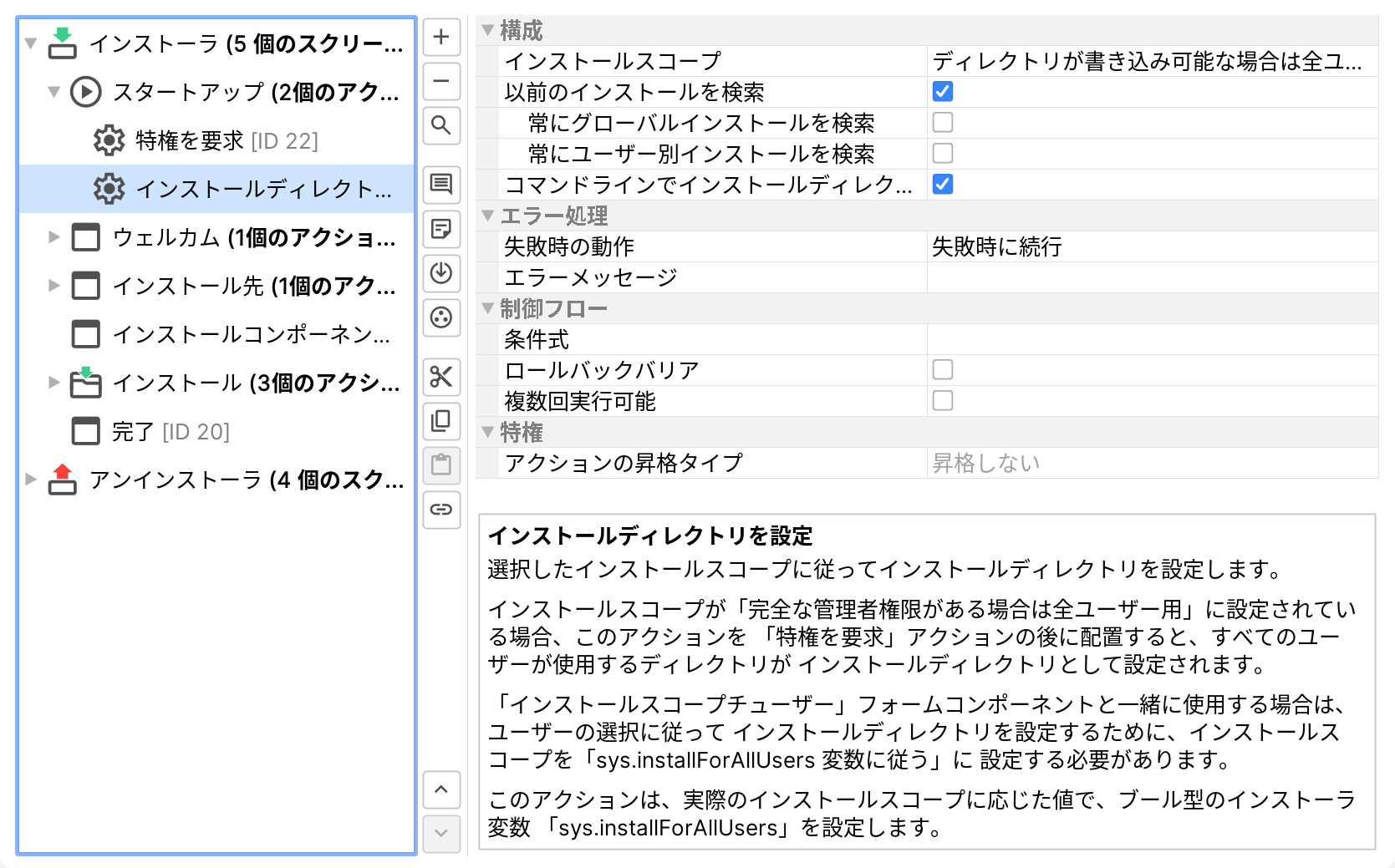
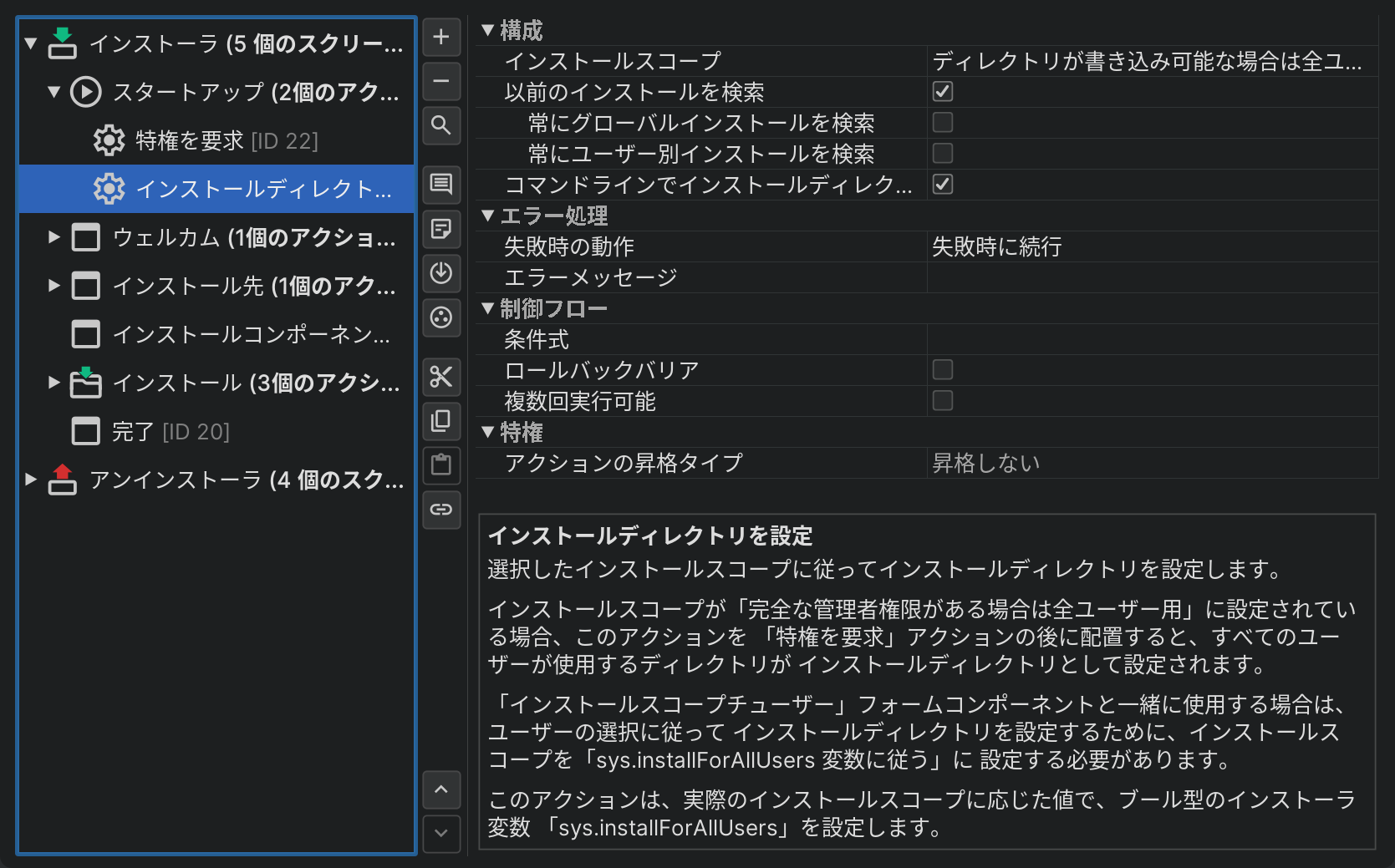
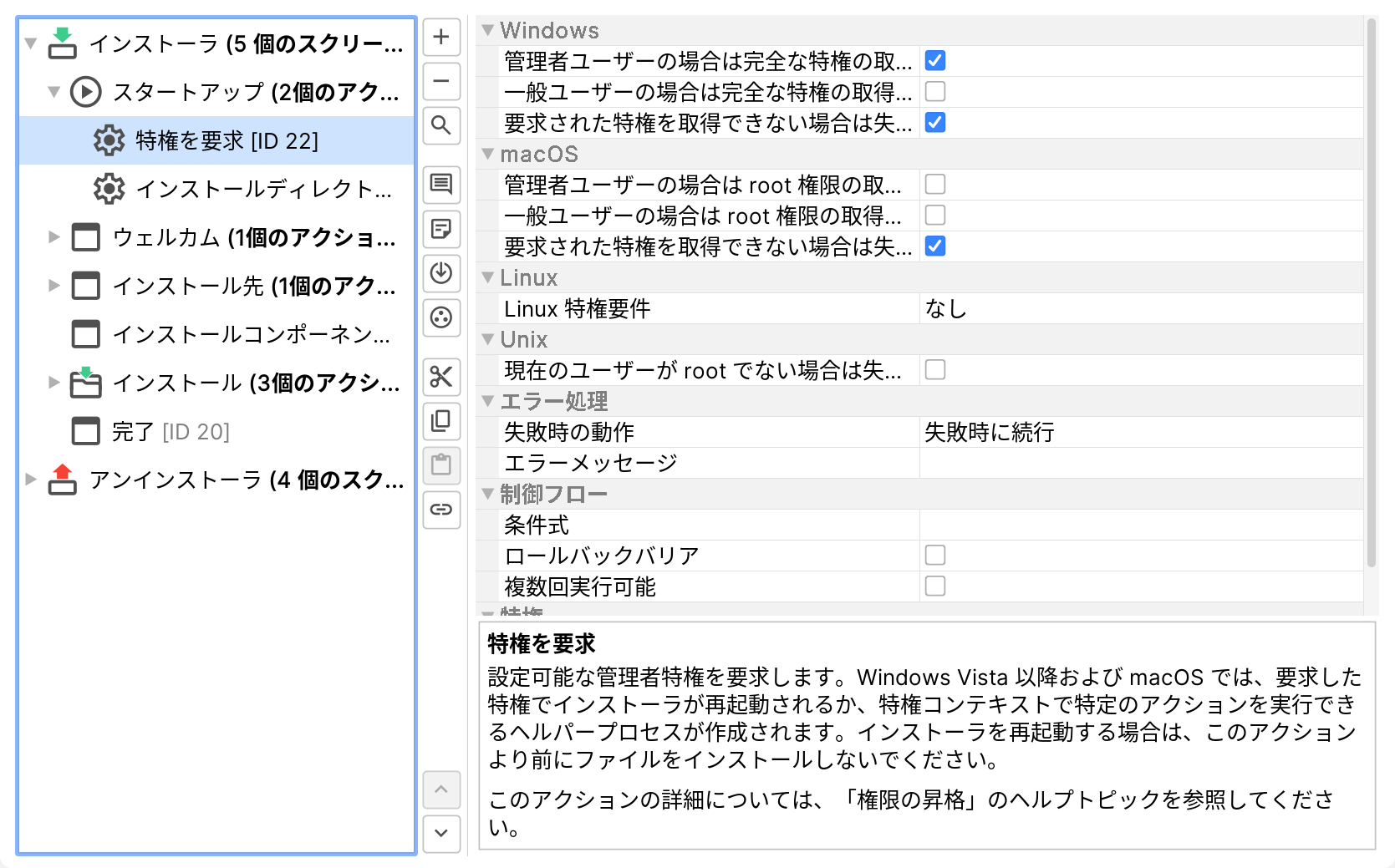
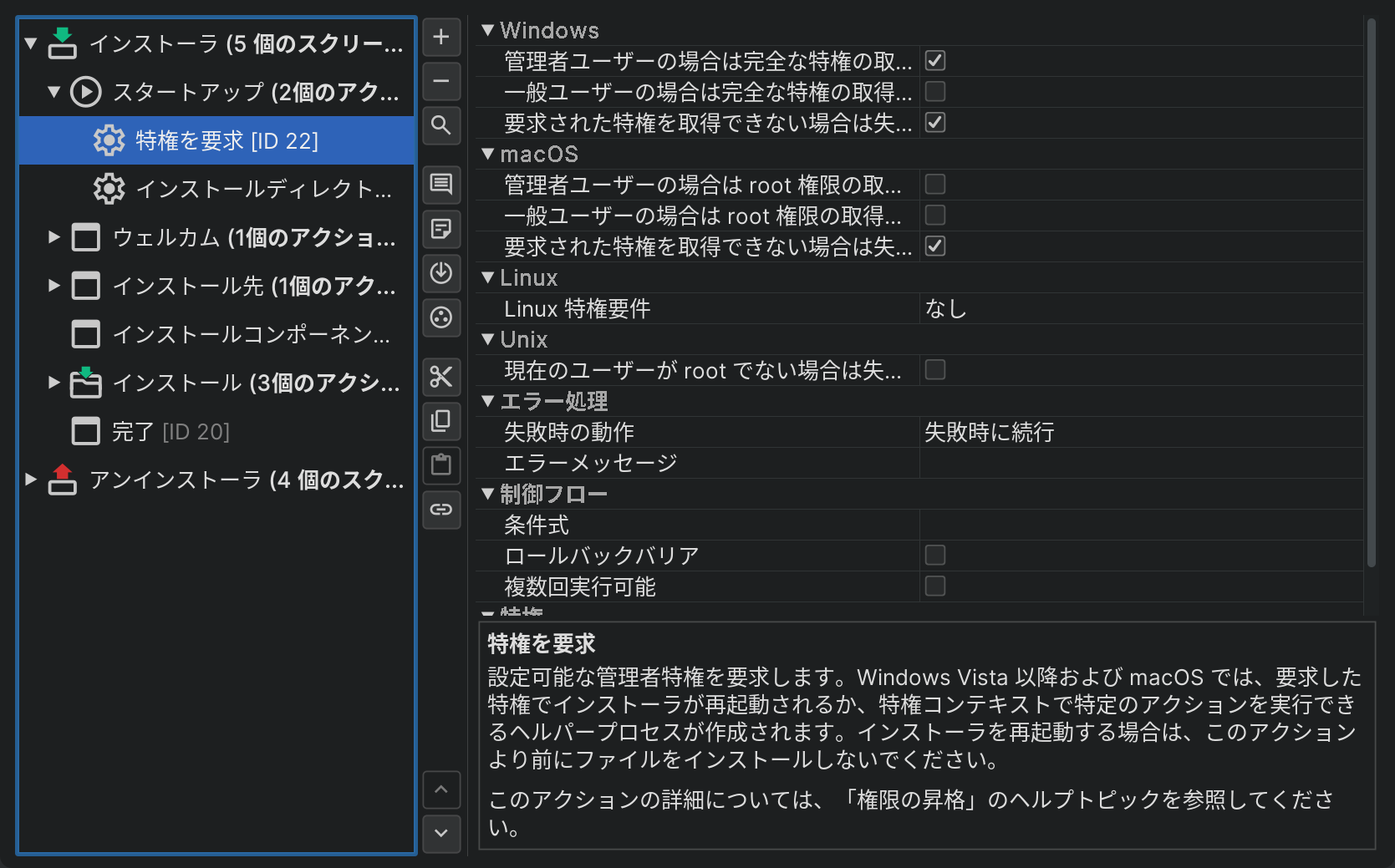
生成されたインストーラが判断しなければならない重要な事項の 1 つは、アプリケーションをどこにインストールするかです。これには、アップデートインストール、コマンドラインでのディレクトリ指定、インストーラ内でのユーザーによる選択など、さまざまな考慮事項が関係します。その判断の結果は、ディレクトリによっては昇格された特権が必要になるため、注意深く管理する必要があります。install4j は幅広い要件に対応する最大限の柔軟性を提供しながら、実用的なデフォルト値を備えています。
基本動作
メディアウィザードの "インストーラオプション" ステップで、インストールディレクトリの名前を定義します。ただし、特定のデプロイシナリオ向けに "カスタムベースディレクトリ" も定義しない限り、インストールディレクトリの親ディレクトリはあらかじめ設定されていません。
デフォルトでは、install4j が生成するインストーラは、オペレーティングシステムごとに異なるユーザーが書き込み可能な場所にインストールします。
- Windows:
%LOCALAPPDATA%\Programs - macOS:
$HOME/Applications - Linux:
$HOME
通常、この初期インストールディレクトリは、インストーラの "起動" ノードにある "インストールディレクトリの設定" アクションで変更されます。
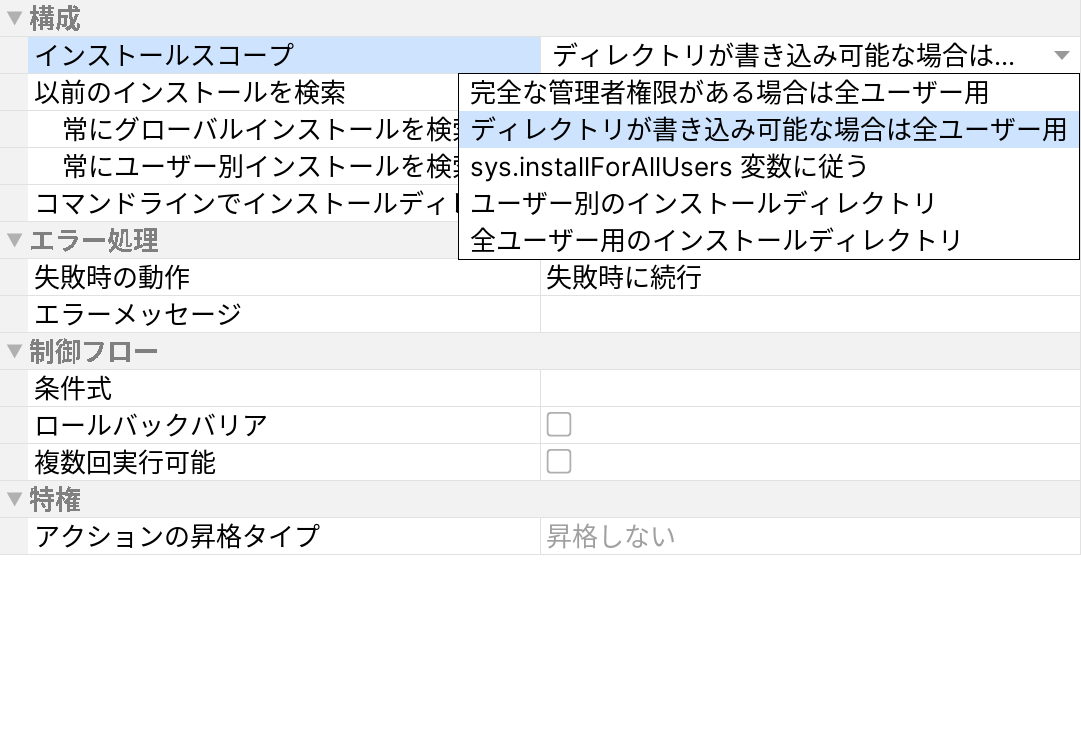
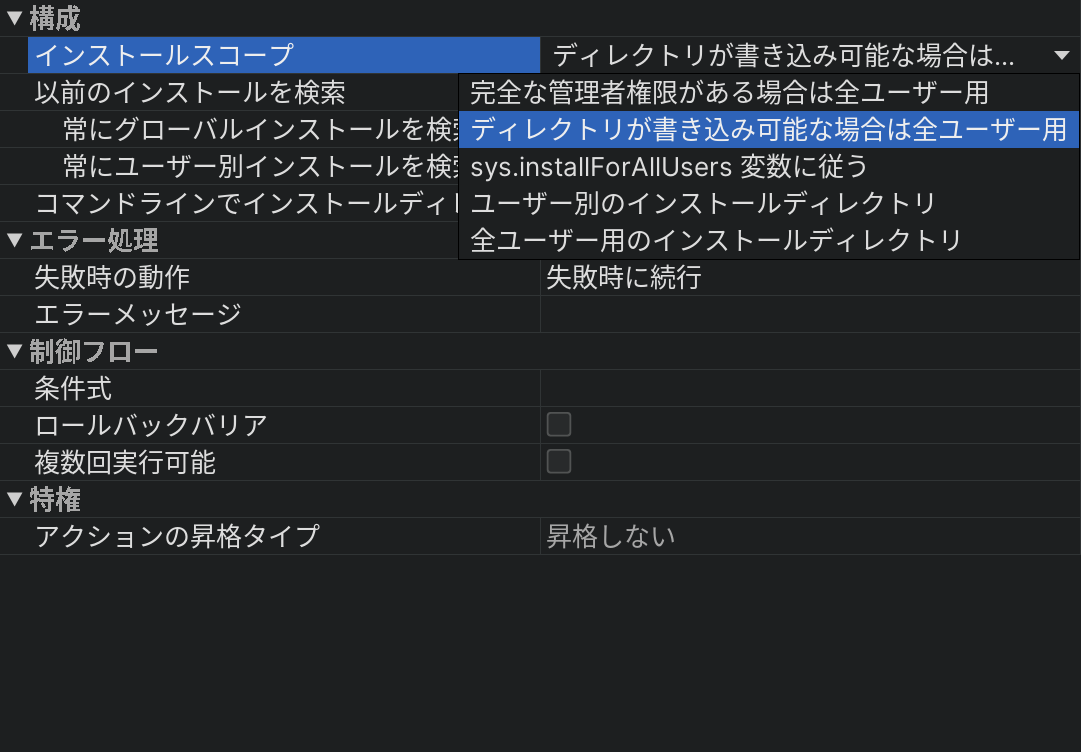
このアクションの "インストールスコープ" プロパティは、インストールディレクトリをどのように設定するかの戦略を定義します。デフォルトでは、インストールスコープは "ディレクトリが書き込み可能であれば全ユーザー向け" に設定されています。これは、現在のプロセスが全ユーザー向けのインストールを実行する権限を持つ場合、インストールディレクトリの親ディレクトリが次のように設定されることを意味します。
- Windows:
%PROGRAMFILES% - macOS:
/Applications - Linux:
/opt。書き込み可能でない場合は/usr/local、さらにそれも書き込み可能でない場合は$HOMEにフォールバックします
Windows と Linux では、そのような状況になるためには通常管理者として実行する必要がありますが、macOS では admin グループのメンバーであるだけで /Applications に書き込めます。
"インストールディレクトリの設定" アクションは、ブール型のインストーラ変数 sys.installForAllUsers も設定します。インストーラ内の他のスクリーンやアクションは、この条件に応答して動作を変更できます。
特権の要求
インストーラでは、ユーザーがインストーラを起動したときに付与されるプロセス特権はしばしば不十分です。特権を管理者の特権に昇格するには、"特権の要求" アクションを使用します。このアクションが正常に実行されると、全ユーザー向けのインストールを実行できる昇格されたヘルパープロセスが起動されます。
プロジェクトに "特権の要求" アクションが存在するかどうか、またどこに存在するかは、ユーザーが決めます。多くの場合、昇格された特権を取得した後に、新規インストールのインストールディレクトリを調整する必要があります。その目的のために、"特権の要求" アクションの後に "インストールディレクトリの設定" アクションを追加します。
install4j の新規プロジェクトはまさにこのように構成されています。インストーラの "起動" ノードには、"特権の要求" アクションの後に "インストールディレクトリの設定" アクションが含まれます。要件が異なる場合は、これらのアクションを削除したり、再構成したり、インストーラの後の段階に挿入したりできます。
アップデートインストール
アプリケーションが以前にインストール済みの場合は、新しいインストールを作成するのではなく、既存のインストールをアップデートするようにユーザーに求めるのが一般的です。以前のインストールディレクトリの検出と設定も、"インストールディレクトリの設定" アクションが処理するタスクです。
この目的のために、"以前のインストールを検索" プロパティが用意されています。デフォルトでは、そのアクションに構成された "インストールスコープ" と一致するアップデートインストールのみが検出されます。これにより、後でインストールディレクトリが書き込み可能になることが保証されます。この動作は、"常にグローバルインストールを検索" と "常にユーザー固有のインストールを検索" の子プロパティで変更できます。
アップデートインストール検出の柔軟性により、さまざまなシナリオを処理できます。たとえば、ディレクトリが書き込み可能でないアップデートインストールを検出した場合、ユーザーに警告を表示し、その後 sys.installForAllUsers インストーラ変数の値を使用して "特権の要求" アクションを条件付きで実行できます。
コマンドラインのインストールディレクトリ
-dir [installation directory] コマンドラインパラメーターを使用すると、ユーザーやアップデートダウンローダーは、特定のディレクトリにインストールすることをインストーラに強制できます。ほとんどの場合、この場合にインストールディレクトリをさらに変更することは望まないでしょう。インストーラ変数 sys.installForAllUsers は、ディレクトリが書き込み可能かどうかに応じて設定されます。これにより、条件付きの特権昇格を共通の方法で処理できます。
コマンドラインのインストールディレクトリが設定されており、"インストールディレクトリの設定" アクションの "コマンドラインのインストールディレクトリではスキップ" プロパティが選択されている場合、このアクションはインストールディレクトリを変更しません。
明示的な判断
状況によっては、インストールディレクトリがユーザー書き込み可能か全ユーザー向けかを明示的に判断したい場合があります。"インストールディレクトリの設定" アクションの "インストールスコープ" プロパティには、これらの状況向けに 2 つの値があります: "全ユーザー向けのインストールディレクトリ" と "ユーザー固有のインストールディレクトリ" です。
同様に、全ユーザー向けにインストールを実行し、その処理に必要な権限がプロセスにない場合は、"特権の要求" アクションで必要な特権を明示的に管理する必要があります。
インストールスコープスクリーン
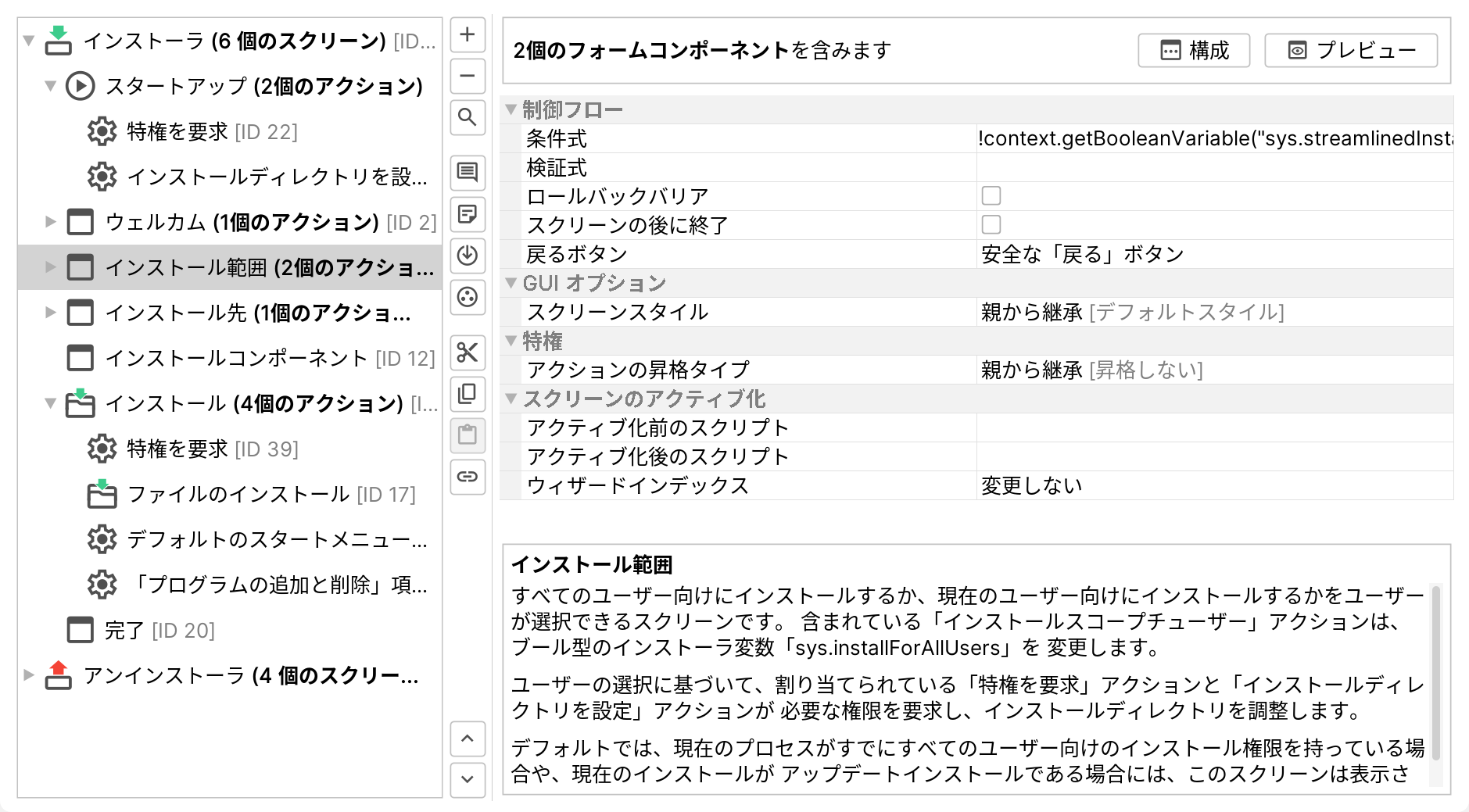
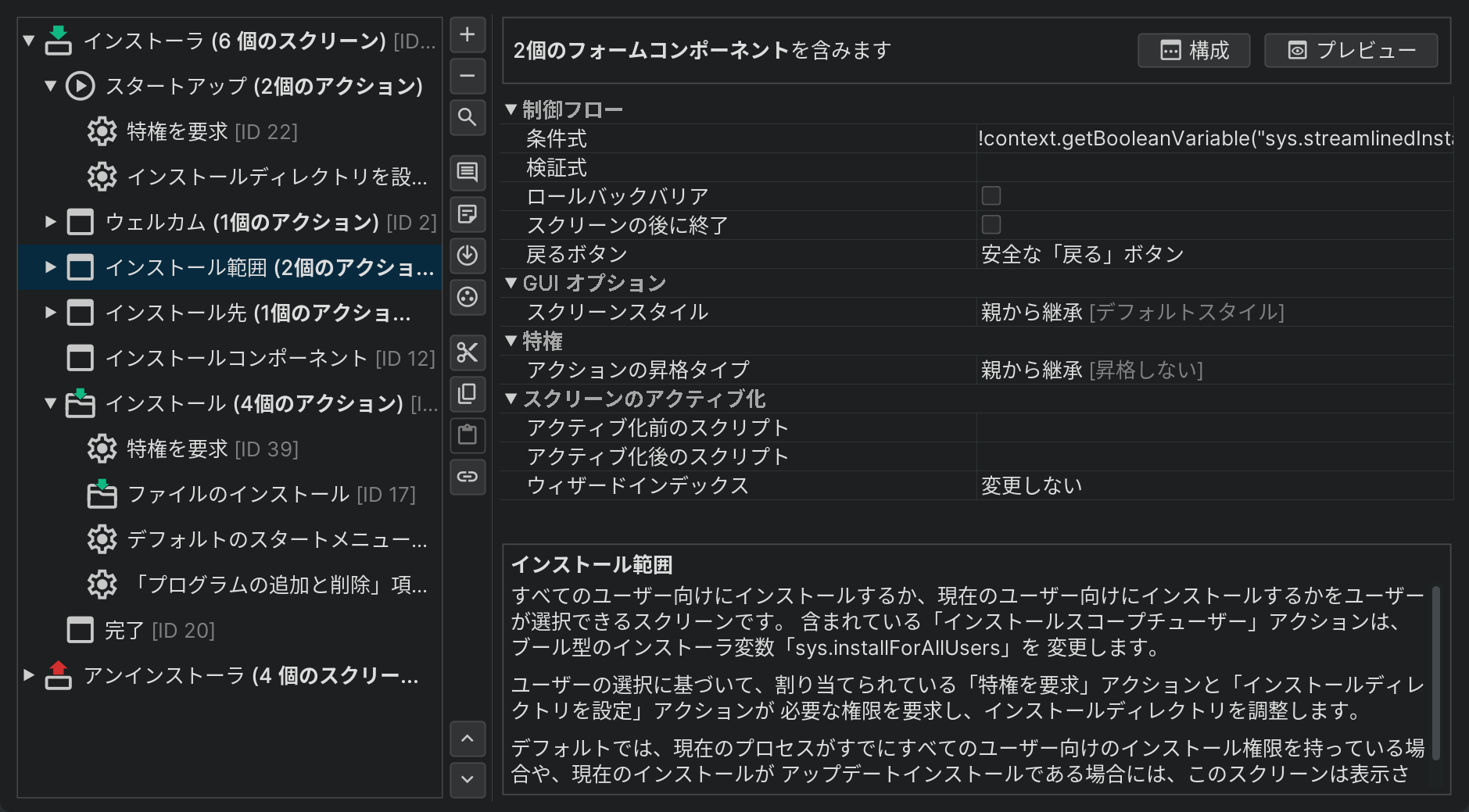
ユーザーがインストールスコープを変更できるようにするには、"インストールスコープ" スクリーンを追加します。このスクリーンは、ユーザー固有のインストールにするかグローバルインストールにするかを尋ねます。これはフォームスクリーンなので、独自のフォームコンポーネントで拡張できることに注意してください。実際、"インストールスコープセレクター" フォームコンポーネントは他のスクリーンにも挿入できます。
"インストールスコープ" スクリーンには 2 つの関連付けられたアクションがあります: "条件式" プロパティが context.getBooleanVariable("sys.installForAllUsers") に設定された "特権の要求" アクションと、"インストールスコープ" プロパティが "sys.installForAllUsers 変数に従う" に設定された "インストールディレクトリの設定" アクションです。
ユーザーが "インストールスコープセレクター" フォームコンポーネントでオプションを選択すると、sys.installForAllUsers インストーラ変数がそれに応じて変更され、両方のアクションがユーザーの選択に従って動作します。
さらに、"インストールスコープ" スクリーンを追加すると、"インストール" スクリーンにもう 1 つの "特権の要求" アクションを追加することが提案されます。これは、"インストールスコープ" スクリーンが実行されない簡素化されたインストールのための特権昇格を処理します。