プロジェクトは IDE から、またはコマンドラインからビルドできます。コマンドラインコンパイラの実行ファイルは bin/install4jc で、引数としてプロジェクト名を指定します。macOS では、そのディレクトリはアプリケーションバンドルの中にあり、「ツール」ツールバーボタンで Finder に表示できます。同じツールバーボタンで、すべてのコマンドラインツールのシンボリックリンクを /usr/local/bin に作成して、ターミナルから直接呼び出せるようにすることもできます。
Gradle、Maven、Ant 用のプラグインがあり、それぞれのビルドシステムに自然な方法でビルドを構成できます。最終的には、すべてのプラグインがコマンドラインコンパイラを呼び出し、コマンドラインコンパイラの各オプションに対応する設定がビルドシステムプラグインに用意されています。
ビルドを開始すると、install4j は必要な情報がすべて入力されているかどうかをチェックします。install4j IDE からビルドを開始した場合、対応するステップがアクティブになり、問題のある設定にフォーカスが移るため、まず IDE でビルドを試すことをお勧めします。
ビルドモード
install4j IDE の異なるツールバーボタンやコマンドラインコンパイラの異なるコマンドラインオプションに対応する、3 つの異なるビルドモードがあります。
通常ビルドを開始すると、メディアファイルがビルドされ、「一般設定 -> メディアファイルオプション」ステップで設定されたメディアファイル出力ディレクトリに配置されます。
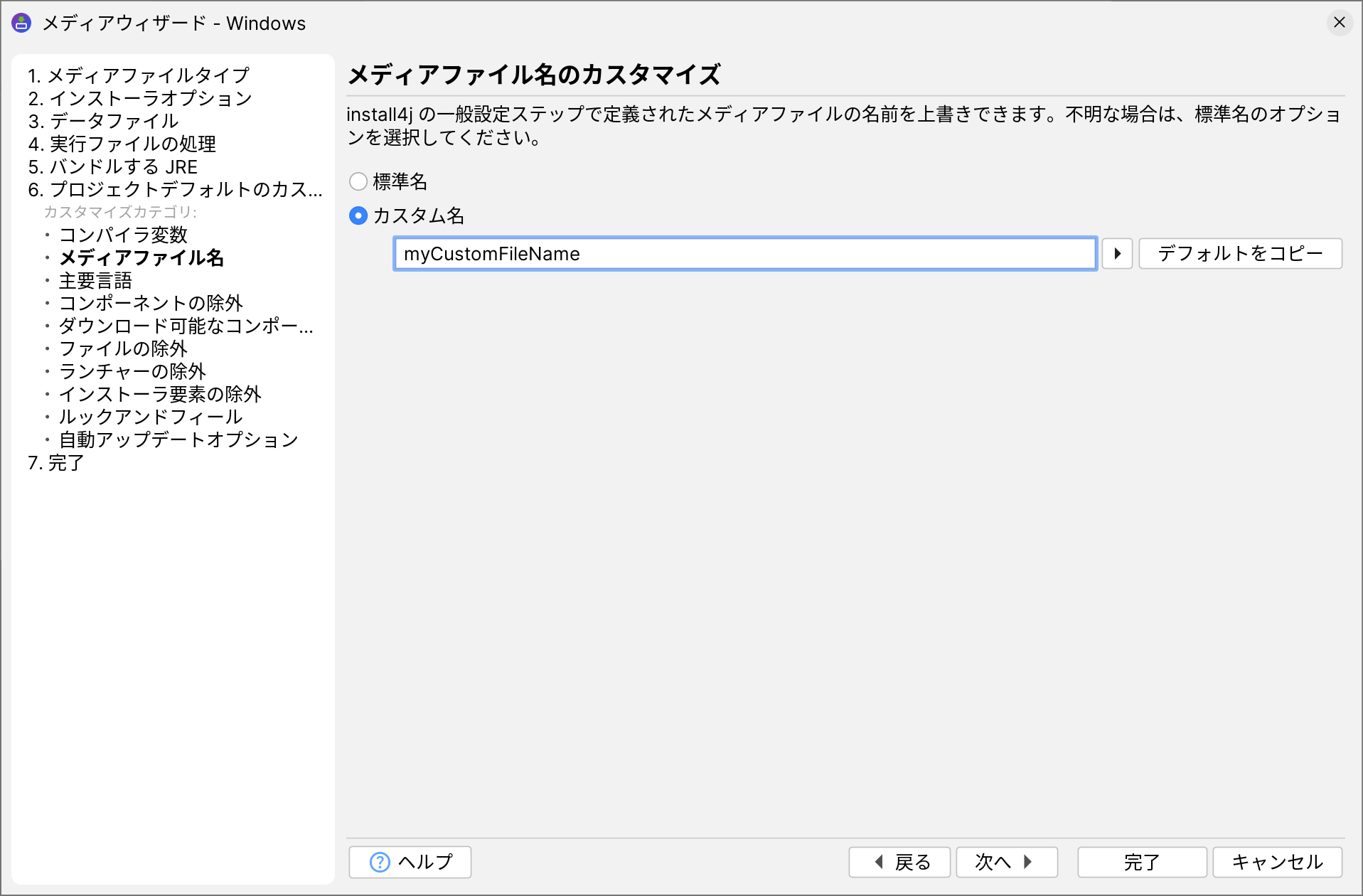
以前のメディアファイルは上書きされますが、1 回のビルドで同じメディアファイルが 2 度生成されることはありません。メディアウィザードの「プロジェクトのデフォルトのカスタマイズ -> メディアファイル名」ステップでは、グローバルパターンが複数のメディアファイルに対して同じ名前に解決される場合に、メディアファイル名を調整できます。名前の衝突を避けるために、メディアファイル出力ディレクトリにコンパイラ変数を使用し、メディアファイルごとにそれを上書きすることもできます。
ビルドでエラーや警告が発生しないことを確認したいだけであれば、
ドライランを開始できます。メディアファイルは一時ディレクトリにビルドされますが、最終的な場所には移動されません。コマンドラインビルドでは --test オプションを使用します。
メディアファイルのビルドには長い時間がかかることがあります。特に、収集と圧縮が必要な多数のファイルをパッケージする場合はそうです。開発を高速化するために、install4j は
インストーラをインクリメンタルにビルドする機能を提供しています。対応するコマンドラインオプションは --incremental です。
このビルドモードは、インストーラ構成に対して行う変更、たとえばスクリーン、アクション、フォームコンポーネントの追加、削除、変更をテストするために用意されています。
このアクションは、「メディア」ステップ内で現在のプラットフォームで実行でき、インストーラメディアファイルタイプを持つ最初のメディアファイルを探します。メディアファイルはすでにビルドされている必要があります。そうでなければ、アクションはエラーメッセージとともに終了します。
すべてのスクリプトは再コンパイルされ、インストーラ構成ファイルが再生成されます。インストールされるファイルは、メディアファイルの完全ビルドから取得されます。ディストリビューションツリーの定義を変更し、その変更がインストーラに反映されることを期待する場合は、通常ビルドでメディアファイルを再ビルドする必要があります。
ビルドが完了するとインストーラが起動されるため、変更をすぐに試すことができます。完全ビルドと比べてコンパイル時間は大幅に短縮され、通常は数秒程度になります。完全ビルドでは、含まれるファイルの数や選択した圧縮方式に応じて、数分かかることがあります。
メディアファイルの選択的ビルド
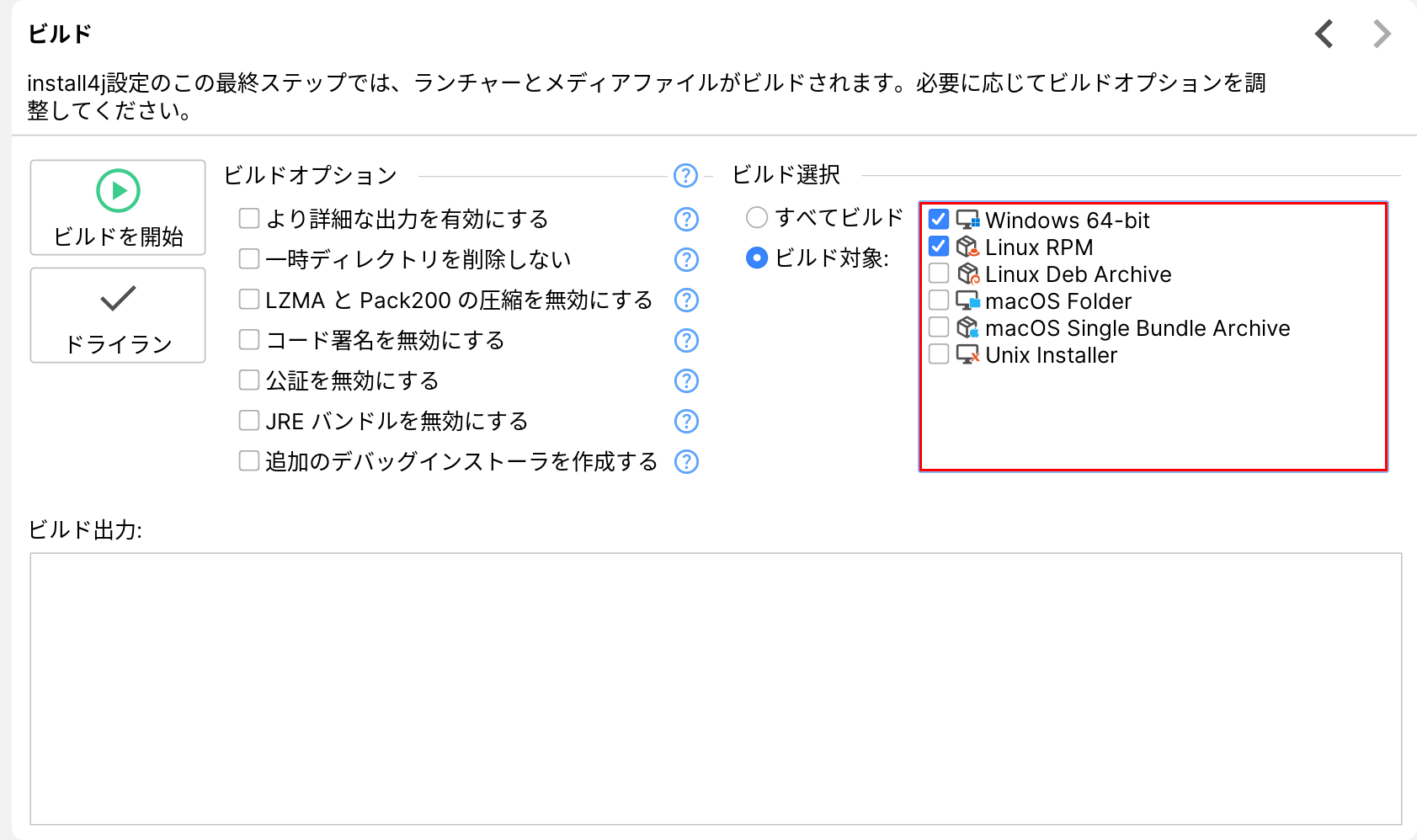
すべてのメディアファイルをビルドする代わりに、「ビルド」ステップで目的のメディアファイルを明示的に選択することにより、そのサブセットだけをビルドできます。
この選択は永続化されますが、コマンドラインビルドでは --build-selected オプションを渡さない限り、すべてのメディアファイルがビルドされます。これにより、ビルドサーバーのコマンドラインビルドに影響を与えることなく、テスト用の適切なメディアファイルを IDE でビルドできます。
コマンドラインからメディアファイルを指定するには、--build-ids=ID[,ID] オプションまたは --media-types=T[,T] オプションを渡します。メディアファイルの ID は、「ID を表示」ツールバーの切り替えボタンが選択されている場合に「メディア」ステップで確認できます。異なるプラットフォームで異なるメディアファイルをビルドする場合は、メディアタイプ ID による選択が便利です。--list-media-types コマンドラインオプションは、サポートされているメディアタイプの完全な一覧を出力して終了します。
開発中の高速ビルド
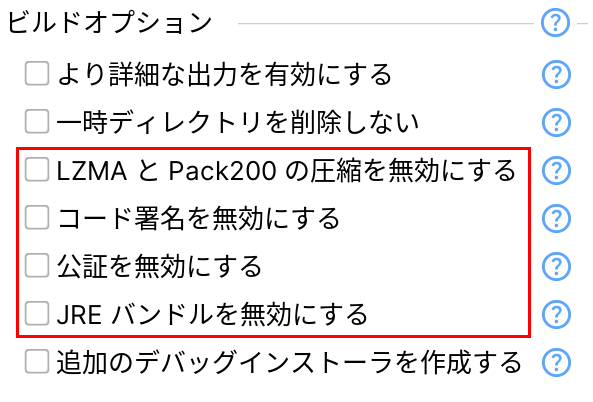
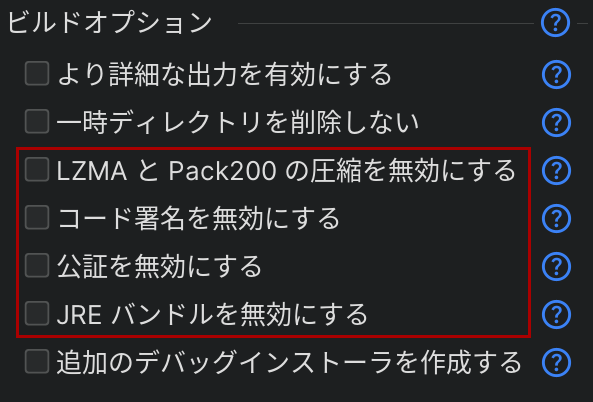
開発中は、生成されるメディアファイルのサイズを犠牲にしてビルドを高速化できます。LZMA とPack200 圧縮をオフに切り替えることで、ビルド時間を 50% 以上短縮できます。JRE バンドルを無効にすると、JRE を展開する必要がなくなるため、生成されたインストーラの起動が速くなります。最後に、コード署名を無効にすると、キーストアのパスワードを要求するダイアログが表示されなくなります。
ビルドを高速化するためのこれらのオプションは、コマンドラインコンパイラでも利用できます。対応するオプションは、高度な圧縮を無効にする --faster、JRE バンドルを無視する -disable-bundling、コード署名なしでビルドする --disable-signing です。
ビルド失敗のトラブルシューティング
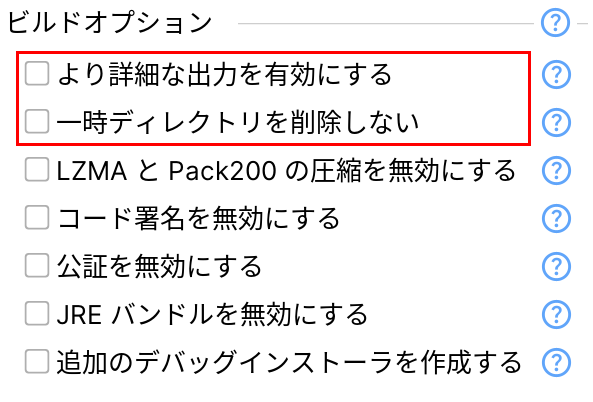
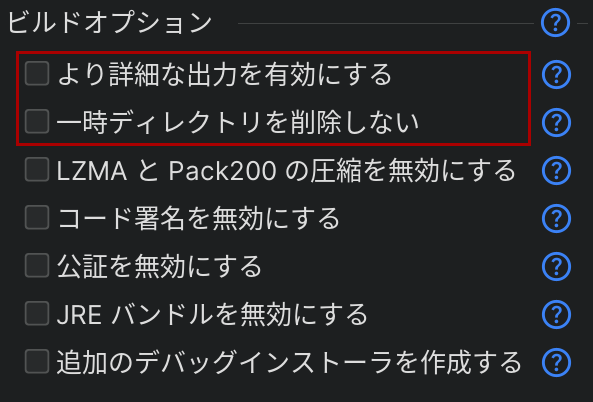
デフォルトでは、基本的な進行状況の情報がビルド出力に表示され、警告メッセージは強調表示されます。エラーが発生するとビルドが停止し、コマンドラインコンパイラはゼロ以外のリターンコードで終了します。デバッグのために、より詳細な情報を取得できる 2 つのオプションがあります。
--verbose オプションを指定すると、ビルド中の興味深いイベントに関する情報がより多く出力されます。例えば、すべてのコンパイラ変数の置換が詳しく表示されます。エラーメッセージの原因が明確でない場合、詳細モードを有効にすると、失敗の原因となったコンパイルフェーズについてより多くの文脈情報が得られます。さらに、詳細モードが有効な状態で発生したコンパイル失敗では、スタックトレース全体がビルド出力に出力されます。
また、install4j コンパイラはその成果物を一時ディレクトリで準備し、ビルド完了後にそのディレクトリを削除します。--preserve オプションを指定すると、この一時ディレクトリを保持するように install4j に指示でき、中間成果物を調べることができます。