フォームコンポーネントは、フォームスクリーンに追加できる設定可能なユニットです。この章では、フォームコンポーネントダイアログの機能と設定オプションについて説明します。基礎となる概念については、別のヘルプトピック で説明しています。
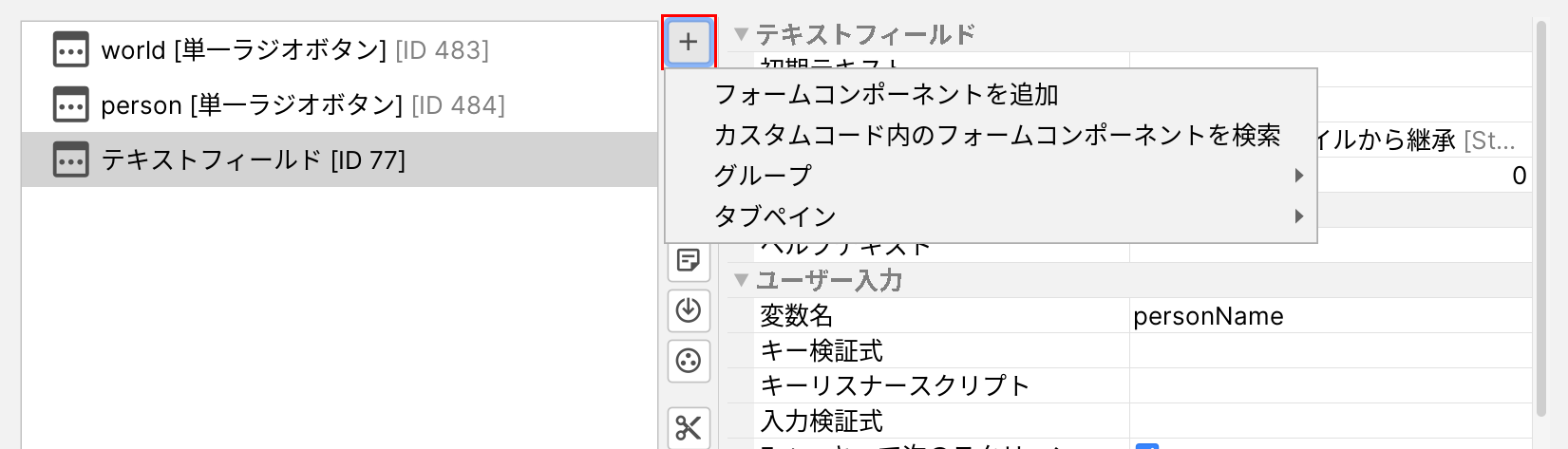
フォーム要素を追加するには、
Add ボタンをクリックします。
ポップアップウィンドウで、次のいずれを追加するかを選択できます。
フォームコンポーネント。フォームコンポーネントは install4j によって提供されるか、インストール済みの拡張機能 から提供されます。希望のフォームコンポーネントを選択できるレジストリダイアログが表示されます。
カスタムコードに含まれるフォームコンポーネント。新しいタイプの再利用可能なフォームコンポーネントは、install4j API で開発できます。カスタムコードの設定 で、適切なクラスを検索するコードの配置場所を指定できます。希望のクラスを選択できるクラスセレクタが表示されます。
レイアウトグループ。垂直グループまたは水平グループの レイアウトグループ です。新しいレイアウトグループは最初は空です。レイアウトグループは、インストーラ要素のツリーで選択した内容から直接作成することもできます。
フォームスクリーンは、
Preview ボタンでプレビューできます。このボタンはスクリーンのプロパティページでも利用できます。フォームを埋め込むスクリーンの場合、プレビューには実際のスクリーンが表示されないことがあります。ただし、フォーム自体のレイアウトは実行時と同じになります。
フォームコンポーネントのプロパティ
フォームコンポーネントの共通プロパティは次のとおりです。
インセット [レイアウト]
フォームコンポーネントの周囲のインセット。形式は top;left;bottom;right です。右側のドロップダウンボタンを使用すると、インセットエディターが表示されます。
初期化スクリプト [初期化]
フォームコンポーネントを初期化するスクリプト。JCheckBox など、包含されている主要コンポーネントを 構成するには、(利用可能な場合は) configurationObject パラメータを使用します。このスクリプトは、 フォームコンポーネントの内部初期化の後、コンポーネントがスクリーンに表示される直前に実行されます。 コンソールモードでは呼び出されません。
前への移動時に初期化をリセット [初期化]
設定すると、ユーザーが順方向にスクリーンに入るたびにコンポーネントが初期化されます。それ以外の場合、 初期化は 1 回だけ実行されます。この設定は、内部初期化と初期化スクリプトの両方に適用されます。
可視性スクリプト [初期化]
フォームコンポーネントを表示するかどうかを決定するスクリプト。GUI モードとコンソールモードの両方で 機能します。GUI モードでは、フォームコンポーネントが初期化される直前に毎回呼び出されます。
利用可能なフォームコンポーネント
install4j では、次の標準フォームコンポーネントを利用できます。
カテゴリ: アクションコンポーネント
ダークモードスイッチャー
ダークモードとライトモードを切り替えるボタンです。現在のルックアンドフィールがダークモードとライトモードの切り替えに対応していない場合、このボタンは非表示になります。
ハイパーリンク URL ラベル
ハイパーリンクを表示するラベルです。ユーザーがハイパーリンクをクリックすると、URL のプロトコルに応じて適切なアクションが実行されます。
ハイパーリンクアクションラベル
ハイパーリンクを表示するラベルです。ユーザーがハイパーリンクをクリックすると、アクションスクリプトが実行されます。
ボタン
オプションで先行ラベルを付けられる標準ボタンです。ユーザーがボタンをクリックすると、アクションスクリプトが実行されます。
カテゴリ: オプションセレクター
コンボボックス
オプションで先行ラベルを付けられるコンボボックスです。ユーザーは任意のテキストをコンボボックスに入力できます。ユーザーの選択(文字列としての選択項目)が変数に保存されます。
チェックボックス
オプションで先行ラベルを付けられるチェックボックスです。ユーザーの選択(Boolean.TRUE または Boolean.FALSE )が変数に保存されます。
ドロップダウンリスト
オプションで先行ラベルを付けられるドロップダウンリストです。ユーザーの選択(java.lang.Integer としての選択インデックス)が変数に保存されます。
ラジオボタングループ
オプションで先行ラベルを付けられる、共通のボタングループに含まれる複数のラジオボタンです。ユーザーの選択(java.lang.Integer としての選択インデックス)が変数に保存されます。
リスト
オプションで先行ラベルを付けられるリストです。ユーザーの選択(選択されたインデックス)が変数に保存されます。
単一ラジオボタン
オプションで先行ラベルを付けられる単一のラジオボタンです。選択すると、指定された文字列が変数に保存されます。このフォームコンポーネントの複数のインスタンスをフォームスクリーンに配置して同じ変数名を付けると、それらは 1 つのラジオボタングループになります。
カテゴリ: スライダーとスピナー
スライダー
スライダーです。先頭にラベルを付けることができます。ユーザーの入力 (java.lang.Integer ) は変数に保存されます。
列挙値スピナー
列挙された値を選択するスピナーです。先頭にラベルを付けることができます。ユーザーの入力は変数に保存されます。
整数値スピナー
整数値を選択するスピナーです。先頭にラベルを付けることができます。ユーザーの入力は変数に保存されます。
日付スピナー
日付と時刻の値を選択するスピナーです。先頭にラベルを付けることができます。ユーザーの入力は変数に保存されます。
カテゴリ: テキストフィールド
テキストエリア
テキスト領域です。先頭にラベルを付けることができます。ユーザーの入力は変数に保存されます。
テキストファイルエディタ
ファイルを編集するためのテキスト領域です。ファイルが存在しない場合、設定可能な初期テキストがユーザーに表示され、ファイルが作成されます。ファイルは、ユーザーが「次へ」ボタンをクリックすると保存されます。
テキストフィールド
テキストフィールドです。先頭にラベルを付けることができます。ユーザーの入力は変数に保存されます。
パスワードフィールド
パスワード用のテキストフィールドです。先頭にラベルを付けることができます。ユーザーの入力は '*' 文字で表示されます。ユーザーの入力は変数に保存されます。
整数書式付きテキストフィールド
整数書式を持つテキストフィールドです。先頭にラベルを付けることができます。ユーザーの入力は java.lang.Long 型の変数に保存されます。
日付書式付きテキストフィールド
日付書式を持つテキストフィールドです。先頭にラベルを付けることができます。ユーザーの入力 (java.util.Date ) は変数に保存されます。
書式マスク付きテキストフィールド
任意の書式マスクを持つテキストフィールドです。先頭にラベルを付けることができます。ユーザーの入力は変数に保存されます。デフォルトのマスクは SSN (米国社会保障番号) のものです。詳細については、javax.swing.text.MaskFormatter の javadoc を参照してください。
カテゴリ: ラベルとスペーサー
キーと値のペアラベル
ラベルのペアです。1 番目の「キー」ラベルはフォーム上の他の先行ラベルに揃えられ、2 番目の「値」ラベルが残りの水平スペースを占有します。
スプリング
水平および垂直レイアウトグループで使用でき、後続のコンポーネントを右または下に押しやることができる不可視のスプリングです。
ラベル
単一のラベルです。他のフォームコンポーネントの先行ラベルと左揃えで配置され、他の先行ラベルの幅を超えて広がることができます。
先行ラベル
先行ラベルのみを持ち、中央コンポーネントを持たないフォームコンポーネントです。スタンドアロンのヘルプツールチップを作成するためにも使用できます。
垂直スペーサー
高さを設定できる不可視の垂直スペーサーです。
水平セパレータ
オプションでラベルを表示できる水平セパレーターです。
複数行 HTML ラベル
必要に応じてテキストを折り返し、単純な HTML を表示できる複数行ラベルです。特に、ブラウザを開く HTML リンクを含めることができます。
複数行ラベル
必要に応じてテキストを折り返す複数行ラベルです。
カテゴリ: 特殊セレクターとディスプレイ
HTML またはテキスト表示
HTML またはプレーンテキストを表示するスクロールペインです。ファイルの選択で、サポートされているすべての言語に個別のファイルを指定できるため、HTML やプレーンテキストは簡単にローカライズできます。
PDF 表示
埋め込みのクロスプラットフォーム PDF ビューアに PDF ファイルを表示します。
Windows ユーザーセレクター
ネイティブの Windows ユーザーダイアログで Windows のユーザーまたはグループを選択するためのコンポーネントです。必要に応じて、新しいユーザーを作成するボタンを表示できます。選択内容は
SID として文字列変数に保存されます。複数選択が有効な場合、結果は SID の文字列配列になります。
このコンポーネントは、ユーザーとグループを選択するためのネイティブの Windows ダイアログを必要とするため、コンソールモードでは何もしません。
アップデートスケジュールセレクター
アプリケーションのアップデートスケジュールをユーザーに選択させるドロップダウンボックスです。アプリケーション内で com.install4j.api.update.UpdateScheduleRegistry クラスを使用して、アップデーターを起動する必要があるかどうかを確認できます。詳細については Javadoc を参照してください。このフォームコンポーネントを追加するだけでは、アップデーターが定期的に自動的に起動されるわけではないことに注意してください。
インストールコンポーネントセレクター
すべてのインストールコンポーネントを表示し、どのコンポーネントをインストールするかをユーザーに尋ねるフォームコンポーネントです。
インストールスコープチューザー
ユーザー固有の場所にインストールするか、すべてのユーザーに対してインストールするかを選択させるラジオボタンのペアです。初期選択は「sys.installForAllUsers」変数によって決まります。ユーザー固有のインストールでは昇格された特権が必要ないため、アップデートインストールやコマンドラインでの
-dir パラメータの指定によってインストールディレクトリが書き込み可能でないディレクトリに設定されない限り、この変数はデフォルトで
false に設定されます。
ユーザーが「次へ」をクリックすると、ユーザーの選択に従って「sys.installForAllUsers」変数が更新されます。「インストールディレクトリを設定」アクションで「インストールスコープ」プロパティを「sys.installForAllUsers 変数に従う」に設定すると、この変数をインストールディレクトリの調整に使用できます。
インストールディレクトリチューザー
必要なディスク容量と空き容量をオプションで表示できる、インストールディレクトリ選択コンポーネントです。ユーザーの選択がインストールディレクトリとして設定されます。
ディレクトリチューザー
オプションで先行ラベルを付けられるディレクトリ選択コンポーネントです。ユーザーの選択が変数に保存されます。
ファイルチューザー
オプションで先行ラベルを付けられるファイル選択コンポーネントです。ユーザーの選択が変数に保存されます。
ファイル関連付けセレクター
このスクリーンより後のすべてのファイル関連付けアクションの一覧を表示し、どの関連付けを行うかをユーザーに尋ねるフォームコンポーネントです。このスクリーンの後に対応するファイル関連付けアクションがない場合、このフォームコンポーネントは空になります。
プログラムグループセレクター
Microsoft Windows でユーザーがプログラムグループを選択できるようにするフォームコンポーネントです。
プログレス表示
所属するスクリーンにアタッチされたアクションの進行状況を表示できるプログレス表示です。
ライセンス契約
ライセンス契約をユーザーに表示するフォームコンポーネントです。プレーンテキストまたは HTML のいずれかで表示できます。次のスクリーンを表示するには、ライセンス契約への同意が必要です。
ログファイルビューアー
テキストファイルの内容を表示するテキストエリアです。ビューアーは UNIX コマンドの
tail -f のようにファイルへの追記を追いかけます。表示する最大行数は設定できます。
フォームの表示時にログファイルが存在している必要はなく、後から作成することもできます。また、ファイルを削除して再作成することもできます。以前に監視していたファイルの終端より前の変更は、ファイルの長さが減少しない限り、ビューアーには反映されません。
簡略化インストールチューザー
デフォルト設定による簡略化インストールを実行するか、インストールをカスタマイズするかをユーザーに選択させるラジオボタンのペアです。簡略化インストールを行う場合は、インストーラ変数
sys.streamlinedInstallation が
true に設定されます。いくつかの標準スクリーンは、デフォルト条件式でこのインストーラ変数を使用しています。
「簡略化インストールの方式」プロパティでは、簡略化がアップデートインストールに対してのみ提供される代替モードを利用できます。
コンソールハンドラー
コンソールインストーラでユーザーと対話できるようにします。すべての標準フォームコンポーネントはコンソールモードで適切な動作を提供しますが、追加のメッセージや質問によってコンソールインストーラを微調整する必要がある状況もあります。GUI モードや無人モードでは、このフォームコンポーネントに効果はありません。