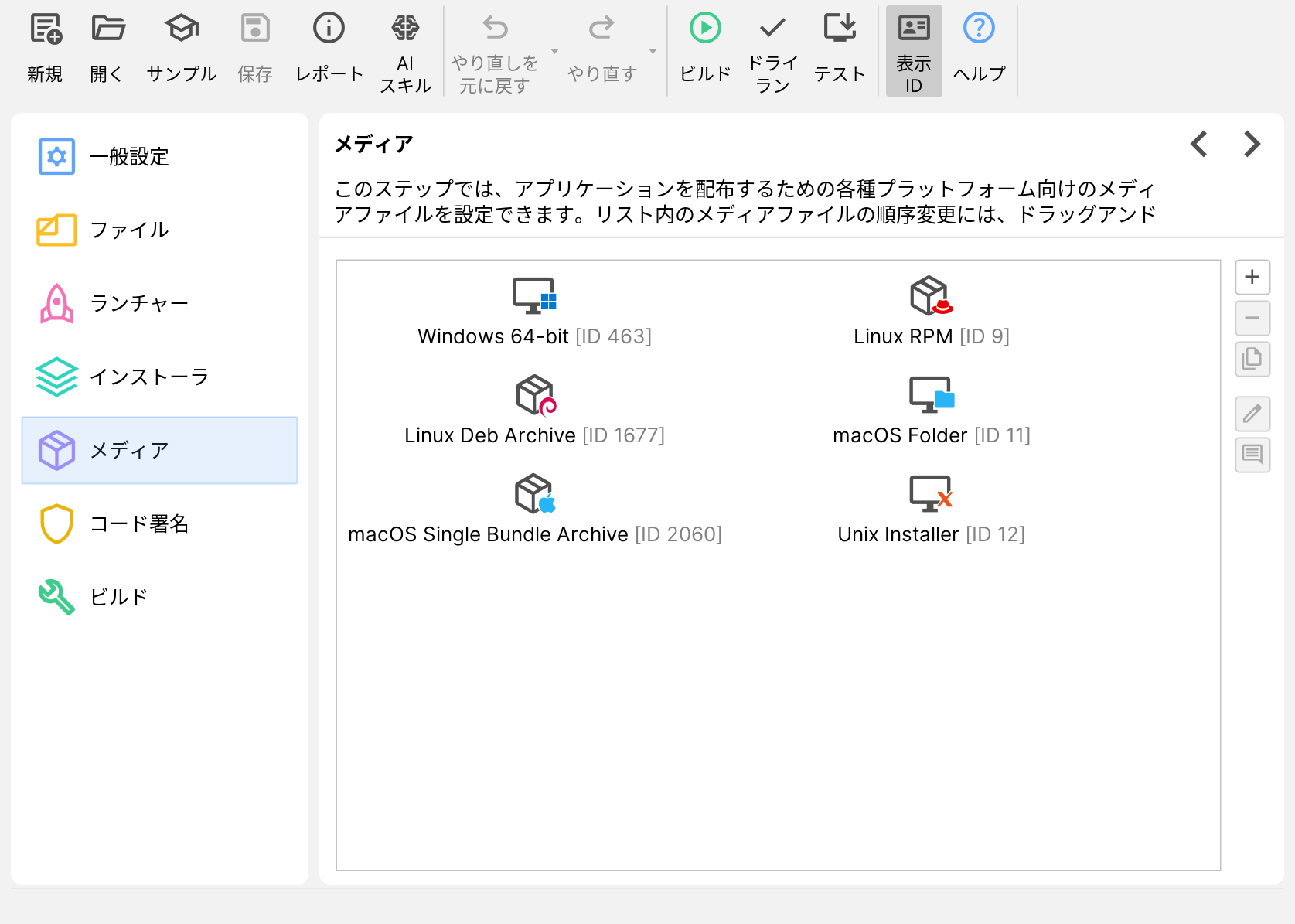
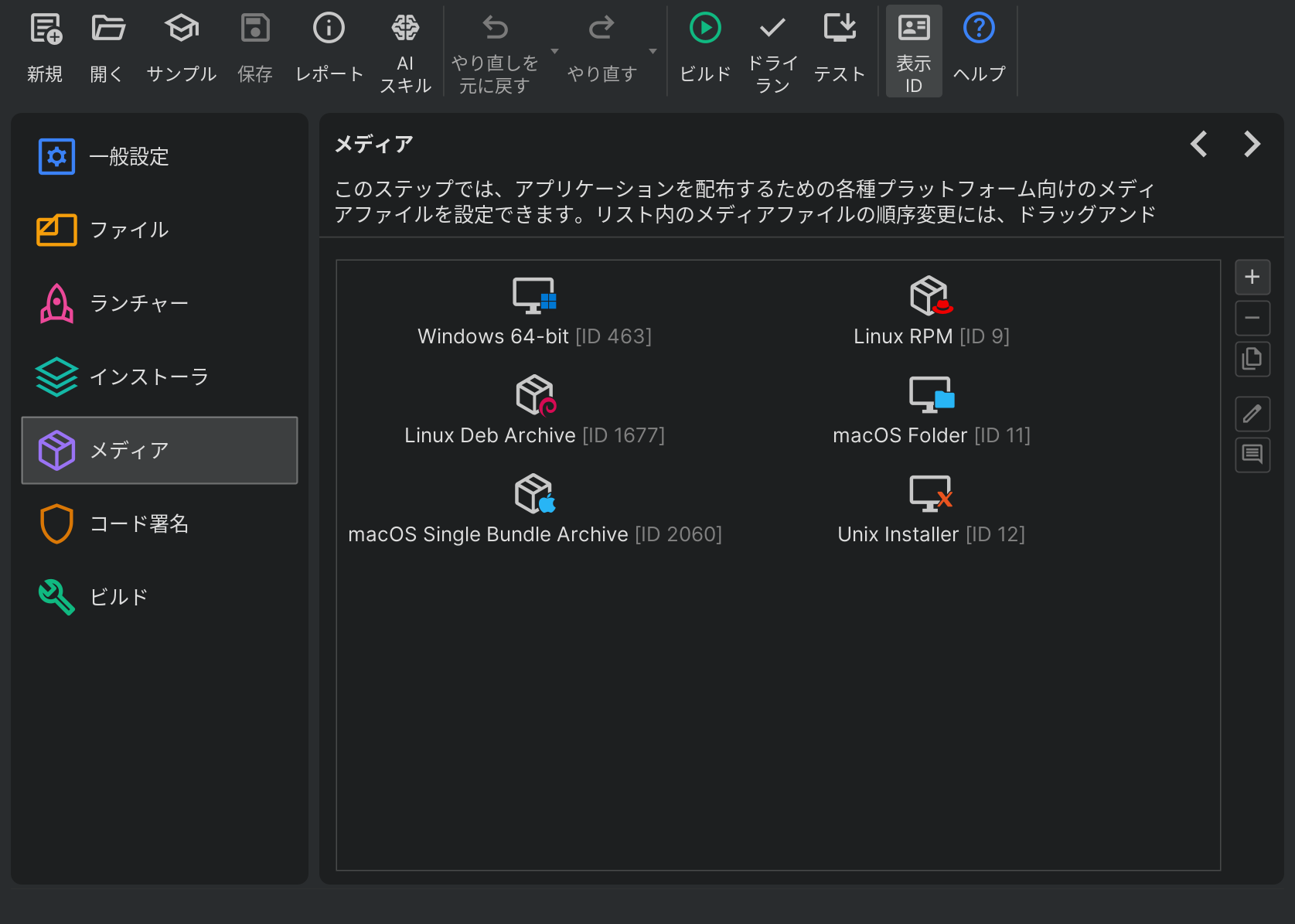
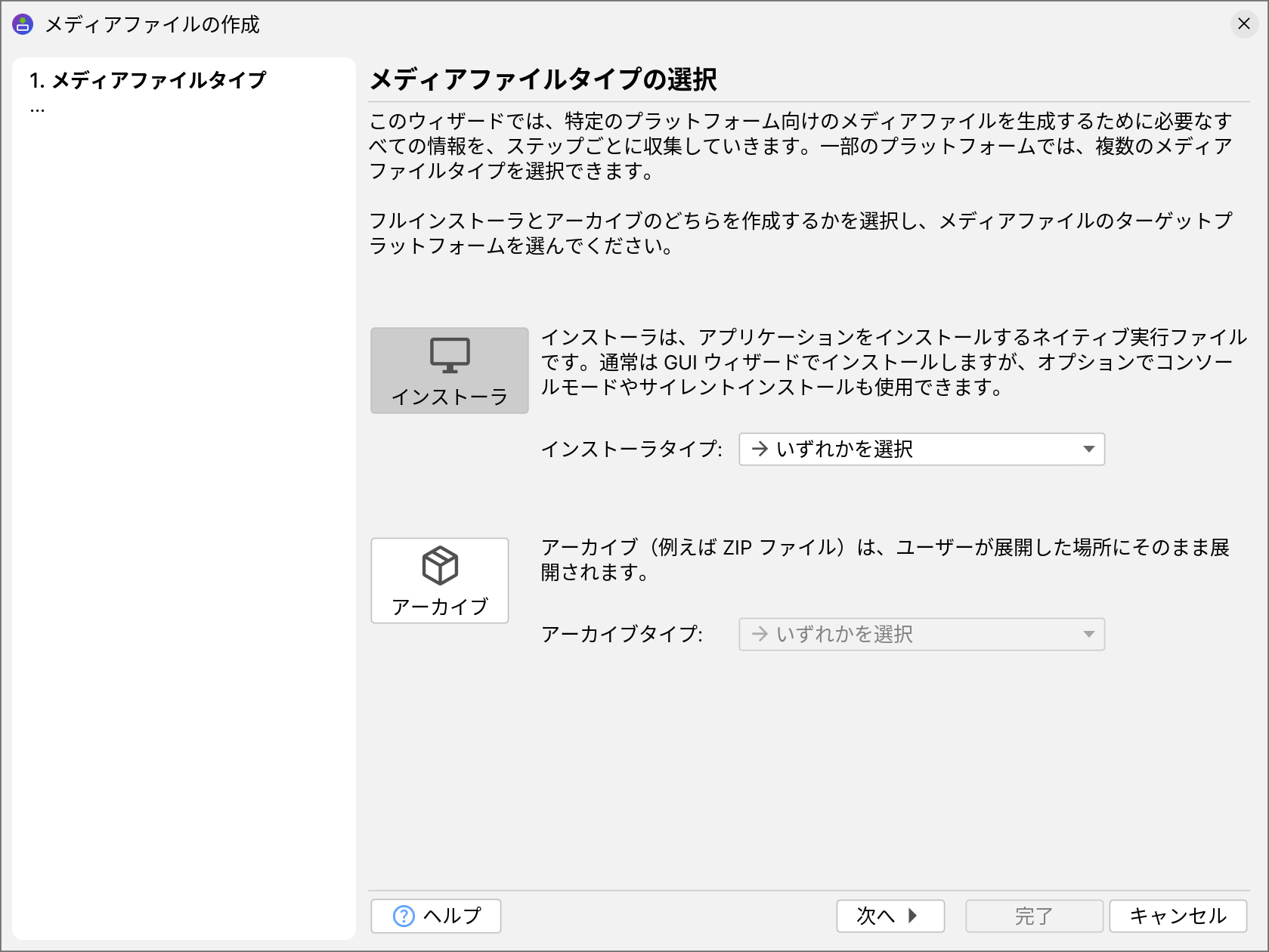
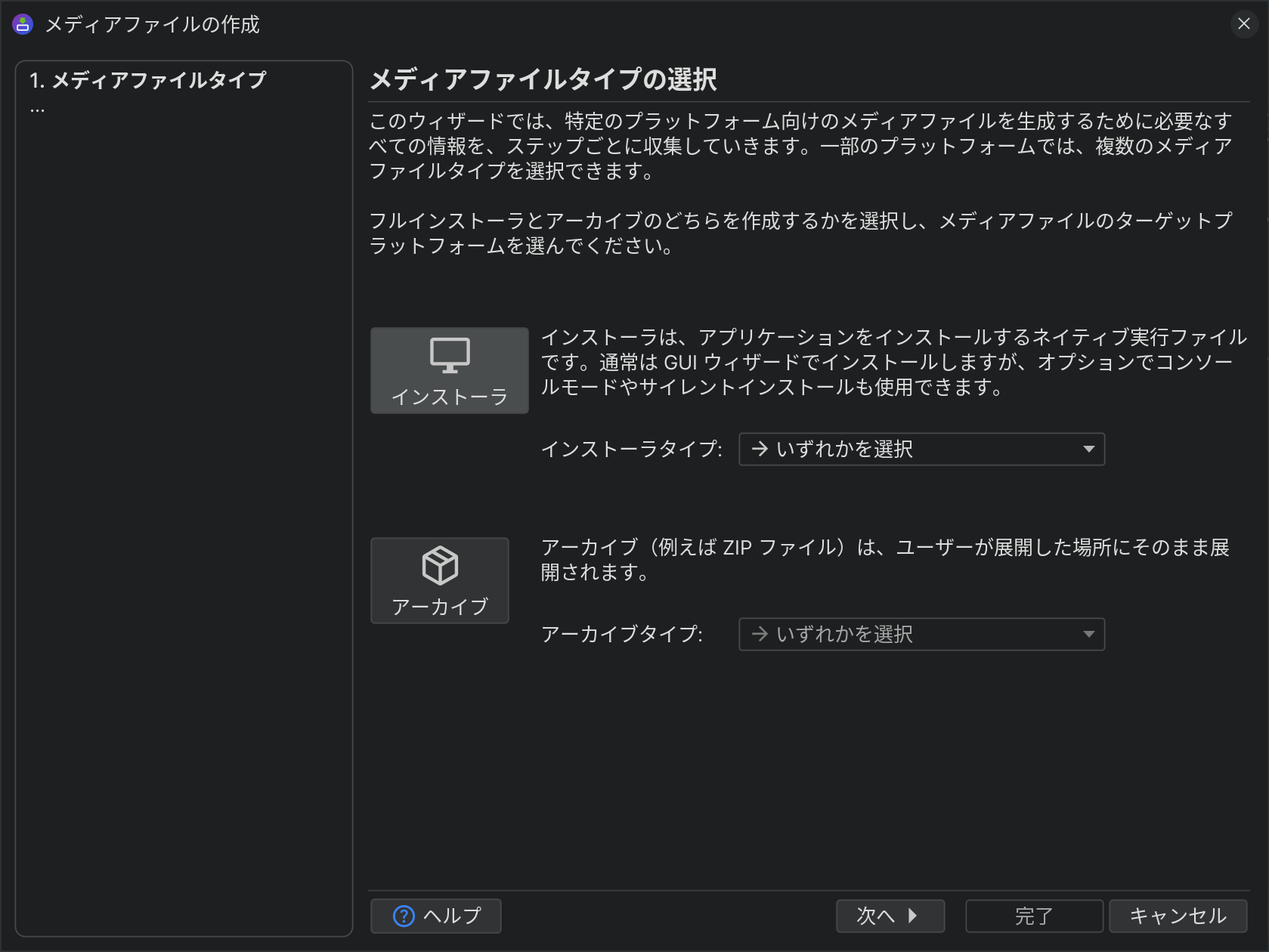
メディアファイルは install4j の最終出力であり、アプリケーションをユーザーに配布するための単一の成果物です。メディアファイルの作成にはプラットフォーム固有のオプションがあるため、プラットフォームごとに個別のメディアファイルを定義する必要があります。配布ツリーの一部だけを配布したい場合や、JRE バンドルありとなしの両方でアプリケーションを配布したい場合には、同じプラットフォーム用に複数のメディアファイルを定義することも有効です。
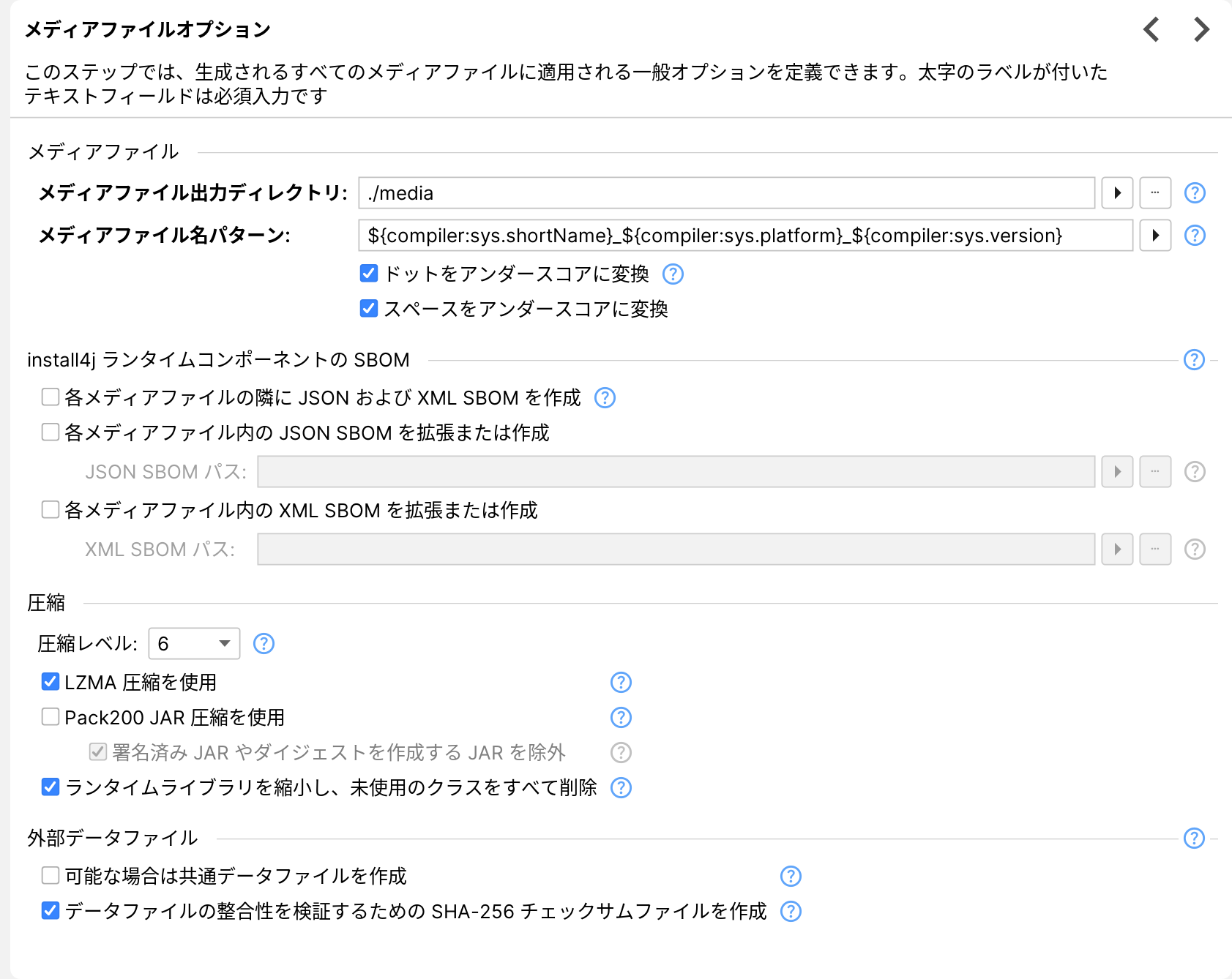
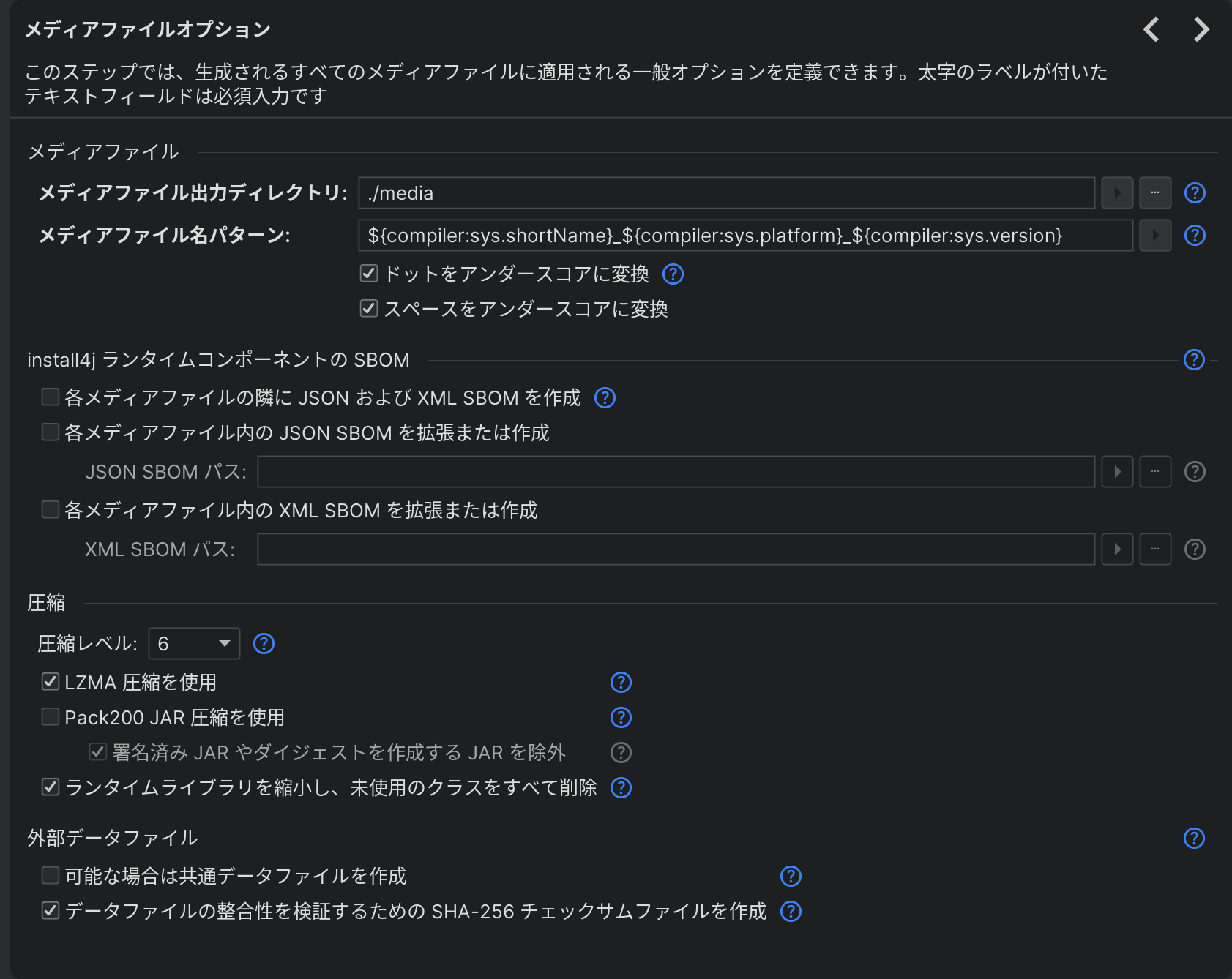
出力先ディレクトリ、出力ファイル名のパターン、圧縮オプションなど、すべてのメディアファイルに共通するオプションは、「一般設定 -> メディアファイルオプション」ステップで定義します。
メディアファイルには名前と ID があります。名前は sys.mediaName コンパイラ変数で参照できますが、それ以外の用途にはコンパイラで使用されません。メディアファイルの ID は、コマンドラインからプロジェクトをビルドする際にビルド対象のメディアファイルを選択するために使用できます。ID は「ID を表示」ツールバーボタンを切り替えることで表示できます。
メディアファイルには、根本的に異なる 2 種類のタイプがあります。インストーラとアーカイブです。インストーラは install4j の全機能をサポートしますが、アーカイブはいくつかの点で制限されています。
install4j ランタイム SBOM
「一般設定 -> メディアファイルオプション」ステップでは、生成されたメディアファイルに同梱される install4j ランタイムコンポーネントについて、install4j が CycloneDX ソフトウェア部品表(SBOM)を作成できます。アプリケーションファイル、配布ツリー内のサードパーティライブラリ、およびバンドルされた JRE 内のコンポーネントは、このランタイム SBOM には記述されません。
外部ランタイム SBOM を有効にすると、各メディアファイルの隣に JSON 形式と XML 形式で書き込まれます。myapp_windows-x64_1_0.exe という名前のメディアファイルの場合、ファイル名は myapp_windows-x64_1_0.exe.install4j_runtime.cdx.json および myapp_windows-x64_1_0.exe.install4j_runtime.cdx.xml になります。
外部の JSON/XML ファイルと、埋め込みの JSON および XML ファイルは、それぞれ個別に有効化できます。埋め込み形式ごとに、配布ツリー内のパスを指定します。そのパスにファイルが存在しない場合は、install4j がその場所にランタイムのみの SBOM を配置します。パスが既存の CycloneDX SBOM を指している場合は、install4j がその SBOM に install4j ランタイムコンポーネントとその依存グラフを追加します。既存のその他の SBOM 内容は保持され、BOM バージョンが 1 増やされます。CycloneDX 仕様バージョン 1.2 から 1.7 までがサポートされており、拡張された SBOM は元の仕様バージョンを保持します。
インストーラ
インストーラは、設定されたスクリーンとアクションのシーケンスに従って、プログラム的にアプリケーションをインストールします。オプションで、インストーラをアンアテンドモードまたはコンソールモードで実行できるほか、ターゲットシステムに適切な JRE が見つからない場合にJRE をダウンロードすることもできます。
次のインストーラメディアファイルタイプが利用可能です:
-
Windows
Windows 用メディアファイルは、インストーラウィザードでアプリケーションをインストールするネイティブのセットアップ実行ファイルです。
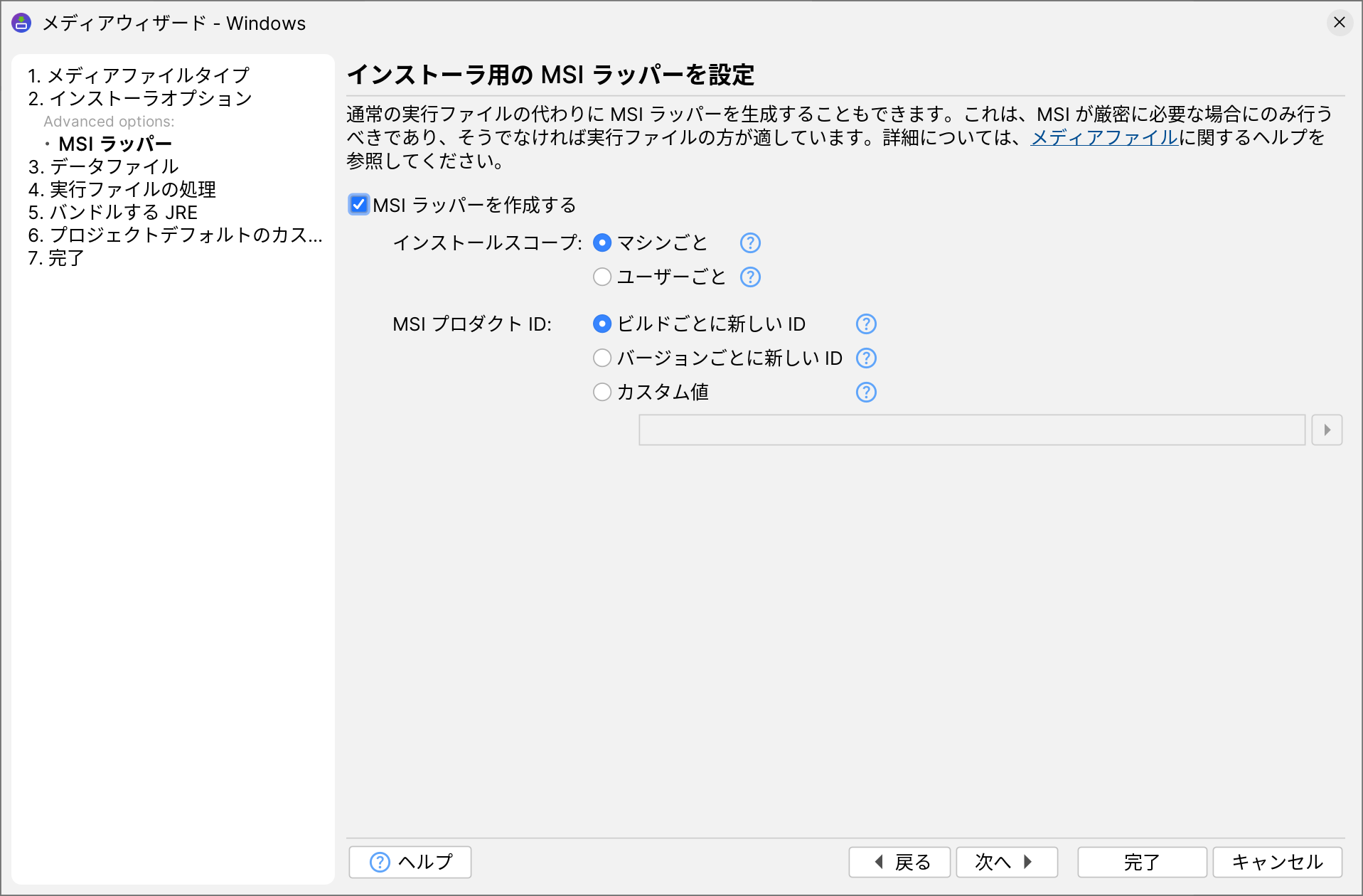
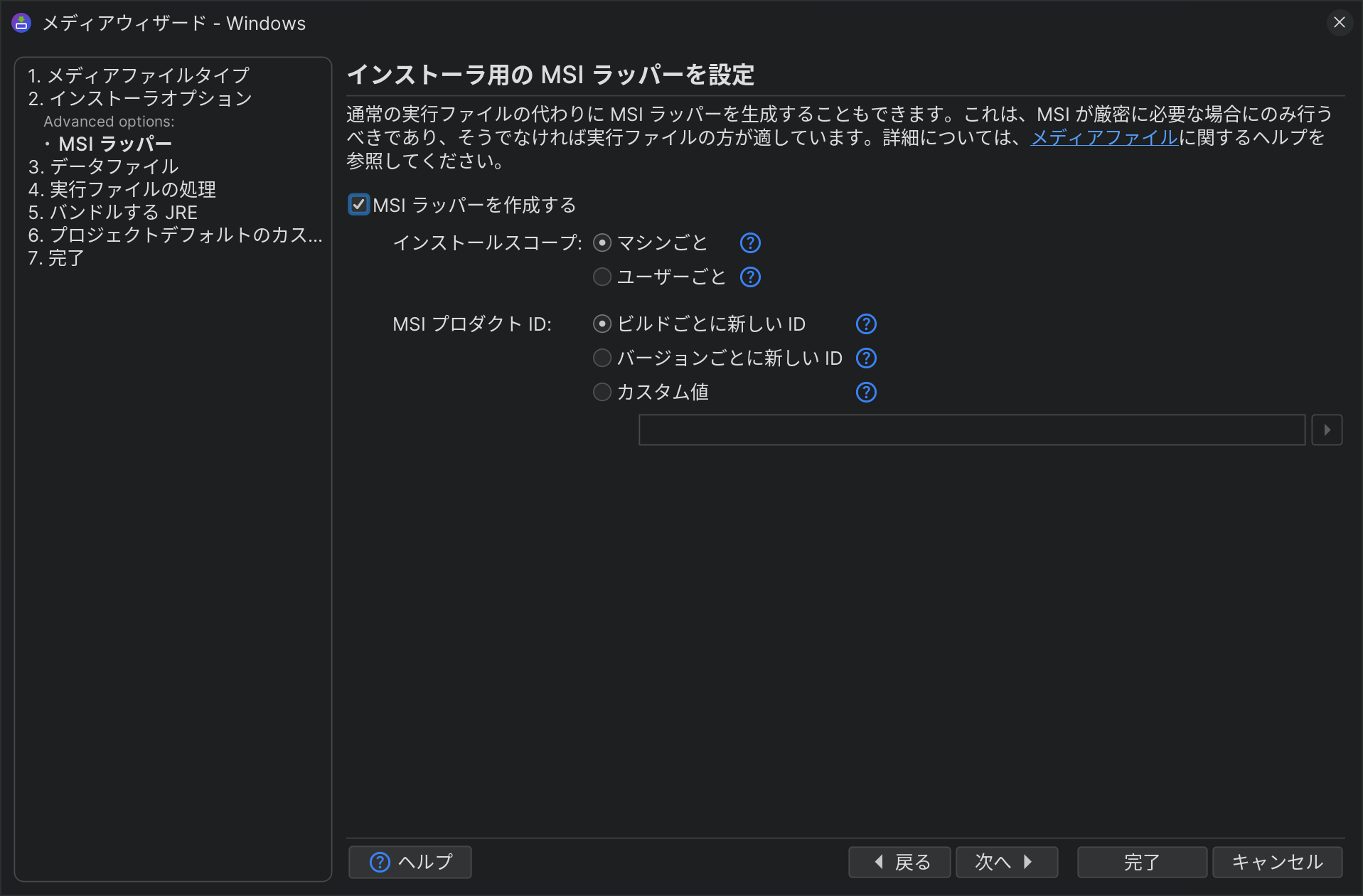
必要に応じて、通常の実行ファイルの代わりに MSI ラッパーを作成できます。これは「インストールオプション」の下にある「MSI ラッパー」詳細オプションステップで設定します。特別な要件がない限り、MSI ラッパーの使用は推奨されません。MSI ラッパーは、install4j と MSI の概念の不一致を埋め合わせるために、大量の追加プロセス機構と追加ロジックをもたらします。その結果、追加のオーバーヘッド、一時ディスクスペース要件の増加、応答性の低下、および非 GUI インストーラモードでの追加の考慮事項が発生します。
MSI ラッパーには、マシンごととユーザーごとのどちらでインストールを実行するかの固定設定があります。install4j では、これは「特権を要求」アクションが実行されるかどうかに対応します。「マシンごと」MSI インストールスコープでは「特権を要求」アクションが常に実行されること、また「ユーザーごと」MSI インストールスコープでは「特権を要求」アクションが決して実行されないことを保証するのはユーザーの責任です。
MSI は、一度実行されたインストールの再実行を防ぎます。インストールの識別は MSI 製品 ID で定義されます。同じ製品 ID のインストールが見つかった場合、MSI インストーラはエラーメッセージを表示して終了します。デフォルトでは、install4j はビルドごとに一意の MSI 製品 ID を作成します。「一般設定 -> アプリケーション情報」ステップで設定するように、アプリケーションのバージョンごとに新しい製品 ID を作成するよう install4j に指示することも、必要に応じて変更できるカスタムの MSI 製品 ID を使用することもできます。
インストールディレクトリを変更するには、コマンドラインで変数
INSTALLDIRを指定できます。また、PARAMETERを使用して、ラップされたインストーラに任意のコマンドラインパラメータを渡すことができます。たとえば、PARAMETER=-Vkey=valueとすると、「key」という名前のインストーラ変数に文字列「value」が設定されます。 -
macOS folder
macOS 用フォルダメディアファイルは、DMG を開いた後、ユーザーが Finder から起動します。ウィザードは、配布ツリー全体と、含まれる各 GUI ランチャーの複数のアプリケーションバンドルを含むフォルダとして、アプリケーションをインストールします。 -
Unix/Linux GUI installer
Unix/Linux GUI インストーラメディアファイルは、インストーラを展開し、インストーラウィザードでアプリケーションをインストールする実行可能なシェルスクリプトです。
アーカイブ
アーカイブは、ユーザーが任意の場所に展開するか、パッケージマネージャにインストールを委ねます。スクリーンは表示されず、アクションも実行されません。追加のインストールルートを定義している場合、その中のファイルはインストールされません。また、インストールコンポーネントのダウンロードも行われません。
macOS 上の GUI アプリケーションの慣用的な配布形式を生成する「macOS 単一バンドルアーカイブ」を除き、アーカイブは主にフォールバックや、ドキュメントバンドルなどの追加パッケージ用として使用されます。
展開後のランチャーが初めて実行されたときに、カスタムインストーラアプリケーションを呼び出して、本来ならインストーラが実行するタスクを実行させることができます。ApplicationLauncher.isNewArchiveInstallation() メソッドで、その場合に該当するかどうかを確認できます:
import com.install4j.api.launcher.*;

if (ApplicationLauncher.isNewArchiveInstallation()) {
    ApplicationLauncher.launchApplication("123", null, true, null);
}
ここで「123」は実行するカスタムインストーラアプリケーションの ID です。
次のアーカイブメディアファイルタイプが利用可能です:
-
Windows archive
Windows 用アーカイブメディアファイルは、アプリケーションを含む ZIP ファイルです。 -
Windows MSIX
Windows MSIX パッケージは、パッケージに含まれるマニフェストに基づいて、Windows 自体によりインストールおよびアンインストールされます。ユーザーは通常、
.msixファイルをダブルクリックするか、Add-AppxPackage path\to\archive.msix
を PowerShell で実行してインストールします。
配布にはコード署名が必須です。未署名の MSIX パッケージは Windows の開発モードでのみインストールできるためです。
ホスト型の自動アップデートのために、install4j は
.msixに加えて.appinstallerXML ファイルを生成することもできます。ユーザーが.appinstallerURL 経由でインストールすると、Windows はその URL で変更の有無を確認し、新しいパッケージバージョンをバックグラウンドでインストールします。両方のファイルは同じディレクトリから配信する必要があります。install4j がマニフェストに書き込む MSIX 固有の機能は次のとおりです:
- サービス。選択されたサービスランチャーは、パッケージマニフェストを通じて Windows サービスとして登録されます。Windows は、設定されたスタートアップの種類とアカウントに従ってサービスを開始および停止します。
- ファイル関連付けと URL スキームハンドラはマニフェストに静的に宣言され、パッケージのインストール時に Windows が登録します。
HTTPS URL ハンドラの場合、対象ホストは生成された
windows-app-web-link.jsonファイルを/.well-known/windows-app-web-link.jsonというパスで配信する必要があります。 - アプリ実行エイリアスにより、選択されたランチャーは実行ファイル名でユーザーの
PATH上に公開され、コマンドラインや「ファイル名を指定して実行」ダイアログから呼び出せます。エイリアスはパッケージにスコープされ、パッケージと共に削除されます。
-
macOS single bundle archive
macOS 用シングルバンドルメディアファイルは、選択した GUI ランチャーに対して単一のアプリケーションバンドルを含む DMG または .tgz アーカイブです。コマンドラインランチャーとサービスランチャーはアプリケーションバンドル内に含まれます。複数の GUI ランチャーをサポートしたい場合は、代わりに「macOS フォルダアーカイブ」メディアファイルタイプを選択してください。
配布ツリー内のすべてのファイルは、
Contents/Resources/appという相対パスでアプリケーションバンドル内に含まれます。macOS 13 以降では、これが macOS 上の GUI アプリケーションを配布する推奨の方法です。install4j のスクリーンとアクションの仕組みをインストールに活用するには、「インストーラオプション」スクリーンでカスタムインストーラアプリケーションを選択できます。このアプリケーションは、ユーザーが初めてアプリケーションバンドルを起動したときに実行されます。
シングルバンドルメディアファイルタイプは、アプリケーションバンドル内に含まれる launch agent と launch daemon の静的な定義をサポートしています。カスタムインストーラアプリケーションで「サービスをインストール」アクションや「スタートアップ実行ファイルを追加」アクションを実行する代わりに、この機能を使用してください。静的な定義は、ユーザーがアプリバンドルを削除すると自動的に削除されるためです。
ただし、このように定義された launch agent と launch daemon は、実行時に API でインストールする必要があります。OS 通知をより透過的にするため、アプリケーション内でユーザーへの質問や説明と組み合わせてください。次のコードは launch agent をインストールします:
com.install4j.api.macos.MacServiceManagement.registerLaunchAgent("your identifier");また、次のコードは launch daemon をインストールします:
com.install4j.api.macos.MacServiceManagement.registerLaunchDaemon("your identifier");API には、launch agent と launch daemon の登録解除用メソッドのほかに、メインのアプリバンドル自体をログイン項目として登録するメソッドもあります。launch agent または launch daemon の登録状態を照会するには
com.install4j.api.macos.MacServiceManagement.getLaunchDaemonStatus("your identifier")を使用します。また、ログイン時に起動されるアプリケーションをユーザーが管理できるようにするため、システム設定の「ログイン項目」セクションを開くにはcom.install4j.api.macos.MacServiceManagement.openSystemSettingsLoginItems()を使用します。関連する概念の詳細については、Apple の SMAppService API ドキュメントを参照してください。
-
macOS folder archive
macOS 用フォルダメディアファイルは、配布ツリーと、含まれる各 GUI ランチャーの複数のアプリケーションバンドルを含む DMG または .tgz アーカイブです。 -
Unix/Linux archive
Unix/Linux 用アーカイブメディアファイルは、アプリケーションを含む gzip 圧縮された TAR アーカイブです。ユーザーは次のようなコマンドで展開します:
tar xzf archive.tar.gz
-
Linux RPM
Linux 用 RPM アーカイブは、Redhat パッケージ管理を使用する Linux ディストリビューションで
rpmコマンドによりインストールおよびアンインストールできます。基本的なインストールコマンドは次のとおりです:
rpm -i archive.rpm
カスタムインストーラアプリケーションを、インストール後フェーズとアンインストール前フェーズで実行するように設定できます。あるいは、インストールされたランチャーに対するデフォルトのアクションを、JVM を起動せずに実行することもできます。これには、サービスのインストール、サービス以外のランチャーに対する
/usr/local/bin内のリンクの作成、および GUI ランチャーのデスクトップ環境のメニューへの統合が含まれます。さらに、インストール前、インストール後、アンインストール前、アンインストール後の各フェーズ用の bash スクリプトを設定できます。パッケージが他のパッケージに依存している場合は、メディアウィザードで依存関係を指定できます。また、パッケージの名前を変更した場合は、「置換対象のパッケージ」フィールドに他のパッケージ名を指定でき、パッケージのインストール時に自動的に削除されます。
-
Linux Deb
Linux 用 Deb アーカイブは、Debian パッケージ管理を使用する Linux ディストリビューションで
dpkgコマンドによりインストールおよびアンインストールできます。.deb ファイルをダウンロードとして配布する場合、ユーザーは次のようにしてインストールする必要があります:
sudo dpkg -i archive.deb
メディアウィザードで .deb ファイルの依存関係を指定しても、上記のコマンドで依存関係が自動的にインストールされることはありません。依存関係が不足している場合、
dpkgは依存関係の欠落による失敗を報告するだけです。設定されたリポジトリから外部の .deb ファイルで依存関係をインストールする必要がある場合、インストールは 2 段階のプロセスになります:sudo dpkg -i your_package.deb sudo apt-get install -f
2 行目で、リポジトリから不足している依存関係がインストールされます。
Deb メディアファイルは、RPM メディアファイルと同様に、カスタムインストーラアプリケーションの実行、および依存関係と置換パッケージの処理の機能を備えています。
プロジェクトのデフォルト設定のカスタマイズ
多くのプロジェクト設定は、メディアファイルごとに上書きできます。テキストフィールドの設定は、コンパイラ変数を使用し、メディアウィザードの「プロジェクトデフォルトのカスタマイズ -> コンパイラ変数」ステップで上書きすることで変更できます。
また、変数名の前にメディアファイル ID とコロンを付けることで、特定のメディアファイルに対するコンパイラ変数をコマンドラインから上書きすることもできます。例:
-D 123:key=value
これはメディアファイル ID が「123」の場合です。特別なケースとして、コンパイラ変数 sys.languageId に希望する言語の 2 文字の ISO コードを設定することで、メディアファイルごとに主言語を変更できます。例:
-D 123:sys.languageId=fr
テキストフィールドを使用しない一部の機能については、「プロジェクトデフォルトのカスタマイズ」カテゴリに特別なスクリーンが用意されています。これらのスクリーンでは、ファイル、ランチャー、インストールコンポーネント、インストーラ要素を除外できます。さらに、主言語と自動アップデートオプションをメディアファイルごとに上書きできます。
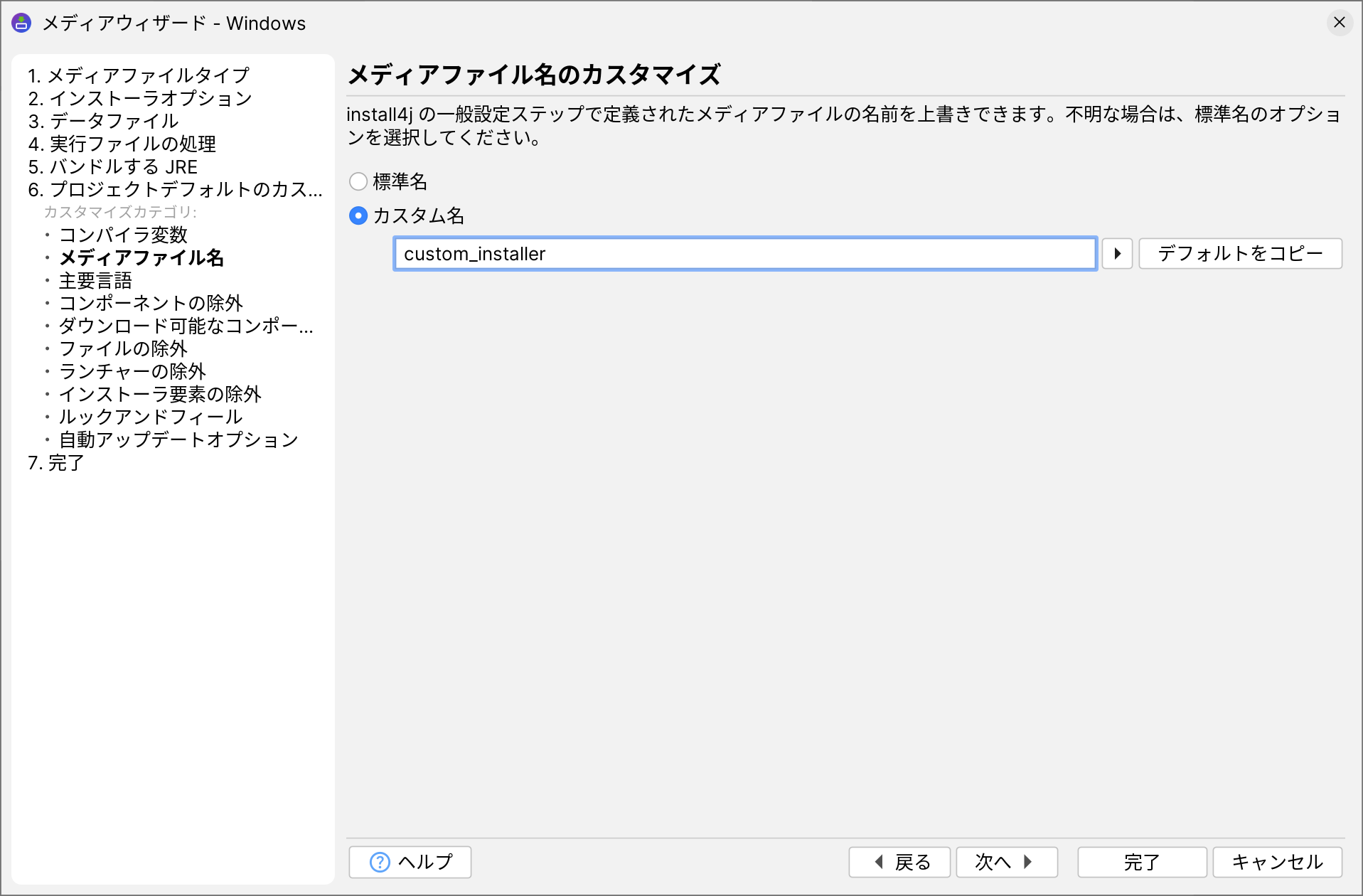
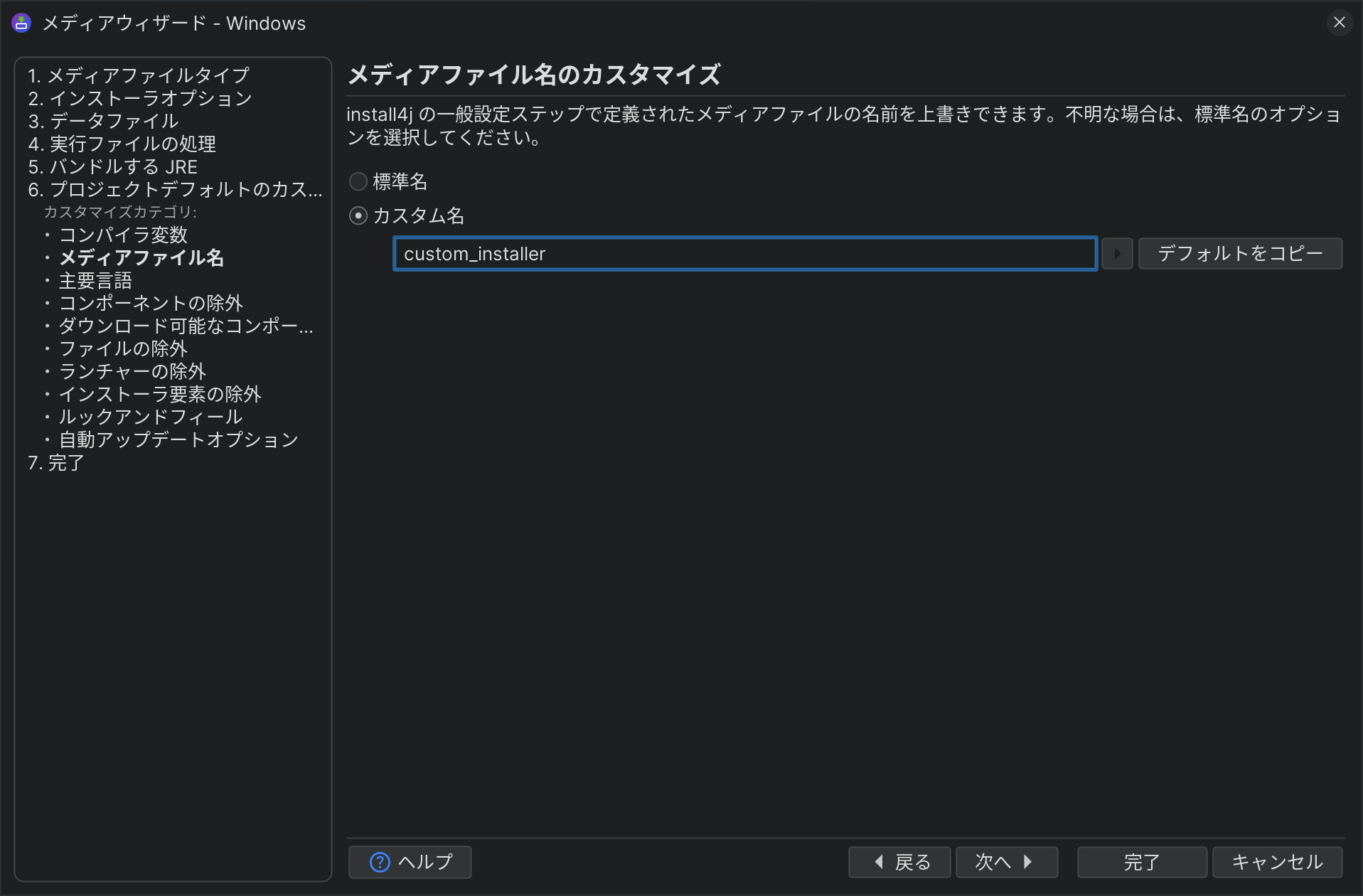
「一般設定 -> メディアファイルオプション」ステップで設定したグローバルなメディアファイルパターンからメディアファイルの名前を変更する必要があることが多いため、メディアウィザードには個別のカスタマイズステップが用意されています。たとえば、同じプラットフォーム向けに、特定のファイルを含むものと含まないものの 2 つの異なるバリアントを生成したい場合があります。2 つのメディアファイルの名前の衝突を避けるために、一方または両方のメディアファイルの名前を調整する必要があります。
Pack200 JAR 圧縮
Pack200 圧縮は JAR ファイル向けに設計された圧縮アルゴリズムで、特に大きな JAR ファイルに対して優れた結果を達成します。
署名済みの JAR ファイルやダイジェストを作成する JAR ファイルがある場合は、ビルドプロセスで $JDK_HOME/bin/pack200 実行ファイルを次のように適用します:
pack200 --repack my.jar
これは JAR ファイルに署名する前に行います。Pack200 は JAR ファイルを再配置しますが、その並べ替えは冪等であるため、上記の pack/unpack のシーケンスにより安定した JAR ファイルが得られます。
Pack200 圧縮はかなり遅いことがありますが、Pack200 の展開は比較的高速です。Pack200 圧縮はインストーラでのみ使用され、アーカイブでは使用されません。
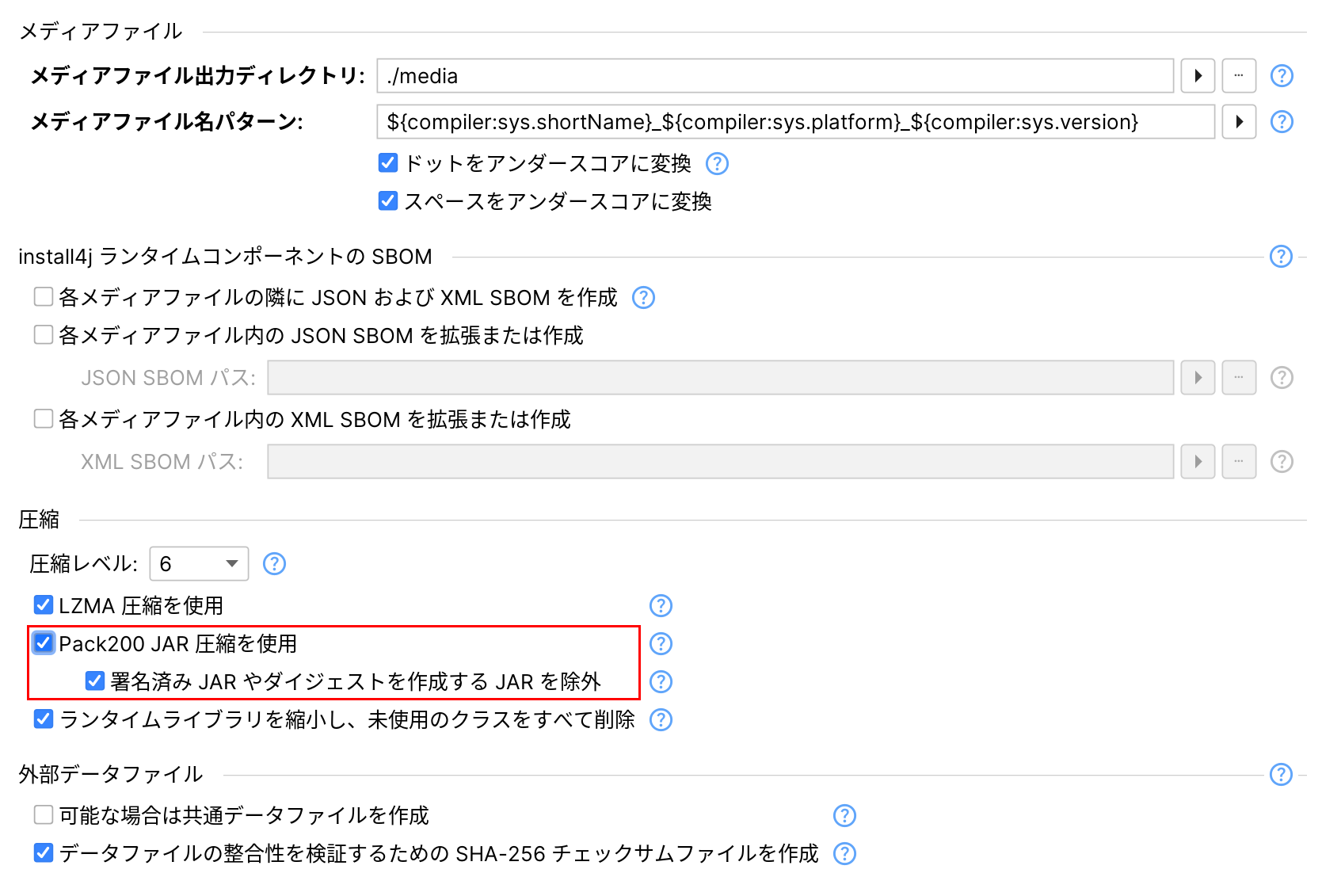
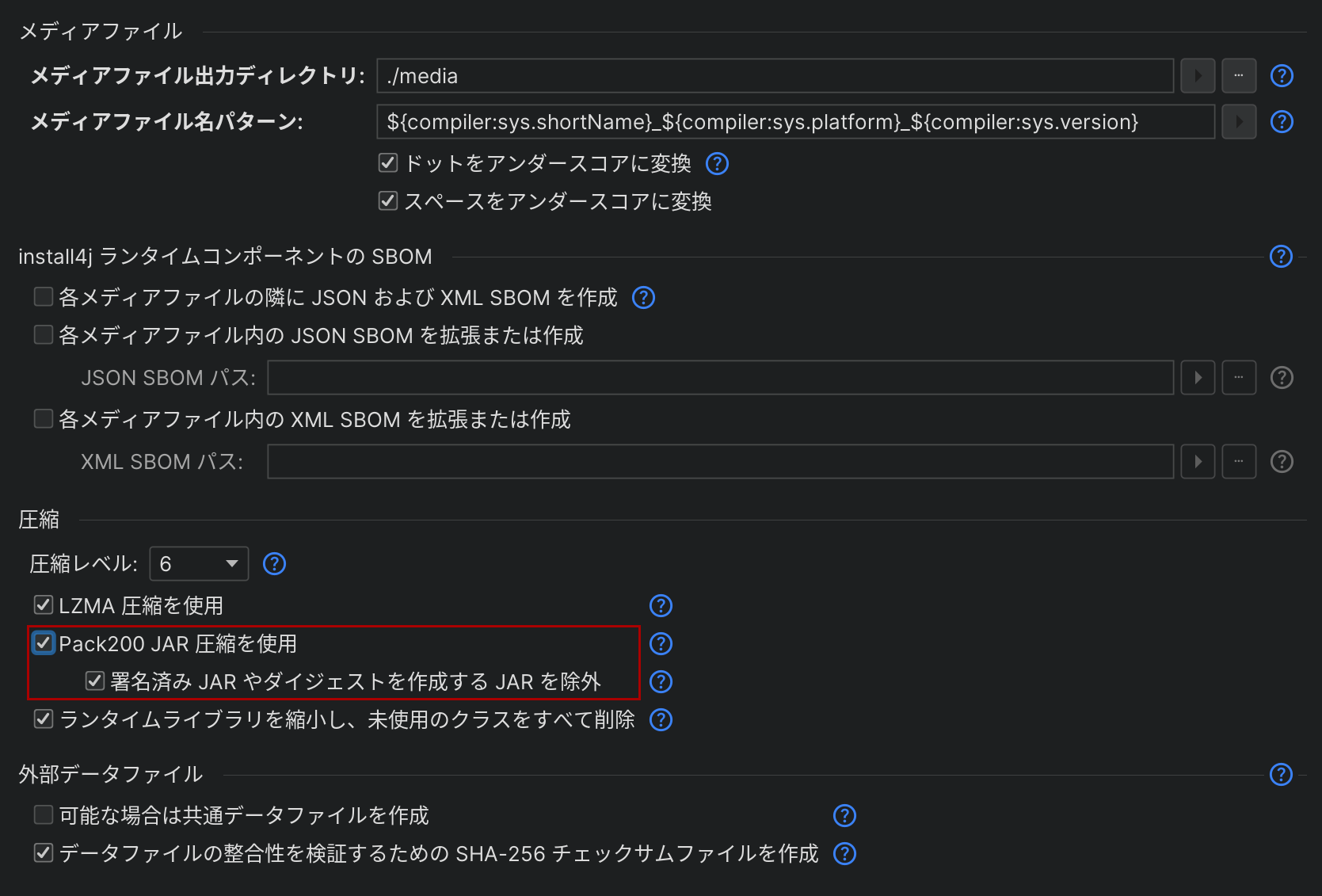
外部 JAR ファイルでの問題を避けるには、「署名済み JAR やダイジェストを作成する JAR を除外」オプションをチェックしてください。選択した JAR ファイルだけを除外したい場合は、そのファイルの隣に空の *.nopack ファイルを置きます。たとえば、JAR ファイルの名前が app.jar である場合、同じディレクトリ内の app.jar.nopack ファイルがそのファイルの Pack200 圧縮を無効にします。
パッカに オプションを渡すには、対象ファイルの隣に *.packoptions ファイルを作成し、1 行に 1 つのオプションを追加します。現在サポートされているのは -P と --pass-file だけです。