在 Windows 上调试
在 Windows 上,执行安装程序时始终会在临时目录中生成一个日志文件,其中包含有关 JRE 搜索顺序的信息,可用于调试。日志文件的名称以 i4j_nlog_ 开头。如果您遇到 JRE 检测或安装程序启动方面的问题,请将此日志文件与您的支持请求一起发送。
也可以为生成的 Windows 启动器生成本机调试日志文件。要开启日志记录,请定义环境变量
INSTALL4J_LOG=yes
然后在临时目录中查找名称以 i4j_nlog_ 开头的最新文本文件。此过程以静默方式完成,不会通知用户,也适用于启动器被自动或重复调用的场景。
用户创建日志文件的一种更简单的方法是使用以下参数启动启动器:
/create-i4j-log
启动器会通知用户日志的创建位置,并提供打开一个资源管理器窗口并选中该日志文件的选项。消息框关闭后,启动器将继续启动。
在 macOS 上调试
与 Windows 类似,macOS 启动器也支持定义 INSTALL4J_LOG=yes 环境变量来进行调试日志记录。它们不写日志文件,而是写入系统日志。您可以通过启动位于 /Applications/Utilities 中的 “Console” 应用程序来显示系统日志。
可以通过打开一个终端并执行以下命令来设置环境变量:
launchctl setenv INSTALL4J_LOG=yes
随后,在 Finder 中新启动的所有应用程序都会设置此环境变量。当前终端不会受到影响,除非您退出 Terminal 应用程序并重新启动它。
您不必为所有 install4j 启动器设置环境变量,可以仅为某次特定调用进行设置。为此,请调用应用程序包内的 Contents/MacOS/JavaApplicationStub,并在调用前加上环境变量的定义。对于应用程序包 “MyApp.app”,调用如下所示:
INSTALL4J_LOG=yes MyApp.app/Contents/MacOS/JavaApplicationStub
在这种情况下,日志输出也会写入终端。使用 /usr/bin/open 时此方法无效,因为后者从 Finder 获取环境变量。
请注意,日志记录仅适用于 GUI 启动器,不适用于以 Unix shell 脚本实现的命令行启动器和服务启动器。与 Windows 不同,这里没有激活日志记录的命令行参数。
错误日志
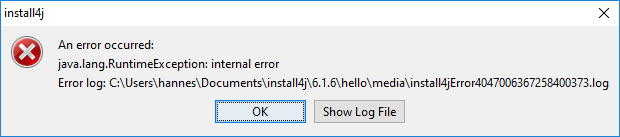
如果安装程序中抛出异常,它会准备一个错误日志并告知用户其位置
您可以使用 -Dinstall4j.debug=true 命令行选项 强制安装程序将异常打印到 stderr 以便进行调试。
安装日志
所有安装程序应用程序都会生成可用于调试的安装日志。安装成功后,日志文件会保存到
<installation dir>/.install4j/installation.log
对于卸载程序,或者如果安装程序在 “安装文件” 动作运行之前退出,您可以通过向安装程序或卸载程序传递 -Dinstall4j.keepLog=true 在临时目录中找到该日志。文件名以 i4j_log 为前缀。
如果您希望安装程序也将日志输出到 stderr,可以向安装程序传递 -Dinstall4j.logToStderr=true。这两个参数对于调试安装程序和卸载程序也很有用,在那种情况下必须将它们作为 VM 参数传递。
动作的错误处理
您可以为每个安装或卸载动作单独定义错误处理。更多信息请参见屏幕和动作的 DMG 选项和文件。
返回值
安装程序的进程在安装成功完成时返回 0,在安装失败时返回 1,在安装程序找不到合适的 JVM 来运行时返回 83。在检查无人值守安装的结果时,这些退出代码非常有用。