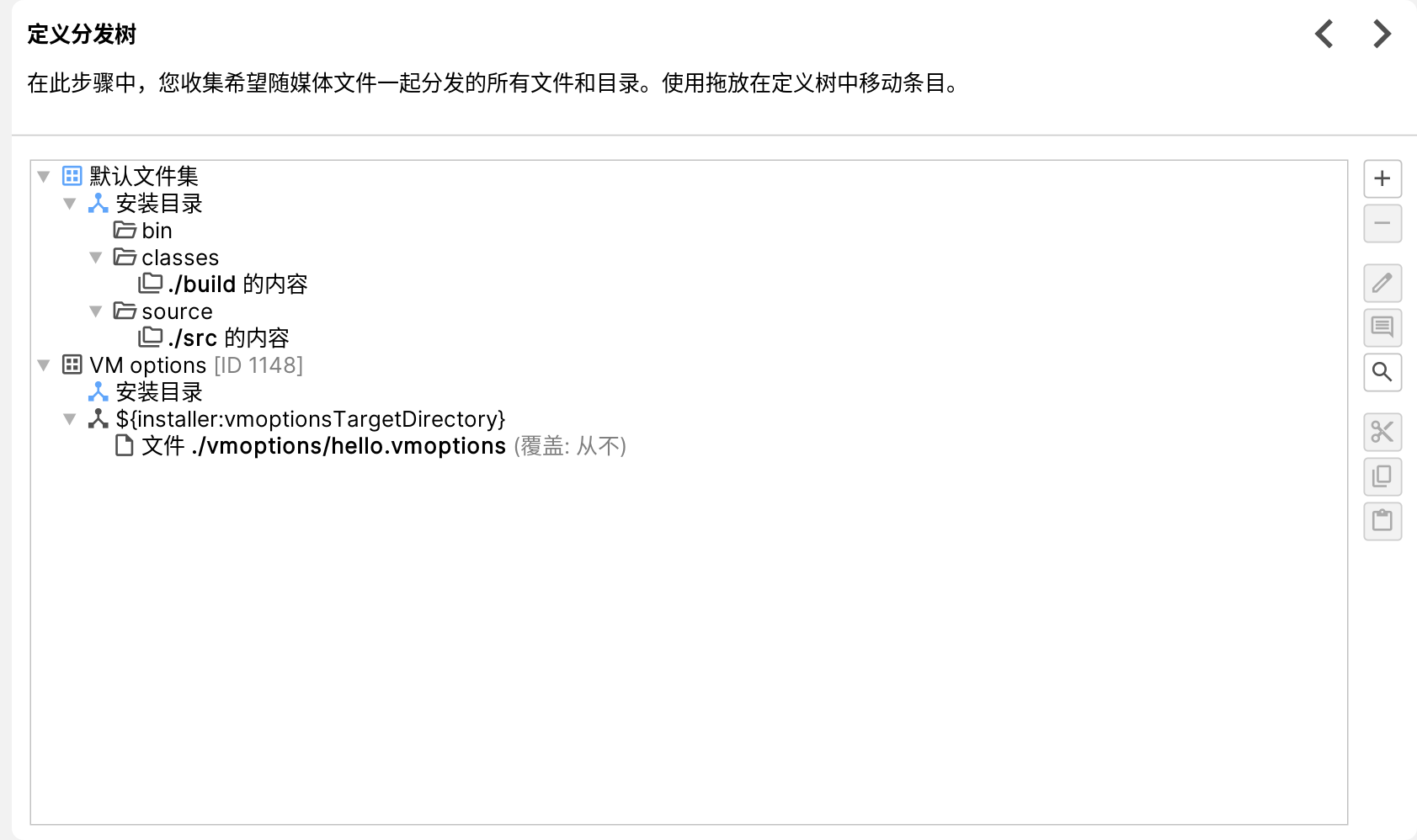
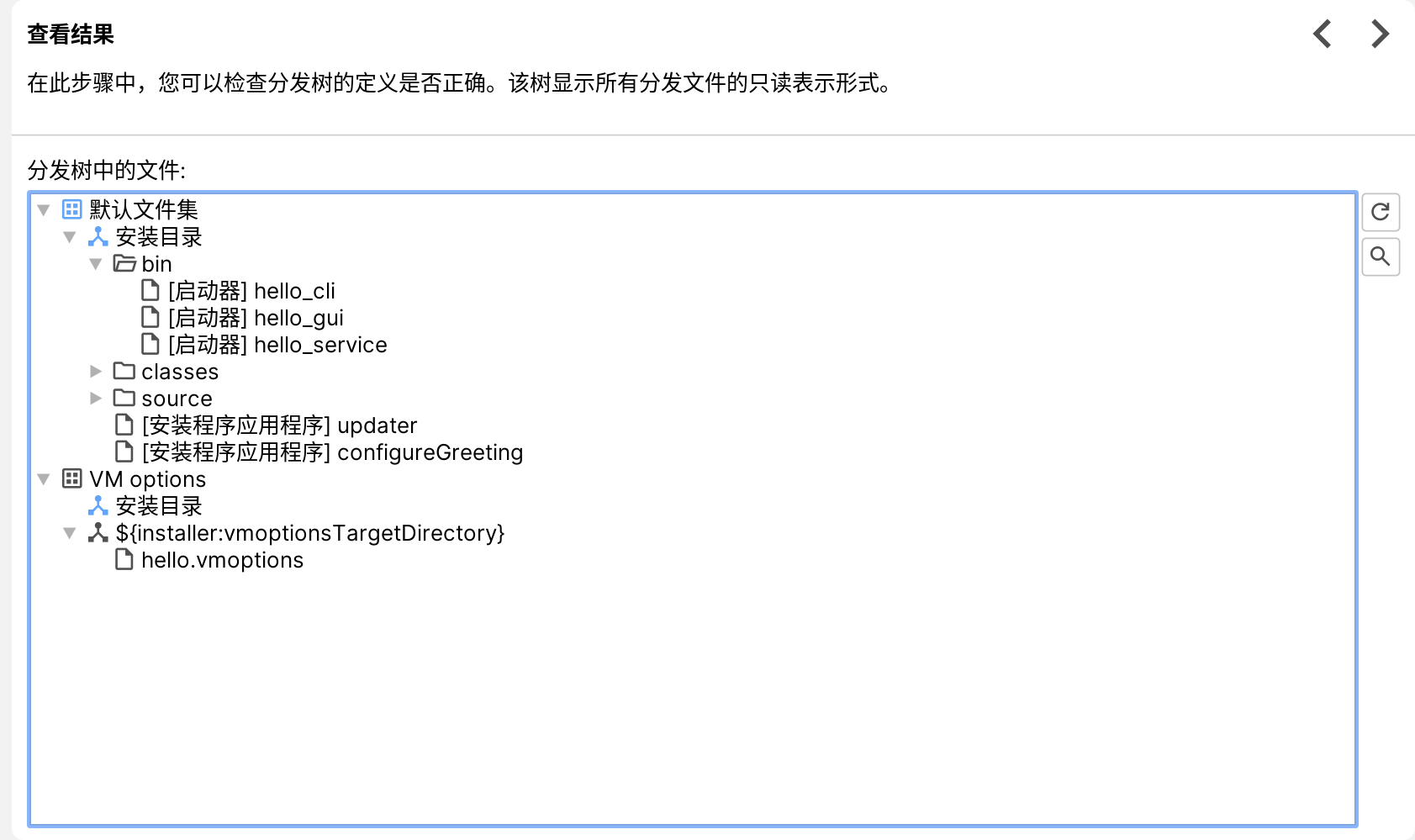
在 install4j IDE 的“文件”步骤中,您定义分发树,从不同的位置收集文件,以便在生成的媒体文件中分发。此外,您还可以选择性地定义安装组件。
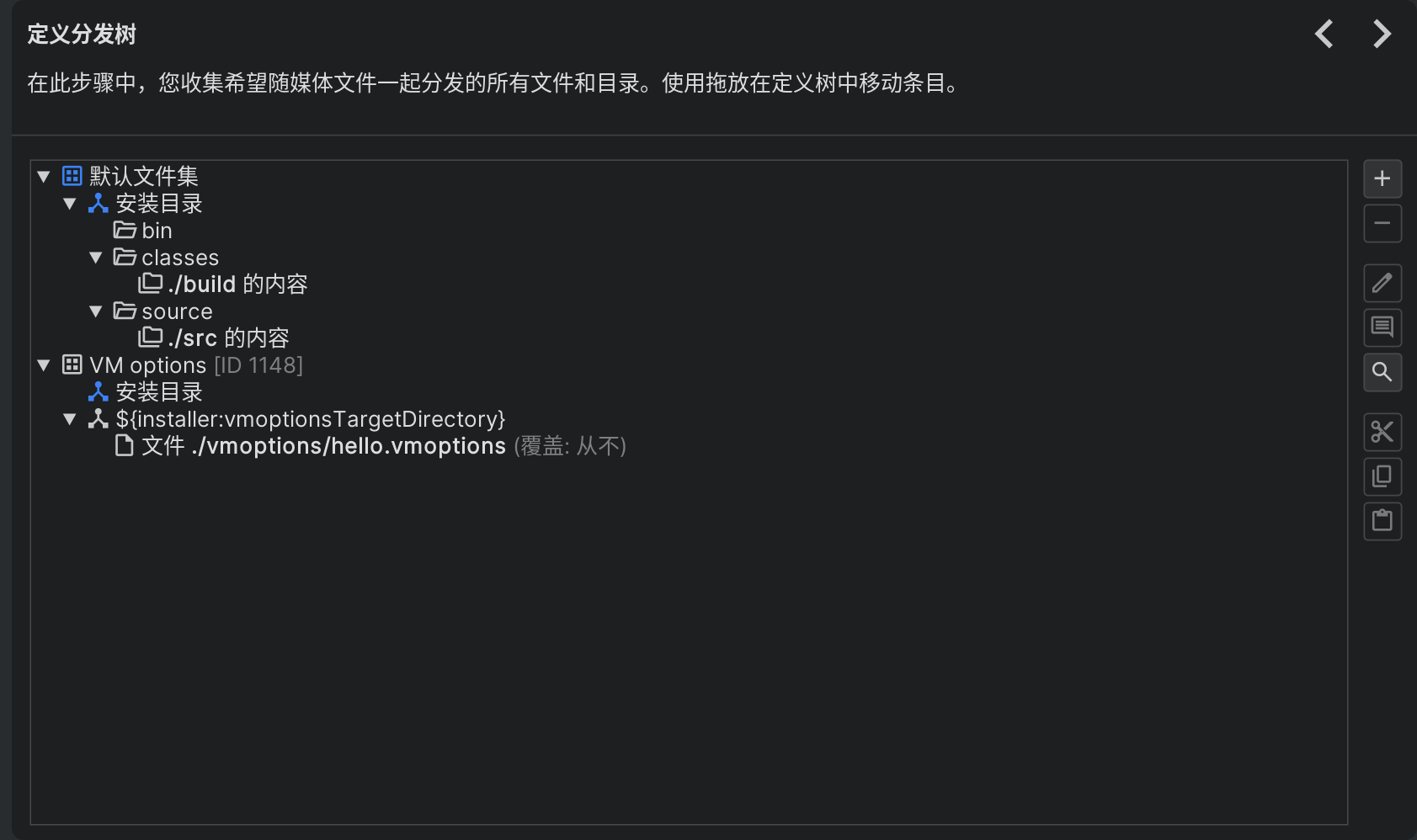
在“定义分发树”步骤中,您添加和编辑构成分发树的结构元素。您可以创建自己的目录结构,从文件系统“挂载”目录,或者将单个文件添加到任意目录中。通过拖放和双击节点,您可以修改现有的分发树。
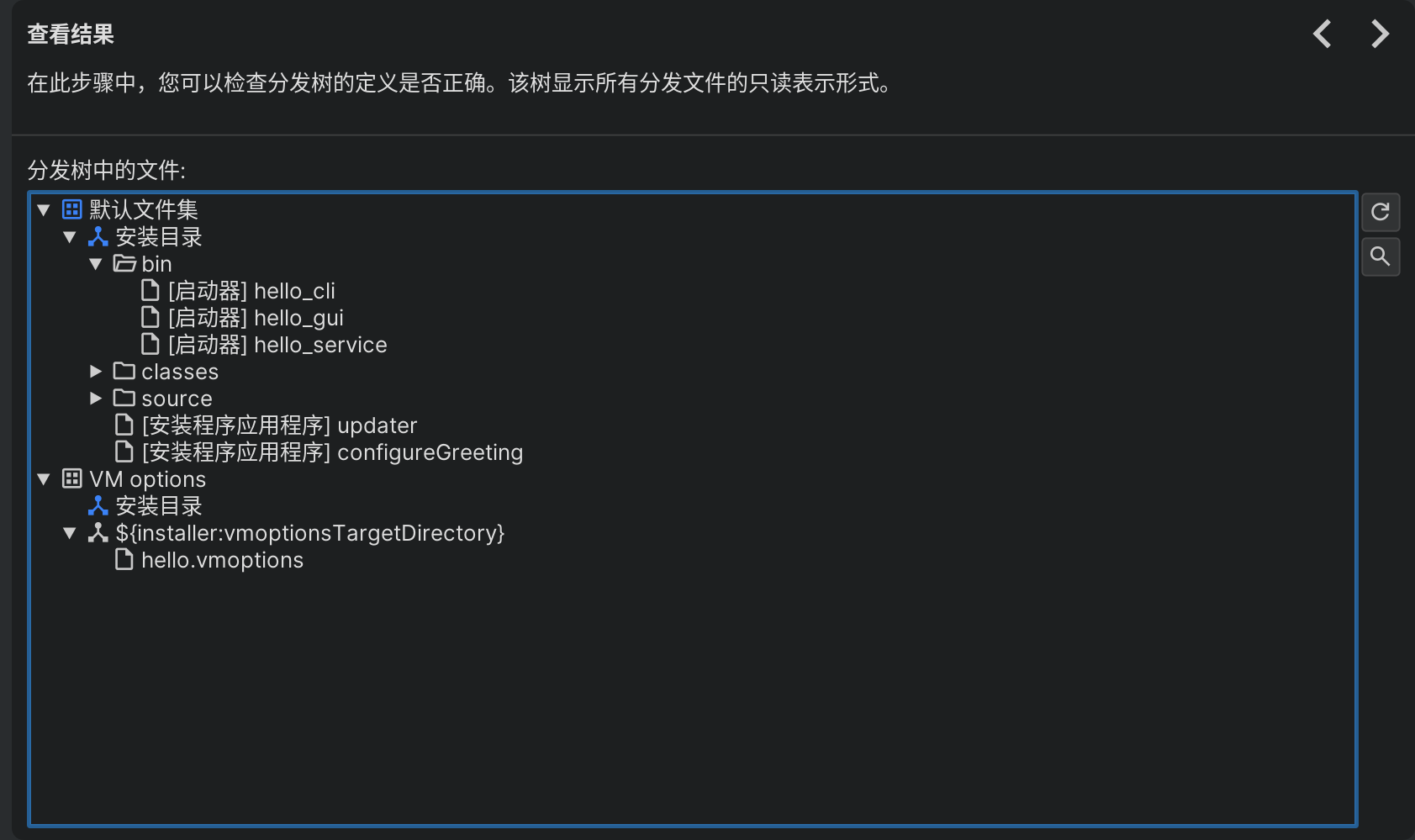
在“查看结果”步骤中,您会看到实际的文件树,即生成的媒体文件将要收集和分发的文件树。转到该步骤可以检查您在“定义分发树”步骤中的操作是否确实产生了预期的结果。
根容器节点
分发树中的顶层节点称为文件集。有一个“默认文件集”节点,不能删除或重命名。添加到文件集的所有文件的相对路径必须唯一。有关如何使用文件集的更多信息,请参见关于文件集和安装组件的帮助主题。
在单个文件集内,如果两个文件的安装路径发生冲突,会在构建时导致错误。例如,如果您将两个不同目录的内容添加到分发树中的同一个文件夹,而这两个目录都包含一个文件 file.txt,那么构建项目将失败,并显示相应的错误消息。在这种情况下,您必须在其中一个目录条目中排除该文件。这只对文件是个问题,子目录层次结构则相反,它们会被合并,并且可以在多个目录条目和显式添加的文件夹之间重叠。
您可以通过右侧 “添加”菜单中的 新建文件集操作来创建新的文件集。每个文件集都有自己的“安装目录”根。如果您定义了应出现在多个文件集中的自定义根,则必须复制它们。
文件集的子节点称为安装根目录。它们的位置在安装程序运行时解析。有两种类型的根:
-
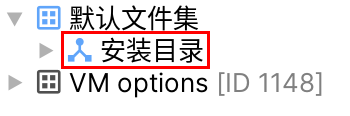
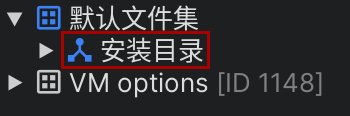
分发树的默认根目录标记为“安装目录”,并带有一个 特殊图标。这是您的应用程序在目标系统上的安装目录。实际的目录位置取决于安装时用户的操作。在常规安装程序中,用户可以选择安装应用程序的任意目录。对于 Linux 软件包媒体文件,用户可以通过命令行参数覆盖默认目录。对于归档文件,文件只是被解压到一个共同的顶层目录中。
对于安装程序,只有当您在安装程序配置中执行“安装文件”动作时,才会创建安装目录。默认情况下,“安装文件”动作会被添加到“安装”屏幕。如果您的安装程序不应创建安装目录,可以忽略此根并移除“安装文件”动作。
有关各种安装程序模式的更多信息,请参见相应的帮助主题。
-
如果您的应用程序需要将文件安装到主安装目录之外的目录中,可以向分发树添加自定义根目录。这可以通过右侧 “添加”菜单或上下文菜单中的 新建根目录操作来完成。此根的实际位置由其名称定义,并且必须在运行时解析为有效目录。
使用自定义根目录有多种可能性。自定义根目录的名称可以是
-
编译时已知的固定绝对路径
这适用于对某些位置有固定策略的自定义环境。例如,如果您必须将一些文件安装到
D:\apps\myapp,可以将该路径作为自定义根目录的名称输入。如果您为不同平台构建安装程序,则该根目录对每个平台可能都不同。在这种情况下,您可以为自定义根目录的名称使用编译器变量,并在媒体向导的“自定义项目默认值->编译器变量”步骤中为每个媒体文件覆盖其值。
-
您在运行时解析的安装程序变量
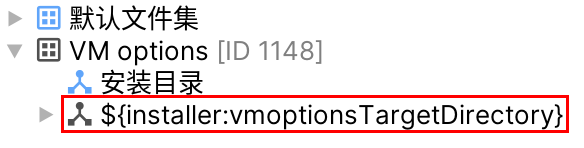
如果您希望将文件安装到已安装应用程序的目录中,例如您自己应用程序的插件,可以使用在运行时解析的安装程序变量。安装程序变量带有
installer:前缀,例如${installer:rootDir},并且可以通过多种方式设置。最常见的情况是在屏幕序列中添加一个“目录选择”屏幕,并将其变量名称属性设置为您用作自定义根目录名称的变量。对于上面的例子,该变量为
rootDir,不带${installer:...}变量语法。或者,您也可以使用“设置变量”动作以编程方式确定位置。
-
预定义的安装程序变量
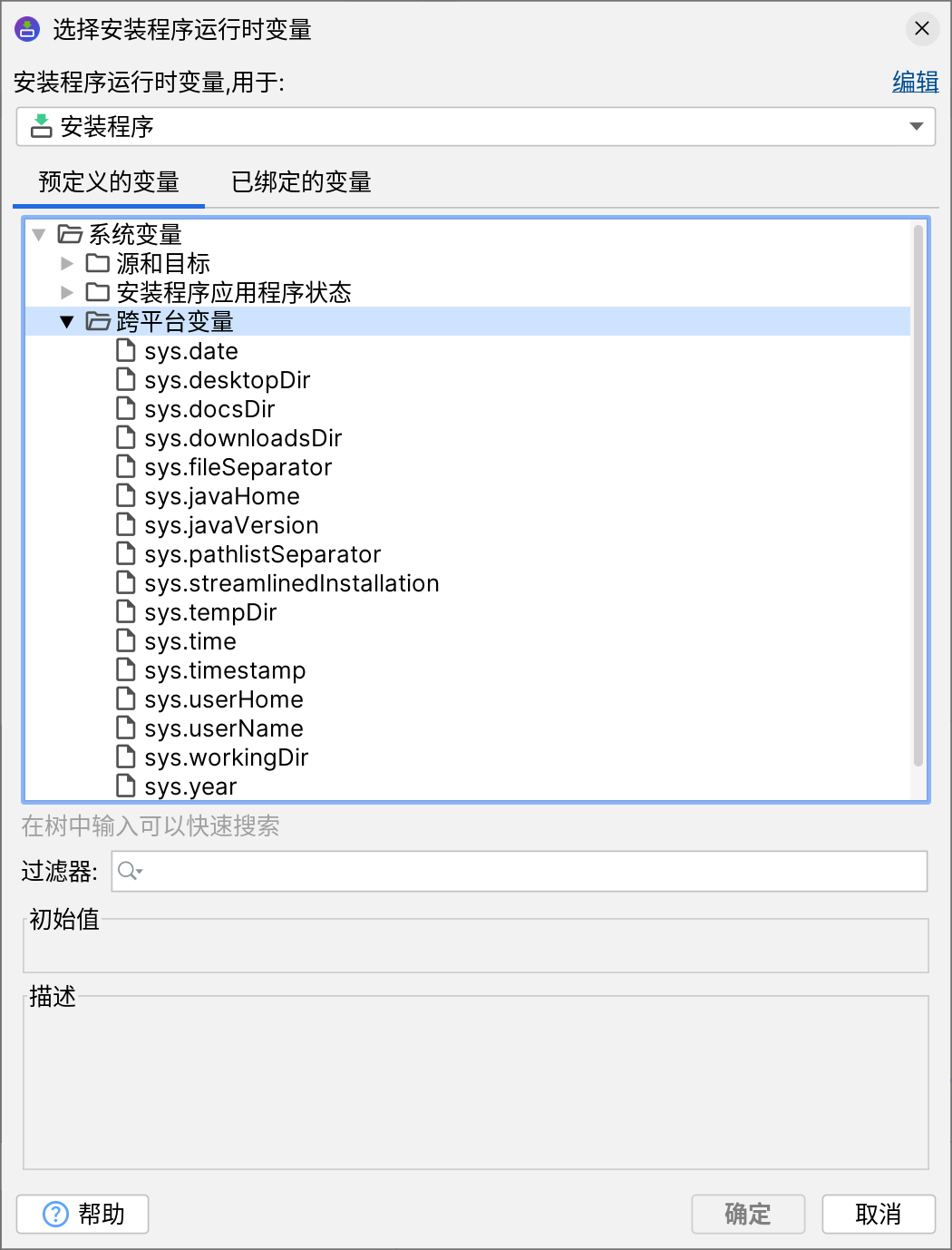
install4j 提供了几个指向常用目录(即“magic folders”)的变量,例如解析为用户主目录的
${installer:sys.userHome},或解析为 Windows 上system32目录的${installer:sys.system32Dir}。请查看安装程序变量选择器中的“跨平台变量”类别,以获取适用于所有平台的变量列表。
如果自定义安装根目录在运行时未绑定,或者指向一个无效目录,则其中包含的文件将不会被安装,并且不会有任何错误消息。如果您需要错误处理,可以在“安装文件”动作之前使用“运行脚本”动作,并提供相应的错误消息和失败策略。
对于归档媒体文件类型,不会安装自定义安装根目录。如果您的安装需要这些自定义根目录,则不能使用归档。
将已安装的文件重定向到不同目录的另一种方式是使用“安装文件”动作的“目录解析器”属性。此外,该动作的“文件过滤器”属性可用于按条件安装文件。只有在需要它们的完整灵活性时才建议使用这些属性。否则,使用自定义安装根目录和安装组件是更好的做法。
-
内容节点
通过右侧 “添加”菜单或上下文菜单中的 添加文件和目录操作,可以将文件添加到分发树中。在文件向导的第一步中,您选择文件的来源:
-
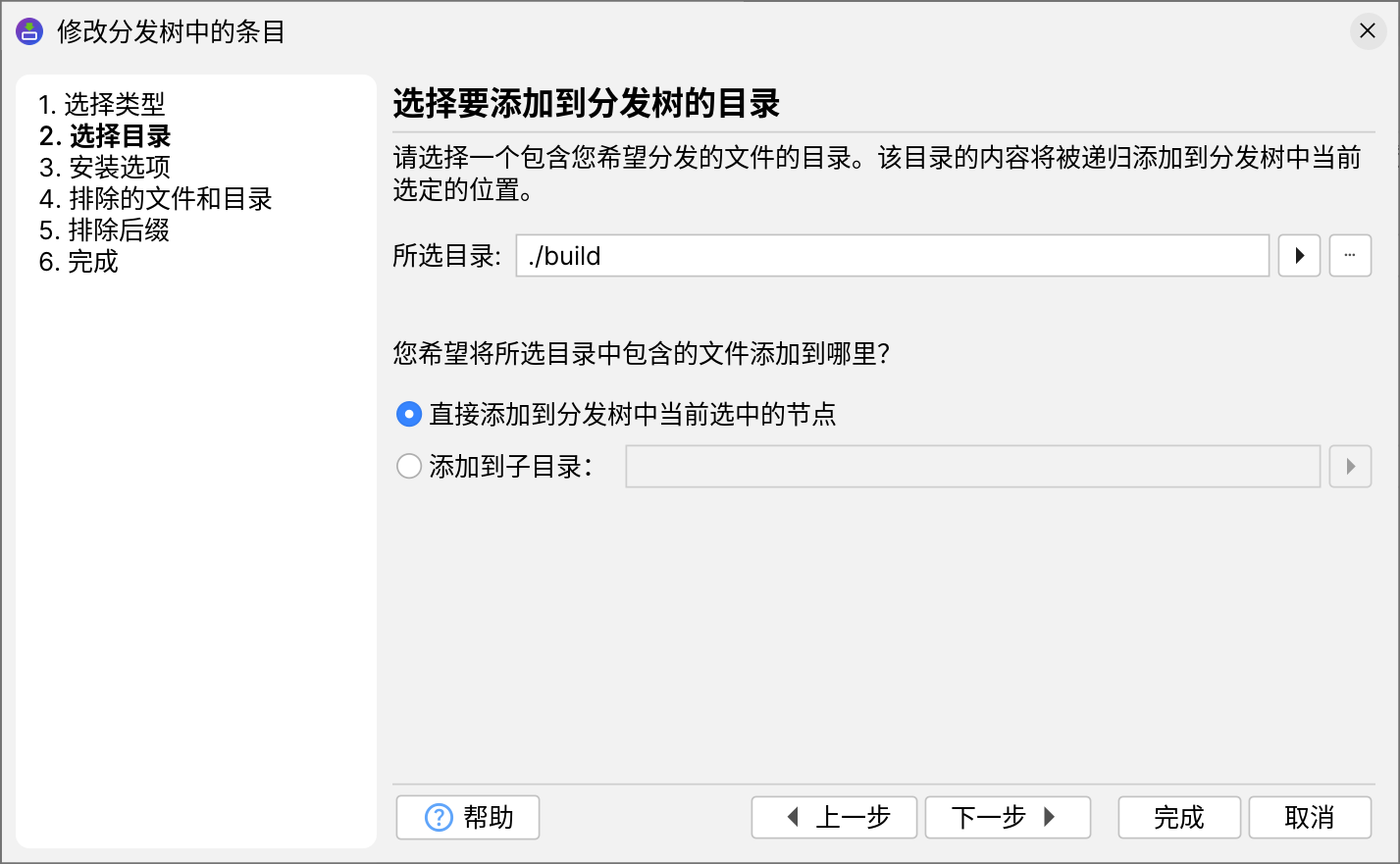
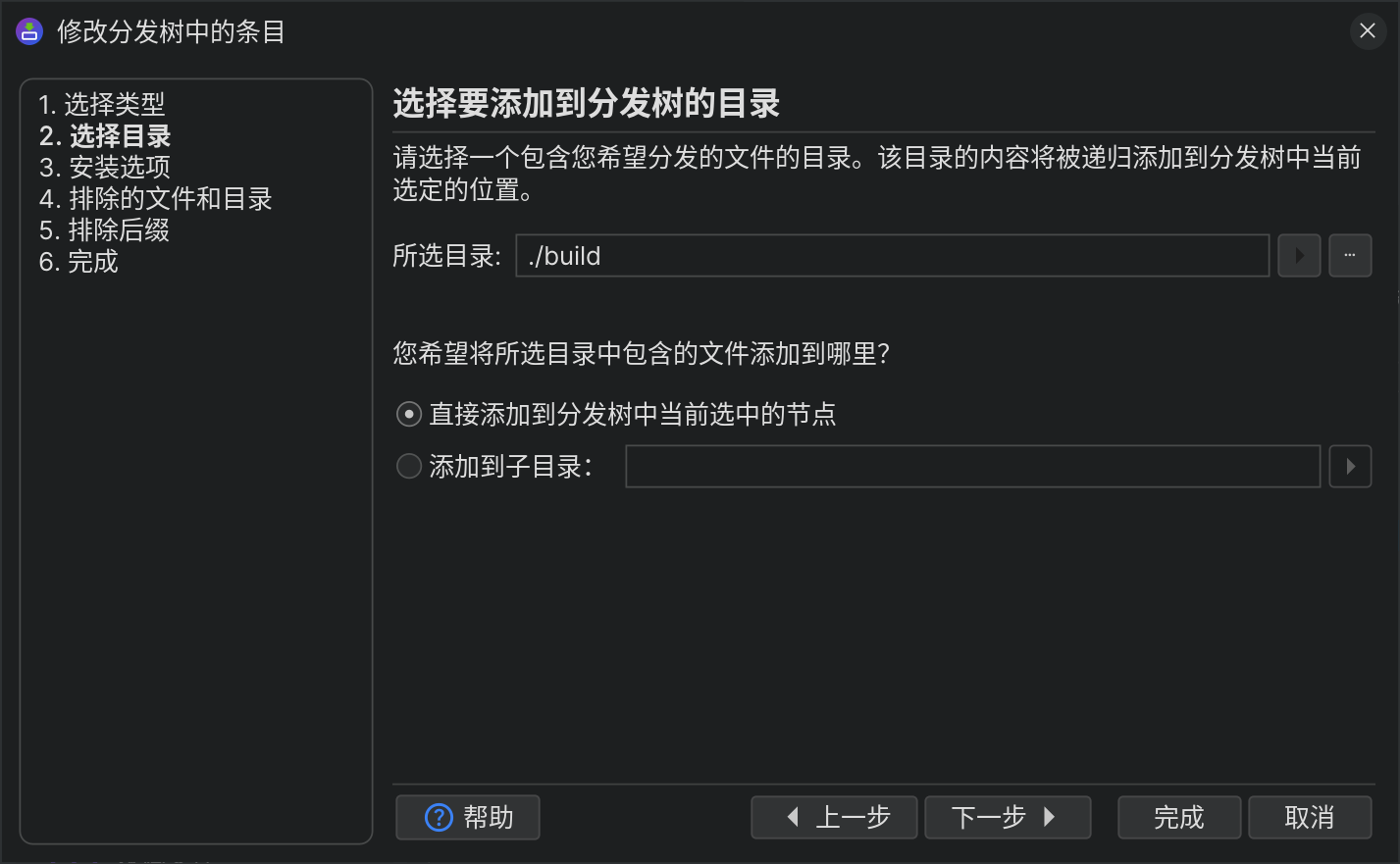
使用目录条目,您可以递归添加所选目录的内容。您可以排除某些文件和子目录,并根据文件后缀排除文件。在配置向导中,您可以覆盖覆盖策略和卸载策略的默认设置,以及 Unix 文件和目录模式。
-
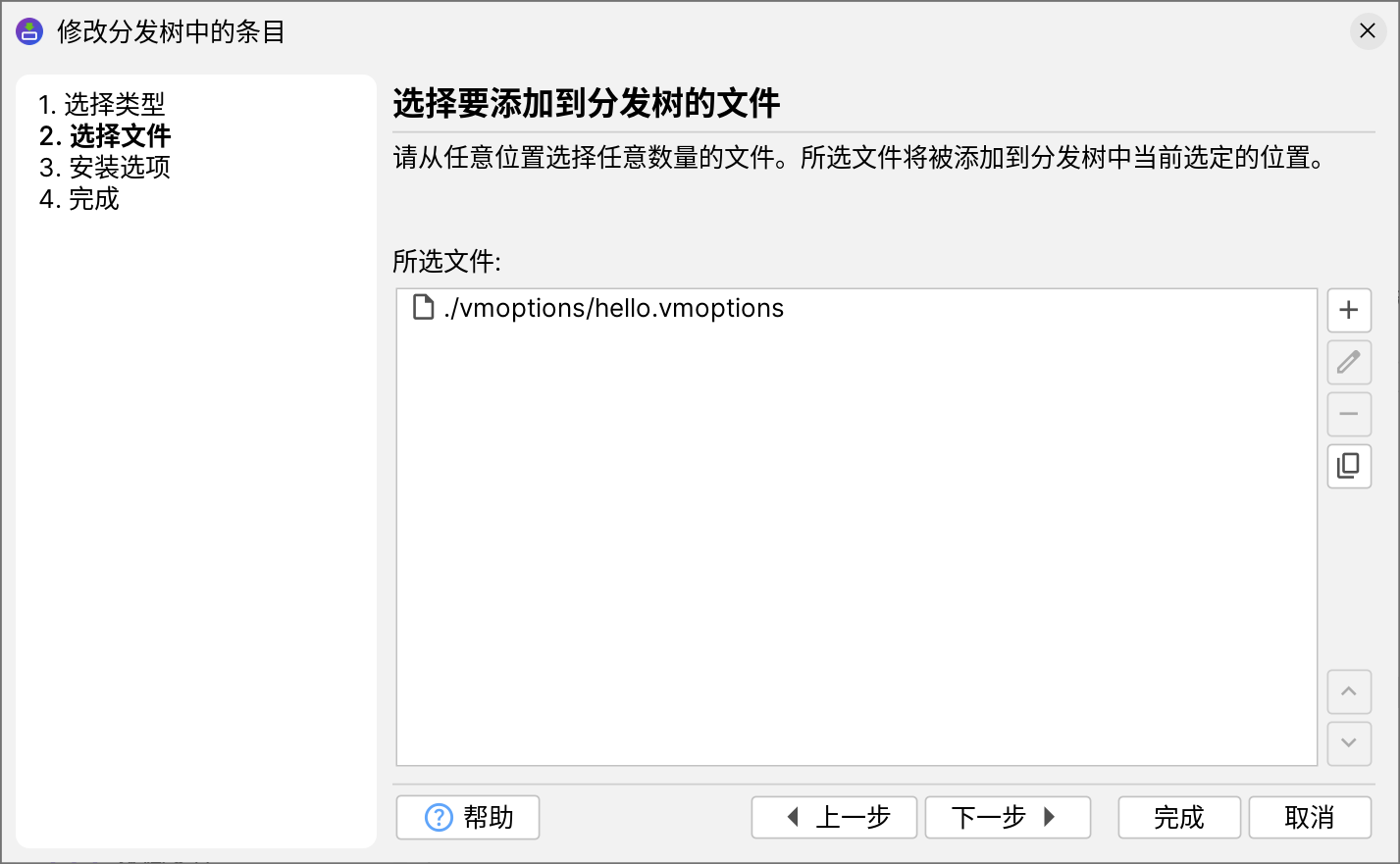
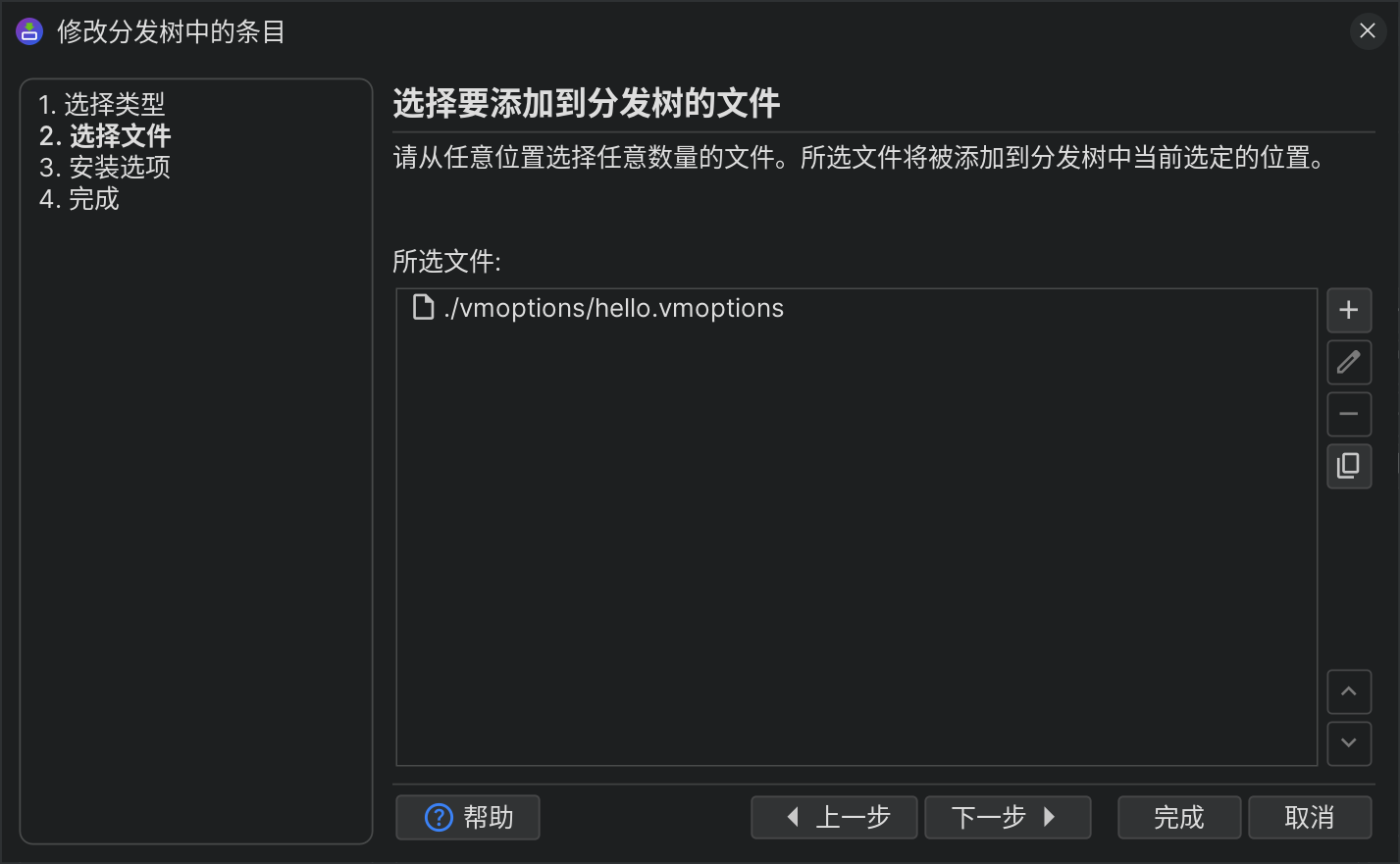
或者,您可以将多个单个文件(可能来自不同位置)添加到同一个目录中。每个选定的文件都会作为一个单独的节点添加,它拥有自己的设置,并且可以在分发树中独立移动。
通过 复制操作,您可以从系统剪贴板添加文件列表。该文件列表必须由换行符或标准路径分隔符(Windows 上为“;”,Unix 上为“:”)分隔的文件条目组成。每个文件条目可以是绝对路径,也可以是相对路径。在第一次遇到相对路径时,会显示一个目录选择器,您可以在其中选择根目录,后续所有相对路径都相对于该根目录解析。
-
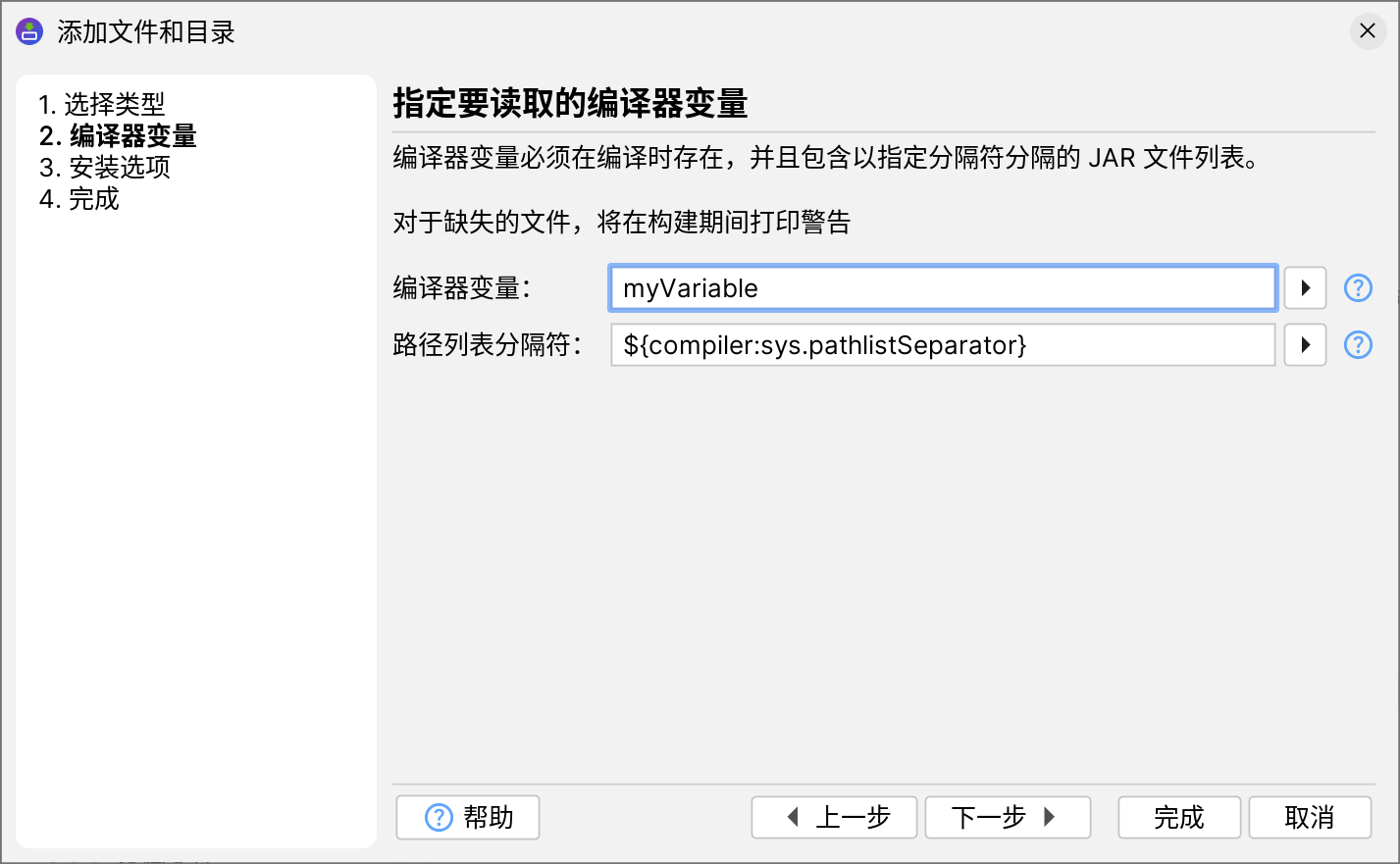
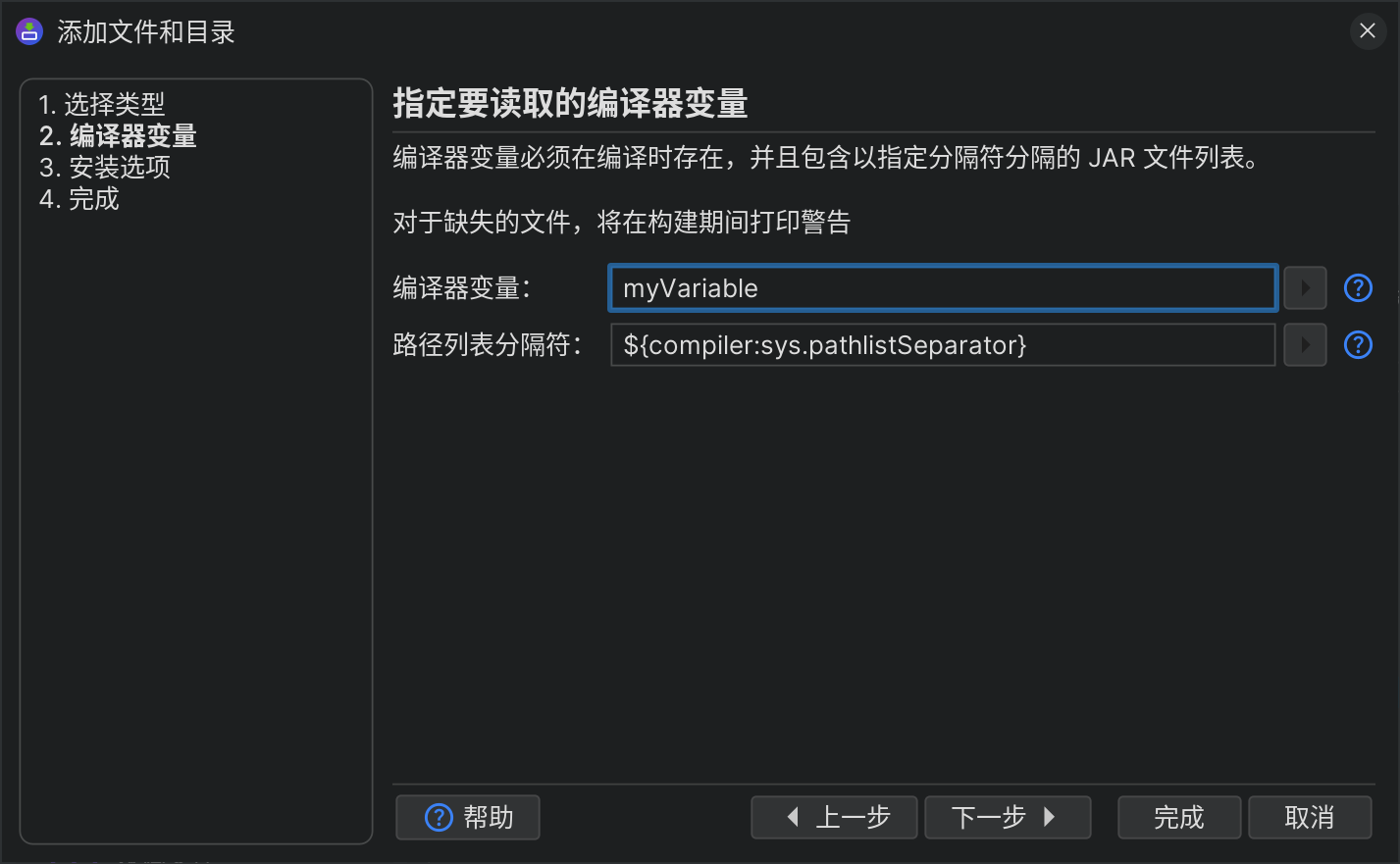
最后,文件还可以通过编译器变量从外部传入。如果您在构建工具中收集文件列表,并希望使用该信息动态构建分发树,这会很有用。命令行编译器以及 Gradle、Maven 和 Ant 插件都提供了在构建时设置编译器变量的机制。
变量值中分隔不同文件的字符串是可配置的,默认设置为平台特定的路径分隔符。
文件夹节点
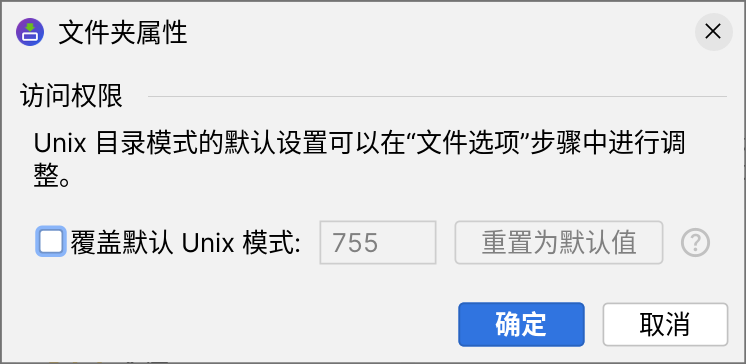
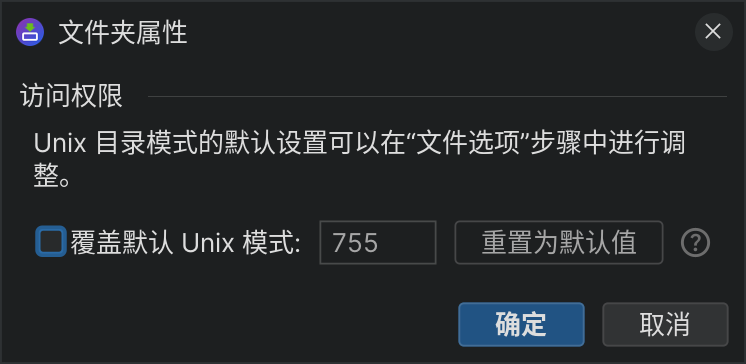
固定文件夹节点可以出现在根节点之下,以构建嵌套的目录结构。对固定文件夹节点使用“编辑条目”操作可以编辑该文件夹的 Unix 模式。
通常,目录结构会从一个暂存的分发目录复制而来,但固定文件夹在若干情况下很有用。例如,如果您想应用不同的顶级前缀目录,可以添加相应的文件夹。
此外,固定文件夹和固定文件夹中的单个文件的优先级高于来自目录条目的文件夹和文件。这样,您可以覆盖某些文件夹或文件的设置。例如,如果“目录内容”节点包含文件 a/b/c.txt,您可以手动添加嵌套文件夹 a 和 b,然后添加单个文件节点 c.txt。之后您可以为该文件设置不同的覆盖策略或卸载策略。此外,您还可以覆盖目录的 Unix 模式。
将编译器变量用作目录或文件名
在分发树中,将编译器变量用作目录或文件名,可以实现编译时的条件包含。适用以下规则:
- 如果目录节点在变量替换后解析为空字符串,则该目录及其包含的任何条目都不会包含在分发中。
- 如果“目录内容”节点的源目录在变量替换后解析为空字符串,则该条目不会包含任何文件。
- 如果单个文件节点的文件名在变量替换后解析为空字符串,则不会包含任何文件。
对于在运行时评估的条件,或者要添加与平台相关的文件,您应改用文件集。
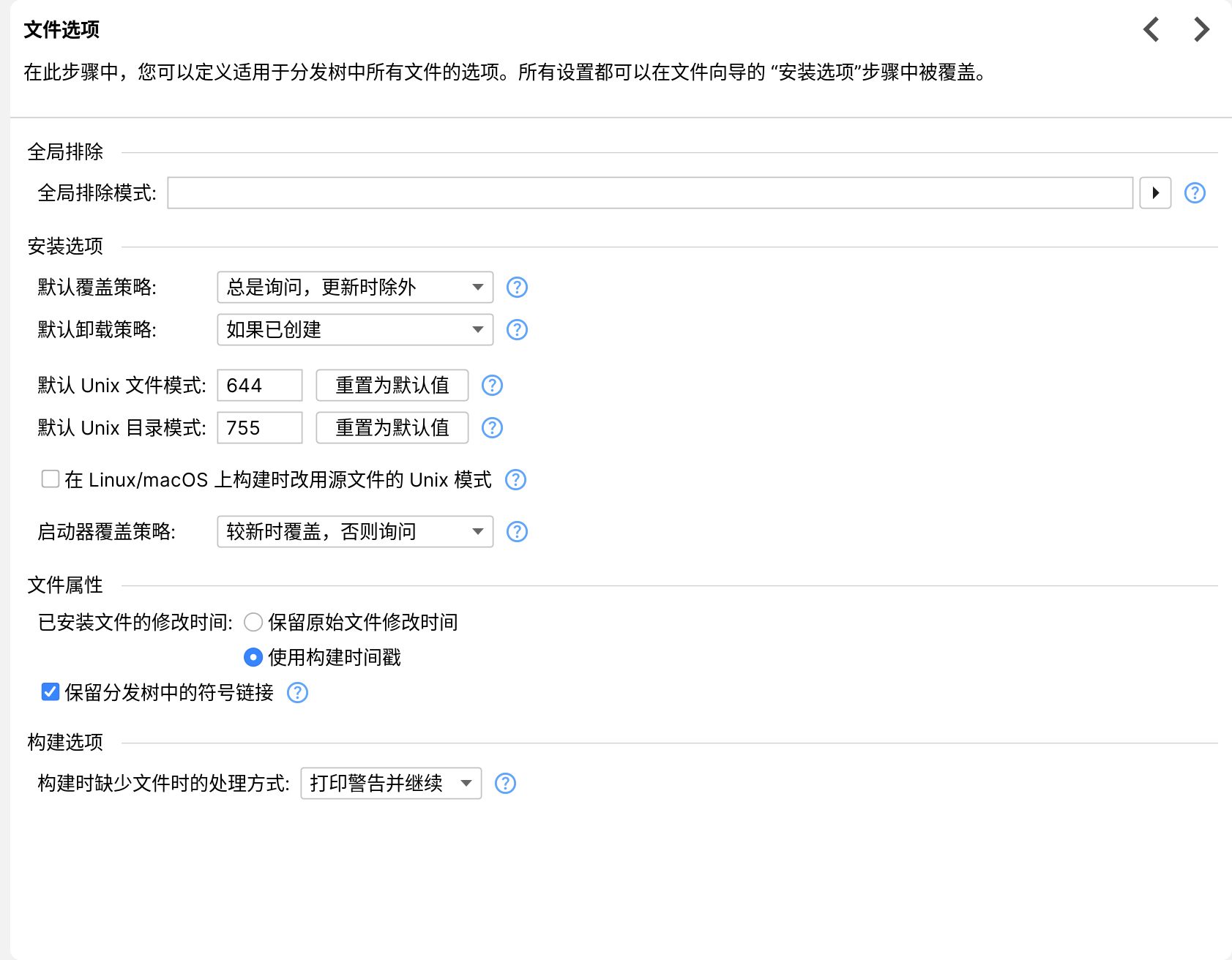
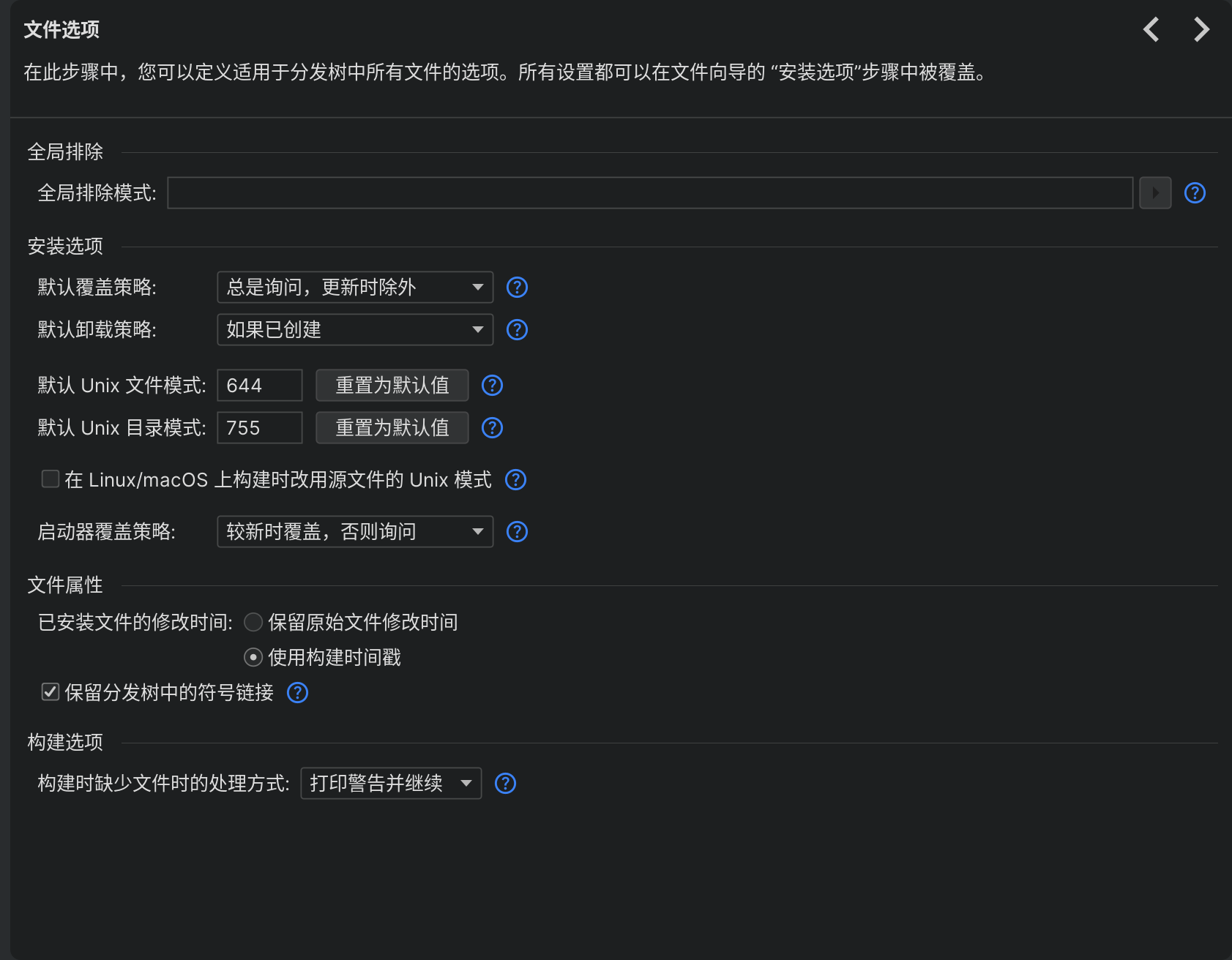
文件选项
在“文件选项”步骤中,许多设置决定了安装程序和卸载程序的行为。当文件已存在时,您可以通过更改“默认覆盖策略”为“安装文件”动作选择多种策略。类似地,“卸载文件”动作根据“默认卸载策略”设置来决定如何处理已安装的文件。在 Unix 上,“安装文件”动作会按照此步骤中配置的默认 Unix 文件和目录模式为已安装的文件和目录分配权限。所有这些选项都可以在内容节点的配置中被覆盖。
其他可用选项与编译阶段有关。您可以选择文件修改时间的来源,指定收集文件时应忽略的文件和目录的全局模式,并选择在构建时某些指定文件缺失时应采取的策略。