install4j 可以帮助您为应用程序添加自动更新功能。自动更新包括两项任务:首先,必须有一种方法检查是否有可供下载的新版本。该检查可以由用户以多种方式发起,也可以由应用程序自动触发。其次,必须有一种方法下载并执行适用于新版本的安装程序。
构建项目时,install4j 会在媒体输出目录中创建一个名为 updates.xml 的特殊文件。该文件描述了当前版本的媒体文件。如果要使用 install4j 的自动更新功能,必须将此文件上传到 Web 服务器。已部署的安装会下载该文件,从而获得关于当前版本的信息。updates.xml 的内容在下一章中有详细说明。
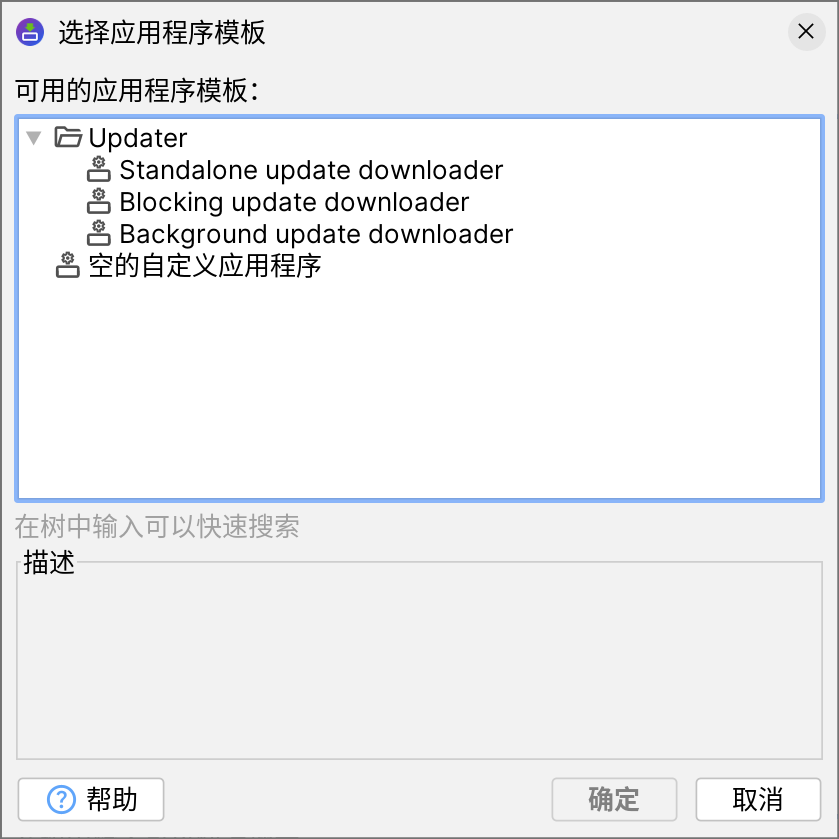
下载并安装新版本通过自定义安装程序应用完成。install4j 提供了多个与不同更新策略相对应的更新下载器模板。这些策略将在下文以及后台自动更新一章中说明。
入门
要为 GUI 应用程序获得基本的自动更新功能,应从一个独立的更新下载器开始,它可以帮助您验证相关概念。要向项目添加一个独立的更新下载器,可以按照以下步骤操作:
- 将文件
updates.xml与您的媒体文件一起上传到 Web 服务器上的某个目录。 - 前往"Installer->Auto-Update Options"步骤,输入
updates.xml文件的下载 URL。这必须是该文件的完整 URL,例如https://www.server.com/download/updates.xml,而不能只是其所在目录的 URL。 - 前往"Installer->Screens & Actions"步骤,点击"Add"按钮,在弹出菜单中选择Add application,然后选择"Standalone update downloader"模板。
- 对于新添加的更新下载器应用,输入"Executable name"属性,例如
checkForUpdate。
用户现在可以执行 checkForUpdate 可执行文件来检查是否有新的更新可用。此外,还可以选择下载并安装该更新。
为了进行测试,您可以将"URL for updates.xml"值设置为类似 file:///c:/Users/bob/myProject/media/updates.xml 的文件 URL。请注意冒号后的三重斜杠:除了分隔协议与路径的两个斜杠之外,还有一个斜杠来自文件路径所需的根目录的初始斜杠。使用文件 URL 时,您不需要 Web 服务器,updates.xml 文件也不必上传到任何地方。
安装程序与归档文件
一般来说,自动更新功能只适用于安装程序。这是因为更新下载器会下载当前的安装程序并执行它来完成实际更新。
一个例外是 macOS 的单一 bundle 归档,更新下载器模板完全支持对它的自动更新。在 macOS 上,单一 bundle 归档是分发软件的首选方式,这与其他平台不同,其他平台倾向于使用由包管理器处理的安装程序或软件包。在更新下载器模板中,您会注意到有专门处理 macOS 单一 bundle 归档的屏幕和动作组。
验证更新发布者
更新下载器模板在执行更新或将其安排执行之前包含一个"Verify update publisher"动作。在 Windows 上,该动作会验证 Authenticode 签名,并将发布者与当前应用程序的发布者进行比较。在 macOS 上,它会使用 Apple 信任锚点验证代码签名,并比较团队 ID。DMG 文件还必须具有与所含应用程序相同团队 ID 的受信任签名。DMG 签名会在挂载磁盘映像之前进行检查。只要发布者身份保持不变,证书续期和签名密钥变更不需要任何配置。
在 Windows 上,下载的更新还会进行证书吊销检查。当没有可用的有效缓存吊销信息时,Windows 可能会联系证书颁发机构服务器。如果无法在线确定吊销状态,验证会使用本地缓存的信息重试。已知的吊销会拒绝该更新。如果缓存的吊销信息也缺失或过期,则在该更新的签名和证书链经过离线验证后,更新仍可继续进行。无效签名、不受信任的证书链和发布者不匹配在任何情况下都会被拒绝。吊销检查不适用于确定当前应用程序的发布者身份,因此当前应用程序的证书被吊销不会禁用对更新的验证。
如果无法为当前应用程序建立受信任的发布者身份,则不执行任何验证。这使得更新下载器对未签名的应用程序仍然可用。一旦有受信任的身份可用,未签名、签名无效和签名不同的更新都会被拒绝。
当您构建自定义更新下载器时,请在下载更新之后、执行或安排执行之前添加该动作。对于 macOS 单一 bundle 归档,请在解压归档之后添加该动作,并将其"Installer file"属性设置为包含解压后应用程序的目录。DMG 文件会自动挂载并检查。
自动调用更新下载器
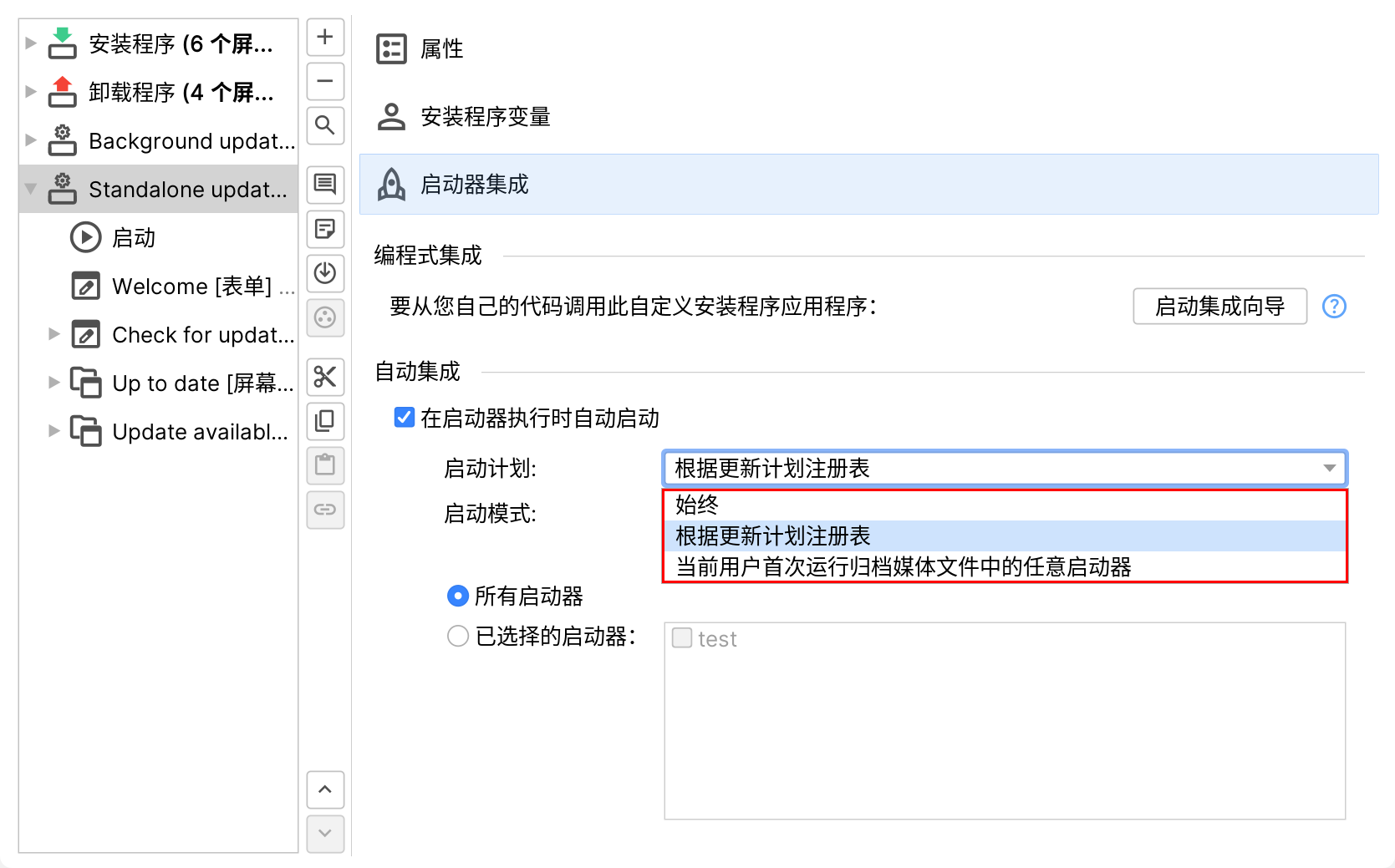
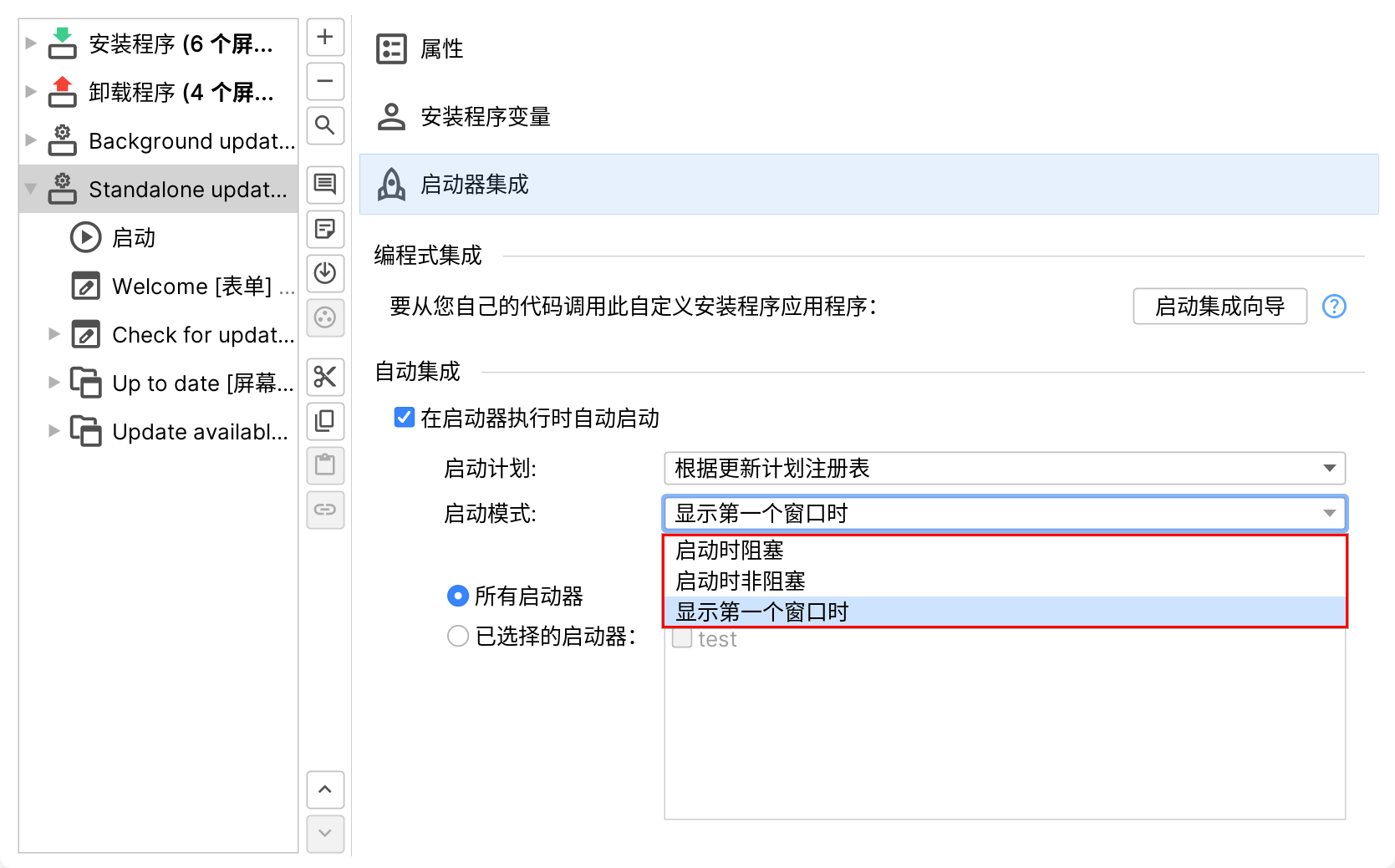
通常,更新检查会集成到应用程序中。对于桌面应用程序,一种简单的方法是在启动特定启动器时启动更新下载器。为更新下载器应用激活"Launcher integration"选项卡,并选择"Start automatically when launcher is executed"复选框。
要控制此更新检查的执行频率,您可以调整"Launch schedule"。默认情况下,它使用"Update schedule registry"中设置的频率。要初始化更新计划注册表,可以向安装程序添加一个"Configurable form",并在其中添加一个"Update schedule selector"表单组件。这样,用户就可以在安装程序中选择更新检查的频率。
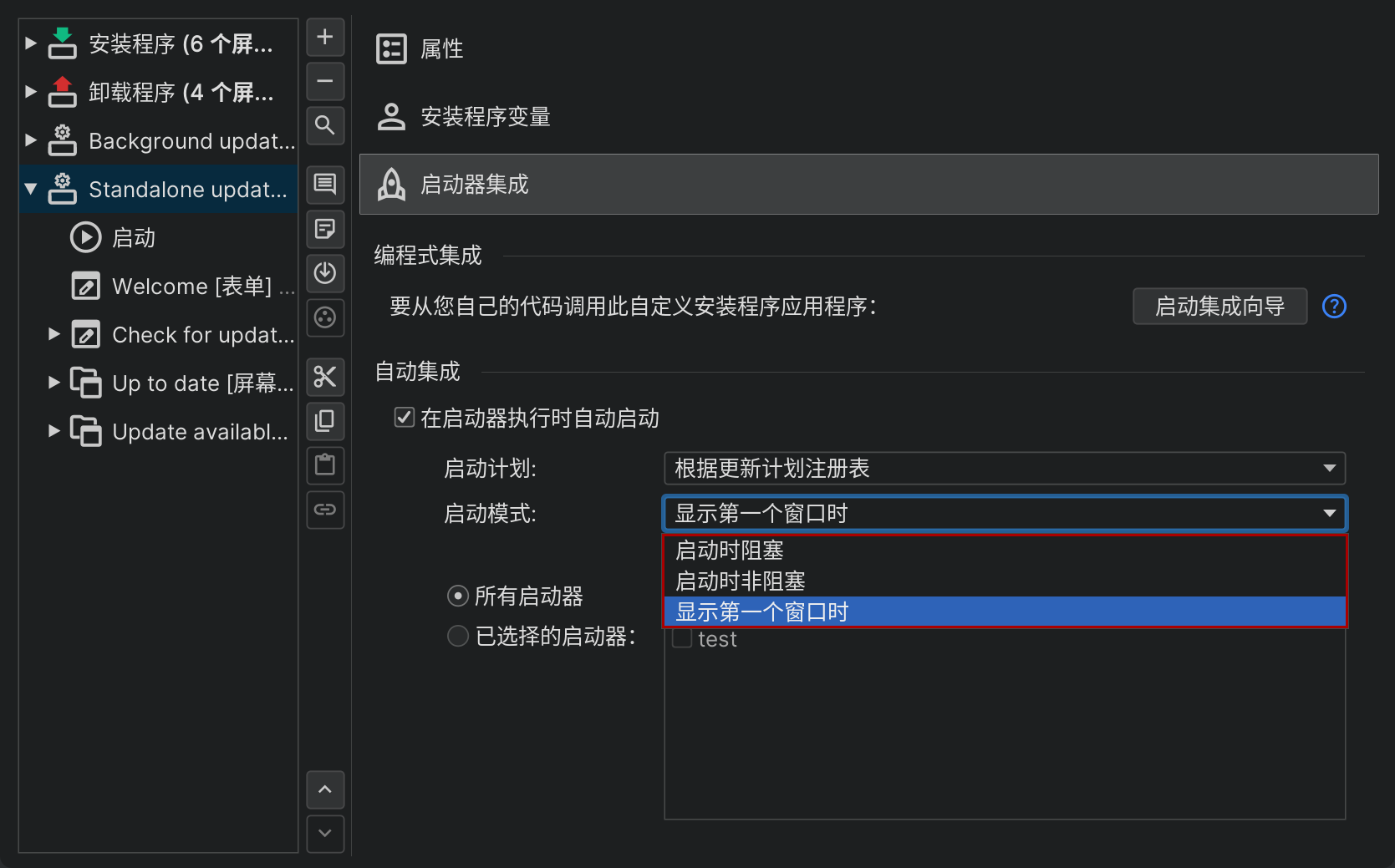
在启动器的生命周期中,有两个时间点可以启动更新下载器:启动时或显示第一个窗口时。此外,启动时的调用可以是阻塞的或非阻塞的。这通过"Launcher integration"选项卡上的"Launch mode"下拉列表设置。
当然,您对自动更新的设想可能有所不同。也许您没有 GUI 应用程序,而希望执行无人值守的更新,或者希望在应用程序中直接向用户通知更新。这就是自动更新功能必须极其灵活的原因,其不可避免的缺点是配置并不简单,而且您必须理解若干概念才能成功使用。这种灵活性主要源于一个事实:更新下载器并不是一个单一的整体,而是由标准表单组件和动作组成的,可以根据您的特定需求进行调整。
阻塞式更新下载器
有些应用程序需要确保尽快应用更新,或者要求在应用程序启动之前必须先应用当前更新。在这种情况下,必须在启动时进行更新检查。如果发现更新,应下载并执行更新安装程序。"Standalone update downloader"模板并不直接适用于此目的,因为它会在没有新版本可用时通知用户。这种行为只适合于用户明确请求更新检查的情况。
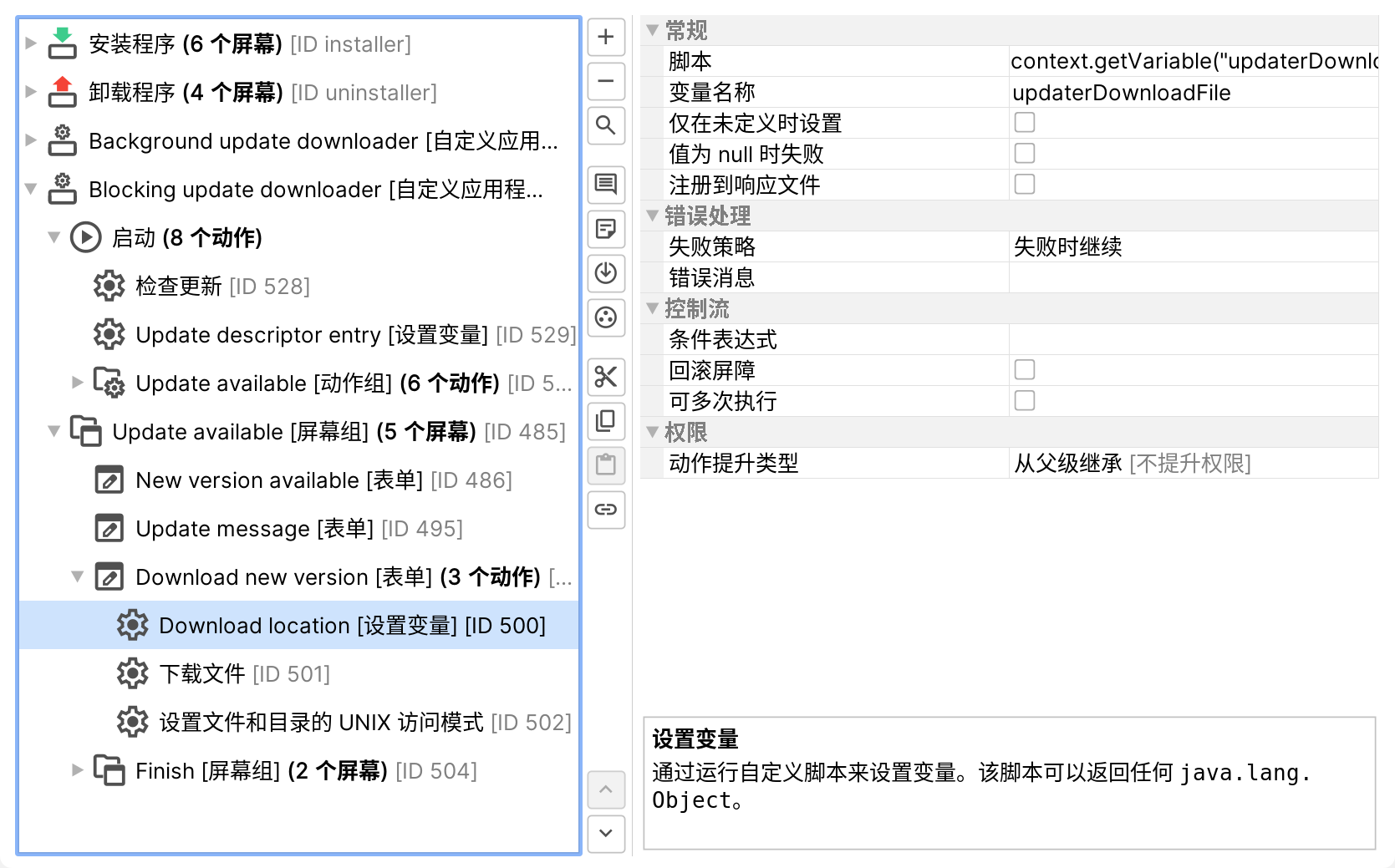
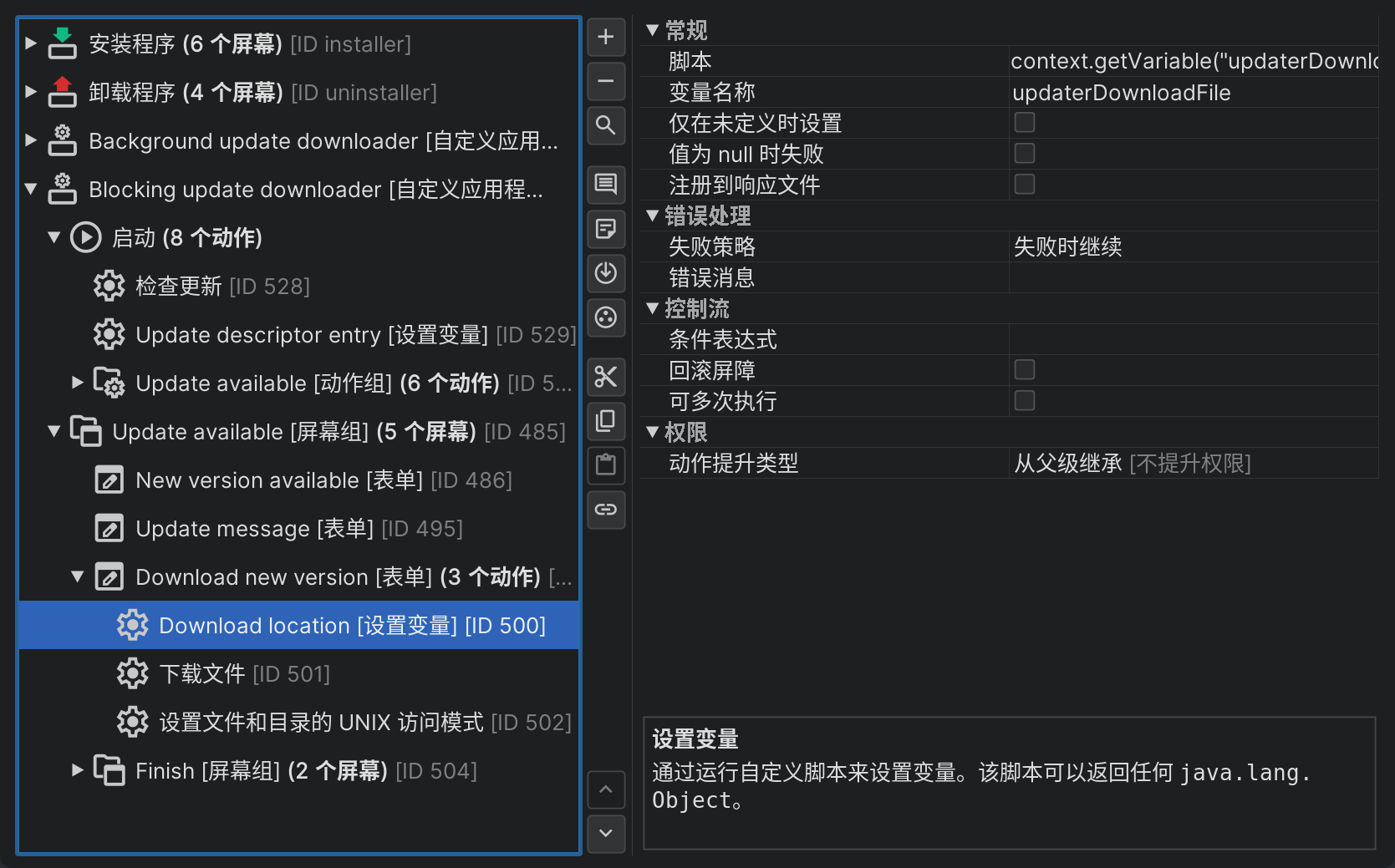
这种情况下需要的是"Blocking update downloader"应用模板,它专为自动更新检查而设计。它在启动序列中查找更新,如果没有新版本可用,则会终止更新下载器。这意味着如果没有新版本可用,用户不会察觉到进行过检查。只有当有新版本可用时,更新下载器才会显示其窗口,并告知用户可以下载更新安装程序。
对于这种自动检查,您可能希望在应用程序实际启动之前以阻塞方式调用更新下载器。如关于更新检查的章节所述,您可以使用 ApplicationLauncher 类从自己的代码中启动更新下载器。当调用 ApplicationLauncher.launchApplication(...) 并将 blocking 参数设置为 true 时,该方法在更新安装程序退出之前不会返回。如果用户在"Finish"屏幕上选择运行安装程序,您的应用程序将被"Shut down calling launcher"动作终止。
此外,该模板不为用户提供下载安装程序的目录选择,而是默认下载到特定于用户的下载目录。您可以通过在 ApplicationLauncher.launchApplication(...) 调用中传递参数 -VupdaterDownloadLocation=[directory] 来更改此默认目录。
通常,您会希望在以这种方式下载更新后重新启动您的启动器。这无法在更新下载器中完成,因为它必须在启动安装程序后立即终止,以释放对已安装文件的锁定。重新启动启动器的任务由安装程序承担,您可以在"Finish screen"中通过"Execute launcher"动作来实现。如果这应该只在更新期间发生,您可以将该动作的"Condition expression"设置为 context.isUpdateInstallation()。
要禁止更新下载器模板中显示关于新版本的信息,您可以将安装程序变量 skipNewVersionAvailable 设置为 true,或者删除名为"New version available"的屏幕。这可能是必要的,因为您已经按照下一章中的说明,在自己的应用程序中向用户通知更新。
无人值守自动更新
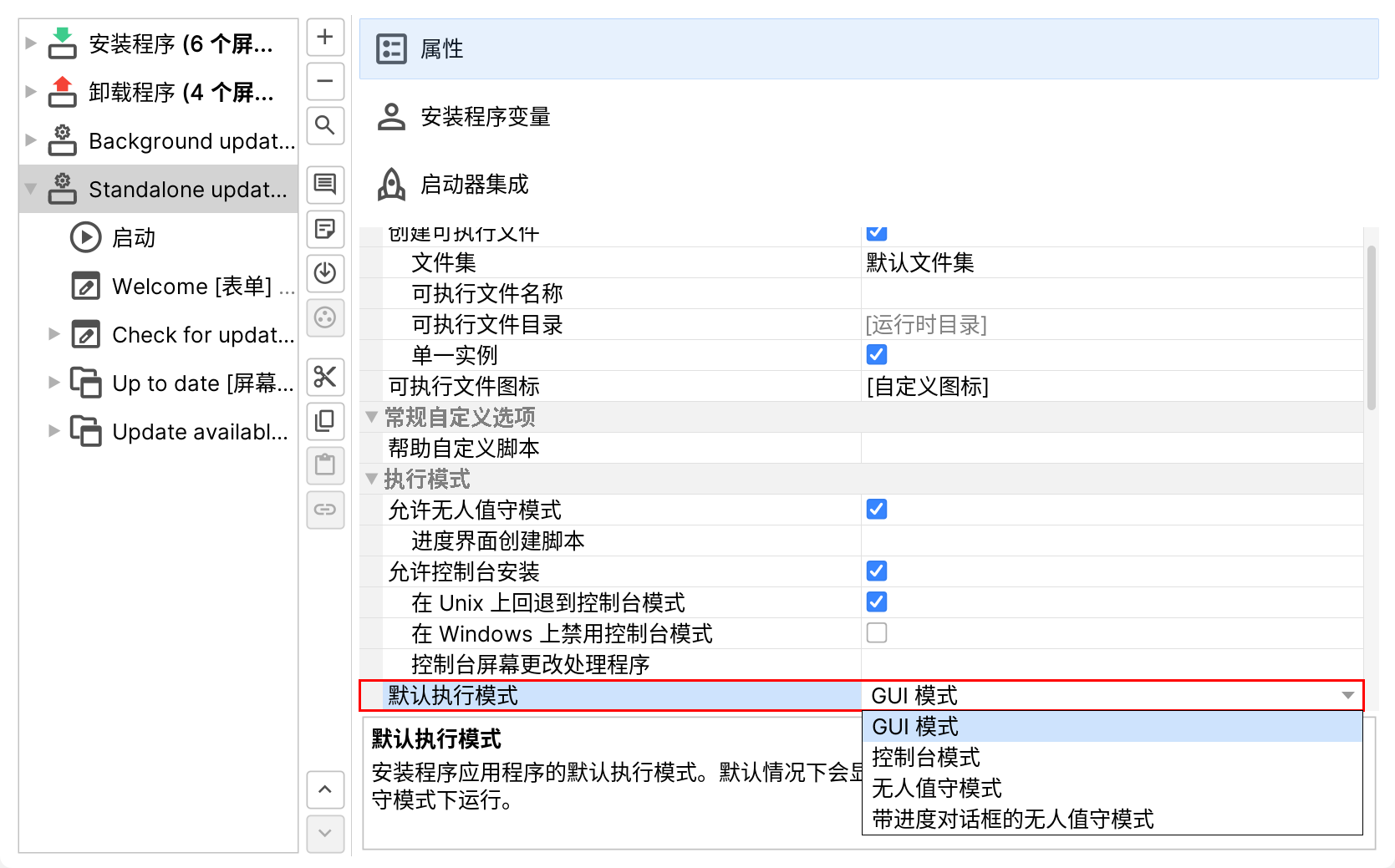
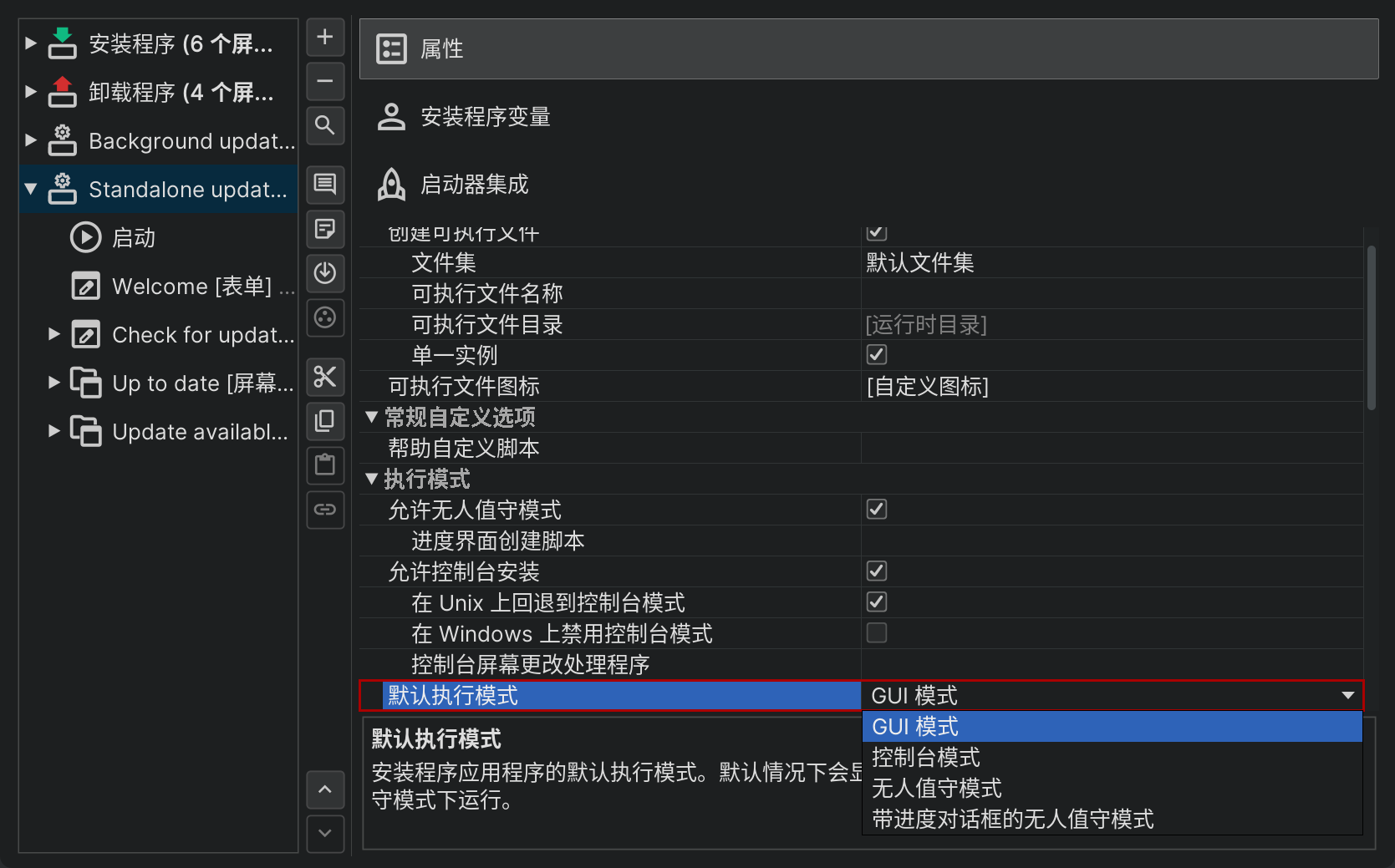
如果不需要用户交互,更新下载器可以以无人值守模式工作。更新下载器的执行模式通过其"Default execution mode"属性设置。默认设置为"GUI mode"。在 Unix 上,通常无法访问 X 服务器,例如在 SSH 会话中安装时。同样默认情况下,"Fall back to console mode on Unix"属性允许安装程序在这种情况下切换到控制台模式。
要总体上禁用 GUI 模式,可以将"Default execution mode"属性设置为"Unattended mode"。这适用于服务或在后台执行更新下载器的桌面应用程序。"Unattended mode with progress dialog"适用于需要在下载更新期间显示进度 UI 的桌面应用程序。
对于程序化调用,可以通过"-q"和"-splash"命令行参数在命令行上设置执行模式。更新下载器的程序化调用应使用 ApplicationLauncher API 完成,该 API 在下一章中说明。
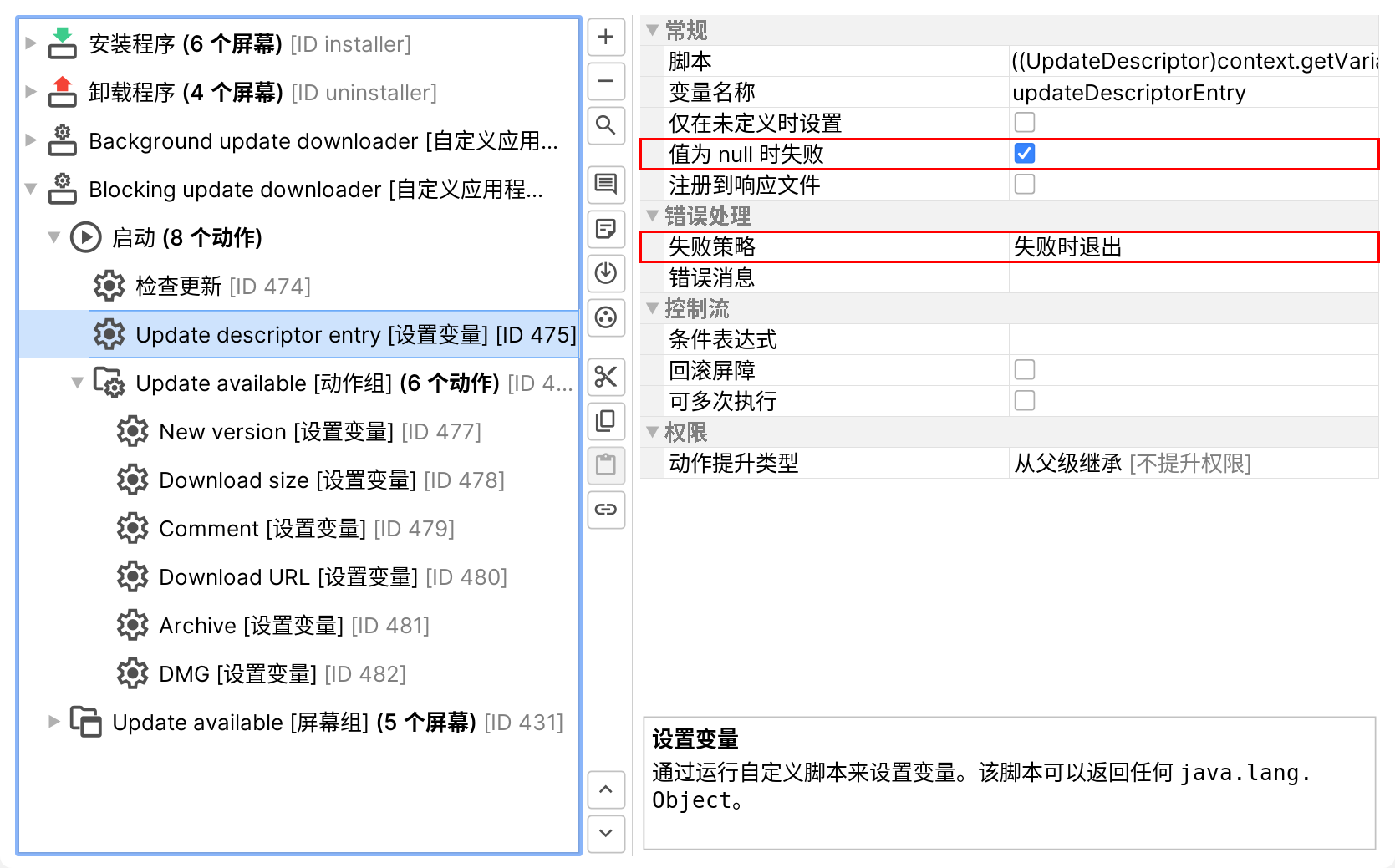
在独立更新下载器和阻塞式更新下载器的默认模板中,执行模式会被传递给执行所下载安装程序的"Run executable or batch file"动作。名为"Set installer arguments"的"Set a variable"动作会分析当前执行模式并准备命令行参数。这是一个很好的例子,说明更新下载器实际上是由动作、屏幕和脚本组合而成的。