install4j 帮助

配置动作

动作在“安装程序->屏幕和动作”步骤中配置。动作在安装程序应用程序中执行一个可配置的工作单元。

动作附加到屏幕上,或者是“Startup sequence”的一部分,使您能够在显示安装程序或卸载程序之前执行动作。如果其中任何一个动作失败并具有“Quit on failure”失败策略,安装程序应用程序将不会显示。

最常见的情况是将动作添加到“Installation”或“Uninstallation”屏幕中。这些屏幕的优势在于它们具有进度条和状态显示,可供动作使用。如果某个屏幕没有公开进度接口,附加动作的状态和进度消息将会丢失。对于设置环境变量这类近乎瞬时完成的动作来说,这不是问题,但对于耗时的操作,应当让用户了解进度,即使它只是一个不确定的进度条。除了“Installation”或“Uninstallation”屏幕之外,您还可以使用“Display progress”屏幕来创建额外的安装阶段。

某些动作对特定屏幕具有“亲和性”,会建议将自己添加到该屏幕中,例如“Final options”类别中的动作就希望进入“Finish”屏幕。不过,这只是一个针对最常见用例的指导建议。

某些动作具有关联的屏幕,允许用户修改该动作的行为。例如,“Install a service”动作有一个对应的“Services”屏幕,用户可以在其中决定是否安装该服务,以及是否在系统启动时启动该服务。如果存在这种关系,添加动作后会显示相应的通知。

动作的属性

动作的常见属性包括:

  • 动作提升类型 [权限]
    动作是否应在提升的辅助进程中运行。在 Windows 和 macOS 上,如果进程是在没有管理员权限的情况下启动的,并且“请求特权”动作已配置为需要完全权限,则可以使用提升的辅助进程。
  • 条件表达式 [控制流]
    将计算此表达式,以决定动作是否应被执行。如果表达式或脚本返回 false,将跳过当前的动作。此表达式或脚本不应有任何副作用,它会在另一个屏幕仍在显示时被调用。
  • 回滚屏障 [控制流]
    动作是否应作为回滚屏障。当回滚屏障完成后,之前的任何动作都不会被回滚。您可以使用此属性 来防止对复杂更改的不完整回滚,或者在用户在安装后阶段点击“取消”时保护动作免于回滚。
  • 退出代码 [控制流]
    如果选择了“回滚屏障”属性,并且回滚在此动作处终止,则此属性决定安装程序的退出代码。 默认情况下,在回滚期间到达回滚屏障被视为成功,但您可以通过在此处指定非零退出代码来指示失败。

    仅当选中“回滚屏障”时,此属性才可见。

  • 可多次执行 [控制流]
    动作是否可以多次执行。如果未选中,该动作将只执行一次,并且对包含它的屏幕的后续调用不执行任何操作。屏幕的默认设置确保包含不能多次执行的动作的屏幕只显示一次。但是,如果更改了“上一步按钮”属性或者以编程方式跳过屏幕,屏幕可能会显示多次。
  • 失败策略 [错误处理]
    如果动作失败(即返回 false),安装程序或卸载程序可以继续、退出或询问用户如何处理。如果您选择 "失败时继续" 以外的值,则应在"错误消息"属性中输入错误消息,除非该动作本身会显示错误。

    对于 "返回父屏幕",将不再执行后续动作,并且将再次显示上一个屏幕。如果该动作包含在"启动"节点中,将显示第一个屏幕,并且在无人值守模式下应用程序将退出。

  • 询问是否重试该动作
    如果动作失败,询问用户是否重试该动作。

    这是消息对话框中的一个按钮,该对话框显示错误消息以及可用于响应失败的选项。

    仅当“失败策略”设置为“Ask user”时,此属性才可见。

  • 询问是否退出
    如果动作失败,询问用户是否退出安装程序应用程序。

    这是消息对话框中的一个按钮,该对话框显示错误消息以及可用于响应失败的选项。

    仅当“失败策略”设置为“Ask user”时,此属性才可见。

  • 询问是否忽略失败
    如果动作失败,询问用户是否忽略失败并继续。

    这是消息对话框中的一个按钮,该对话框显示错误消息以及可用于响应失败的选项。

    仅当“失败策略”设置为“Ask user”时,此属性才可见。

  • 错误消息 [错误处理]
    如果动作失败,将向用户显示此错误消息。否则,该动作将静默失败。

可用的动作

install4j 中提供了以下标准动作:

  类别:HTTP 和网络

  HTTP 请求

向指定的 URL 发起 HTTP 请求。REST 调用支持所有常见的 HTTP 请求方法。对于以 text 开头或包含“charset”信息的 MIME 类型,响应正文可以保存到安装程序变量中。要下载大文件,请改用“下载文件 (Download file)”动作。

如果收到 2xx 范围内的 HTTP 响应码,该动作将成功,否则将失败。可以将响应码保存到变量中,以便在后续动作中检查。


  上传文件

通过 POST 请求将文件上传到 HTTP 服务器。

  下载文件

下载 URL 并将其保存到文件

  添加 Windows 防火墙规则

添加 Windows 防火墙规则。此动作将由'卸载文件'动作自动撤销。

  等待 HTTP 服务器

等待 HTTP 或 HTTPS 端口变为可用。如果您启动了一个服务器(例如使用“启动服务 (Start a service)”动作),并且需要等待服务器就绪后才能继续安装,这会很有用。

  等待 Socket

等待可以连接到套接字。如果您启动的是非 HTTP 服务器,这会很有用。对于 HTTP 和 HTTPS,请改用“等待 HTTP 服务器 (Wait for HTTP server)”动作。

  类别:JDBC

  JDBC 容器动作

此动作允许您只需配置一次连接属性,然后使用同一连接执行一组 JDBC 动作。

  执行 SQL 查询

执行单个 SQL 查询并将结果存储在安装程序变量中。如果仅取第一行,则直接存储该行的值。否则,变量将包含 一个带有各行值的 java.util.List 实例。如果查询只针对单列,行值就是返回类型的 Java 对象表示形式, 例如 VARCHAR 对应 java.lang.String,INT 对应 java.lang.Long。

  执行 SQL 脚本

执行单个 SQL 语句或一个 SQL 语句脚本。

  检查 JDBC 连接

检查是否可以连接到已配置的 JDBC 数据库。如果无法建立连接,该动作将失败。如果该动作附加到查询数据库位置 的表单屏幕上,请将其"错误消息"属性设置为相应的错误消息,并将"失败策略"属性设置为 "返回父屏幕"。

  类别:JSON 文件

  从 JSON 文件中读取值

按照 JSONPath 表达式的指定,从 JSON 文件中读取一个或多个值,并将结果保存到安装程序变量中。

  修改 JSON 文件

修改由 JSONPath 表达式指定的 JSON 文件中的相应部分。可以使用多种修改类型。

  统计 JSON 文件中的出现次数

统计 JSON 文件中 JSONPath 表达式出现的次数,并将结果保存到安装程序变量中。

  类别:Java 首选项存储

  从 Java 首选项存储加载安装程序变量

从 Java 首选项存储中加载先前由"将安装程序变量保存到 Java 首选项存储"动作保存的安装程序变量。

  从 Java 首选项存储读取键

从 Java 首选项存储中读取某个键的值并将其保存到安装程序变量中。只能读取字符串值。

  删除 Java 首选项存储中的节点或键

删除 Java 首选项存储中的整个包节点或某个键值对。

  在 Java 首选项存储中设置键

在 Java 首选项存储中设置一个键值对。必要时会创建包节点。这是将设置传递给相关安装程序的最便捷方式。 只能设置字符串值。

  将安装程序变量保存到 Java 首选项存储

将安装程序变量保存到 Java 首选项存储中。这可用于将安装程序变量传递给卸载程序或具有不同应用程序 ID 的安装程序。

  类别:Properties 文件

  从属性文件移除键

从属性文件中移除所选的键。属性文件的行分隔符将保持不变。

  将属性写入文件

将属性定义写入属性文件。属性可以来自包含 java.util.Map 对象的安装程序变量、另一个属性文件,也可以直接输入。

如果选中"合并到现有文件"属性,新的属性定义将添加到现有属性定义中。


  读取属性文件

读取属性文件并将包含这些属性的 java.util.Map 对象保存到安装程序变量中。如果使用 "将属性写入文件" 动作将该变量写回磁盘,将保留现有属性定义上的注释。

  类别:Windows 注册表

  从 Windows 注册表读取值

从 Windows 注册表中读取一个值并将其保存到安装程序变量中。值的类型取决于注册表中的类型,它将是以下类 之一的实例:String, Integer, String[], byte[], WinRegistry.ExpandString。

  删除 Windows 注册表中的项或值

删除 Windows 注册表中的某个键或值。

  在 Windows 注册表中设置值

在 Windows 注册表中设置一个值。必要时,此动作还可以创建相应的键。

  更改 Windows 注册表项的访问权限

更改 Windows 注册表中某个键的访问权限。

如果"请求特权"(Request privileges)动作已创建具有提升特权的辅助进程,则此动作会被推送到该辅助进程中执行。有关更多信息,请参阅"特权提升"(Elevation Of Privileges)帮助主题。


  类别:XML 文件

  从 XML 文件中移除节点

通过指定 XPath 表达式从 XML 文件中移除所选节点。

  从 XML 文件读取值

从由 XPath 表达式指定的 XML 文件中读取字符串值,并将结果保存到安装程序变量中。

  在 XML 文件中插入 XML 片段

将 XML 片段插入到由 XPath 表达式定义的位置。该片段可以替换现有的元素节点,也可以作为子节点或兄弟节点 插入。

  应用 XSLT 转换

通过应用 XSLT 样式表来转换已安装的文件。

  替换 XML 文件中的文本

通过使用 XPath 表达式选择节点并对所选值应用正则表达式,来修改已安装的 XML 文件。

  统计 XML 文件中的节点

统计 XPath 表达式在 XML 文件中的出现次数,并将结果保存到安装程序变量中。

  类别:YAML 文件

  从 YAML 文件中读取值

从 YAML 文件中按指定路径读取一个值,并将结果保存到安装程序变量中。

  修改 YAML 文件

修改由路径指定的 YAML 文件中的部分内容。注释和格式会被保留。

  写入 YAML 文件

将一个值写入 YAML 文件,创建或覆盖该文件。

  统计 YAML 文件中的条目数

统计 YAML 文件中列表或映射的条目数,并将结果保存到安装程序变量中。

  类别:ZIP 文件和压缩包

  修改 ZIP 文件

使用可配置的动作列表修改 ZIP 文件的内容。

  创建 ZIP 文件

从指定的源文件和目录创建 ZIP 文件。

  在 macOS 上解压 DMG 文件

在 macOS 上将 DMG 文件的内容解压到任意位置。

  安装 ZIP 文件的内容

将外部 ZIP 文件的内容安装到任意位置。此动作将由'卸载文件'动作自动撤销。

  解压 TAR 文件

将 tar 或 tar.gz 文件的内容解压到任意位置。

  解压 ZIP 文件

将 ZIP 文件的内容解压到任意位置。

  类别:安装程序变量的持久化

  修改响应文件

更新现有响应文件中的所有变量。对于响应文件中没有定义对应安装程序变量的变量,该动作不会将其删除,而是保持原样。

此动作对于从自定义安装程序应用程序更新响应文件非常有用,因为此时并非所有安装程序变量都可用。


  创建响应文件

在任意位置创建响应文件,以保存用户输入供后续安装使用。此文件可与 -varfile 命令行选项一起使用。

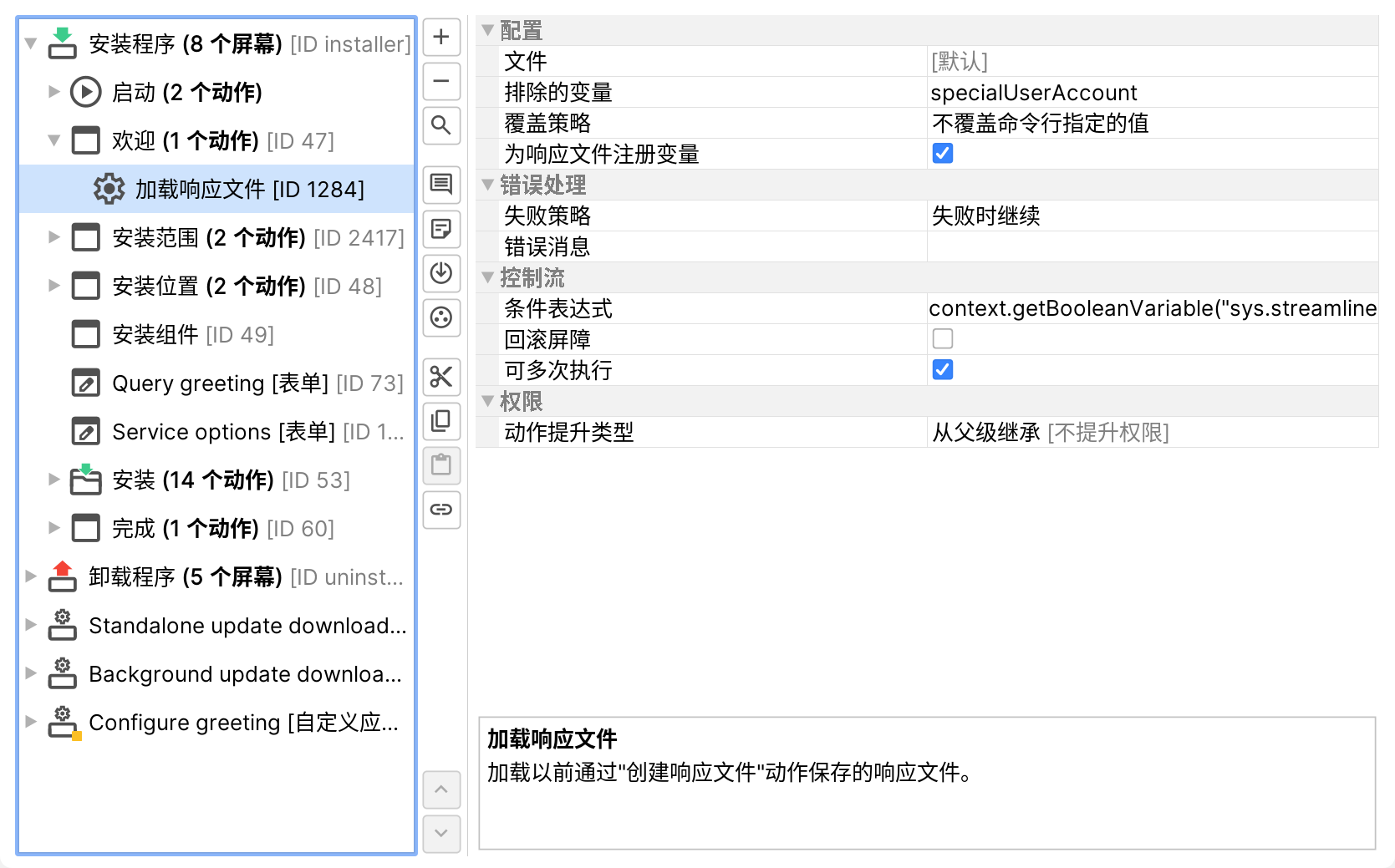
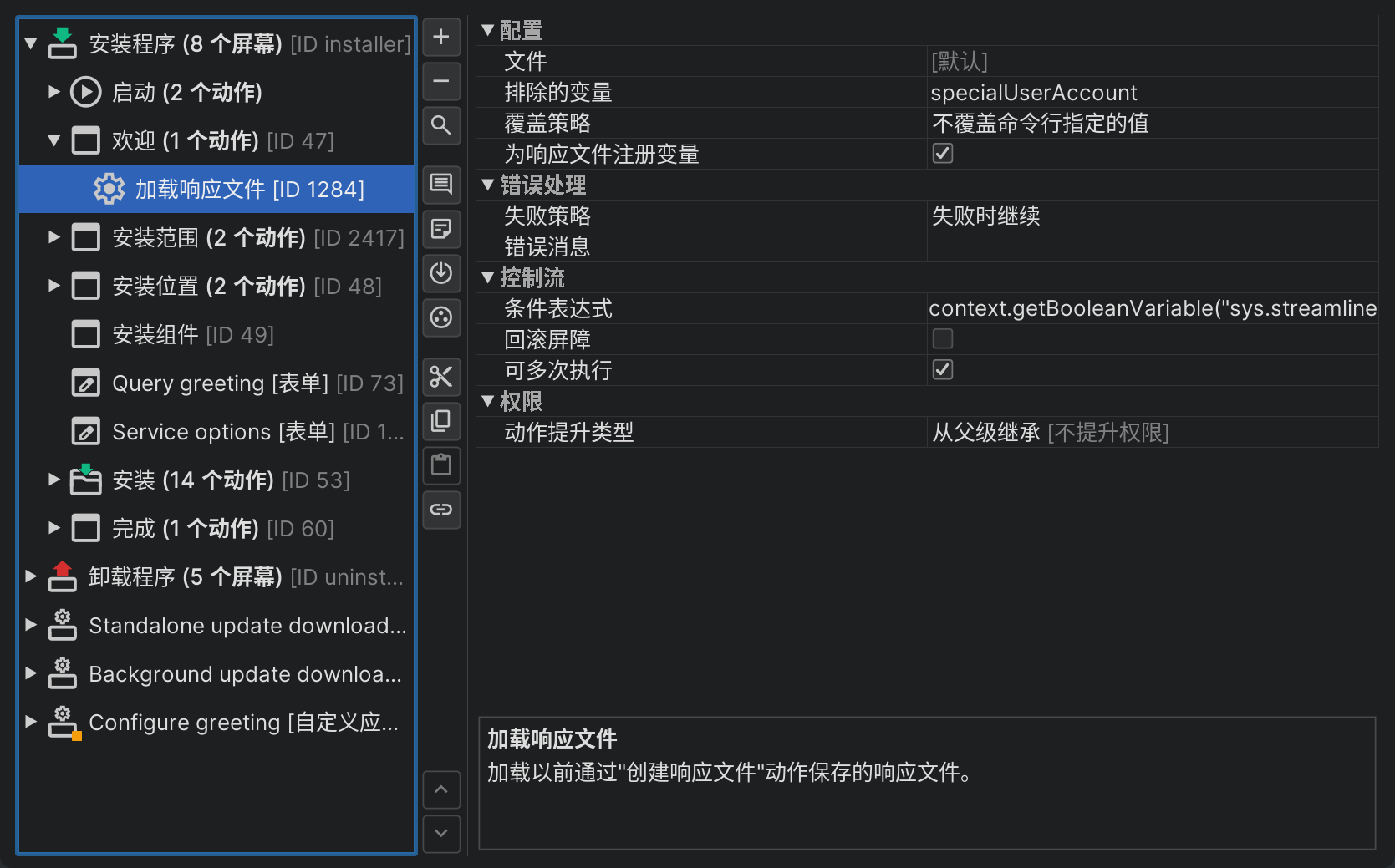
  加载响应文件

加载以前通过"创建响应文件"动作保存的响应文件。

  类别:控制

  休眠

休眠指定的毫秒数。这对于确保进度屏幕至少显示一定的时间非常有用。

  更改取消按钮状态

更改取消按钮的可见性和启用状态。此动作在 GUI 模式下有效;在无人值守(unattended)模式下,如果命令行中 传入了 -splash 选项并且显示了带取消按钮的简单无人值守进度对话框,此动作也同样有效。

  设置变量

通过运行自定义脚本来设置变量。该脚本可以返回任何 java.lang.Object。

  设置安装目录

根据所选的安装范围设置安装目录。

当安装范围设置为"若具有完整管理员权限则为所有用户"时,此动作可以放在"请求特权"动作 之后,以将安装目录设置为所有用户共用的目录。

与"安装范围选择器"表单组件一起使用时,安装范围应设置为 "根据 sys.installForAllUsers 变量",以便根据用户的选择设置安装目录。

此动作会设置布尔型安装程序变量"sys.installForAllUsers",其值取决于实际的安装范围。


  设置消息

设置进度界面中的消息。

  设置进度条

更改进度条的值,或将其设置为不确定模式(indeterminate mode)。

  运行脚本

运行一个自定义脚本。该脚本必须返回一个布尔值。如果返回 false,安装将被取消。

  类别:文件操作

  创建符号链接

创建符号链接。在 Windows 上,默认情况下只能使用提升的特权创建符号链接。

  删除文件和目录

删除文件和目录。可以递归删除目录。

  复制文件和目录

复制文件和目录。此动作将由'卸载文件'动作自动撤销。

  更改 Windows 文件权限

更改 Windows 上文件和目录的访问权限。

如果"请求特权"(Request privileges)动作已创建具有提升特权的辅助进程,则此动作会被推送到该辅助进程中执行。有关更多信息,请参阅"特权提升"(Elevation Of Privileges)帮助主题。


  移动文件和目录

移动文件和目录。新创建的文件可能会被"卸载文件"动作移除。

  设置文件和目录的 UNIX 访问模式

设置文件和目录的 UNIX 访问模式。此动作在 Windows 上不起作用。

  设置文件和目录的所有者

设置文件和目录的所有者,也可以选择设置组。此动作在 Windows 上不起作用。

  设置文件的修改时间

设置文件的修改时间。

  类别:文本文件

  从文件读取文本

读取文本文件的内容并将其保存到安装程序变量中。变量值的类型将为 String。

  使用正则表达式修改文本文件

通过应用正则表达式来修改已安装的文本文件。

  修复换行符

将文本文件的换行符更改为特定于平台的类型。

  修改文本文件

通过替换所选文件中的搜索值来修改已安装的文本文件。此动作不会将整个文件读入内存,因此可以处理任意大的 文本文件。

  将文本写入文件

将文本写入新文件,或将文本追加到现有文件。

  替换文本文件中的安装程序变量

通过将 ${installer:myVariable} 形式的安装程序变量的所有出现替换为其当前值,来修改已安装的文本 文件。该动作还会替换诸如 ${i18n;myKey} 之类的 i18n 变量以及诸如 ${compiler:myCompilerVariable} 之类的编译器变量。

  类别:更新

  关闭调用方启动器

关闭调用此应用程序的启动器(如果此应用程序是通过 com.install4j.api.launcher.ApplicationLauncher API 启动的)。

  安排更新安装

安排已下载的媒体文件,使其在下次启动配置了相应选项的启动器时启动,或在调用 UpdateChecker.executeScheduledUpdate() 时启动。

  检查更新

从 URL 加载更新描述符并将其保存到一个变量中。如果成功,该变量将包含一个 com.install4j.api.UpdateDescriptor 实例

  类别:最终选项

  打开 PDF 查看器

在跨平台 PDF 查看器中显示 PDF 文件。将打开一个单独的窗口。

  执行启动器

执行已安装的启动器并立即返回。此动作应放置在“完成”(Finish)屏幕上。可以自动将确认信息添加到“完成”屏幕上。

如果主安装进程已通过"请求特权"(Request privileges)动作提升特权,则此动作会被推送到特权受限的原始进程中执行。 有关更多信息,请参阅"特权提升"(Elevation Of Privileges)帮助主题。


  显示 URL

在默认浏览器中显示 URL。此动作应放置在“完成”(Finish)或“卸载成功”(Uninstallation success)屏幕上。

如果主安装进程已通过"请求特权"(Request privileges)动作提升特权,则此动作会被推送到特权受限的原始进程中执行。 有关更多信息,请参阅"特权提升"(Elevation Of Privileges)帮助主题。


  显示文件

使用关联的应用程序显示文件。通常,文本文件或 HTML 文件比较合适。此动作应放置在“完成”(Finish)屏幕上。可以自动将确认信息添加到“完成”屏幕上。

如果主安装进程已通过"请求特权"(Request privileges)动作提升特权,则此动作会被推送到特权受限的原始进程中执行。 有关更多信息,请参阅"特权提升"(Elevation Of Privileges)帮助主题。


  重新启动计算机

在 Windows 和 macOS 上重新启动计算机。此动作将触发在安装或卸载结束时执行的重新启动。默认情况下,将询问用户是否重新启动。

  类别:服务

  停止服务

通过使用适当的参数执行服务启动器来停止服务。

如果"请求特权"(Request privileges)动作已创建具有提升特权的辅助进程,则此动作会被推送到该辅助进程中执行。有关更多信息,请参阅"特权提升"(Elevation Of Privileges)帮助主题。


  启动服务

通过使用适当的参数执行服务启动器来启动服务。

如果"请求特权"(Request privileges)动作已创建具有提升特权的辅助进程,则此动作会被推送到该辅助进程中执行。有关更多信息,请参阅"特权提升"(Elevation Of Privileges)帮助主题。


  安装服务

安装服务。在 Windows 上,这是通过使用适当的参数执行服务启动器来完成的。在 Unix 上,如果检测到 systemd,将在 /etc/systemd/system 中创建一个配置文件,否则将在 /etc/init.d 中放置一个链接。在 macOS 上,将创建一个 LaunchDaemon。此动作将由'卸载文件'动作自动撤销。

如果"请求特权"(Request privileges)动作已创建具有提升特权的辅助进程,则此动作会被推送到该辅助进程中执行。有关更多信息,请参阅"特权提升"(Elevation Of Privileges)帮助主题。


  类别:杂项

  修改类路径

通过修改或创建 .vmoptions 文件或更改 Info.plist 文件来更改启动器的类路径。此动作将由'卸载文件'动作自动撤销。

  在 Windows 上修改环境变量

在 Windows 上设置环境变量、在末尾追加、在开头添加或将其移除。此动作可以由'卸载文件'动作自动撤销。

  检查正在运行的进程

在 Windows 和 macOS 上检查已安装的启动器以及其他正在运行的进程。

  添加 VM 选项

通过修改或创建 .vmoptions 文件或更改 Info.plist 文件,为启动器添加 VM 选项。此动作将由'卸载文件'动作自动撤销。

  要求安装程序特权

要求获得与安装期间所获得的特权相同的特权。在 Windows Vista 及更高版本和 macOS 上,必要时卸载程序或自定义安装程序应用程序将使用请求的特权重新启动。仅当之前执行过"加载响应文件"动作时,此动作才有效。

有关此动作的详细讨论,请参阅"权限提升"(Elevation Of Privileges)帮助主题。


  请求特权

请求可配置的管理员特权。在 Windows Vista 及更高版本和 macOS 上,安装程序将使用请求的特权重新启动,或者将创建一个可以在特权上下文中执行某些动作的辅助进程。重新启动安装程序时,不应在该动作之前安装文件。

有关此动作的详细讨论,请参阅"权限提升"(Elevation Of Privileges)帮助主题。


  运行可执行文件或批处理文件

运行可执行文件或 Windows 批处理文件。该动作可以选择等待可执行文件终止。

  类别:桌面集成

  创建 Windows URL 链接

在 Windows 上创建 URL 链接。这是一个带有 .url 链接的特殊文本文件,Windows 桌面、开始菜单和资源管理器都支持它。要在开始菜单中创建链接,也可以使用“创建开始菜单条目”动作。此动作将由'卸载文件'动作自动撤销。

  创建开始菜单条目

在 Windows 和 Unix 上创建单个开始菜单条目。此动作将由'卸载文件'动作自动撤销。

  创建文件关联

在文件扩展名和启动器之间创建关联,使用户双击具有所选扩展名的文件时启动该启动器。

如果应用程序尚未启动,传递给 main 方法的参数将包含该文件名。 后续调用可以通过 com.install4j.api.launcher.StartupNotification 类进行拦截。此动作将由'卸载文件'动作自动撤销。

对于 macOS,必须在启动器向导的“可执行文件信息->macOS 选项”步骤中定义文件关联。


  创建默认开始菜单条目

在 Windows 以及兼容 freedesktop.org 的 UNIX 桌面上创建默认开始菜单条目。此动作将由'卸载文件'动作自动撤销。

  将可执行文件添加到 Dock

在 macOS 上将已安装的可执行文件添加到 Dock。此动作将由'卸载文件'动作自动撤销。

  注册 URL 处理程序

为自定义协议方案注册 URL 处理程序,使用户单击具有指定方案的链接时启动该启动器。

在 Windows 和 Linux 上,传递给 main 方法的参数将包含该 URL。在 macOS 上,可以从 com.install4j.api.launcher.StartupNotification 类获取这些参数。如果在启动器向导的“Java 调用”步骤中选中“仅允许应用程序的单个运行实例”复选框,则在所有平台上后续调用都会由 com.install4j.api.launcher.StartupNotification 类拦截。

此动作将由'卸载文件'动作自动撤销。

对于 macOS,必须在启动器向导的“可执行文件信息->macOS 选项”步骤中定义 URL 处理程序。


  注册“添加/删除程序”条目

在 Windows 软件注册表中注册 Add/Remove(添加/删除)条目。

如果此动作以提升的权限运行,Windows 将以提升的权限启动卸载程序,并且无法执行未提升权限的动作。如果您需要在不提升权限的情况下执行进程,请将“动作提升类型”属性设置为“不提升权限”。请注意,在这种情况下,Add/Remove 条目将仅为当前用户注册。

此动作将由'卸载文件'动作自动撤销。


  添加启动可执行文件

在 Windows 上将已安装的可执行文件添加到启动文件夹,在 macOS 上作为启动代理 (launch agent),在 Linux 上作为 systemd 用户服务,以便在用户登录时自动启动。此动作将由'卸载文件'动作自动撤销。

  添加桌面链接

在桌面上创建指向已安装可执行文件或文件的链接。此动作将由'卸载文件'动作自动撤销。

  下载并安装组件

下载指定的可下载组件并进行安装。此动作仅对已在安装组件配置的"选项"选项卡中标记为"可下载"的安装组件有效。

注意:"安装文件"动作已经会下载并安装所有选定的可下载安装组件。此动作适用于需要在"安装文件"动作 运行之后才下载某个安装组件的场景。例如,您可以在自定义安装程序应用程序中使用此动作来安装可选文件。


  卸载文件

卸载所有已安装的文件。

如果存在捆绑的 JRE,该 JRE 将在此动作运行后被移除。这意味着某些操作(例如启动进程)将不再可行并会导致 错误。此类动作需要移到"卸载文件"之前。


  安装文件

安装分发树中包含在所选安装组件中的所有文件。

  执行以前的卸载程序

通过执行先前的卸载程序,卸载此应用程序在所选安装目录中的先前安装。