按钮、文本框和标签等 Widget 的视觉外观可以在安装程序应用程序中进行自定义,重点在于字体和颜色。在大多数情况下,这些样式要求在外观步骤中选择 FlatLaf 跨平台外观。
配置 Widget 样式
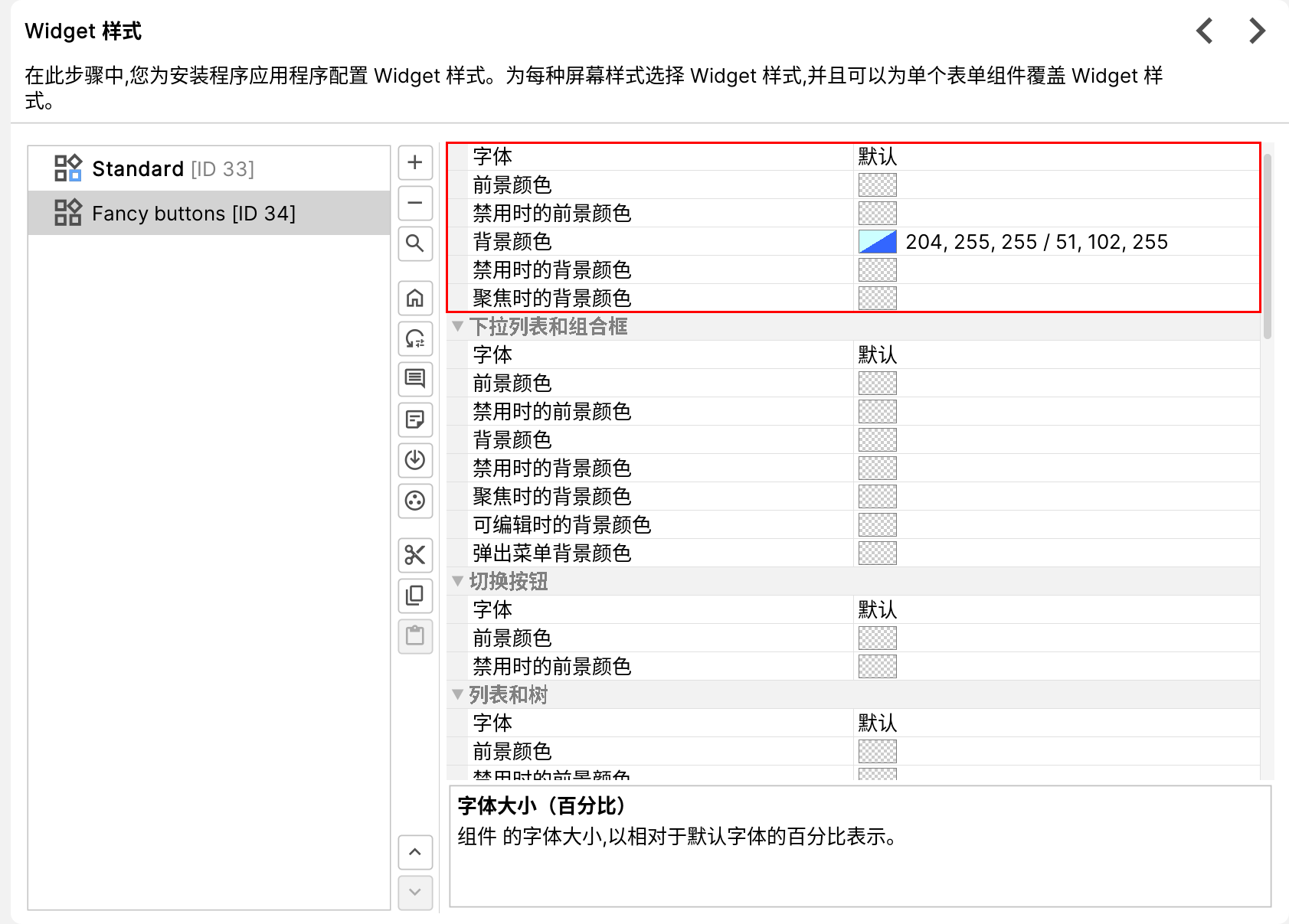
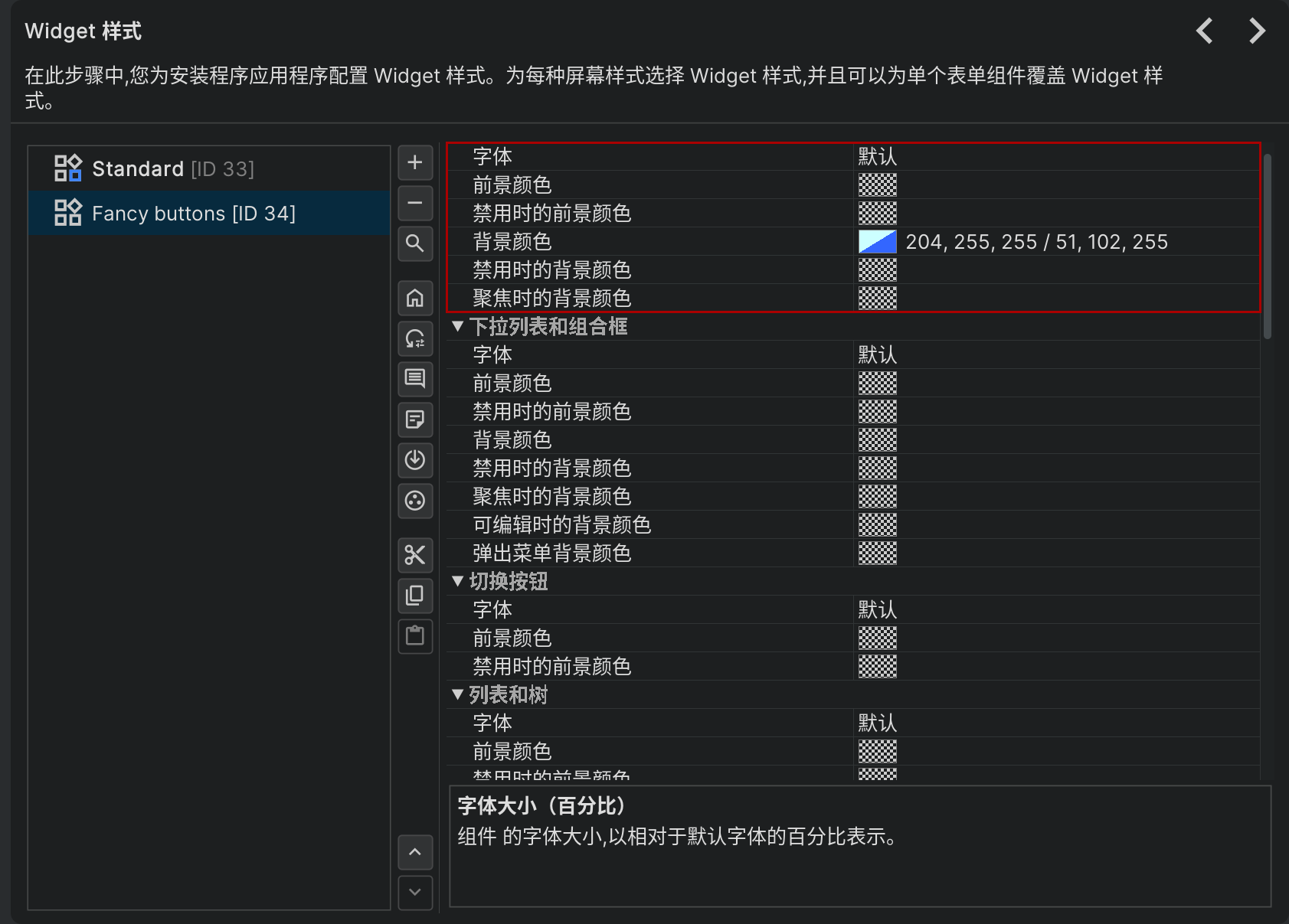
项目范围的 Widget 样式在 install4j IDE 的"安装程序->屏幕和动作->Widget 样式"步骤中配置。对于每个 Widget 样式,自定义设置按 Widget 类别分组,例如"按钮"或"标签"。
许多 Widget 类型具有类似的自定义属性,例如"前景色"或"背景色"。为了避免为所有 Widget 类型设置相同的颜色,您可以在"默认值"类别中选择公共属性值。如果未设置 Widget 特定的值,将使用这些值。
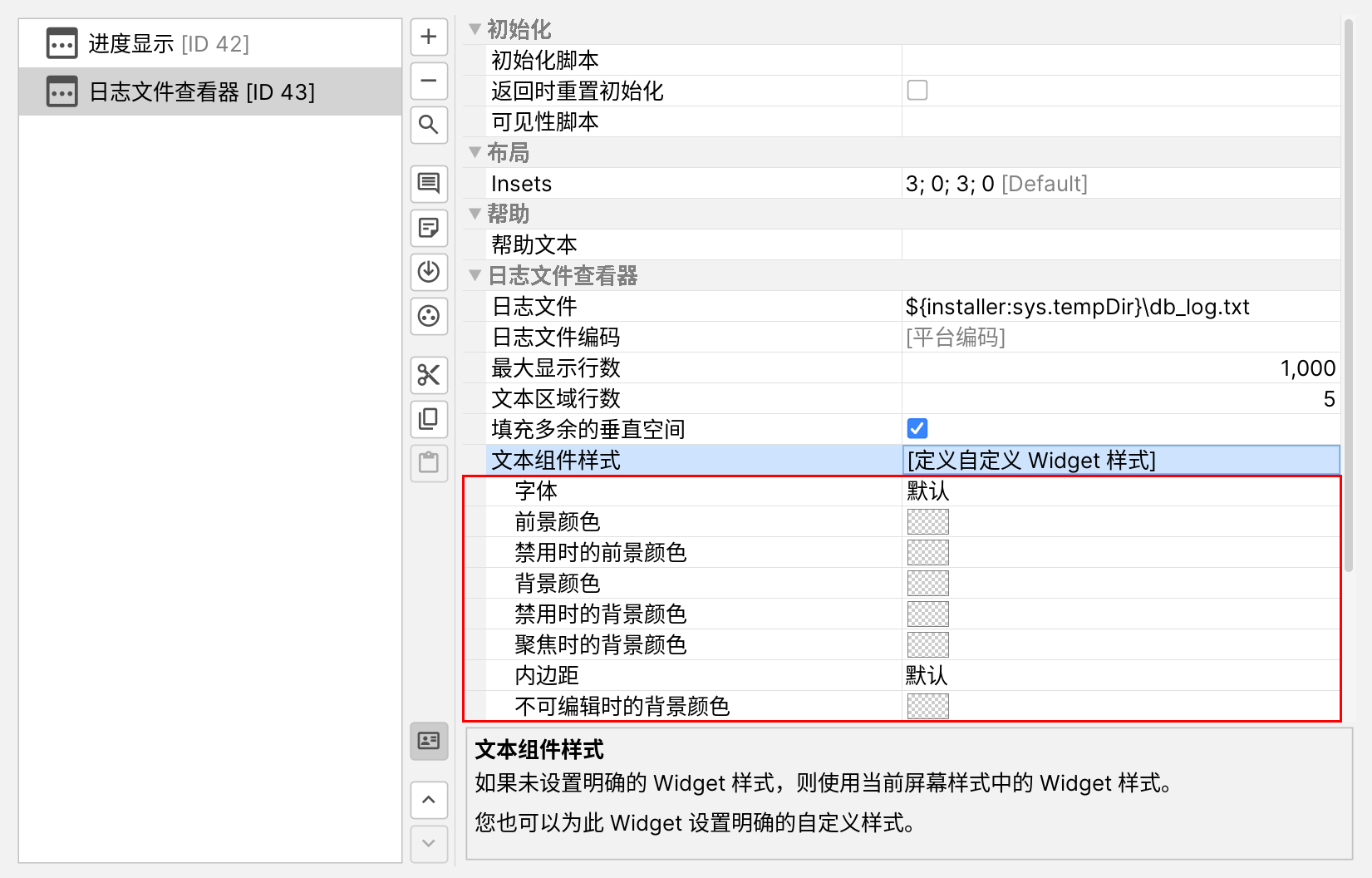
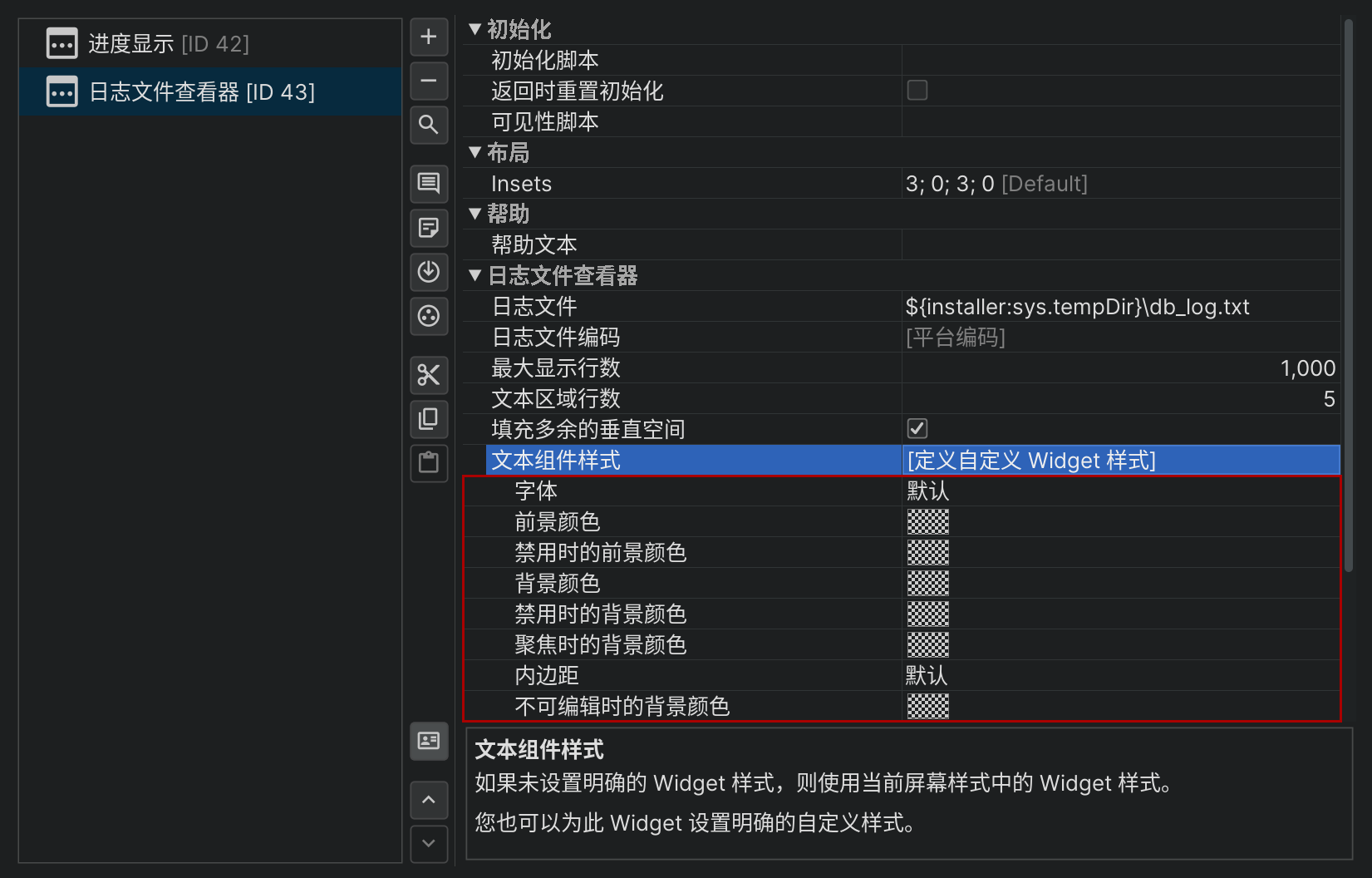
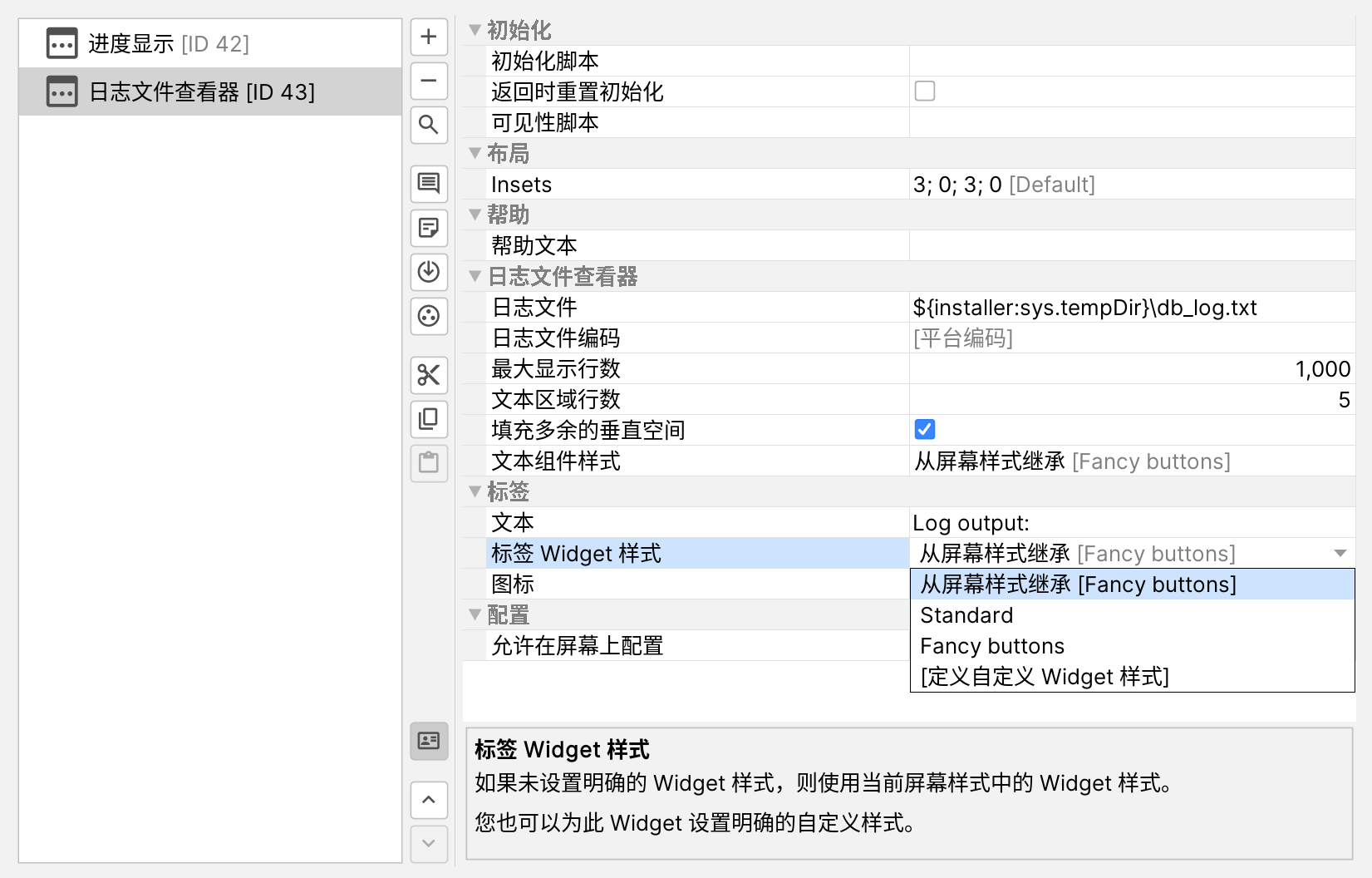
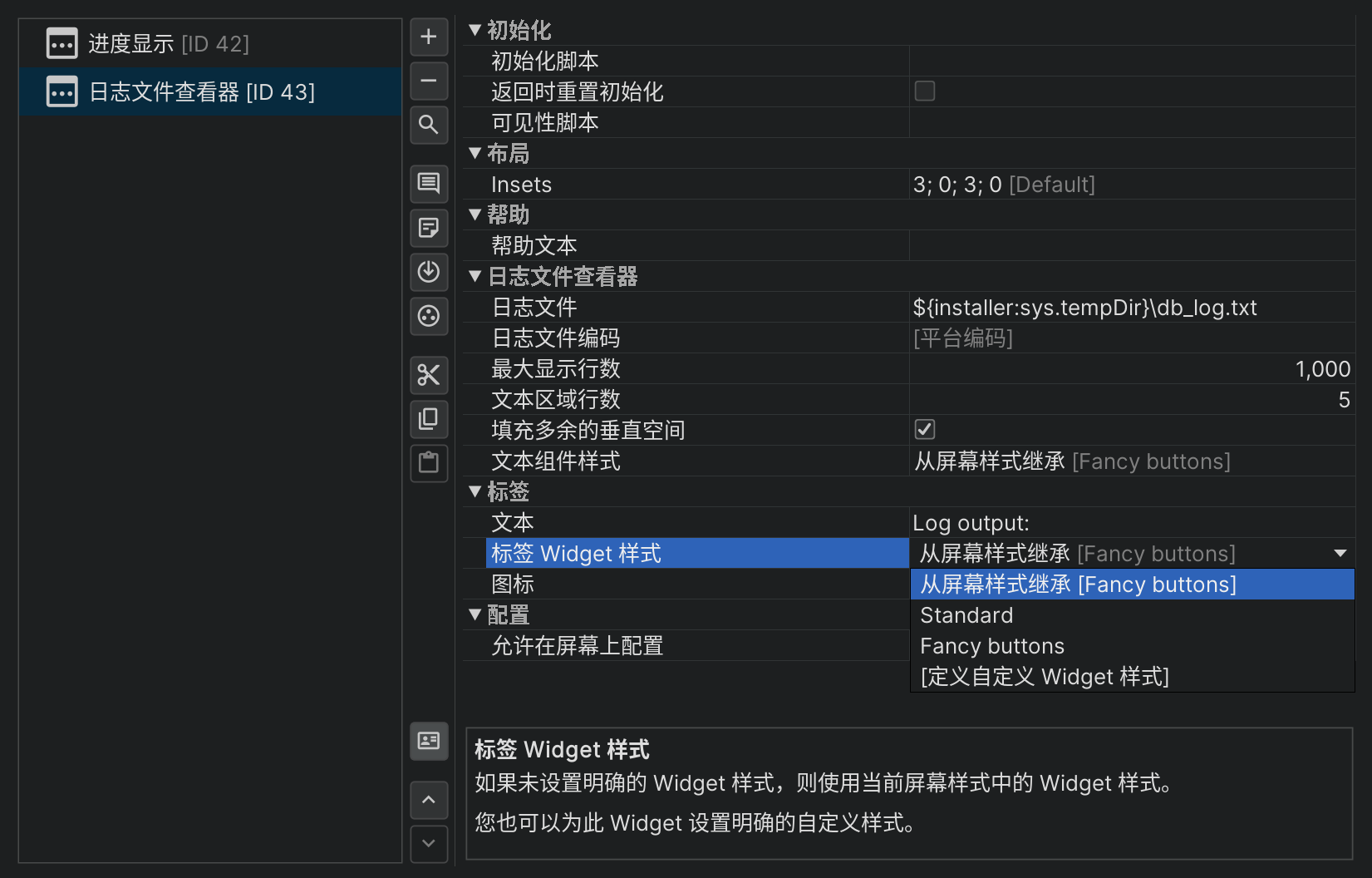
大多数表单组件都会显示一个可设置样式的 Widget。这些表单组件具有与项目范围 Widget 样式的相关 Widget 样式类别相对应的属性。例如,"文本字段"表单组件具有"文本组件样式"属性。在此,您可以从下拉列表中选择一个 Widget 样式,或者选择"定义自定义 Widget 样式"。在后一种情况下,子节点将显示相关属性。请注意,如果将任何值留空,它们将回退到外观的默认设置。
一个表单组件可以为其子 Widget 拥有多个 Widget 样式属性。例如,大多数表单组件都有一个前导标签,可以为其使用标签 Widget 样式。
窗口背景
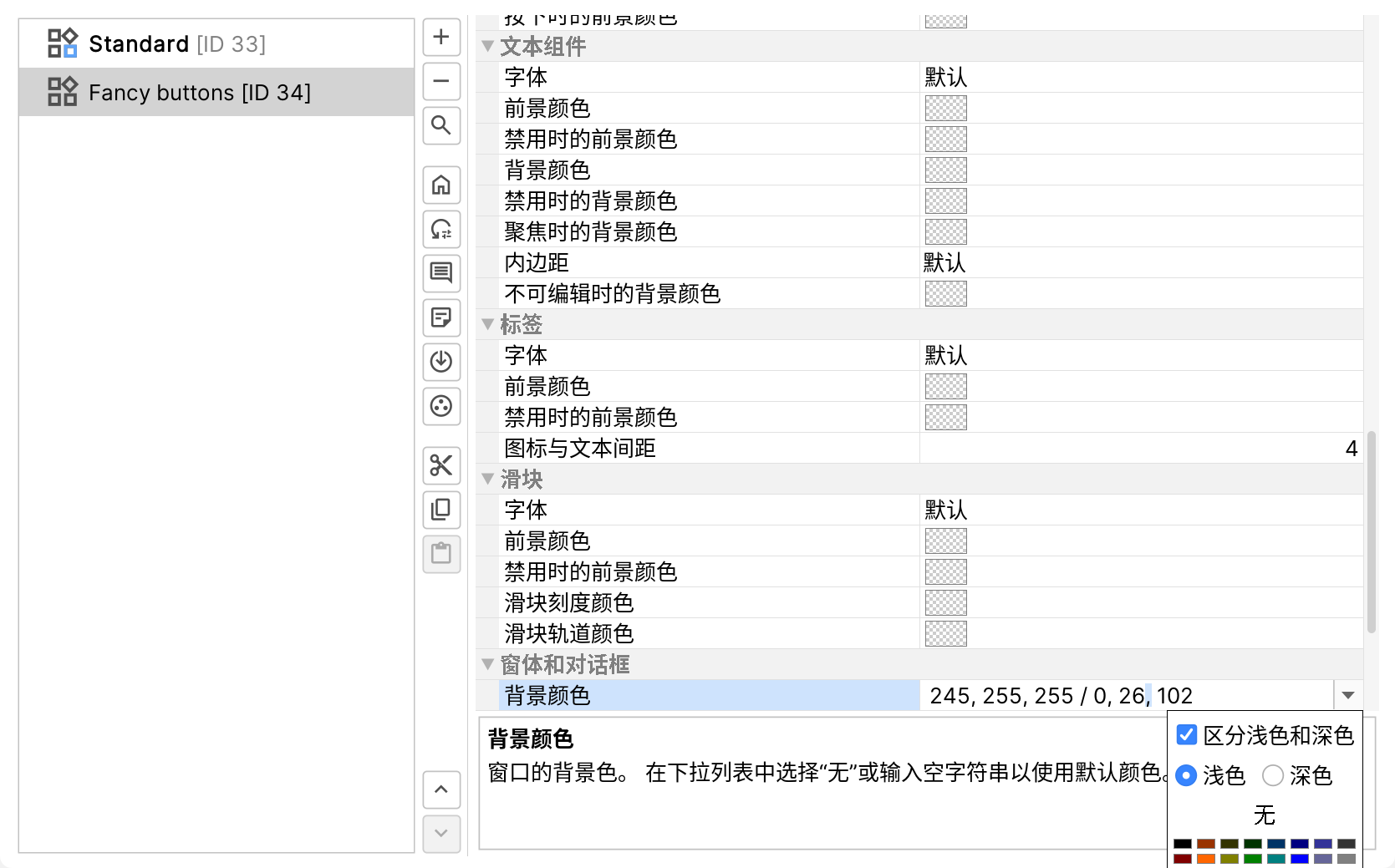
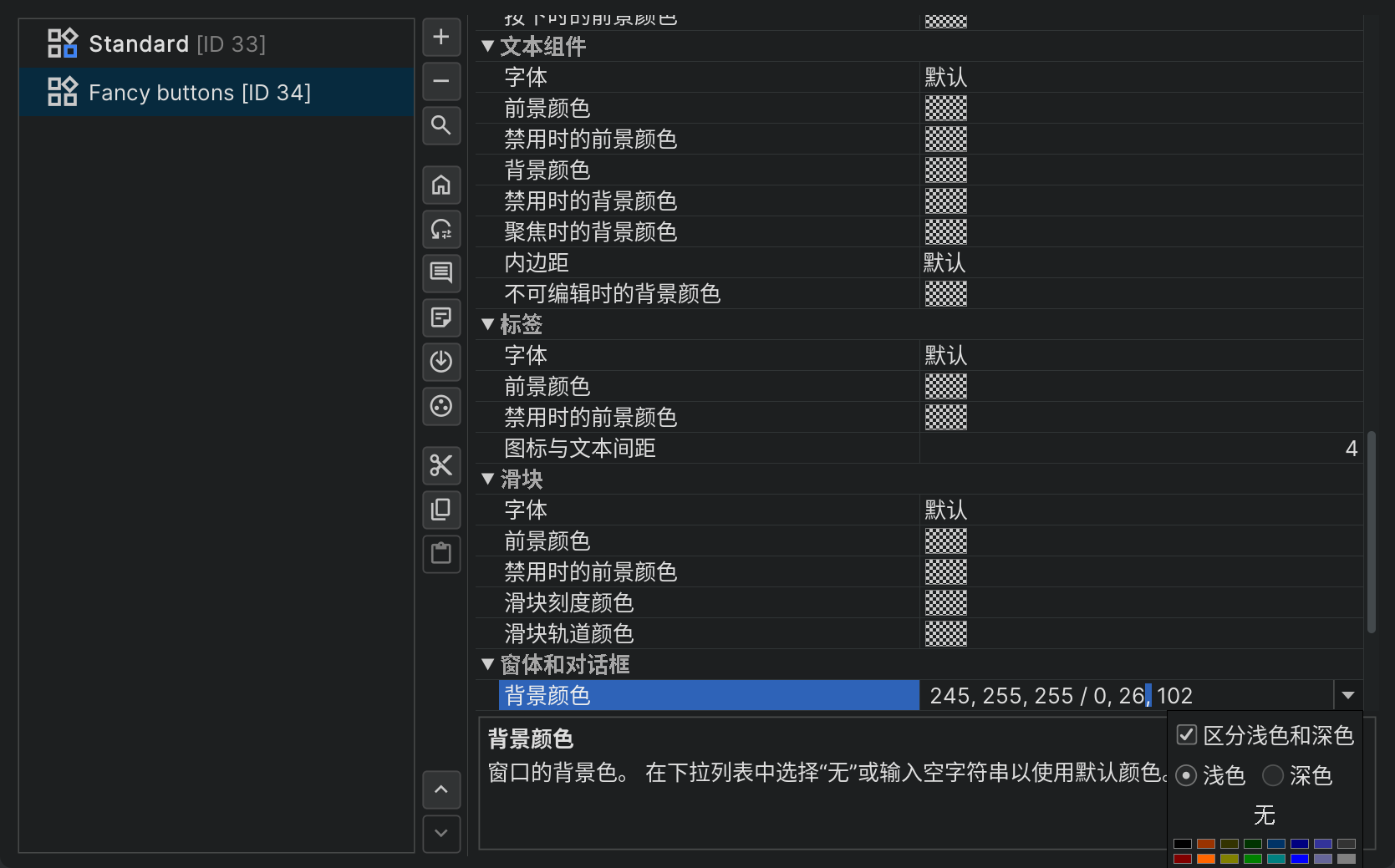
虽然窗口并不是严格意义上的 Widget,但它们也包含在 Widget 样式中。可以使用"窗体和对话框"类别中的相应属性来设置其背景颜色。
在 install4j IDE 中可以配置的任何颜色都可以具有浅色模式和深色模式变体。颜色选择器支持为浅色模式和深色模式定义单独的颜色,并且文本框支持 lr, lg, lb / dr, dg, db 语法,其中 (l|d)r, (l|d)g, (l|d)b 是浅色和深色颜色的 RGB 分量。
Widget 样式选择
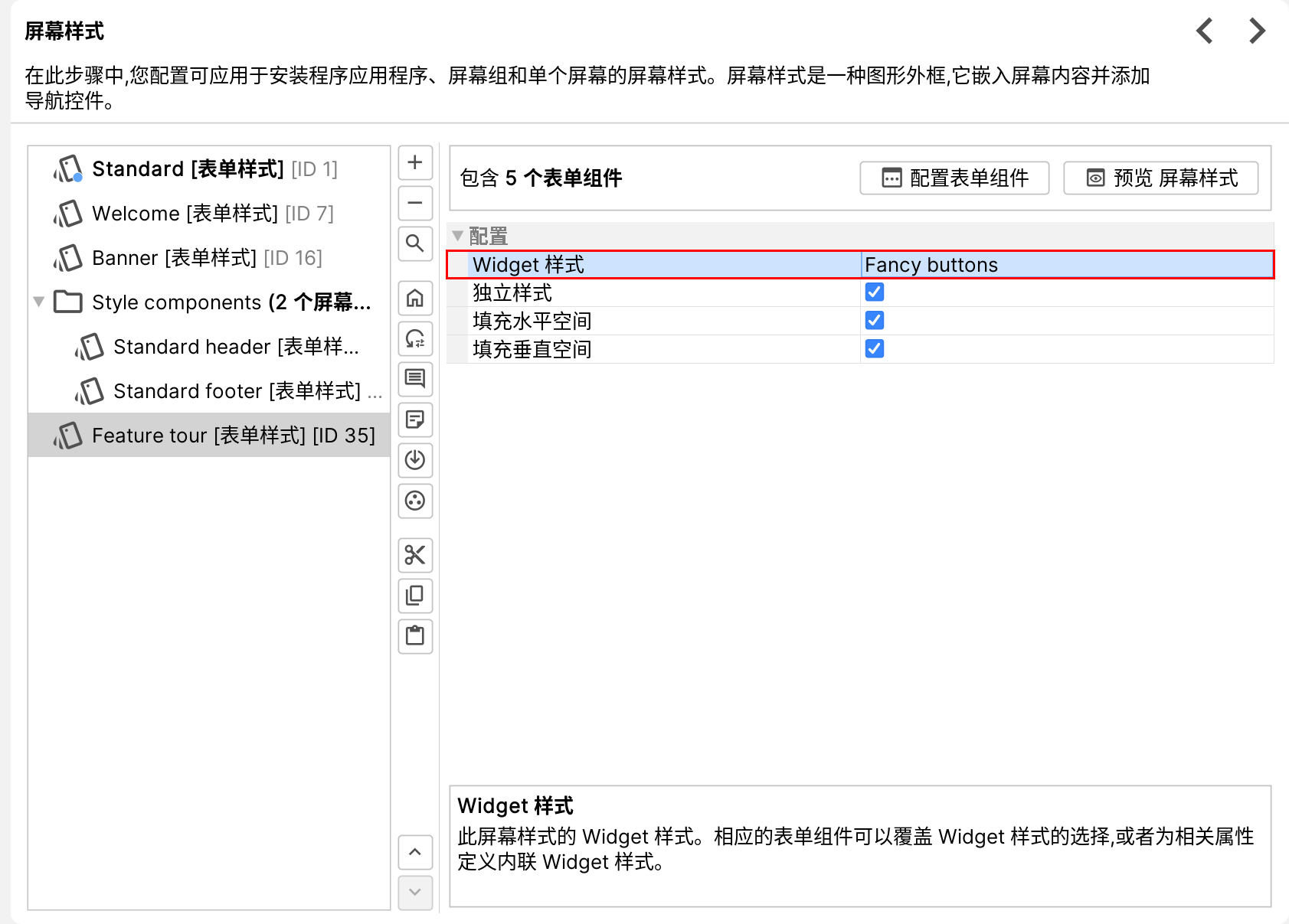
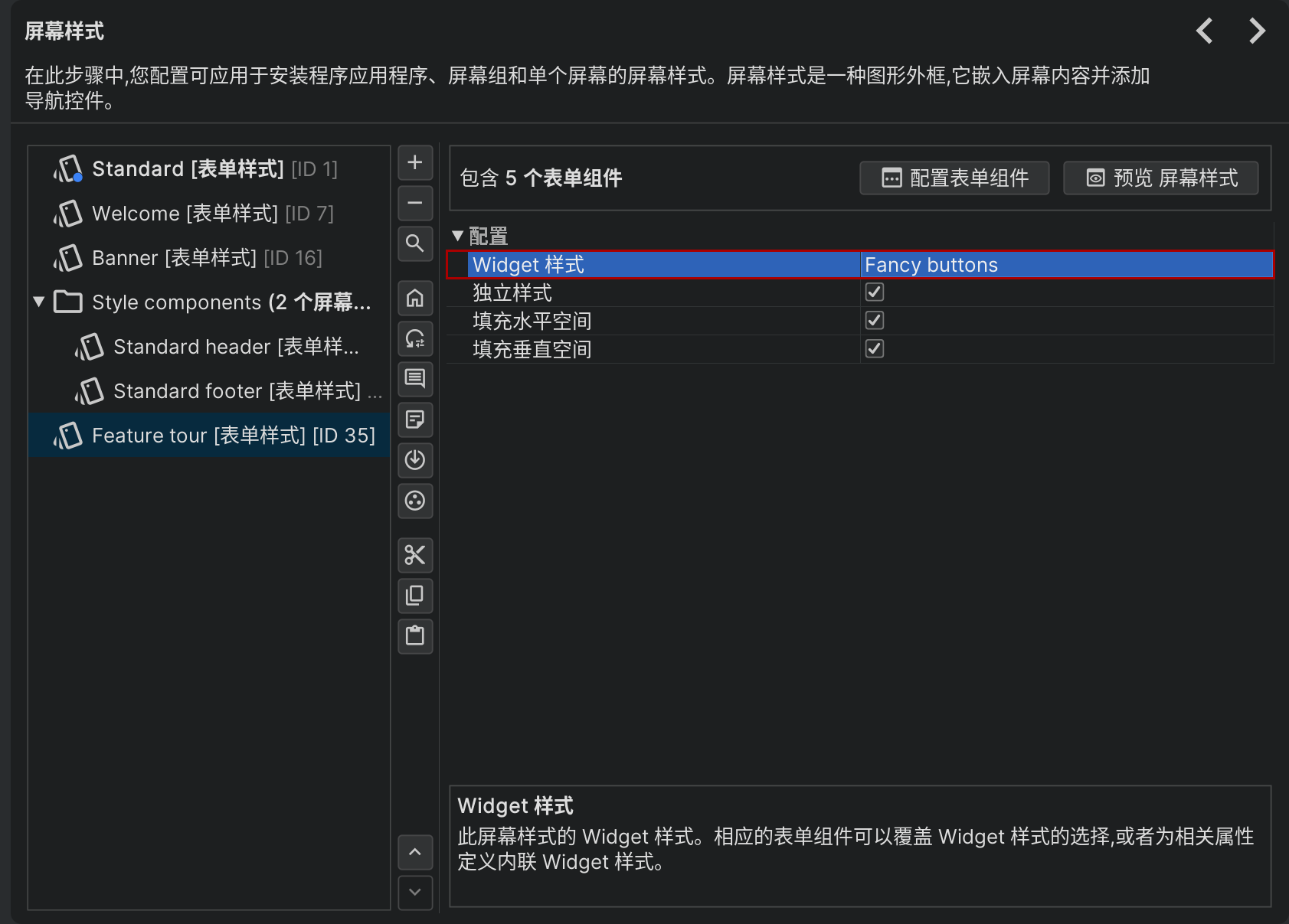
除了为每个表单组件选择 Widget 样式之外,您还可以为每个屏幕样式选择 Widget 样式。默认情况下,新的屏幕样式与默认 Widget 样式相关联。您可以随时通过 Widget 样式步骤中的"设为默认"操作集中更改默认 Widget 样式。
当可设置样式的 Widget 被呈现时,适用的 Widget 样式按以下顺序确定:
- 表单组件上的内联自定义 Widget 样式(如果有)
- 为当前屏幕选择的 Widget 样式。由动作显示的对话框没有屏幕上下文。
- 默认 Widget 样式
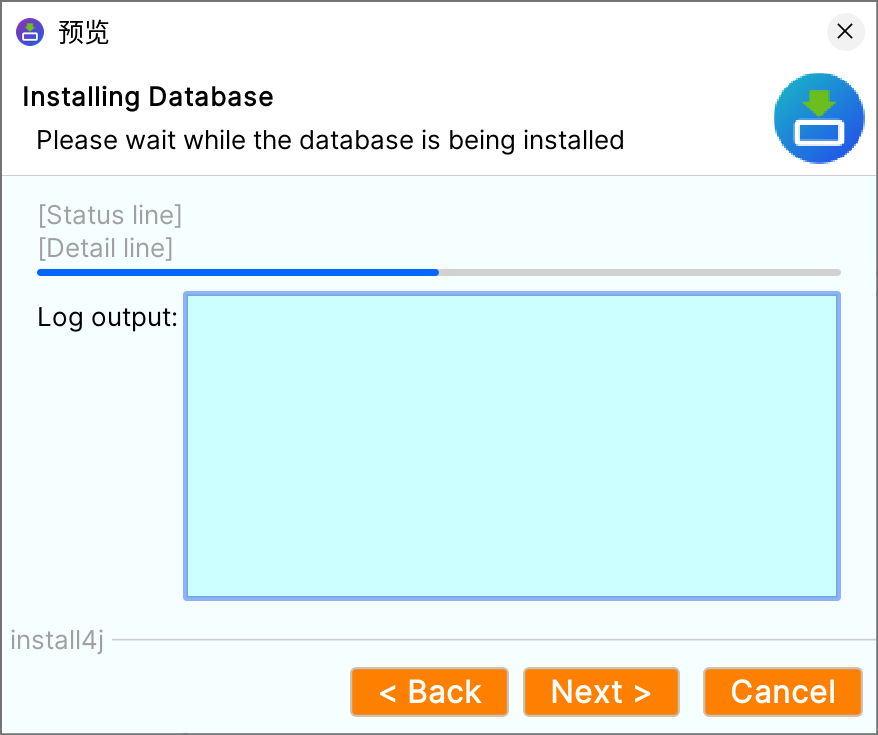
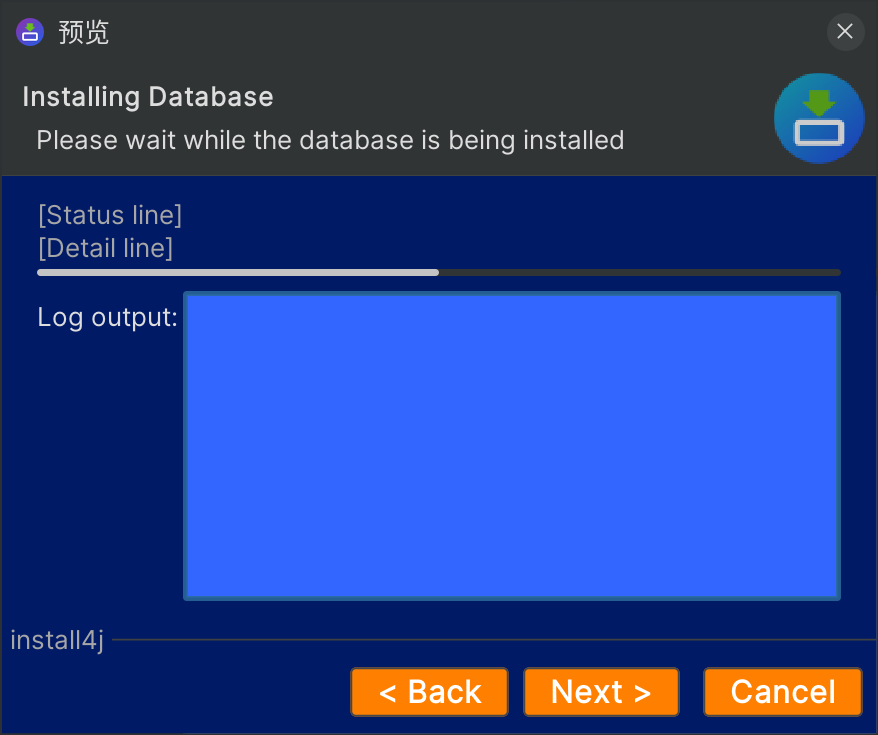
所有已配置的 Widget 样式都会应用在 install4j IDE 的预览窗口中,既适用于屏幕样式也适用于屏幕。上述配置步骤的效果如下所示。
合并来自其他项目的屏幕样式
与屏幕样式类似,Widget 样式可以在一个项目中开发,然后再合并到其他项目中。install4j 的合并项目功能包含合并样式的选项。
合并样式后,屏幕样式的"Widget 样式"属性以及各个表单组件的下拉列表也会显示已合并的屏幕样式,并带有在合并设置中分配的项目名称前缀。
如果您链接到已合并项目的屏幕或屏幕组,则只有在启用了样式合并时,其中包含的表单组件才会使用来自已合并项目的已配置 Widget 样式。否则,install4j 会尝试在主项目中按名称匹配 Widget 样式。
API
在开发自定义屏幕或自定义表单组件时,您也可以利用 Widget 样式设置。使用 WidgetStyleHandler API,您可以将样式应用于许多标准 Swing UI 组件。
如果您希望用户选择特定的 Widget 样式,可以使用带有特殊 Widget 样式 ID 上下文的字符串属性来实现。IDE 随后会显示一个包含所有已定义 Widget 样式的下拉列表,并将 Widget 样式 ID 保存到该属性中。WidgetStyleHandler 实例提供了根据特定 Widget 样式 ID 应用样式的方法。