应用程序在Screens & and actions 步骤中进行配置。
顶层节点表示可为项目配置的不同应用程序。共有三种类型的应用程序:
-
安装程序
安装程序是用户调用媒体文件时执行的应用程序,例如用户在 Windows 资源管理器中双击安装程序可执行文件时。安装程序无法从安装程序元素树中删除。 -
卸载程序
卸载程序是用于卸载已安装内容的特殊应用程序。它在多种场景下使用,可以
- 由用户直接调用
- 从 Windows 软件注册表中调用
- 由 "Uninstall previous installation"(卸载先前安装)动作调用
卸载程序无法从安装程序元素树中删除。如果您不希望生成卸载程序,可以将其禁用。
-
自定义安装程序应用程序
您可以添加任意数量的自定义安装程序应用程序,它们可在安装完成后被调用。install4j 提供了多个用于自动更新下载器的模板。自定义应用程序也可用于为您的安装编写维护应用程序。点击列表右侧的 Add(添加)按钮,并从弹出菜单中选择
Add Application(添加应用程序),即可添加新的自定义安装程序应用程序。随后将显示应用程序模板对话框,让您为自定义安装程序应用程序选择一个起点。应用程序模板完全由现有的屏幕、动作和表单组件构成。添加后您可以修改所选的应用程序模板。与上述安装程序和卸载程序不同,自定义应用程序也会为归档媒体文件创建。有关如何为归档创建首次运行安装程序的更多信息,请参阅有关媒体文件的帮助主题。
具有非空 "Executable directory"(可执行文件目录)属性的自定义安装程序应用程序会自动添加到 "Default file set"(默认文件集)中。如果将可执行文件目录留空,该自定义安装程序应用程序会被添加到
.install4j目录中,并且始终会被包含,而不受安装组件配置的影响。
每个安装程序应用程序都有一个由动作组成的启动序列。这些动作在安装程序应用程序显示用户界面之前执行。如果其中任何一个动作失败且其失败策略为 "Quit on failure"(失败时退出),则不会显示该安装程序应用程序。
安装程序应用程序的属性
安装程序应用程序的公共属性包括:
-
可执行文件图标 [可执行文件]
默认情况下,可执行文件使用标准安装程序图标。要自定义图标,请按配置窗格中的自定义按钮。 -
allowConsole [配置]
allowConsole -
allowUnattended [配置]
allowUnattended -
arguments [配置]
arguments -
consoleScreenChangeHandler [配置]
consoleScreenChangeHandler -
customIconImageFiles [配置]
customIconImageFiles -
customizeVersionInfo [配置]
customizeVersionInfo -
disableConsoleOnWindows [配置]
disableConsoleOnWindows -
executionMode [配置]
executionMode -
frameHeight [配置]
frameHeight -
frameSizeClientArea [配置]
frameSizeClientArea -
frameWidth [配置]
frameWidth -
helpCustomizer [配置]
helpCustomizer -
resizable [配置]
resizable -
rollback [配置]
rollback -
splashMessage [配置]
splashMessage -
unattendedAlerts [配置]
unattendedAlerts -
unattendedProgressInterfaceProvider [配置]
unattendedProgressInterfaceProvider -
unixFallbackToConsole [配置]
unixFallbackToConsole -
useCustomIcon [配置]
useCustomIcon -
versionInfoCopyright [配置]
versionInfoCopyright -
versionInfoFileDescription [配置]
versionInfoFileDescription -
versionInfoFileVersion [配置]
versionInfoFileVersion -
versionInfoInternalName [配置]
versionInfoInternalName -
versionInfoProductName [配置]
versionInfoProductName -
vmParameters [配置]
vmParameters -
windowsConsoleExecutable [配置]
windowsConsoleExecutable -
macOS Entitlements 文件 [macOS]
如果您已为 macOS 配置了代码签名,entitlements 文件可以解锁 macOS 上的某些功能,例如 iCloud 存储或推送通知。 -
Info.plist 的自定义片段 [macOS]
在 macOS 上,您可能需要向应用程序包的 Info.plist 文件添加其他元素,以便以 install4j 不直接支持的方式 自定义其行为。 -
自定义脚本片段 [Unix]
在 Unix 和 Linux 上,安装程序应用程序的 JVM 由 shell 脚本启动。要将您自己的代码添加到 shell 脚本中,您可以 指定一个脚本片段,该片段会在调用 java 之前立即添加。 -
屏幕样式 [GUI 选项]
此安装程序应用程序的默认屏幕样式。屏幕和屏幕组可以覆盖此样式。 -
动作提升类型 [权限]
如果其“动作提升类型”(Action elevation type)属性设置为“从父级继承”,则其中包含的 动作是否应在提升的辅助进程中运行。在 Windows 和 macOS 上,如果进程是在没有管理员权限的情况下启动的,并且“请求特权”动作已配置为需要完全权限,则可以使用提升的辅助进程。
自定义应用程序和卸载程序会被添加到分发树中,并具有以下其他相关属性:
-
customMacosExecutableName [配置]
customMacosExecutableName -
executableDirectory [配置]
executableDirectory -
executableName [配置]
executableName -
unixMode [配置]
unixMode -
useCustomMacosExecutableName [配置]
useCustomMacosExecutableName
其余特定于安装程序的属性包括:
-
语言代码替换脚本 [常规自定义选项]
通过此脚本,您可以替换安装程序运行时使用的语言。参数:参数 languageCode 包含自动检测到的语言的两个字母 ISO 639 代码。如果在常规设置的 语言步骤中未启用自动检测,则该参数将为 null。
返回值:如果您返回 null,将显示语言选择对话框;如果您返回一个语言代码,则不会显示语言 选择对话框,并将使用返回的语言。如果返回的语言代码所对应的语言未在此安装程序中配置,将显示语言选择对话框。
-
禁止显示初始进度对话框 [执行选项]
如果选中此项,将不显示安装程序初始的原生进度对话框。 -
为 stderr 输出创建日志文件 [Windows]
如果选中此项,并且检测到 stderr 上有输出,将创建一个日志文件,并且所有输出到 stderr 的内容都会重定向到 该文件。 -
stderr 日志文件 [配置]
相对于安装程序媒体文件的 stderr 输出日志文件。仅当选中“为 stderr 输出创建日志文件”时,此属性才可见。
最后,自定义安装程序应用程序还具有以下附加属性:
-
创建可执行文件 [可执行文件]
如果选中此项,将为该安装程序应用程序创建一个可执行文件。如果未选中,则只能通过 com.install4j.api.launcher.ApplicationLauncher API 或自动启动器集成来调用此应用程序启动器。对于 macOS 单一捆绑包(single bundle),永远不会为安装程序应用程序创建可执行文件。
-
单一实例 [配置]
如果选中此项,应用程序将在启动时确保每个用户帐户只运行一个实例。仅当选中“创建可执行文件”时,此属性才可见。
-
文件集 [可执行文件]
选择安装程序应用程序要添加到的文件集。文件集可在文件->定义分发树步骤中定义。仅当选中“创建可执行文件”时,此属性才可见。
-
更改工作目录 [执行选项]
如果选中此项,启动时工作目录将更改为"工作目录"中的值。 -
工作目录 [配置]
选中"更改工作目录"时要使用的工作目录。仅当选中“更改工作目录”时,此属性才可见。
-
执行级别 [Windows]
此应用程序的执行级别。如果您想修改安装目录中的文件,很可能需要管理员权限。此属性仅与 Windows Vista 及更高 版本相关。 -
窗口标题 [GUI 选项]
应用程序窗口的标题。 -
用户取消时显示消息 [GUI 选项]
如果选中此项,当用户通过单击"取消"按钮或关闭应用程序窗口来取消安装程序应用程序时,将显示一条消息。 -
取消消息 [配置]
如果用户通过单击"取消"按钮或关闭应用程序窗口来取消安装程序应用程序,将显示此消息。呈现给用户的选项为"取消"或"继续"。仅当选中“用户取消时显示消息”时,此属性才可见。
配置安装程序变量
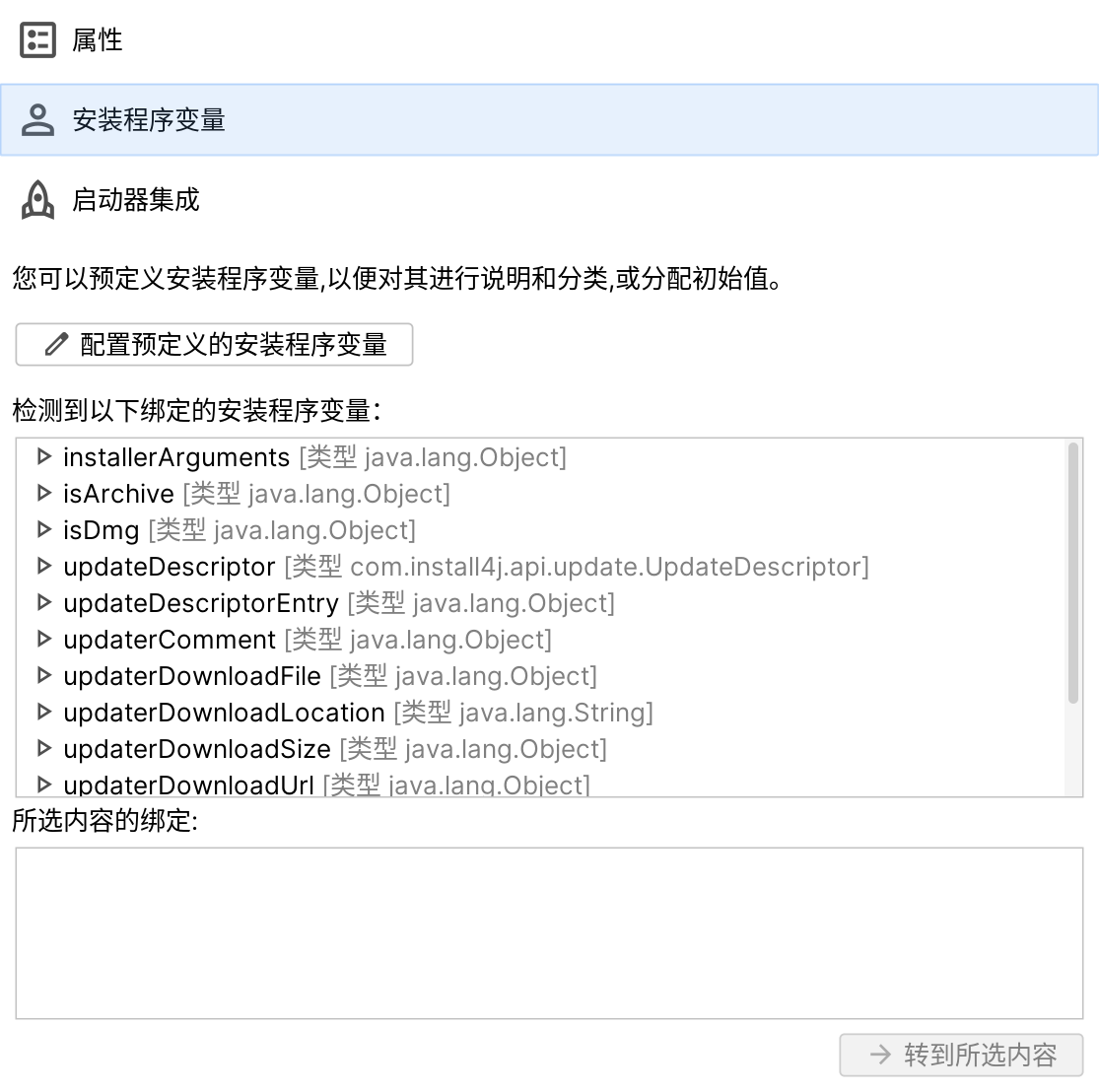
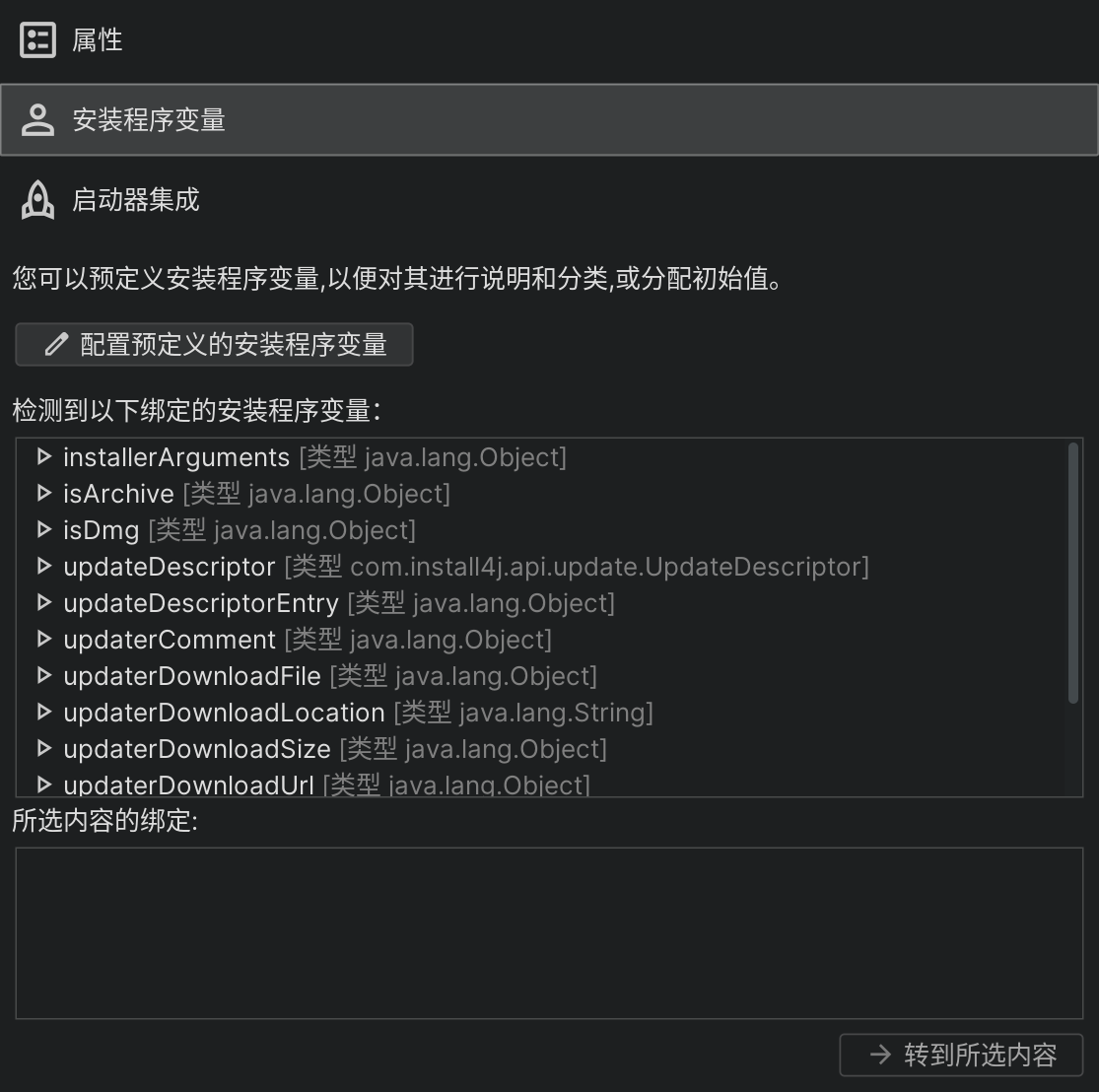
安装程序应用程序配置区域中的第二个选项卡是Installer variables(安装程序变量)选项卡。在这里,您可以检查所有检测到的安装程序变量的绑定,并预先定义安装程序变量。更多信息请参阅有关变量的帮助主题。
变量选择对话框的一项附加功能是,您可以通过在底部的绑定树中选择一个元素并点击 Go To Selection(转到所选内容)按钮来导航到某个绑定。
启动器集成
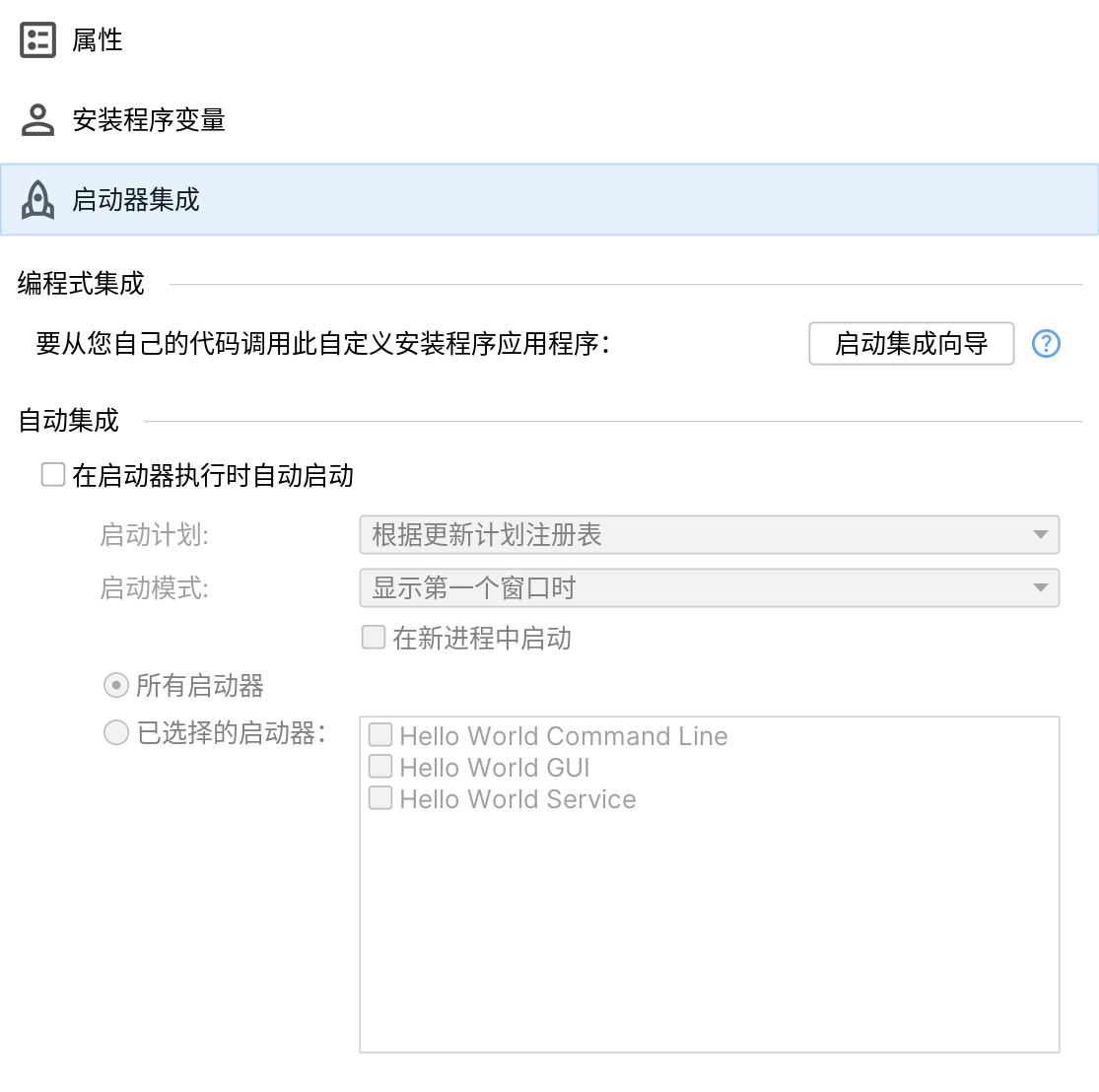
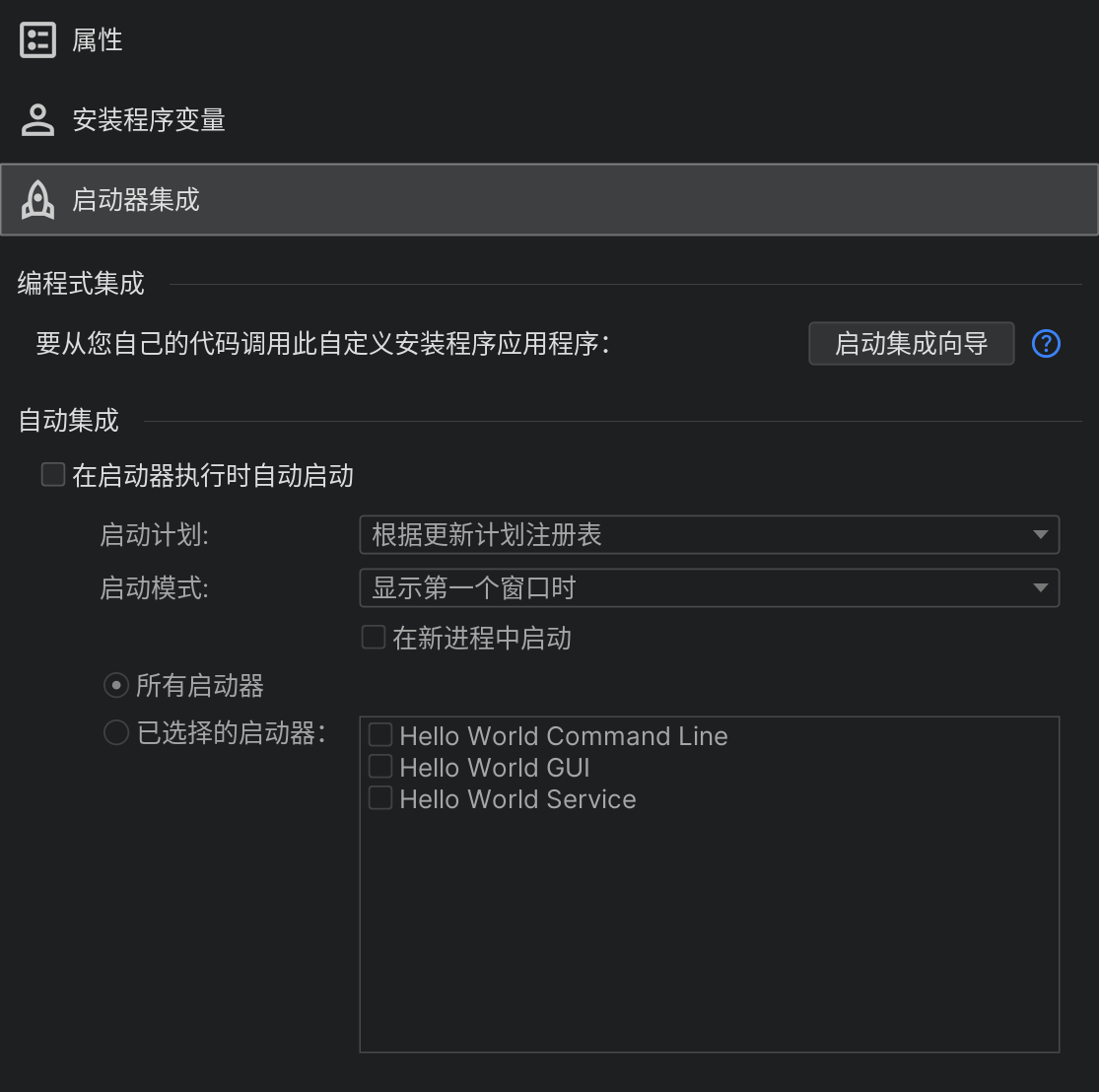
自定义安装程序应用程序在配置区域中有一个 Launcher integrations(启动器集成)选项卡,帮助您在启动器执行时启动它们。
启动安装程序应用程序的一种方式是以编程方式进行,即使用install4j API。要获取用于启动所选安装程序应用程序的代码片段,请点击 Start integration wizard(启动集成向导)按钮。集成向导会提供若干选项,用于控制启动条件以及安装程序应用程序可能的回调。
启动安装程序应用程序的另一种方式是自动启动,即定义启动计划和启动模式。启动计划是以下选项之一:
-
Always
每次启动启动器时,所选的安装程序应用程序也会随之启动。 -
According to update schedule
install4j 提供了一个内置的更新计划注册表,用户可以通过带有 "Update schedule selector"(更新计划选择器)表单组件的表单屏幕进行配置。此外,您还可以通过 API 中的com.install4j.api.update.UpdateScheduleRegistry类以编程方式修改更新计划。只有当更新计划要求进行更新检查时,所选的安装程序应用程序才会被启动。 -
First run of any launcher in archive media file by the current user
对于归档媒体文件(例如 Windows ZIP 文件),没有安装程序可用。若要在解压归档后首次启动启动器时执行一系列屏幕和动作,请使用此启动计划。将安装程序中的屏幕组链接过来可能会更方便,从而避免在自定义安装程序应用程序中重复配置。
如果您想在自定义安装程序应用程序之外执行某些操作,可以在启动器中通过
com.install4j.api.launcher.ApplicationLauncher.isNewArchiveInstallation()
检查此条件。
启动模式是以下选项之一:
-
Blocking at start up
启动启动器时,将首先启动所选的安装程序应用程序。当该安装程序应用程序终止后,启动器才会启动,除非已执行了 "Shut down calling launcher"(关闭调用方启动器)动作。 -
Non-blocking at start up
启动启动器时,所选的安装程序应用程序会立即启动。启动器则并行地继续启动。 -
When first window is shown
在显示第一个窗口时启动所选的安装程序应用程序。这适用于 AWT、Swing 和 SWT 应用程序。如果您使用 SWT 应用程序,则必须在启动器向导的 "Executable info"(可执行文件信息)步骤中选中 "Uses SWT"(使用 SWT)复选框。
与通过 API 启动一样,安装程序应用程序可以在启动器进程自身中启动,也可以在新进程中启动。默认情况下,安装程序应用程序在同一进程中启动。如果选择了 "Blocking at start up"(启动时阻塞)或 "Non-blocking at start up"(启动时不阻塞)启动模式,外观(look and feel)会被设置为系统外观。对于 "When first window is shown"(显示第一个窗口时)启动模式,外观不会改变,因此将使用您自己的外观。当安装程序应用程序在同一进程中执行时,"Shutdown calling launcher"(关闭调用方启动器)动作会产生不同的效果:整个进程将在安装程序应用程序退出时被终止。
默认情况下,所选的安装程序应用程序会针对项目中的所有启动器启动。如果不需要这样做,您可以将集成限制为选定的启动器。请注意,如果选择了 "All launchers"(所有启动器)并且项目被合并到另一个项目中,该集成也将对主项目中的所有启动器执行。