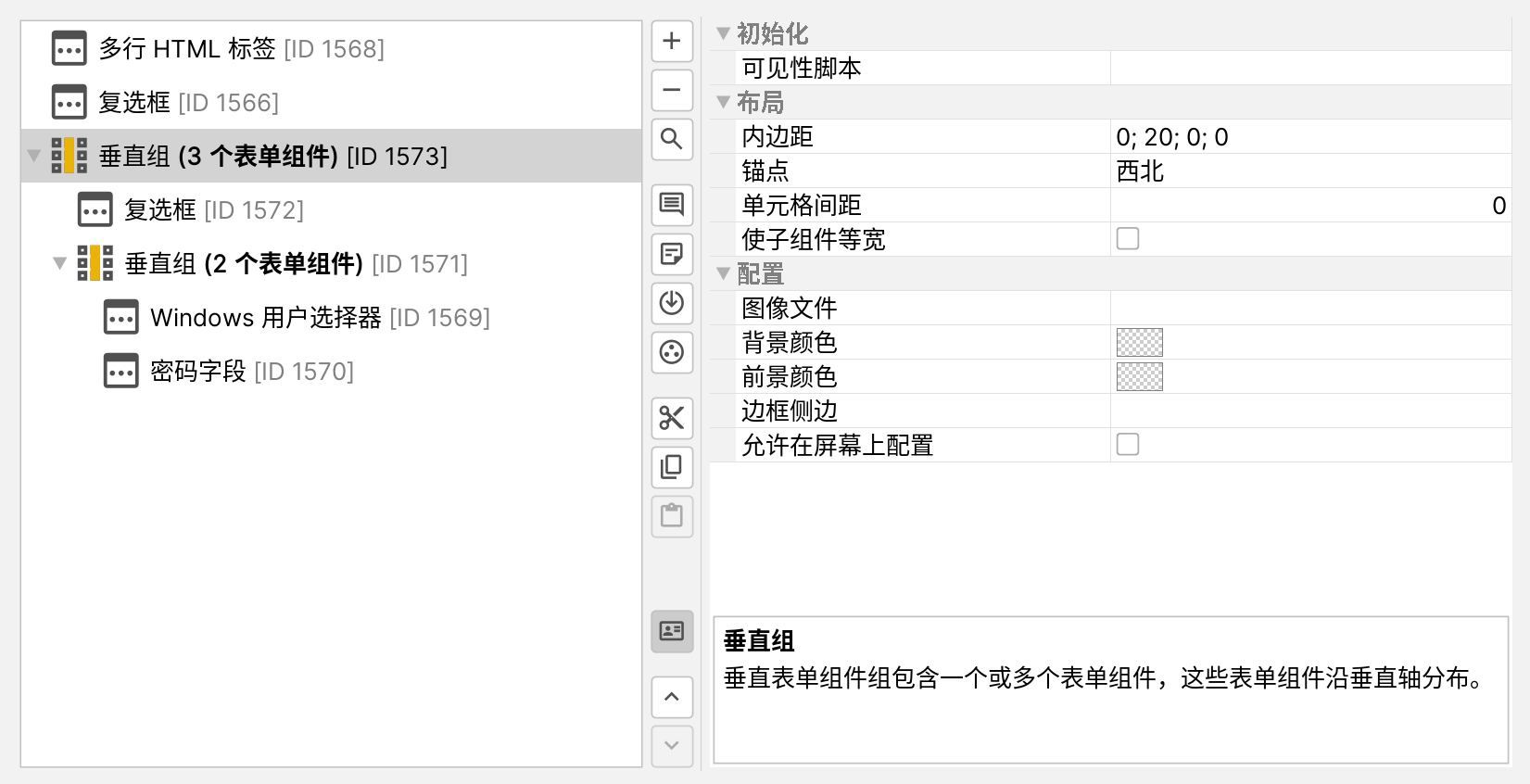
布局组可以在表单组件配置对话框中进行配置。本章讨论布局组的配置选项;有关布局组的更多信息,请参阅相应的帮助主题。
您可以对选定的表单组件使用 Create Horizontal Group 和 Create Vertical Group 操作来创建布局组。新组将插入到所选元素原来的位置。
您可以使用 Dissolve Group 操作解散一个组。仅当选择内容为单个布局组时,此操作才会启用。组中包含的元素将插入到该组原来的位置。嵌套的组不会被解散。
分组功能
表单组件可以分组到水平和垂直布局组中,并且您可以将组嵌套到任意深度。
分组提供以下优势:
-
自定义布局
在表单屏幕上,除了表单组件的简单序列之外,您还可以使用水平布局组将表单组件并排放置。通过嵌套垂直和水平布局,您几乎可以实现任何布局。
有时,外层组和同级组会创建一个无法被布局组完全填满的单元格。在这种情况下,您可以通过 "Anchor" 属性决定组应放置在哪个位置。默认情况下,水平布局组锚定在 "West"(西),垂直布局组锚定在 "North-West"(西北)。
布局组具有可配置的单元格间距。对于垂直布局组,这是两个表单组件之间的垂直间距(默认为 0 像素);对于水平布局组,这是两个相邻表单组件之间的水平间距(默认为 5 像素)
对于每个布局组,您可以指定插入在整个布局组四周的 insets(边距)。默认情况下,四个方向的 insets 均为零。
默认情况下,水平布局组会将其第一个表单组件的前导标签与直接垂直父组中第一个表单组件的前导标签对齐。当使用水平组将其他表单组件附加到右侧时,这种对齐通常是合适的。如果不希望这种对齐,可以使用水平布局组的 "Align first label" 属性关闭对齐。
垂直布局组总是会打断前导标签的对齐:在垂直组内,前导标签是对齐的,但在各垂直组之间,前导标签的宽度互不相关。
-
组织结构
如果屏幕上有许多表单组件,垂直组可以突出显示哪些表单组件属于同一组。您可以为组添加一个公共注释。 -
公共可见性脚本
组具有 "Visibility script"(可见性脚本)属性,允许您使用一个公共条件隐藏整个组,而不必为每个包含的表单组件重复该条件。 -
为耦合的表单组件使用单一目标
如果一组表单组件应与某个复选框或单个单选按钮的选择状态耦合,您可以选择包含它们的布局组作为目标,而不必分别选择所有耦合的表单组件。 -
样式设置
布局组具有设置背景图像和边框以及背景色和前景色的属性。样式使用布局组来实现视觉效果。
布局组的属性
水平和垂直布局组的公共属性为:
-
anchor [配置]
anchor -
backgroundColor [配置]
backgroundColor -
borderColor [配置]
borderColor -
borderSides [配置]
borderSides -
borderTitle [配置]
borderTitle -
borderWidth [配置]
borderWidth -
cellSpacing [配置]
cellSpacing -
context [配置]
context -
enabled [配置]
enabled -
foregroundColor [配置]
foregroundColor -
formEnvironment [配置]
formEnvironment -
id [配置]
id -
imageAnchor [配置]
imageAnchor -
imageEdgeAxisType [配置]
imageEdgeAxisType -
imageEdgeBackgroundColor [配置]
imageEdgeBackgroundColor -
imageEdgeBorder [配置]
imageEdgeBorder -
imageEdgeBorderColor [配置]
imageEdgeBorderColor -
imageEdgeBorderWidth [配置]
imageEdgeBorderWidth -
imageFile [配置]
imageFile -
imageInsets [配置]
imageInsets -
imageOverlap [配置]
imageOverlap -
insets [配置]
insets -
visibilityScript [配置]
visibilityScript -
visible [配置]
visible
垂直布局组还具有以下附加属性:
-
使子组件等宽 [布局]
所有包含的元素是否应具有相同的宽度。
而水平布局组具有以下特有属性:
-
对齐第一个标签 [布局]
如果将水平组直接添加到垂直组或表单的顶层,水平组中的前导标签将与垂直父组中的其他前导标签对齐。如果不希望这种对齐,可以取消选中此属性。 -
使子组件等高 [布局]
所有包含的元素是否应具有相同的高度。
选项卡面板
除了水平和垂直布局组之外,您还可以在表单中添加选项卡面板。要通过 Add 按钮显示的下拉菜单选择 Tabbed Panes→Add Tabbed Pane 来添加选项卡面板。在选项卡面板下方,您必须通过选择 Tabbed Panes→Add Single Tab For Tabbed Pane 添加一个或多个单个选项卡。然后,每个单个选项卡可以包含任意表单组件或布局组。