提交到 macOS App Store 的应用程序必须满足一系列要求,并通过 Apple 的审核流程。虽然 install4j 可以帮助您准备一个会被 App Store 接受的产物,但您首先必须通过研读 Apple 开发者文档来熟悉提交流程。
配置用于 App Store 提交的媒体文件
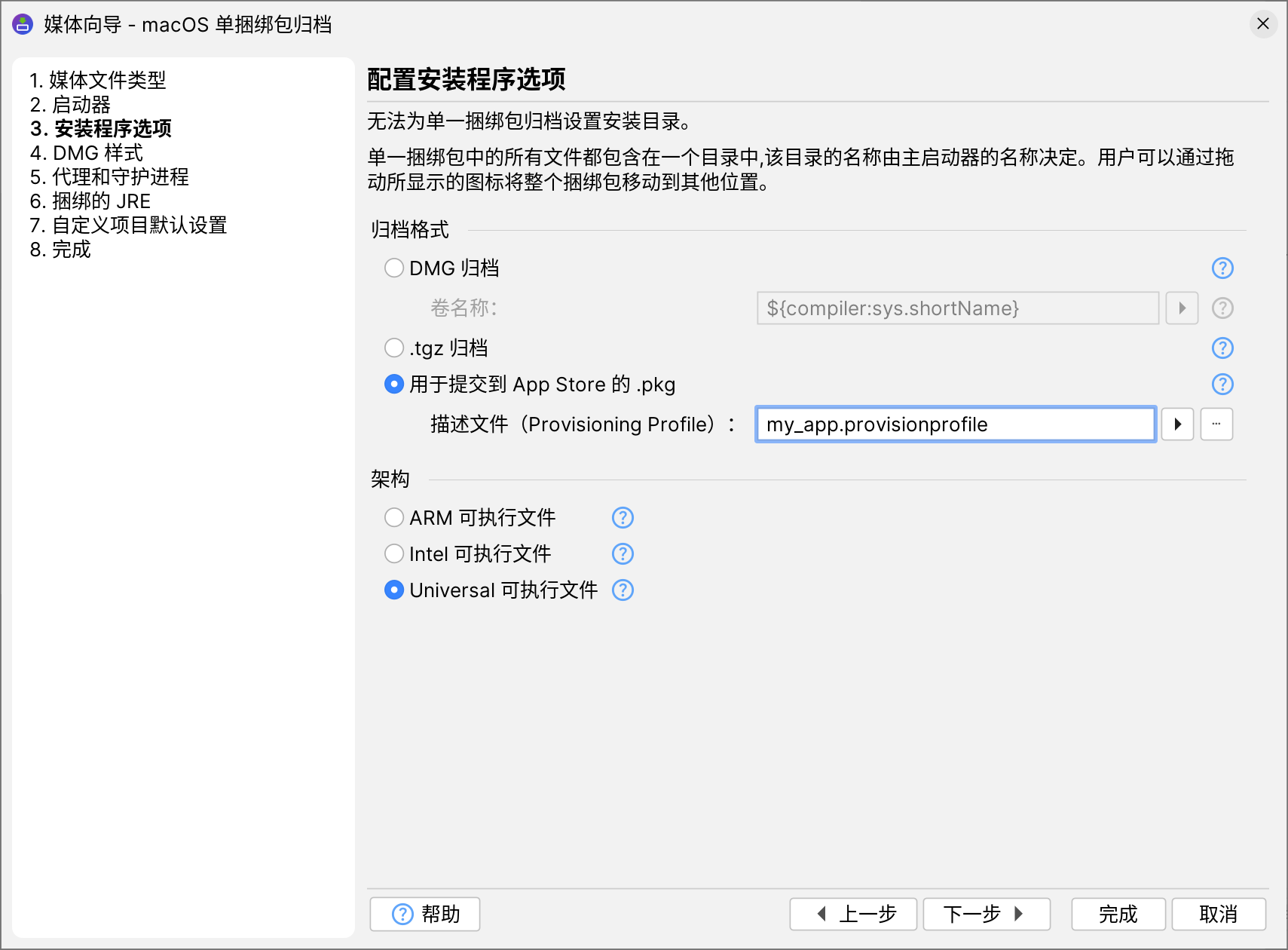
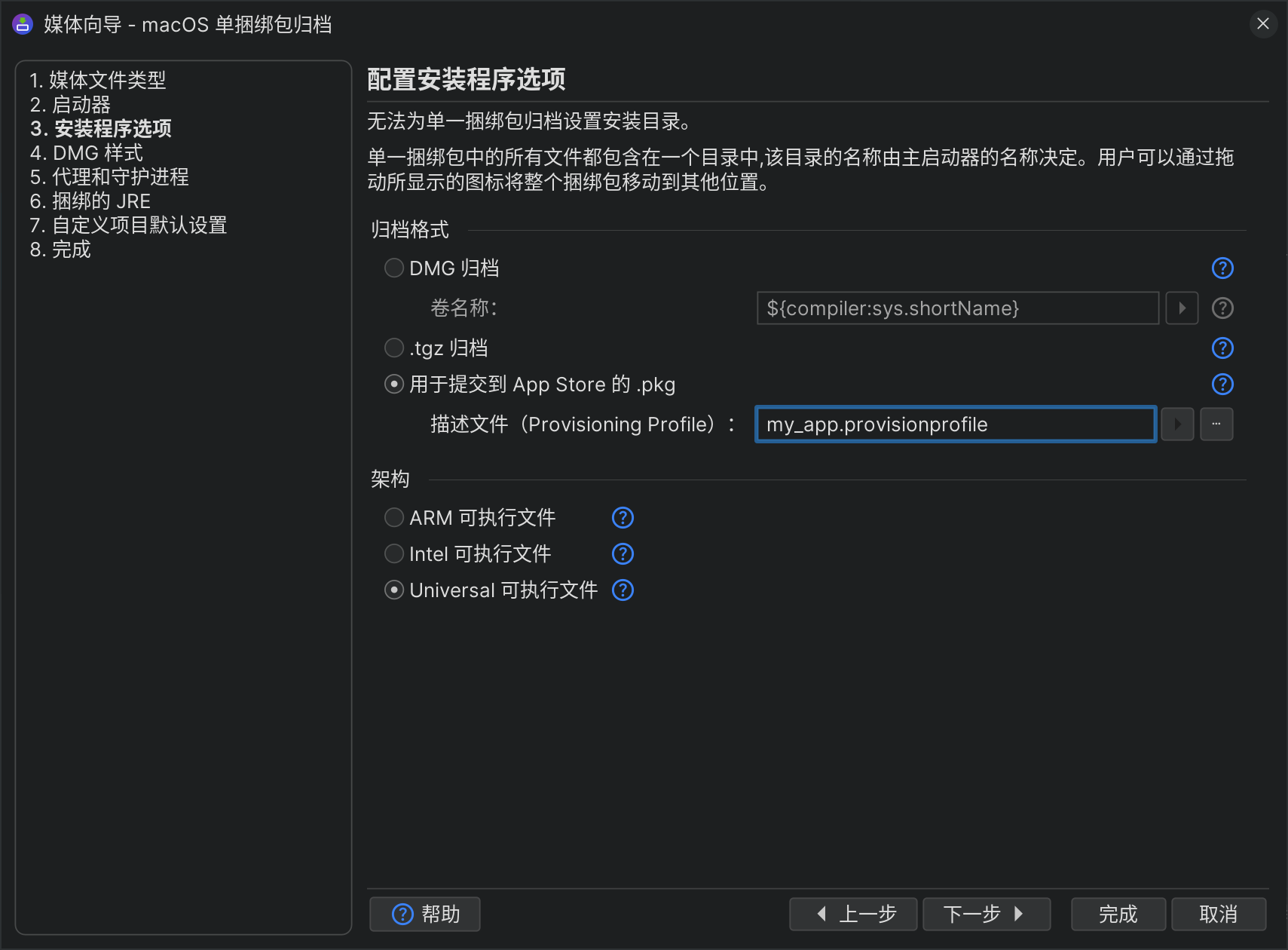
要准备一个可以上传到 App Store Connect 的包,请从类型为“macOS 单捆绑包归档”的媒体文件开始,并在媒体向导的“安装程序选项”步骤中选择“用于提交到 App Store 的 .pkg”选项。
在该选项正下方,您可以选择一个描述文件(Provisioning Profile)来申请需要由 Apple 批准的应用程序能力,例如“com.apple.developer.team-identifier”、“com.apple.developer.applesignin”和“com.apple.developer.icloud-service”。此外,只有指定了描述文件才能使用 TestFlight。
此文件在 Apple 开发者账户的“Profiles”部分中创建,它决定了 Apple 分发渠道,该渠道必须设置为“Mac App Store Connect”。创建描述文件时,您必须选择 App Identifier 以及类型为“Mac App Distribution”的证书。必须先在 Apple 开发者账户中创建 App Identifier 和证书,然后才能创建描述文件。
不过,上述证书并不是唯一需要的证书。“常规设置->代码签名”步骤中 macOS 部分用于代码签名的 PKCS #12 证书文件必须包含
- 用于您的应用程序的“Mac App Distribution”类型证书
- 用于所提交 .pkg 安装程序的“Mac Installer Distribution”类型证书
- (可选)如果您还有用于 macOS 独立分发的媒体文件,则需要“Developer ID Application”类型证书
如代码签名一章所述,您可以在“钥匙串访问”应用中将多个证书与其私钥一起选中并导出。
为 App Store 提交配置启动器
macOS App Store 提交的要求之一是,App 图标必须包含 16x16、32x32、128x128、256x256 和 512x512 格式的图像,以及分辨率加倍的 Retina 变体。在启动器向导的“图标”步骤中,添加非 Retina 格式的文件。图标编译器会尝试拾取以“@2x.png”结尾且基本名称相同的 Retina 文件。
App Store 验证要求以资源目录(asset catalog)的形式提供 App 图标。使用 install4j macOS 安装目录 bin 目录中的 iconcompiler 命令行可执行文件,您可以将由 Icon Composer 应用创建的 macOS 26+ .icon 文件编译为 .car 文件和匹配的 .icns 文件(详情请参见启动器)。在启动器向导的“图标”步骤中,选择“使用 ICNS 文件”并选择生成的 .icns 文件。install4j 会自动拾取与所选 .icns 文件位于同一目录且同名的 .car 文件,并将其包含在应用程序捆绑包中,从而按 App Store 的要求以资源目录的形式提供 App 图标。对于也在较旧版本的 macOS 上运行的应用程序,.icns 文件会作为向后兼容的回退方案被包含在内。
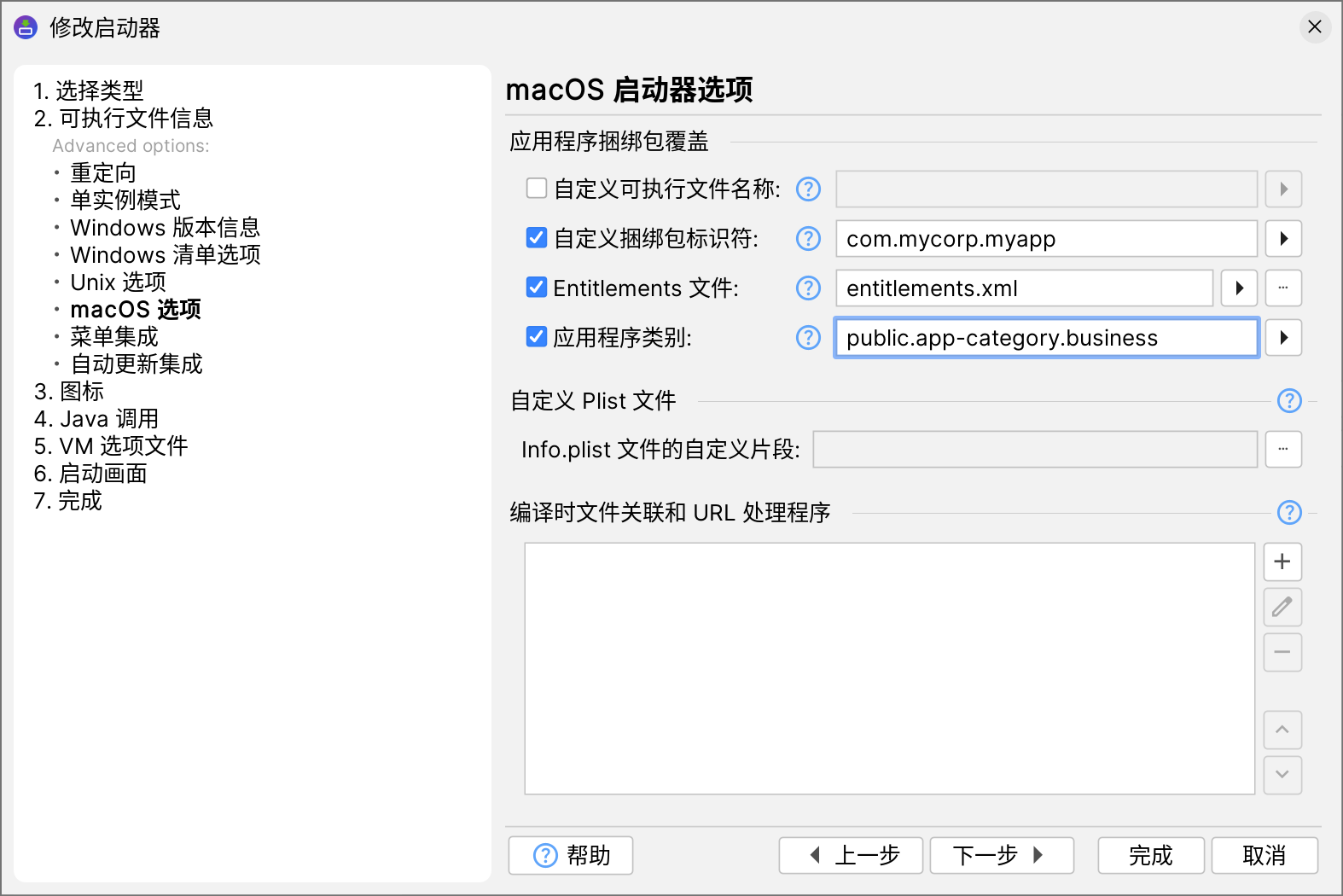
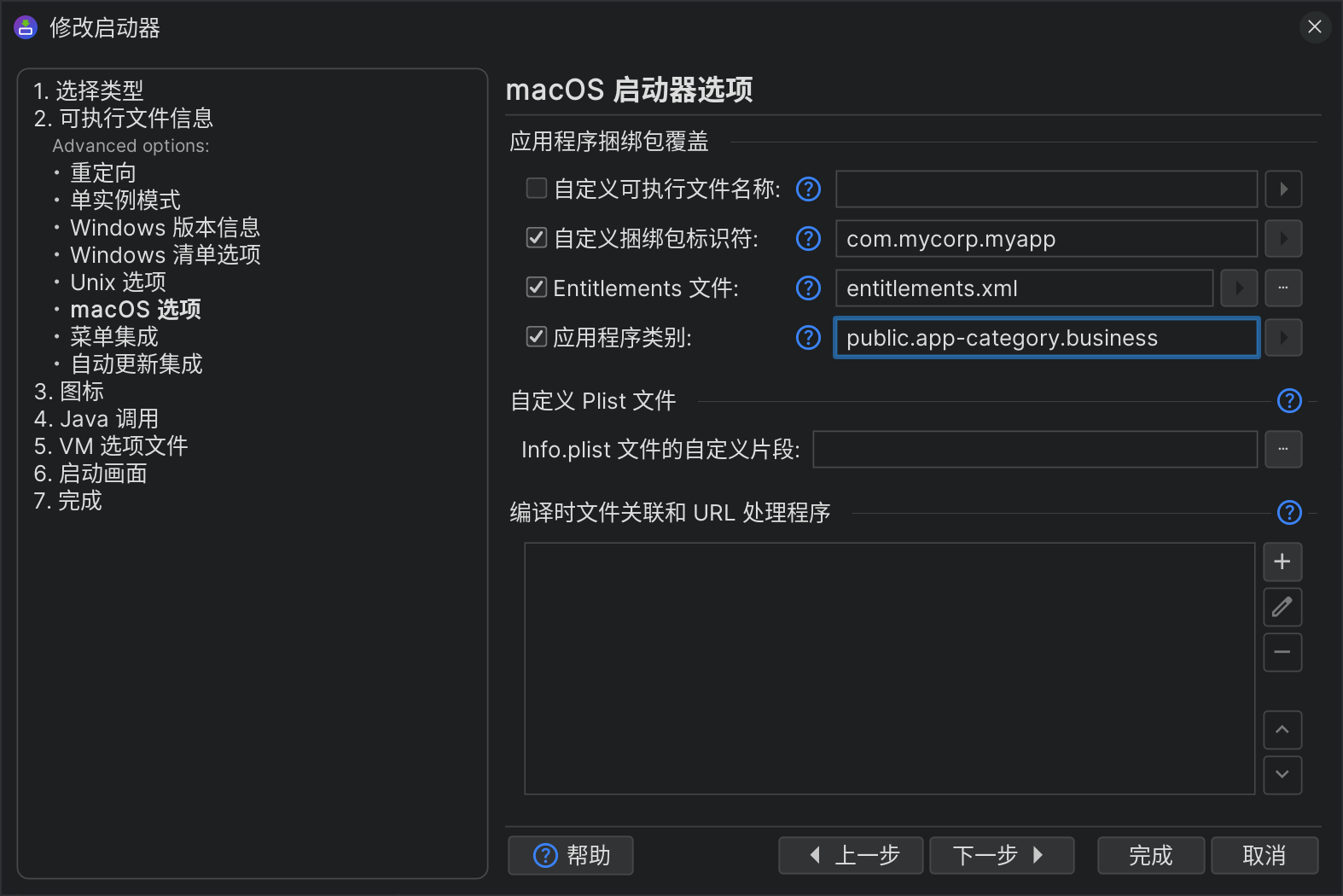
默认情况下,install4j 会为您的启动器生成一个写入 Info.plist 文件的捆绑包标识符(bundle identifier)。对于 App Store 提交,您必须将捆绑包标识符显式设置为与您在 Apple 开发者账户的 App ID 配置中所配置的值相同。这可以在启动器向导的“可执行文件信息->macOS 选项”步骤中完成。
App Store 的另一项要求是在 Info.plist 文件中设置应用程序类别的 LSApplicationCategoryType 键。这同样可以在启动器向导的“可执行文件信息->macOS 选项”步骤中完成。此键的可能取值列在 Apple 开发者文档中。
最后,App Store 应用程序必须在沙盒中运行。这由 install4j 自动添加的 entitlements 文件中的“com.apple.security.app-sandbox”键启用。您的应用程序可能还需要其他 entitlements,例如读写用户所选文件的能力。在这种情况下,您必须在启动器向导的“可执行文件信息->macOS 选项”步骤中包含一个 entitlements 文件,其内容类似于
<?xml version="1.0" encoding="UTF-8"?>
<!DOCTYPE plist PUBLIC "-//Apple//DTD PLIST 1.0//EN"
    "http://www.apple.com/DTDs/PropertyList-1.0.dtd">
<plist version="1.0">
  <dict>
    <key>com.apple.security.files.user-selected.read-write</key>
    <true/>
  </dict>
</plist>
有关所有可用 entitlements 的列表,请参见 Apple 开发者文档。
测试沙盒化的应用程序
install4j 会创建一个包含您的应用程序捆绑包的 .pkg 文件。这正是 App Store 提交所需的归档类型。App Store 会以静默方式安装 .pkg 文件。如果要测试应用程序的沙盒环境,您需要在提交到 App Store 之前先安装它。Apple 提供 TestFlight 应用,这样您和其他 beta 测试人员就可以以最终形式在本地运行已上传的构建版本。
但是,如果您想在上传之前测试应用程序,并且使用的是 App Store 描述文件,则无法在本地安装编译好的 .pkg 文件。您必须改用“macOS App Development”描述文件。开发描述文件与类型为“Apple Development”或“Mac Development”的证书相关联。这意味着您必须同时更改描述文件和代码签名证书,才能创建开发构建版本。
此外,开发描述文件必须允许您的本地设备,并且必须通过在 Finder 中双击它来安装。当您在 Apple 开发者账户的“Devices”部分注册 macOS 设备时,请务必指定 Provisioning UDID 而不是 Hardware UUID,即使网页界面要求您提供的是后者。您可以在终端中执行以下命令来查找 UDID。
system_profiler SPHardwareDataType | grep UDID
如果满足所有这些条件,您可以双击生成的 .pkg 文件,并按照向导中的说明将应用程序捆绑包安装到 /Applications 文件夹。已安装的应用程序捆绑包将以所请求的 entitlements 在沙盒中运行,就像最终用户将从 App Store 下载的应用程序一样。如果应用程序中的某些功能无法按预期工作,则可能缺少 entitlements。请使用“控制台”(Console)应用记录日志输出并查找失败原因。
将应用程序提交到 App Store
将生成的 .pkg 文件上传到 App Store Connect 最方便的方式是通过可从 App Store 安装的“Transporter”应用。登录时,请使用配置了该应用程序的 Apple 开发者账户的 Apple ID。
在上传 .pkg 文件之前,会先检查它是否存在会导致拒绝的问题。在应用程序中修复所有这些问题后,.pkg 文件会被上传,并执行可能需要几分钟时间的更彻底检查。如果该检查未通过,您将收到一封电子邮件,其中包含导致拒绝的问题列表。如果您的应用程序通过了这些检查,它将可以在 App Store Connect 的 App 配置中作为构建版本被选择。