在两种不同的使用场景中需要使用 install4j API:在配置 GUI 的表达式/脚本属性中,以及开发 install4j 的自定义元素。对于典型的安装程序而言,很少需要开发 install4j 的自定义元素,大多数简单的自定义动作都可以通过"运行脚本"动作完成,大多数自定义表单也可以通过"可自定义表单"屏幕实现。
如果您希望在编写更复杂的自定义代码时使用自己的 IDE,可以在表达式/脚本属性中放置一次自定义代码调用。自定义代码类的位置必须在"安装程序->屏幕和动作->自定义代码"步骤中配置,这样 install4j 会将其打包到安装程序中并放入类路径。这样您就可以完全避免使用扩展 install4j 所需的接口。
表达式/脚本属性
在 install4j 中,将屏幕和动作连接在一起以及有条件地执行屏幕和动作都需要使用表达式/脚本属性。这方面最重要的元素是 context,它是以下类的实例
-
com.api.install4j.context.InstallerContext
在安装程序中 -
com.api.install4j.context.UninstallerContext
在卸载程序中
通过 context 可以查询安装程序的环境和配置,还可以执行一些常见任务。
有关 context 中所有方法的完整文档,请参阅 com.install4j.api.context 包的文档。一些常见的应用包括:
-
设置安装目录
在安装程序 context 中使用context.setInstallationDirectory(File installationDirectory)可以更改安装程序的默认安装目录。通常,此调用放置在"启动"屏幕上的"运行脚本"动作中。 -
获取和设置安装程序变量
getVariable(String variableName)和setVariable(String variableName, Object value)方法可用于查询和修改安装程序变量。请注意,除了"运行脚本"动作之外,还有一个"设置变量动作",使用它时您无需自己调用setVariable。 -
有条件地执行屏幕或动作
屏幕和动作的条件表达式通常会检查变量的值。此外,context 还提供了多个布尔型 getter,可用于根据安装程序的运行模式和环境有条件地执行屏幕和动作。这些方法包括isConsole()、isUnattended()等。 -
在屏幕之间导航
根据用户在屏幕上的选择,您可能希望跳过若干屏幕。goForward(...)、goBack(...)和goBackInHistory(...)方法提供了实现这一目标的最简单方式。
许多其他 context 方法只有在为 install4j 开发自定义元素时才有用。
另请参阅 com.install4j.api.Util 类,它提供了许多在表达式/脚本属性中非常有用的工具方法。
开发环境
要在 IDE 中开发自定义元素,必须将 install4j API 添加到编译类路径中。整个 install4j API 都包含在一个具有以下 Maven 坐标的构件中
group: com.install4j
artifact: install4j-runtime
version: <install4j version>
其中与本手册对应的 install4j 版本为 13.2。
JAR、源代码和 Javadoc 构件均已发布到 Maven Central 仓库。您可以使用 Gradle 或 Maven 等构建工具将 API 添加到开发类路径中,也可以使用 JAR 文件
resource/i4jruntime.jar
它位于 install4j 安装目录中。
要浏览 Javadoc,请打开
javadoc/index.html
有关如何开始使用 install4j API 进行开发、如何设置 IDE 以及如何调试自定义元素的一般概述,请参阅 javadoc 中的 API 概述。
为 install4j 开发自定义元素
install4j 提供四个扩展点:动作、屏幕、表单组件和样式
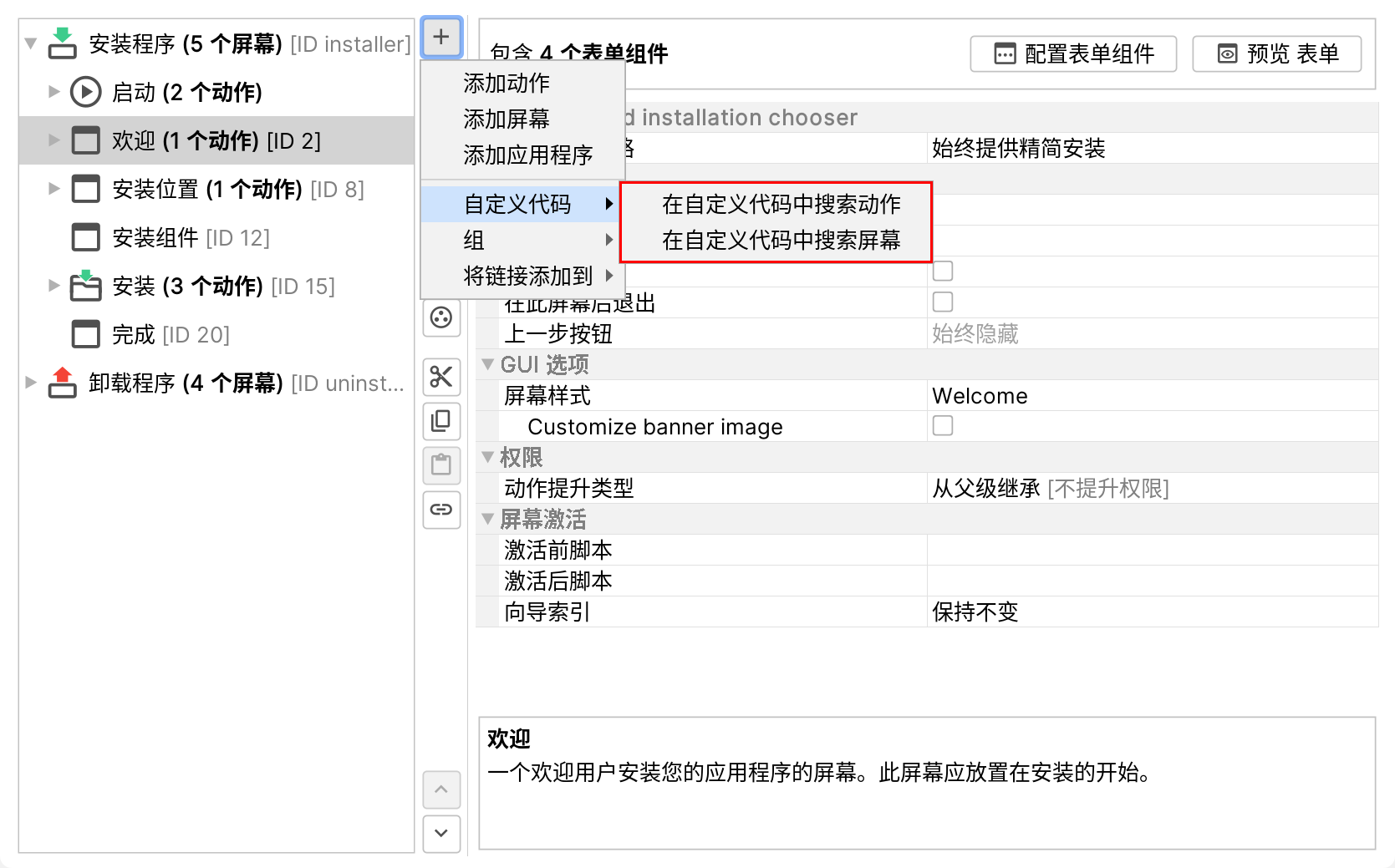
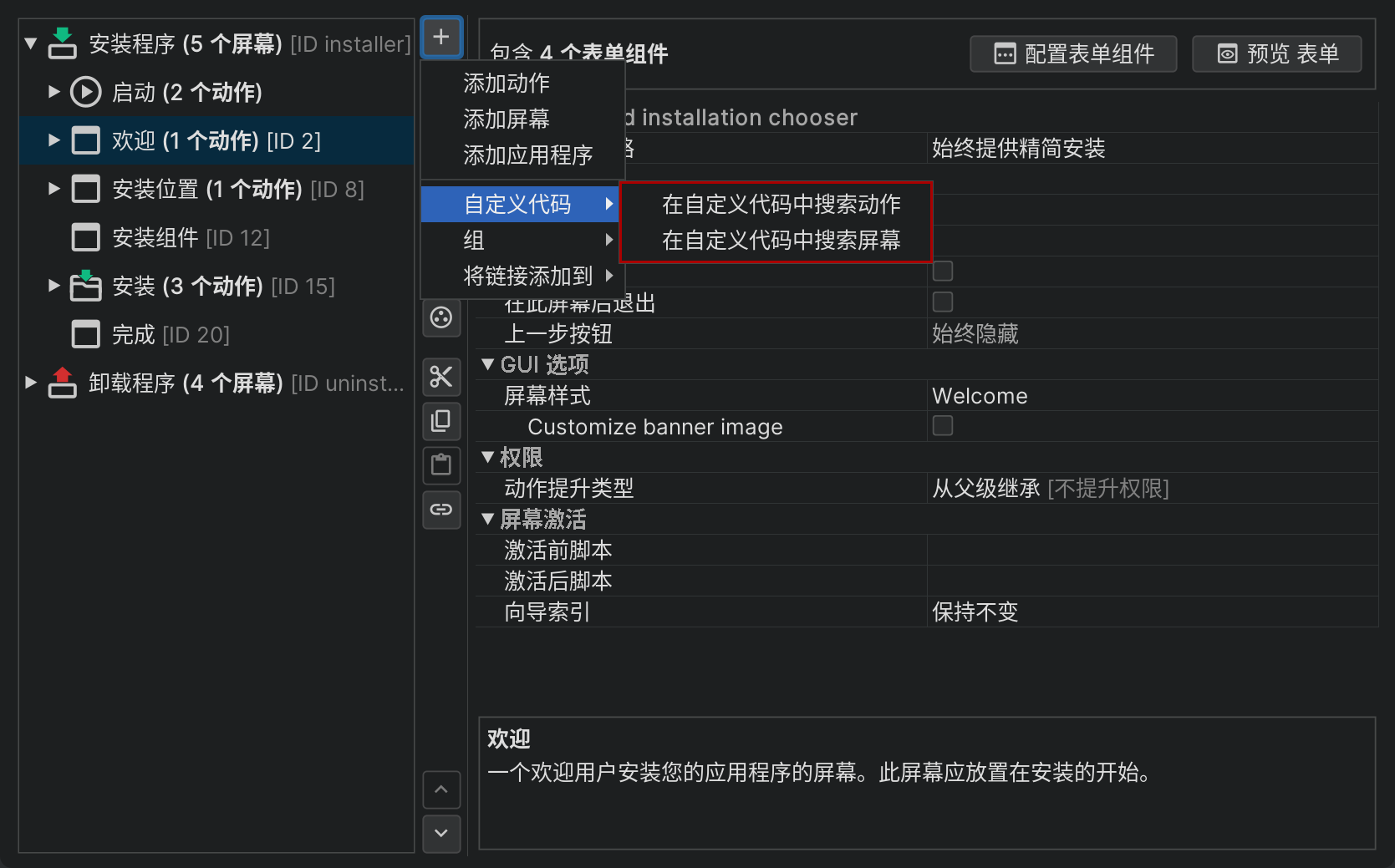
install4j 中的所有动作、屏幕和表单组件本身都使用此 API。要使自定义元素可以在 install4j IDE 中被选中,首先必须在"安装程序->屏幕和动作->自定义代码"步骤中配置自定义代码位置。当添加动作、屏幕或表单组件时,第一个弹出窗口会让您选择是添加标准元素,还是在自定义代码中搜索合适的元素。
如果您希望将自定义代码交付给第三方,可以考虑打包为 install4j 扩展,它会在 install4j 提供的标准元素旁边显示您的自定义元素,并允许您添加依赖 JAR 文件,只要项目中使用了扩展中包含的任何元素,这些 JAR 文件就会被包含在安装程序中。
序列化
install4j 使用 JavaBeans 的默认序列化机制对屏幕、动作和表单组件的所有实例进行序列化。
要了解有关 JavaBeans 序列化的更多信息,请访问
- https://docs.oracle.com/javase/8/docs/api/java/beans/XMLEncoder.html,其中包含 JavaBeans 长期持久化机制的 API 文档。
- https://www.oracle.com/technical-resources/articles/java/persistence4.html,其中介绍了如何编写自己的持久化委托。在屏幕、动作和表单组件的 beaninfo 中,可以为非默认类型指定一组额外的持久化委托。通常无需编写自定义持久化委托,除非您希望序列化来自第三方库的特殊类型。
编译器变量会在 bean 的序列化表示中被替换。这样,所有类型为 java.lang.String 的属性都会自动获得编译器变量替换功能。安装程序变量和本地化键的值是在运行时确定的,因此您必须先调用 com.install4j.api.beans.AbstractBean 中的工具方法,才能在安装程序或卸载程序中使用这些值。有关变量的更多信息,请参阅单独的帮助主题。
国际化
install4j IDE 提供自定义本地化文件,用于本地化您自己的消息。com.install4j.api.context.Context.getMessage(String key) 可以访问所有消息。
如果您开发自己的可由用户配置的屏幕、动作或表单组件,可以通过调用 com.install4j.api.beans.AbstractBean.replaceVariables(...) 方法替换属性值中的所有自定义本地化键和安装程序变量。所有 bean 的抽象基类都扩展自 com.install4j.api.beans.AbstractBean。
安装程序的区域设置始终设置为用户选择的语言或为媒体文件配置的语言,而不是安装程序所在系统的区域设置。您可以调用 com.install4j.api.context.Context.getLanguageId() 来查明安装程序运行时使用的语言。
测试与调试
要测试和调试安装程序的屏幕、动作和表单组件,请在"构建"部分启用 创建其他调试安装程序 构建选项。构建完成后,媒体文件输出目录中会为每个已构建的媒体文件包含名为 debug_[不带文件扩展名的媒体文件名] 的目录。
调试目录包含
- Windows 批处理文件
debug_installer.bat和debug_uninstaller.bat,适用于 Windows 媒体文件 - shell 脚本
debug_installer.sh和debug_uninstaller.sh,适用于基于 Unix 的平台的媒体文件
这些脚本通过普通的 java 调用来启动安装程序和卸载程序。所有异常都会直接打印到 stderr,不会创建单独的错误日志文件。
调试目录中的 user.jar 文件包含您的所有自定义代码。在进行交互式开发时,您不希望在每次修改自定义代码后都重新构建项目。您可以在 IDE 中按以下方式设置安装程序或卸载程序
- 将工作目录设置为调试目录
- 将您自己的代码加入类路径
- 将 i4jruntime.jar 加入类路径
- 将 user.jar 加入类路径。您自己的代码也会包含在 user.jar 中,但 IDE 通常会将项目代码放在类路径的开头,因此它会覆盖 user.jar 中的相应类。
- 安装程序使用主类
com.install4j.runtime.installer.Installer,卸载程序使用主类com.install4j.runtime.installer.Uninstaller - 传递 VM 参数
-Dinstall4j.debug=true
请注意,所执行的 java 进程的工作目录必须是调试目录,否则安装程序和卸载程序都无法正常运行。
这一流程实现了比构建媒体文件并运行安装程序快得多的编辑-编译-调试周期。此外,还可以捕获 stderr 和 stdout 的输出,并且可以通过这种方式调试屏幕、动作和表单组件。