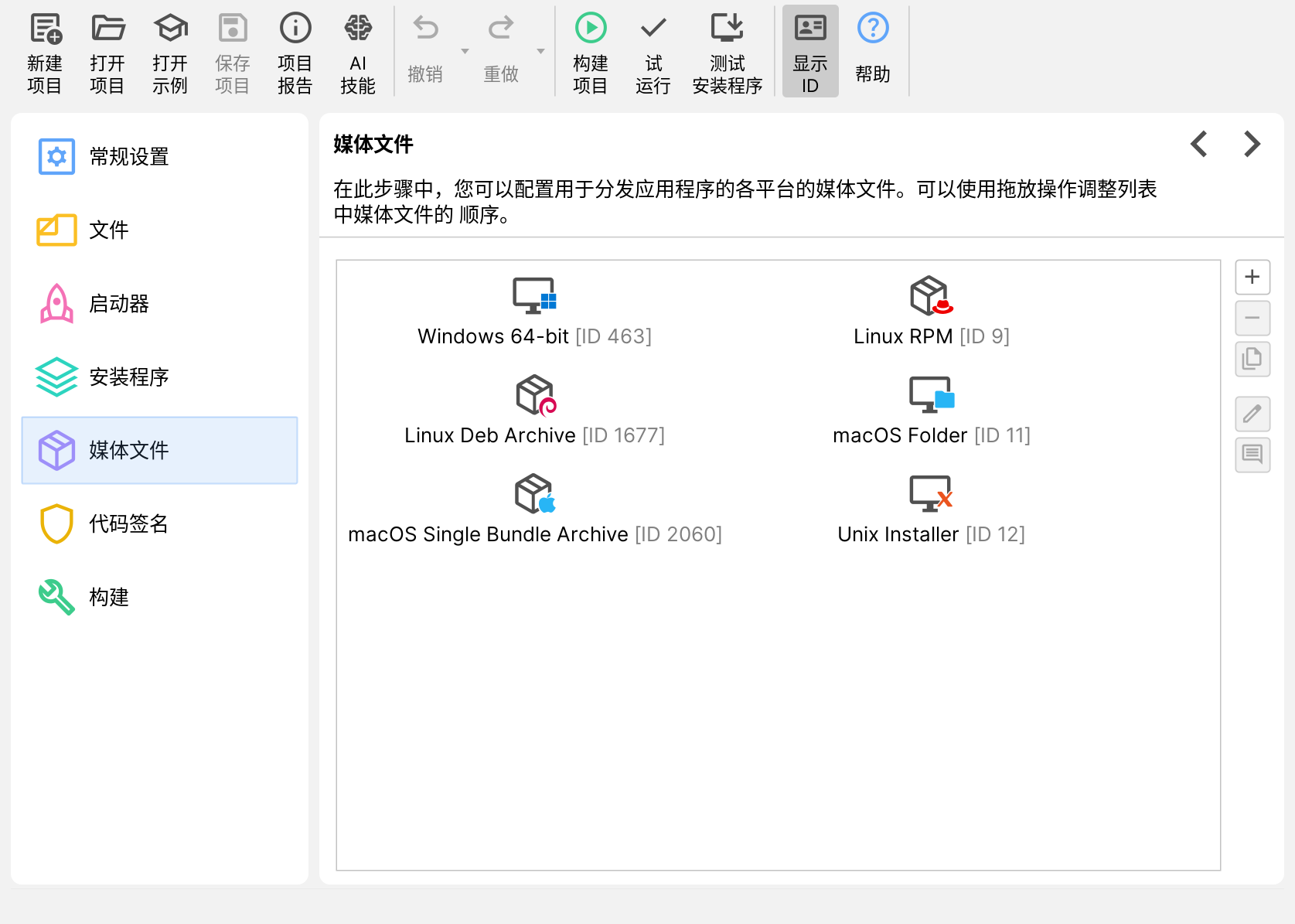
媒体文件是 install4j 的最终输出:用于向用户分发您的应用程序的单个制品。媒体文件的创建包含与平台相关的选项,因此对于每个平台,您必须分别定义一个媒体文件。如果您希望将分发树的不同子集分发出去,或者希望以捆绑 JRE 和不捆绑 JRE 两种方式分发应用程序,那么为同一平台定义多个媒体文件也是合理的。
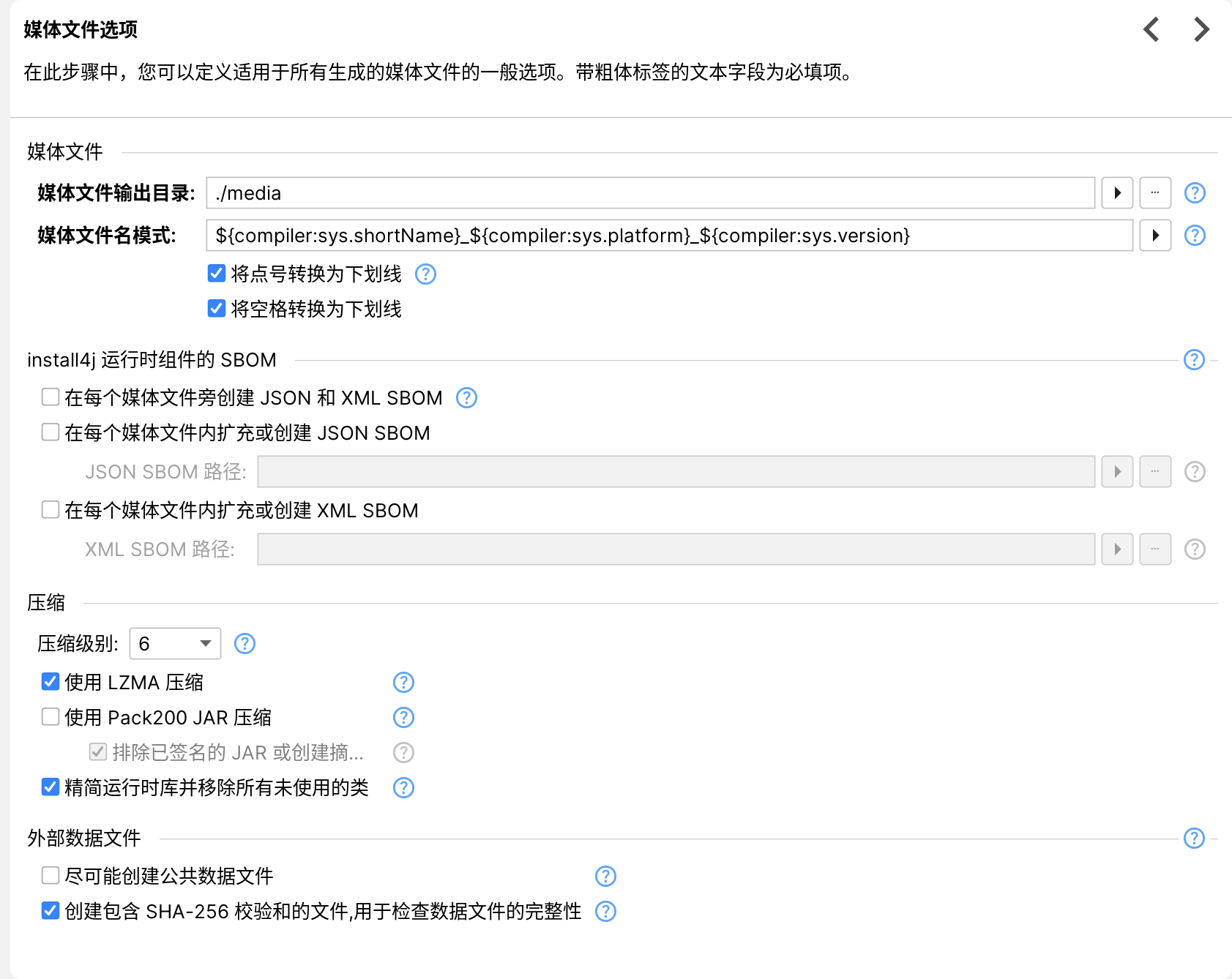
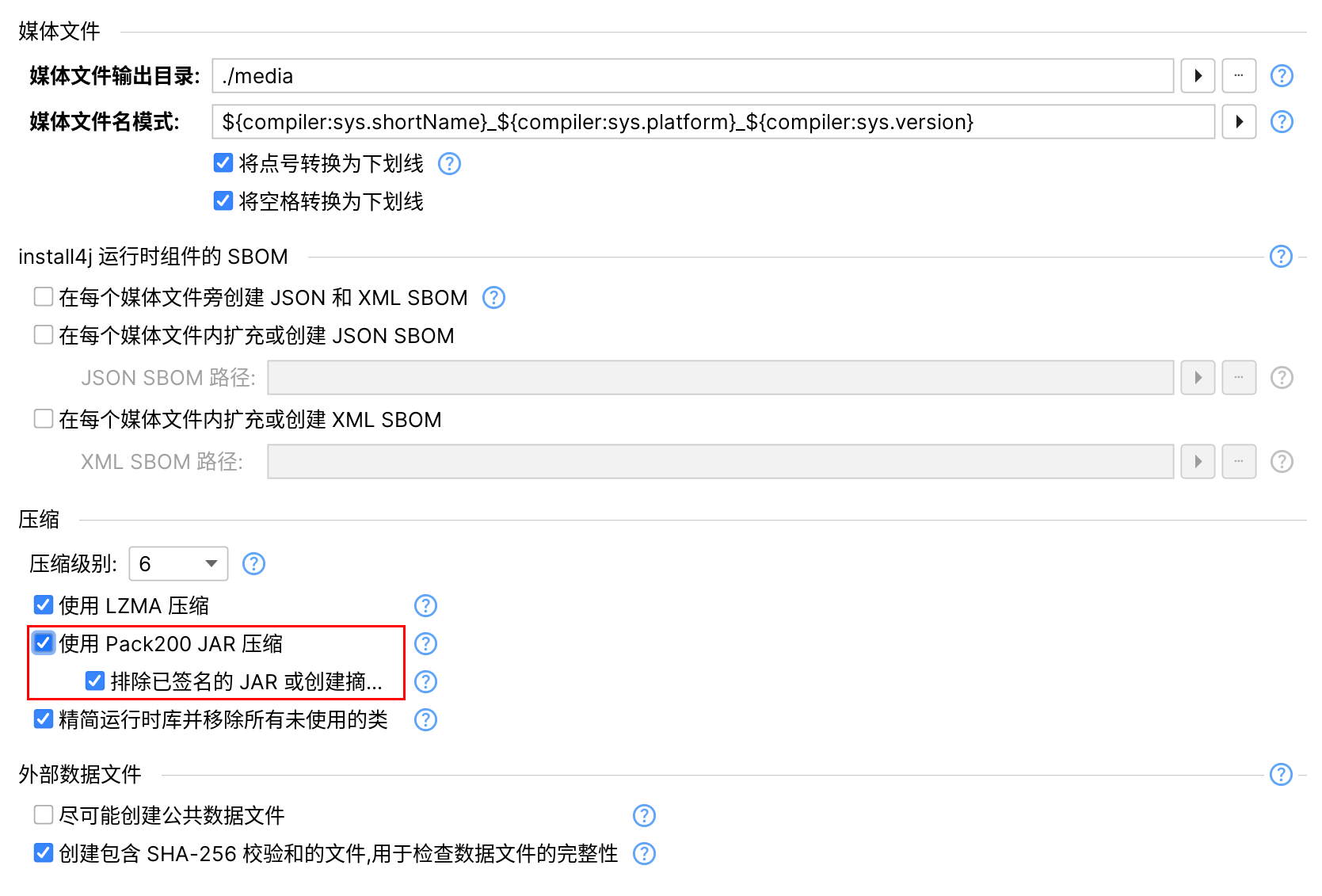
所有媒体文件的通用选项(例如目标目录、输出文件的命名模式以及压缩选项)在"常规设置->媒体文件选项"步骤中定义。
媒体文件具有名称和 ID。名称可以通过 sys.mediaName 编译器变量在其他地方使用,但除此之外编译器并不使用它。媒体文件的 ID 可用于在从命令行构建项目时选择媒体文件。您可以通过切换工具栏上的"显示 ID"按钮来显示这些 ID。
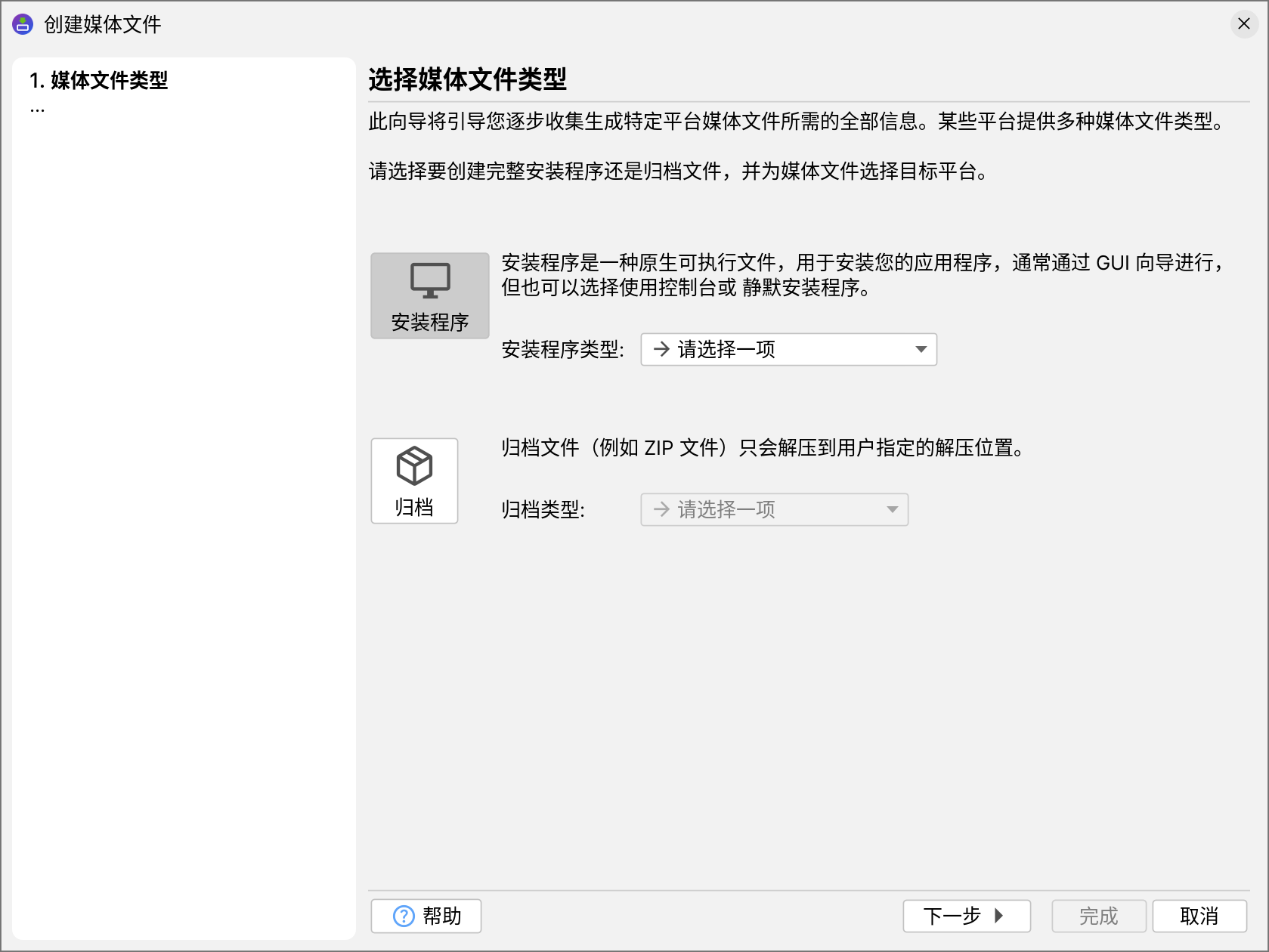
媒体文件有两种根本不同的类型:安装程序和归档文件。安装程序支持 install4j 的全部功能,而归档文件则在若干方面受到限制。
install4j 运行时 SBOM
在"常规设置->媒体文件选项"步骤中,install4j 可以为随生成的媒体文件一起提供的 install4j 运行时组件创建 CycloneDX 软件物料清单(SBOM)。应用程序文件、分发树中的第三方库以及捆绑 JRE 中的组件不属于该运行时 SBOM 的描述范围。
启用外部运行时 SBOM 后,它们会以 JSON 和 XML 格式写入每个媒体文件的旁边。对于名为 myapp_windows-x64_1_0.exe 的媒体文件,这些文件分别命名为 myapp_windows-x64_1_0.exe.install4j_runtime.cdx.json 和 myapp_windows-x64_1_0.exe.install4j_runtime.cdx.xml。
外部 JSON/XML 文件以及嵌入的 JSON 和 XML 文件可以独立启用。对于每种嵌入格式,需在分发树中指定一个路径。如果该路径处不存在文件,install4j 会将仅包含运行时的 SBOM 放置在该处。如果该路径指向一个已有的 CycloneDX SBOM,install4j 会将 install4j 运行时组件及其依赖关系图增补进去。其他已有的 SBOM 内容会被保留,并且 BOM 版本号会递增。支持 CycloneDX 规范版本 1.2 至 1.7;被增补的 SBOM 会保留其原始规范版本。
安装程序
安装程序通过配置好的屏幕和动作序列以编程方式安装您的应用程序。可选地,安装程序可以以无人值守模式或控制台模式执行,并且在目标系统上找不到合适的 JRE 时,它可以下载 JRE。
可用的安装程序媒体文件类型如下:
-
Windows
Windows 媒体文件是一个原生安装可执行文件,它通过安装向导安装您的应用程序。
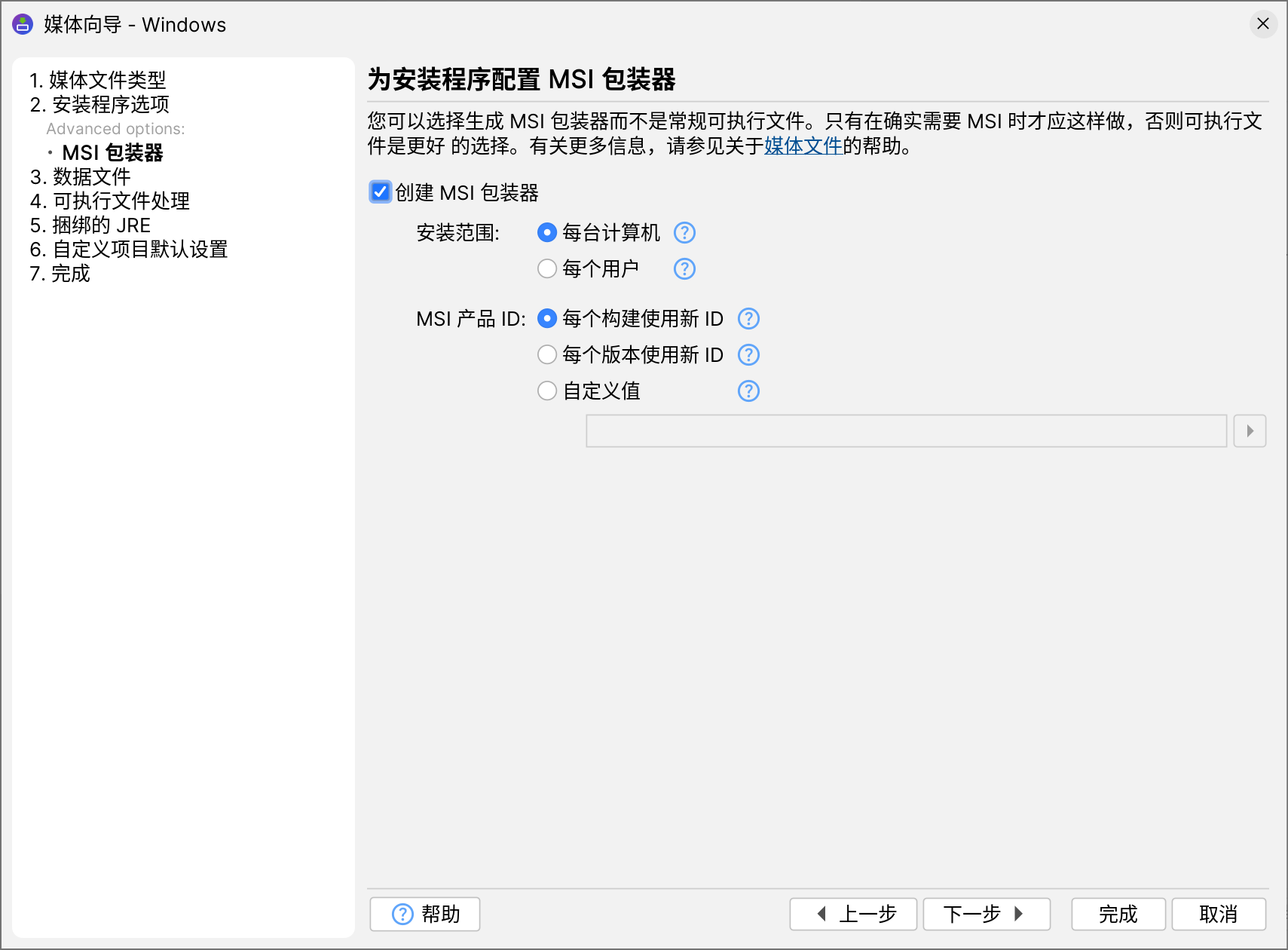
可选地,您可以创建 MSI 包装器而不是常规的可执行文件。这在"安装选项"下方的"MSI 包装器"高级选项步骤中配置。除非有特定需求,否则不建议使用 MSI 包装器。MSI 包装器增加了大量额外的进程机制和额外的逻辑,以弥合 install4j 与 MSI 概念之间的不匹配。这会导致额外的开销、更高的临时磁盘空间需求、响应速度下降,以及非 GUI 安装程序模式的额外注意事项。
MSI 包装器对安装是按每台计算机还是每个用户执行有一个固定设置。在 install4j 中,这对应于是否执行"请求权限"动作。在"每台计算机"MSI 安装范围内,您有责任确保"请求权限"动作始终被执行;而在"每个用户"MSI 安装范围内,则绝不能执行"请求权限"动作。
如果安装已经执行过,MSI 会阻止重复安装。安装的标识由 MSI 产品 ID 定义。如果找到具有相同产品 ID 的安装,MSI 安装程序将显示错误消息并终止。默认情况下,install4j 会为每次构建创建唯一的 MSI 产品 ID。您也可以让 install4j 为每个应用程序版本创建新的产品 ID(在"常规设置->应用程序信息"步骤中配置),或者使用您可以按需更改的自定义 MSI 产品 ID。
要更改安装目录,可以在命令行上指定变量
INSTALLDIR。此外,可以使用PARAMETER向被包装的安装程序传递任意命令行参数。例如PARAMETER=-Vkey=value可将名为 "key" 的安装程序变量设置为字符串 "value"。 -
macOS 文件夹
macOS 文件夹媒体文件由用户在打开 DMG 后从 Finder 启动。该向导将您的应用程序安装为一个文件夹,其中包含完整的分发树以及每个所含 GUI 启动器对应的应用程序包。 -
Unix/Linux GUI 安装程序
Unix/Linux GUI 安装程序媒体文件是一个可执行的 shell 脚本,它解压出一个安装程序并通过安装向导安装您的应用程序。
归档文件
归档文件可由用户解压到任意位置,或提交给包管理器进行安装。不显示任何屏幕,也不执行任何动作。如果您定义了额外的安装根目录,其中的文件不会被安装。此外,也不会下载任何安装组件。
除了为 macOS 上的 GUI 应用程序提供惯用部署方式的 "macOS 单捆绑包归档" 之外,归档文件主要用作回退方案,或用于文档包等额外的软件包。
当启动器在解压后首次执行时,您可以调用一个自定义安装程序应用程序来执行原本属于安装程序一部分的任务。使用 ApplicationLauncher.isNewArchiveInstallation() 方法可以判断是否属于这种情况:
import com.install4j.api.launcher.*;

if (ApplicationLauncher.isNewArchiveInstallation()) {
    ApplicationLauncher.launchApplication("123", null, true, null);
}
其中 "123" 是应当运行的自定义安装程序应用程序的 ID。
可用的归档媒体文件类型如下:
-
Windows 归档
Windows 归档媒体文件是一个包含您的应用程序的 ZIP 文件。 -
Windows MSIX
Windows MSIX 包由 Windows 自身根据包中包含的清单进行安装和卸载。用户通常通过双击
.msix文件,或在 PowerShell 中运行Add-AppxPackage path\to\archive.msix
来安装。
代码签名对于分发是强制性的,因为未签名的 MSIX 包只能在 Windows 的开发模式下安装。
对于托管自动更新,install4j 还可以在
.msix旁生成一个.appinstallerXML 文件。当用户通过.appinstallerURL 安装时,Windows 会检查该 URL 是否有变更,并在后台安装新的包版本。这两个文件必须从同一目录提供。install4j 写入清单中的 MSIX 特有功能包括:
- 服务。选定的服务启动器通过包清单注册为 Windows 服务。Windows 会根据配置的启动类型和账户来启动和停止它们。
- 文件关联和 URL 方案处理程序在清单中静态声明,因此 Windows 会在安装包时注册它们。
对于 HTTPS URL 处理程序,目标主机必须以路径
/.well-known/windows-app-web-link.json提供生成的windows-app-web-link.json文件 - 应用执行别名使选定的启动器以其可执行文件名称出现在用户的
PATH上,从而可以从命令行或运行对话框中调用它们。别名的作用域限定在包内,并随包一起删除。
-
macOS 单捆绑包归档
macOS 单捆绑包媒体文件是一个 DMG 或 .tgz 归档,其中包含为所选 GUI 启动器生成的一个应用程序包。命令行启动器和服务启动器包含在应用程序包中。如果您希望支持多个 GUI 启动器,请改用"macOS 文件夹归档"媒体文件类型。
分发树中的所有文件都位于应用程序包内的相对路径
Contents/Resources/app下。在 macOS 13 及更高版本上,这是在 macOS 上分发 GUI 应用程序的首选方式。为了在安装时使用 install4j 的屏幕和动作系统,"安装程序选项"屏幕允许您选择一个自定义安装程序应用程序,该应用程序在用户首次启动应用程序包时执行。
单捆绑包媒体文件类型支持对包含在应用程序包内的启动代理和启动守护进程进行静态定义。您应当使用这一机制,而不是在自定义安装程序应用程序中执行"安装服务"或"添加启动可执行文件"动作,因为当用户删除应用程序包时,这些静态定义会被自动移除。
不过,以这种方式定义的启动代理和启动守护进程必须在运行时通过 API 安装。您应当在应用程序中结合对用户的询问或说明,使操作系统的通知更加透明。以下代码安装一个启动代理:
com.install4j.api.macos.MacServiceManagement.registerLaunchAgent("your identifier");以下代码安装一个启动守护进程:
com.install4j.api.macos.MacServiceManagement.registerLaunchDaemon("your identifier");该 API 还提供取消注册启动代理和启动守护进程的方法,以及将主应用程序包本身注册为登录项的方法。要查询启动代理或启动守护进程的注册状态,请使用
com.install4j.api.macos.MacServiceManagement.getLaunchDaemonStatus("your identifier");要打开系统设置中的"登录项"部分以便用户管理登录时启动的应用程序,请使用com.install4j.api.macos.MacServiceManagement.openSystemSettingsLoginItems()。有关相关概念的更多信息,请参阅 Apple 的 SMAppService API 文档。
-
macOS 文件夹归档
macOS 文件夹媒体文件是一个 DMG 或 .tgz 归档,其中包含分发树以及每个所含 GUI 启动器对应的应用程序包。 -
Unix/Linux 归档
Unix/Linux 归档媒体文件是一个经过 gzip 压缩的 TAR 归档,其中包含您的应用程序。用户将使用如下命令进行解压:
tar xzf archive.tar.gz
-
Linux RPM
Linux RPM 归档可以在使用 Redhat 包管理的 Linux 发行版上用
rpm命令进行安装和卸载。基本的安装命令如下:
rpm -i archive.rpm
您可以将自定义安装程序应用程序配置为在安装后阶段和卸载前阶段运行。此外,已安装启动器的默认动作无需启动 JVM 即可执行。这些动作包括安装服务、为非服务启动器在
/usr/local/bin中创建链接,以及将 GUI 启动器集成到桌面环境的菜单中。此外,还可以为安装前、安装后、卸载前和卸载后阶段配置 bash 脚本。如果您的软件包依赖于其他软件包,可以在媒体向导中指定这些依赖。另外,如果您重命名了软件包,可以在"被替换的包"字段中指定其他软件包名称,这些软件包将在您的软件包安装时被自动移除。
-
Linux Deb
Linux Deb 归档可以在使用 Debian 包管理的 Linux 发行版上用
dpkg命令进行安装和卸载。如果您将 .deb 文件作为下载内容提供,用户必须使用以下命令进行安装:
sudo dpkg -i archive.deb
如果您在媒体向导中为 .deb 文件指定了依赖,上述命令不会自动安装这些依赖。如果缺少依赖,
dpkg只会因缺少依赖而报告失败。如果您需要使用外部 .deb 文件从已配置的软件仓库安装依赖,安装过程分为两步:sudo dpkg -i your_package.deb sudo apt-get install -f
第二行命令会从软件仓库安装缺失的依赖。
Deb 媒体文件在运行自定义安装程序应用程序以及处理依赖和被替换的软件包方面,与 RPM 媒体文件具有相同的功能。
自定义项目默认设置
许多项目配置设置可以针对每个媒体文件进行覆盖。文本字段中的设置可以通过使用编译器变量并在媒体向导的"自定义项目默认设置->编译器变量"步骤中覆盖它们来完成。
还可以从命令行为特定媒体文件覆盖编译器变量,方法是在变量名前加上媒体文件 ID 和冒号,例如:
-D 123:key=value
这里假设媒体文件 ID 为 "123"。作为一种特殊情况,您可以通过将编译器变量 sys.languageId 设置为所需语言的两位 ISO 代码,按媒体文件更改主语言,例如:
-D 123:sys.languageId=fr
对于某些不使用文本字段的功能,"自定义项目默认设置"类别中提供了特殊屏幕。通过这些屏幕,您可以排除文件、启动器、安装组件和安装程序元素。此外,还可以为媒体文件覆盖主语言和自动更新选项。
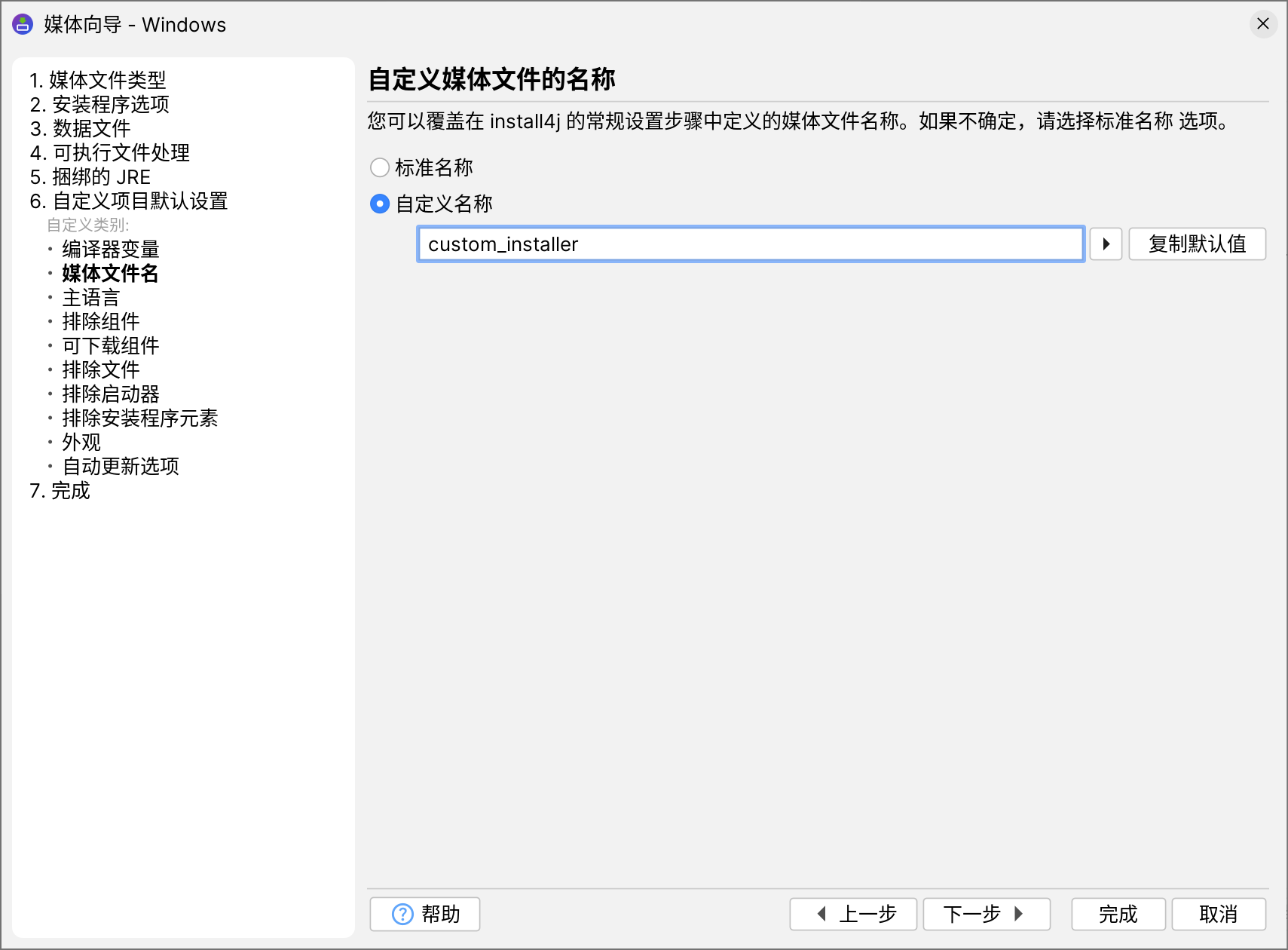
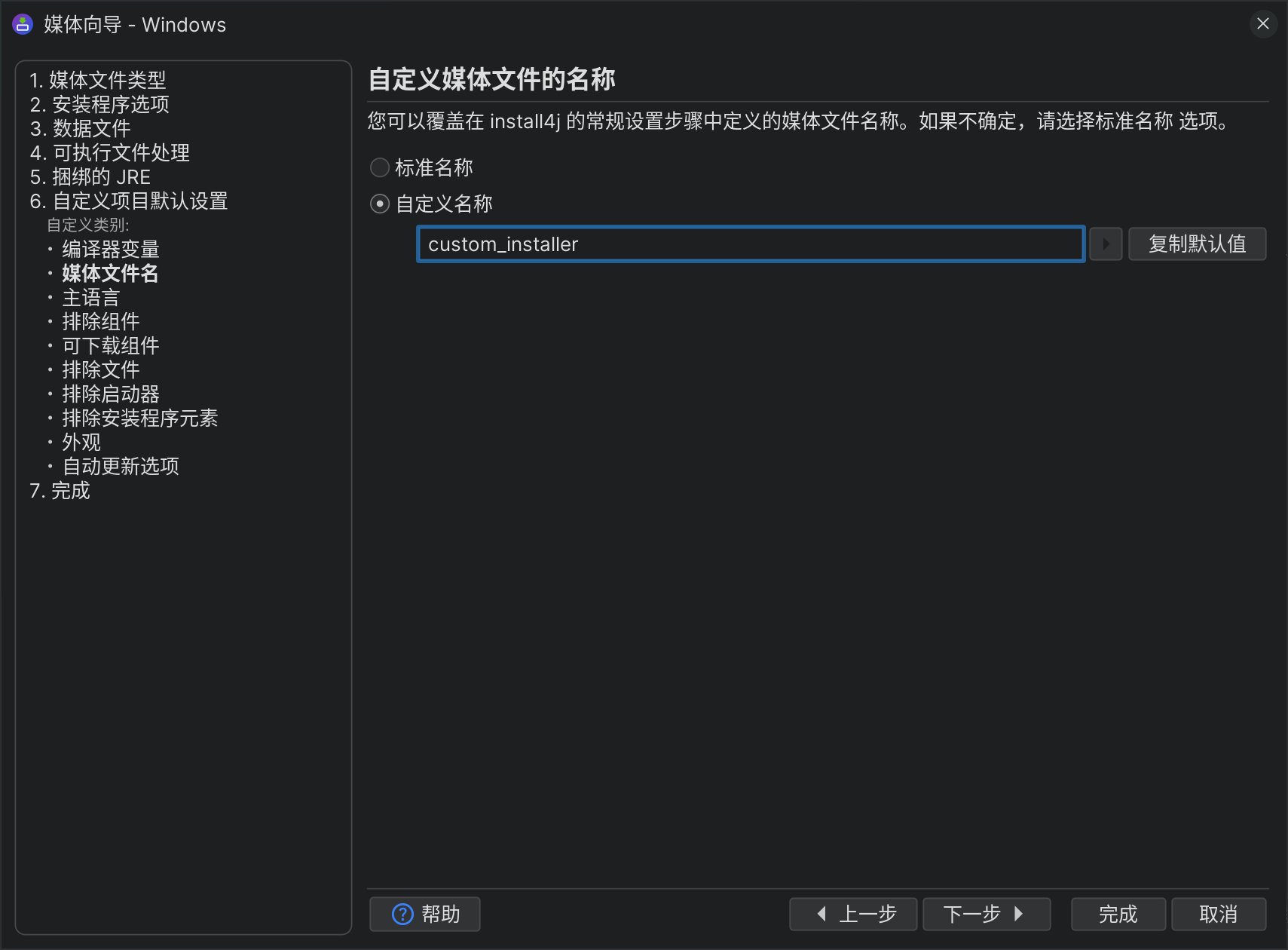
由于经常需要更改在"常规设置->媒体文件选项"步骤中配置的全局媒体文件模式所生成的媒体文件名称,媒体向导中提供了一个单独的自定义步骤。例如,您可能希望为同一平台生成两个不同的变体,一个包含某些特定文件,另一个不包含。为避免这两个媒体文件名称冲突,您必须调整其中一个或两个媒体文件的名称。
Pack200 JAR 压缩
Pack200 压缩是一种专为 JAR 文件设计的压缩算法,可取得极佳的压缩效果,尤其是对于大型 JAR 文件。
如果您有已签名的 JAR 文件或会创建摘要的 JAR 文件,请在构建过程中使用 $JDK_HOME/bin/pack200 可执行文件执行以下命令:
pack200 --repack my.jar
并在为 JAR 文件签名之前执行上述操作。Pack200 会重新排列 JAR 文件,但这种重排是幂等的,因此上述 pack/unpack 序列会生成一个稳定的 JAR 文件。
虽然 Pack200 压缩可能相当慢,但 Pack200 解压相对较快。Pack200 压缩仅用于安装程序,不用于归档文件。
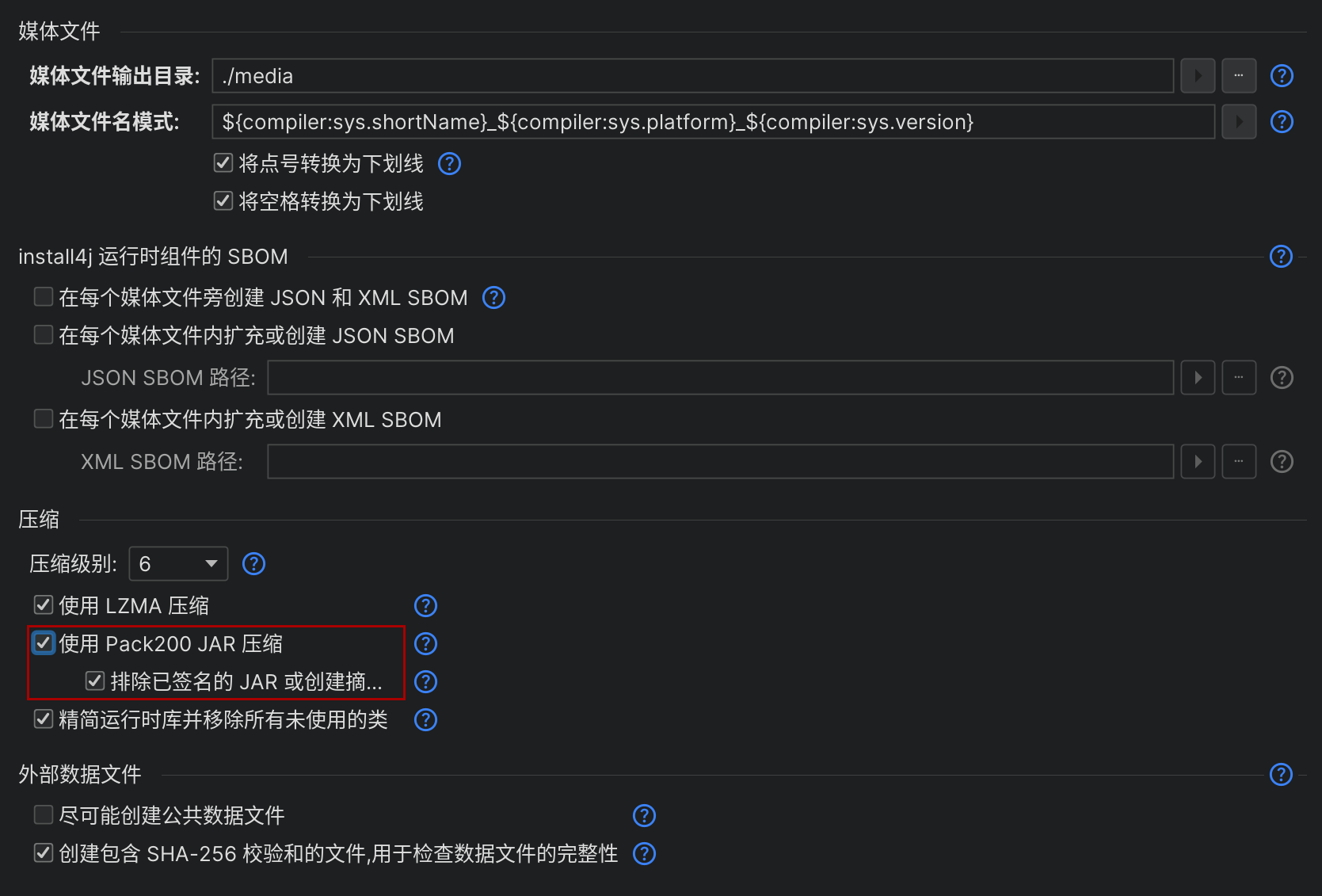
为避免外部 JAR 文件出现问题,您可以勾选"排除已签名的 JAR 或创建摘要的 JAR"选项。如果只想排除选定的 JAR 文件,可以在其旁边放置一个空的 *.nopack 文件。例如,如果 JAR 文件名为 app.jar,那么同一目录中的 app.jar.nopack 文件将为该文件禁用 Pack200 压缩。
要向打包工具传递选项,请在该文件旁边创建一个 *.packoptions 文件,并每行添加一个选项。目前仅支持 -P 和 --pass-file。