项目文件
install4j 中的项目是构建媒体文件(即可分发到目标平台的交付物)所需的全部信息的集合。项目保存为单个具有 .install4j 扩展名的 XML 文件。项目文件与平台无关,您可以在任何受支持的平台上打开和编译它们。编译步骤将根据项目定义生成媒体文件。您在 install4j 中输入的所有路径默认保存为绝对路径。这样,您可以将项目文件移动到计算机上的其他位置,编译仍然可以正常工作。如果您希望在多台计算机或多个平台上使用项目文件,或使用自动构建代理编译启动器,则使用相对路径更为方便。在"常规设置->项目选项"步骤中,install4j 提供了一个选项,可在保存项目时将所有路径转换为相对路径。
install4j 在 项目→重新打开 下保留最近打开的项目列表。默认情况下,install4j 在启动时打开上次的项目。可以通过从主菜单选择 项目→首选项,在首选项对话框中更改此行为。您可以将项目文件名作为命令行参数传递给 install4j,以便在启动时打开它。此外,命令行编译器将项目文件名作为其参数。
IDE 语言
install4j IDE 提供英语、简体中文、日语和韩语界面。您可以在首选项对话框的“外观”选项卡中选择 UI 语言。默认情况下,会根据操作系统区域设置自动检测语言。不支持的区域设置将回退到英语。更改语言后,需要重新启动 install4j 才能生效。
IDE 语言不会更改项目文件、生成的安装程序或其配置的语言、表单预览、API 和 XSD 文档或 AI 技能。原生操作系统对话框、第三方组件以及自定义代码或自定义 Bean 文本可能仍为英语。
项目的内容
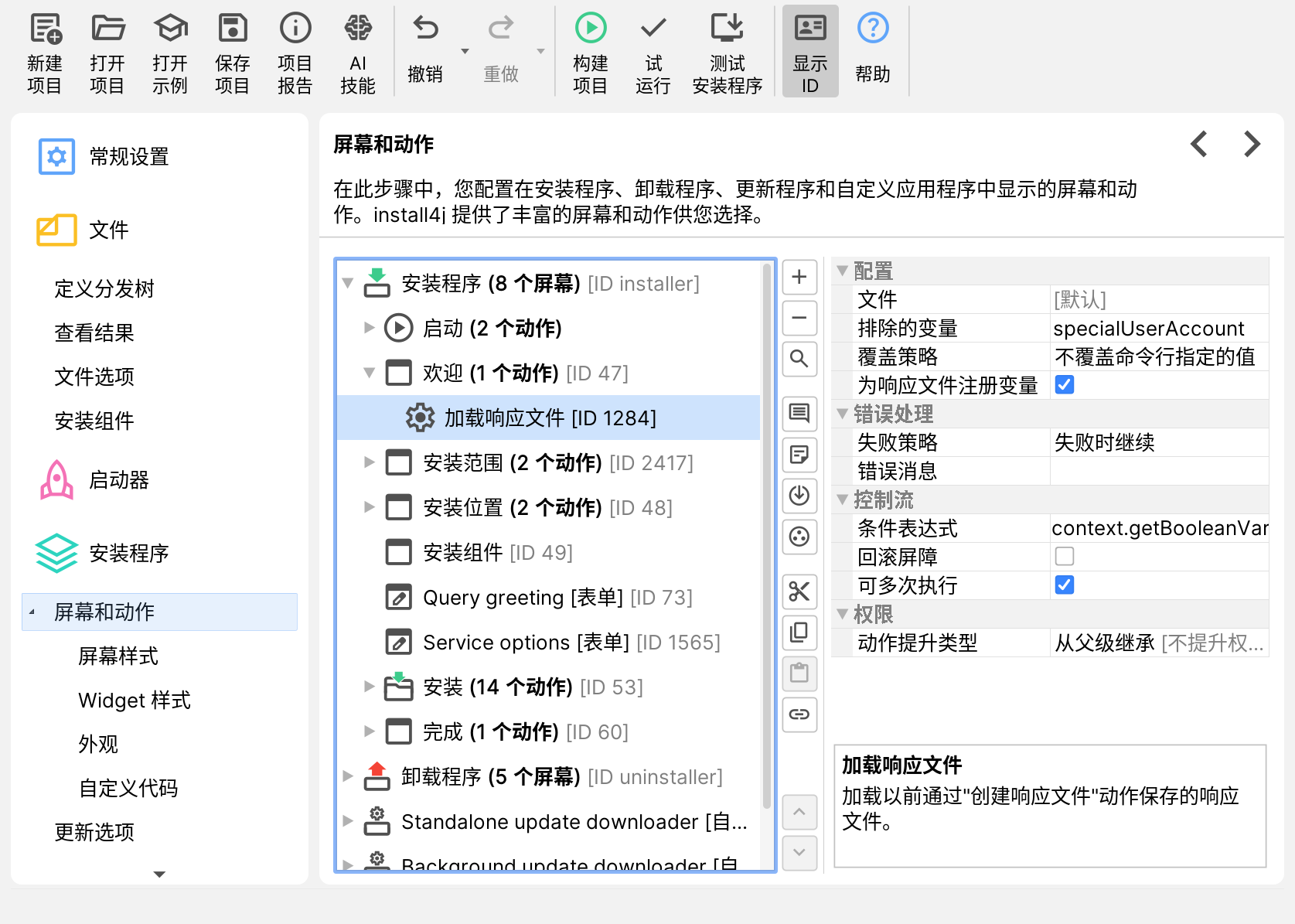
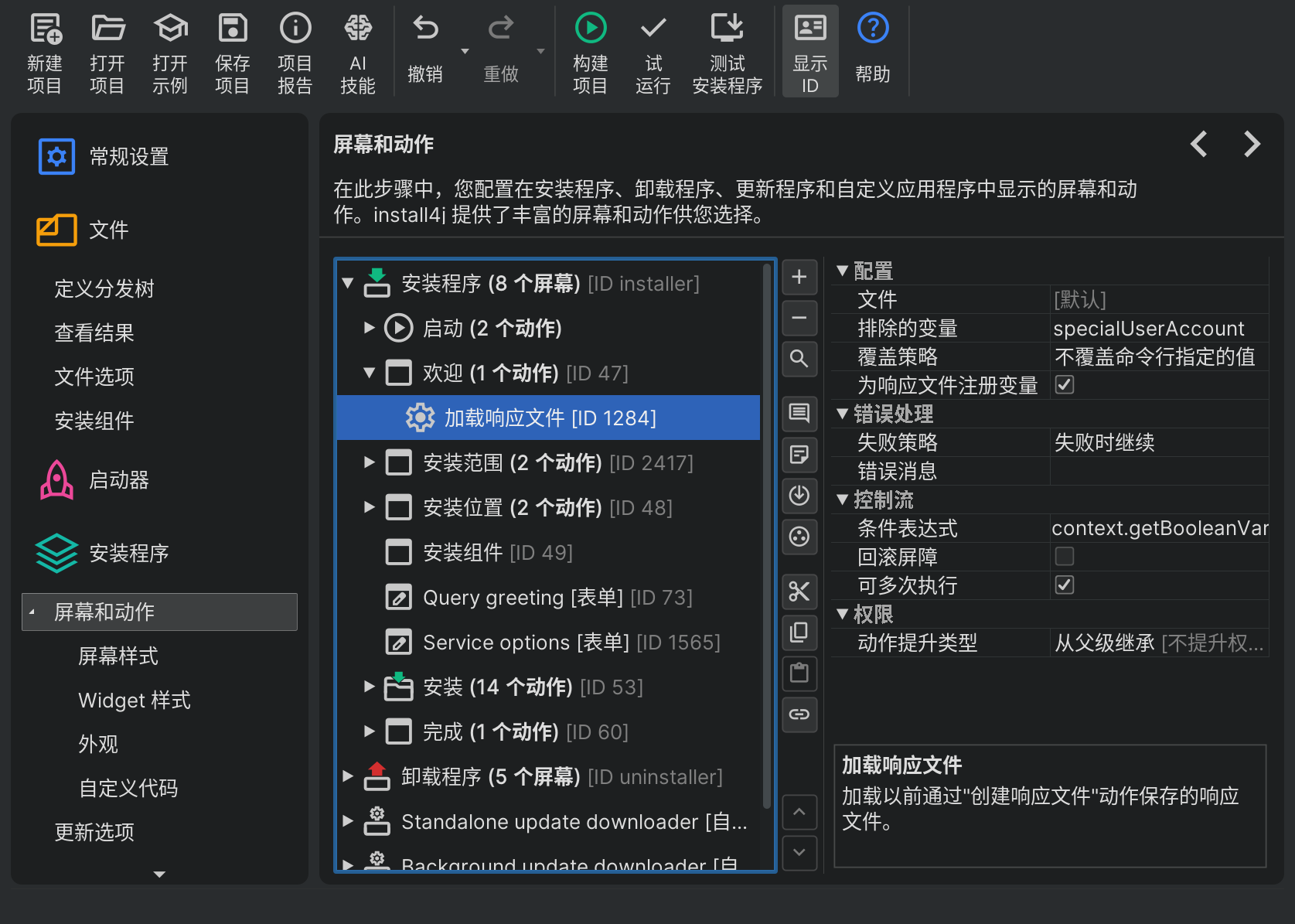
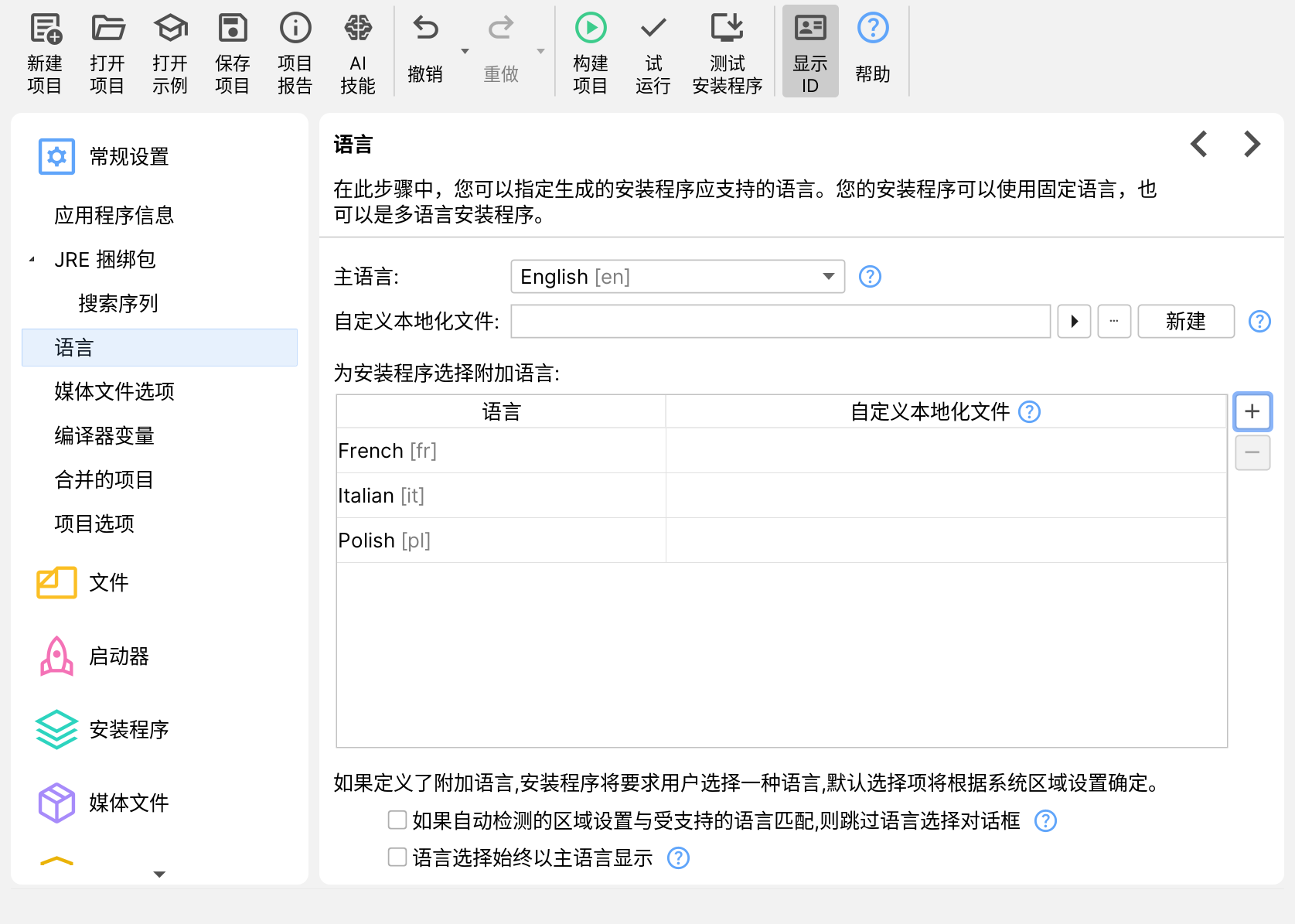
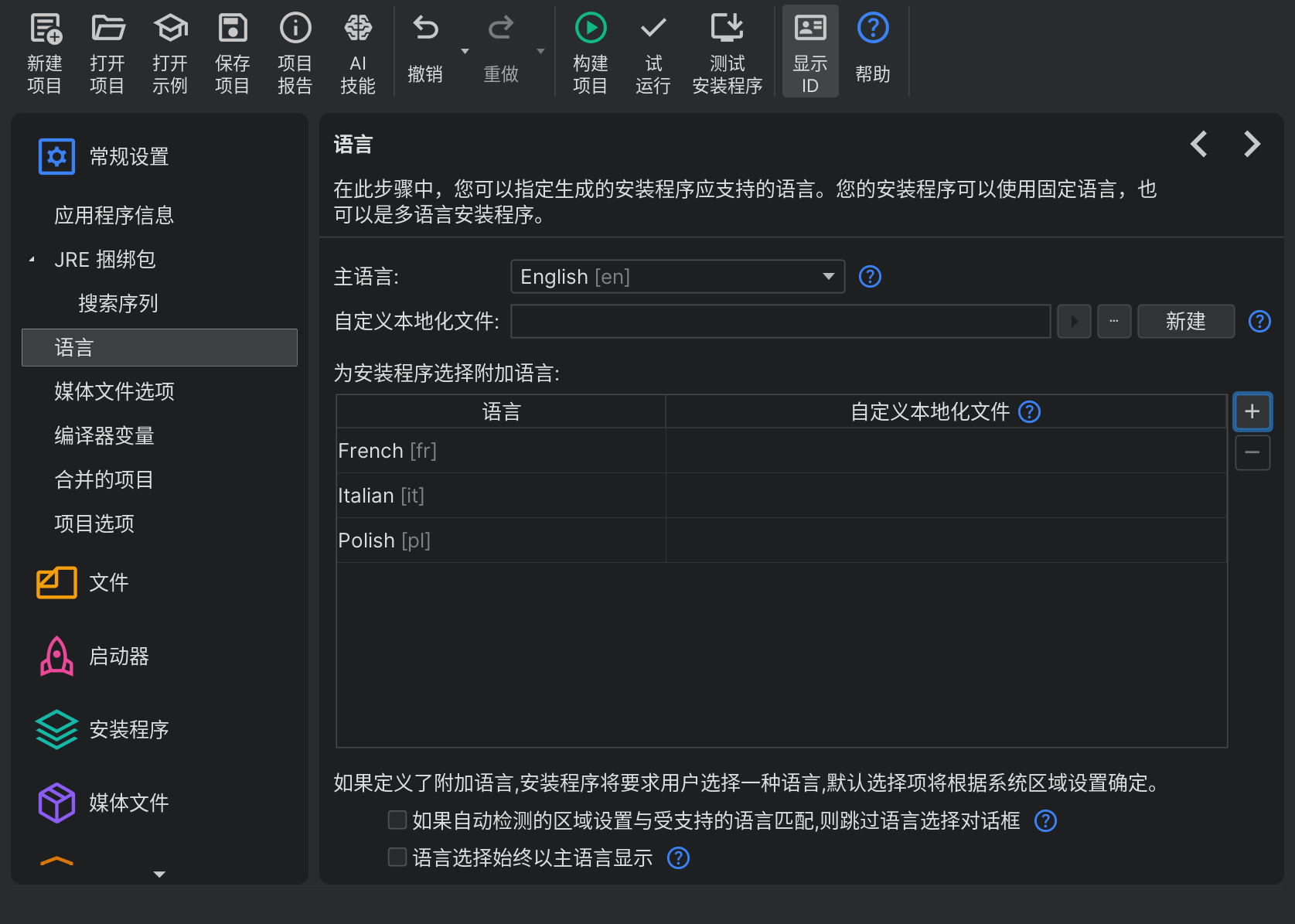
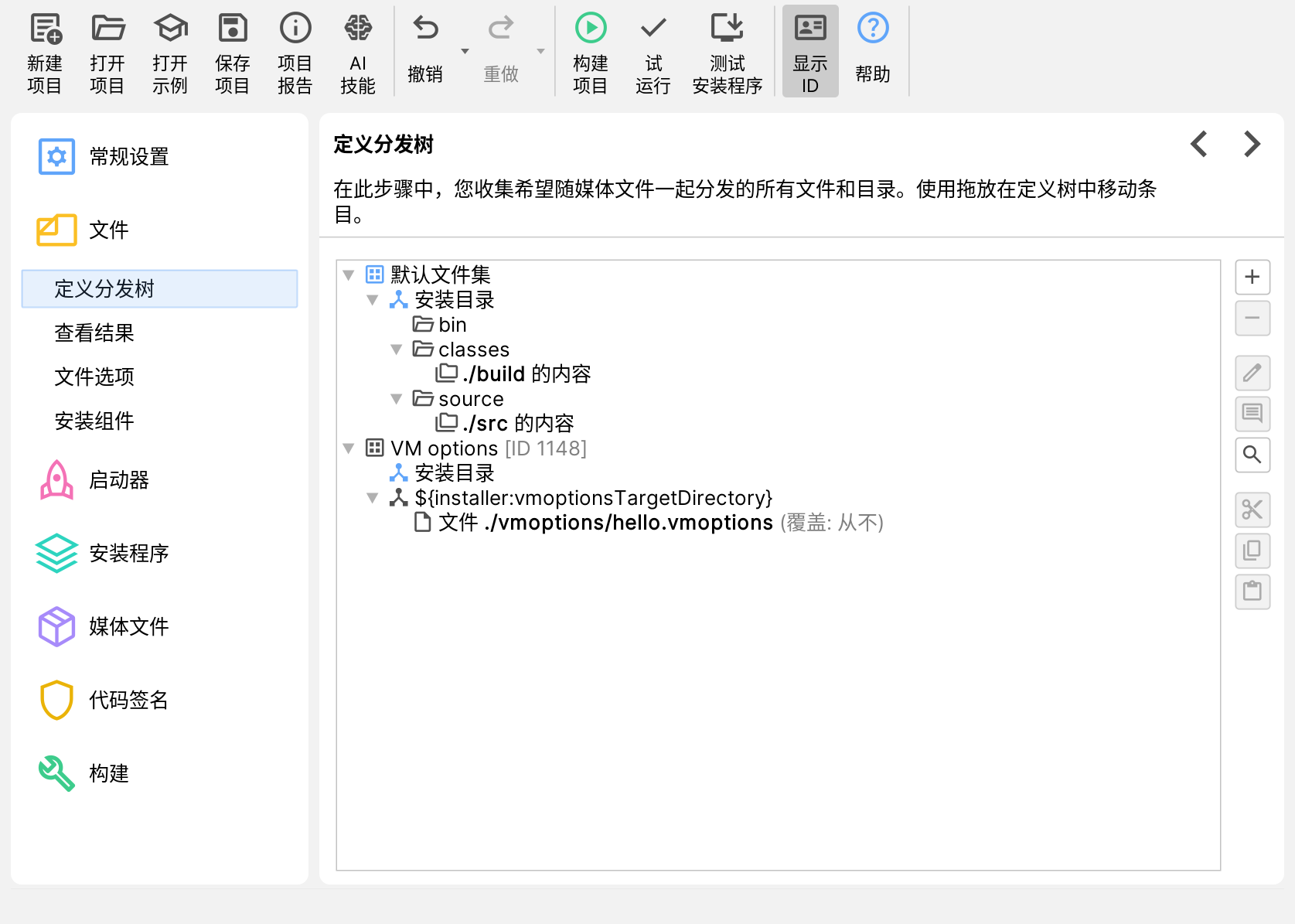
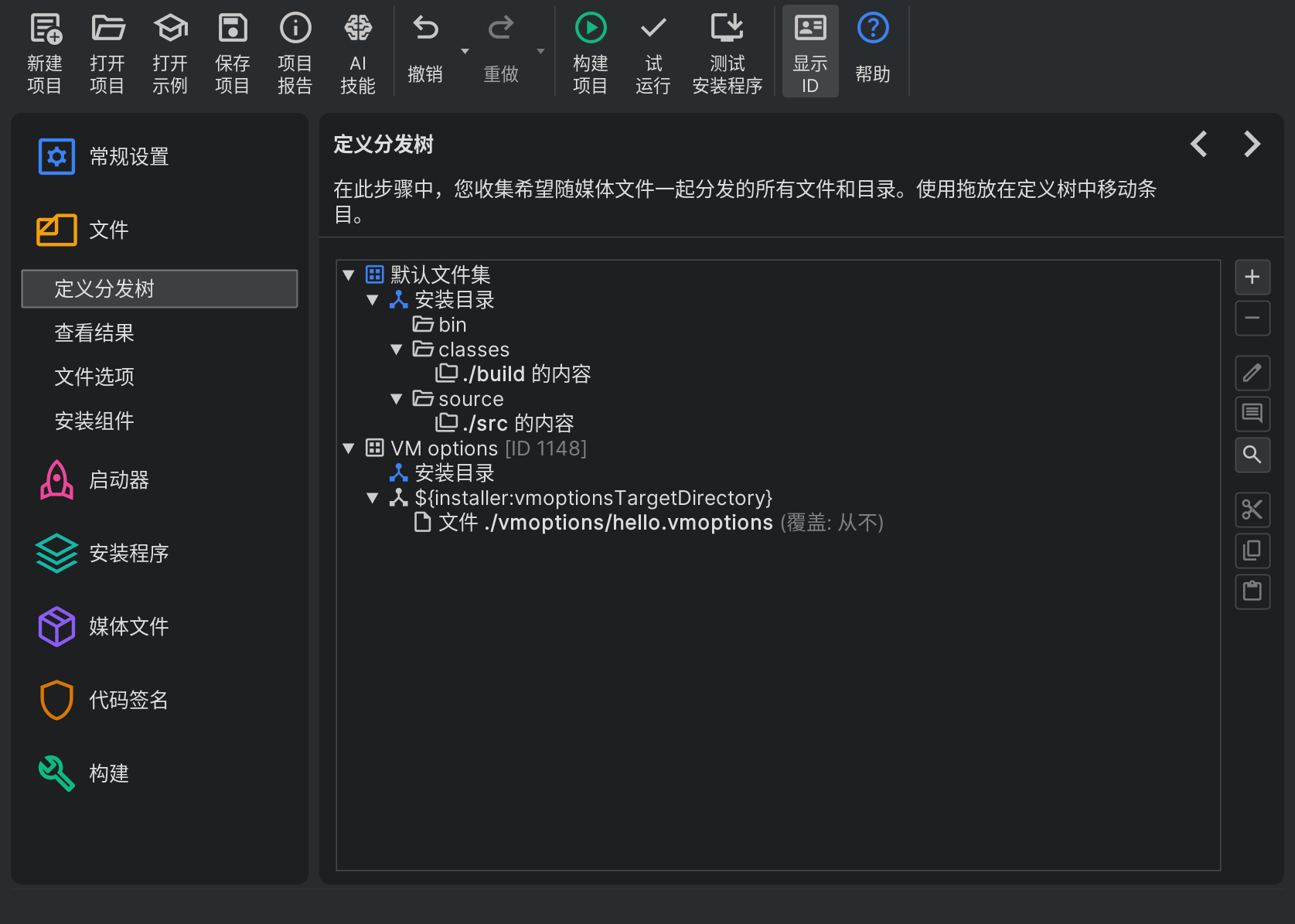
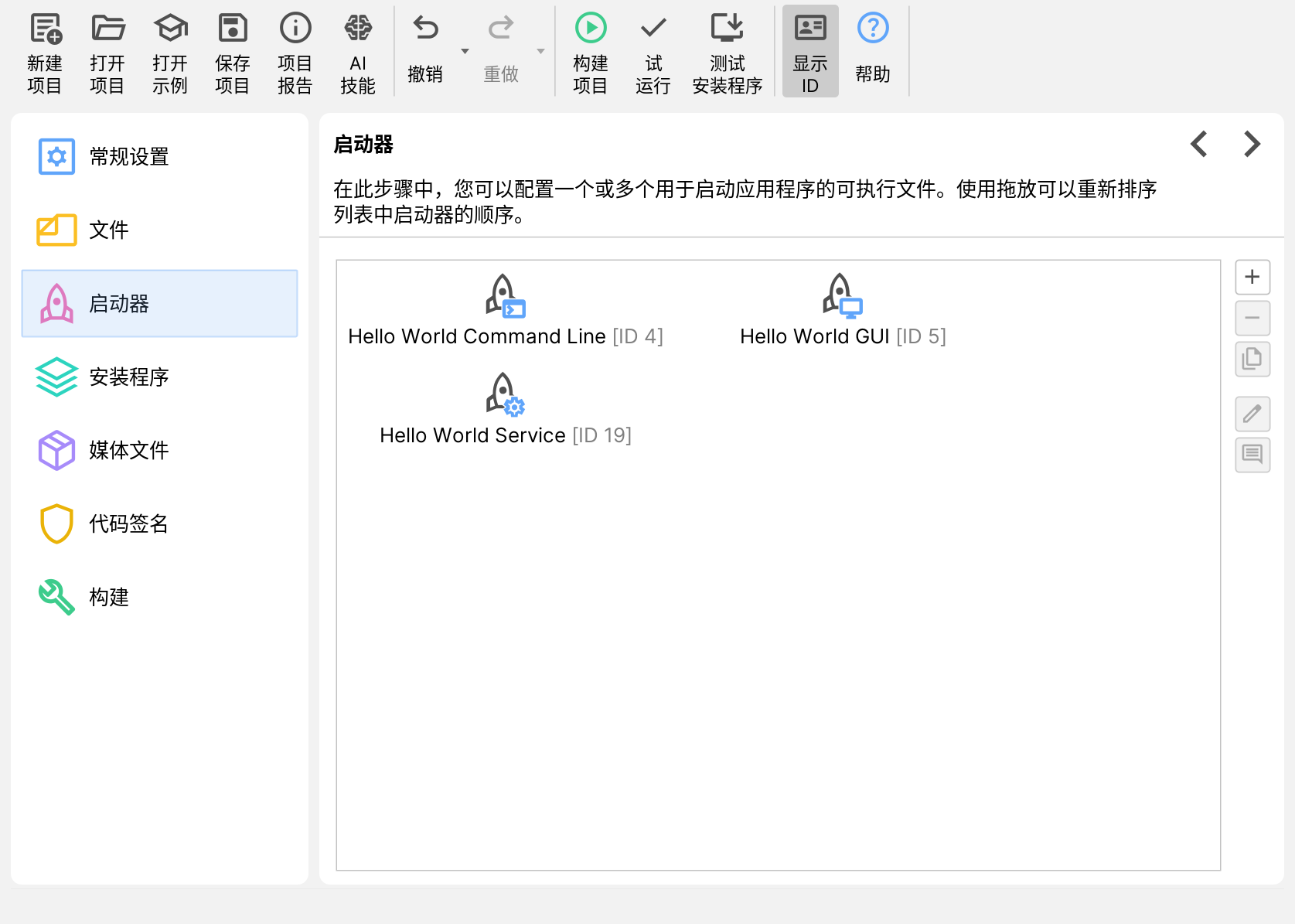
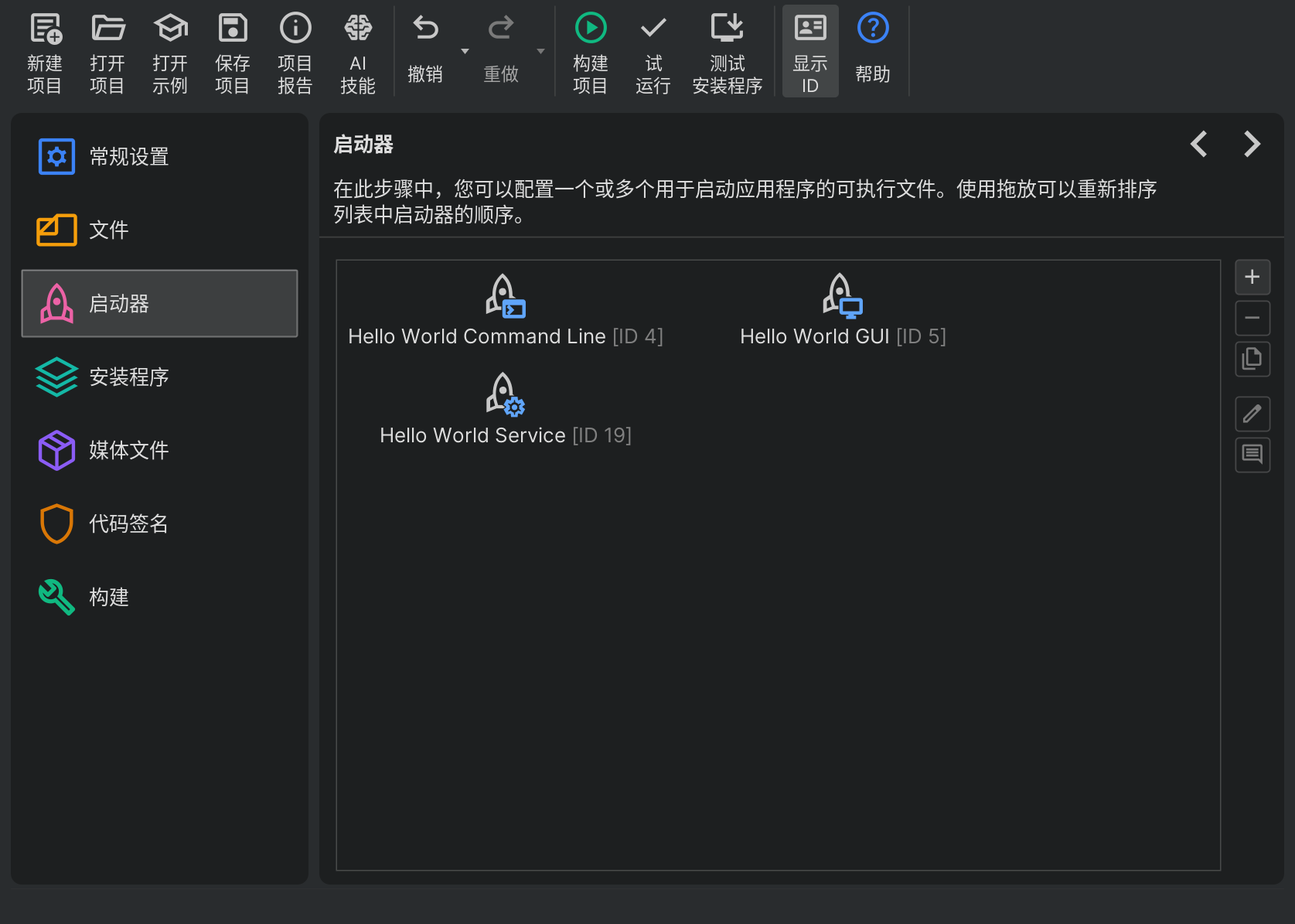
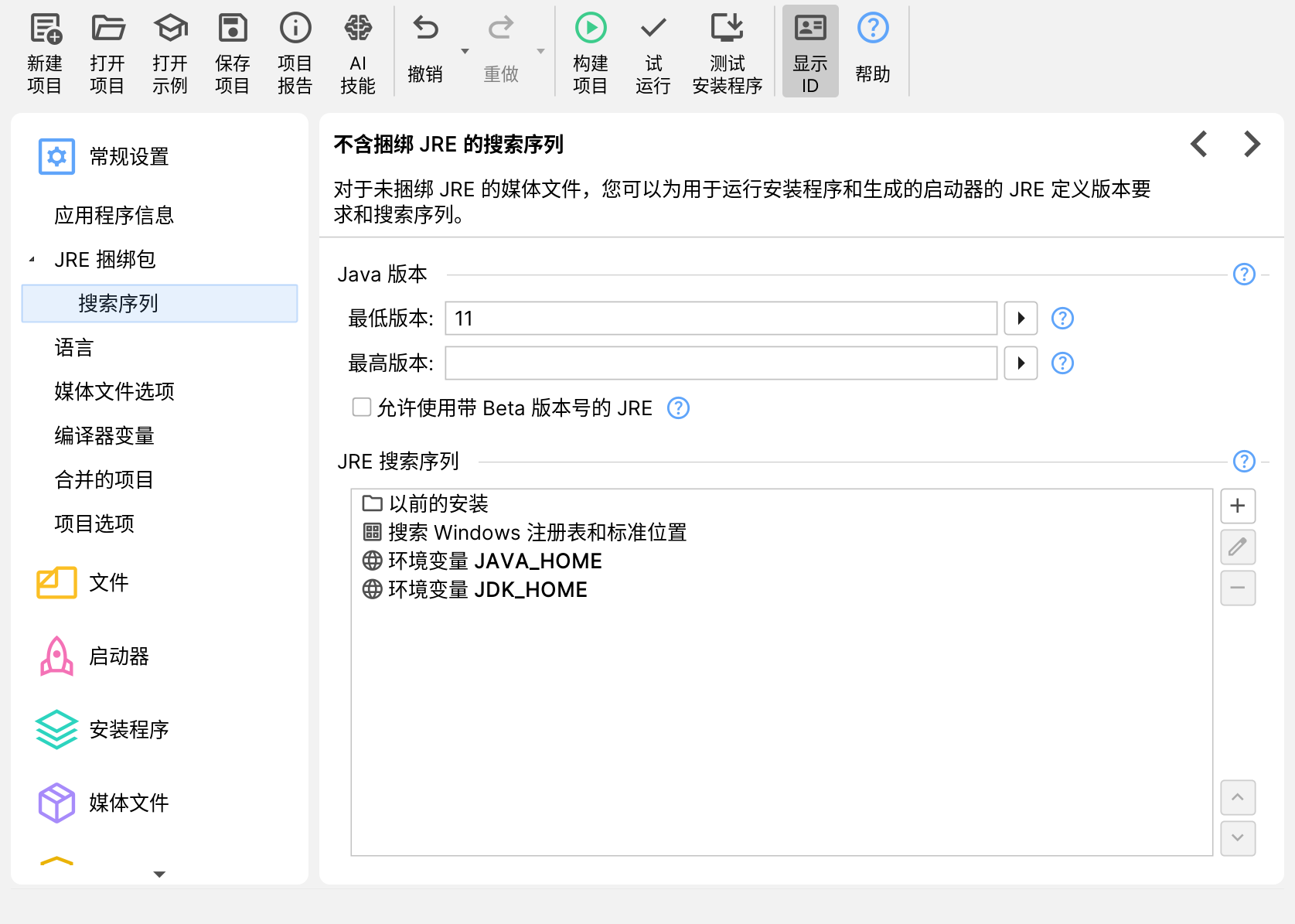
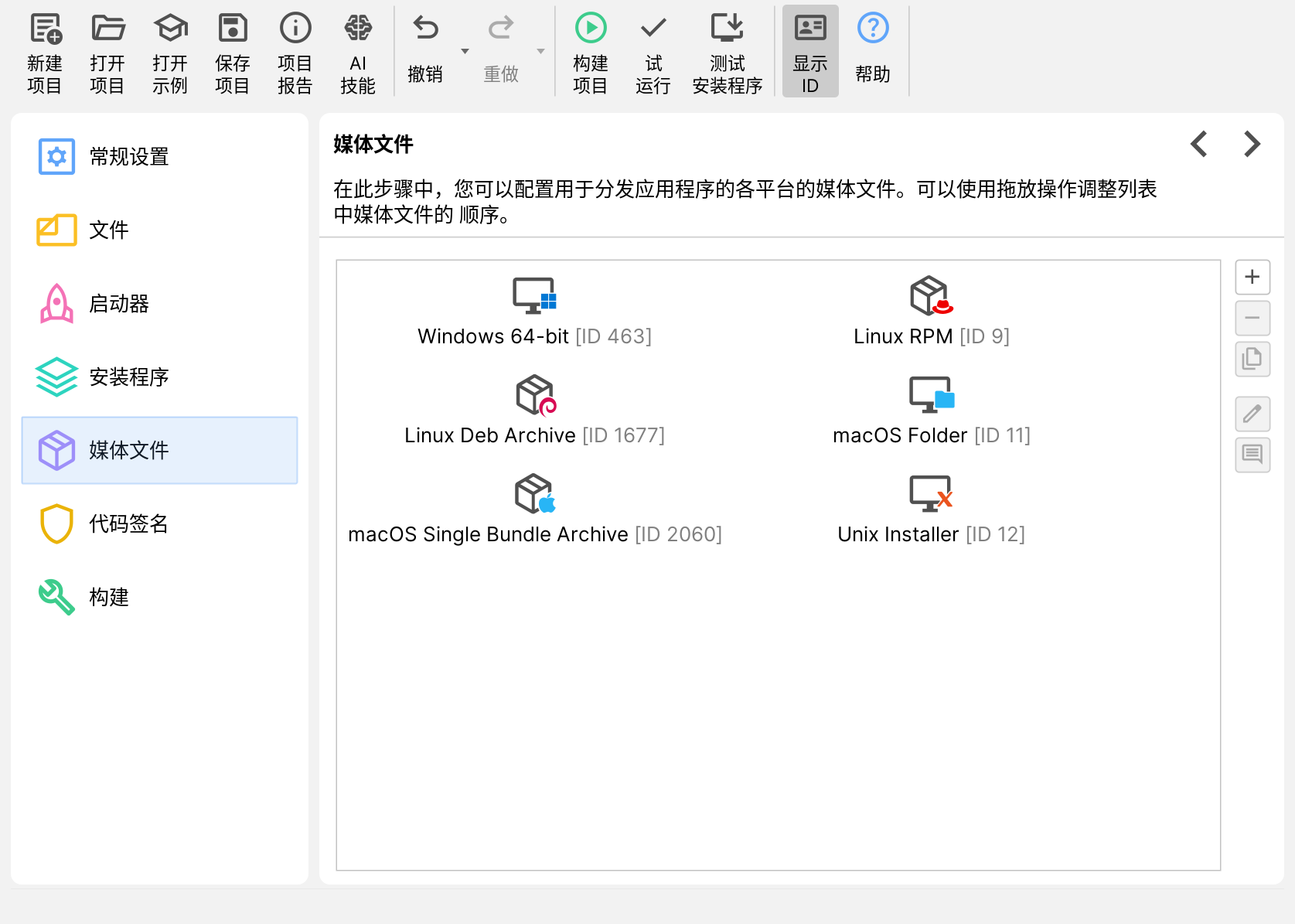
以下段落概述了您可以在 install4j 中配置的元素。下方屏幕截图中显示的 install4j 各配置部分分别代表 install4j 中的一个顶层概念。
通常,项目定义单个应用程序的分发。应用程序具有一个自动生成的应用程序 ID,使安装程序能够识别先前的安装。
项目定义的核心是安装程序屏幕和动作的序列。它们决定用户看到什么、可以输入什么信息以及安装程序执行什么操作。install4j 为安装程序的配置提供了极大的灵活性。除了创建传统的应用程序安装程序之外,install4j 同样适合创建以某种方式修改目标系统的小型应用程序。
install4j 运行时已本地化为多种语言。您可以将安装程序配置为支持一种或多种语言。
大多数安装程序会将文件安装到一个专用目录中,并可选地安装到目标计算机上的若干现有目录中。这就是 install4j IDE 中"文件"部分的用途。在这里,您定义"分发树",以及可选的"安装组件",安装组件还可以按需下载。
这些文件的实际安装由"安装文件"动作处理,该动作是默认项目模板的一部分。如果您的安装程序不应安装任何文件,您可以移除该动作并忽略"文件"配置部分。执行"安装文件"动作时会创建卸载程序。卸载程序具有与安装程序相同的灵活性,并以相同的方式进行配置。
除非已安装的文件只是静态数据,否则您将需要应用程序启动器来允许用户启动您的应用程序。您可以在"启动器"部分中定义一个或多个应用程序启动器。install4j 生成的启动器具有丰富的配置选项,包括可选的启动画面或单实例模式等高级功能。配置的启动器也可以是独立于登录用户运行的"服务"。install4j 为服务提供了专门的安装屏幕和动作。
install4j 具有许多关于 JRE 捆绑或运行时检测已安装 JRE 的高级功能。JRE 捆绑在"JRE 捆绑包"步骤中配置,并且可以按媒体文件进一步细化。如果您不希望捆绑 JRE,则为您的安装程序和生成的启动器定义Java 版本约束和搜索序列。这样,您可以确保启动器与安装程序使用相同的 JRE 运行。
最后,媒体文件定义了您分发的实际可执行文件。它们捕获特定于平台的信息,并提供多种覆盖项目设置的方式。您通常为每个平台定义一个媒体文件。可以根据需要为同一平台添加多个媒体文件。媒体文件要么是安装程序,要么是归档文件。归档文件只是捕获启动器和分发树。它们是一种受限的分发创建方式,如果您依赖安装程序所提供的灵活性,归档文件可能不适合。
项目报告
install4j 项目可能变得相当复杂,尤其是安装程序的定义可能具有很强的层次结构,包含数百个嵌套元素,每个元素在其属性中都可能有重要的配置。为了在单个页面上检查所有项目设置或打印项目定义,install4j 提供了项目报告。工具栏中提供了用于创建此类报告的
动作。生成报告时,会向磁盘写入一个 HTML 文件以及一个名为 install4j_images 的目录,该目录包含所有被引用的图像文件。
如果您要在属性中查找某个特定文本值,或在某个脚本中查找特定代码段,请在查看导出的报告时使用浏览器中的搜索功能来覆盖项目的所有部分。
项目元素的 ID
项目中可在运行时引用的所有元素(例如安装组件、启动器、屏幕、动作、表单组件或媒体文件)都具有自动分配的 ID。您可以在工具栏中全局切换 ID 的显示。在脚本中使用 API 时可能需要使用 ID。脚本在 install4j 提供的代码编辑器中以纯 Java 编写。
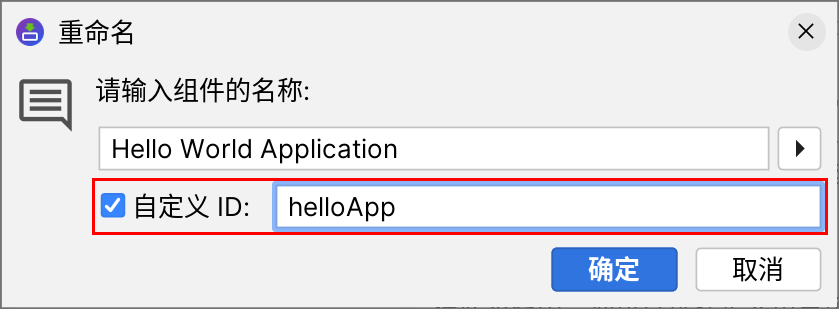
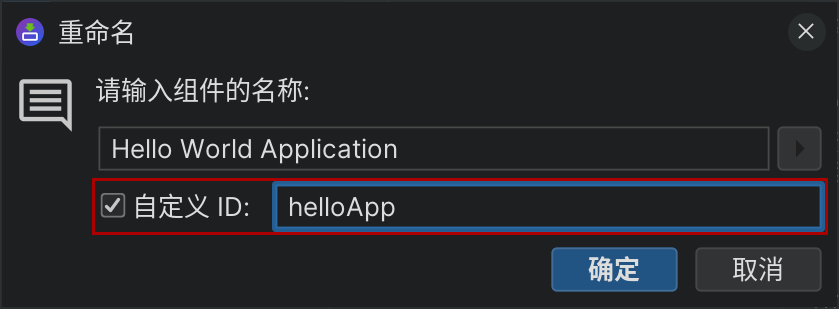
如果您不想在脚本中引用自动生成的 ID,可以指定自己的自定义 ID。可以为所选元素使用“重命名”操作,并在重命名对话框中选中“自定义 ID”复选框来分配自定义 ID。自定义 ID 不能以数字开头。内部数字 ID 永远不会被丢弃。如果您在以后禁用自定义 ID,该 ID 将恢复为先前的数字 ID。
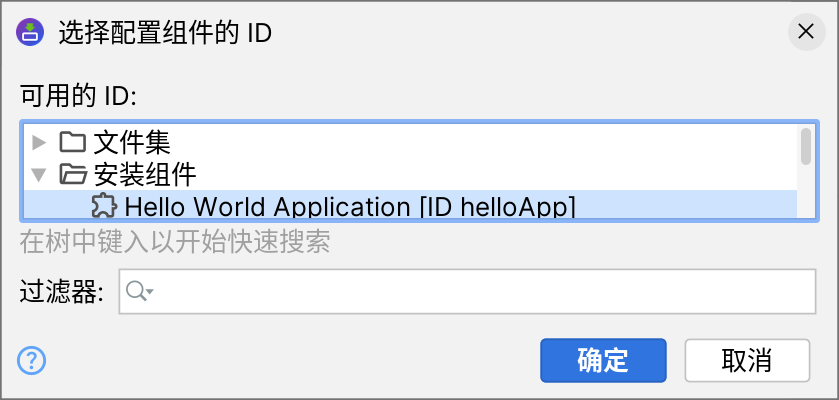
脚本编辑器中的"插入 ID"操作会插入自定义 ID 而不是数字 ID。API 中的所有 get...ById() 方法同时接受自定义 ID 和内部数字 ID。这意味着您可以设置自定义 ID 而不会破坏项目中的任何内容。
在所有视图中撤销
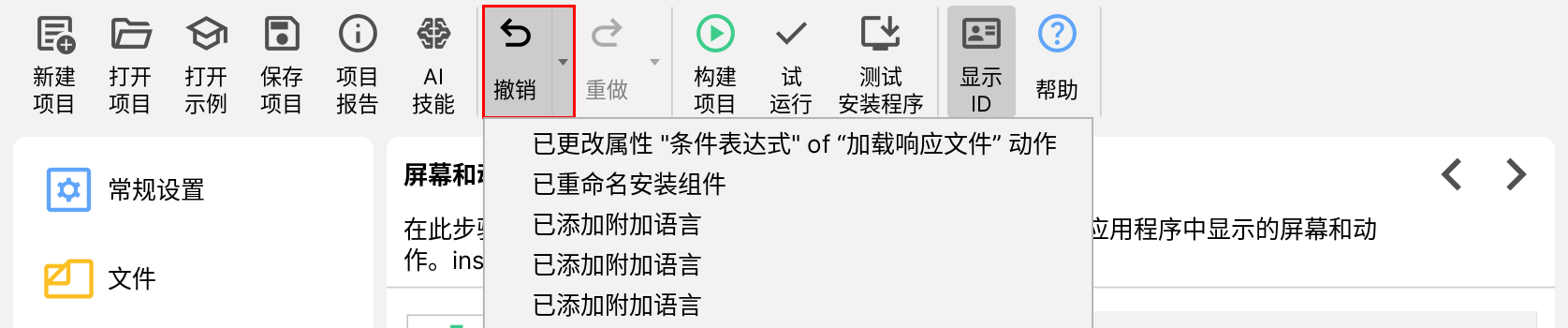
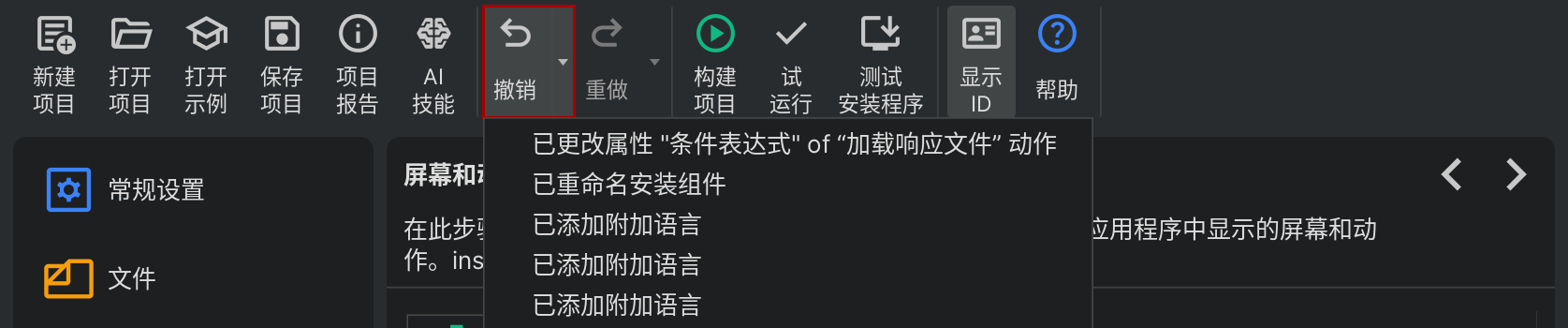
install4j IDE 中的所有更改都可以通过撤销工具栏按钮撤销。右侧的箭头会打开一个弹出菜单,其中列出更改以供检查。选择其中一个条目将撤销直至并包括所选更改在内的所有更改。重做已撤销的更改也有相同的功能。