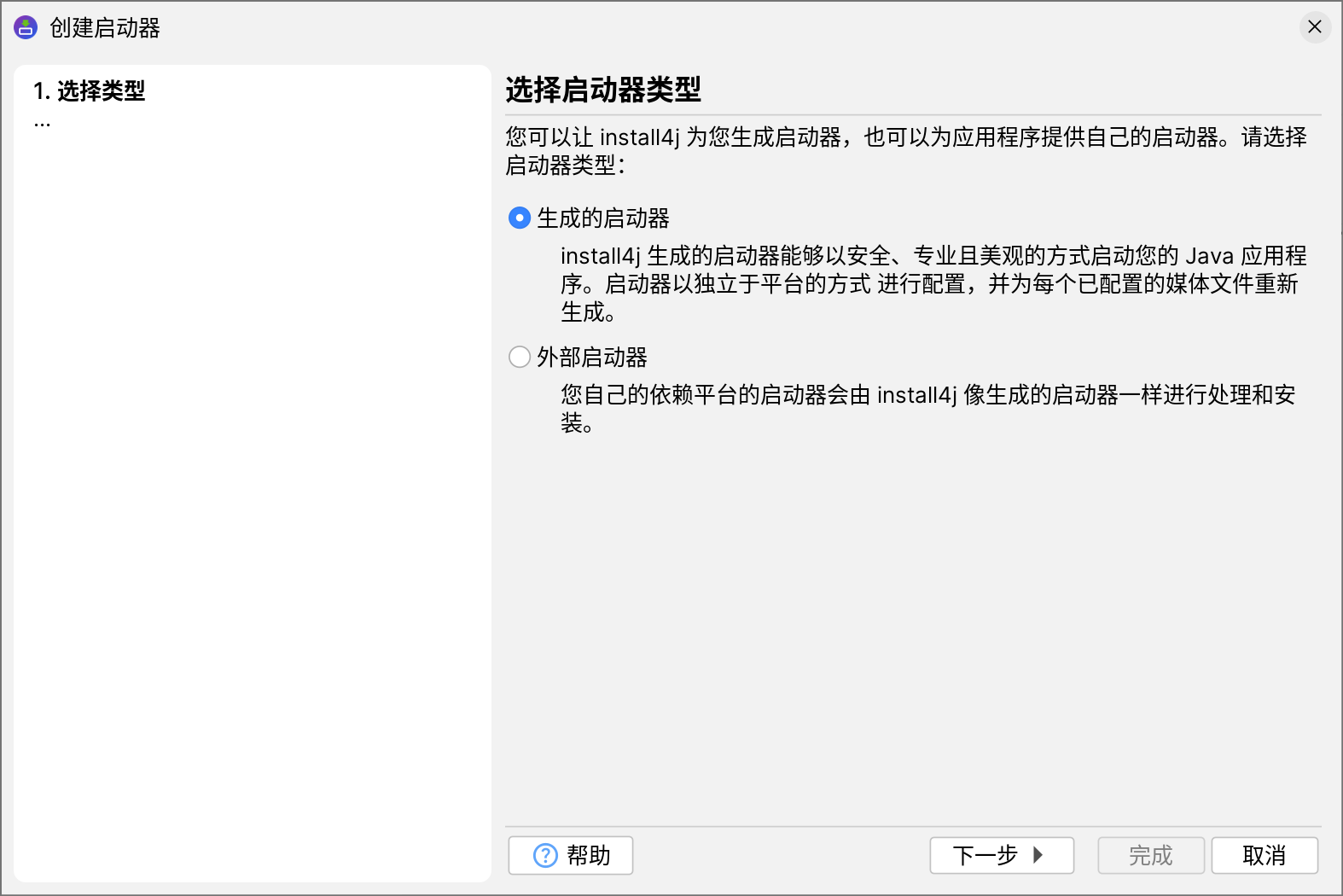
启动器负责启动您的应用程序。启动器有两种类型:
-
生成的启动器
install4j 可以生成启动您的应用程序的原生启动器。例如,在 Windows 上会创建一个
.exe文件,它除其他事项外还负责查找合适的 JRE,必要时显示相应的错误消息,然后启动您的应用程序。与使用自制的批处理文件和 shell 脚本相比,使用 install4j 生成的启动器有诸多优势。每个启动器定义都会为每个定义的媒体文件单独编译。这意味着在绝大多数情况下,一个启动器定义就足以启动您的应用程序。例如,如果您的发行版包含两个 GUI 应用程序和一个命令行应用程序,那么无论定义多少个媒体文件,都必须定义三个启动器。
当您的应用程序通过 install4j 生成的启动器启动时,可以查询系统属性
install4j.appDir来获取安装目录,查询install4j.exeDir来获取启动器所在的目录。使用类似System.getProperty("install4j.appDir")的调用即可访问这些值。
-
外部启动器
如果您已经有了应用程序的外部启动器,可以让 install4j 使用该启动器而不是生成一个新的。由于外部启动器很可能依赖于特定平台,因此您必须为媒体文件所针对的每个平台添加外部启动器。在这种情况下,请务必在媒体文件定义中排除不相关的启动器。如果启动器是二进制文件而不是 shell 脚本,请确保在发行树中将其 Unix 模式设置为对文件所有者可执行的值,例如 755 或 700。这也会影响生成的 .desktop 文件,除非启动器文件本身是可执行的,否则该文件的
Exec属性将以一个 shell 可执行文件开头。
生成的启动器的类型
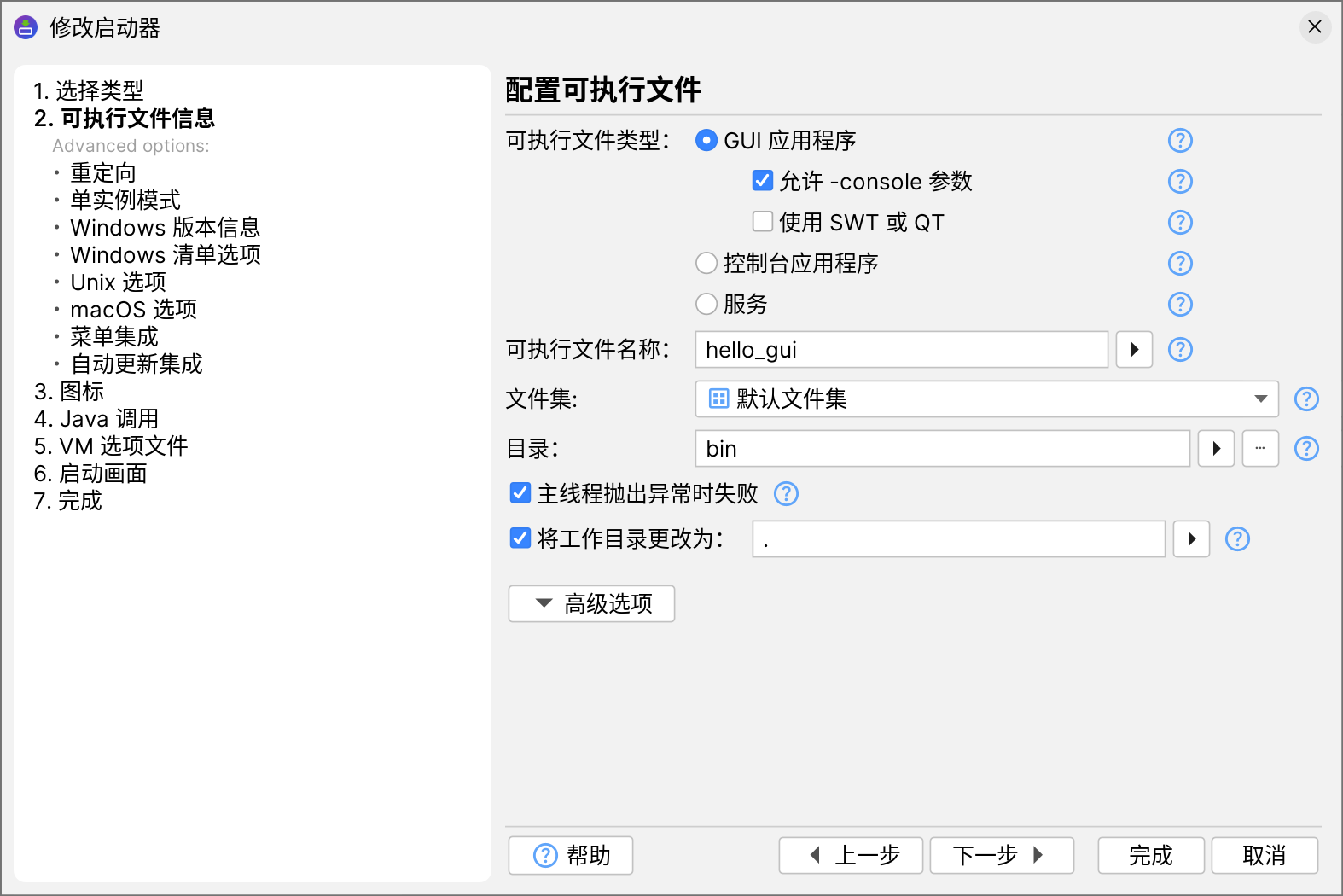
install4j 创建的可执行文件可以是 GUI 应用程序、控制台应用程序或服务应用程序。
GUI 应用程序没有关联的终端窗口。如果在启动器向导的"可执行文件信息->重定向"步骤中未重定向 stdout 和 stderr,用户将无法访问这两个流。这对应于 javaw(.exe) 的行为。
在 Windows 上,如果您从控制台窗口启动可执行文件,GUI 应用程序既不能向该控制台窗口写入,也不能从中读取。有时使用控制台可能很有用,例如查看调试输出,或用同一个可执行文件模拟控制台模式。在这种情况下,您可以选中 允许 -console 参数 复选框。如果用户在从控制台窗口启动启动器时提供 -console 参数,启动器将尝试获取该控制台并将 stdout 和 stderr 重定向到它。如果您在"可执行文件信息->重定向"步骤中重定向了 stderr 和 stdout,该输出将不会写入控制台。
控制台应用程序有一个关联的终端窗口。如果从 Windows 资源管理器中打开控制台应用程序,会打开一个新的终端窗口。如果在启动器向导的"可执行文件信息->重定向"步骤中未重定向 stdout 和 stderr,这两个流都会打印在终端窗口中。这对应于 java(.exe) 的行为。
最后,服务独立于已登录的用户运行,即使没有任何用户登录也可以运行。服务不能依赖控制台的存在,也不能打开窗口。在 Microsoft Windows 上,服务可执行文件将由 install4j 编译,在 macOS 上会创建一个 launch daemon,在类 Unix 平台上会生成一个启动/停止脚本。
当服务启动时,会调用所配置主类的 main 方法。要处理服务的关闭,可以使用 Runtime.addShutdownHook() 方法注册一个线程,该线程将在 JVM 终止之前执行。
有关如何安装或卸载服务的信息,请参阅有关服务的帮助主题。
Java 调用
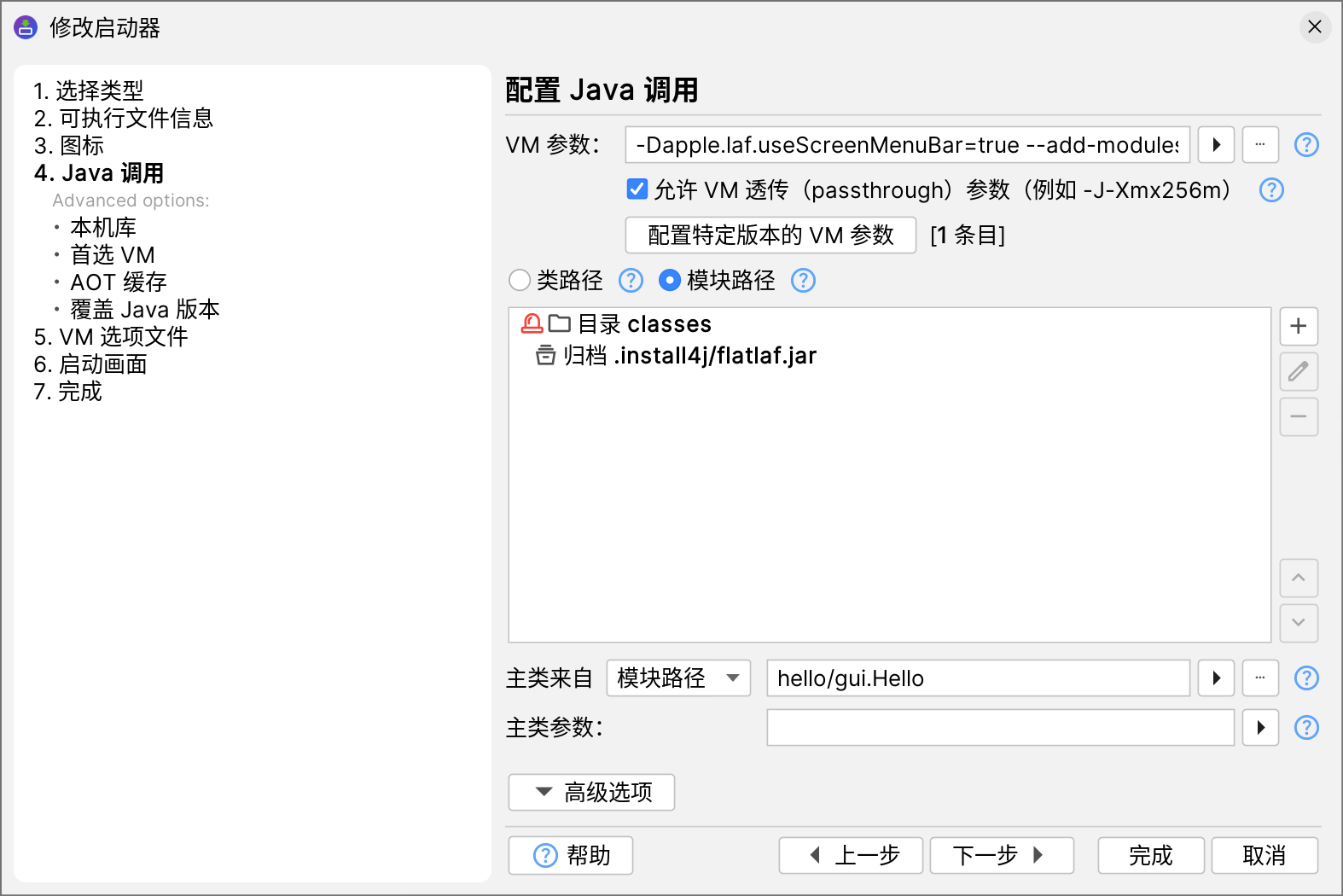
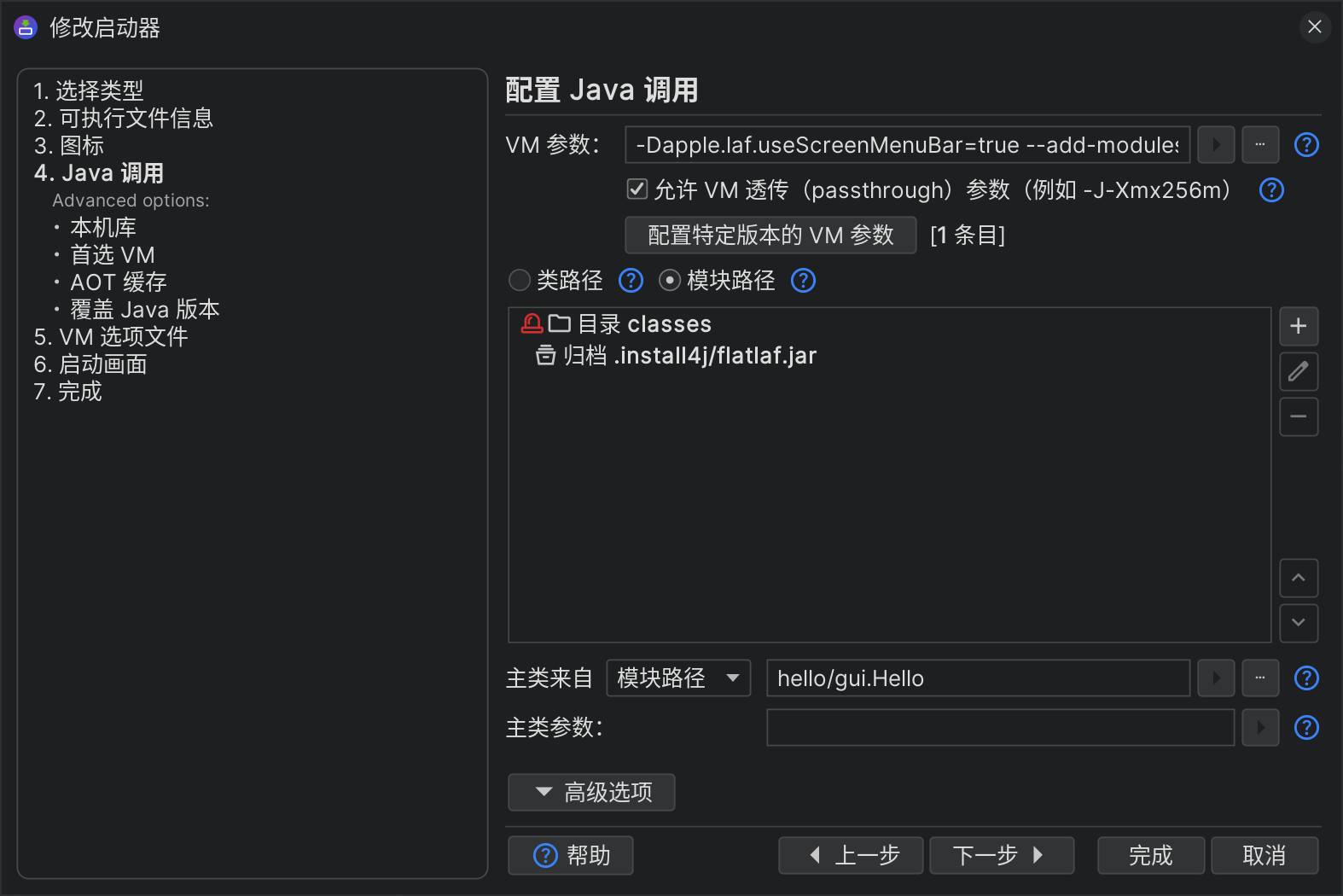
启动器最重要的配置是在启动器向导的"Java 调用"步骤中完成的,其核心是复制您在批处理文件中传递给 Java 启动器的那些参数:
-
VM 参数
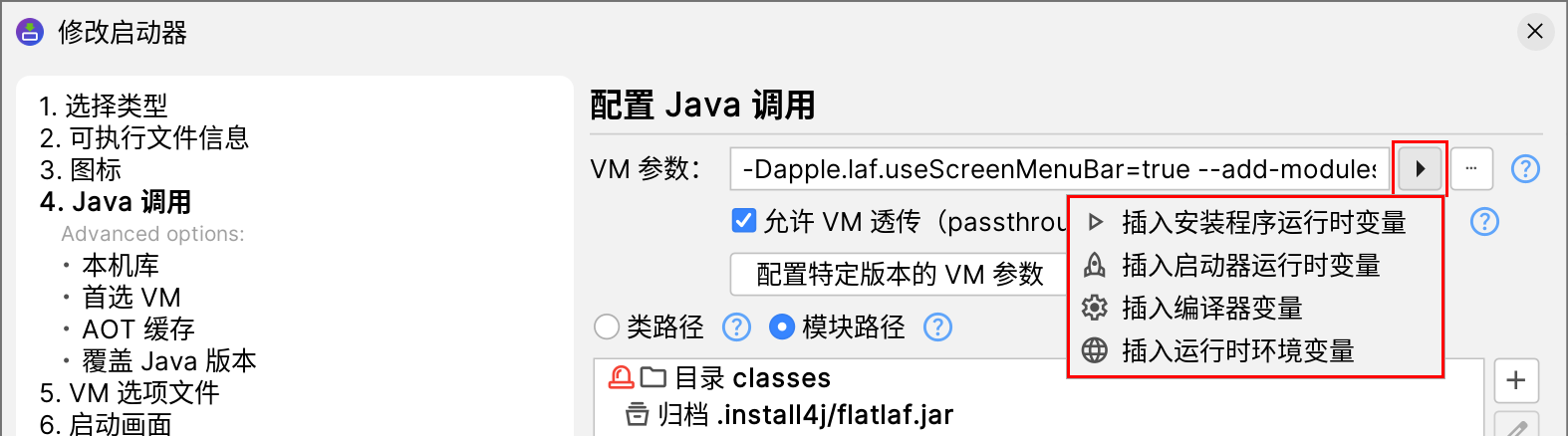
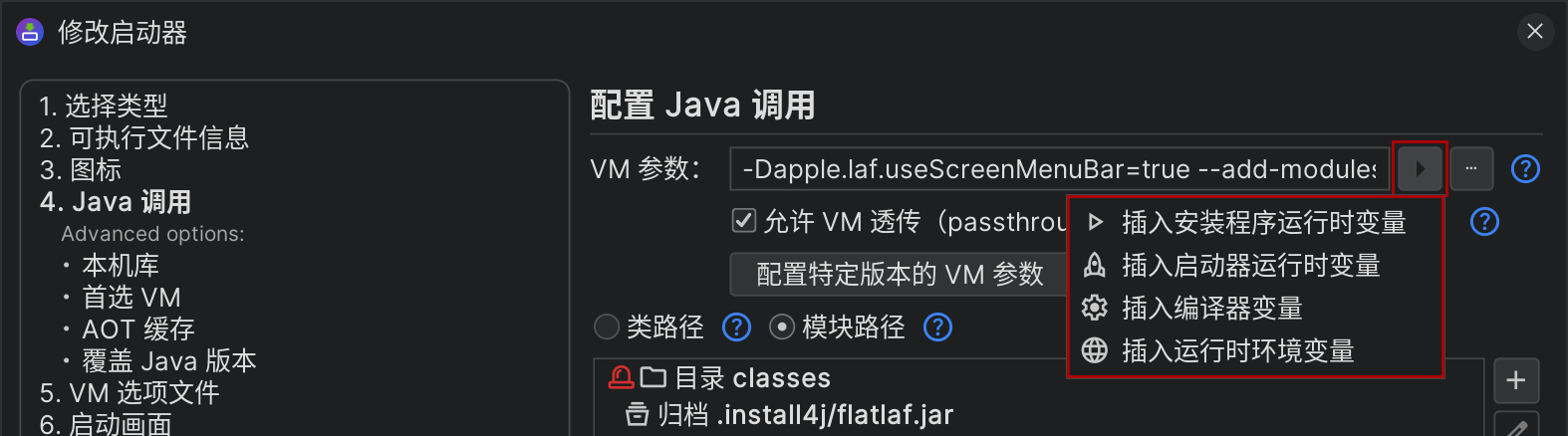
您可以为启动器提供一个固定的 VM 参数列表,还可以添加特定于版本的 VM 参数。固定的 VM 参数可以包含编译器变量、启动器变量和安装程序变量。
编译器变量在构建时被替换,启动器变量由启动器替换,使 VM 从一开始就看到替换后的值,而安装程序变量在 main 方法中被替换。这意味着使用安装程序变量不适合设置某些类型的 VM 参数(例如
-Xmx),但对于替换仅由您的代码或库使用的系统属性可能很有用。有关为启动器设置 VM 参数的各种方法的更多信息,请参阅单独的VM 参数帮助主题。
-
模块路径或类路径
在启动器向导的"Java 调用"步骤中,您可以同时配置模块路径和类路径。这些设置对应于标准 Java 启动器的
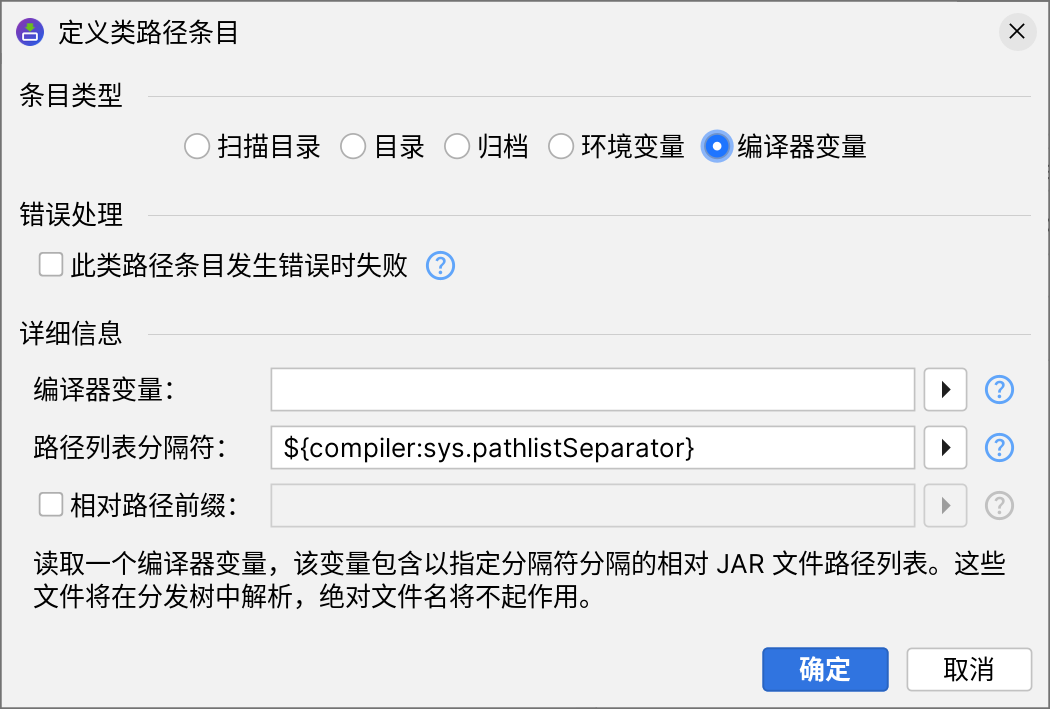
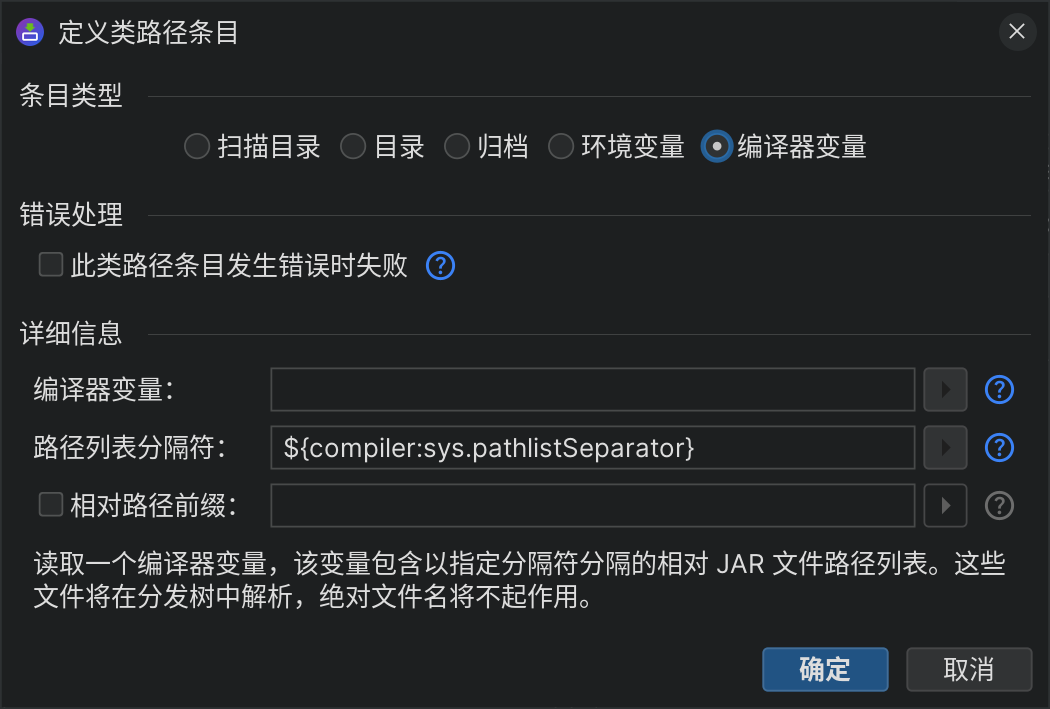
--module-path和-cp参数。模块路径仅适用于 Java 9 及更高版本。与标准 Java 启动器一样,您可以添加目录、单个归档文件或包含归档文件的目录。此外,您还可以从环境变量和编译器变量添加归档文件。如果应添加到模块路径或类路径的 JAR 文件集合是在您的构建系统中计算出来的,并且这些 JAR 文件没有被暂存到您可以在 install4j 中引用的一组固定目录中,那么编译器变量条目就很有用。在这种情况下,命令行编译器以及 Gradle、Maven 和 Ant 的插件都可以在外部设置一个编译器变量,其中各个 JAR 文件用一个可配置的分隔符分隔。
-
主类
对于 Java 9 及更高版本,您可以从模块路径或类路径中选择主类。如果选择模块路径选项,主类的语法为<module name>/<class name>,对应于标准 Java 启动器的--module参数。选择器对话框会显示所有可用的主类并自动插入正确的值。 -
参数
与 VM 参数一样,固定参数列表支持编译器变量、启动器变量和安装程序变量。命令行上的参数会追加到固定的参数列表之后。
AOT 缓存
如果在启动器向导的"AOT 缓存"步骤中选择"在首次运行时创建 AOT 缓存",那么在 Java 25 或更高版本上首次运行应用程序时,启动器会向 JVM 传递 -XX:AOTCacheOutput=<cache file>。首次运行作为训练运行,JVM 在退出时写入一个 AOT 缓存。在后续运行中,通过 -XX:AOTCache=<cache file> 传递该缓存,这可以显著缩短启动时间。对于 Java 24 及更低版本,不会传递任何 AOT 参数。
默认情况下,缓存存储在每用户缓存目录中:Linux 和 Unix 上为 $XDG_CACHE_HOME/install4j/aot 或 ~/.cache/install4j/aot,macOS 上为 ~/Library/Caches/install4j/aot,Windows 上为 %LOCALAPPDATA%\install4j\aot。在该目录下会创建一个从安装目录派生的子文件夹,因此不同应用程序的缓存以及同一应用程序的并行安装的缓存绝不会相互干扰。如果您选择"使用自定义的 AOT 缓存文件基路径",则可以在旁边的文本字段中配置自定义基路径。
缓存文件名以启动器 ID 开头,后跟一个从应用程序构建和 Java 运行时派生的键,例如 88-17261d03-213b-4bd8-a1c1-5237b839c197-25.0.2-327277132.aot。由于应用程序或 Java 运行时更新时该键会改变,因此在那种情况下缓存总是会重新生成,并且绝不会包含过时的类。被取代的构建的缓存文件会在创建新缓存时自动删除,因此在频繁发布时缓存不会堆积。使用自定义基路径时,同样的清理机制适用于所有以所配置基名开头的文件。卸载应用程序时,其 AOT 缓存目录也会被删除;这也适用于为更新而执行的卸载。使用自定义基路径时,卸载时不会删除缓存文件。要手动强制重新生成,请删除上面显示的缓存目录。
在训练运行期间,系统属性 install4j.aotTraining 会被设置为 true。您的应用程序可以通过 System.getProperty("install4j.aotTraining") 读取它,例如用于执行额外的代码路径或延迟退出,以便记录的缓存覆盖应用程序的更多部分。在使用缓存的后续运行中不会设置该属性。
在 Java 26 以及 Java 25.0.4 或更高版本上,JVM 提供了标准的 HotSpotAOTCacheMXBean,用于以编程方式控制缓存的创建。在训练运行期间,您的应用程序可以从平台 MBeanServer 获取 HotSpotAOTCacheMXBean,并调用其 endRecording 方法在选定的时点结束记录。到那时为止记录的信息会立即写入缓存文件,因此训练运行的其余部分不会被记录。这比通过退出 JVM 来结束记录更灵活。
缓存涵盖类路径和模块路径上的 JAR 文件。目录条目中的类无法缓存,在这种情况下编译器会打印一条警告。如果首次运行在 JVM 正常退出之前被中止,则不会创建缓存,下次运行会再次尝试。要在运行时为生成的启动器禁用 AOT 缓存,请设置环境变量 INSTALL4J_NO_AOT_CACHE。
创建缓存时,JVM 会将有关缓存组装的几行信息打印到 System.out 和 System.err。这仅在每次安装中发生一次,并且对于输出被重定向的 GUI 启动器和服务是不可见的。
对于归档媒体文件,AOT 缓存默认是禁用的,因为训练运行是由提取后的启动器的首次启动执行的,其输出无法隐藏。要为归档媒体文件也启用 AOT 缓存,请在启动器向导的"AOT 缓存"步骤中选择"在归档媒体文件中启用 AOT"。
在安装程序中,您可以在安装期间训练缓存:添加一个"运行可执行文件或批处理文件"动作,以快速退出参数执行该启动器。这只适用于每用户安装,并要求应用程序支持一种立即退出的调用方式。
跨平台启动器功能
生成的启动器在所有支持的平台上都可以选择支持单实例模式。如果启动器被启动了多次,您可以使用启动器 API注册一个启动处理器来接收命令行参数。这样,您就可以用单个应用程序实例处理文件关联。macOS 上的 GUI 启动器始终处于单实例模式,因为这是应用程序捆绑包的基本属性。
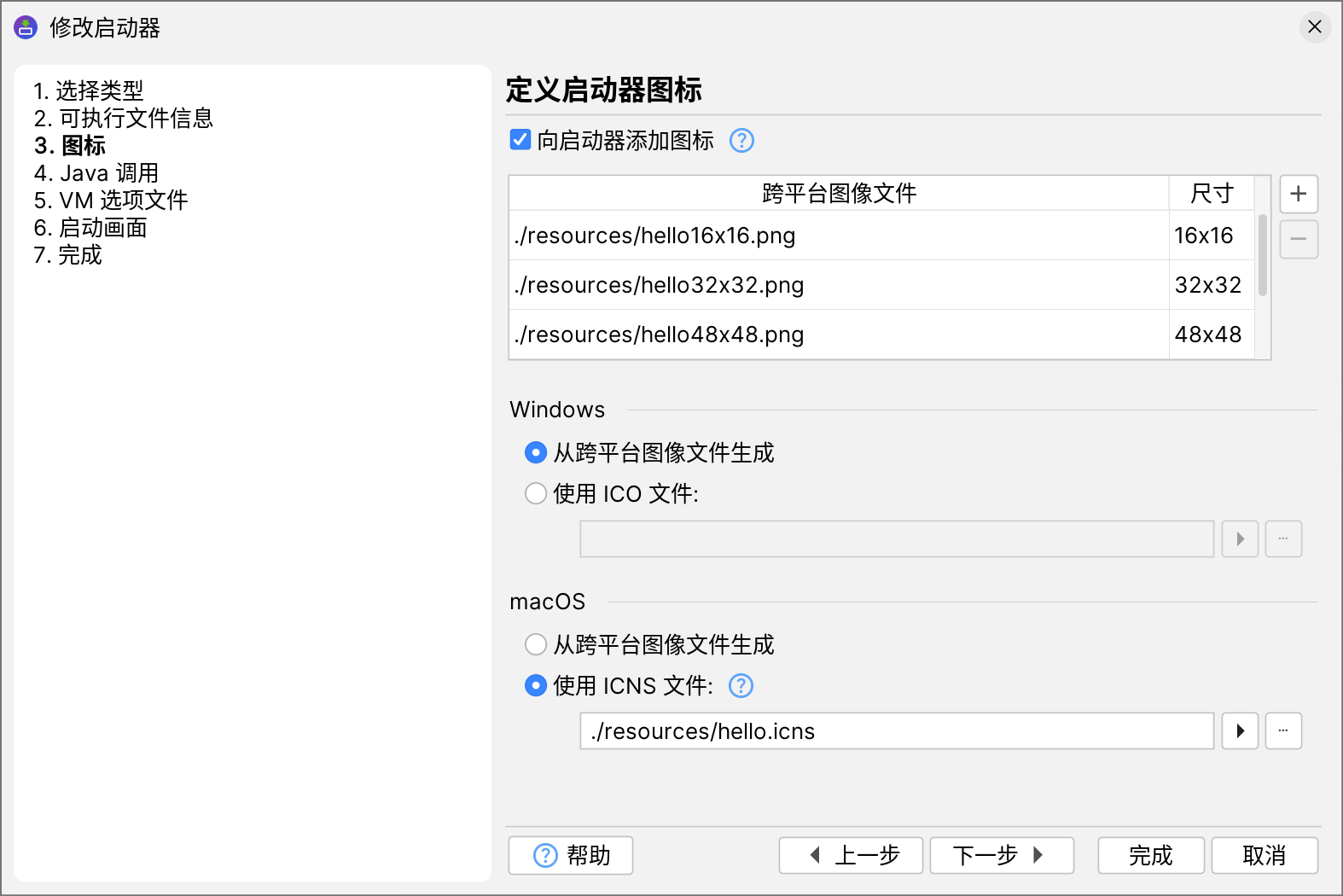
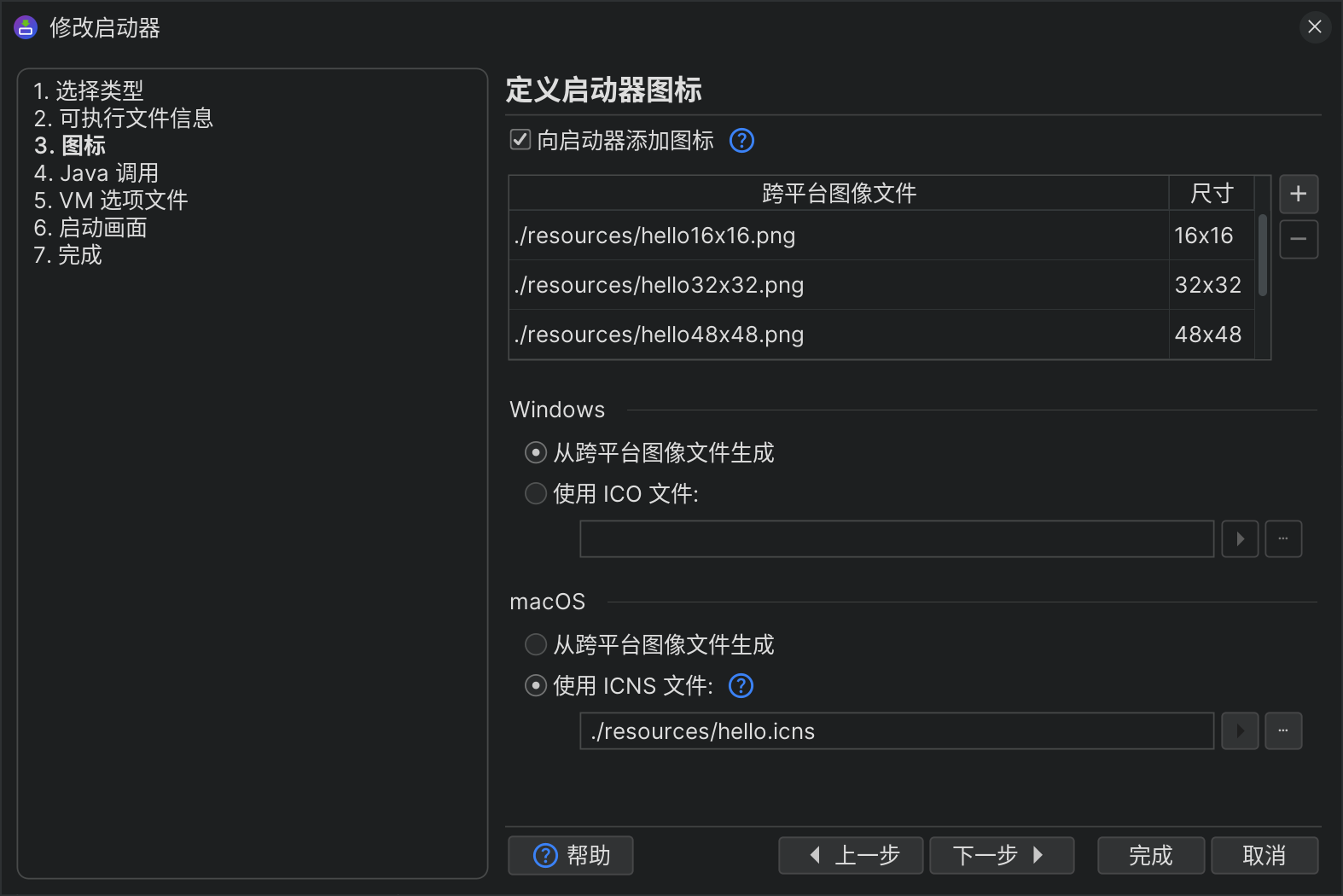
启动器的图标可以从一组 PNG 文件生成。在 Windows 上会编译一个 .ico 文件,在 macOS 上会编译一个 .icon 文件,在 Linux 上生成的 .desktop 文件会引用这些 PNG 图像。您也可以提供预先构建的 ICO 和 ICNS 文件。
要利用 macOS 26+ .icon 文件(由 Icon Composer 应用创建)中的高级功能,请使用 install4j 附带的 iconcompiler 命令行可执行文件,从 .icon 文件创建 .icns 和 .car 文件。使用 .car 文件,您可以获得玻璃背景、可着色背景、明暗变体和透明效果。 iconcompiler 可执行文件位于 macOS 安装的 bin 目录中,并且需要 Xcode 26 或更高版本。
为了向后兼容,您始终需要一个 .icns 文件,因此没有为 .car 文件提供单独的条目。install4j 会自动拾取位于 .icns 文件旁边且同名的 .car 文件。
可以在启动器向导的"启动画面"步骤中配置启动画面图像。-splash 命令行参数对生成的可执行文件不起作用,因为它是标准 Java 启动器的一部分,而不是 Java 运行时本身的一部分。一个例外是参数 -J-splash:none,install4j Windows 启动器会模拟它,以便从命令行禁用启动画面。启动画面支持文件名中带 @2x 后缀的额外高 DPI 图像。
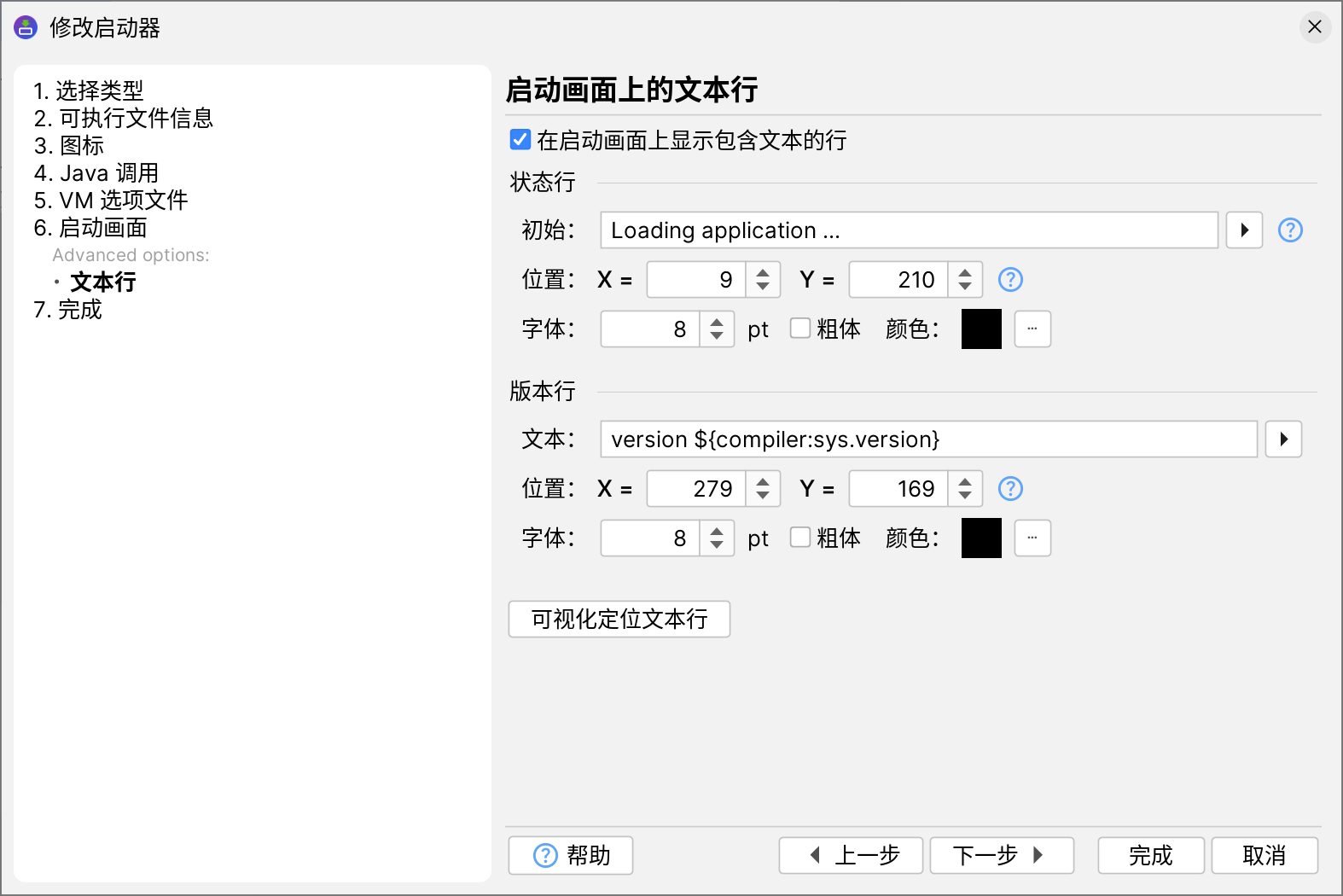
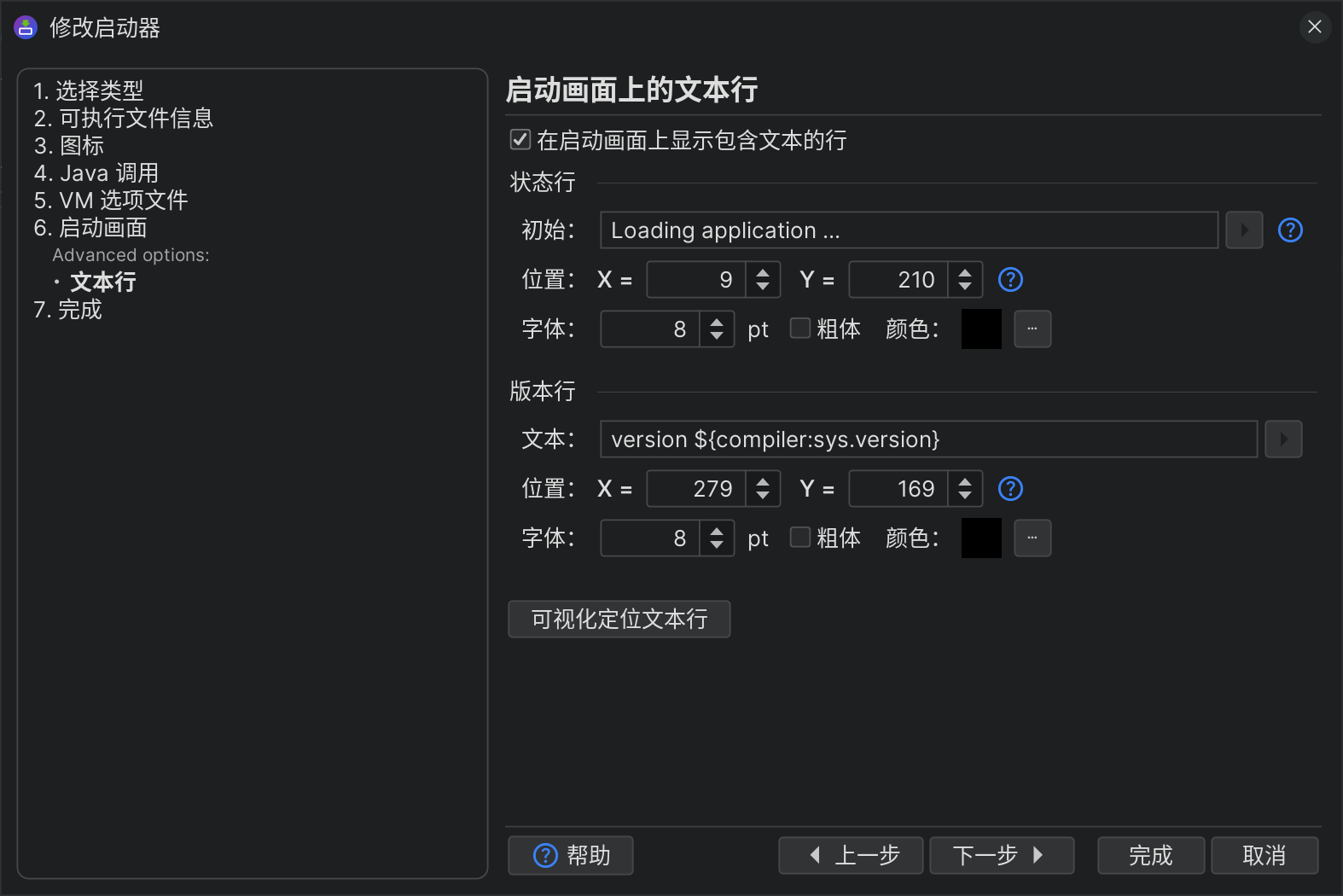
除了标准的启动画面图像之外,install4j 还允许您在启动画面图像上定位两行文本:版本行和状态行。状态行可以通过启动器 API从您的启动器中进行更新。
如果您的代码通过 System.load(...) 加载本机库,或者某个本机库加载了依赖库,则必须修改本机库路径以包含这些本机库所在的目录。在批处理或 shell 脚本中,您需要以特定于平台的方式执行此操作:在 Windows 上修改 PATH,在 macOS 上修改 DYLD_LIBRARY_PATH,在 Linux 上修改 LD_LIBRARY_PATH,而在不同的 Unix 变体上则使用各种其他变量名。
在 install4j 中,您可以使用启动器向导的"Java 调用->本机库"步骤来指定这些目录,启动器会负责修改相应的环境变量。这些目录最终会出现在启动器的 java.library.path 系统属性中。如果不同的媒体文件需要不同的目录,请对目录名使用编译器变量,并针对每个媒体文件覆盖它。
JRE 搜索序列
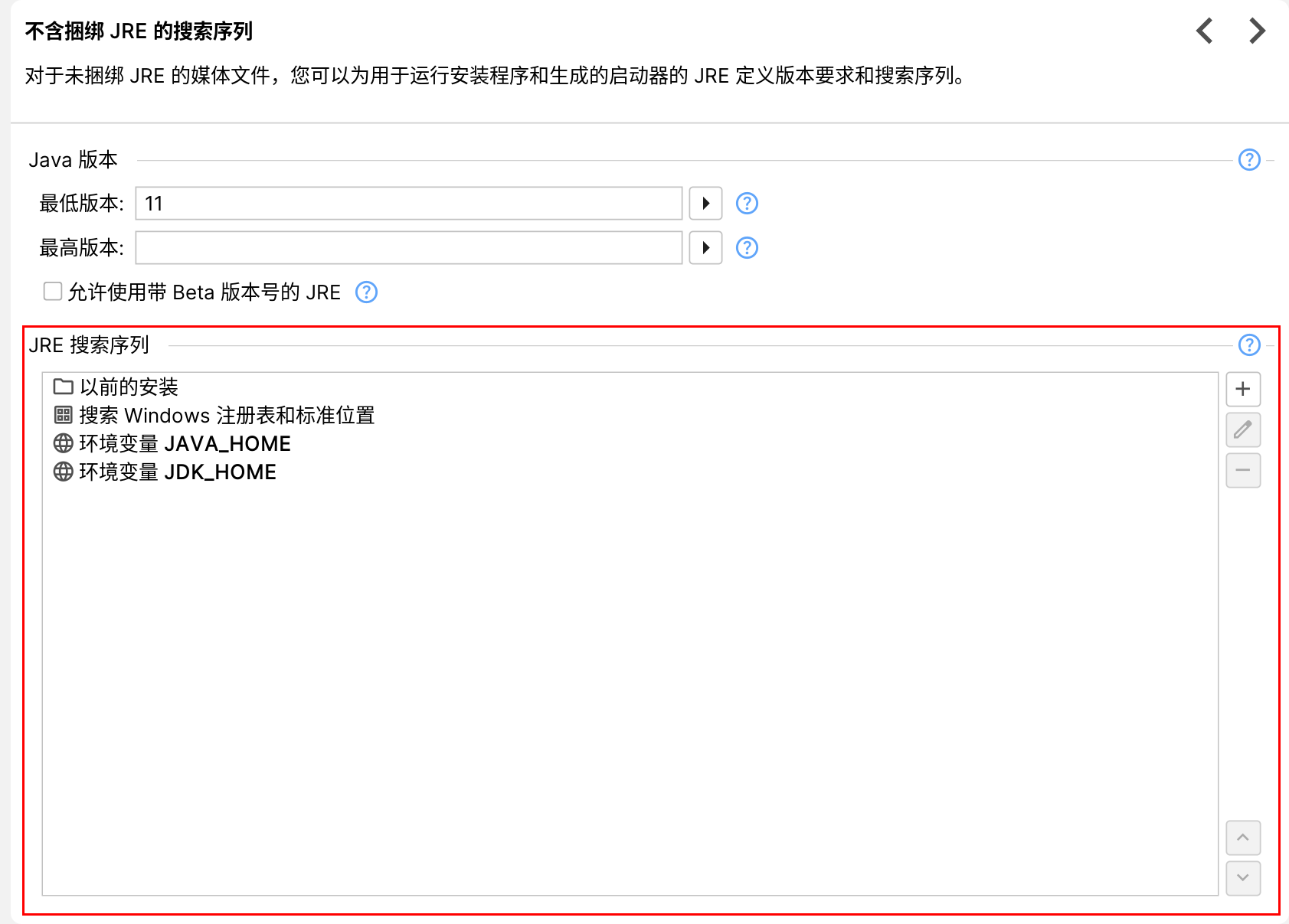
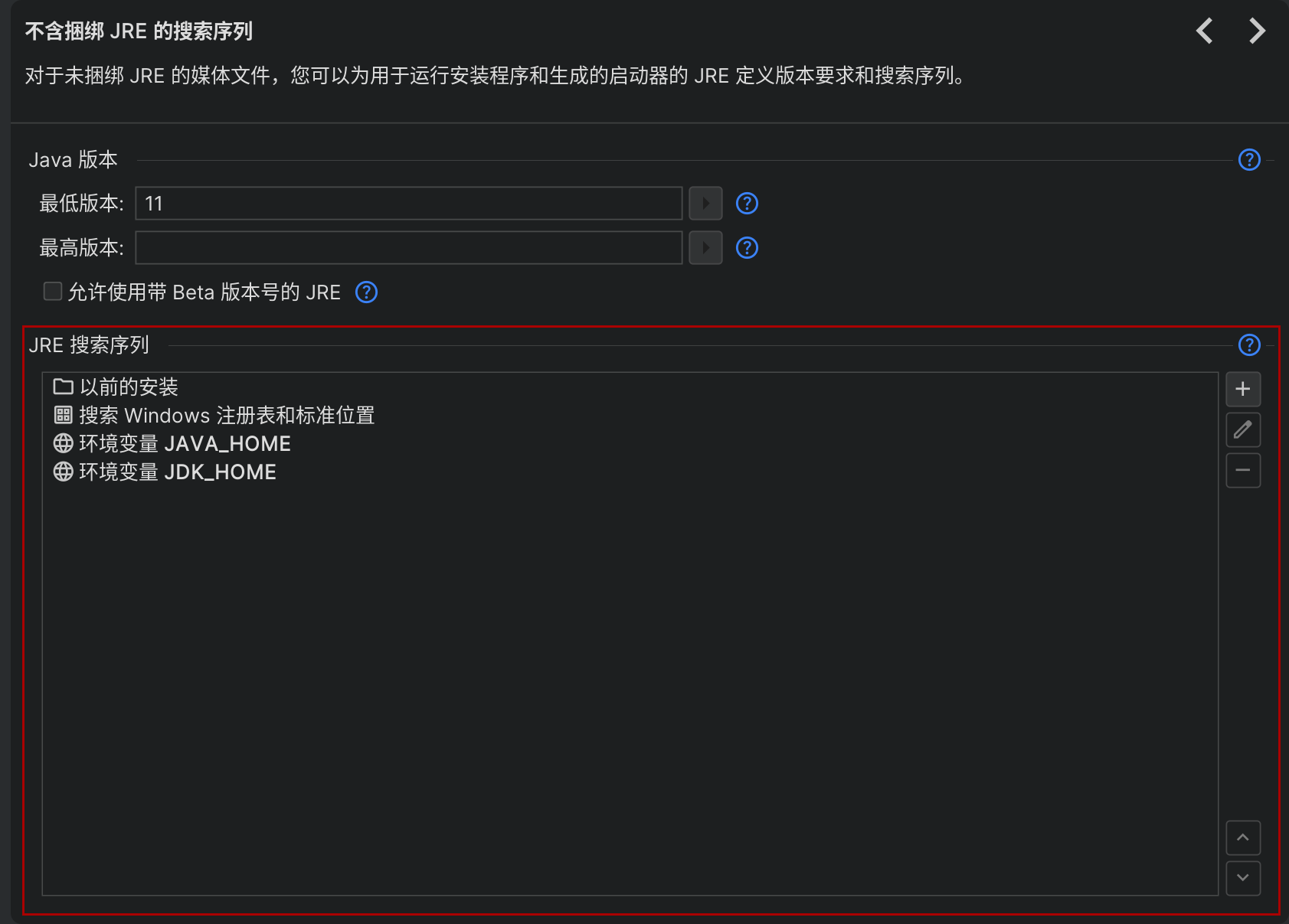
默认情况下,启动器使用捆绑的 JRE。如果您不捆绑 JRE,JRE 搜索序列将决定 install4j 如何在目标系统上搜索 JRE。新配置会获得一个预定义的默认搜索序列。
除了搜索具有相同应用程序 ID 的先前安装、Windows 注册表、众所周知的标准安装位置以及环境变量中的路径之外,您还可以配置发行树中的一个相对目录。如果您为某个启动器分发自己的 JRE,而该 JRE 不是通过 install4j 管理的 JRE 捆绑包提供的,这会很有用。
install4j 提供了一种特殊机制,允许您将 JRE 与媒体文件一起捆绑。如果您在某个媒体文件向导中选择用于捆绑的特定 JRE,则始终会首先使用该 JRE,您无需自行调整搜索序列。
如果您不捆绑 JRE,而某个启动器有与其他启动器不同的特殊 Java 版本要求,您可以在启动器向导的"Java 调用->覆盖 Java 版本"步骤中覆盖这些要求。
如果运行时的 JRE 检测出现问题,请参阅错误处理帮助主题,了解如何获取诊断信息。
Windows 特定功能
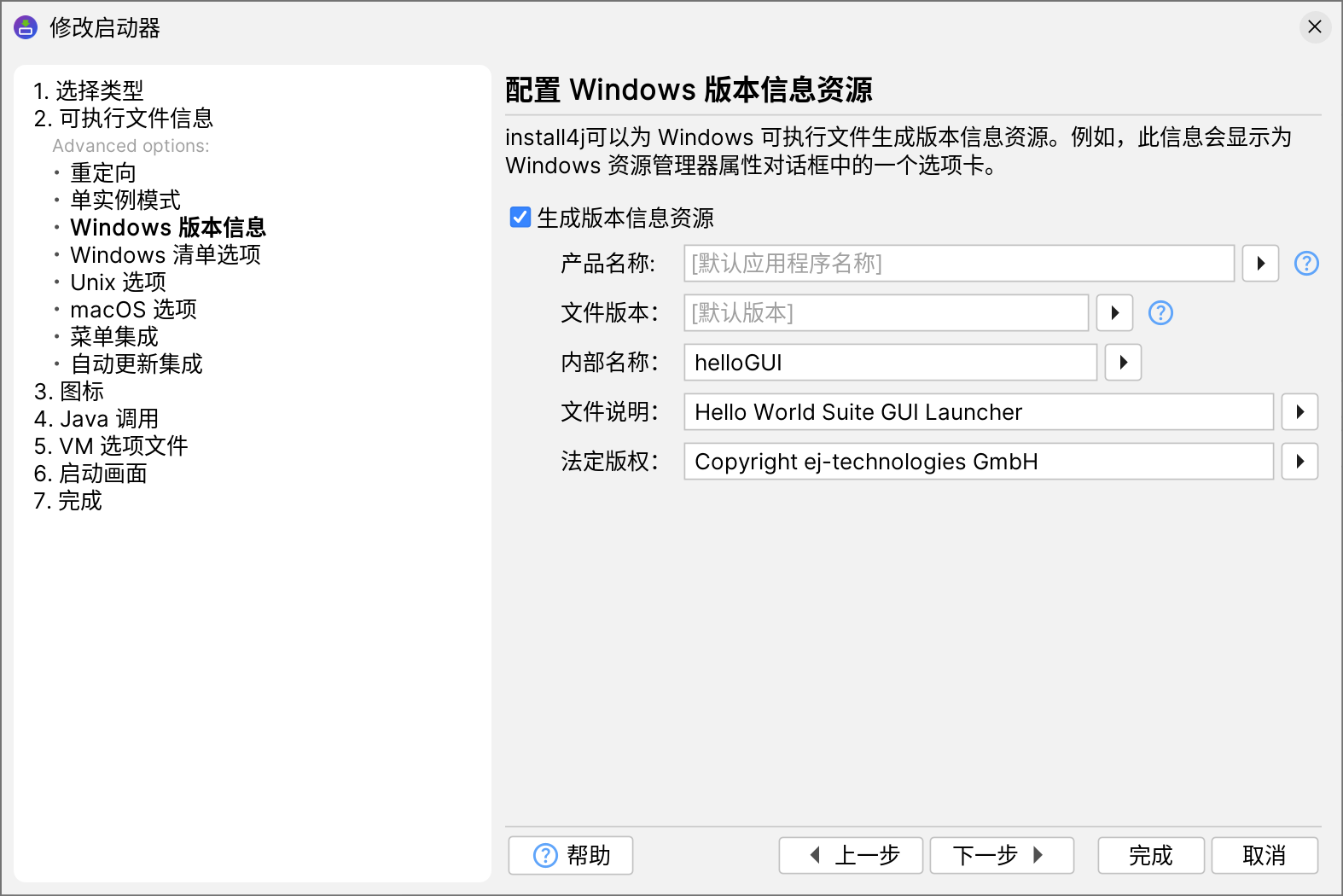
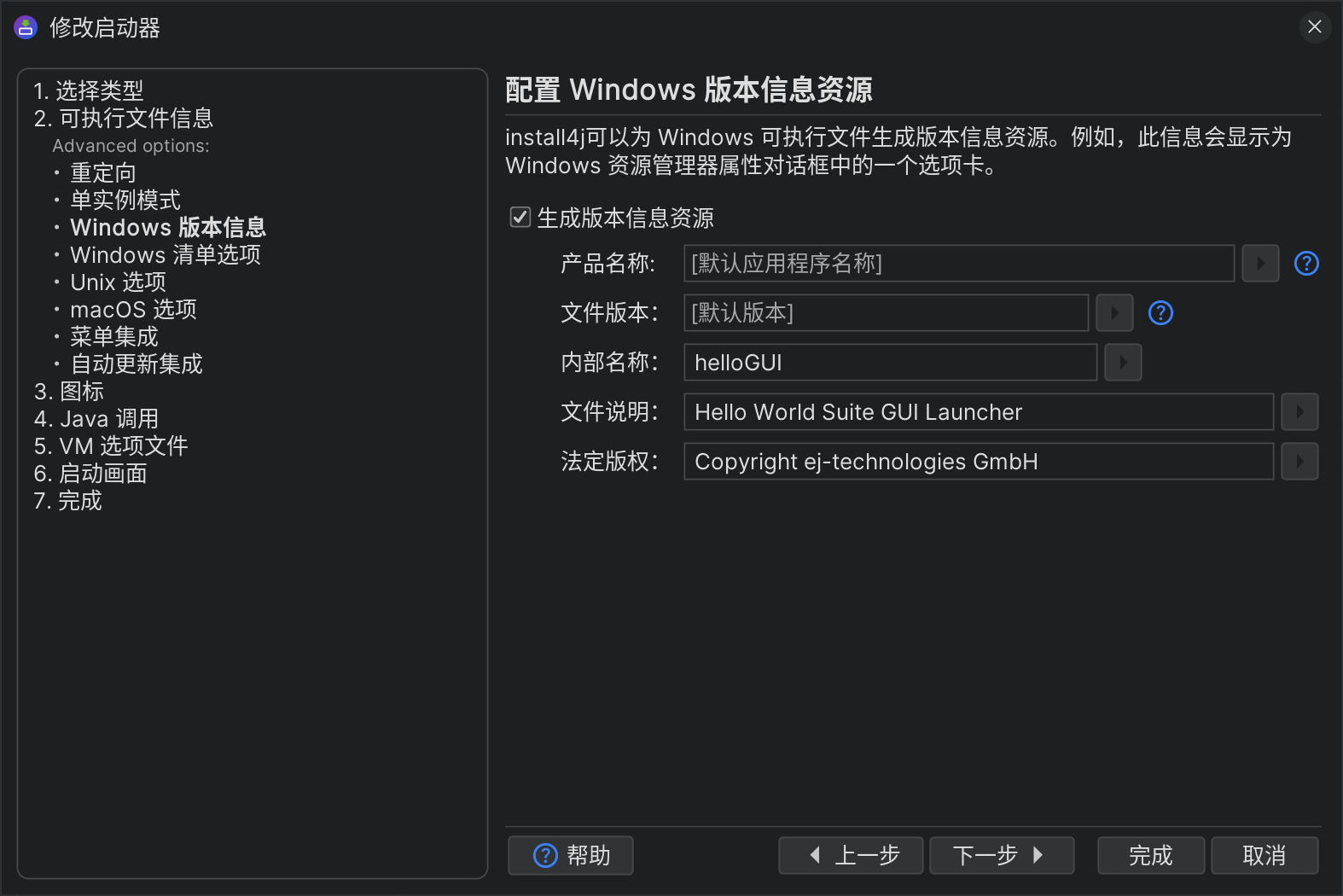
版本信息资源使 Windows 操作系统能够确定您的可执行文件的元信息。这些信息会显示在多个位置。例如,在 Windows 资源管理器中打开该可执行文件的属性对话框时,如果您选择生成版本信息资源,属性对话框中就会出现一个"版本"选项卡。
版本信息资源由若干信息组成。如果在启动器向导的"可执行文件信息->Windows 版本信息"步骤中选中 生成版本信息资源,则需要输入若干字段的值。版本信息资源中的"原始文件名"、"公司名称"、"产品名称"和"产品版本"字段由 install4j 自动填写,无法配置。
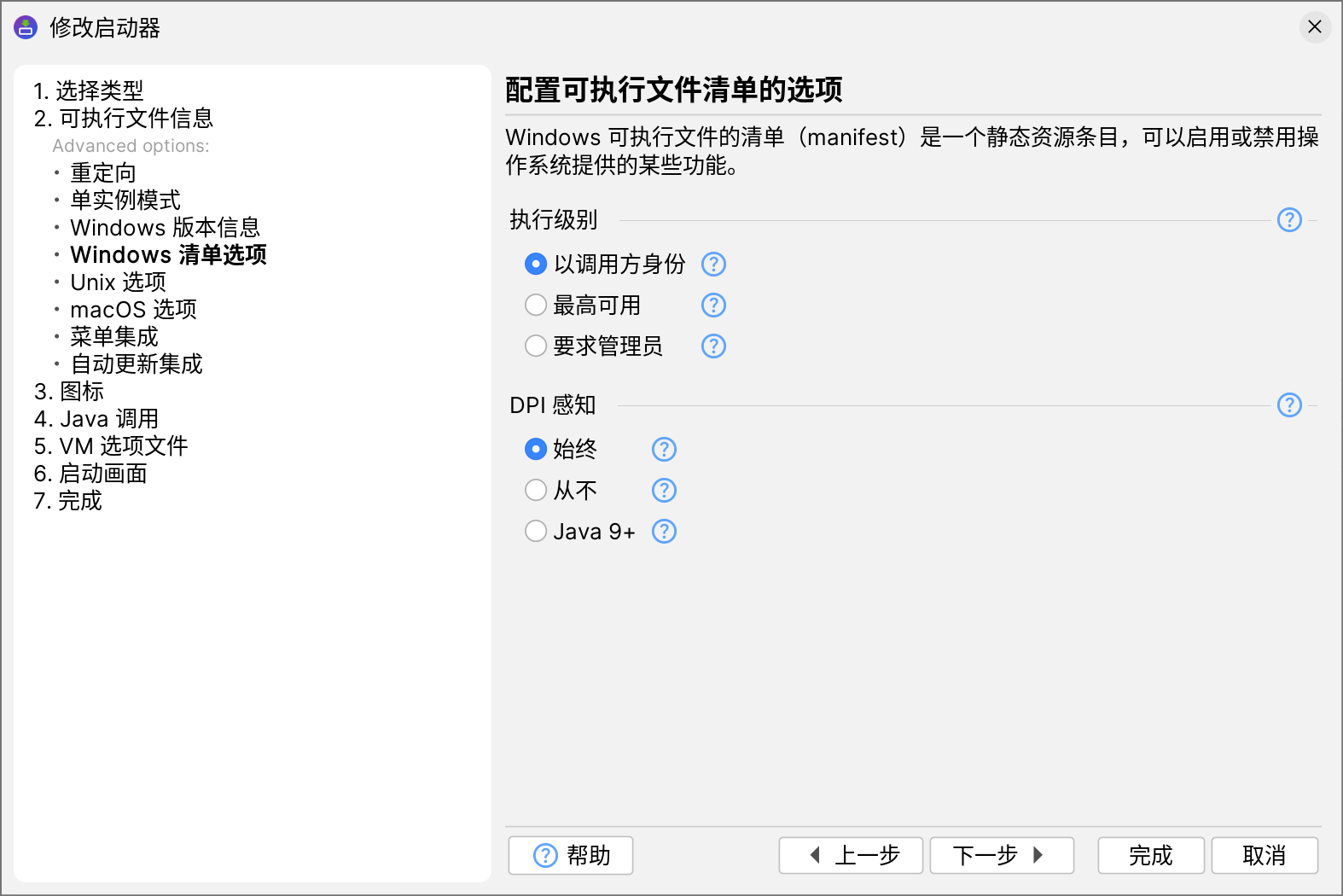
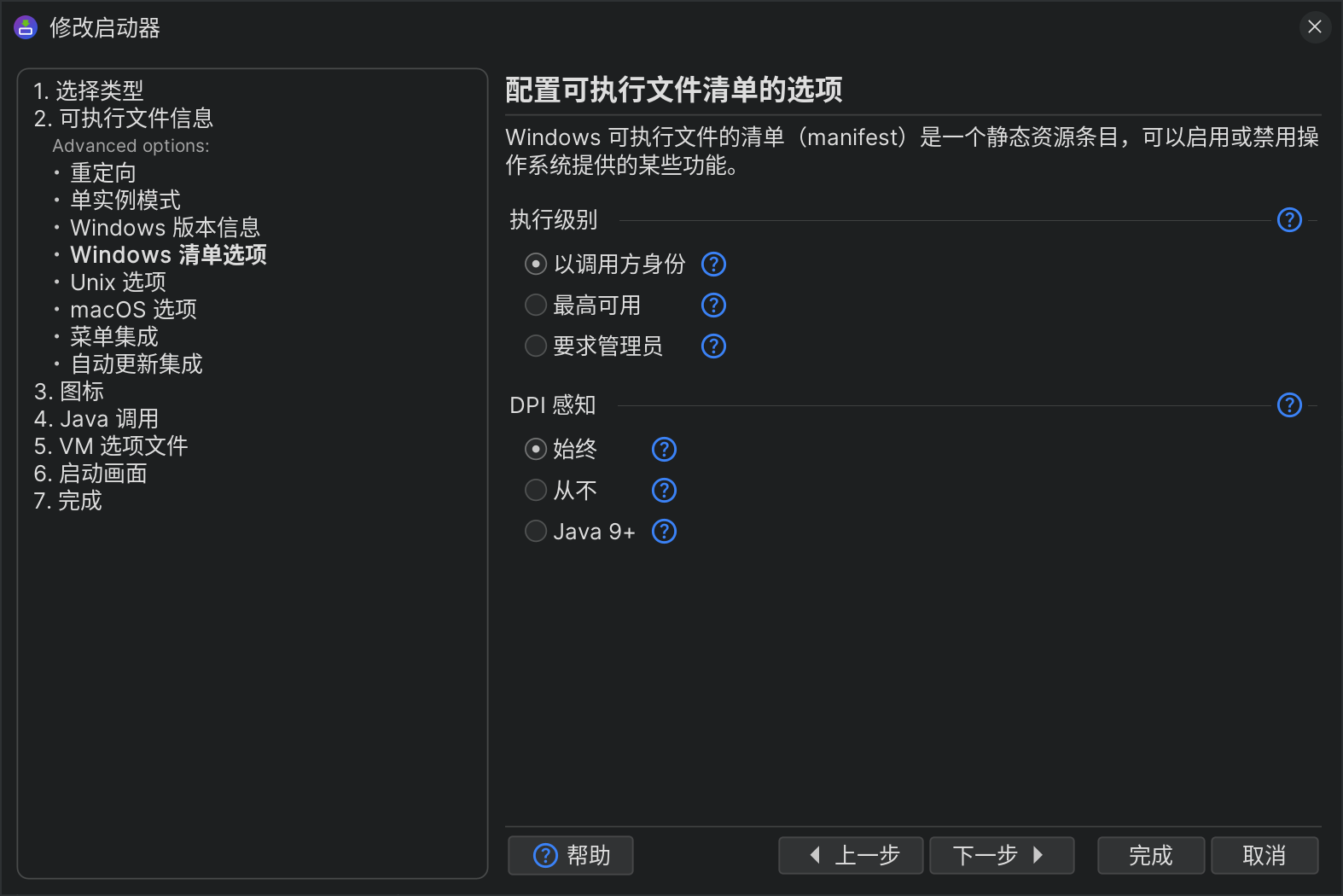
在"可执行文件->Windows 清单选项"步骤中,您可以调整可执行文件清单的内容,它是可执行文件中的一个静态资源,控制某些 Windows 功能。
使用"以调用方身份"以外的执行级别,您可以要求 Windows 显示 UAC 提示并以提升的权限运行启动器。
DPI 感知控制在使用高 DPI 时 Windows 是否会放大 GUI 中的像素。默认情况下,如果项目的最低 Java 版本至少为 Java 9,则会启用 DPI 感知。
在 Windows 上,可执行文件可以是 64 位或 32 位。64 位可执行文件只能使用 64 位 JVM 运行,32 位可执行文件只能使用 32 位 JVM 运行。默认情况下生成 64 位可执行文件,但您可以在 Windows 媒体向导的"安装程序选项"步骤中切换为 32 位可执行文件。
macOS 特定功能
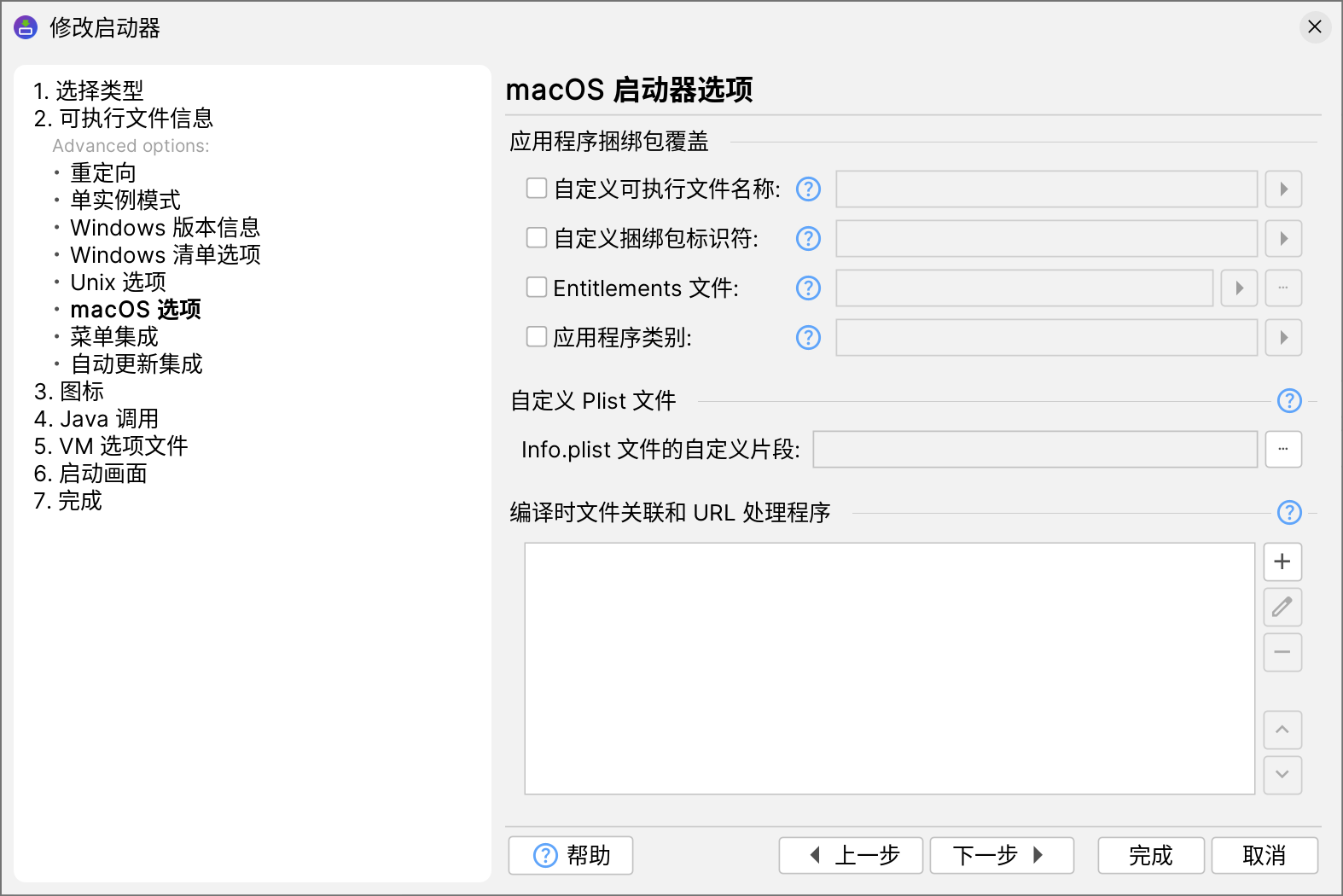
默认情况下,为 GUI 应用程序生成的应用程序捆绑包使用启动器向导"可执行文件信息"步骤中的"可执行文件名称"属性。如果您选择适合 Windows 和 Unix 的紧凑名称,您可能对它在 macOS 的 Finder 中的显示效果不满意。
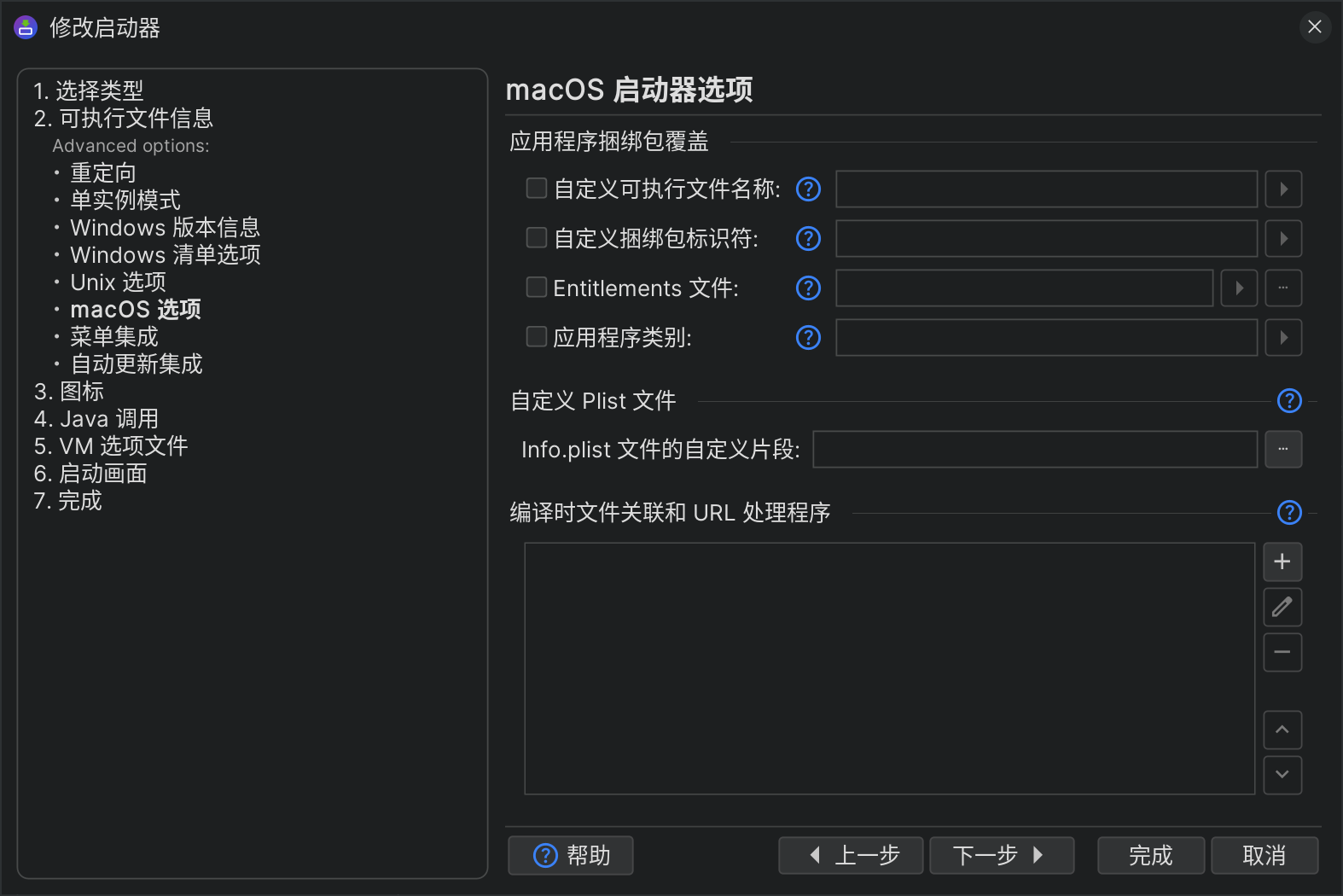
在"可执行文件信息->macOS 选项"步骤中,您可以指定一个可本地化的应用程序捆绑包名称。如果您将 i18n 变量指定为应用程序捆绑包名称,例如 ${i18n:myLauncherName},install4j 将使用为您项目的主语言解析出的值来命名应用程序捆绑包目录。此外,它还会获取所有其他已配置语言的值,并在应用程序捆绑包中设置相应的本地化。
在 macOS 上,文件关联和 URL 处理程序不是通过对操作系统提供的 API 的调用来注册的,而是通过向应用程序捆绑包的 Info.plist 文件添加特殊条目来注册的。这就是 macOS 单捆绑包归档能够在编译时处理"创建文件关联"和"注册 URL 处理程序"动作的原因。默认情况下,安装程序配置中"安装程序->屏幕和动作"步骤中包含的所有此类动作的关联都会添加到 Info.plist 文件中。或者,您也可以选择只包含选定的动作。
应用程序捆绑包的许多高级行为修改可以通过向 Info.plist 文件添加条目来完成。在 macOS 选项步骤中,您可以指定一个片段,该片段会被添加到默认的 Info.plist 文件中。对于服务,该片段会写入启动器 plist 文件。
修改启动器 shell 脚本和辅助启动文件
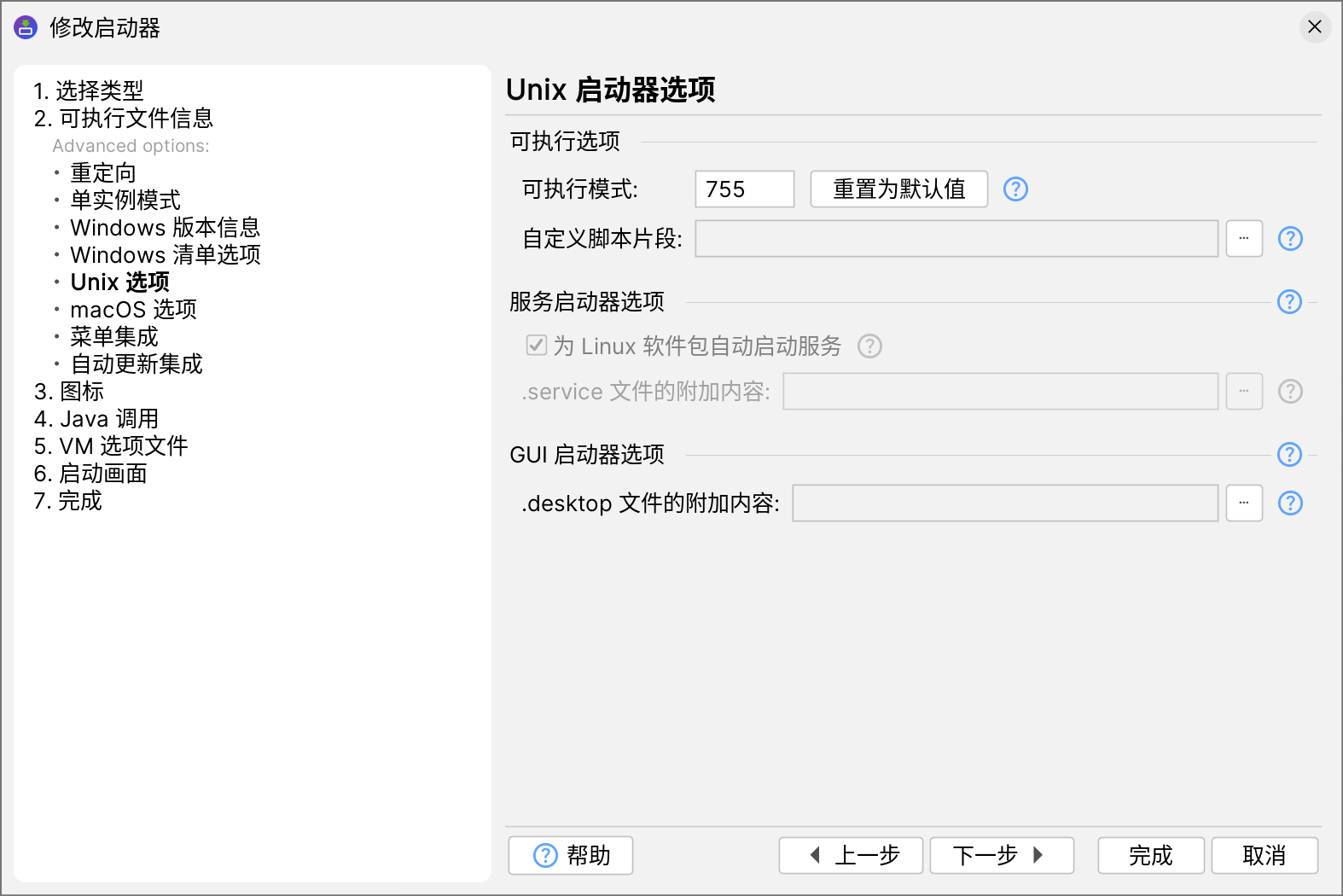
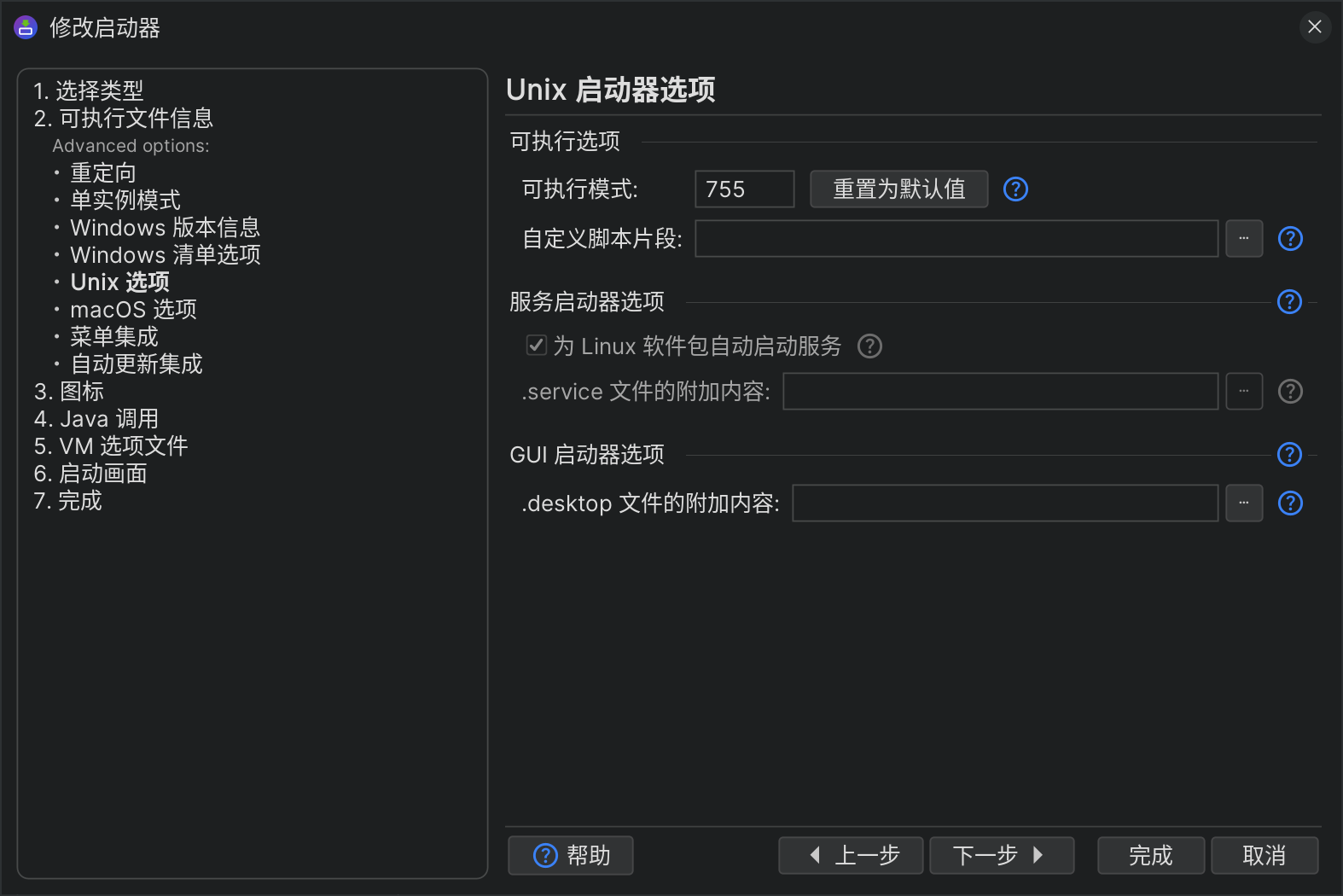
Unix 上的启动器以及 macOS 上的命令行和服务启动器都是调用标准 Java 启动器的 shell 脚本。要包含您自己的修改,可以指定一个片段,该片段会被插入到 java 调用之前。
在 Linux 上,有两种情况需要为启动器生成额外的启动文件,在这两种情况下您都可以向其中添加额外内容:
- 将 GUI 启动器集成到桌面环境中需要生成一个
.desktop文件。您可能希望向该文件添加额外内容,以自定义与桌面环境的交互。 - 对于服务启动器,如果检测到 systemd,则会生成一个
.service文件。要配置 systemd 执行的高级方面,您可以向该文件添加额外内容。
自动更新集成
在 安装程序->屏幕和动作步骤中,您可以添加一个在后台运行并自动下载更新安装程序的"后台更新下载器"安装程序应用程序。这样的后台更新下载器不会执行下载的更新安装程序,因为这会干扰用户的工作。相反,它会执行一个"安排更新安装"动作,将下载的更新安装程序注册为稍后执行。
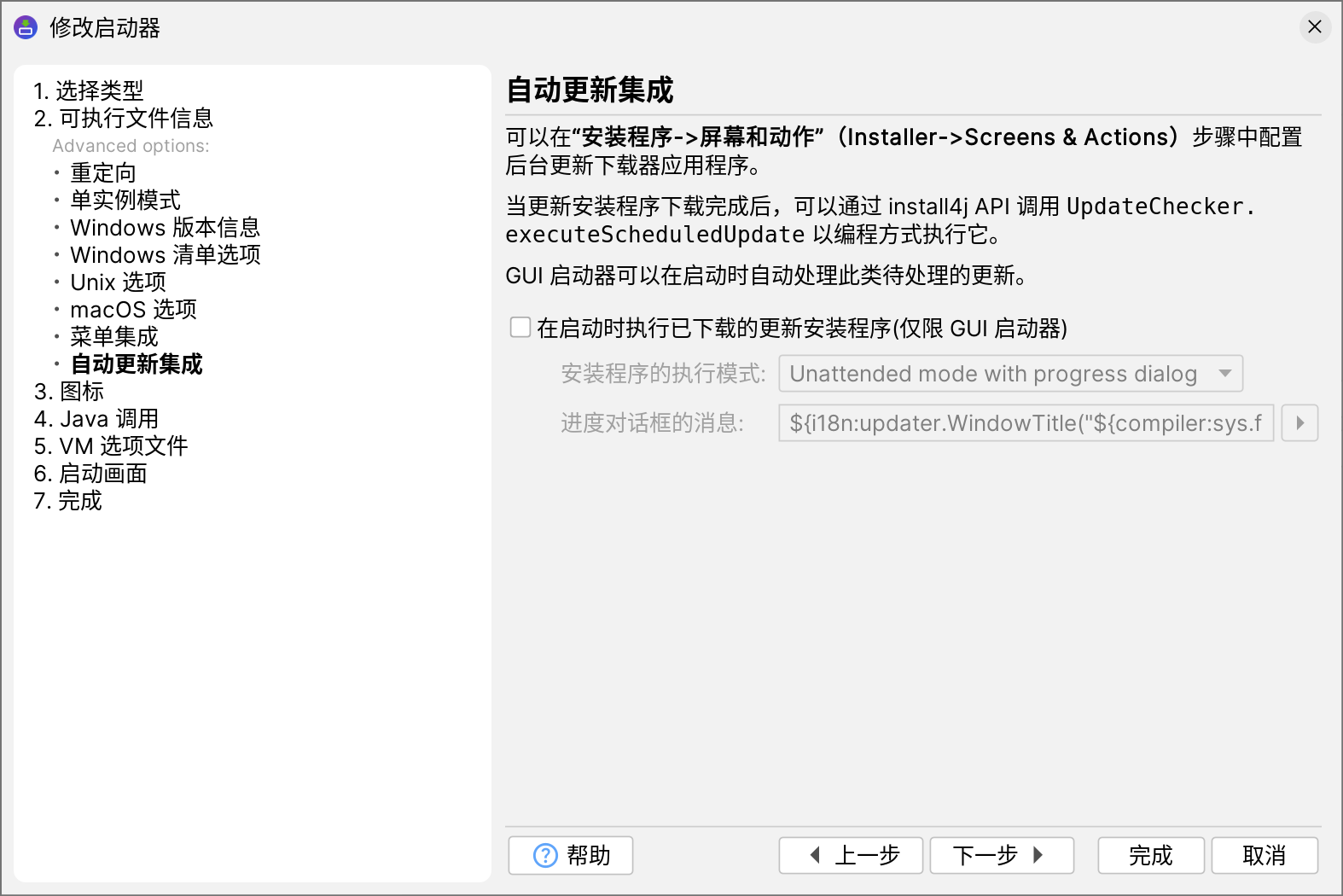
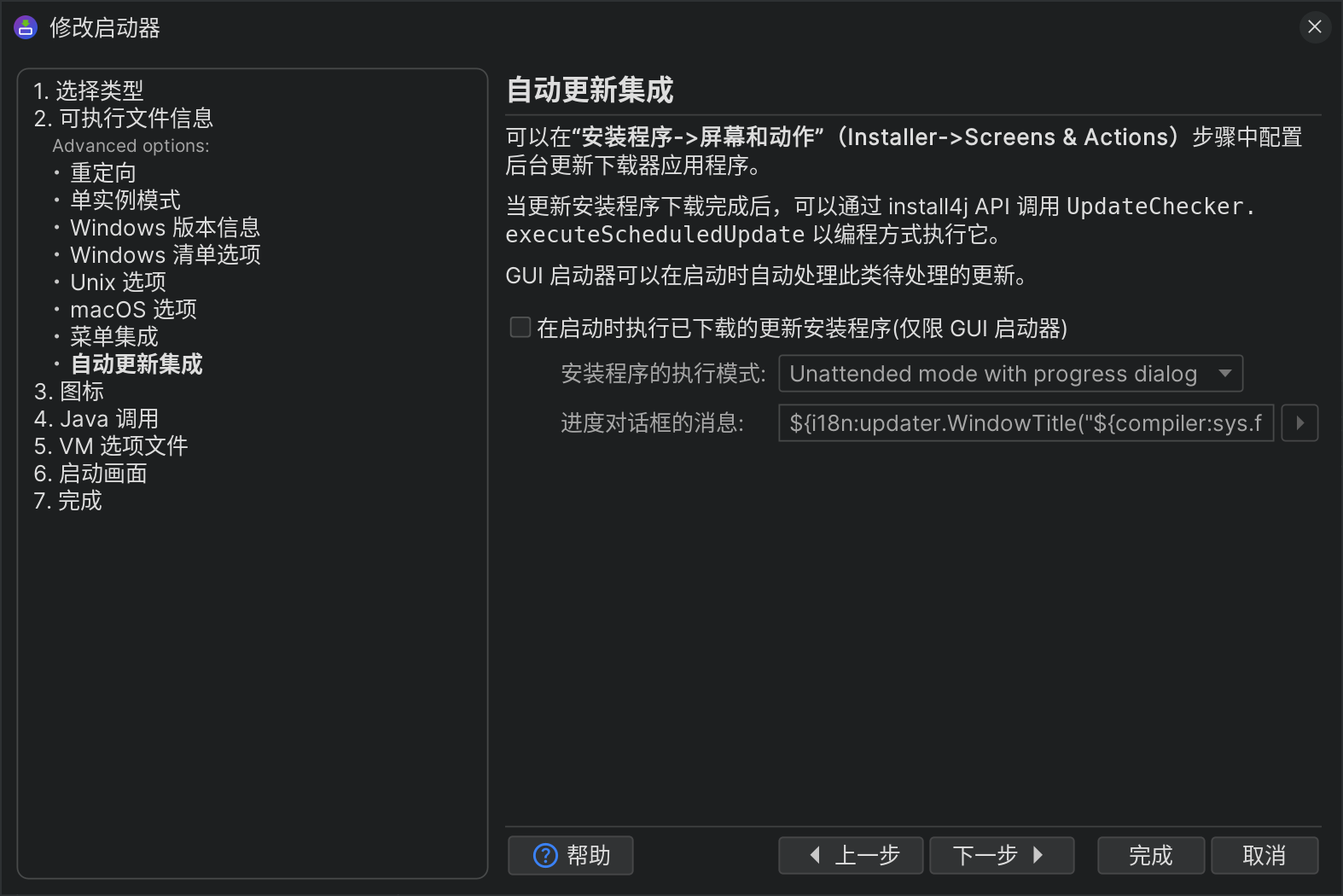
对于 GUI 启动器,您可以在启动器向导的"可执行文件信息->自动更新集成"步骤中选中 在启动时执行已下载的更新安装程序(仅限 GUI 启动器) 复选框。当该 GUI 启动器启动并且某个下载的更新安装程序已被安排安装时,就会执行该更新安装程序。默认情况下,更新安装程序的执行模式设置为"带进度对话框的无人值守模式",并带有可配置的消息。
有关自动更新功能的更多信息,请参阅相应的帮助主题。