关于自动更新功能的介绍章节讨论了这样的更新下载器:它们检查是否有更新安装程序,下载这些安装程序并按需直接执行。
组织自动更新的另一种方式是在后台下载更新安装程序,并将更新安排在下次执行启动器时执行。这种模式在更新过程中对用户的介入要求最少。根据您在应用程序中向用户提供的信息量,用户唯一可能注意到的就是应用程序启动时出现的一个更新对话框。此时不会发生任何下载,因为更新安装程序已在之前的会话中下载完毕。更新将在无用户交互的情况下安装,无需任何进一步的用户输入。
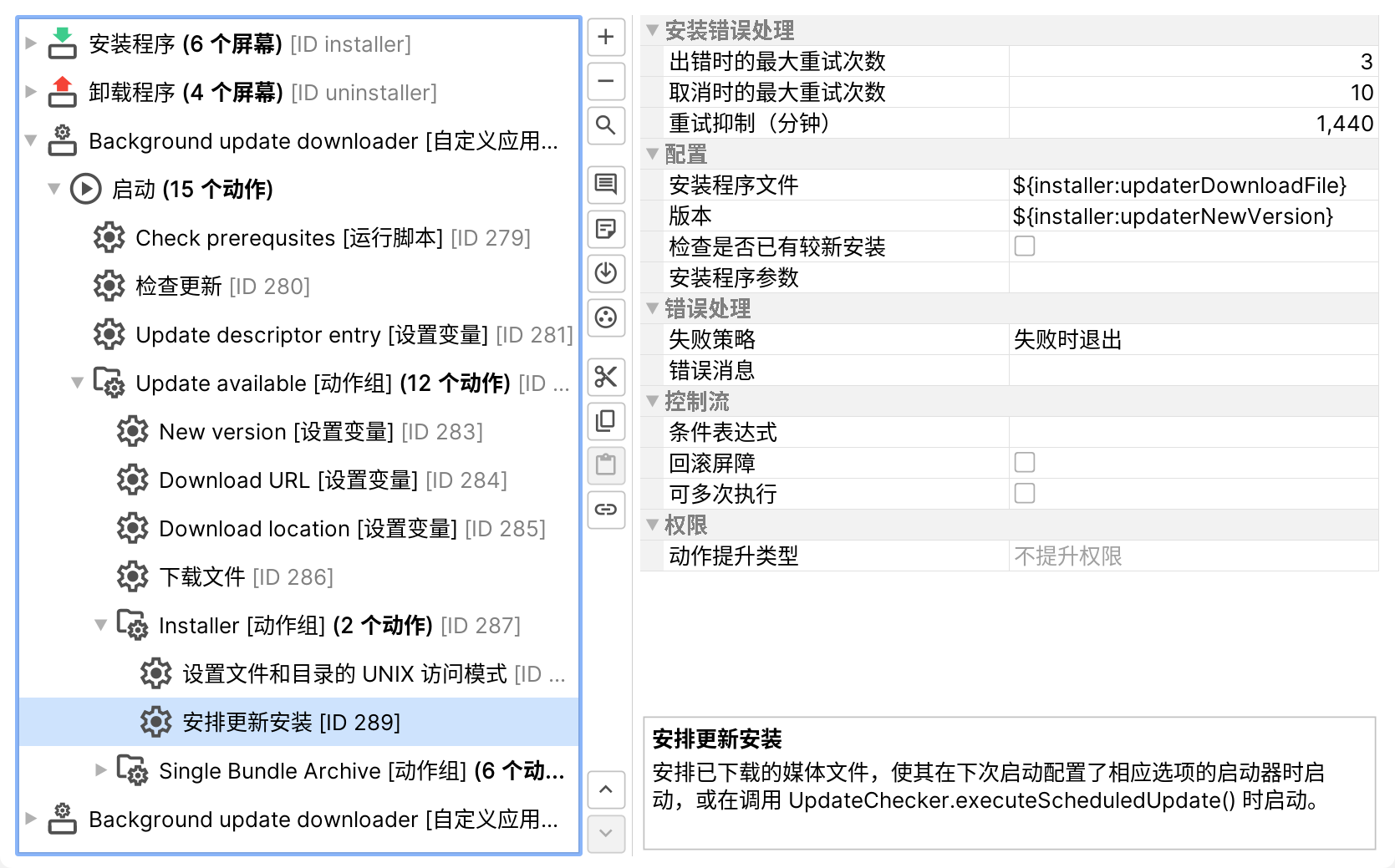
“安排更新安装”动作
install4j 提供了一个用于处理此类后台更新的自定义应用程序模板。在“安装程序->屏幕与动作”步骤中,点击“添加”按钮,从弹出菜单中选择添加应用程序,然后选择“后台更新下载器”模板。
与独立更新下载器和阻塞更新下载器模板一样,后台更新下载器模板使用“检查更新”动作来检查是否有可用更新,然后使用“下载文件”动作下载更新安装程序。与其他更新下载器模板相比,它有两个不同之处:第一,后台更新下载器没有 UI,会在有可用更新时自动下载更新安装程序;第二,它不会直接执行已下载的更新安装程序,因为那样会干扰用户的工作。相反,它会执行“安排更新安装”动作,将已下载的更新安装程序注册为稍后执行。在安排更新之前,该模板会使用“验证更新发布者”动作验证已下载更新的发布者。有关详细信息以及未签名应用程序时的行为,请参见自动更新功能。
除了用于告知该动作已下载安装程序所在位置的“安装程序文件”属性之外,“安排更新安装”动作还有一个“版本”属性。这是必要的,这样当多个安装程序已被下载但尚未执行时,实际安装的只会是最新版本。
为避免以错误终止或被用户取消的安装程序在每次启动器启动时都被再次执行的情况,“出错时最大重试次数”和“取消时最大重试次数”属性限制了这些情况重复的次数,超过该次数后,安装程序最终将被忽略,后台更新下载器将等待下一个版本。
为了缓解外部问题(例如互联网连接中断),两次重试失败的安装之间有一个最短时间间隔。默认情况下,“重试抑制(分钟)”属性设置为一天。如果您希望更快地重试,可以减小此值。在开发期间需要连续多次试用该功能时,可能就有必要这样做。使用默认设置时,您每天只能尝试一次。
执行已安排的安装程序
执行已安排执行的更新安装程序有两种方式:
-
编程调用
通过调用
com.install4j.api.update.UpdateChecker.executeScheduledUpdate(...);
,您可以以编程方式执行已下载的更新安装程序,通常是在检查
com.install4j.api.update.UpdateChecker.isUpdateScheduled()
的结果以确定此类下载是否已完成之后进行。您可以在启动器运行期间执行此操作,也可以在启动时执行。就该事件通知用户或让用户推迟安装,由您自己的代码负责处理。对于控制台启动器和服务启动器,这是唯一的方式。
“hello”示例中的“HelloGui”类完整演示了如何使用 API 以编程方式检查更新,并使用后台更新下载器来下载和安装更新。
-
自动调用
对于 GUI 启动器,您可以编辑启动器,转到“可执行文件信息->自动更新集成”步骤,并选中
在启动时执行已下载的更新安装程序复选框。当 GUI 启动器启动且已下载的更新安装程序已被安排安装时,该更新安装程序就会被执行。更多信息请参见关于启动器的帮助主题。
重启启动器
在独立更新下载器和阻塞更新下载器模板中,安装程序负责在安装完成后通过“执行启动器”动作启动一个启动器,您可以自行选择是否这样做。
由“安排更新安装”动作安排的安装程序总是从正在运行的启动器中执行,因此 install4j 知道要重启哪个启动器,并且如果您为 GUI 启动器使用自动自动更新集成,它会自动进行重启。对于使用
com.install4j.api.update.UpdateChecker.executeScheduledUpdate(...)
API 调用进行的编程调用,restartLauncher 参数控制是否重启当前启动器。如果传入false,您应当自己在更新安装程序结束时启动一个启动器。
后台自动更新的故障排除
完整的后台自动更新涉及按时间顺序先后创建的五个进程。首先,启动器中的代码 (1) 或更新下载器的自动启动器集成检测到新更新。然后,更新下载器 (2) 被启动,它下载更新安装程序并将其安排为执行。在稍后的某个时间点,用户再次启动启动器 (3),install4j 检测到有已安排的更新安装程序可用。随后它执行该更新安装程序 (4) 并自行终止。在更新安装程序的最后,原始启动器被重启 (5)。
如果在这一连串进程中的任何环节发生错误,自动更新就会失败。在设置项目时,这可能是由于配置错误造成的,例如 updates.xml 文件的 URL 不正确或更新安装程序下载失败。由于更新下载器和更新安装程序的日志文件并不容易获取,而您在启动器中用于检查更新或执行已安排安装程序的 API 调用根本不产生日志,因此很难确定问题出在哪个环节。
要在后台自动更新期间调试问题,可以为启动更新过程的启动器设置系统属性 install4j.updateLog=true。如果在命令行上传递该属性,请记住为其加上-J前缀,否则它会被作为参数传递给主类:
-J-Dinstall4j.updateLog=true
如果设置了该系统属性,install4j 将在更新器缓存目录中创建一个名为 update.log 的文件。更新器缓存目录位于以下与平台相关的位置:
-
Windows
%LOCALAPPDATA%/install4j/update -
macOS
$HOME/Library/Caches/install4j/update -
Linux/Unix
$XDG_CACHE_HOME/install4j/update或$HOME/.cache/install4j/update(如果未定义XDG_CACHE_HOME)
更新器缓存目录包含一些目录,其名称是应用程序 ID 的哈希值,随后是包含安装路径哈希值的目录。您可以查找最近修改的目录,以便快速找到您正在测试的应用程序。这些目录中包含实际内容,其中包括文件 update.log,其中的日志输出将帮助您确定失败的位置和原因。此目录中的其他产物包括已下载的安装程序以及用于更新过程的锁文件。
在测试期间想要完全重新开始自动更新过程时,您可以删除此目录,install4j 会根据需要重新创建它。