在 macOS 上,软件通常以 DMG 形式交付。DMG 代表"磁盘映像"(Disk image),包含一个可挂载的文件系统,而不是一个可解压的归档文件。当用户在 Finder 中双击 DMG 文件时,它会被挂载到 /Volumes/[volume name],并会为该挂载点打开一个新的 Finder 窗口。
可以针对每个目录对 Finder 进行样式设置,这些样式信息会保存到每个目录中名为 .DS_Store 的文件里。这意味着您可以将样式信息随 DMG 文件一起交付。样式设置包括为 Finder 窗口设置背景图像,该图像文件也可以添加到 DMG 中。
对于单捆绑包 GUI 应用程序,设置了样式的 DMG 通常在其顶层文件夹中包含一个指向 /Applications 的符号链接,以便用户能够以最少的操作将应用程序包拖动到默认安装目录中。为了让您轻松完成此过程,install4j 默认对生成的 DMG 应用标准样式。使用标准背景图像,并相应地定位应用程序或安装程序图标。此外,对于单捆绑包归档,会自动添加指向 /Applications 的符号链接。
自定义样式
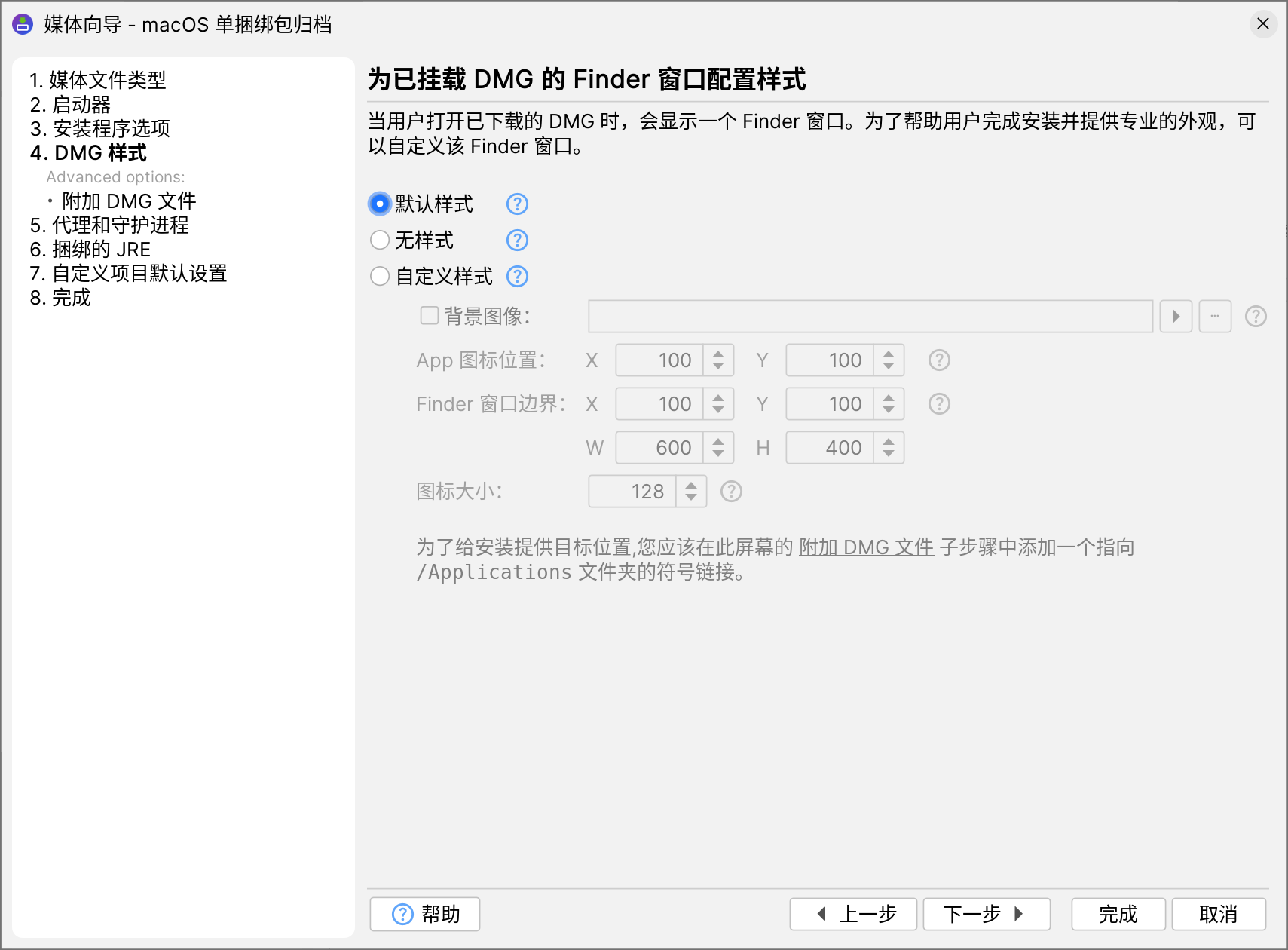
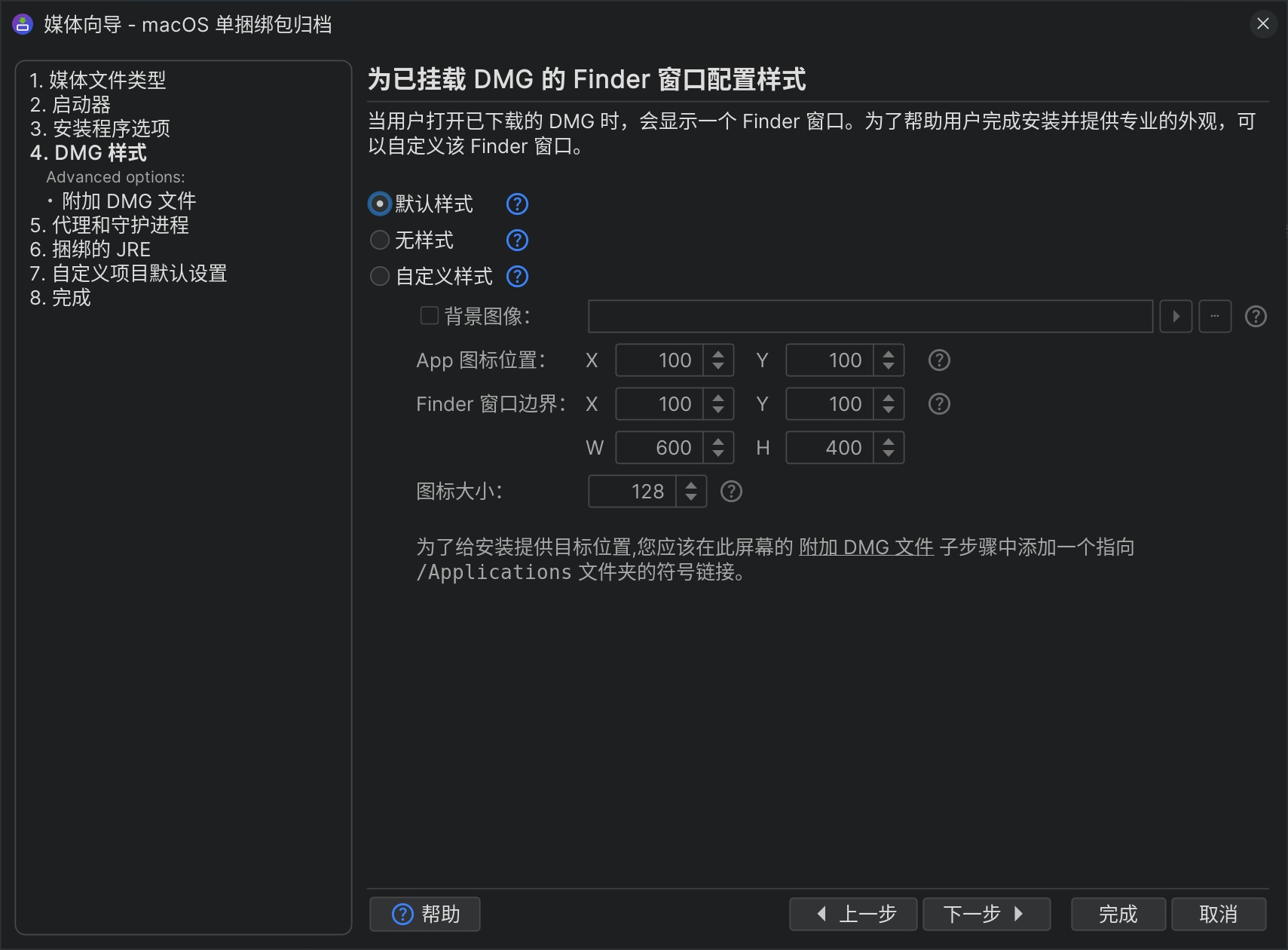
要自定义样式选项,请前往媒体向导的"DMG 样式"步骤并选择"自定义样式"。然后,您可以选择自己的背景图像以及应用程序或安装程序图标的位置。窗口边界、图标大小和文本大小也可以配置。
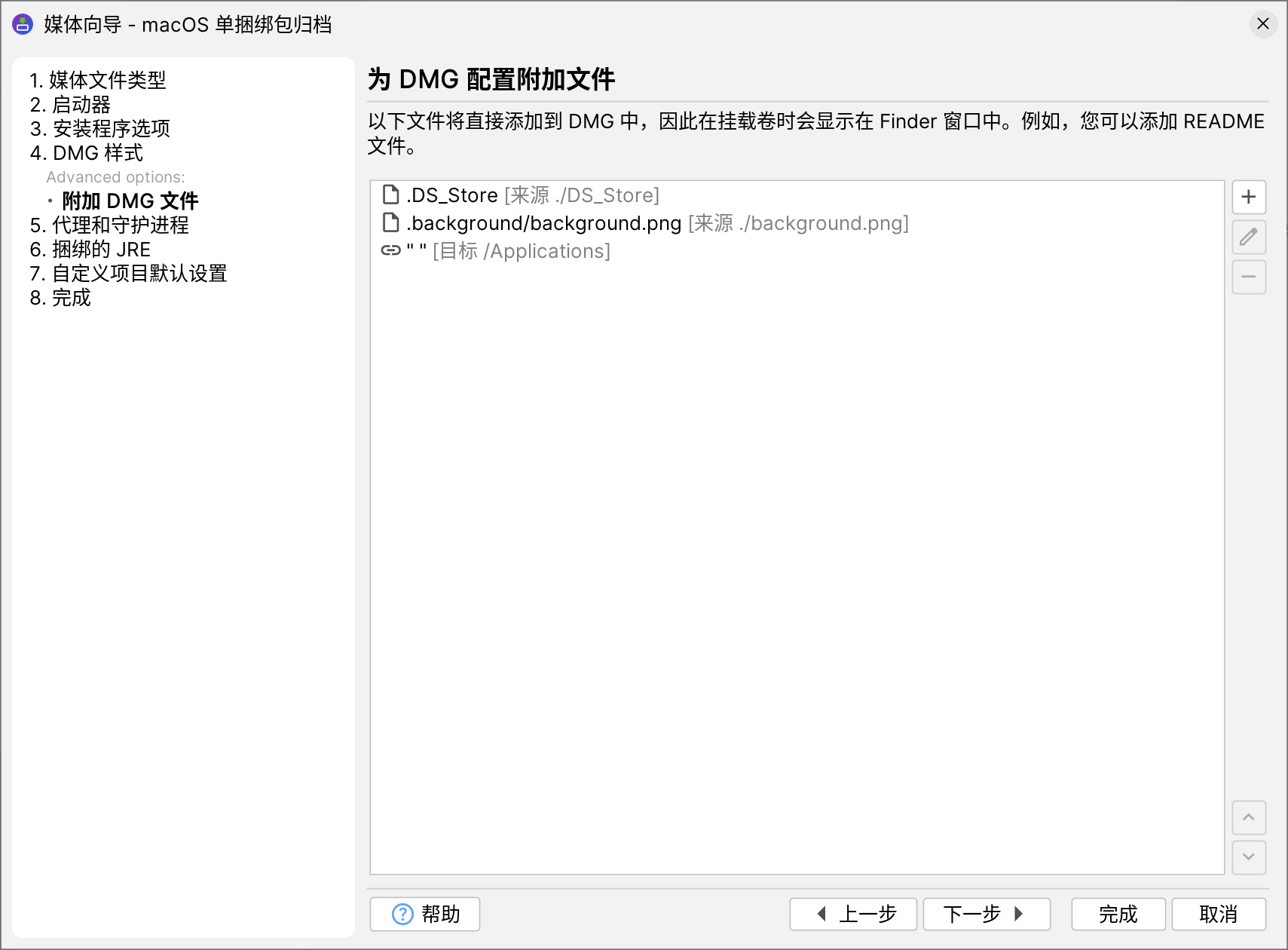
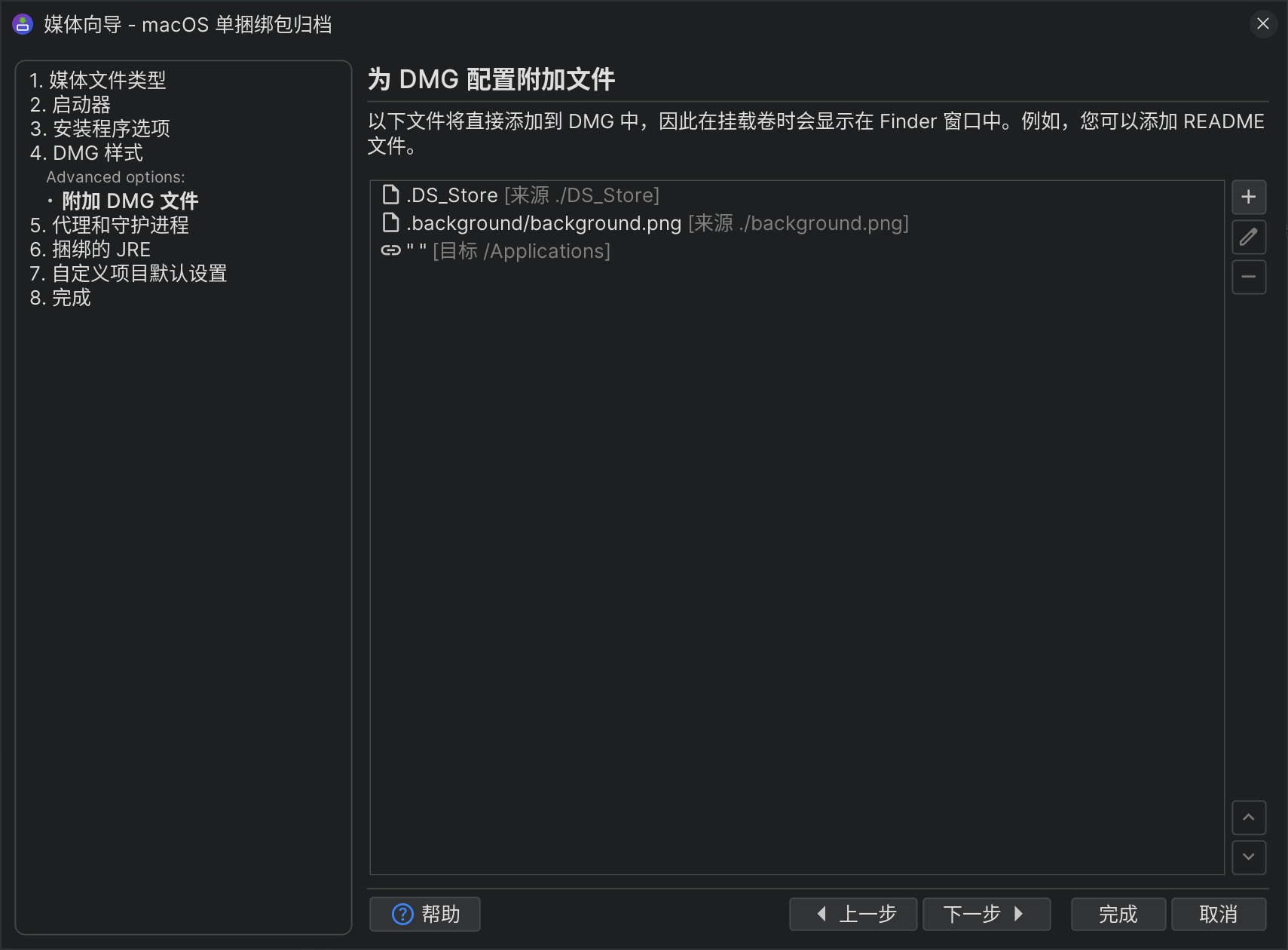
install4j 允许您向 DMG 添加任意数量的文件和符号链接。在"DMG 样式"步骤的"附加 DMG 文件"子步骤中,您可以添加文件和符号链接。在为单捆绑包归档应用自定义样式时,可以在此处添加指向 /Applications 的链接。图标位置在符号链接的配置对话框中指定。
手动创建 DS_Store
对于高级用例,您可以在安装了 install4j 的 macOS 机器上创建自己的 .DS_Store 文件。这需要在媒体向导的"DMG 样式"步骤中选择"无样式"选项。请注意,这不是推荐的做法,但在此处加以说明,是因为它曾是早期 install4j 版本中应用 DMG 样式的唯一方法,并且仍然是实现"自定义样式"选项所不具备的某种程度的自定义的一种途径。
-
编译 DMG
第一步是在 install4j 中编译 macOS 媒体文件,不带任何自定义样式。此 DMG 将作为我们定义样式的模板。您不能随便使用其他 DMG,因为每个媒体文件都有唯一的 ID。使用背景图像时,
.DS_Store文件必须是针对具有相同 ID 的 DMG 创建的,否则将无法可靠地找到图像。在 install4j 中重新编译媒体文件时,此 ID 保持不变,因此您可以将先前编译的 DMG 中的
.DS_Store文件添加到媒体向导中的附加 DMG 文件里。 -
将只读 DMG 转换为可写 DMG
生成的 DMG 是只读映像。要进行任何修改,我们必须将 DMG 转换为可写格式。
首先,确保 DMG 未被挂载。在终端中,cd 到创建 DMG 的目录并执行
hdiutil convert hello.dmg -format UDRW -o hello_rw.dmg
其中"hello"必须替换为您的媒体文件的实际名称。请注意,最后一个参数末尾附加了"_rw",因为输出 DMG 必须与输入 DMG 不同。
-
扩大可写 DMG
默认情况下,由 install4j 生成的 DMG 是满的。根本无法再添加任何文件,因为其中的文件系统没有更多可用空间。为了扩大 DMG,我们首先通过执行以下命令来确定其当前大小
hdiutil resize hello_4_0_rw.dmg
输出的"cur"列显示 512 字节扇区的数量。要增加约 10 MB,我们将该数字加上 20,000 并执行
hdiutil resize -sectors <new number of sectors> hello_4_0_rw.dmg
要检查新大小,请运行以下命令
hdiutil resize hello_4_0_rw.dmg
以进行验证。
-
挂载 DMG
我们现在通过执行以下命令挂载可读写 DMG
hdiutil attach hello_4_0_rw.dmg
并记下上述命令输出中给出的挂载点 /Volumes/[volume name]。
-
将背景图像复制到 DMG
要添加背景图像,我们首先必须将图像复制到 DMG。我们不希望该图像文件显示在 Finder 中,因此我们在 DMG 中创建一个隐藏目录。为此,我们执行
cd /Volumes/[volume name]
mkdir .background
要在 Finder 中打开这个隐藏目录,我们执行
cd .background
open .
现在,我们打开另一个 Finder 窗口,找到我们的背景图像,并将其复制到原始 Finder 窗口中可见的隐藏目录中。
-
为 DMG 顶层文件夹选择背景图像
因为我们马上还需要用到显示隐藏目录的 Finder,所以将其保持原样,并双击桌面上的已挂载卷以打开 DMG 的默认 Finder 窗口。我们将新的 Finder 窗口与显示隐藏目录的 Finder 窗口并排放置。
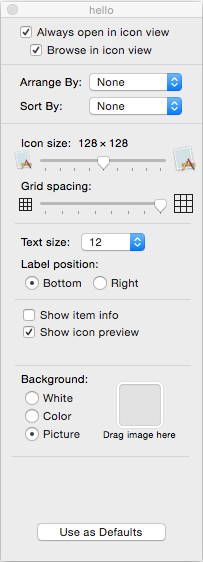
要开始更改样式,我们调用 显示→显示视图选项。这将显示一个带有样式控件的工具窗口。在"背景"部分,我们选择"图片"并会看到图片文件的放置目标。
现在我们必须执行一个有些棘手的操作。从显示隐藏目录的 Finder 窗口中,我们将图像拖动到视图选项对话框中提到的放置目标上,但不激活该 Finder 窗口(否则视图选项对话框将更改其目标文件夹)。
最后,我们可以看到背景图像已应用到我们的可读写 DMG。
-
调整 DMG Finder 窗口
Finder 窗口的两个属性应当进行调整:调用 显示→隐藏工具栏,并调整窗口大小使其与背景图像的大小相符。
-
为单捆绑包归档添加指向 /Applications 的链接
如果您使用的是单捆绑包归档媒体文件类型,您可能希望添加用于安装的放置目标。在终端中,我们执行
cd /Volumes/[volume name]
ln -s /Applications " "
这会创建一个名称为空的链接,它会立即显示在 Finder 窗口中。使用空名称是规避本地化问题的好策略。Applications 文件夹有一个特殊图标,很容易辨认,因此不需要名称。
-
调整图标
现在您可以按需要定位图标,并调整视图选项对话框中的"图标大小"属性,直到它们与您的背景图像相配。
-
提取 .DS_Store 文件
上述工作的成果是 DMG 顶层文件夹中的
.DS_Store文件。转到终端并将其复制到您的项目文件夹,以便您可以在 install4j IDE 中引用它:cp .DS_Store [project folder]/DS_Store
请注意,我们在目标路径中省略了 DS_Store 前面的前导点。这使得处理该文件更加方便,并可避免与 Finder 混淆。
至此,我们对可读写 DMG 的工作已经完成。我们现在应该删除它,并将其从废纸篓中清除。如果我们不这样做,后续测试将自动再次挂载此 DMG。这是由于 macOS 中的"别名"(alias)功能。.DS_Store 文件包含指向已配置背景图像的别名,只要原始 DMG 仍存在于某处,它就会从模板 DMG 而不是新生成的 DMG 中打开该图像。
在 install4j 项目的媒体文件向导中,我们现在可以使用生成的 .DS_Store 文件。在"DMG 样式->附加 DMG 文件"步骤中,我们输入 [project folder]/DS_Store,并为其在 DMG 中指定名称 .DS_Store。
背景图像以名称 .background/[image name with file extension] 添加,其中图像名称必须与可读写 DMG 上的名称相同。.background 文件夹将自动创建。
如果您已添加指向 /Applications 的符号链接,则可以在此处添加相应的符号链接条目,名称也应设置为与可读写 DMG 中相同的名称。空名称输入为""(带引号)。
有了上述文件和符号链接,新生成的 DMG 将看起来与添加了样式的可读写 DMG 完全一样。将来调整样式时,您不必从零开始,而是可以从生成的 DMG 中已有的样式入手。