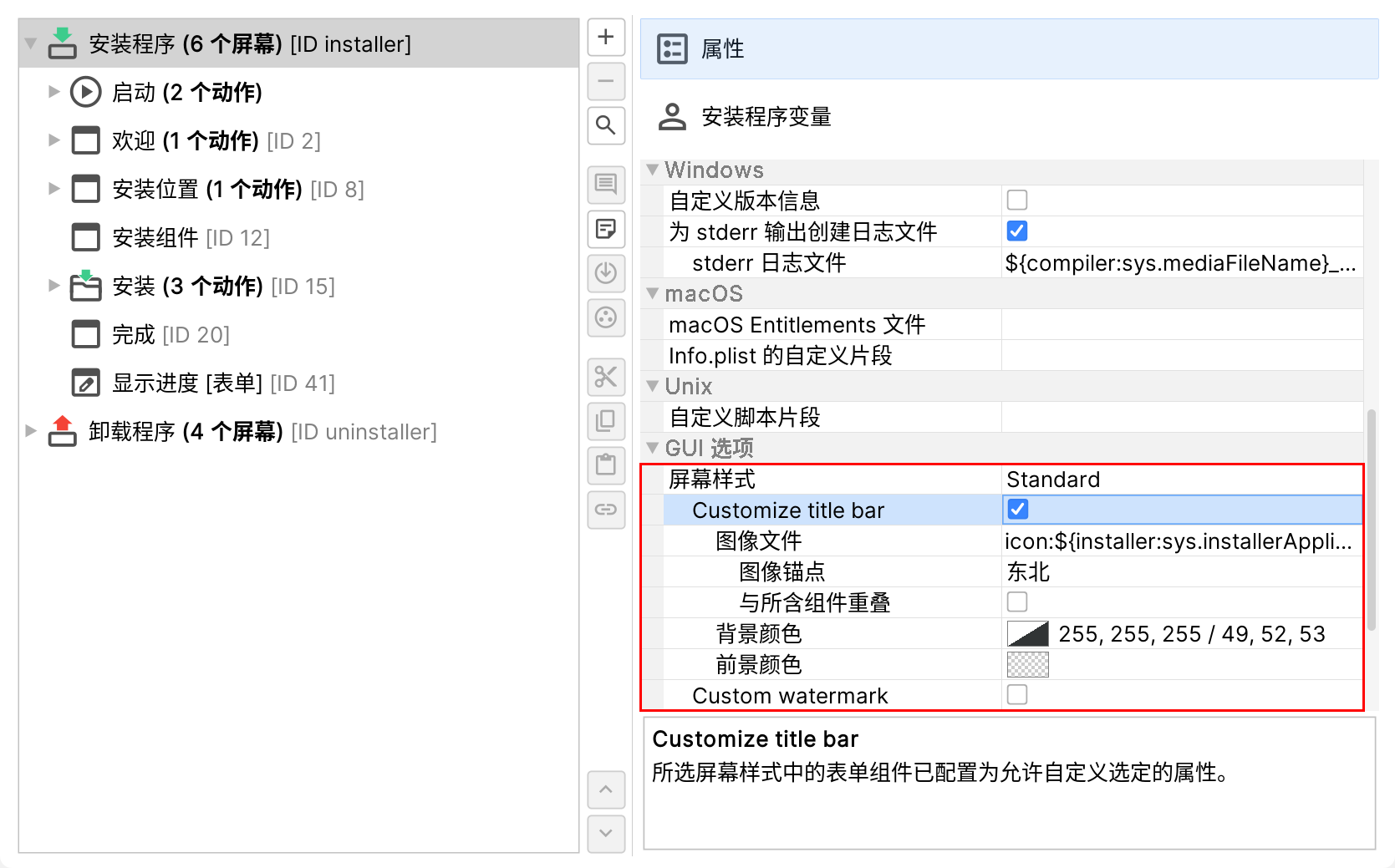
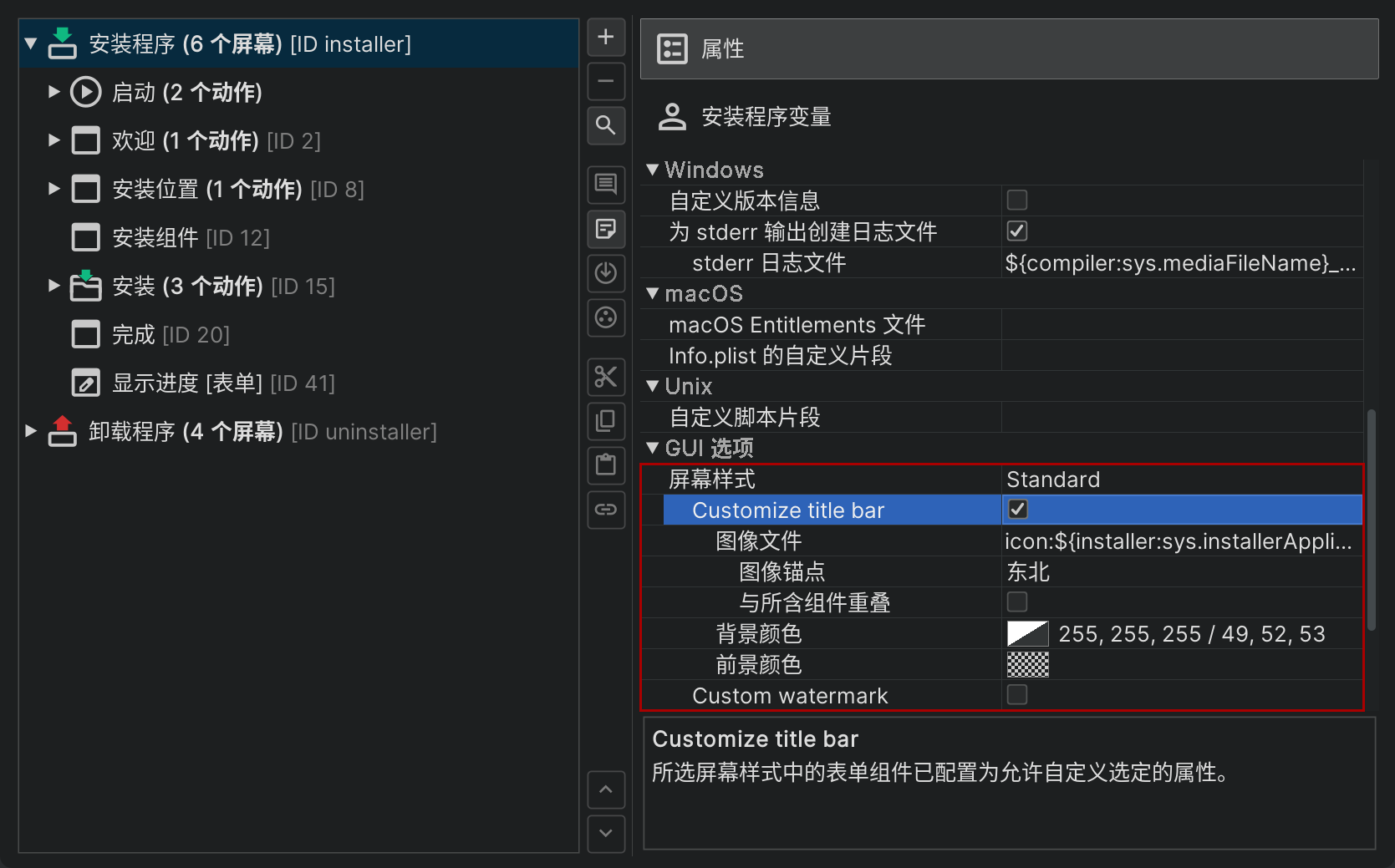
install4j 为安装程序应用程序的 UI 样式提供了一种灵活的模型,允许您以任意方式排列内容和样式元素。虽然可以通过 API 以编程方式实现,但您可以在 install4j IDE 中配置表单屏幕样式,而无需任何自定义代码。表单屏幕样式使用的底层机制与屏幕的表单组件相同。所有默认屏幕样式都是用表单屏幕样式创建的,因此默认屏幕样式的细节可以非常轻松地微调,而新的屏幕样式也可以从默认样式入手进行开发。
配置屏幕样式
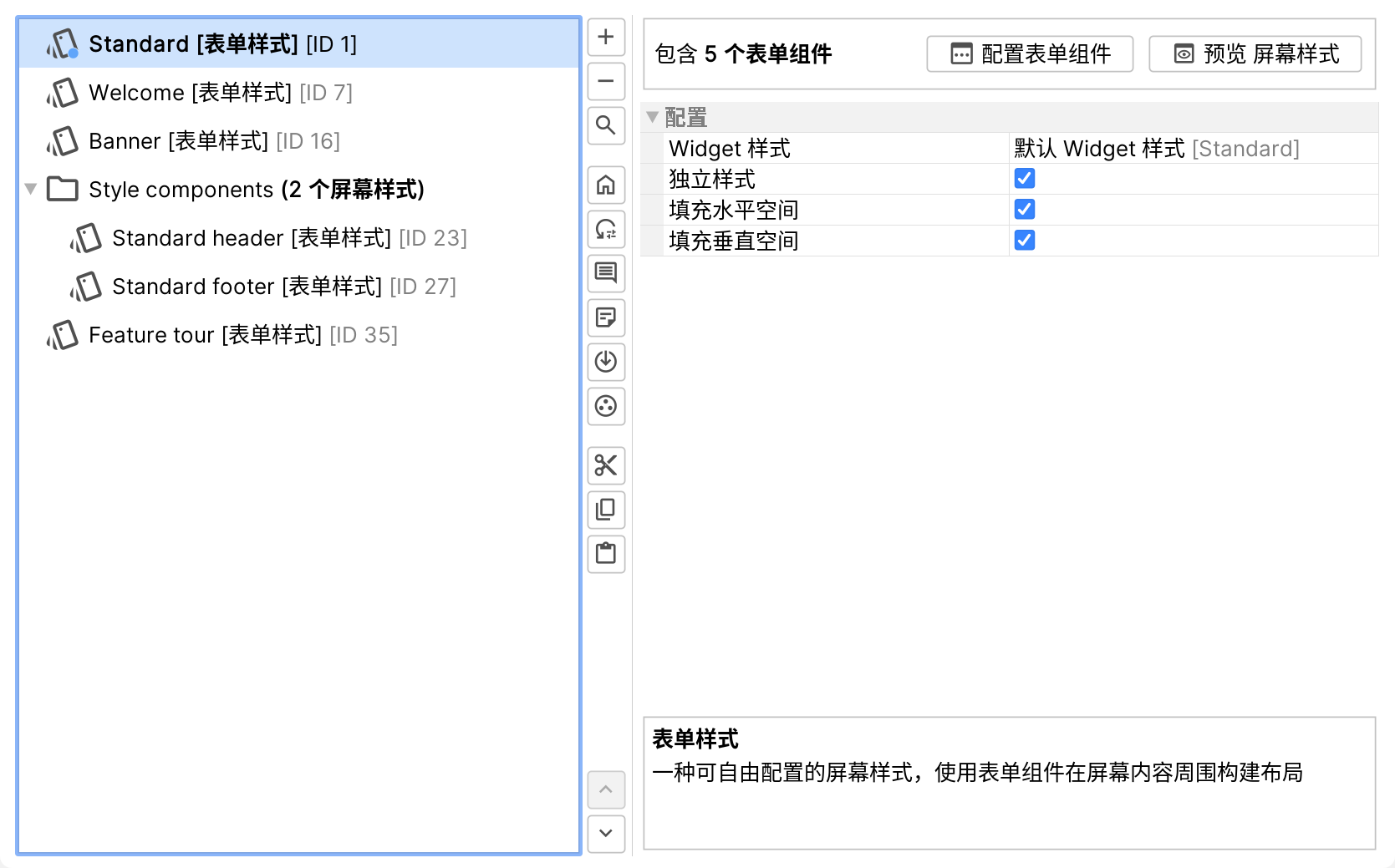
屏幕样式是按项目进行配置的。在 install4j IDE 的“安装程序->屏幕和动作->屏幕样式”步骤中,列出了所有可用的屏幕样式。添加屏幕样式时,它既可以是一个可配置的表单屏幕样式,也可以是来自自定义代码的屏幕样式实现。样式分为独立样式和非独立样式。非独立的屏幕样式不能直接使用,只能用于嵌套到其他屏幕样式中。
有一个屏幕样式会被标记为默认屏幕样式,并以粗体显示。通过“设为默认”操作,您可以更改默认屏幕样式。可以将样式分组到文件夹中,以便按照个人偏好进行整理。例如,在默认屏幕样式中,嵌套的屏幕样式被分组到一个单独的文件夹中,而独立的屏幕样式则位于顶层。
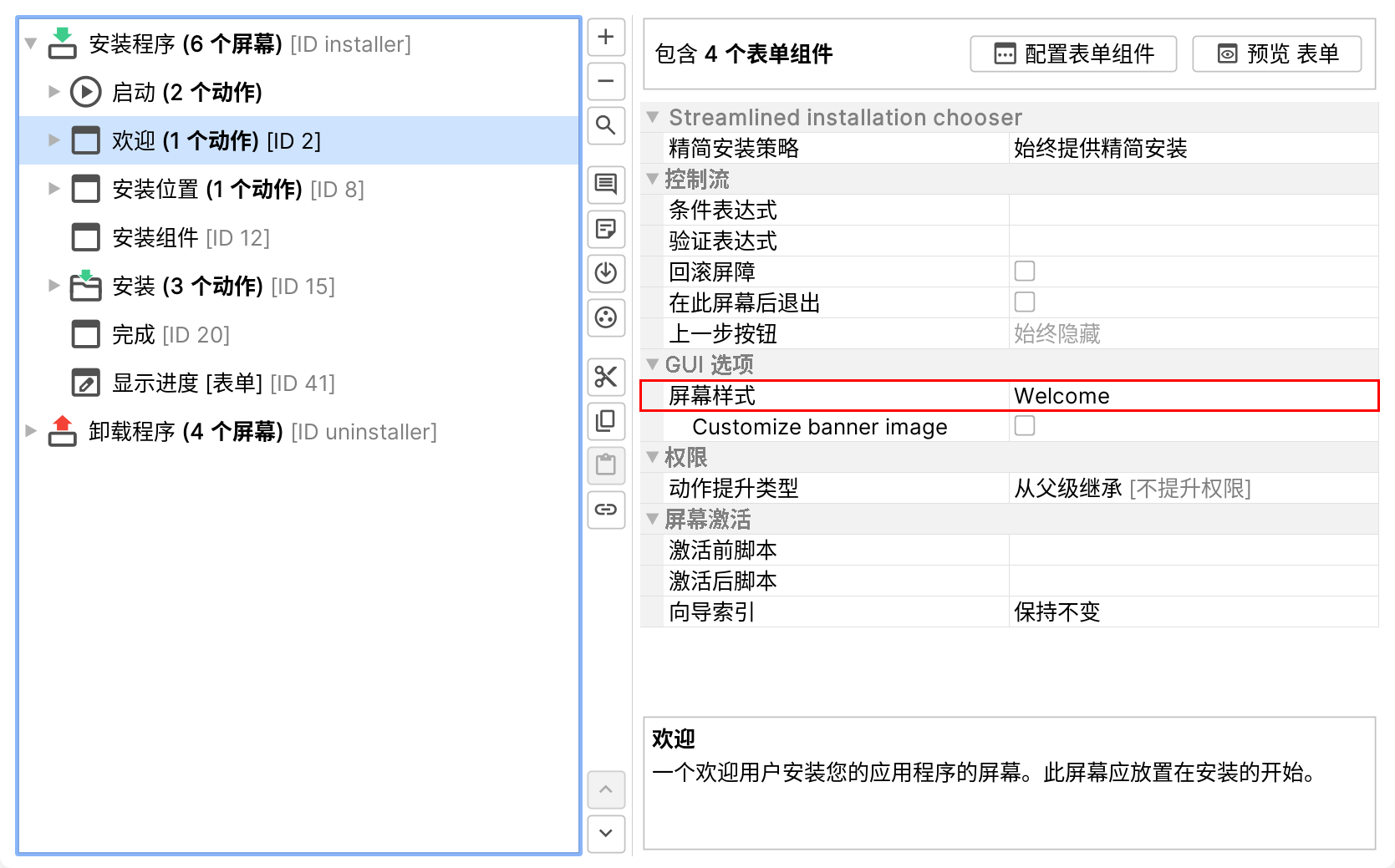
在 install4j IDE 的“安装程序->屏幕和动作”步骤中,您可以应用屏幕样式。安装程序应用程序、屏幕组和屏幕都有一个“屏幕样式”属性。对于安装程序应用程序,此属性设置为“默认样式”。您可以将其更改为任何独立的屏幕样式。对于屏幕组和屏幕,“屏幕样式”属性设置为“从父级继承”。该属性还会指示实际继承的是哪个屏幕样式。或者,您也可以为所选元素显式设置屏幕样式。此时,其下方的任何屏幕组和屏幕都将继承此屏幕样式。
某些屏幕偏好使用特定的屏幕样式。例如,“欢迎”和“完成”屏幕希望其屏幕样式设置为“Banner”。添加此类屏幕时,IDE 会按名称匹配屏幕样式。在此示例中,如果没有名为“Banner”的屏幕样式可用,则使用默认屏幕样式。否则,install4j 会按 ID 跟踪屏幕样式关联,因此您可以在不破坏任何关联的情况下重命名屏幕样式。
如果删除一个屏幕样式,它的所有屏幕样式关联都会失效。编译安装程序将会失败,您必须逐一访问所有显式选择了此屏幕样式的安装程序应用程序、屏幕组和屏幕,并选择新的屏幕样式。
如果您想恢复默认屏幕样式,可以使用“将屏幕样式重置为默认值”操作。在这种情况下,现有的屏幕样式关联会按名称进行匹配,因此例如与“Banner”屏幕样式的关联会在此次重置后保留下来。
表单屏幕样式
可用于构建表单屏幕的表单组件中,有一部分受限的子集可用于构建表单屏幕样式。接受用户输入的表单组件不适合用于屏幕样式,因为屏幕样式的生命周期与屏幕不同。
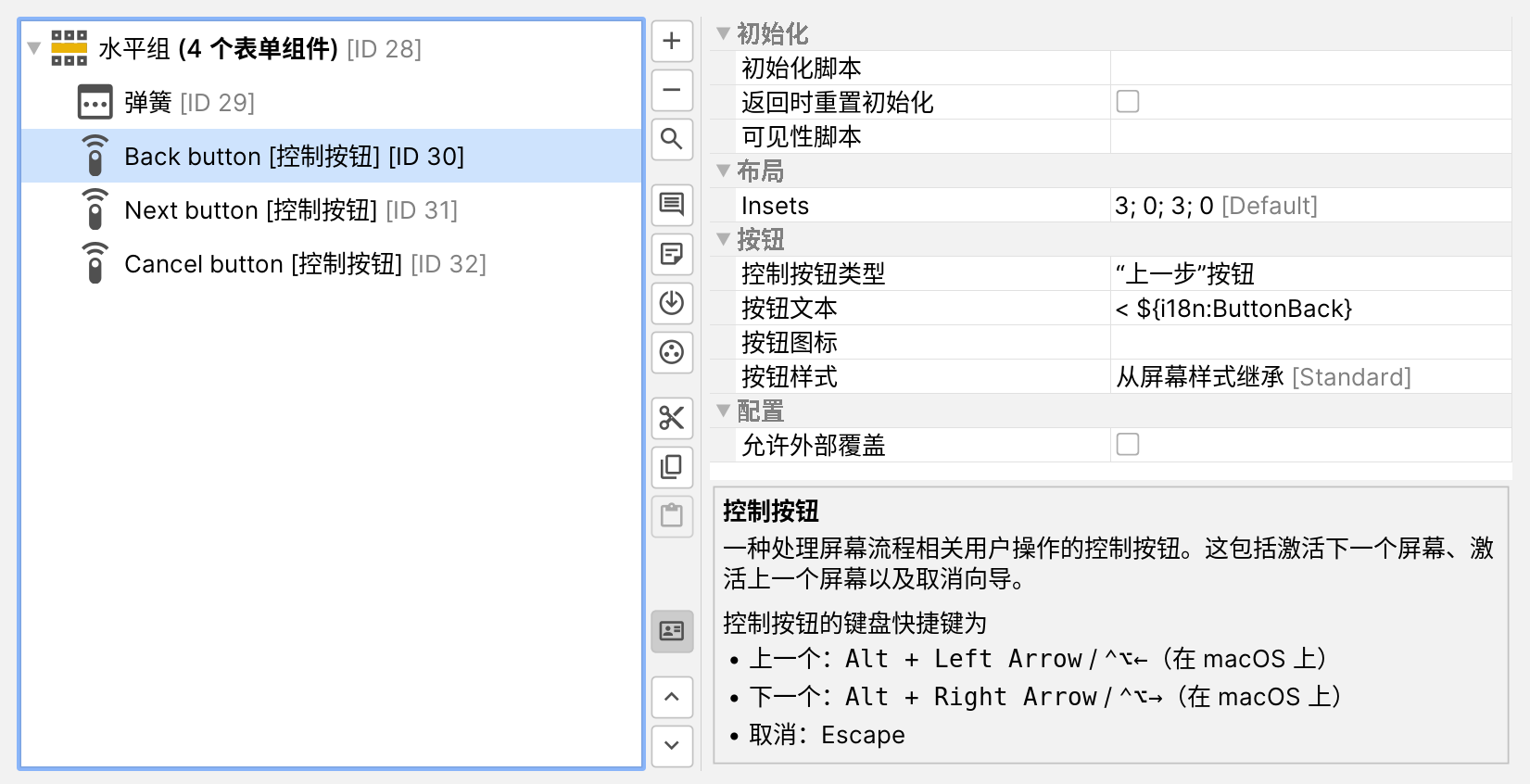
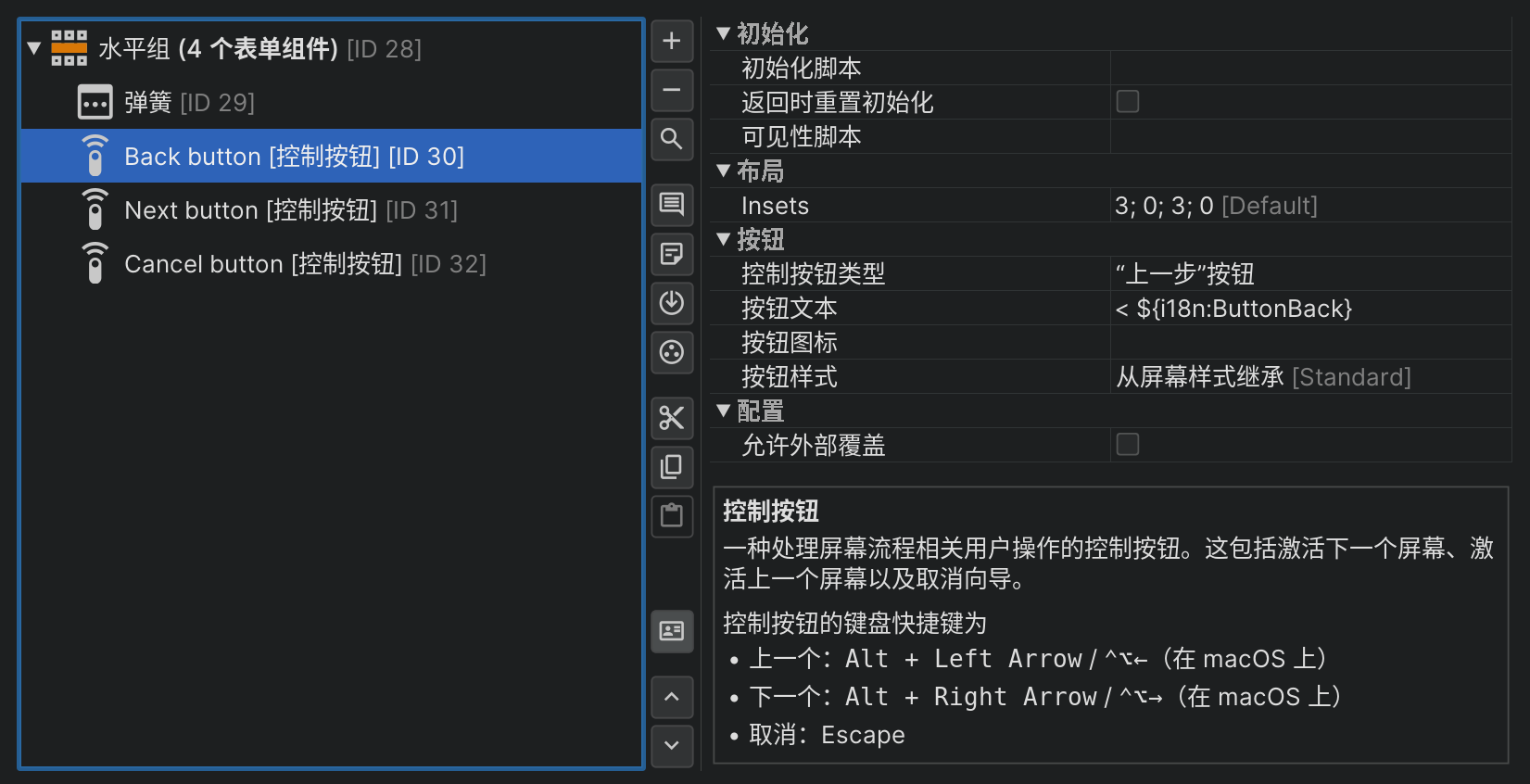
此外,表单屏幕样式可以使用一组特殊的表单组件。“屏幕内容”表单组件包含屏幕的 UI 组件,并在每次屏幕激活时发生更改。预览屏幕样式时,此内容区域会显示一个占位符。“屏幕标题”表单组件显示屏幕的标题或副标题,具体取决于其“标题类型”属性。“控制按钮”表单组件用于实现“下一步”、“上一步”和“取消”按钮。
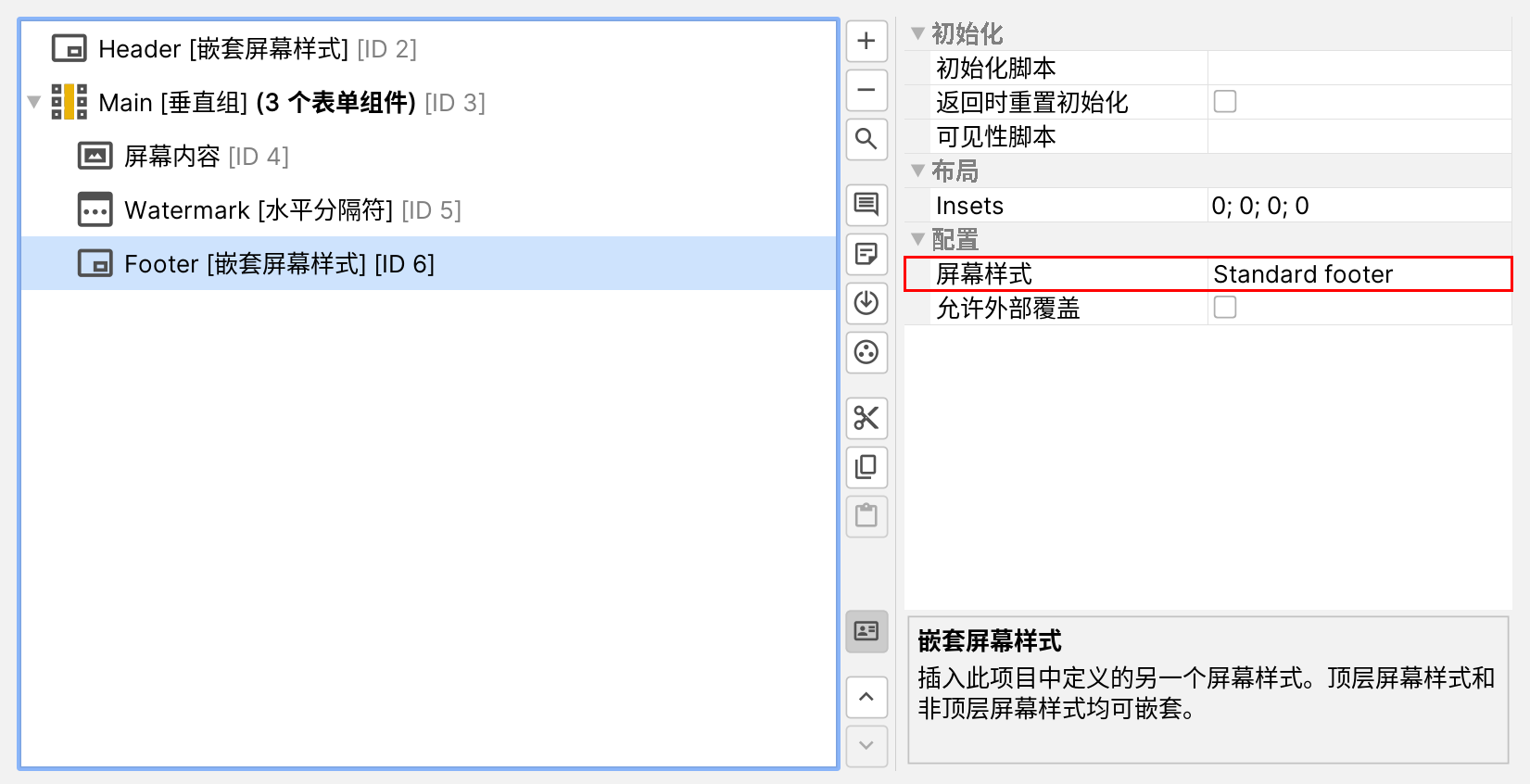
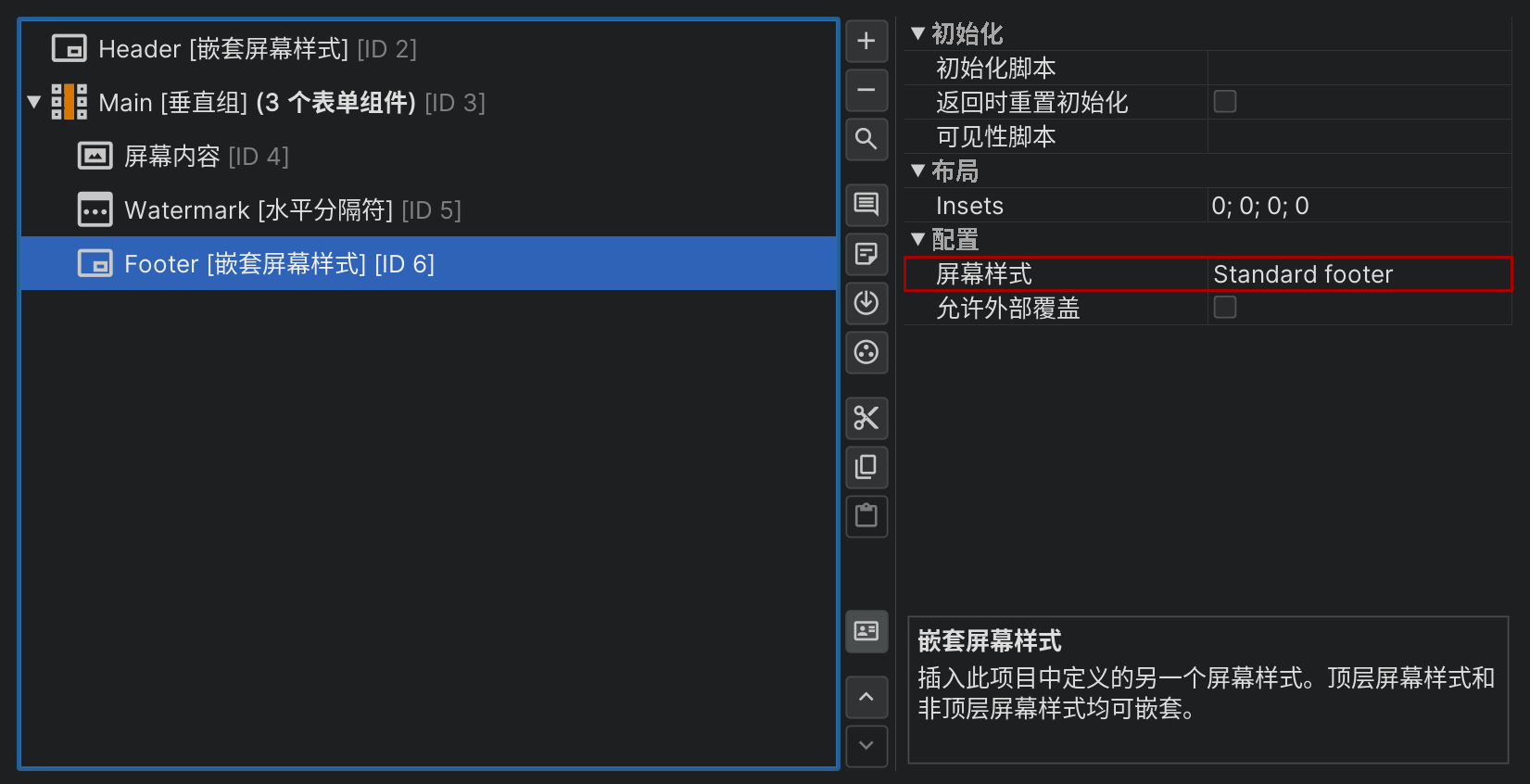
最后,“嵌套屏幕样式”表单组件允许您嵌入另一个屏幕样式。这样,您可以构建一组共享公共部分的屏幕样式。例如,在默认屏幕样式中,底部的导航按钮是相同的。借助“Standard”和“Banner”这两个独立屏幕样式都使用的“Standard Footer”屏幕样式,您只需在一个位置更改其设置即可。
图形样式元素
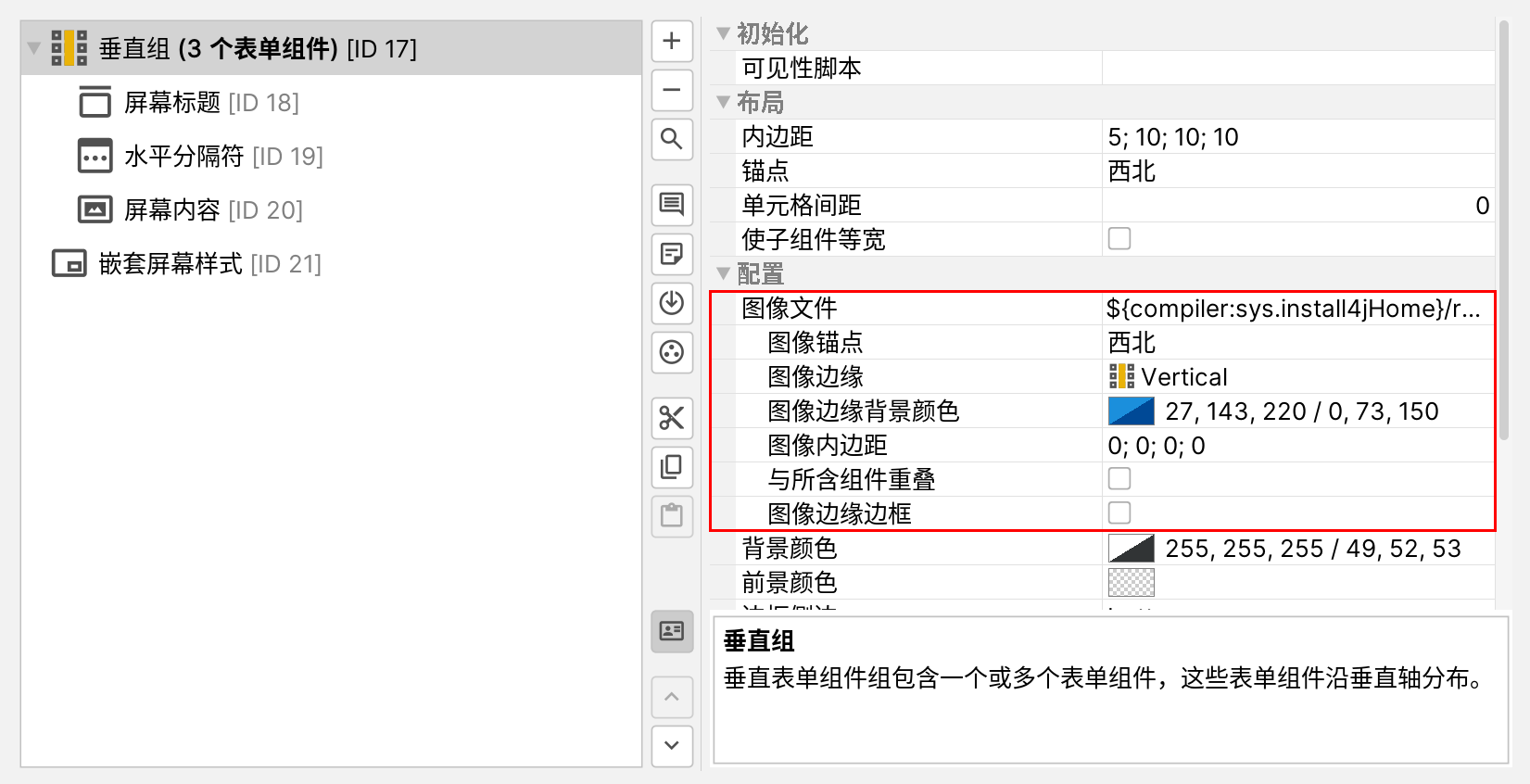
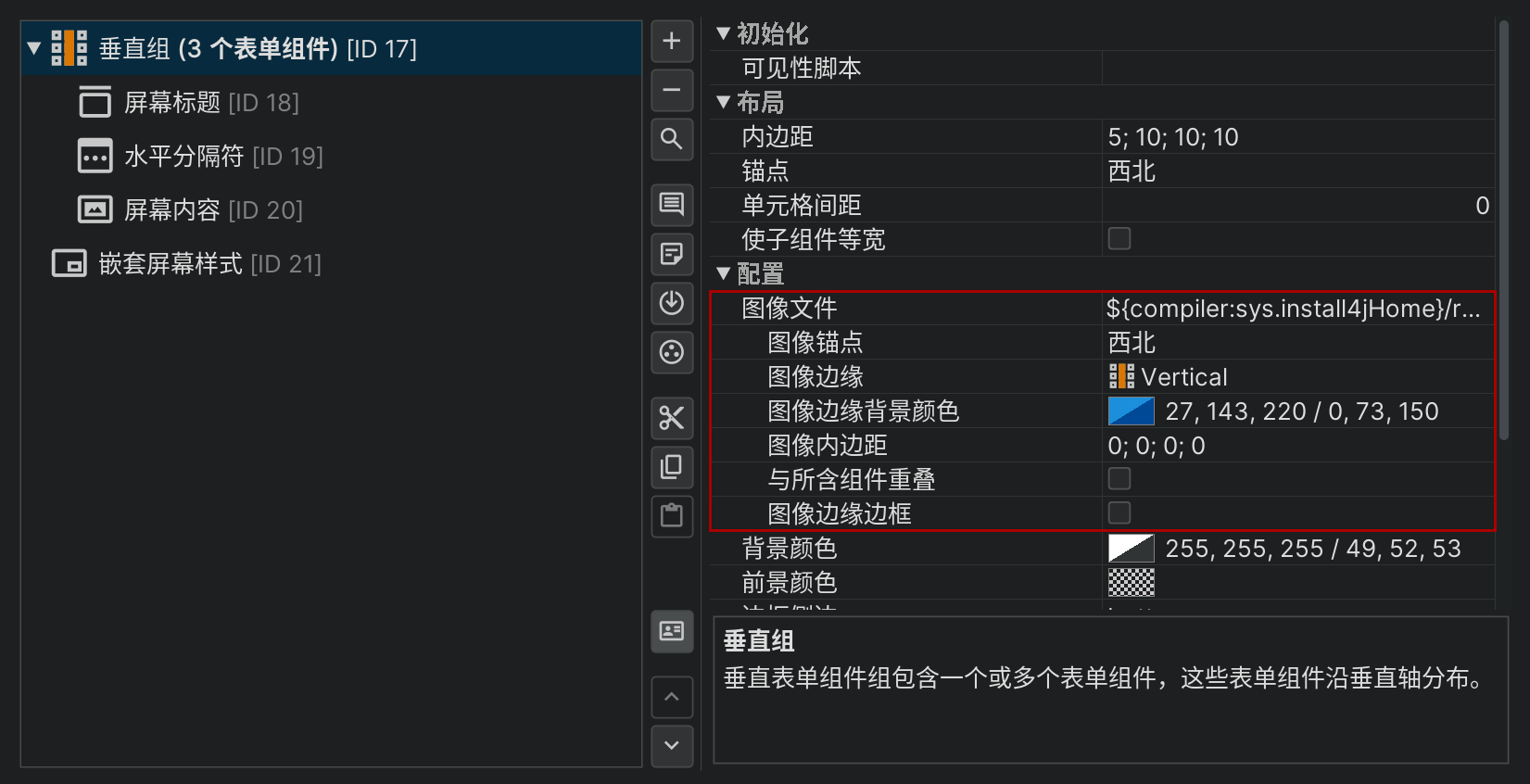
样式设计的一个关键问题是图像的放置,可以放在前景也可以放在背景。这两种放置方式都由表单屏幕样式中的布局组来处理。对于垂直和水平表单组,设置其“图像文件”属性后,会显示其他附加属性,允许您将图像放置在布局组中。如果将图像放在前景,它会切掉矩形的整个一条边,这条边可以拥有自己的背景和边框。这样,图像就可以无缝地融入周围环境。
要将图像放置到表单组件的流中,可以使用“图像内边距”属性并设置其“图标”属性。
其他重要的样式元素是边框和分隔符。同样,这也是由布局组处理的。通过其“边框侧边”属性,您可以定义应绘制边框的哪几条边。边框的颜色和粗细也是可配置的。
默认情况下,布局组和表单组件是透明的,因此窗口的默认背景色会透出来。通过设置布局组的“背景颜色”属性,可以使其变为不透明,并为其赋予特定的颜色。“前景颜色”属性为其中未显式设置颜色的表单组件设置字体颜色。
覆盖属性
某些屏幕样式可能包含特定屏幕或特定安装程序应用程序专用的元素。例如,“Standard”屏幕样式中的页眉图像或“Banner”屏幕样式中的横幅图像,可能需要针对每个屏幕进行更改。在这种情况下,与其重复创建屏幕样式,install4j 允许您将所选表单组件和布局组的某些属性指定为可覆盖属性,以便在应用屏幕样式时进行覆盖。
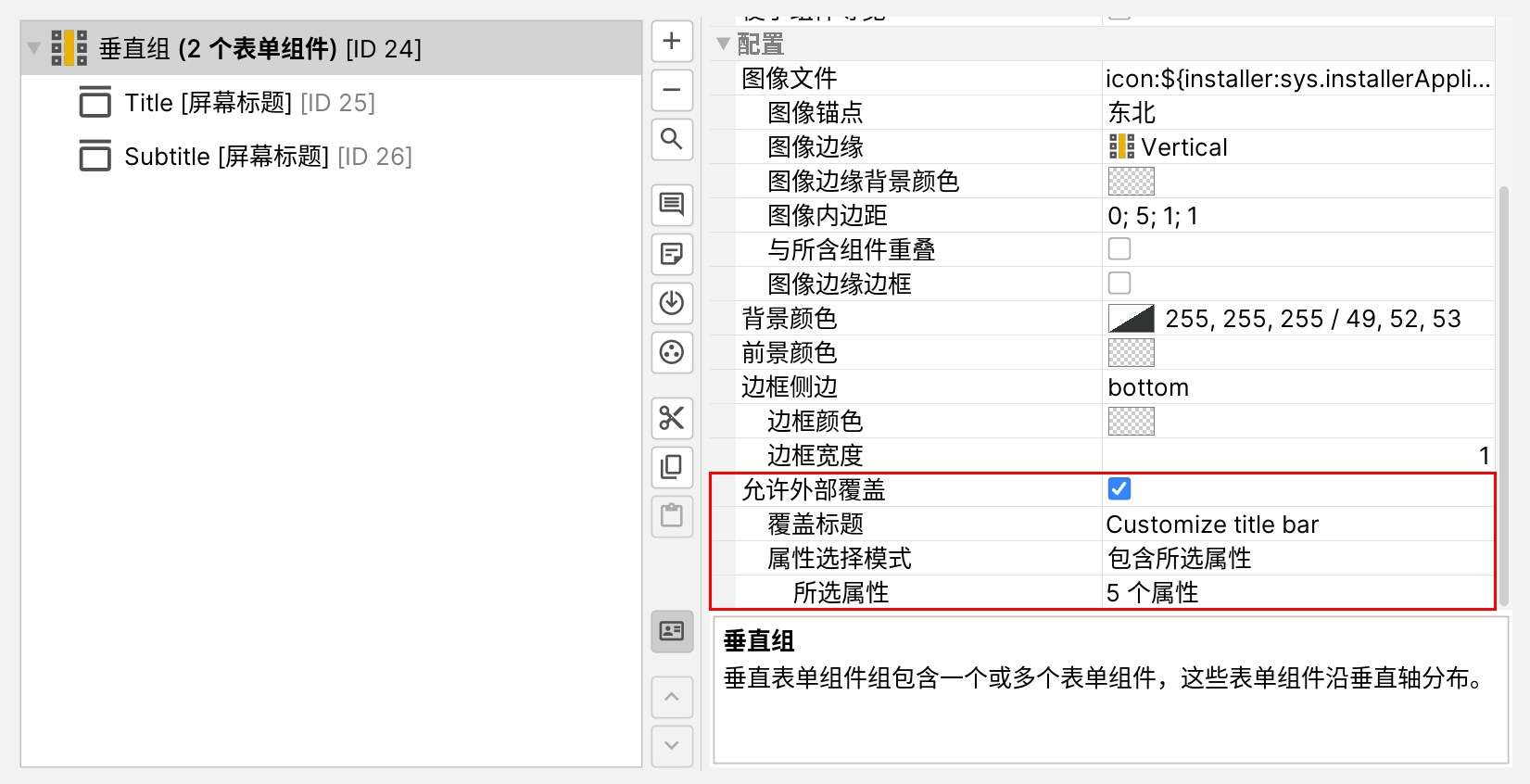
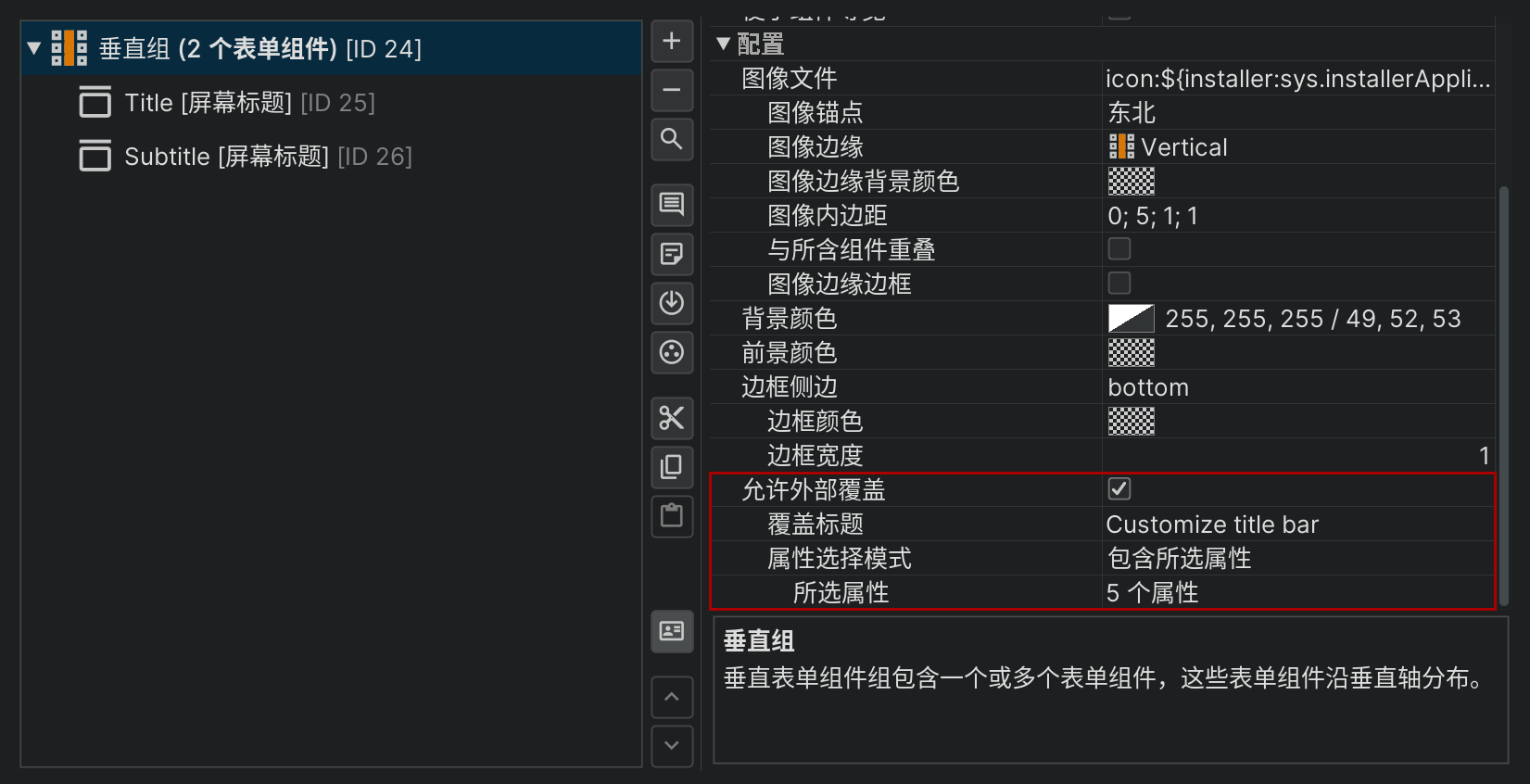
编辑表单屏幕样式的表单组件时,每个表单组件都有一个“允许外部覆盖”属性。选择该属性后,在“安装程序->屏幕和动作”步骤上显式应用屏幕样式时,将提供一个命名的覆盖条目。通过“覆盖标题”属性,您可以指定覆盖条目的显示名称,保存已覆盖属性时也会使用该名称。这意味着该名称对于单个屏幕样式必须唯一,并且如果更改名称,覆盖内容将会丢失。然后,“属性选择模式”属性可用于选择哪些属性是可覆盖的:可以是所有属性都可覆盖,也可以是包含或排除一个属性列表。
当您在“安装程序->屏幕和动作”步骤中选择屏幕样式时,install4j 会扫描该屏幕样式及其所有嵌套屏幕样式,查找定义了覆盖的表单组件和布局组。每个命名的覆盖都会以复选框属性的形式呈现。选择该复选框后,表单组件或布局组的可覆盖属性会被复制并显示为子属性。此时,您可以将这些属性更改为不同的值。请注意,这些可覆盖属性会失去与原始表单组件或布局组中默认值的关联。如果更改了默认属性值,必要时必须在所有覆盖中手动更改它。
对于更复杂的覆盖情况,可以考虑添加一个“嵌套屏幕样式”表单组件,并将其“屏幕样式”属性设置为可覆盖。应用此类屏幕样式时,您可以根据需要替换为不同的嵌套屏幕样式。
API
在某些情况下,使用 API 实现屏幕样式会更容易。例如,当您希望拥有决定屏幕样式构建方式的可配置属性,或者当无法通过表单屏幕样式提供的机制实现所需样式时。
示例项目“customCode”包含一个屏幕样式类 SunnySkyBackgroundStyle 及其关联的 BeanInfo SunnySkyBackgroundStyleBeanInfo,展示了一个这样的示例屏幕样式。它会绘制一个取决于窗口尺寸的背景图像,并一直延伸到窗口边框。在“customCode”项目中,找到安装程序中的“Configurable form”屏幕并预览该表单,即可看到它的效果。
该示例还展示了如何实现一个包装用户可选屏幕样式的屏幕样式。主屏幕样式仍是标准屏幕样式,而“Sunny sky background”屏幕样式则起到装饰器的作用。为了便于开发此类包装器,API 提供了一个便利类 com.install4j.api.styles.WrapperStyle。
合并来自其他项目的屏幕样式
与其在多个项目之间重复创建屏幕样式,您可以在一个项目中开发它们,并将其合并到其他项目中。install4j 的合并项目功能包含一个合并样式的选项。
如果合并了样式,安装程序应用程序、屏幕组和屏幕的“屏幕样式”属性也会显示合并后的屏幕样式,其名称以在合并设置中分配的项目名称作为前缀。
如果您链接到合并项目的屏幕或屏幕组,只有启用了样式合并,它们才会使用来自合并项目的已配置屏幕样式。否则,install4j 会尝试在主项目中按名称匹配屏幕样式。
覆盖标准图标
如果您想更改安装程序中的标准图标,请查看 install4j 安装目录中的 JAR 文件 resource/i4jruntime.jar。包 com.install4j.runtime.installer.frontend.icons 包含安装程序使用的所有图标。要用您自己的版本替换其中部分或全部图标,请创建一个仅包含新图标文件的 JAR 文件,其目录结构保持一致,然后在“安装程序->屏幕和动作->自定义代码和资源”步骤中添加该 JAR 文件。安装程序将首先尝试从自定义代码中加载图标。如果加载失败,则会回退到内置版本。