部署 Java 应用程序时,应始终捆绑一个 JRE。虽然在受控环境中可能已提供所需版本的 JRE,但为每个媒体文件附带一个 JRE 通常能大大减少出错的可能。由 install4j 安装的任何 JRE 捆绑包都是您的应用程序专用的,不会干扰其他应用程序。
install4j 提供两种创建 JRE 捆绑包的方式。您可以让 install4j 从知名的 OpenJDK 提供商下载 JDK 归档并即时从中创建 JRE 捆绑包,也可以从已安装的 JRE 自行创建 JRE 捆绑包。
JRE 捆绑包在运行时如何工作
install4j 会自动调整所有生成的启动器的 JRE 搜索顺序,并将捆绑的 JRE 作为首选。捆绑的 JRE 会被安装程序、卸载程序、自定义安装程序应用程序以及生成的启动器自动使用。
捆绑的 JRE 始终分布在安装根目录内,在 Windows 和 Linux/Unix 上位于以下目录:
<installation directory>/jre
在 macOS 上则位于
<content directory>/.install4j/jre.bundle
内容目录可以通过安装程序运行时变量 sys.contentDir 获得,对于文件夹媒体文件类型,它会解析为安装目录,而对于归档媒体文件类型则解析为 Contents/Resources/app。在"Install files"动作运行之后,JRE 安装目录的实际位置可以通过安装程序运行时变量 sys.preferredJre 获得。
当您更新应用程序并包含新的 JRE 捆绑包时,旧的 JRE 捆绑包会在安装之前被删除,这样旧 JRE 遗留的任何文件都不会干扰新的 JRE。
生成的 JRE 捆绑包
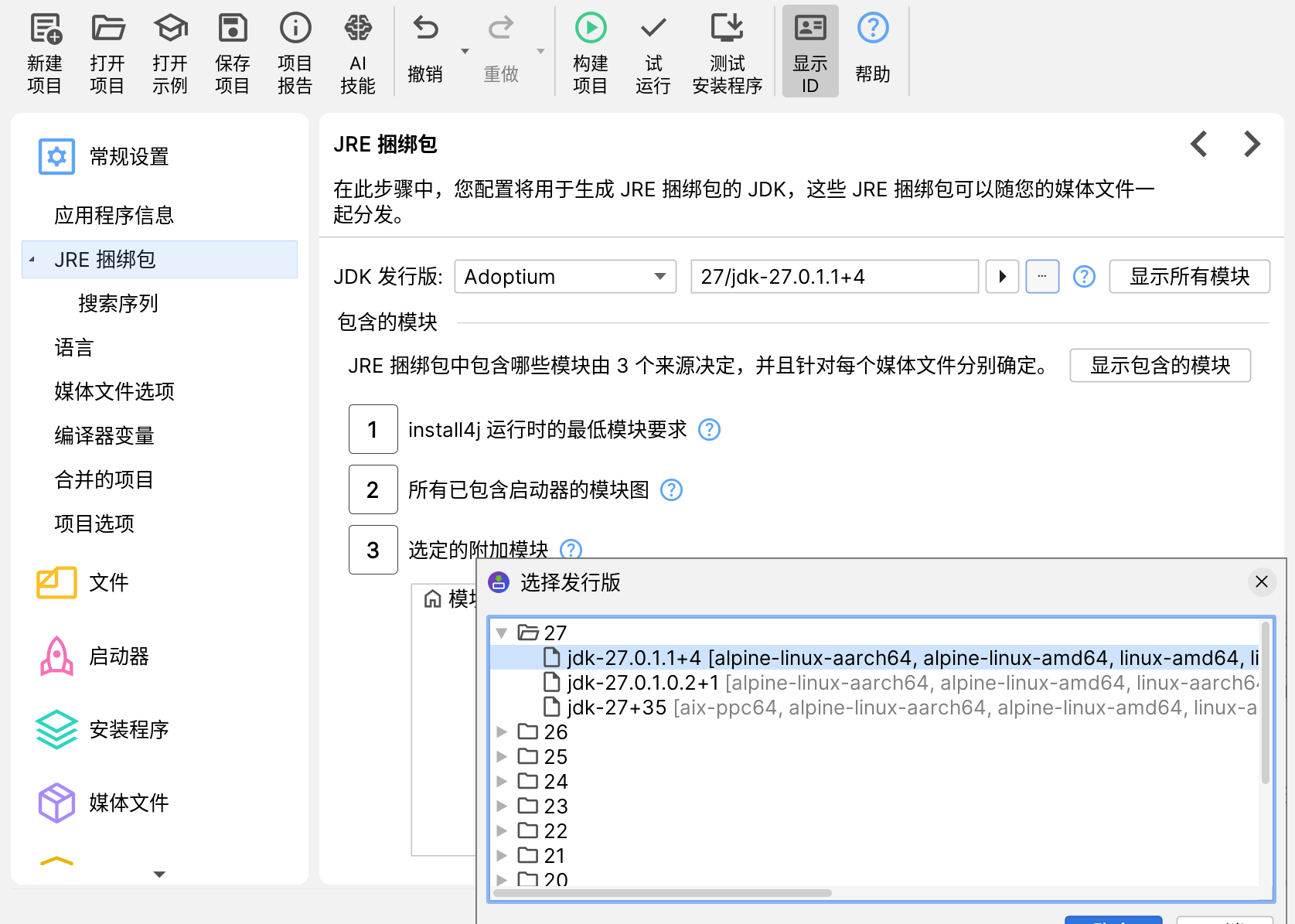
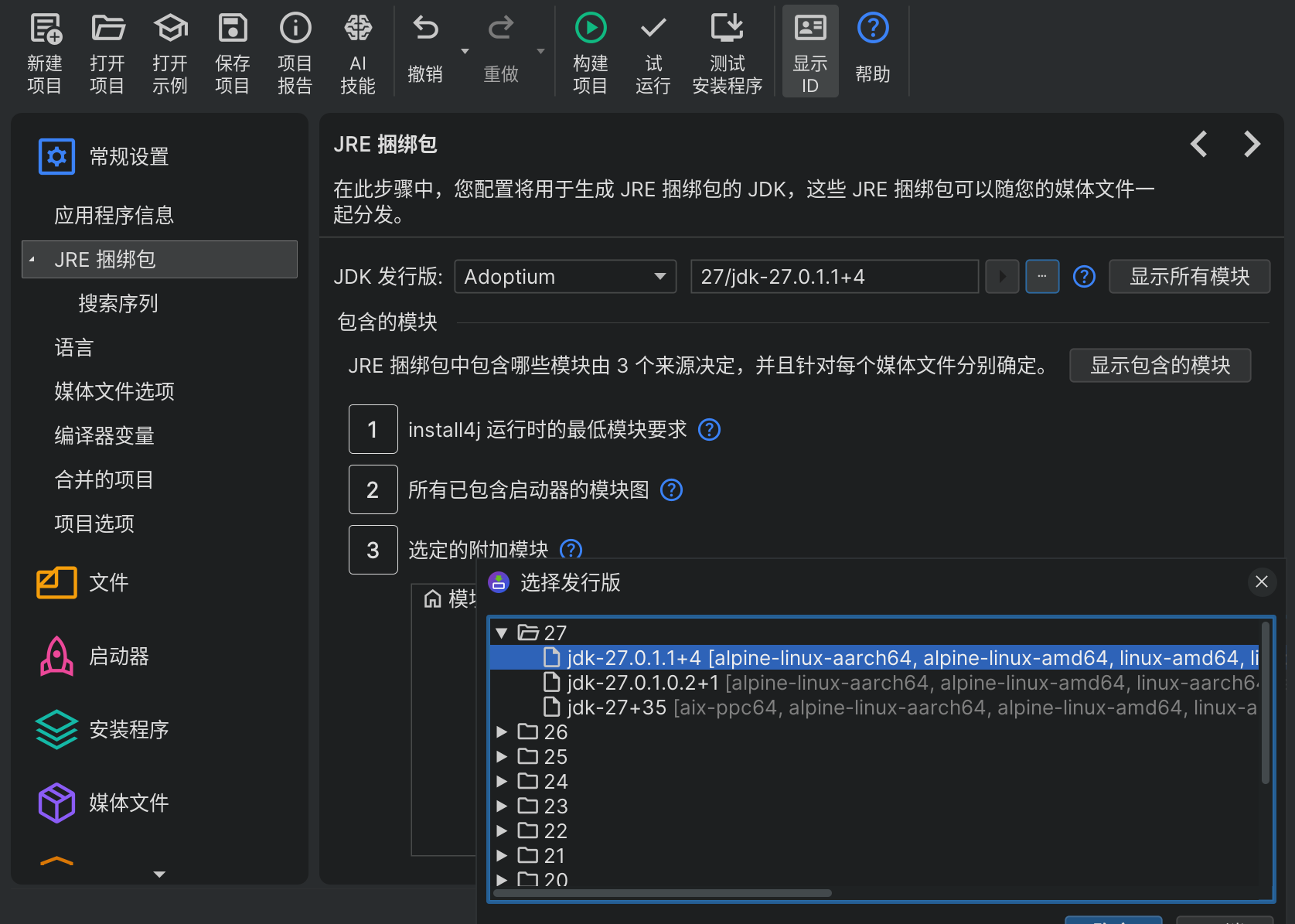
在"General Settings->JRE Bundles"步骤中,您可以使用发布选择器对话框选择要用于创建 JRE 捆绑包的发布。每个发布旁边列出了可用的平台。标准平台 ID 为
windows-amd64,适用于 64 位 Windowswindows-x86,适用于 32 位 Windowswindows-aarch64,适用于 ARM 上的 64 位 Windowsmacos-amd64,适用于 x64 上的 macOSmacos-aarch64,适用于 ARM 上的 macOSlinux-amd64,适用于 64 位 Linuxlinux-x86,适用于 32 位 Linuxlinux-aarch64,适用于 ARM 上的 64 位 Linux
其他平台可能由 JDK 提供商提供,并可在 Linux/Unix 媒体文件中使用。
默认情况下,Adoptium 被设为 JDK 提供商,建议一般用途使用。对于 JavaFX 应用程序,Liberica 和 Zulu 提供商比较方便,因为它们已包含 JavaFX,您无需单独处理下载的 JMOD 文件。Liberica 还提供了特别丰富的 Linux 架构选择。对于 Swing 桌面应用程序,JetBrains Runtime 是最佳选择,因为它包含许多上游 OpenJDK 中没有的修复。最后,Amazon Corretto 是一个 OpenJDK 发行版,专注于在较旧的发布中纳入来自主分支和其他来源的额外修复和补丁。
在选择器对话框中选择发布文件夹节点而不是特定发布的节点时,将插入一个以 /latest 结尾的键。在编译时,会采用包含所需平台的最新发布。
要添加新的 JDK 提供商,resource/jdk-provider.jar 中提供了相应的 SPI。归档文件 resource/jdk-provider-javadoc.jar 中的 Javadoc 包含更多信息。
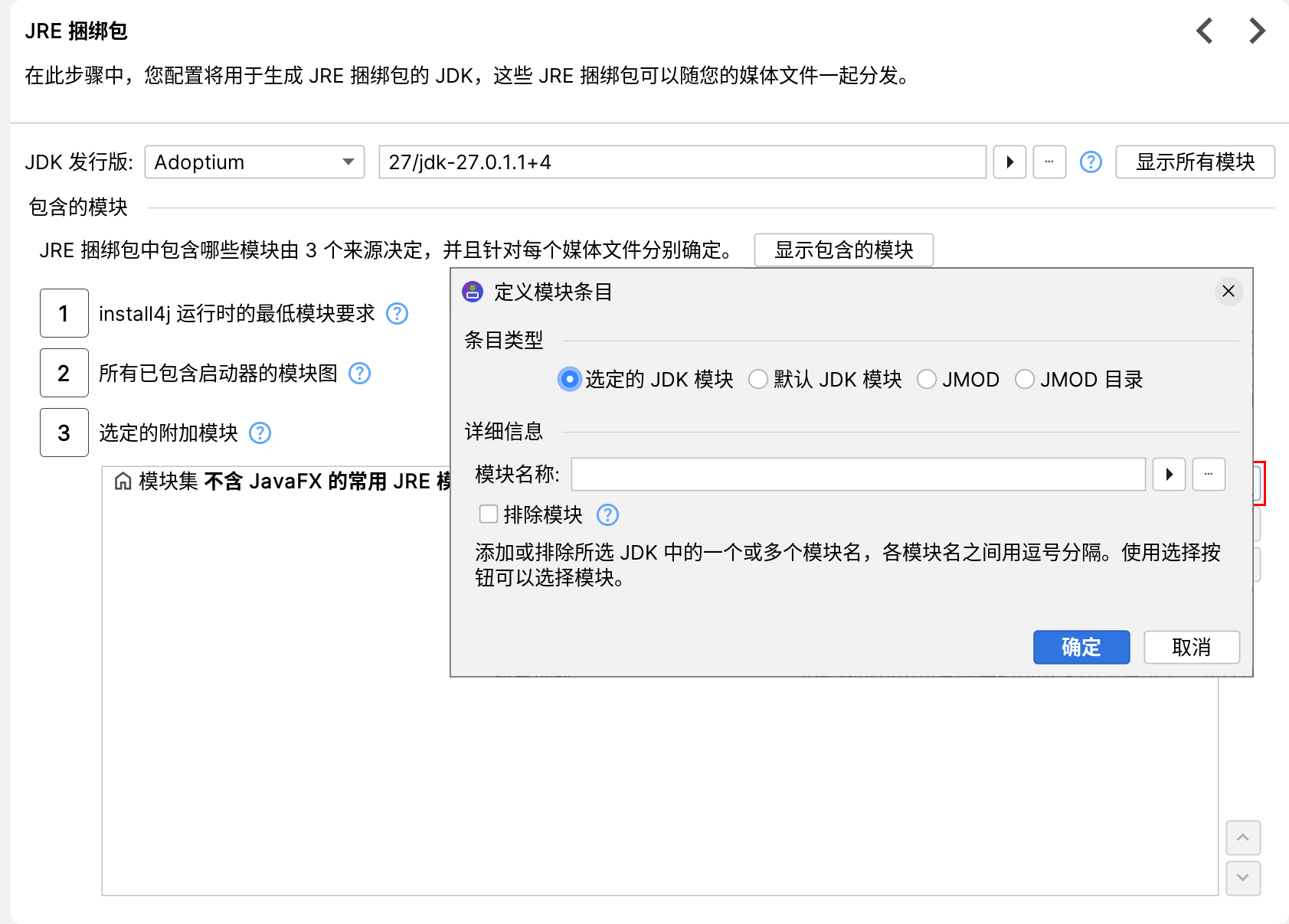
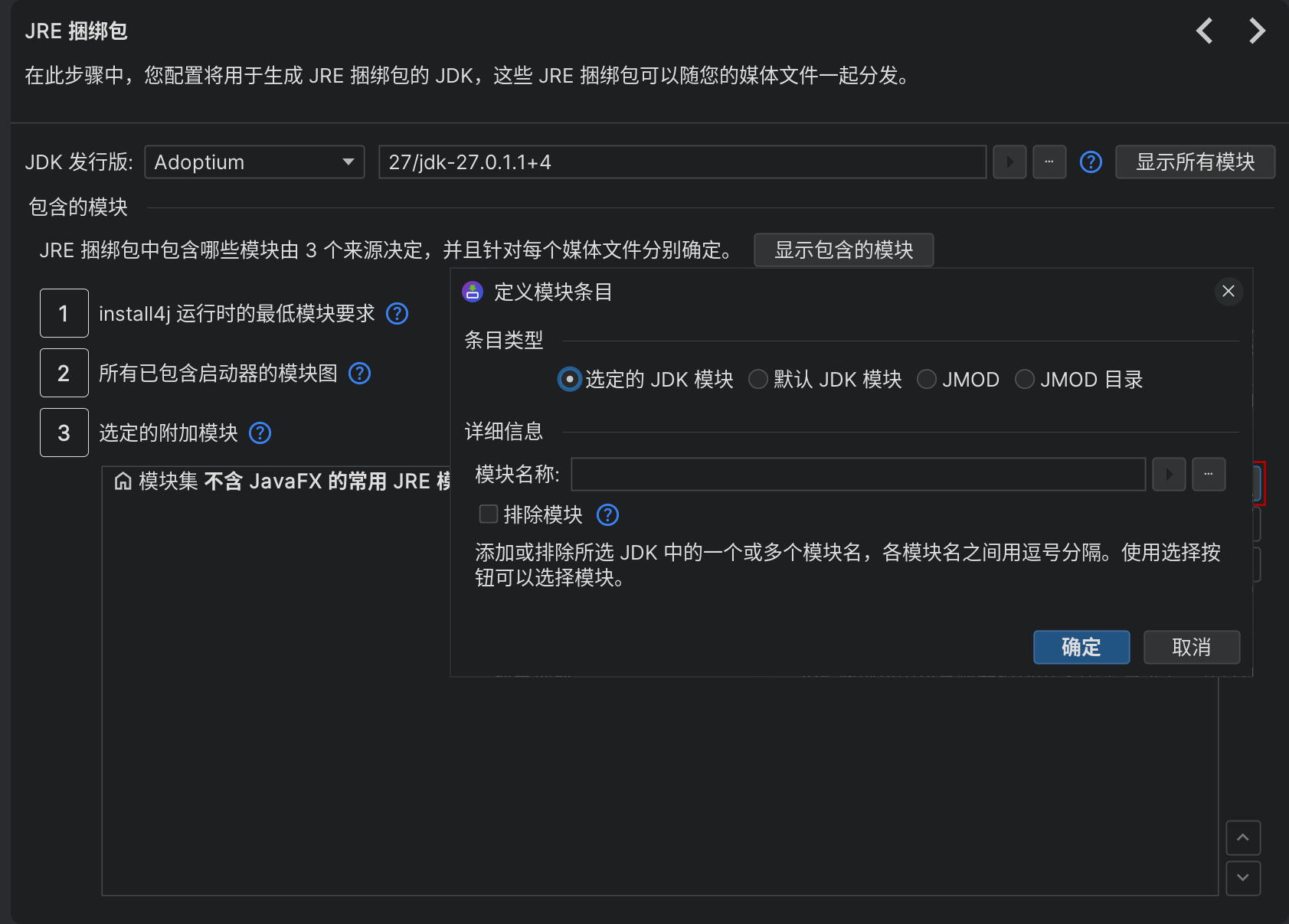
下载的 JDK 捆绑包包含各种您在发行版中并不需要的模块。另一方面,您可能拥有一组必须链接到 JRE 捆绑包中的 JMOD,例如 JavaFX。借助模块选择器中的配置,您可以包含一组基础模块、单个命名模块以及额外的 JMOD。默认情况下会链接一个包含常用模块的"JRE",但也可以选择"Minimum"和"All"模块集。
install4j 始终会添加 install4j 运行时所需的模块。这包括 java.desktop 模块,即使您只想创建控制台安装程序或归档文件,也需要该模块。此外,install4j 会扫描您的生成的启动器的模块需求并自动添加它们。通过 Show included modules 按钮,您可以查看将添加到 JRE 捆绑包中的实际模块列表。在 Java 8 中没有模块系统,因此对于这些版本会捆绑整个 JRE。
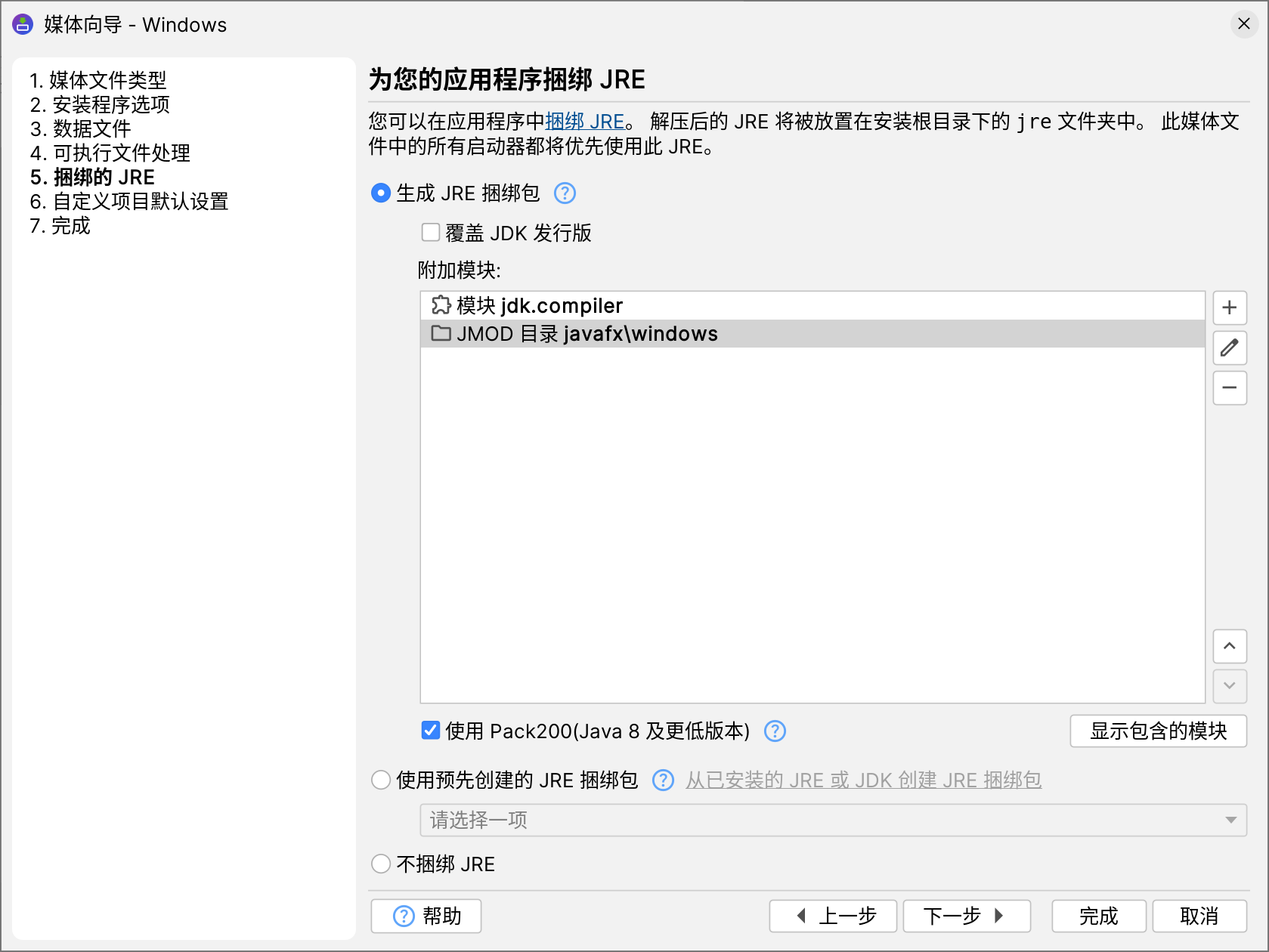
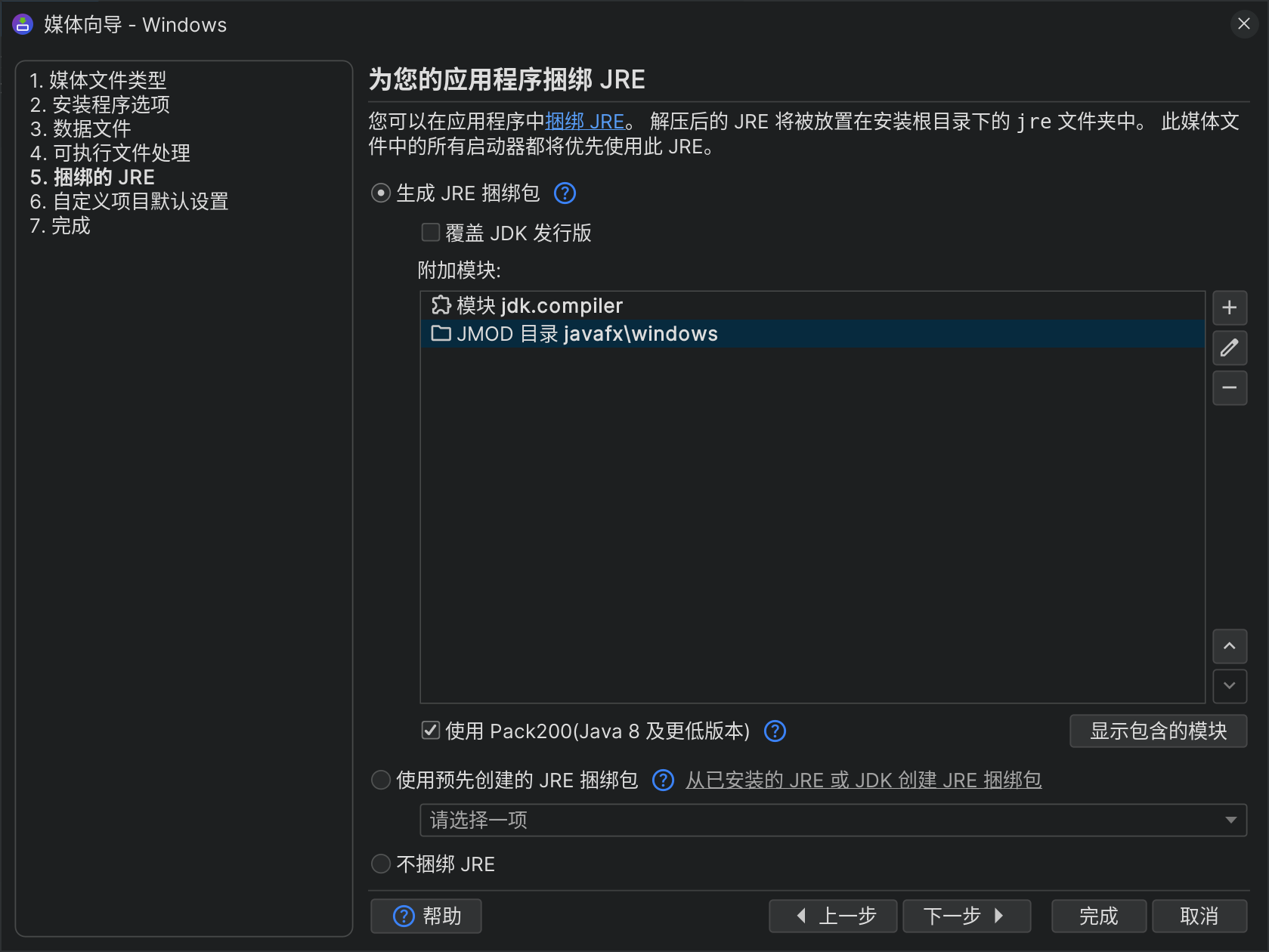
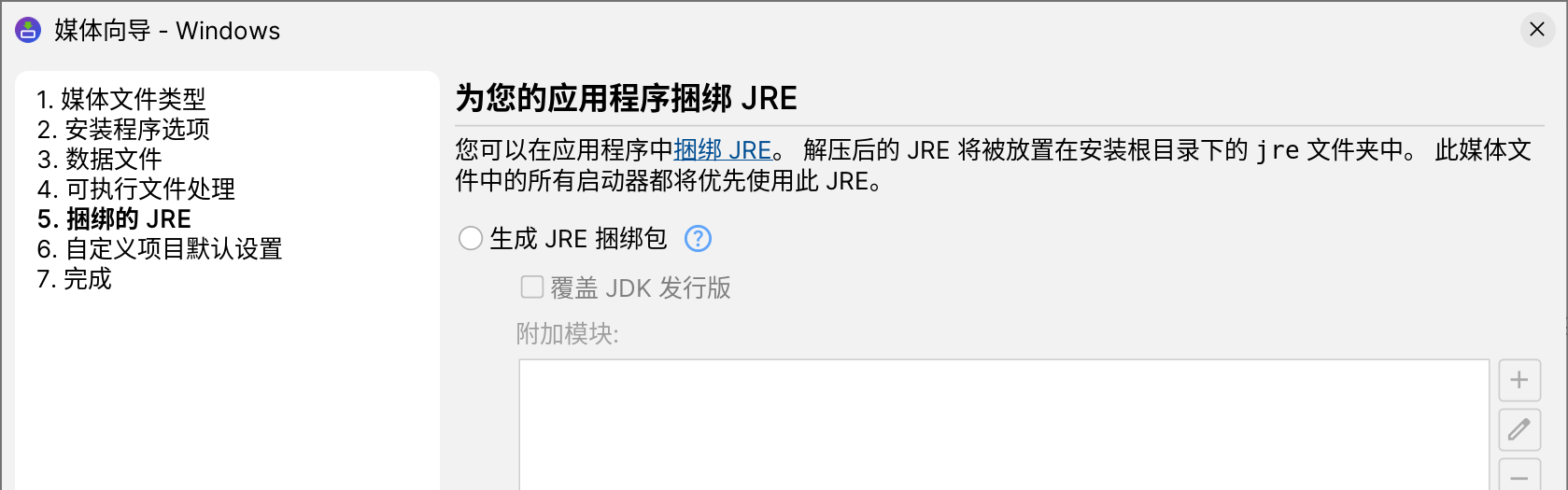
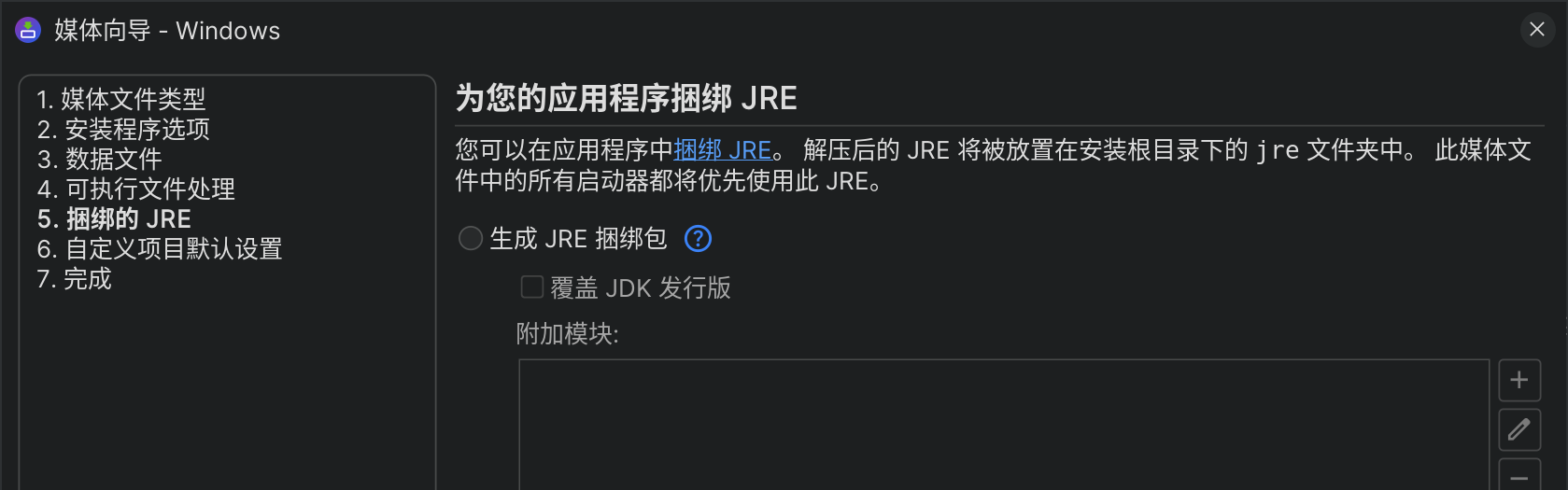
在媒体向导的"Bundled JRE"步骤中,默认选中"Generate a JRE bundle"选项。您可以将其设置为"Do not bundle a JRE",以创建不带 JRE 捆绑包的媒体文件。此外,您还可以自定义通用的 JRE 捆绑包配置。
除了覆盖 JDK 提供商和发布之外,您还可以为当前媒体文件指定应包含的额外模块和 JMOD 文件。此步骤上的 Show included modules 按钮使用目标平台的 JDK 捆绑包,而"General Settings->JRE Bundles"步骤上的对应按钮则使用当前平台的 JDK 捆绑包。由于 JDK 包含特定于平台的模块,这可能导致轻微的差异。
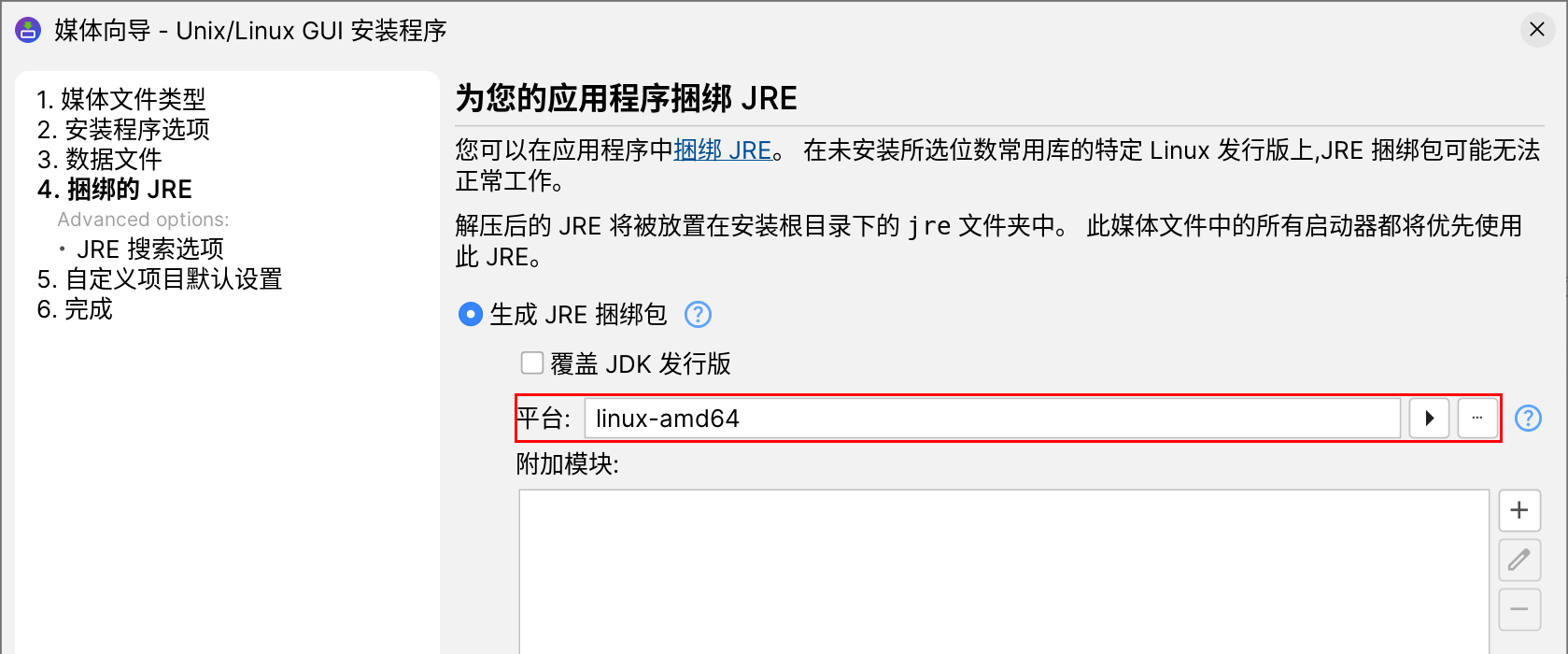
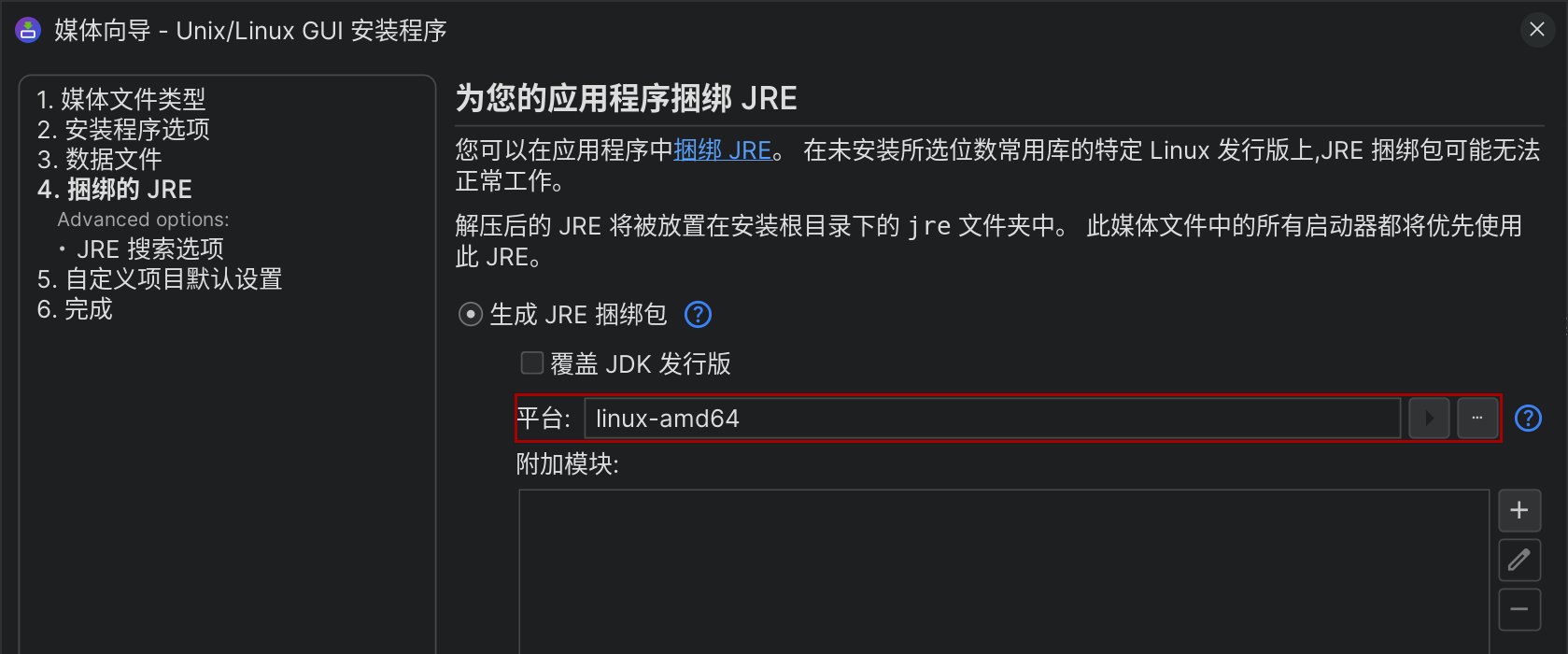
对于 Unix/Linux 媒体文件,必须在媒体向导的"Bundled JRE"步骤中定义实际平台。默认设置为 linux-amd64,即 64 位 Linux。选择器按钮会显示一个对话框,其中列出了所选发布可用的所有平台。
如果捆绑的是 Java 8,您可以选择停用 JRE 中 JAR 文件的 Pack200 压缩。例如在归档文件中,这些 JAR 文件会在生成的启动器首次执行时解压,从而增加可能不希望的延迟。因此,对于归档媒体文件,默认不选择 Pack200 压缩。对于 macOS 单捆绑包归档,由于签名要求禁止修改任何包含的文件,Pack200 压缩不可用。
install4j 会将下载的 JDK 捆绑包和生成的 JRE 捆绑包都缓存在 JRE 缓存目录中
%LOCALAPPDATA%\install4j\v<version>\cached_jres
(在 Windows 上)。
~/Library/Caches/install4j/v<version>/cached_jres
(在 macOS 上),以及
.cache/install4j/v<version>/cached_jres
(在 Linux 和 Unix 上),其根目录可以通过环境变量 XDG_CACHE_HOME 修改。
您可以将此目录的内容(包括"original"和"generated"子目录)移动到另一台机器上,以避免下载并加快编译速度。您也可以删除此目录,强制 install4j 重新下载所有 JDK 捆绑包并生成新的 JRE 捆绑包。
预创建的 JRE 捆绑包
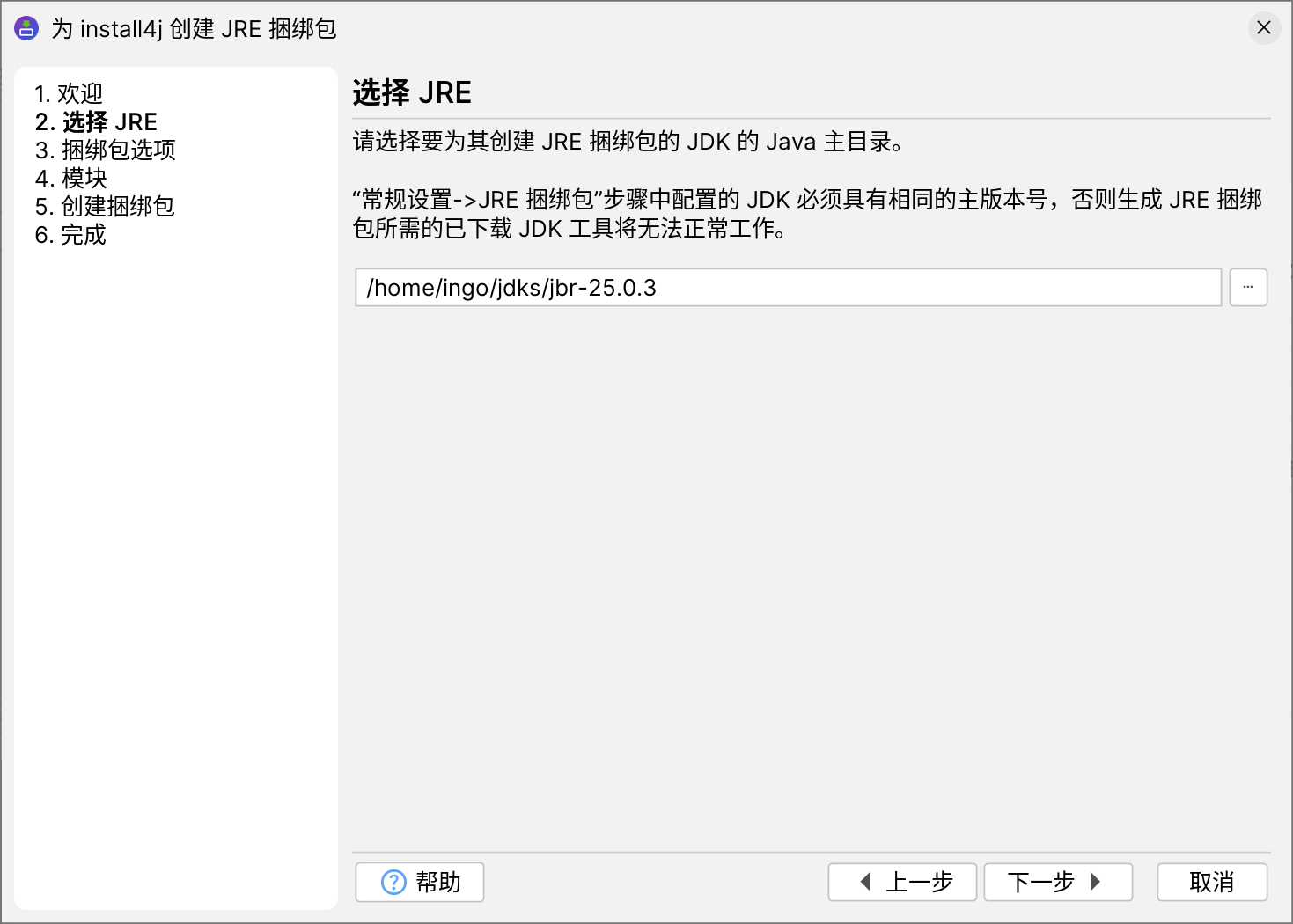
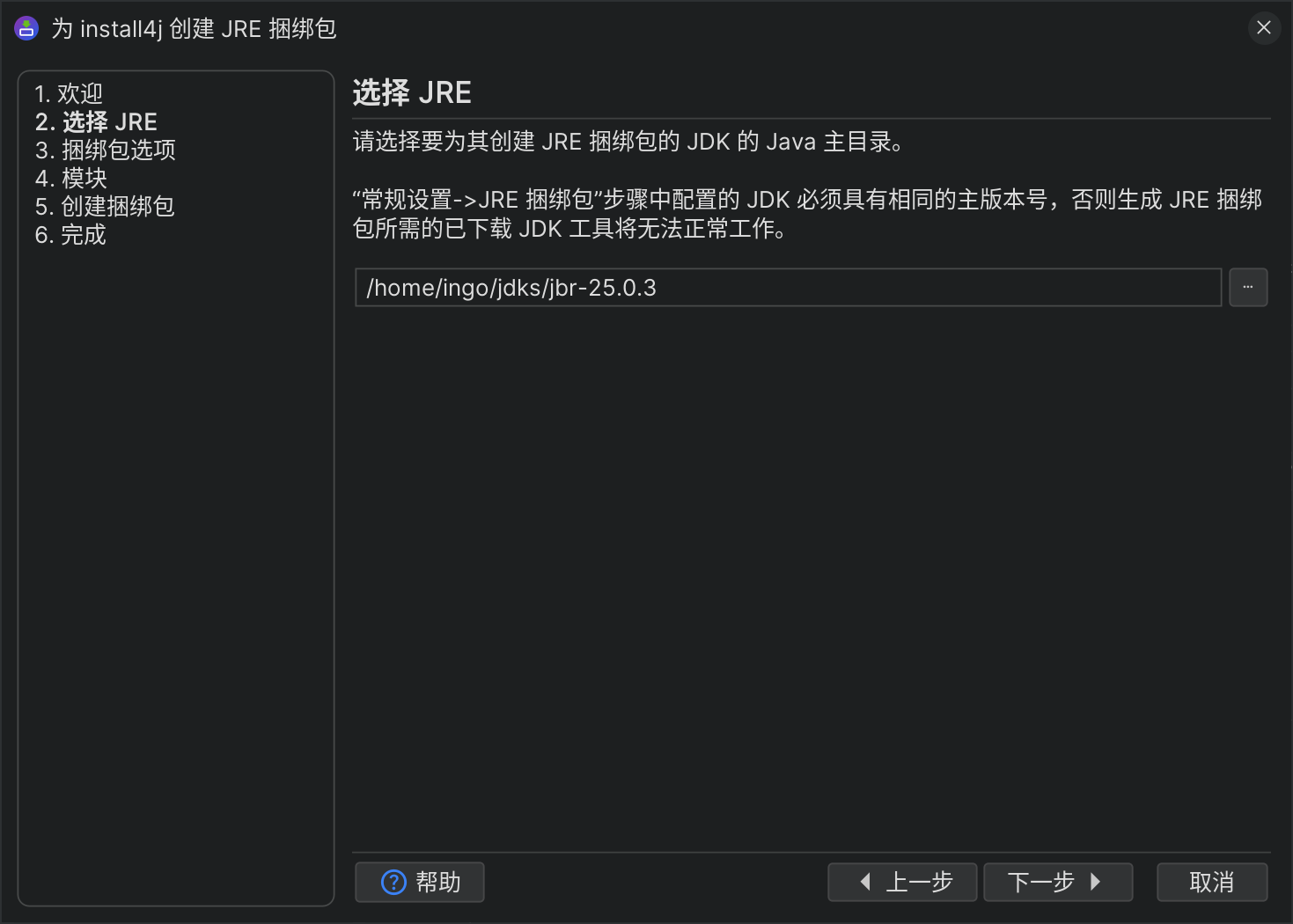
您可以从文件系统上任何已安装的 JRE 创建 JRE 捆绑包。install4j 在"Project"菜单中提供了"Create a JRE bundle"向导,使这一任务尽可能简单。
如果您希望将该过程自动化,可以使用用于构建 JRE 捆绑包的命令行工具,Gradle、Maven 或 ant 集成中也有相应的任务。
如果您想使用 install4j 不支持的 JDK 提供商(例如官方 Oracle JDK),或者想使用由 jlink 创建的运行时镜像,自行打包 JRE 会很有用。JRE 捆绑包向导仅适用于您当前运行的平台。也就是说,要为 Windows 创建 JRE 捆绑包,必须在 Windows 上运行 install4j;要为 Linux 创建捆绑包,必须在 Linux 上运行 install4j。
所有 JRE 都以 tar.gz 扩展名保存到预创建 JRE 目录的根目录下,该目录为
%LOCALAPPDATA%\install4j\v<version>\jres
(在 Windows 上)。
~/Library/Application Support/install4j/v<version>/jres
(在 macOS 上),以及
.local/share/install4j/v<version>/jres
(在 Linux 和 Unix 上),其根目录可以通过环境变量 XDG_DATA_HOME 修改。
预创建的 JRE 捆绑包可以在媒体向导的"Bundled JRE"步骤中选择
如果您希望将 JRE 捆绑包放到其他目录,例如版本控制位置中的某个目录,可以使用 Copy Bundle File 按钮将 .tar.gz 文件复制到该目录,然后在 JRE 捆绑包下拉列表中选择"Manual entry",以输入捆绑包文件的路径。
JRE 捆绑包格式
在特殊情况下,您可能希望以编程方式创建或修改 JRE 捆绑包,而不使用 install4j IDE 或命令行工具。这可以通过标准 GNU 工具 tar 和 gzip 完成。install4j 的 JRE 捆绑包就是一个采用以下命名方案的文件:
[operating system]-[architecture]-[JRE version].tar.gz
对于 Windows 捆绑包,操作系统名称必须为"windows";对于 macOS 为"macos";对于 Linux 和 Unix,可以使用任意名称。.tar.gz 文件包含 JRE 的 bin 和 lib 文件夹作为顶层条目。创建捆绑包的步骤如下:
cd jre
tar cvf minix-x86-11.tar *
gzip minix-x86-11.tar
cp minix-x86-11.tar.gz $HOME/.local/share/.install4j/v<version>/jres
首先切换到 JRE 的顶层目录,然后将所有文件和目录打包为 tar 归档,并对该 tar 归档进行 gzip 压缩。