“Installer->Screens & Actions”步骤显示安装程序、卸载程序以及其他安装程序应用程序(例如更新程序)的树状表示。树中的节点有以下几种类型:
-
应用程序
应用程序由一系列屏幕组成。 -
屏幕
屏幕向用户显示信息,可选择收集用户输入,并可在用户移动到下一个屏幕时选择执行一系列动作。 -
动作
动作通常会对安装进行修改。
本章讨论“Installer->Screens & Actions”步骤的功能和配置选项,其底层概念在另一个帮助主题中讨论。
添加新的安装程序元素
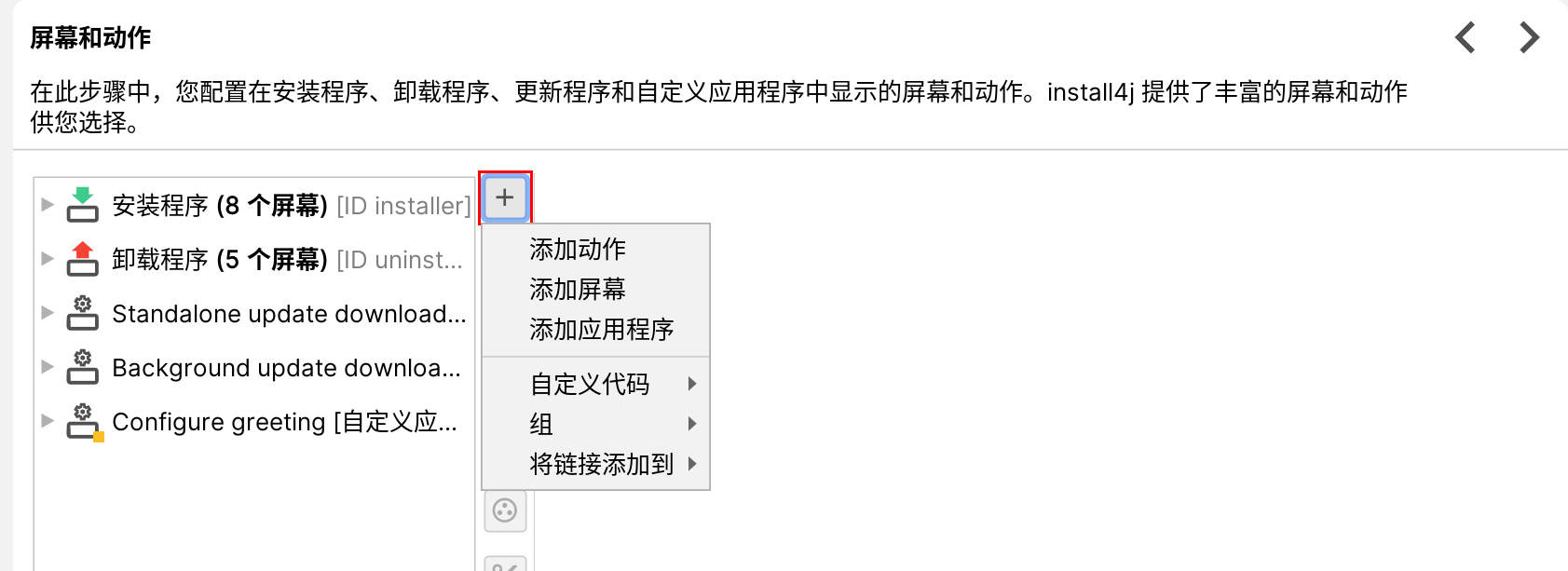
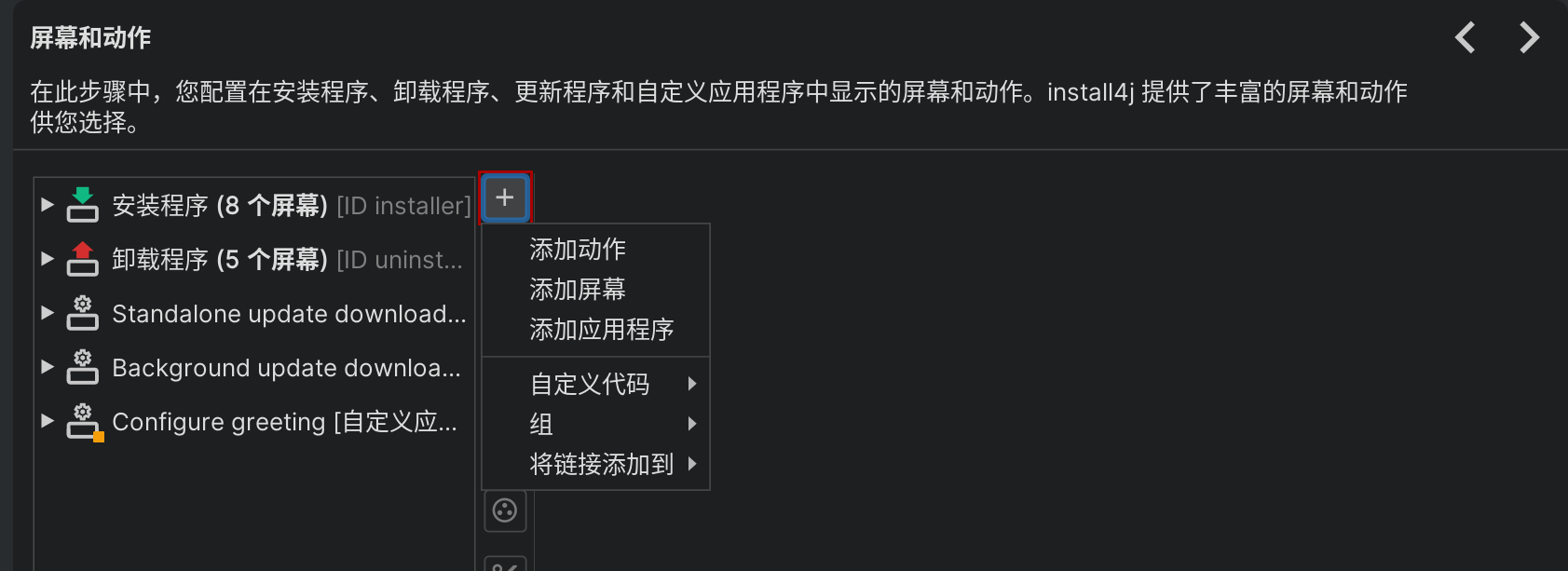
单击 添加 按钮即可添加安装程序元素。
在弹出的窗口中,您可以选择添加
- 一个动作、一个屏幕或一个应用程序。动作和屏幕由 install4j 提供,或由已安装的扩展贡献。此时会显示一个注册表对话框,您可以在其中选择所需的屏幕或动作。添加应用程序时,会显示应用程序模板对话框。
- 包含在您的自定义代码中的动作或屏幕。可以使用 install4j API 开发新类型的可复用动作或屏幕。在自定义代码配置中,您可以指定要扫描合适类的代码位置。
- 一个动作组或屏幕组。新组最初为空。您也可以直接从安装程序元素树中的选区创建组。
安装程序元素只能添加到合适的父元素中。如果没有选中合适的父元素,install4j 会尝试从当前选区沿祖先层次结构向上查找。如果找不到合适的父元素,则会显示错误消息。
- 应用程序添加在顶层。
- 屏幕和屏幕组可以添加到应用程序或屏幕组中。
- 动作和动作组可以添加到屏幕或动作组中。
编辑安装程序元素
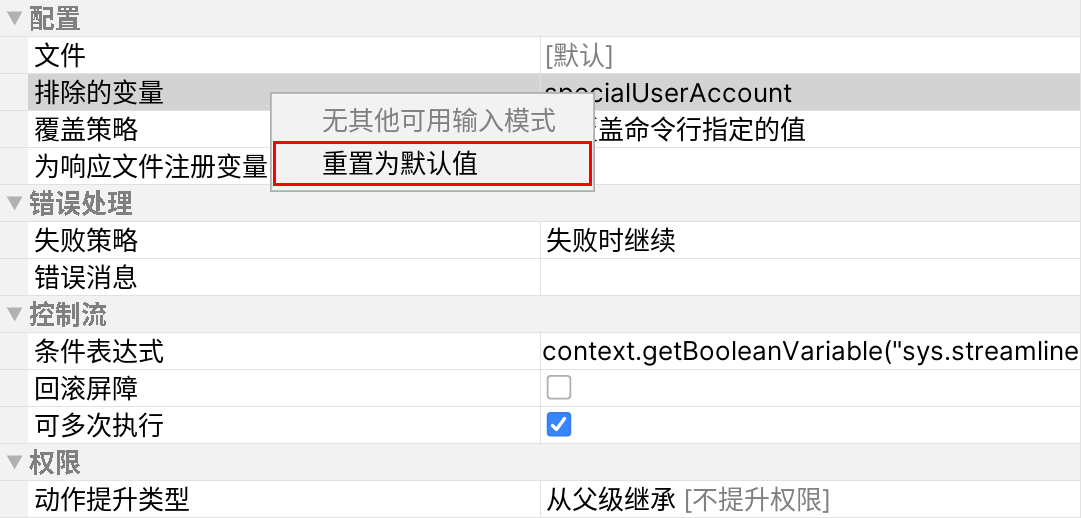
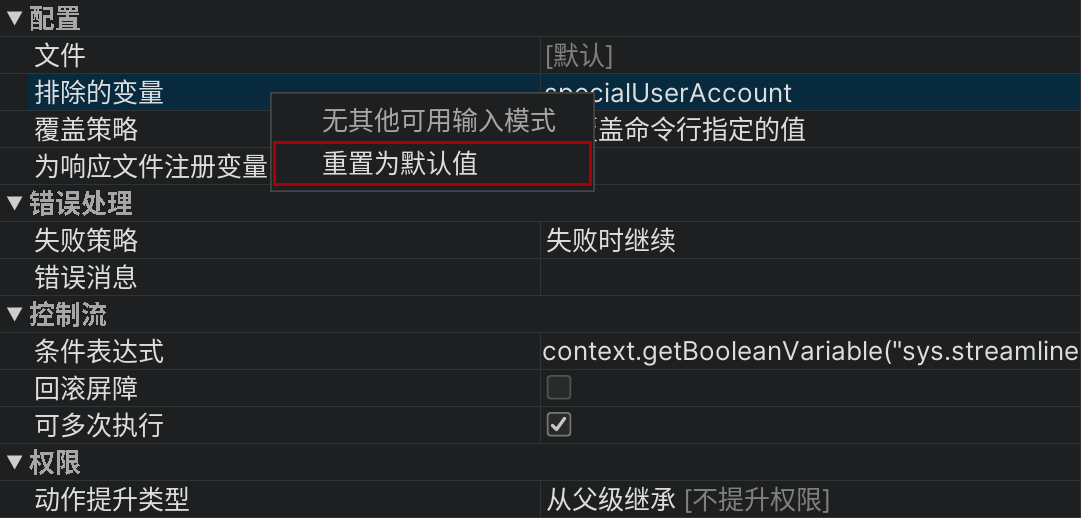
如果您在安装程序元素树中选择单个安装程序元素,可以在右侧编辑其属性。已修改的属性前面会显示星号 (*),并且可以通过上下文菜单中的“恢复为默认值”操作恢复为默认值。
可以在同一树级别选择多个安装程序元素,也就是说,所有选中的元素必须是树中的同级元素。
当配置区域获得焦点时,您可以按 ALT-F1 用键盘将焦点切换回安装程序元素树。
安装程序元素树在右侧工具栏中提供了以下针对当前选区进行操作的命令。您也可以从上下文菜单访问这些命令,或使用相应的键盘快捷键。
-
删除
调用 删除 操作并在确认对话框中确认后,所有选中的安装程序元素都将被删除。已删除的安装程序元素无法恢复。如果删除选中的安装程序元素会破坏链接,系统会向您发出通知。 -
重命名
添加安装程序元素后,安装程序元素树会以默认名称显示它。如果多个相同的安装程序元素实例相邻放置,自定义名称有助于区分这些实例。您可以使用 重命名 操作为每个安装程序元素指定自定义名称。默认名称仍会显示在自定义名称后面的括号中。要恢复默认,请在重命名对话框中输入空的自定义名称。 -
注释
您可以使用 添加注释 操作为选中的安装程序元素添加注释。添加注释后,受影响的安装程序元素将获得一个“注释”选项卡。为单个安装程序元素添加注释后,注释区域会自动获得焦点。同样,您可以使用 移除注释 操作从一个或多个安装程序元素中移除注释。
要查看所有注释,您可以使用 显示下一个注释 和 显示上一个注释 操作。这些操作会自动聚焦注释区域,并在找不到更多注释时循环切换。
-
禁用
要“注释掉”安装程序元素,您可以使用 禁用 操作。已禁用的安装程序元素的配置将不会显示,它们在安装程序元素树中的条目将以灰色显示,并且在构建项目时不会对它们进行错误检查。 -
复制和粘贴
install4j 提供了用于安装程序元素的剪贴板。您可以将安装程序元素 剪切 或 复制 到剪贴板,然后在同一项目或不同项目中 粘贴。请注意,粘贴到不同项目后,对启动器的引用或对分发树中文件的引用可能会失效。
粘贴的安装程序元素会被追加到同一级别的末尾,即如果您添加该类型的安装程序元素时会选择的级别。与已存在的安装程序元素相关的顺序限制可能会强制使用不同的顺序。
-
重新排序
如果您的选区是一个连续的区间,您可以将整个块在列表中 向上或 向下移动。使用重新排序操作只能在同一级别内移动选区。要将选区移动到不同的父元素,您可以剪切并粘贴它。 -
分组
您可以使用 创建组 操作,从选中的安装程序元素创建屏幕组或动作组。新组将插入到所选安装程序元素所在的位置。
您可以使用 解散组 操作解散组。仅当选区由单个屏幕组或动作组组成时,此操作才可用。组中包含的元素将插入到组所在的位置。嵌套的组不会被解散。
-
链接
您可以通过链接到单个定义来复用屏幕和动作。如果您定义了一个安装程序维护应用程序,需要重复安装程序的某些部分(例如一系列询问用户初始值以设置应用程序的表单),这将特别有用。此外,链接是将合并项目中的屏幕和动作集成到主项目中的唯一方法。
要链接到屏幕、动作、屏幕组或动作组,请单击“添加”按钮,并从弹出菜单中选择 添加链接到。该弹出菜单中的第一个条目始终是“当前项目”,用于链接到当前项目。如果您已设置合并项目,则会为每个合并项目显示一个条目。链接的配置区域仅包含一个按钮,用于在安装程序元素树中选择原始定义。对于合并项目,合并项目将在新窗口中打开(如果尚未打开)。
将链接添加到同一项目的另一种方法是选中安装程序元素并调用 复制链接 操作。然后导航到应插入链接的安装程序元素,并调用 粘贴链接 操作。
对于指向同一项目的链接,install4j 会确保安装程序元素树中没有断开的链接。当您删除安装程序元素时,指向它的所有链接也将被删除。如果出现这种情况,删除消息会告诉您即将删除多少个链接。指向合并项目的链接可能会断开,这种情况会显示在配置面板中。
搜索安装程序元素
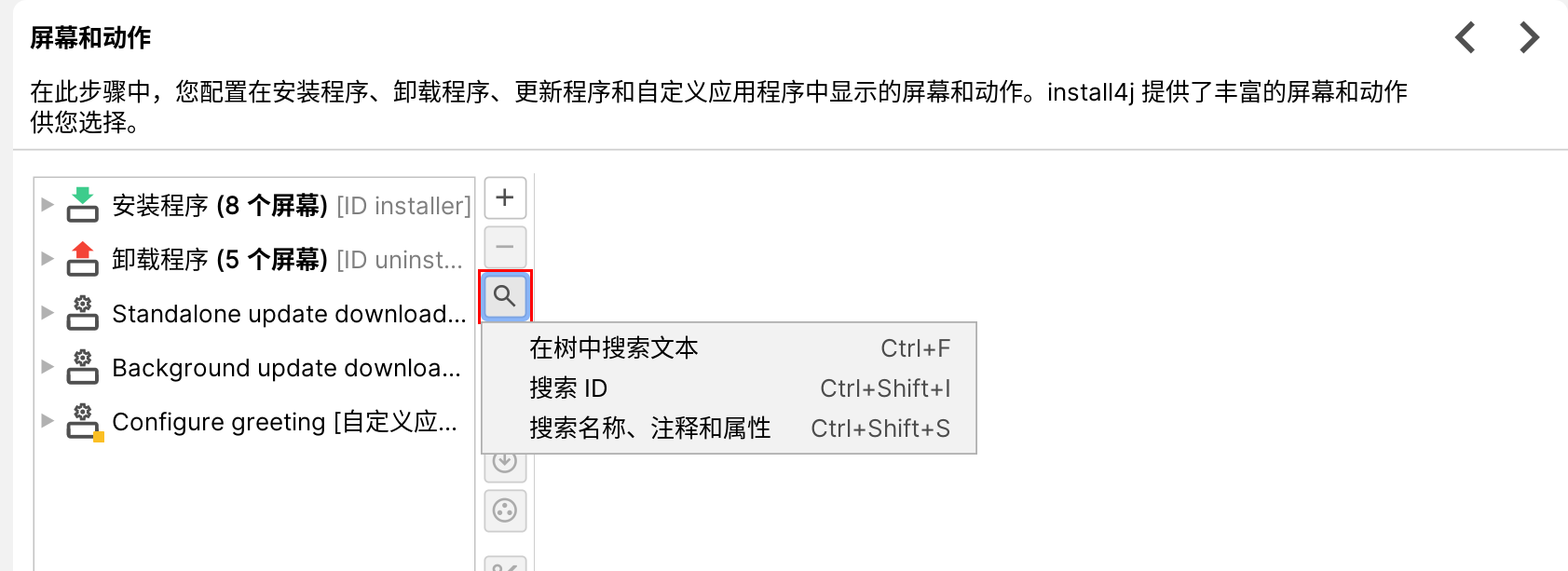
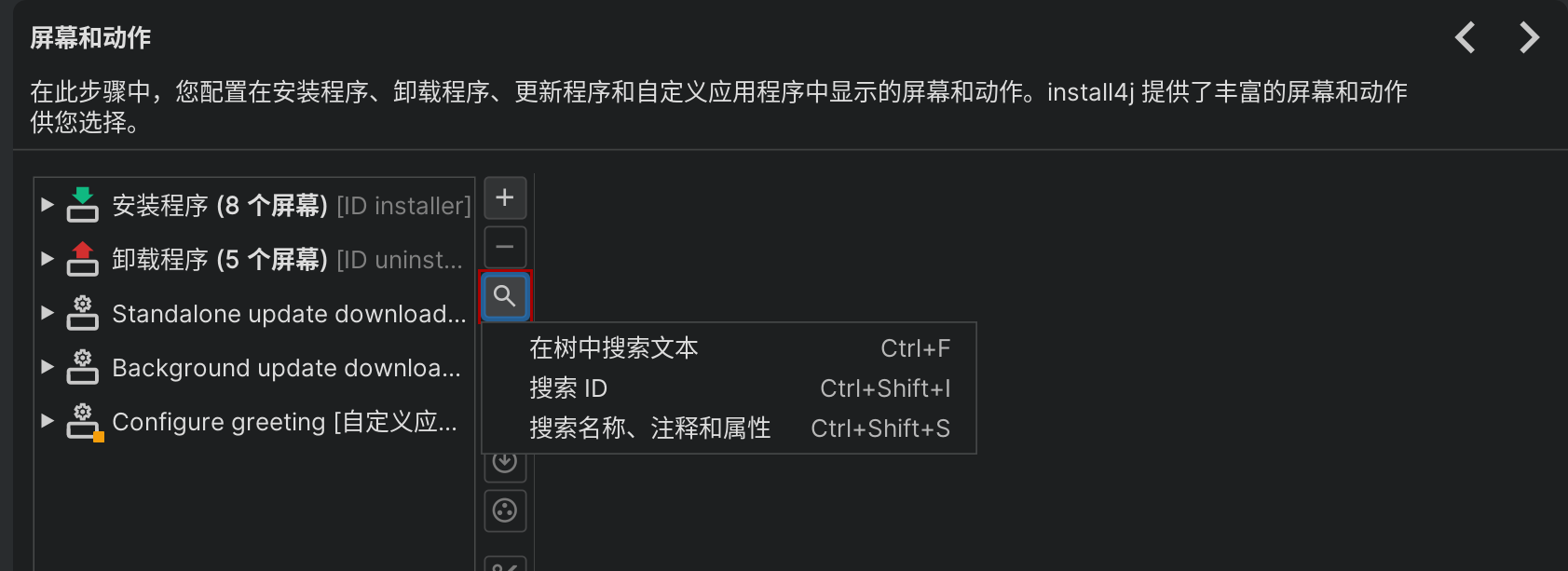
在日志文件中,动作和屏幕会以其 ID 记录。如果您知道某个安装程序元素的 ID,可以单击 搜索图标并从弹出菜单中选择“搜索 ID”来导航到该元素。
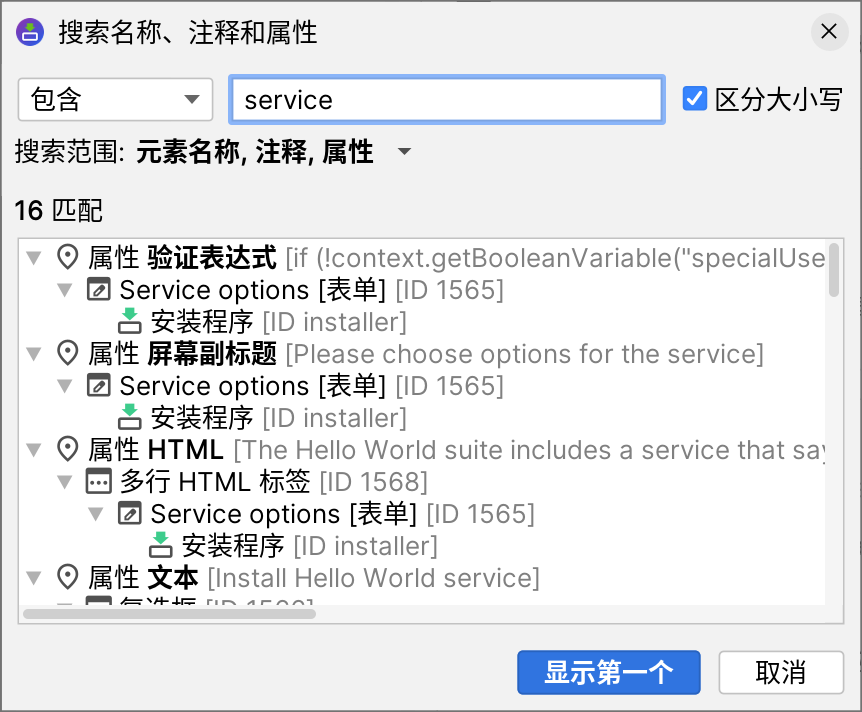
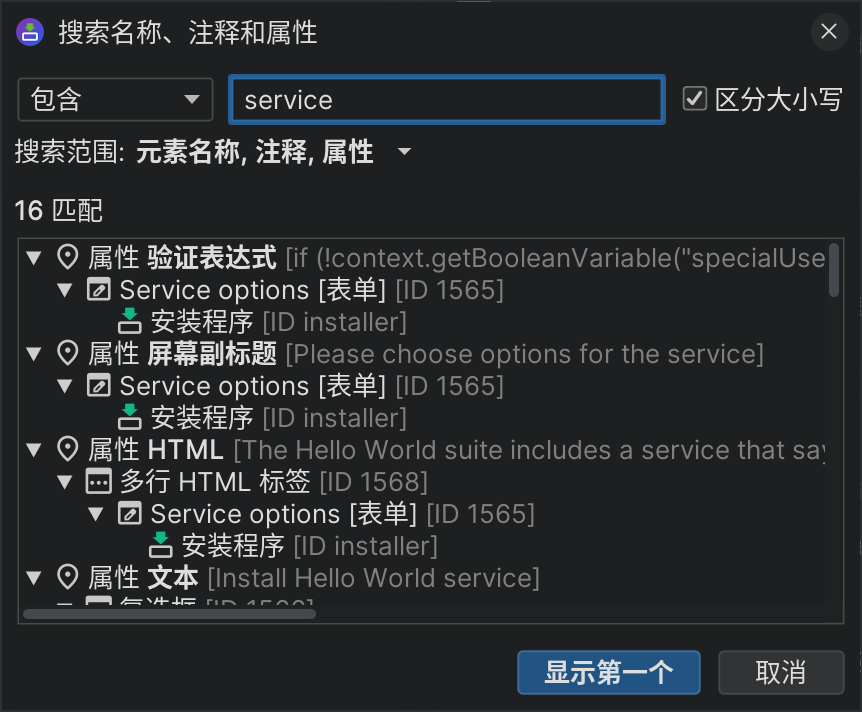
找到匹配项后,结果树会在顶部显示该匹配项,以及通向它的安装程序元素反向链。您可以显示匹配项本身,也可以在结果树中选择任何其他元素,并在使用 显示 按钮关闭对话框时改为显示该元素。即使目标元素位于表单组件对话框、动作列表或属性中,此方法也有效。搜索范围始终以从当前视图可访问的安装程序元素为根。
单独的“搜索名称、注释和属性”操作可用于搜索任意模式。您可以禁用任何搜索类型以缩小搜索范围。
安装程序元素的显示选项
使用 install4j API 时,您将通过 ID 引用安装程序元素。通过切换 显示 ID 工具栏按钮,可以在安装程序元素树中显示 ID。
为了调整安装程序元素树中的信息密度,您可以在上下文菜单的 图标大小 子菜单中选择大图标或小图标来更改 图标大小。默认设置为显示大图标。