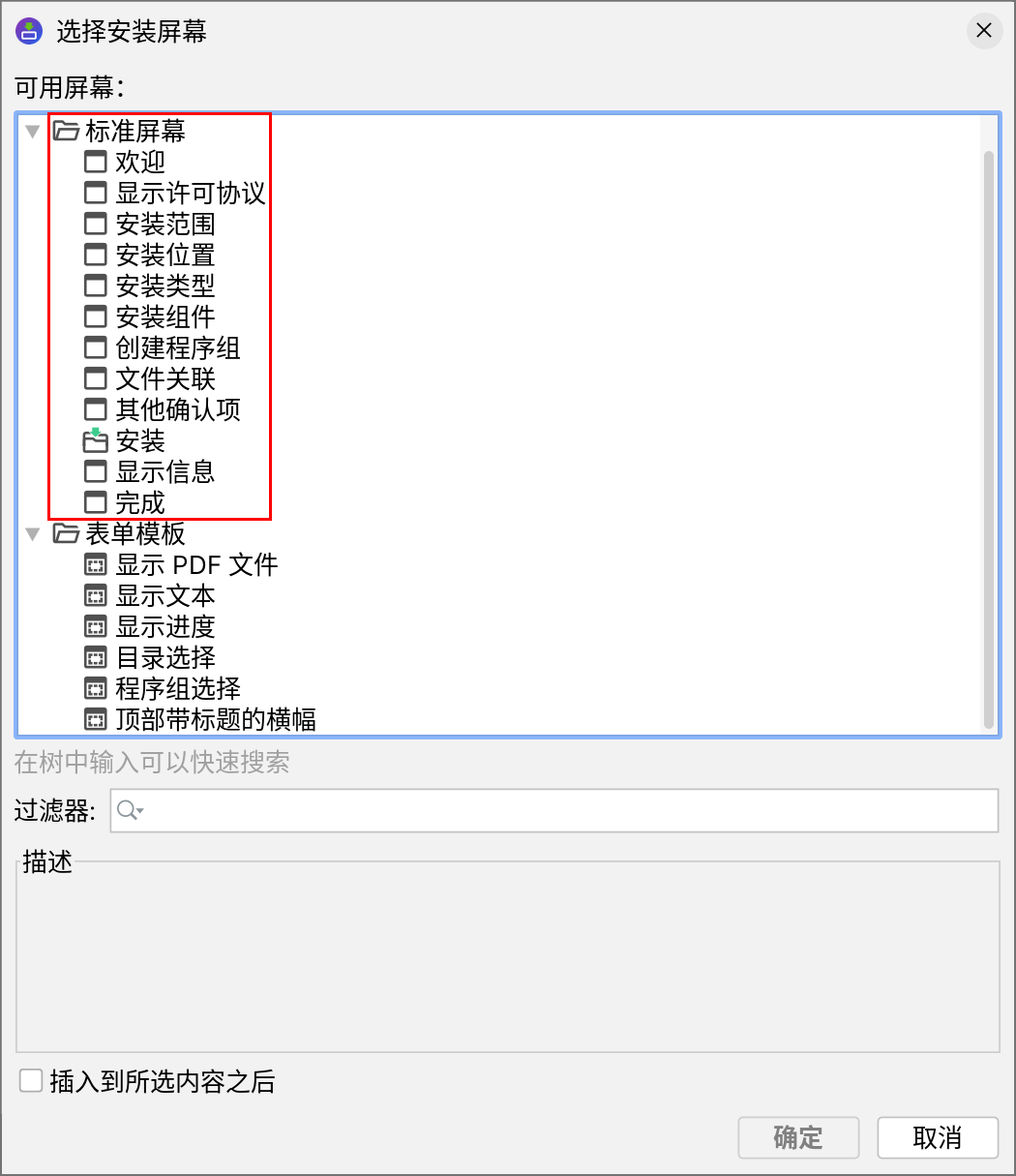
通过屏幕和动作,您可以配置安装程序的两个相互独立的方面:一方面是安装程序和卸载程序所显示的用户界面,另一方面是实际的安装和卸载过程。每个屏幕都可以附加一个动作列表,当用户前进到下一个屏幕时会执行这些动作。
install4j 提供了多种多样的预定义屏幕和动作,您可以根据需要进行编排。其中一些屏幕和动作是通用的,可以用作编程元素,例如 "表单"屏幕和"运行脚本"动作。
本章概述了与屏幕和动作系统相关的概念,而文档后面的章节将详细讨论如何在 install4j IDE 中配置相关的 bean。
安装程序应用程序
构建 install4j 项目会生成媒体文件,媒体文件要么是安装程序,要么是归档文件。安装程序由一系列屏幕和动作定义,并在用户执行媒体文件时运行。安装程序通常会安装一个用于移除安装内容的卸载程序。卸载程序同样是一个可自由配置的屏幕和动作序列。归档文件没有安装程序或卸载程序,用户需要使用其他工具提取其中包含的数据。
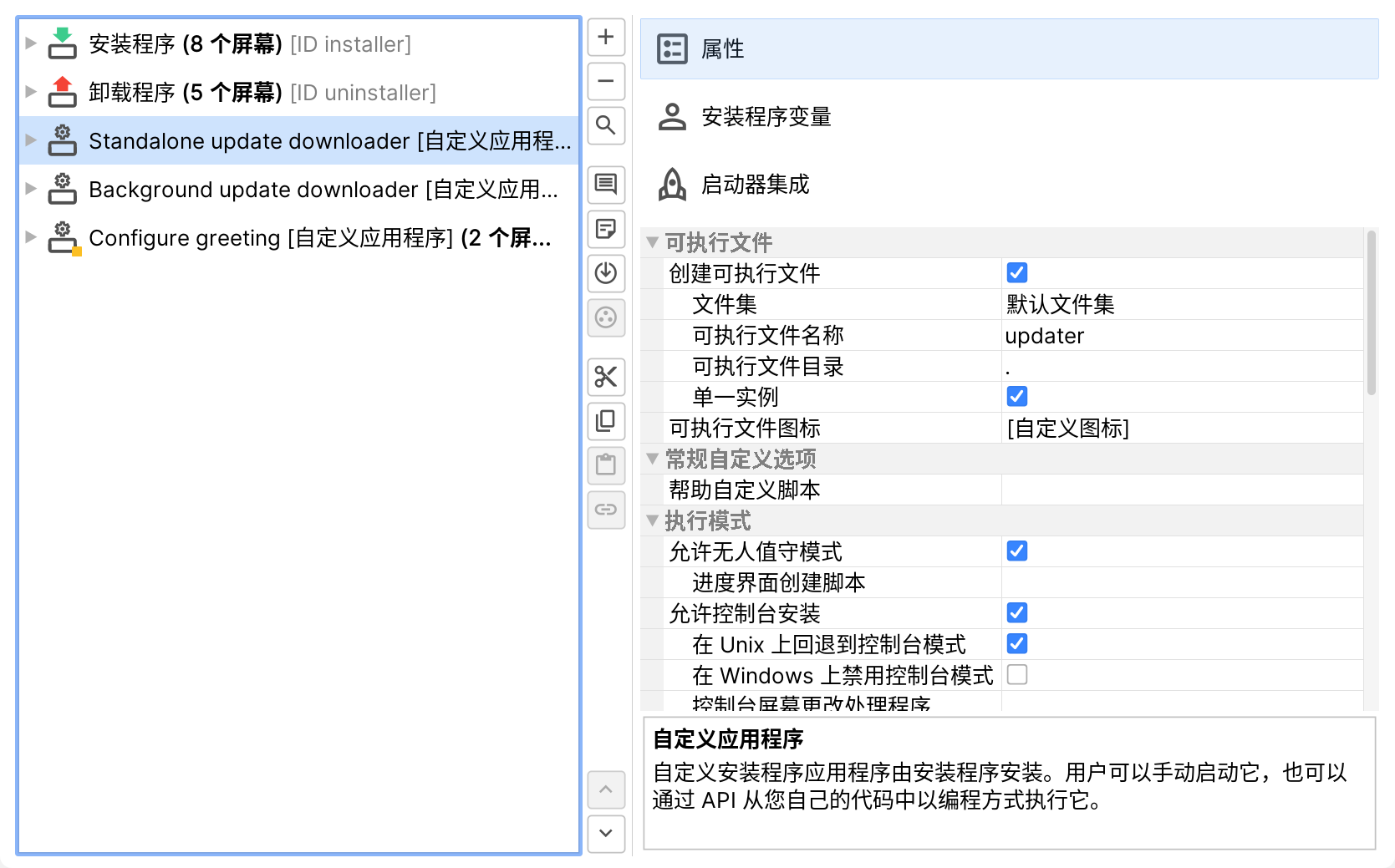
除了安装程序和卸载程序之外,您还可以定义会添加到分发树中的自定义安装程序应用程序。这些自定义安装程序应用程序可以使用与安装程序相同的屏幕和动作。与安装程序和卸载程序不同,它们也会被添加到归档文件中。它们可用于为您的安装编写独立的维护应用程序,这些应用程序既可以由用户直接调用,也可以由您的应用程序以编程方式调用。
自定义安装程序应用程序最常见的用例是创建自动更新程序。自动更新程序在单独的帮助主题中有详细介绍。
为归档文件执行首次运行任务
自定义安装程序应用程序的另一个重要用例是为归档文件创建首次运行安装程序。虽然对于归档文件而言,无需向安装目录安装文件,但通常仍需要通过一些屏幕和动作来设置应用程序的环境。
为了避免重复创建屏幕和动作,install4j 提供了创建指向屏幕和动作的链接的功能。这样,自定义安装程序应用程序就可以包含安装程序中部分屏幕和动作的集合。这样的首次运行安装程序应添加到 .install4j 运行时目录中,以免作为应用程序的一部分暴露出来。具体做法是将其"可执行文件目录"属性设置为空字符串。
这样的首次运行安装程序应用程序通过 com.install4j.api.launcher.ApplicationLauncher 工具类以编程方式调用。要确定已安装归档文件中生成的启动器是否有任何一个正在首次运行,请调用
ApplicationLauncher.isNewArchiveInstallation()
放在 main 方法的开头。如果它返回 true,则调用 launchApplication 或 launchApplicationInProcess 来执行该安装程序应用程序。有关此 API 的详细信息,请查阅Javadoc。
控制流
在运行时,install4j 会实例化所有屏幕和动作,并组织屏幕流转和动作执行。您可以在 install4j IDE 中自定义此控制流的多个方面。
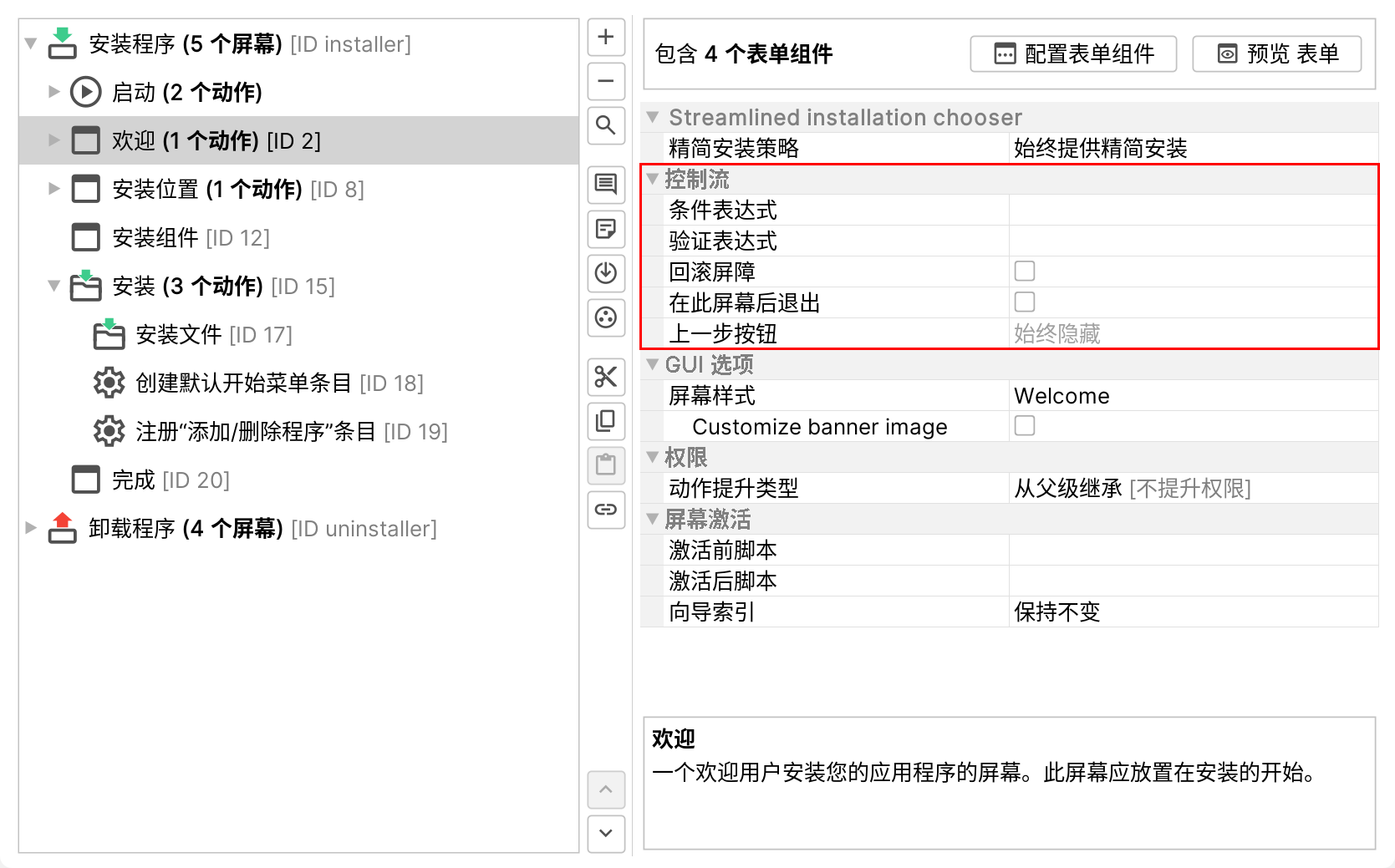
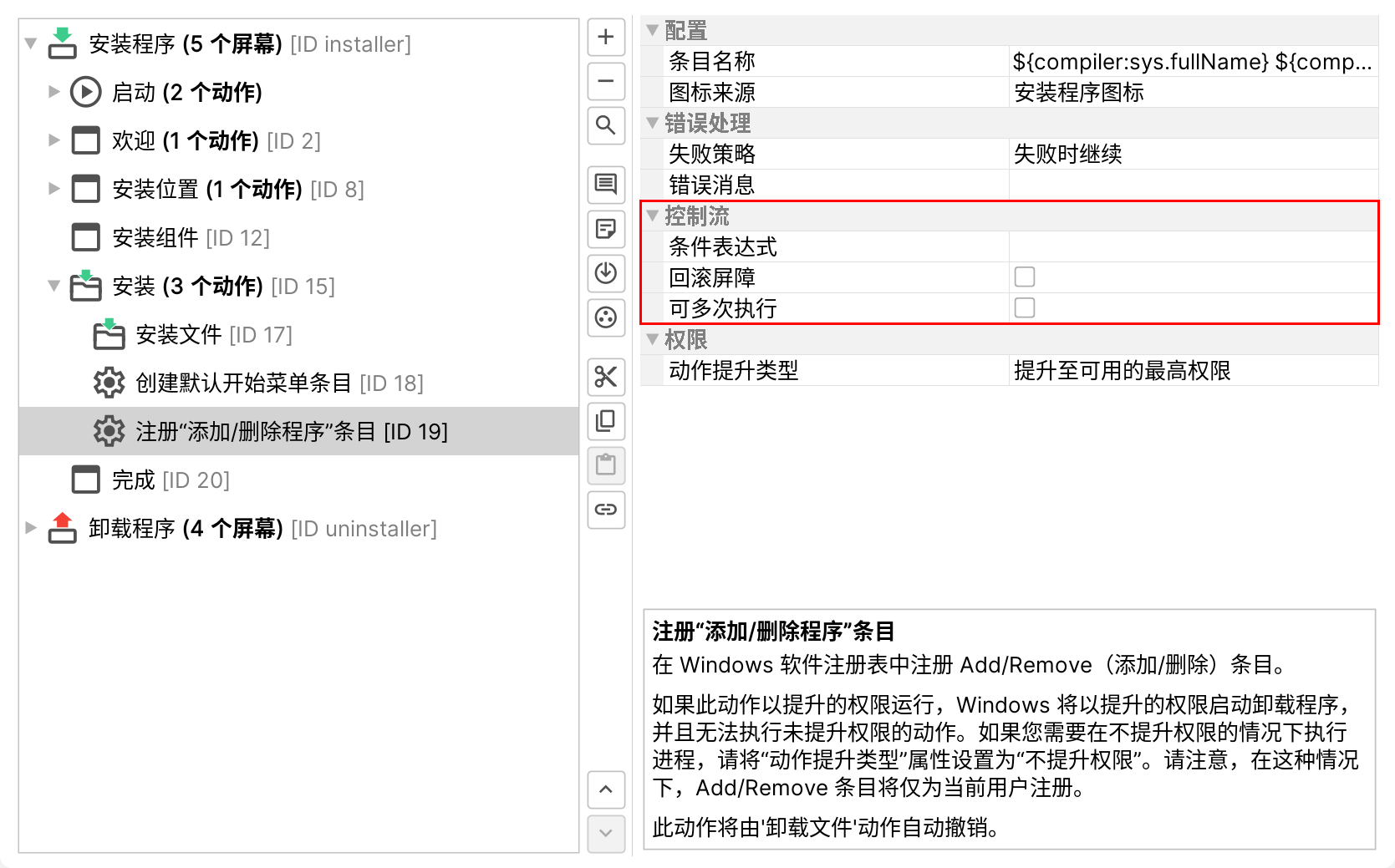
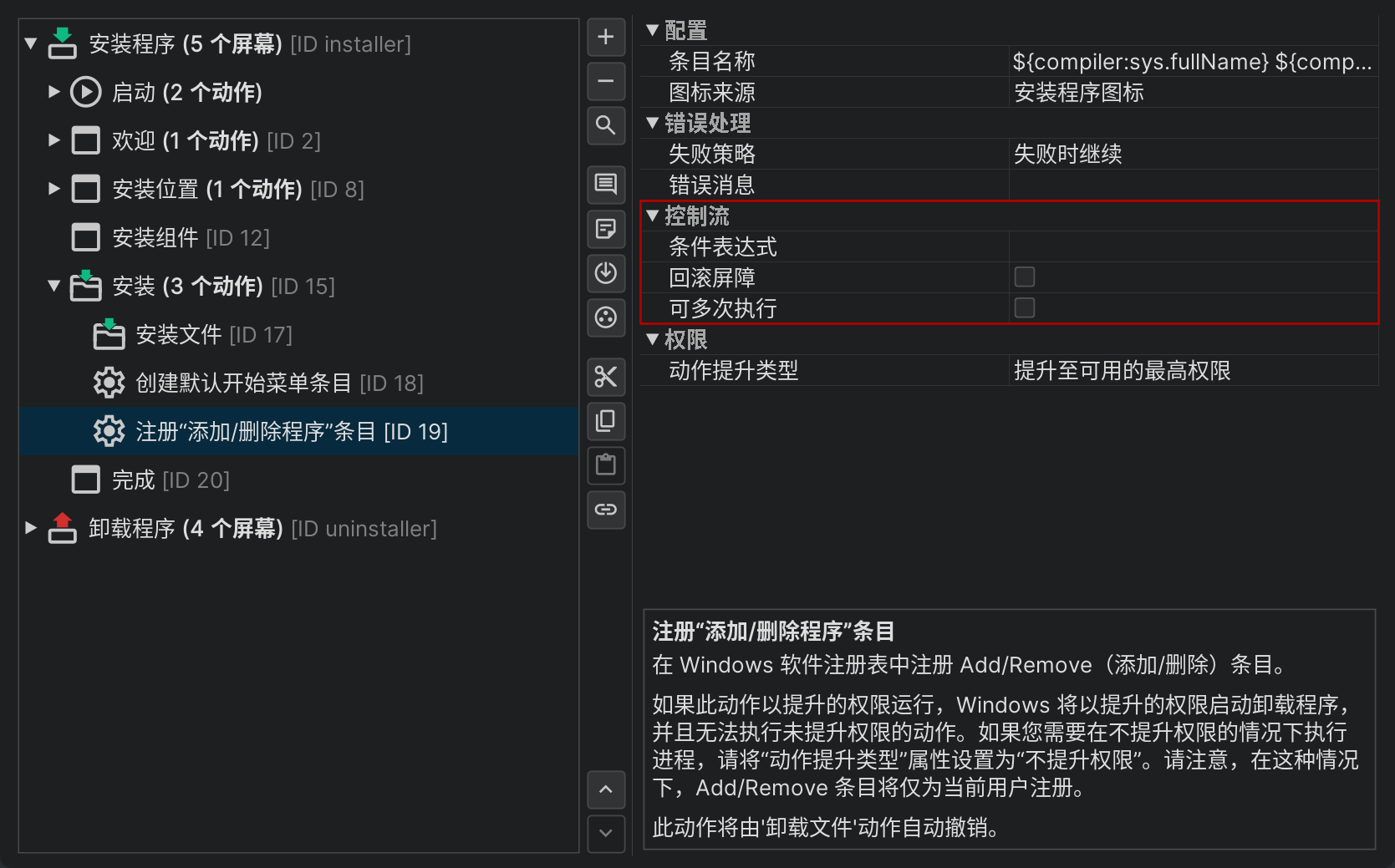
屏幕和动作都有一个可选的"条件表达式"属性,可用于有条件地显示屏幕和执行动作。屏幕还有一个"验证表达式"属性,当用户点击"下一步"按钮时会调用该属性,允许您检查用户输入是否有效以及是否前进到下一个屏幕。这些是在控制流中对安装程序进行"编程"时最常用的挂钩。
install4j 中所有"表达式"属性都可以是简单的 Java 表达式,也可以是 Java 代码脚本,如脚本帮助主题中所述。
另一个与屏幕相关的控制流挂钩是能够将每个屏幕声明为"完成"屏幕,这意味着"下一步"按钮将被"完成"按钮取代,并且安装程序会在按下该按钮后退出。在这种情况下,建议为该屏幕应用"Banner"屏幕样式,因为它会提醒用户已到达一个特殊屏幕。
如果您使用一系列屏幕来获取用户输入,用户会希望能够返回到之前的屏幕,以便查看或修改其输入。只要屏幕上没有附加动作,这样做就没有问题。当动作已经执行后,就会出现这样的问题:如果用户返回到带有动作的屏幕并再次点击"下一步",应该发生什么。
默认情况下,install4j 只执行一次动作,但如果这些动作会处理某个屏幕中的用户输入,这可能不是您想要的结果。由于 install4j 无法知道在这种情况下应该发生什么,因此默认采用"安全后退按钮"策略:如果前一个屏幕附加了动作,则不显示上一步按钮。您可以为每个屏幕更改此策略,让上一步按钮始终可见或始终隐藏。如果您让下一个屏幕的上一步按钮始终可见,那么每个动作的"可多次执行"属性就变得很重要。
回滚行为
在安装序列的任何时刻,用户都可以点击"取消"按钮。标准屏幕中唯一的例外是"显示进度"表单模板屏幕,其中的"取消"按钮已被禁用。install4j 能够完全回滚其标准动作所执行的任何修改。
不过,用户的期望可能并不是回滚安装。设想一系列安装后的屏幕,用户并不想逐项填写。根据安装程序的不同,用户可能会认为即使在此刻取消安装程序,安装仍能正常工作。此时就不希望进行完全回滚。为此,install4j 提供了"回滚屏障"的概念。任何动作或屏幕都可以作为回滚屏障,这意味着如果用户稍后取消,位于该动作或屏幕之前以及包含该动作或屏幕本身的所有动作都不会被回滚。
默认情况下,只有"安装"屏幕是回滚屏障。这意味着,如果用户在附加到安装屏幕的动作运行期间取消,所有内容都会被回滚。如果用户在随后的任何屏幕上取消,则在安装屏幕上或之前执行的所有操作都不会被回滚。通过动作和屏幕的"回滚屏障"属性,您可以让此行为更加细粒化,并根据自己的需要进行定制。
错误处理
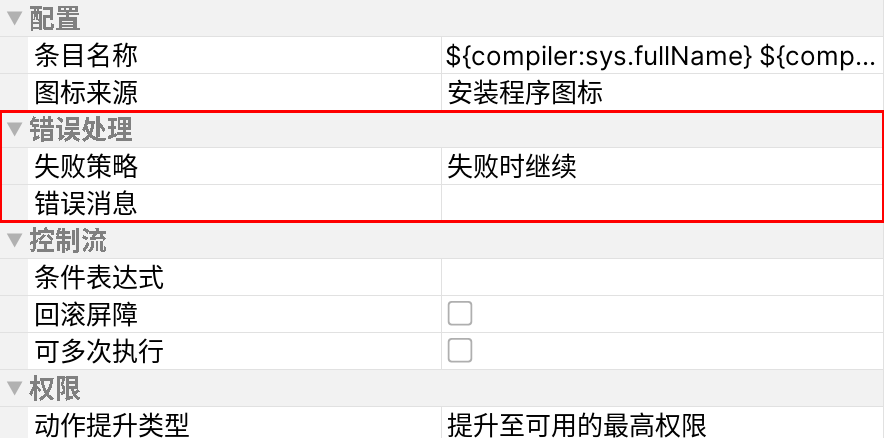
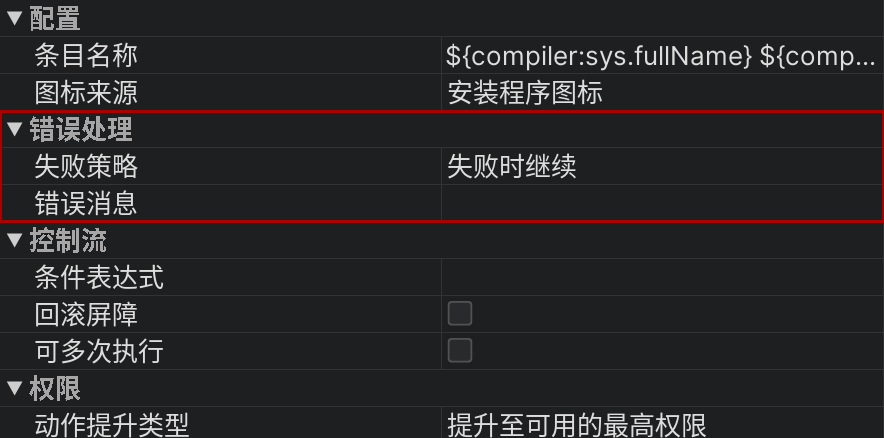
每个动作都有两种可能的结果:失败或成功。如果动作成功,则调用下一个动作。当到达某个屏幕的最后一个动作时,就会显示下一个屏幕。如果动作没有成功,应该怎么办?这取决于该动作对您的安装有多重要。如果应用程序没有成功执行该动作就无法运行,安装程序应该失败并发起回滚。然而,许多动作的重要性是次要的,例如创建桌面链接。仅仅因为无法创建桌面链接就宣布安装程序失败并回滚整个安装,会适得其反。因此,install4j 默认会忽略动作的失败。如果某个动作可能发生的失败是关键性的,您可以将其"失败策略"配置为询问用户是否继续,或者立即退出。
install4j 中的标准动作会静默失败。例如,"添加桌面链接"动作在无法创建链接时不会显示错误消息。对于所有可用的失败策略,您都可以配置一个在失败时显示的错误消息。"安装文件"动作拥有自己的更细粒度的失败处理机制,该机制会在每个文件安装完成后自动调用。
标准屏幕和表单模板
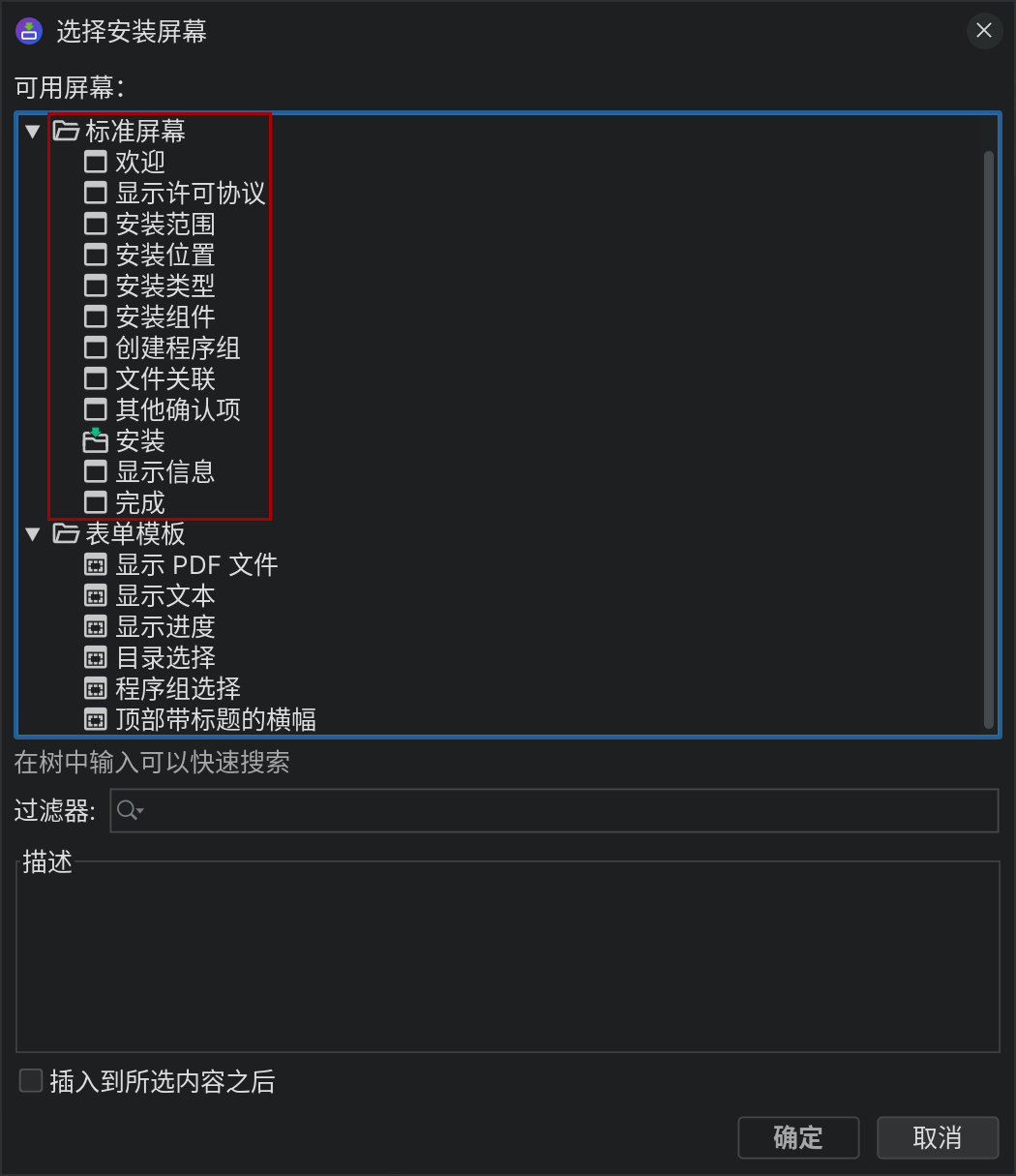
install4j 提供了一系列经过完全本地化并服务于特定用途的标准屏幕。这些标准屏幕有一个首选顺序。当您插入这样的屏幕时,它会自动插入到正确的位置。此顺序并非强制,您可以按任意方式重新排列屏幕,但这样可能就无法再获得预期的结果了。例如,如果您将"服务"屏幕放在包含"安装服务"动作的屏幕(通常是"安装"屏幕)之后,"服务"屏幕将无法再修改服务安装,并且会使用默认值。
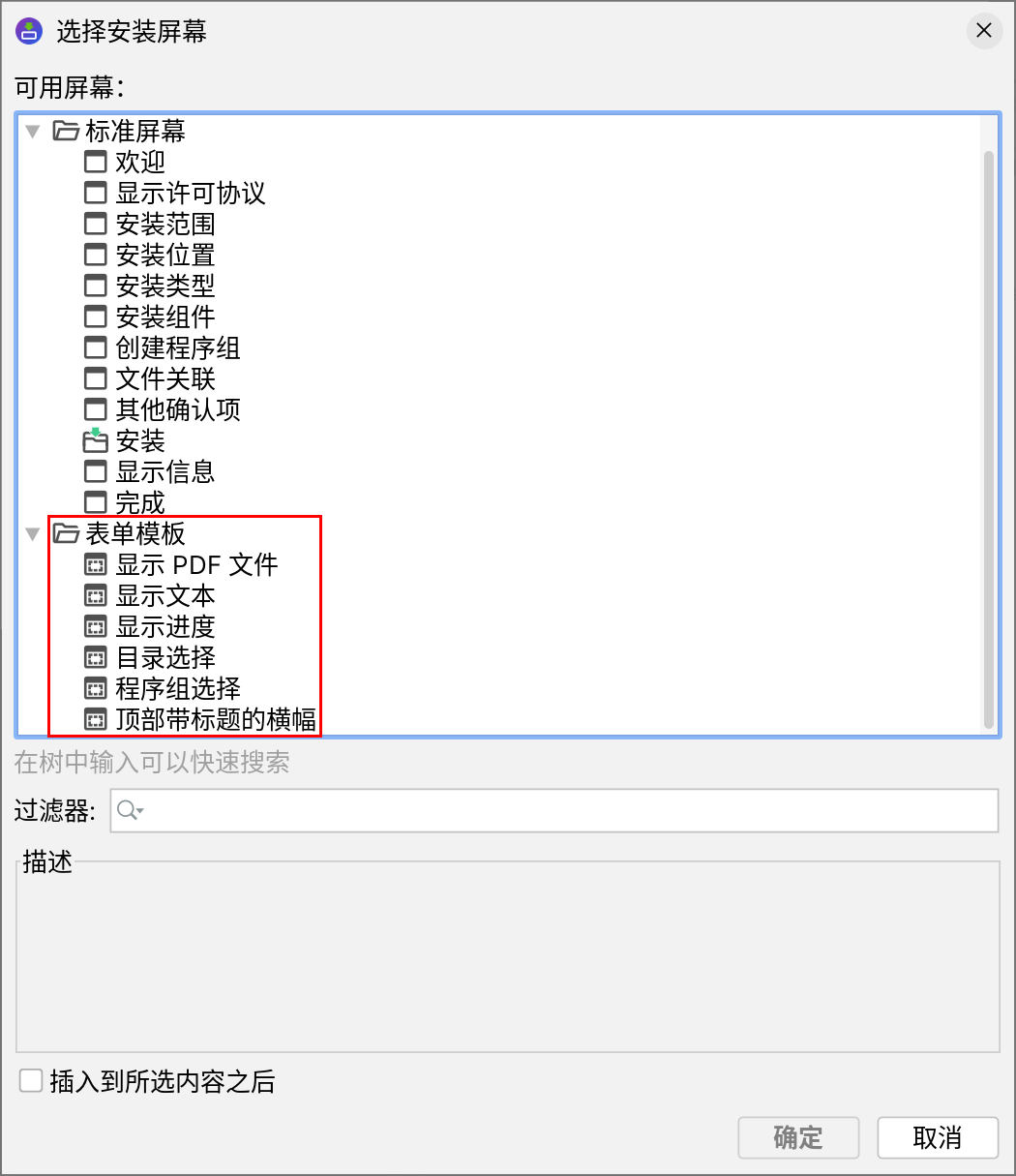
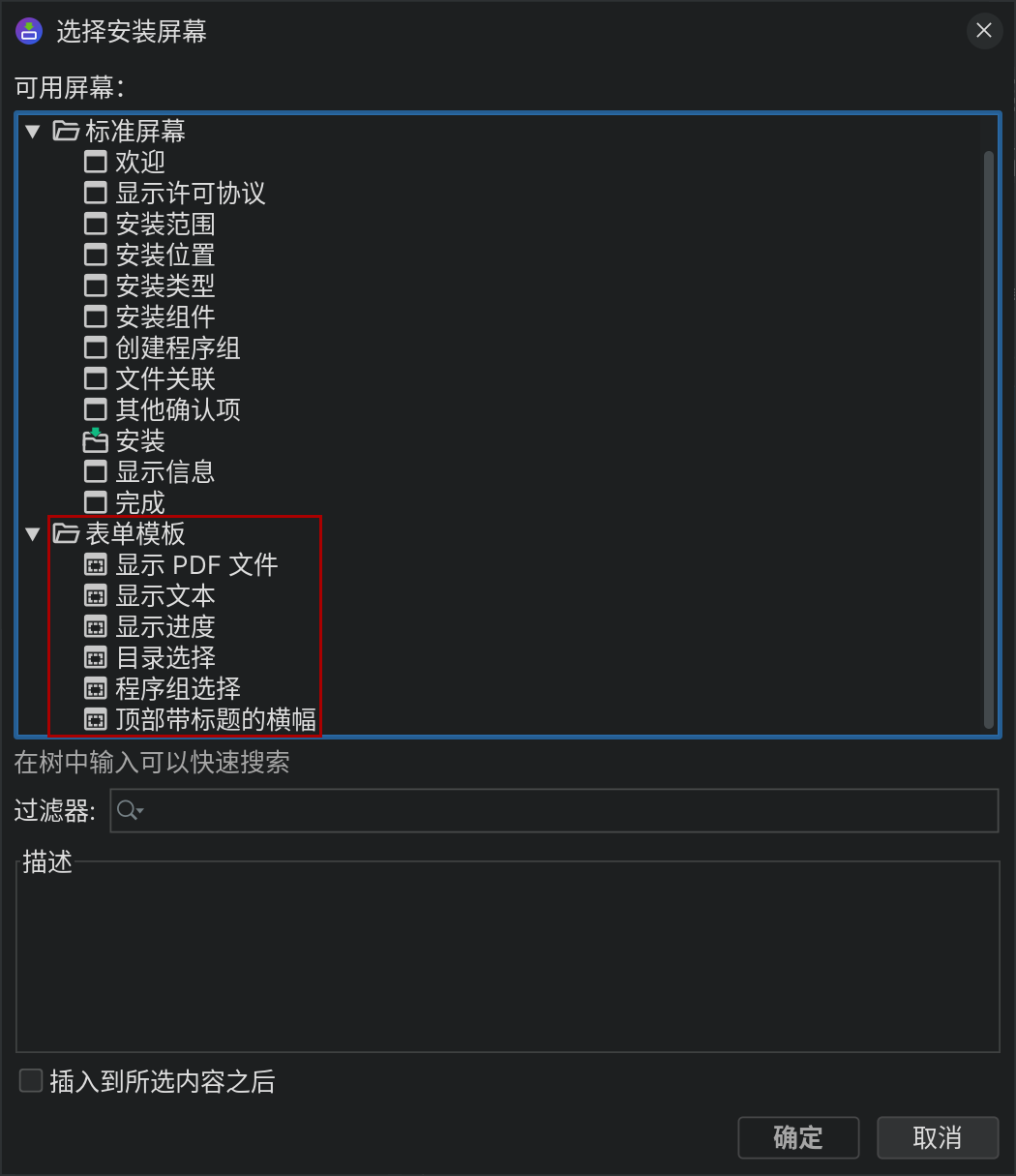
表单模板没有完全定义好的用途,其消息是可配置的,默认为空。例如,"显示进度"屏幕与"安装"屏幕类似,但其标题和副标题是可配置的。此外,模板对于可以出现的次数没有任何限制。"安装"屏幕(以及其他屏幕)在一个安装程序中只能出现一次,而"显示进度"屏幕则可以使用多次。
表单模板由表单组件构建,可以作为开发您自己的屏幕的起点。表单允许您自由定义屏幕的内容,并在单独的帮助主题中进行了介绍。