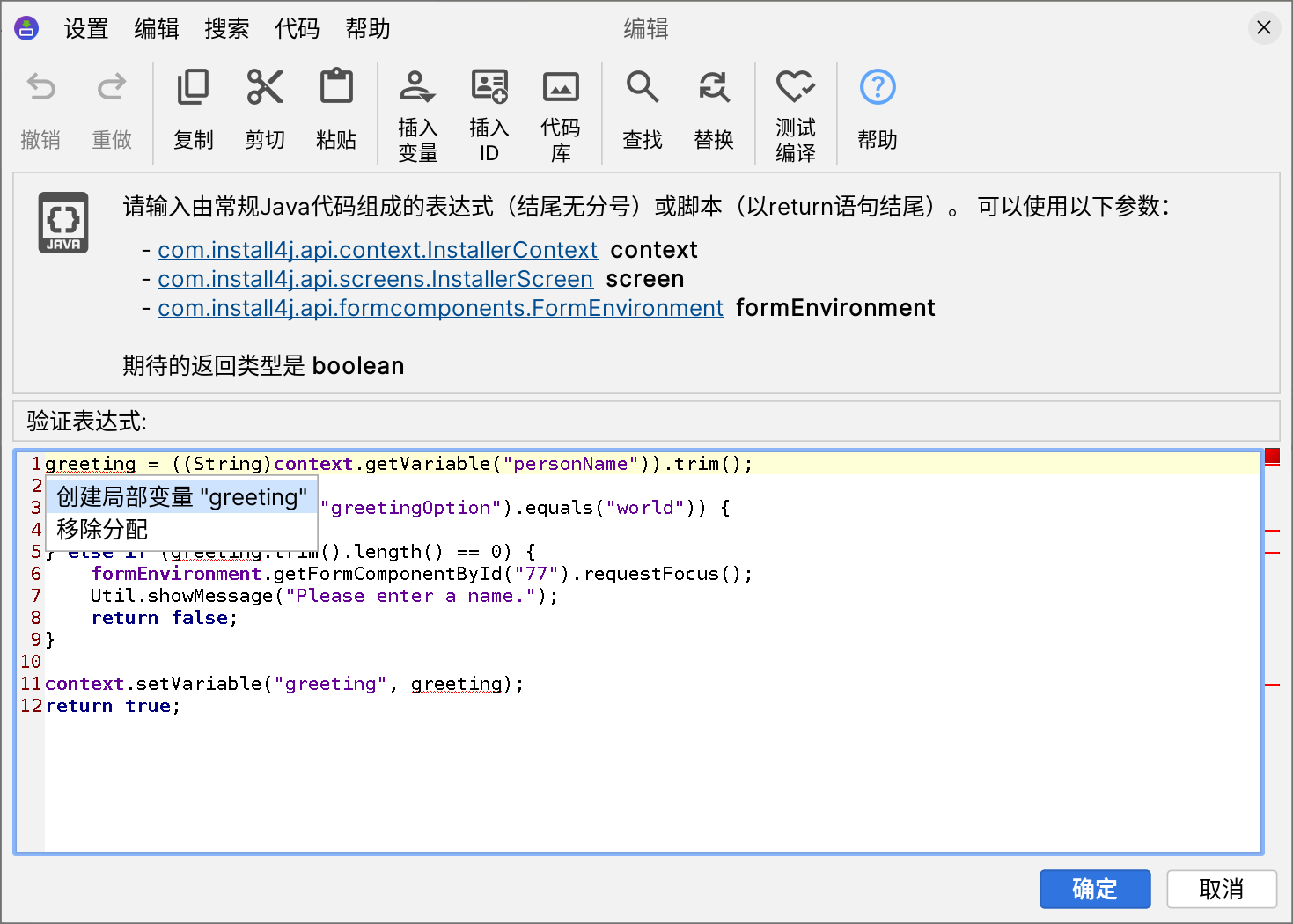
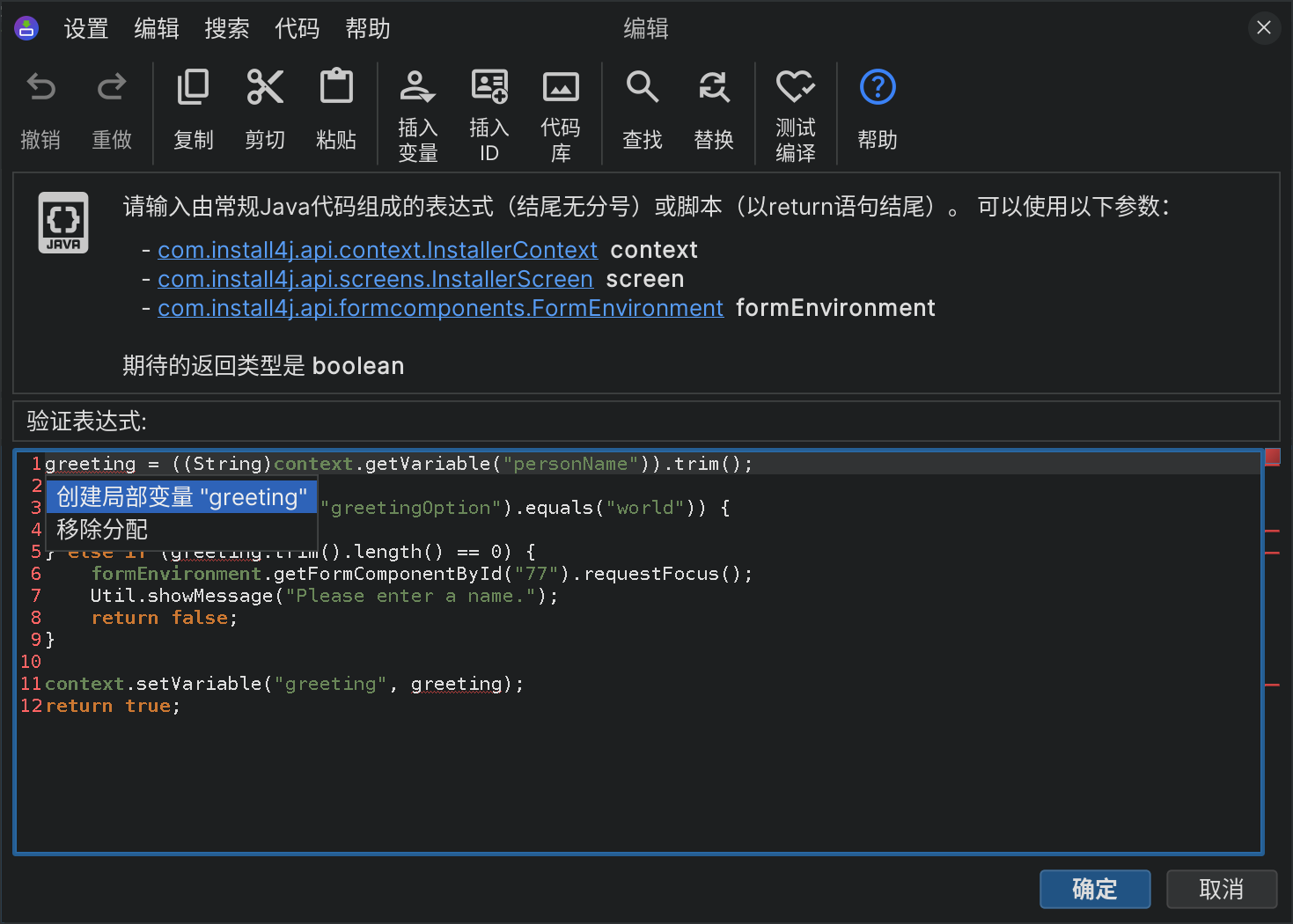
安装程序->屏幕和动作步骤中的所有可配置 bean 都具有脚本属性,可用于自定义其行为,例如在单击按钮时执行某些代码,或对文本字段进行自定义初始化。此外,屏幕和动作系统中的控制流也是通过脚本和表达式实现的。
设计时 JDK
默认情况下,install4j 使用捆绑的 JRE 来编译脚本,最高支持 install4j 自身所运行的 Java 主版本。对于 Java 主版本更高的 JRE 捆绑包,install4j 会改用当前的 JRE。
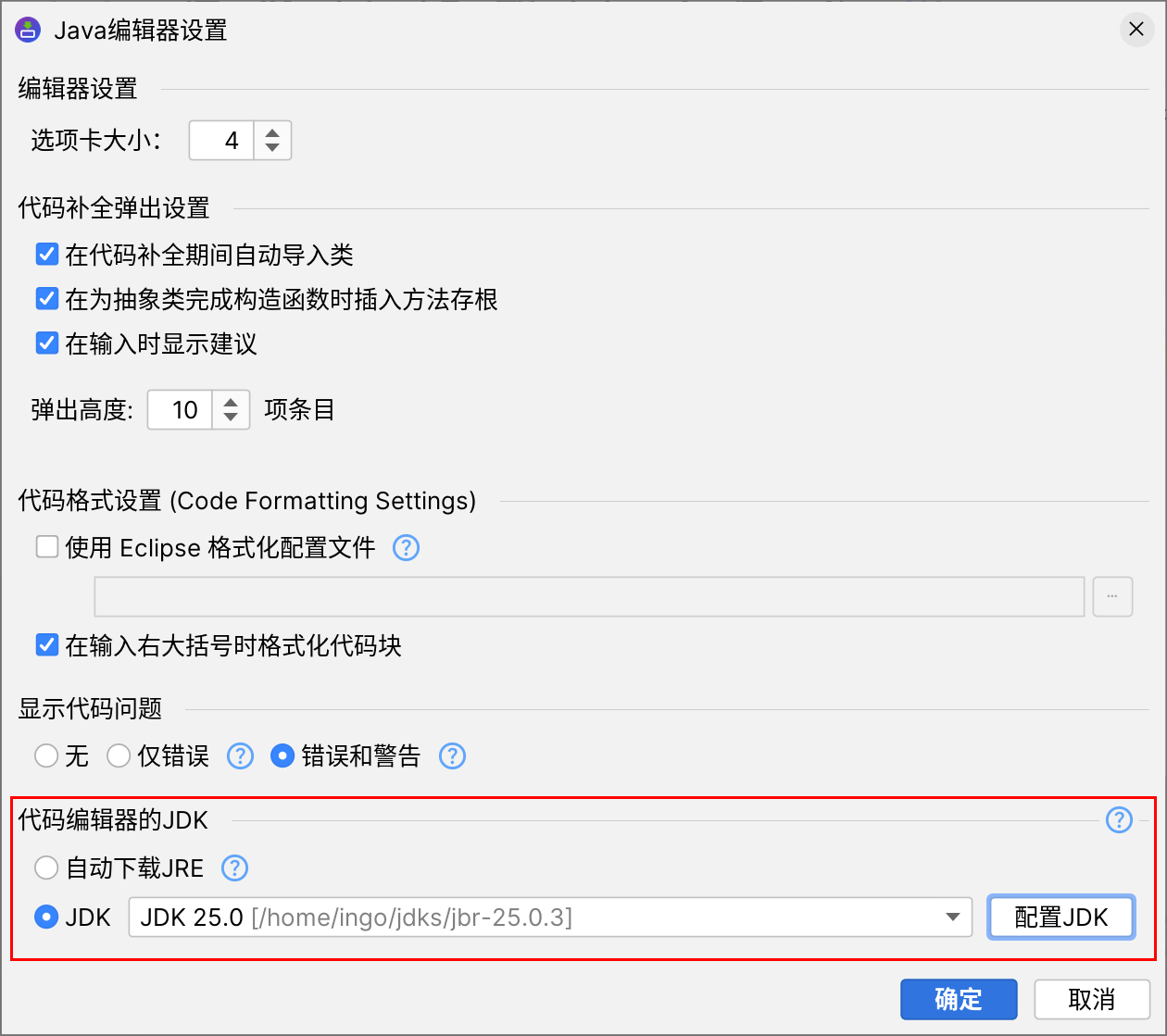
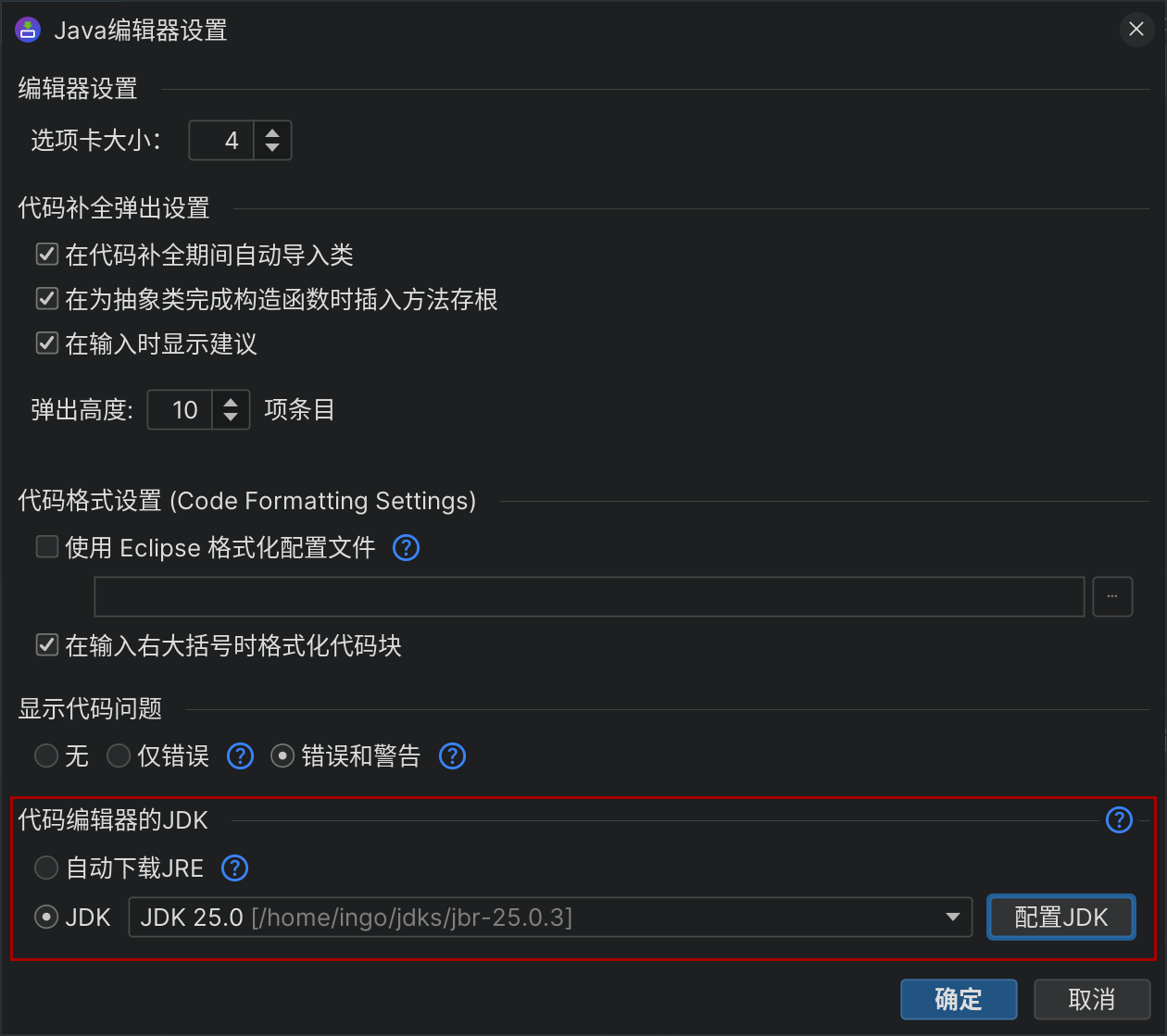
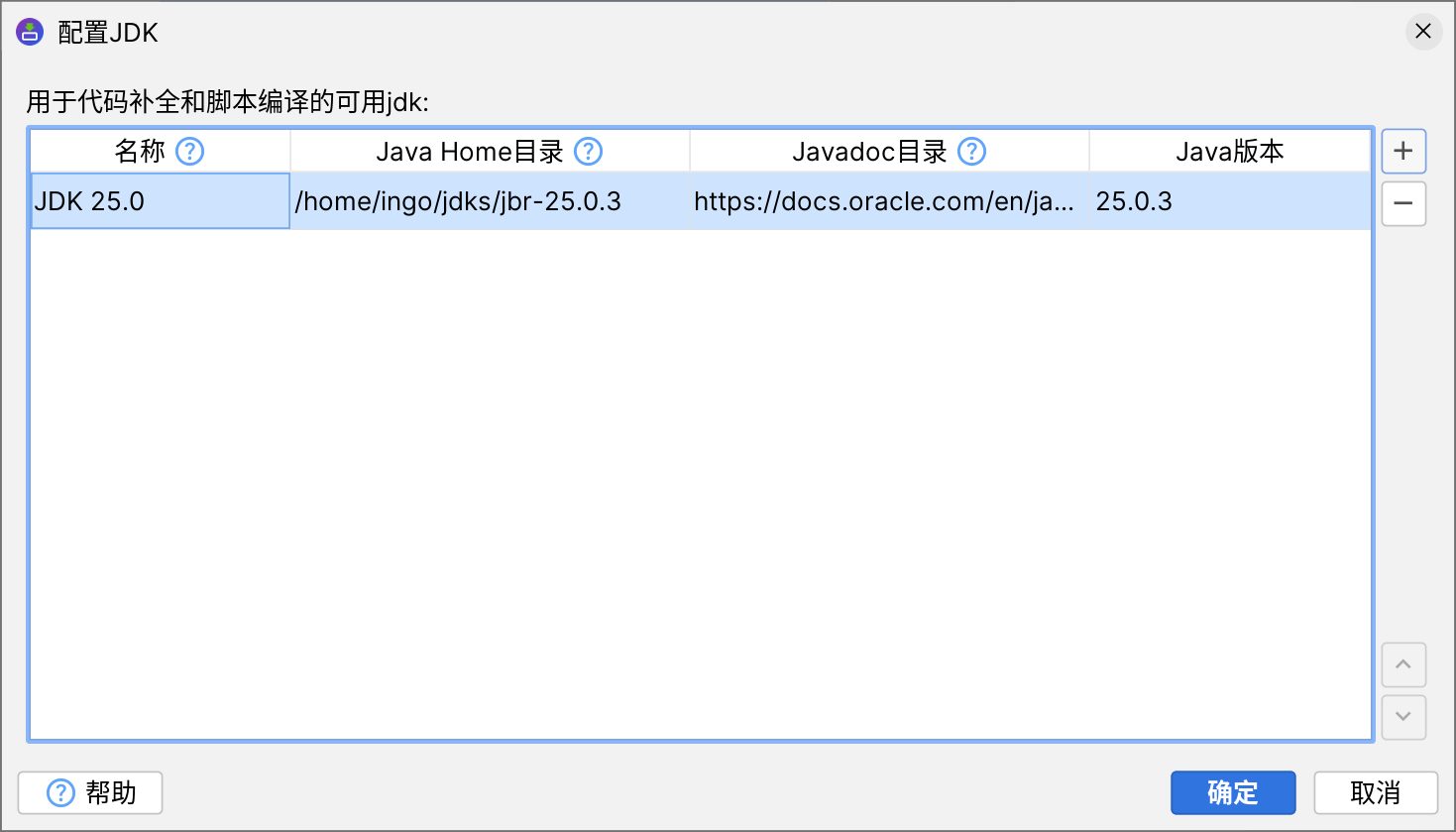
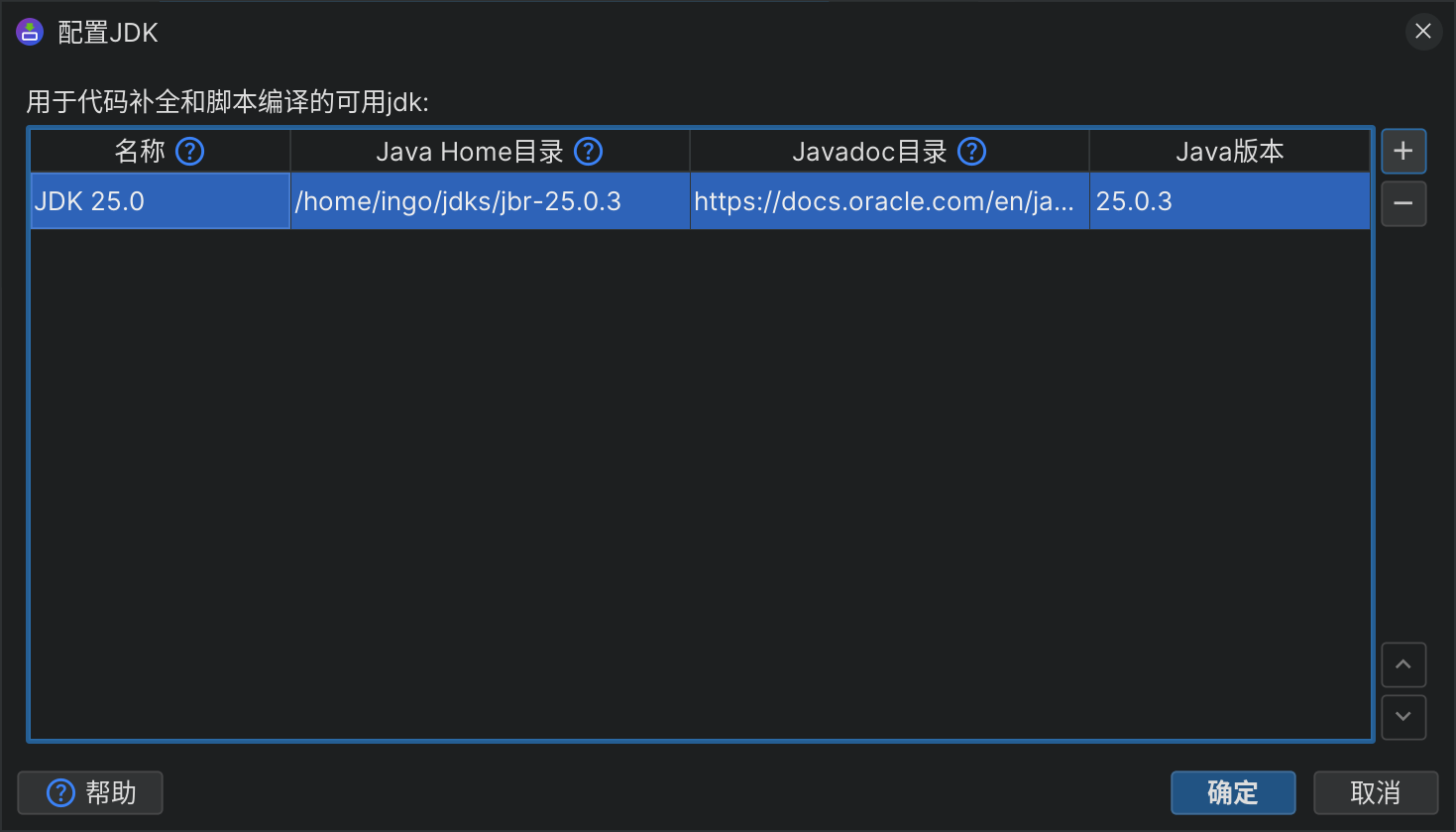
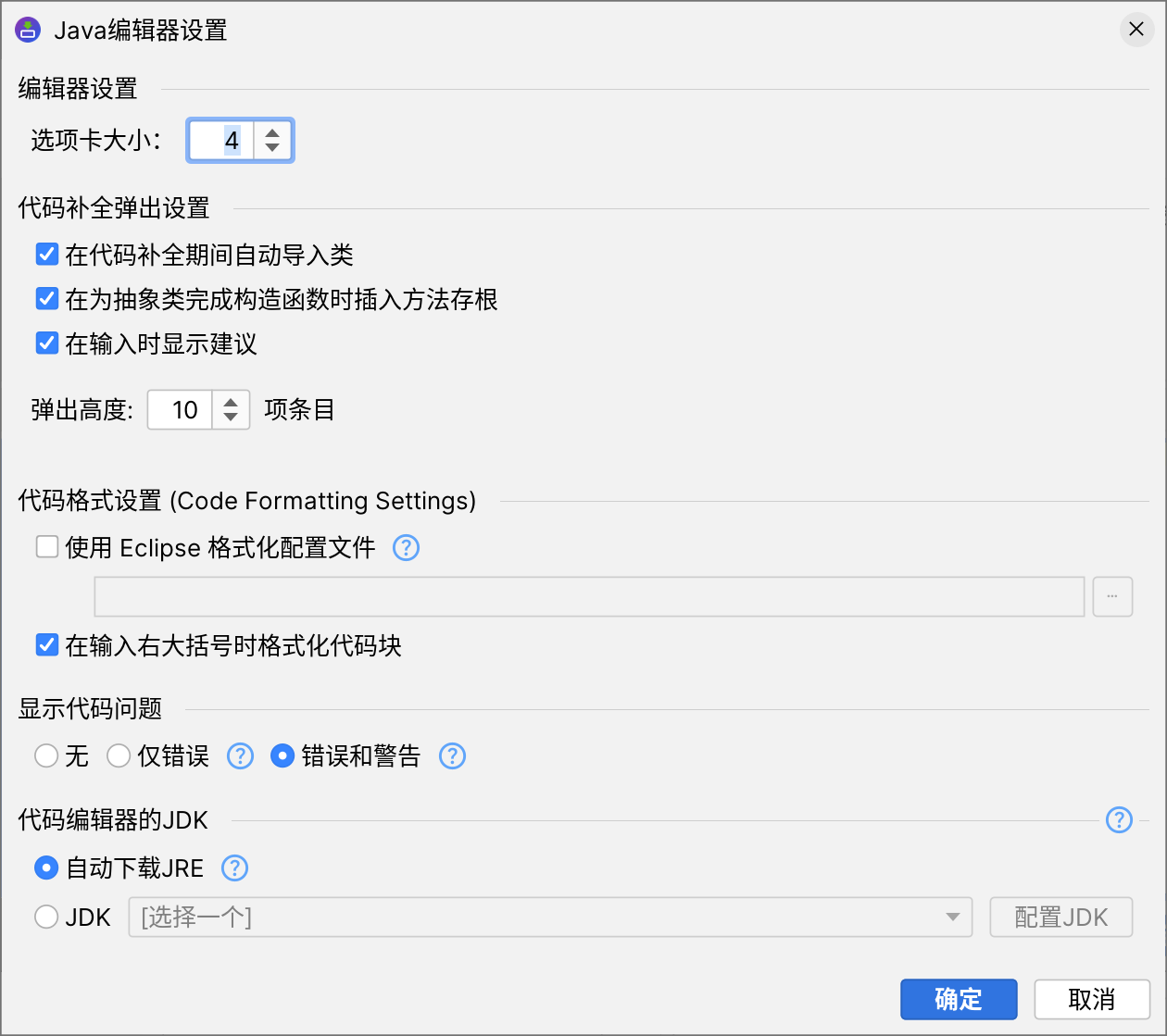
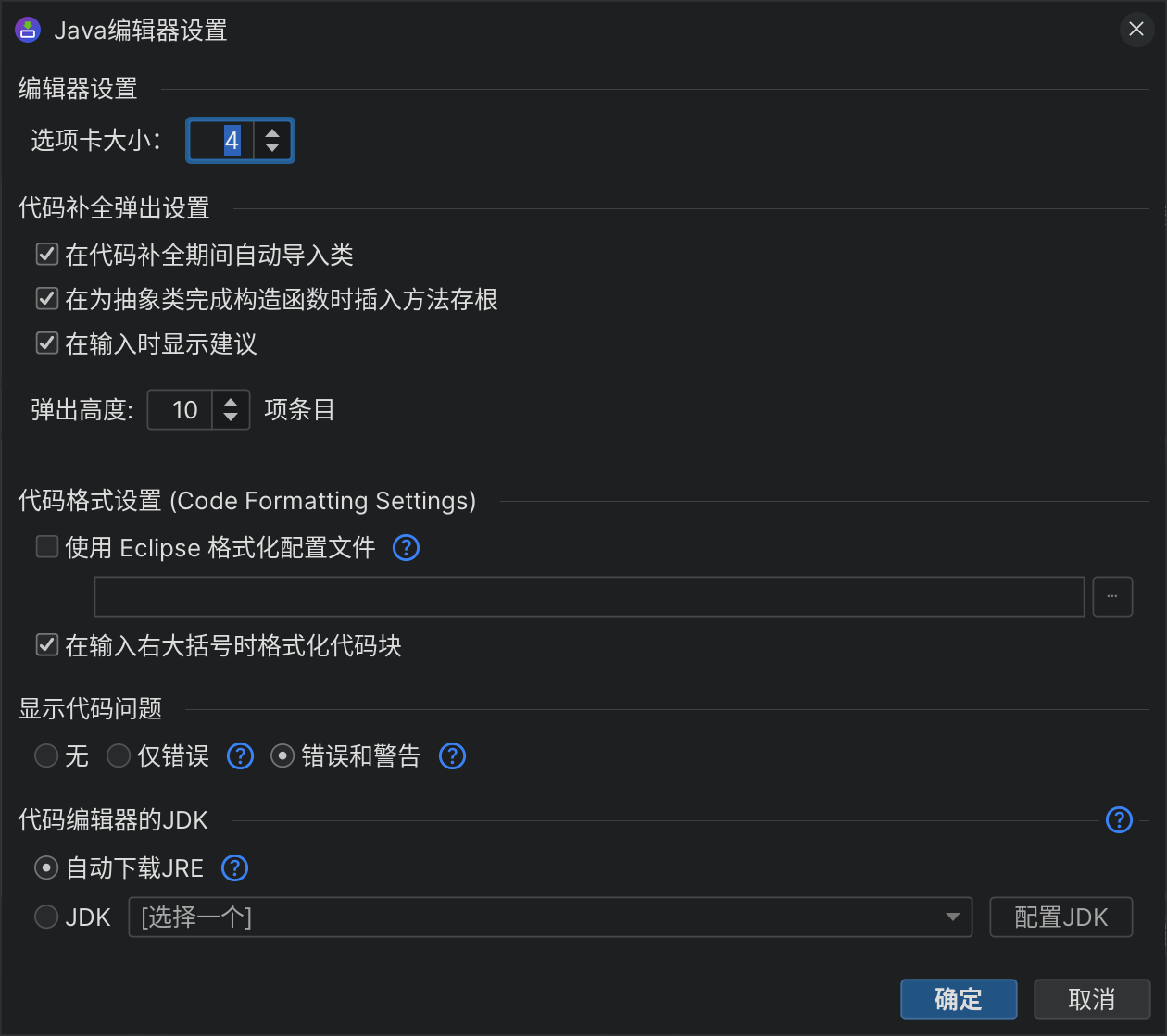
如有特殊要求,您可以在脚本编辑器中调用“设置->Java 编辑器设置”并为此选择不同的 JDK。可用的设计时 JDK 列表会全局保存,适用于整个 install4j 安装,而不是针对当前项目。项目中保存的唯一信息是 JDK 配置的名称。这样,您就可以在其他安装和其他平台上绑定合适的 JDK。
设计时 JDK 用于以下用途:
-
代码补全
Java 代码编辑器会针对设计时 JDK 的 JDK 运行时库中的类和方法显示补全建议。 -
上下文相关的 Javadoc 帮助
如果使用来自捆绑 JRE 配置的设计时 JDK,则会显示来自 Oracle 网站的相应 Javadoc。
如果手动配置设计时 JDK,您可以输入一个 Javadoc 目录,以便在代码编辑器中为 JDK 运行时库中的所有类获得上下文相关的 Javadoc 帮助。默认情况下,上下文相关的 Javadoc 帮助仅适用于install4j API。
-
代码编译
install4j 使用捆绑的 eclipse 编译器,因此不会使用设计时 JDK 中的编译器。但是,它需要一个运行时库,以便对在安装程序配置中输入的脚本进行编译。该 JDK 的版本应与项目的最低 Java 版本相对应。如果使用来自捆绑 JRE 配置的设计时 JDK,则会自动满足这一要求。对于手动选择的设计时 JRE,如果其最低 Java 版本高于项目的最低 Java 版本,一旦不小心使用了较新的类和方法,就可能出现运行时错误。
代码编辑器
对于安装程序->屏幕和动作步骤中任何可配置 bean(包括屏幕、动作、表单组件和组)的脚本属性,都会显示 Java 代码编辑器;或者在您编辑安装程序->屏幕和动作->自定义代码步骤中静态字段和方法的代码时显示。
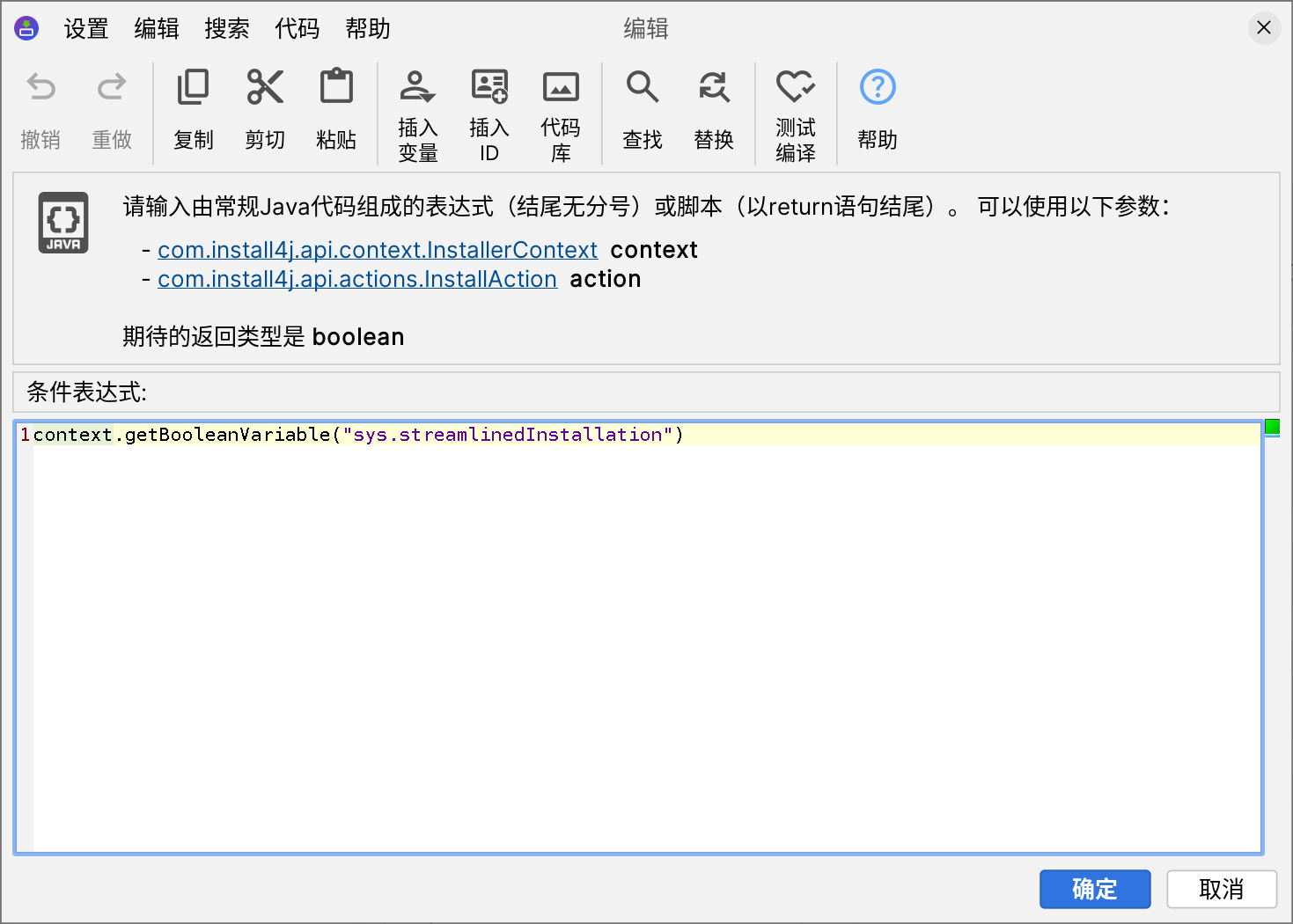
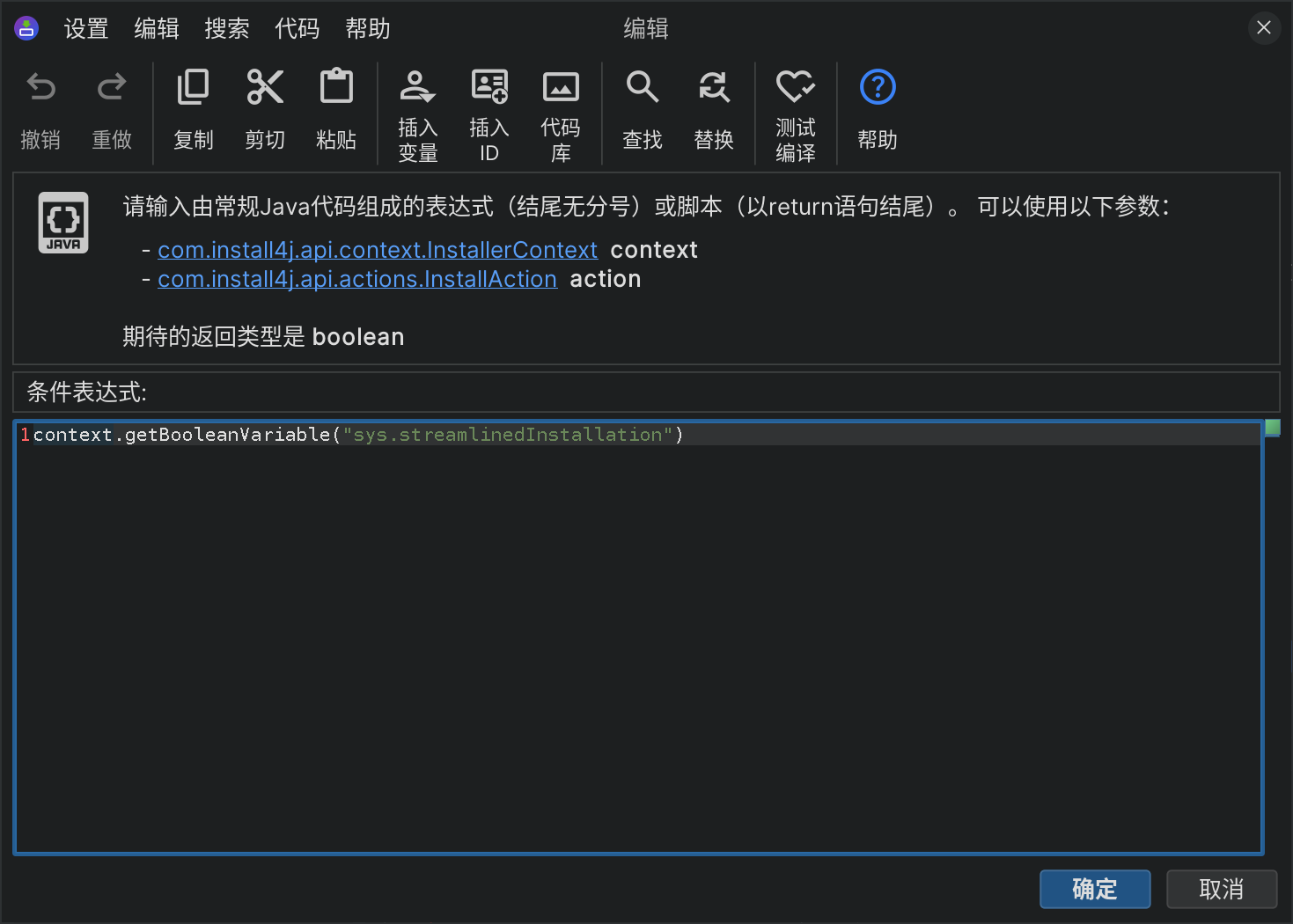
文本编辑器上方的框显示了可用参数以及所需的返回类型。如果参数或返回类型是类而不是基本类型,它们将显示为超链接。点击此类超链接会在外部浏览器中打开 Javadoc。
要了解 com.install4j.* 包中类的更多信息,请从菜单中选择帮助→显示 API 文档,并阅读install4j API 的帮助主题。
许多包无需使用完全限定的类名即可使用。这些包是:
- java.util.*
- java.io.*
- javax.swing.*
- com.install4j.api.*
- com.install4j.api.beans.*
- com.install4j.api.context.*
- com.install4j.api.events.*
- com.install4j.api.screens.*
- com.install4j.api.actions.*
- com.install4j.api.formcomponents.*
- com.install4j.api.update.*
- com.install4j.api.windows.*
- com.install4j.api.unix.*
您可以在文本区域的开头放置若干 import 语句,以避免使用完全限定的类名。例如:
import java.awt.Color;
import java.awt.EventQueue;

EventQueue.invokeLater(() -> {
  JTextField textField = (JTextField)formEnvironment.getFormComponentById("12").getConfigurationObject();
  textField.setBackground(Color.RED);
});
如果对话框右上角的边栏图标为绿色,那么您的脚本应该可以编译,除非您已在脚本编辑器对话框菜单中可访问的 Java 编辑器设置中禁用了错误分析。
在某些情况下,您可能希望尝试实际编译。从菜单中选择代码→测试编译会编译该脚本,并在单独的对话框中显示所有错误。使用确定按钮保存脚本时不会测试脚本的语法正确性。在编译 install4j 项目时,脚本也会被编译并报告错误。
表达式或脚本
Java 代码属性既可以是表达式,也可以是脚本。install4j 会自动检测您输入的是表达式还是脚本。
表达式没有结尾分号,其求值结果为所需的返回类型。例如:
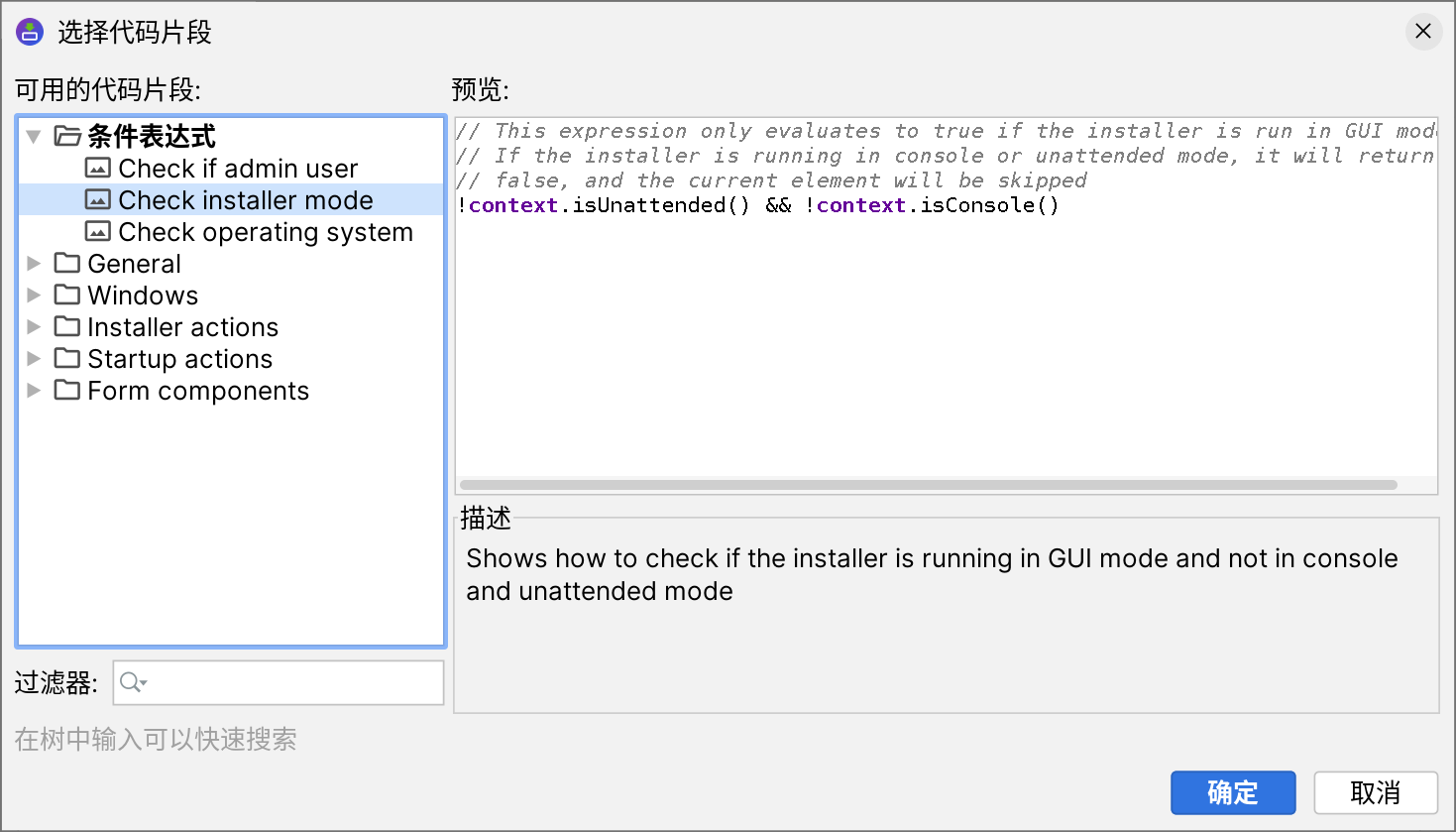
!context.isUnattended() && !context.isConsole()
上面的示例可用作动作的条件表达式,在无人参与安装或控制台安装中会跳过该动作。
脚本由一系列 Java 语句组成,最后一条语句是具有所需返回类型的 return 语句。例如:
if (!context.getBooleanVariable("enterDetails")) {
  context.goForward(2, true, true);
}
return true;
上面的示例可用作屏幕的验证表达式。如果名为 "enterDetails" 的变量未设置为 true,则会向前跳过两个屏幕,同时检查目标屏幕的条件并执行当前屏幕的动作。
脚本参数
与安装程序或卸载程序交互的主要接口是context,它几乎总是位于可用参数之中。context 提供有关当前安装的信息,并提供对变量、屏幕、动作以及安装或卸载的其他元素的访问。该参数的类型为
com.install4j.api.context.InstallerContext用于安装模式下的屏幕和动作com.install4j.api.context.UninstallerContext用于卸载模式下的屏幕和动作com.install4j.api.context.Context用于表单组件。
除了 context 之外,可用参数还包括 Java 代码属性所属的动作、屏幕或表单组件。如果您知道实现类,可以将其强制类型转换为该类并按需修改对象。
类 com.install4j.api.Util 中还包含许多其他有用的静态方法,例如操作系统检测方法,或以适用于所有安装模式的方式显示消息的方法:
if (Util.isMacOS()) {
    Util.showWarningMessage("This warning is only shown on macOS");
}
编辑器功能
Java 编辑器提供以下由 eclipse 平台提供支持的代码辅助功能:
-
代码补全
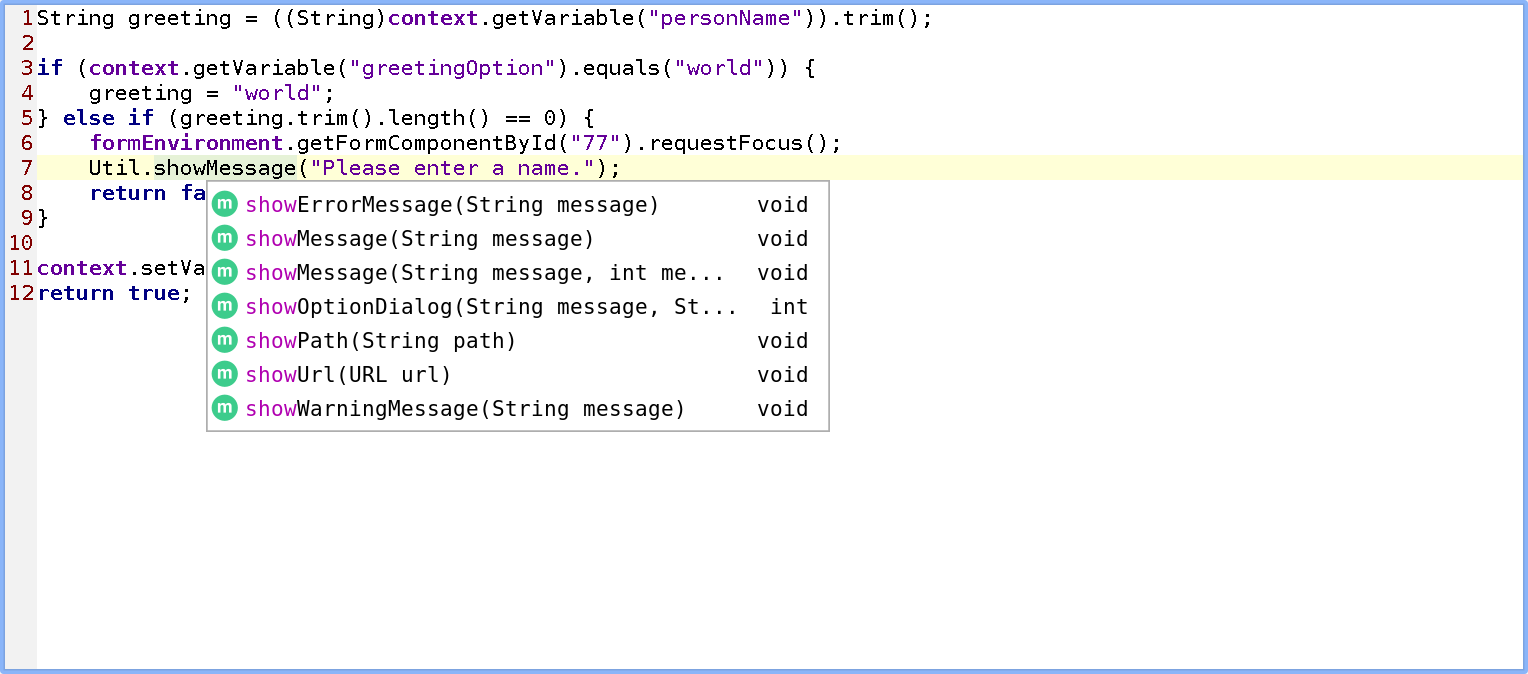
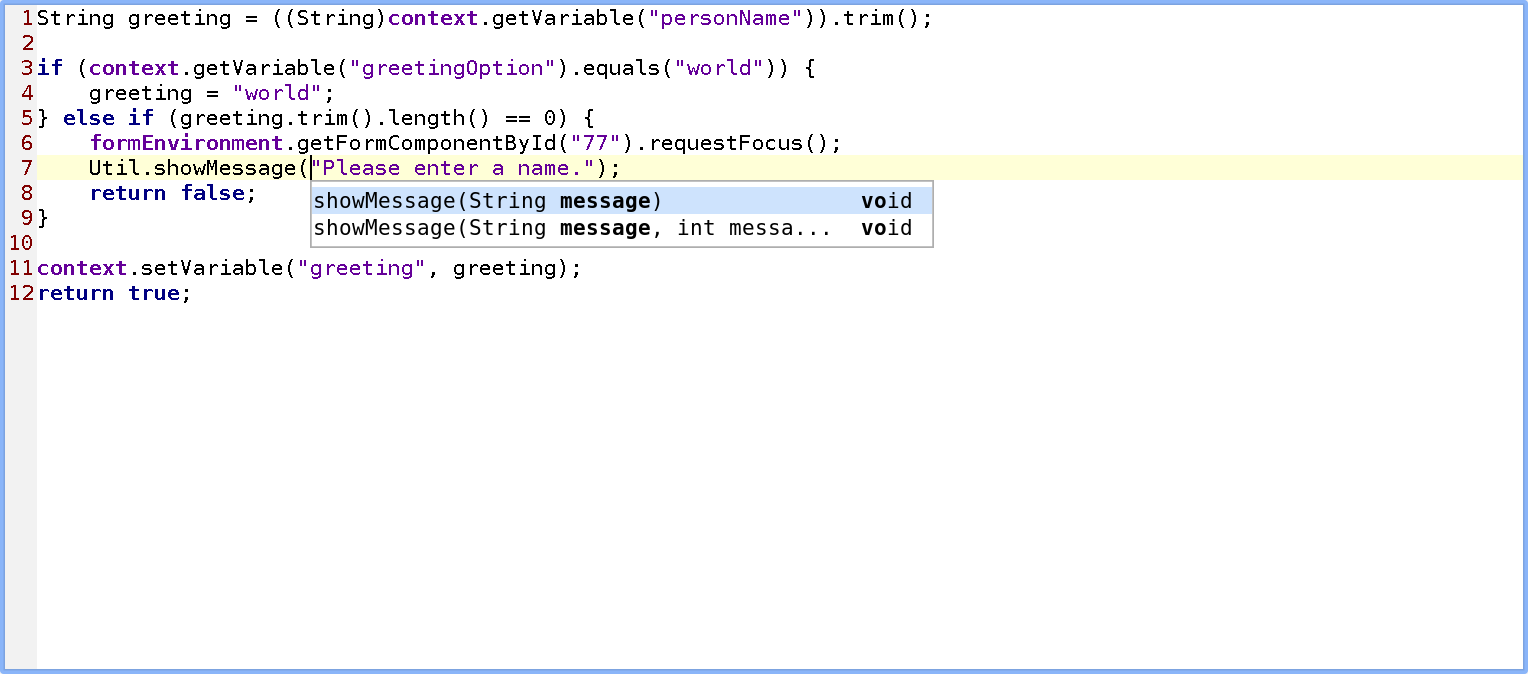
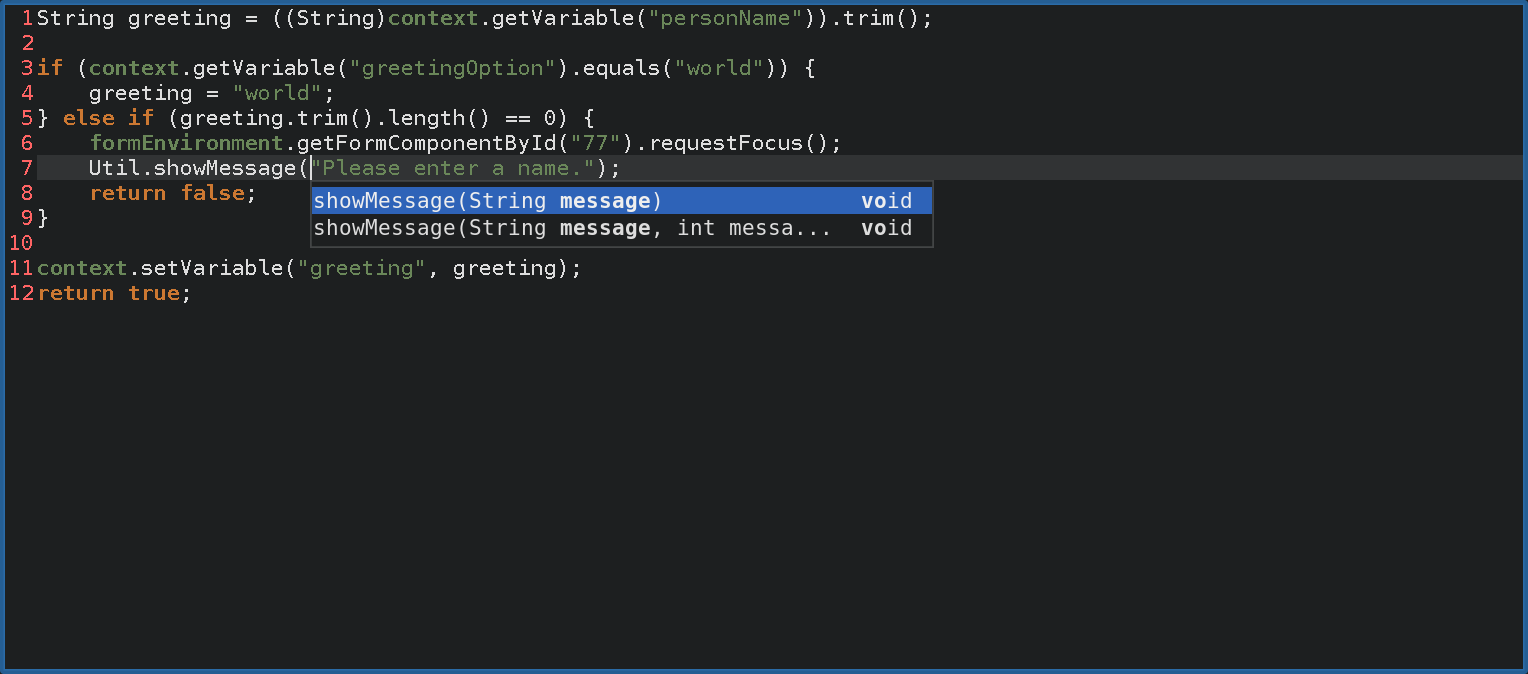
代码→补全代码或相应的键盘快捷键会弹出一个包含代码补全建议的弹窗。此外,如果启用了“输入时显示建议”设置且存在可用的补全,那么输入任何字符都会显示该弹窗。
在弹窗显示期间,您可以继续输入或使用
Backspace删除字符,弹窗会相应地更新。支持“驼峰式补全”,也就是说输入NPE并调用代码补全时,会在其他类中建议NullPointerException。如果您接受了一个未自动导入的类,将插入完全限定名,除非启用了“代码补全时自动导入类”设置,在这种情况下会在顶部添加一条 import 语句(如有需要)。补全弹窗可以建议:
- 变量和默认参数。默认参数以粗体显示。
- 包(输入 import 语句时)。
- 类。补全抽象类的构造函数时,如果启用了“插入方法存根”设置,则会插入方法存根。
- 字段(当上下文是一个类时)。
- 方法(当上下文是一个类或方法的参数列表时)。
- 按
TAB键时展开的代码模板。例如 "serr" 或 "syserr",用于通过System.err.println()写入 stderr。 - 特殊工具类中的静态方法,例如
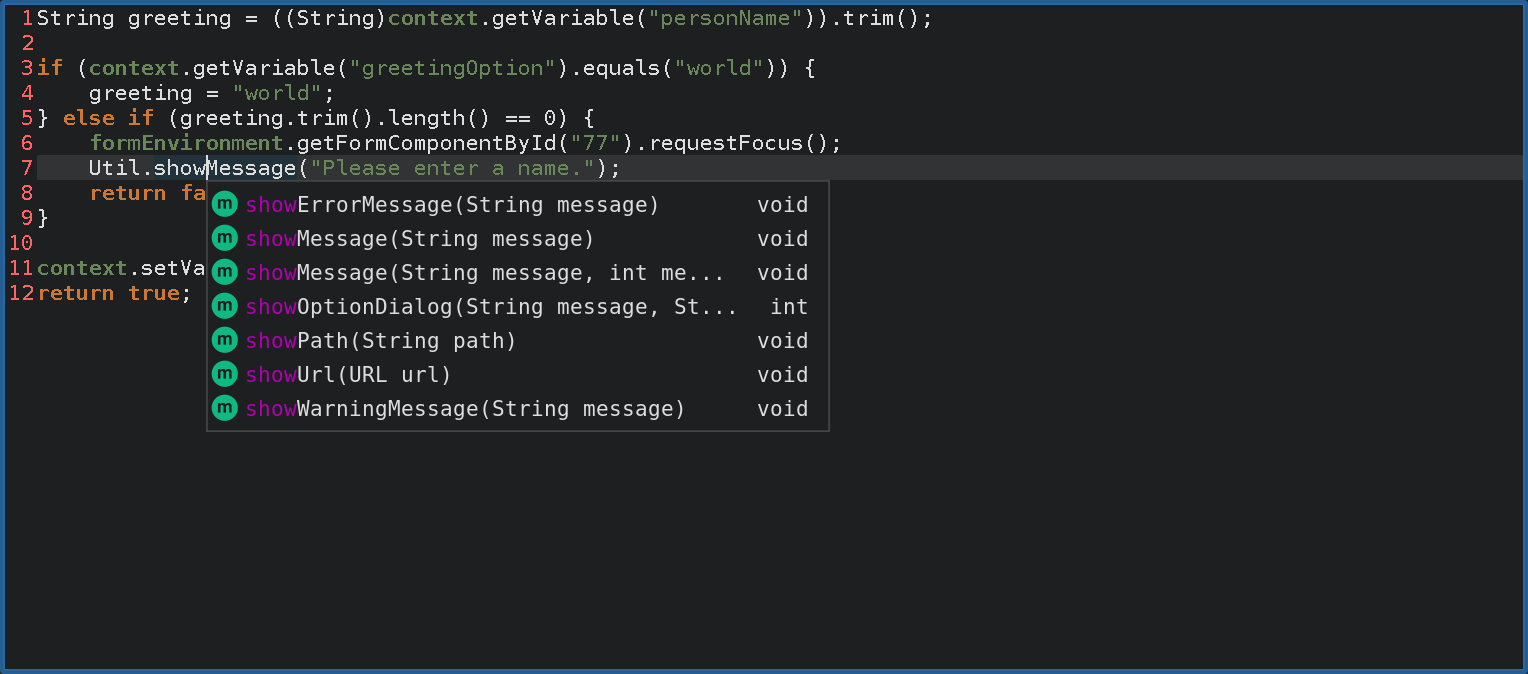
com.install4j.api.Util、com.install4j.api.SystemInfo等。例如,如果您开始输入 "show",则会建议com.install4j.api.Util.showMessage(...)方法。
您可以在 Java 编辑器设置中配置代码补全行为。
-
参数信息
当光标位于方法调用的参数中时,代码→参数信息或相应的键盘快捷键会弹出一个弹窗,其中包含有关各种重载签名的信息。光标所在的参数以粗体显示。如果您刚刚执行了代码补全,则在弹窗中会选中该签名。
-
光标位置高亮
光标处元素的其他使用位置会在编辑器中高亮显示,并在边栏中显示相应的标记。字段和变量的写入与读取位置以不同颜色显示。 -
代码感知选择
通过编辑→扩展选择和编辑→收缩选择或相应的键盘快捷键,您可以选择所包含的代码块。反复调用这些操作可以在更大和更小的代码块之间循环切换。 -
问题分析
您输入的代码会实时分析并检查错误和警告情况。错误在编辑器中以红色下划线显示,并在右侧边栏中以红色条纹显示。警告(例如未使用的变量声明)在编辑器中以黄色下划线显示,并在右侧边栏中以黄色条纹显示。将鼠标悬停在编辑器中的错误或警告上,或将鼠标悬停在边栏区域的条纹上,都会显示错误或警告消息。
右侧边栏顶部的状态指示器在既没有警告也没有错误时为绿色,在有警告但没有错误时为黄色,在有错误时为红色。在最后一种情况下,代码将无法编译,也无法生成安装程序。您可以在 Java 编辑器设置中配置问题分析的阈值。
要在各个问题之间移动,可以使用带有单独键盘快捷键的操作代码→导航到上一个高亮问题和代码→导航到下一个高亮问题。
当光标位于问题位置时,可能会提供快速修复,可以通过代码→快速修复或相应的键盘快捷键调用。将显示一个弹窗,其中包含修复该问题的可能操作。使用鼠标时,您可以点击浮动灯泡图标来显示该弹窗。
快速修复包括:
- 删除无效或未使用的导入
- 补全未结束的字符串
- 声明未解析的变量
- 为未解析的类型添加导入
- 修复类型不匹配
- 添加缺失的 return 语句
- 修复对静态成员的实例访问
- 更正重写方法的可见性
- 更正无效的修饰符
- 修复无效的抽象方法
- 添加未实现的方法
- 删除未使用的局部变量
- 删除不必要的强制类型转换
- 删除死代码
-
上下文相关的 Javadoc
帮助→显示 Javadoc或相应的键盘快捷键会打开浏览器,其中显示描述光标位置元素的 Javadoc 页面。只有在配置了设计时 JDK 并且在设计时 JDK 配置中指定了有效的 Javadoc 位置时,才能显示 Java 运行时库的 Javadoc。
-
代码格式化
代码→代码重格式化或相应的键盘快捷键会重新格式化所选代码,如果未选择任何代码,则重新格式化整个代码。可以通过在 Java 编辑器设置中提供 Eclipse 格式化配置文件来配置用于重新格式化的代码样式。Eclipse、IntelliJ IDEA 和 VS Code 的 RedHat Java 插件都支持 Eclipse XML 配置文件。要从您喜欢的 IDE 中导出此类文件,请执行以下步骤:
-
Eclipse
在 Eclipse IDE 中,在Preferences→Java Code Style Formatter下编辑配置文件,然后点击配置文件名称旁边的 "Export"。 -
IntelliJ IDEA
在 IntelliJ IDEA 设置中,在Editor→Code Style下,打开方案旁边的操作菜单,然后选择Export→Export Eclipse XML File。 -
VS Code
在 VS Code 中,如果您使用 RedHat Java 插件,Eclipse XML 文件就是配置格式化设置的方式,您可以使用插件设置中指定的同一个文件。
如果该文件包含多个配置文件,将使用第一个。代码格式化中的制表符大小设置将被忽略,因为它是 Java 编辑器设置中的一个单独选项。在 install4j 代码编辑器中,制表符始终转换为空格。
当您输入右大括号时,相应的代码块将被重新格式化。您可以通过 Java 编辑器设置中的“输入右大括号时格式化代码块”选项禁用此行为。
-
-
导入整理
通过代码→优化Imports或相应的键盘快捷键,您可以清理脚本顶部的导入。 -
重构
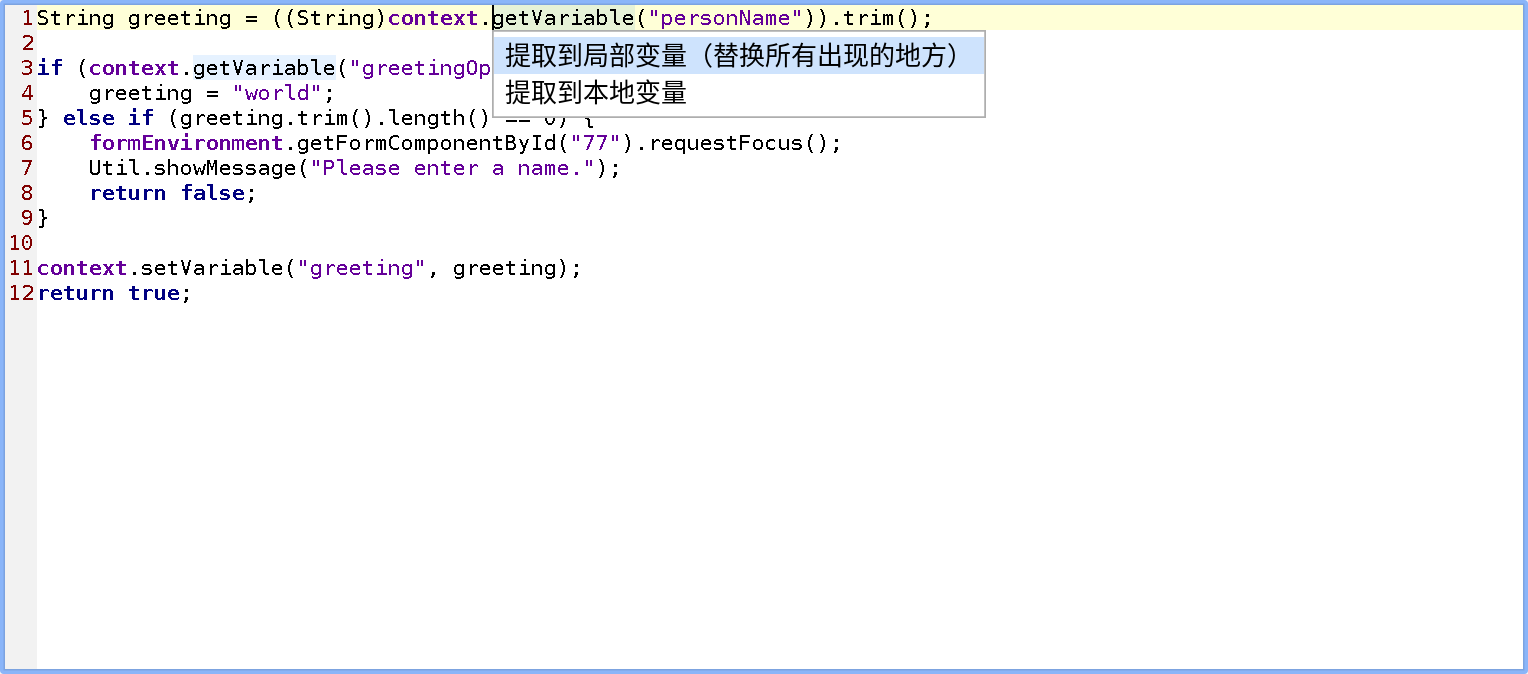
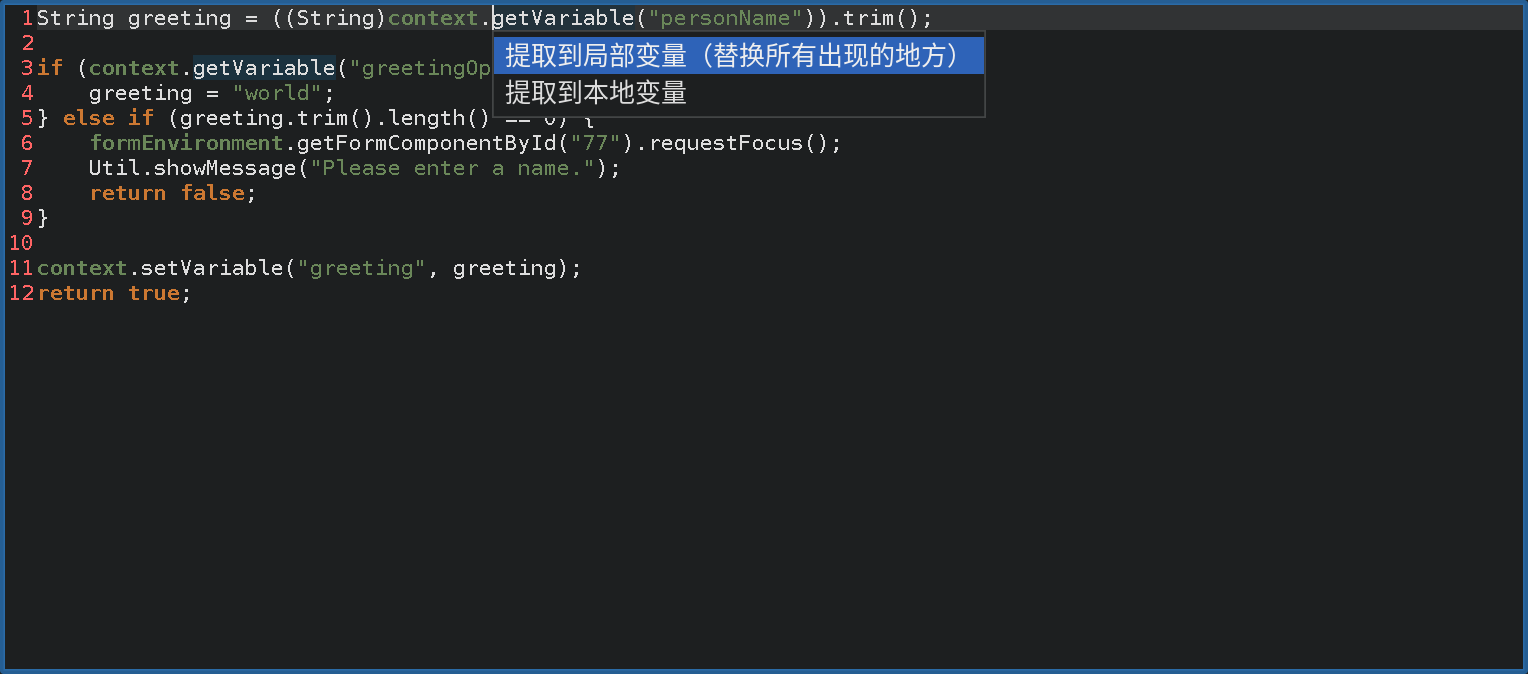
上下文相关的可用重构集合通过代码→重构或相应的键盘快捷键调用。
可用的本地重构范围广泛,包括
- 提取和内联变量
- 在 lambda 和匿名类之间转换
- 在 var 和显式类型之间转换
- 添加静态导入
- 转换为增强 for 循环
- 用 try-catch 包围
- 添加显式 lambda 参数
- 在 lambda 表达式和 lambda 块之间切换
- 将 lambda 转换为方法引用
- 将字符串连接转换为 MessageFormat、StringBuilder 或 String.format() 构造或文本块
- 将 switch 语句转换为 switch 表达式
- 合并和拆分带定义的变量声明
- 反转对 Object.equals() 的调用
重命名重构有自己独立的操作代码→重命名和单独的键盘快捷键。只要光标处的元素可以重命名,该操作就处于活动状态。
按键绑定
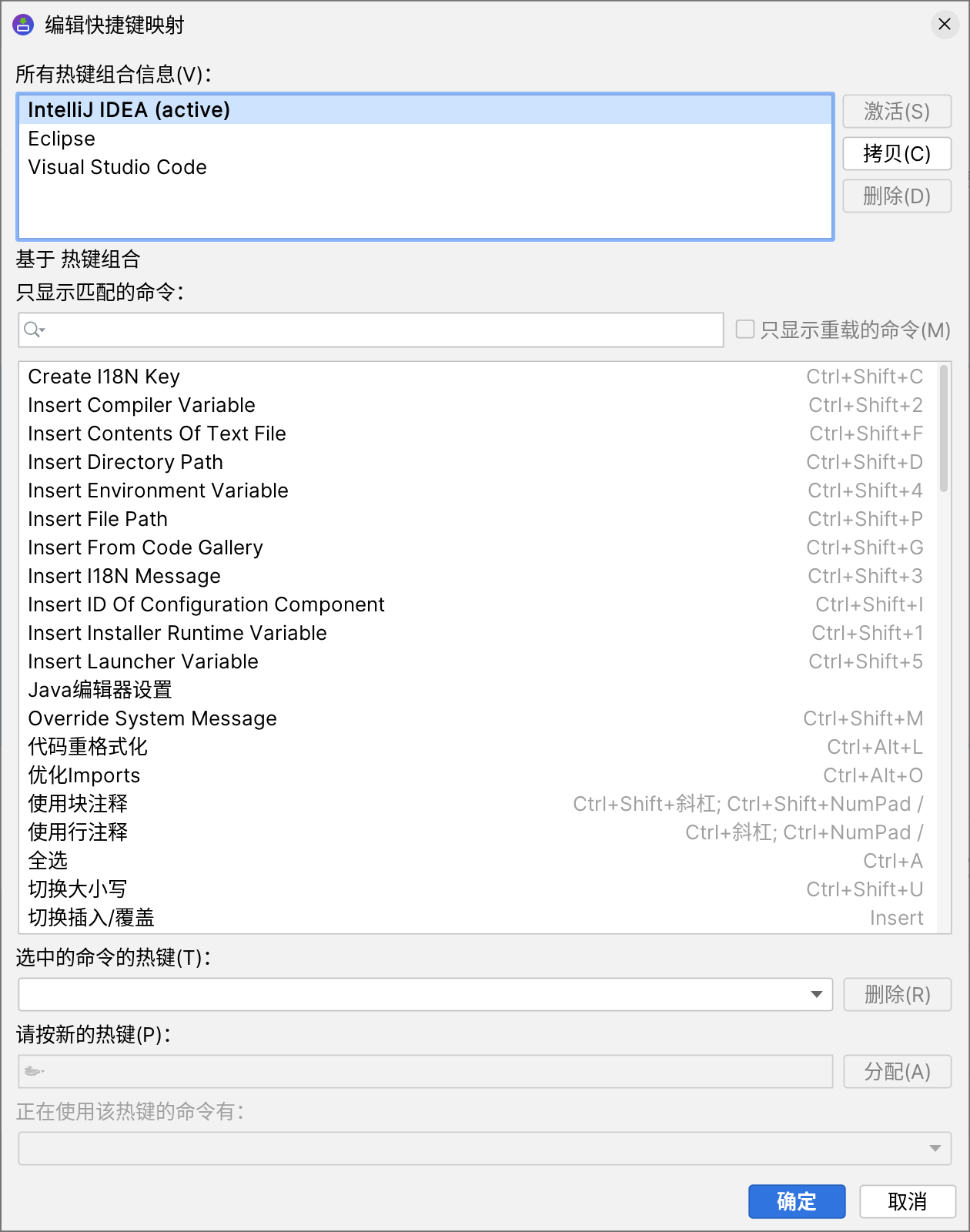
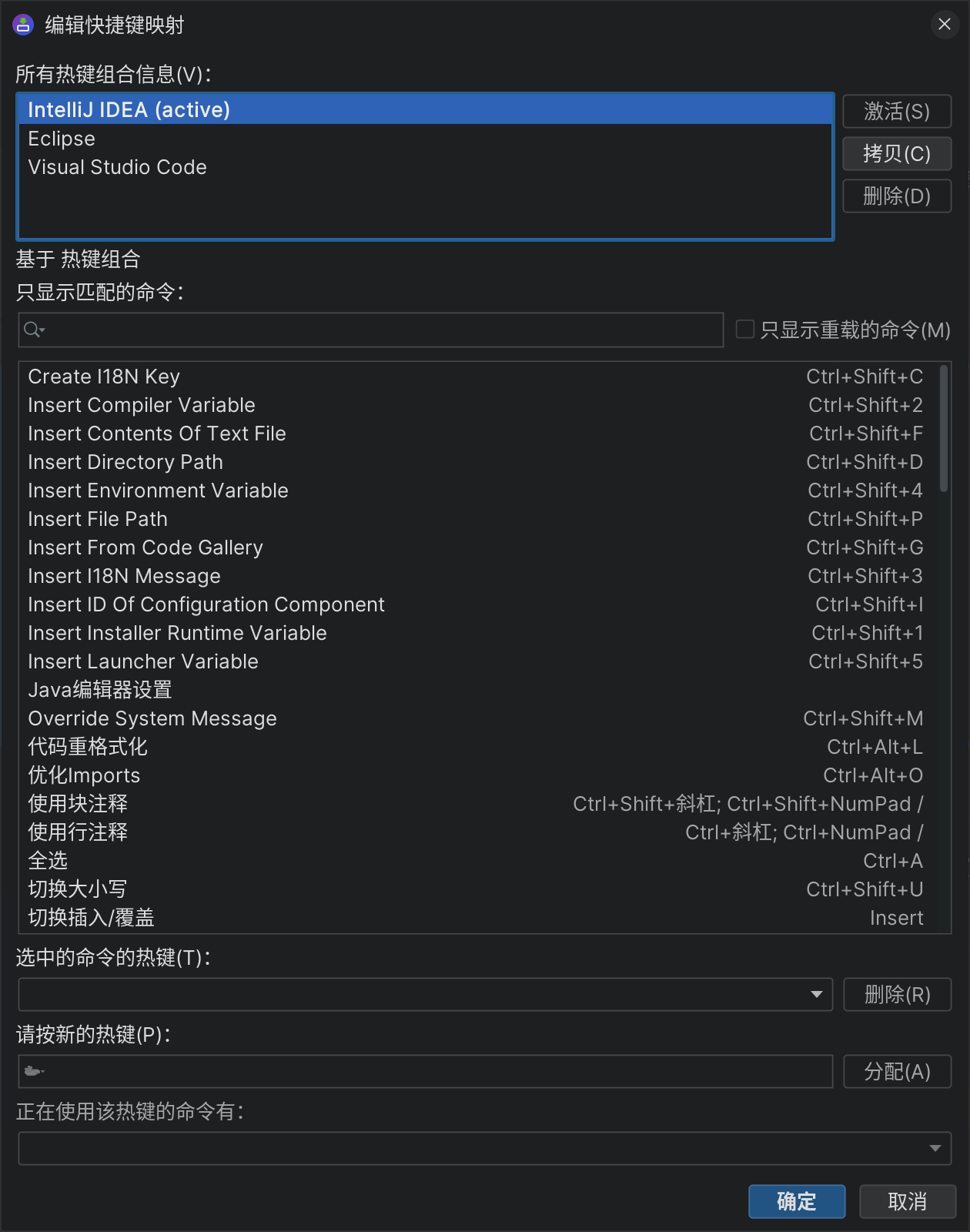
Java 代码编辑器中的所有按键绑定都是可配置的。从 Java 代码编辑器对话框的菜单中选择设置→快捷键映射即可显示快捷键映射编辑器。在 macOS 上,该菜单显示为工具栏右侧的“汉堡”菜单。
活动快捷键映射控制编辑器中的所有按键绑定。首次使用代码编辑器时,您可以选择自己最熟悉的是哪种通用 IDE,系统会相应地选择默认快捷键映射。默认快捷键映射不能直接编辑。要自定义按键绑定,您首先必须复制它们。除默认快捷键映射外,快捷键映射的名称可以通过双击进行编辑。
在复制的映射中分配新按键或移除现有按键时,对基础快捷键映射的更改将在绑定列表中显示为“已覆盖”。快捷键映射编辑器还具有用于定位绑定的搜索功能以及冲突解决机制。
按键绑定保存在文件 $CONFIG_DIR/install4j/v11/keymap.xml 中,其中 $CONFIG_DIR 在 Windows 上为 %USERPROFILE%\AppData\Local,在 Linux 上为 $HOME/.config,在 macOS 上为 $HOME/Library/Application Support。只有在选择了快捷键映射之后,此文件才会存在。将 install4j 安装迁移到另一台计算机时,您可以复制此文件以保留您的快捷键映射。
代码库
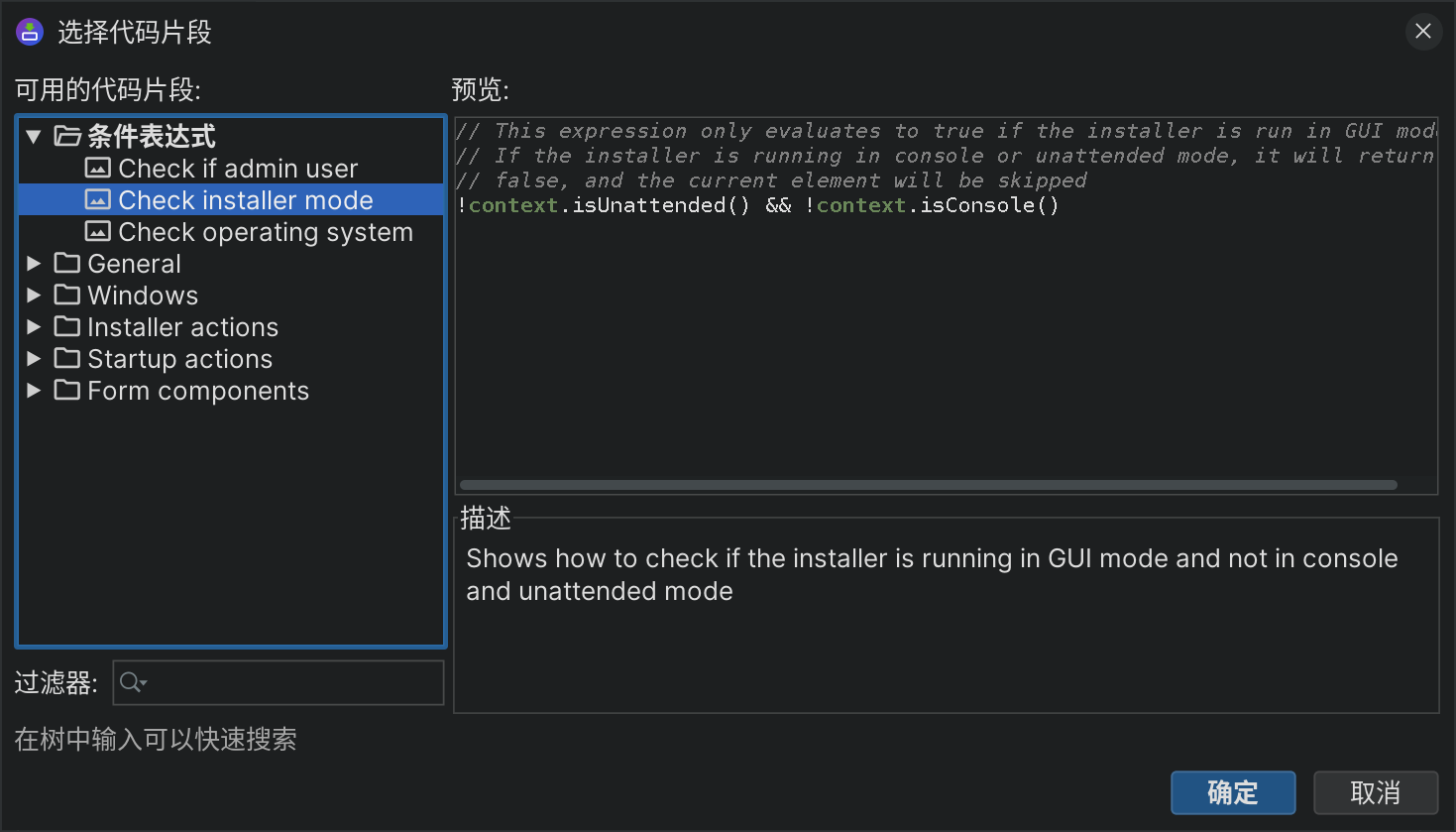
Java 代码编辑器提供了一个代码库,其中包含有用的代码片段,向您展示如何开始使用 install4j API。在脚本编辑器中,代码库通过“代码库”工具栏按钮显示。
您可以使用 CTRL-C 复制脚本的某一部分,或者点击确定在当前光标位置插入整个脚本。
并非所有代码片段都可以直接在您正在编辑的脚本中使用。此外,某些脚本属性具有专门为该属性显示的特殊代码片段。如果存在这样的代码片段,它们将以粗体显示在一个单独的类别中,并以脚本属性的名称命名。
安装程序变量和脚本
屏幕、动作和表单组件通过安装程序变量连接在一起,这些变量可以使用简短的代码片段进行设置和检索,这些代码片段利用了大多数脚本都可用的 context 参数。任何对象都可以用作变量的值,对于条件可以使用布尔值。在“运行脚本”动作中,您可以像这样设置一个布尔变量:
boolean myCondition = ...
context.setVariable("myCondition", myCondition);
除了在“运行脚本”动作中调用 setVariable 之外,您还可以使用“设置变量”动作,脚本的返回值将保存到一个安装程序变量中。
获取安装程序变量使用 context.getVariable(String variableName) 方法。便捷方法 context.getBooleanVariable(String variableName) 使检查条件更加容易,并且可以将条件写成没有返回值的表达式:
context.getBooleanVariable("myCondition")
要在动作、屏幕和表单组件的文本属性中使用具有字符串值的安装程序变量,请将它们写为 ${installer:myVariableName},或者使用变量选择器按钮以正确的语法插入它们。