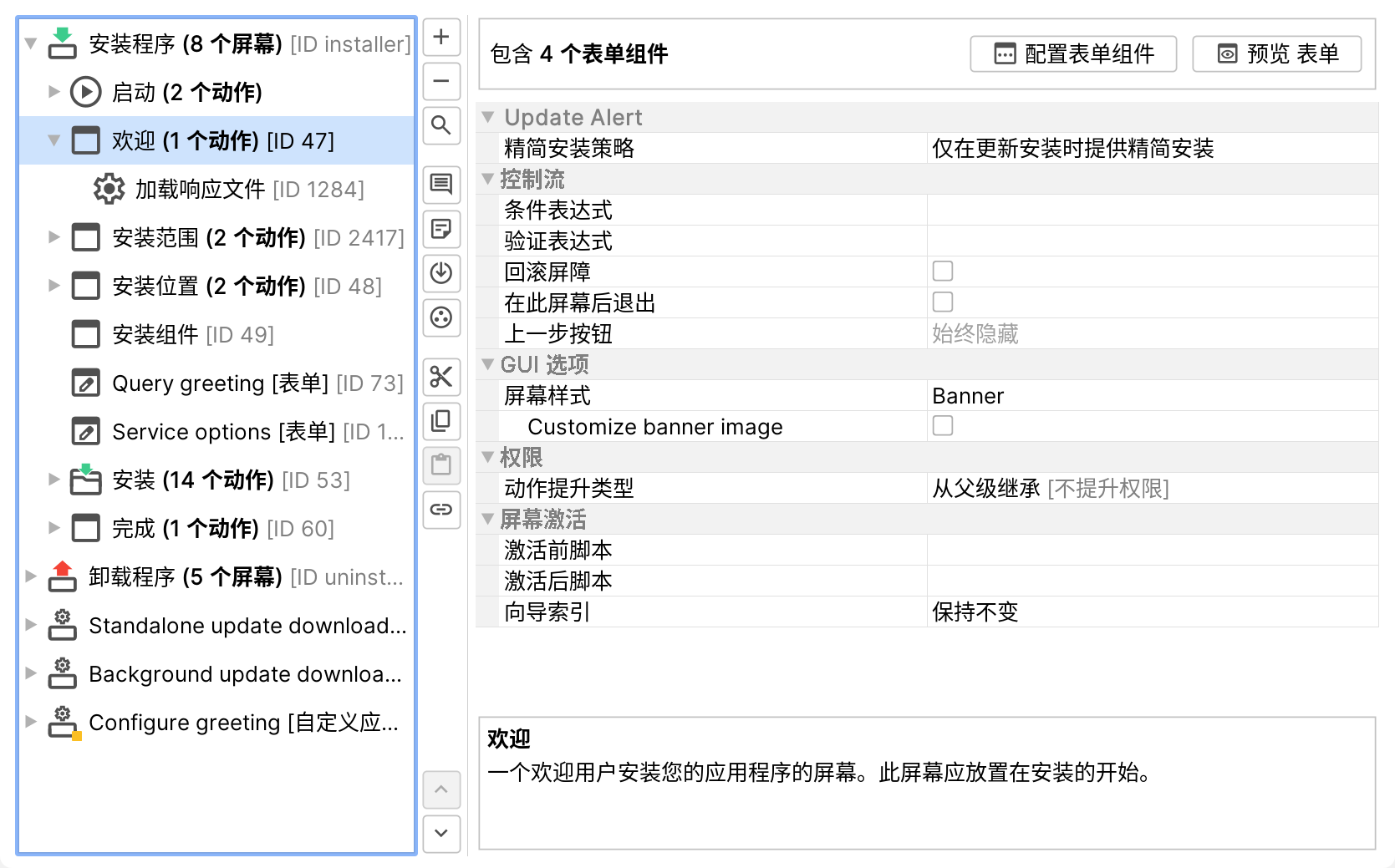
屏幕在“安装程序->屏幕和动作”步骤中进行配置。屏幕是安装程序应用中的一个单独步骤,用于向用户显示信息或收集用户输入。
如果屏幕附加了动作,屏幕图标左侧会出现一个展开控件,可用于显示相关联的动作。
某些屏幕只有在安装程序或卸载程序中随后使用相应动作时才有意义。例如,只有在后续屏幕上存在“安装服务”动作时,“服务”屏幕才会在运行时显示。如果添加屏幕后此类依赖关系未得到满足,则会显示相应的通知。
屏幕的属性
屏幕的常见属性包括:
-
动作提升类型 [权限]
如果其“动作提升类型”(Action elevation type)属性设置为“从父级继承”,则其中包含的 动作是否应在提升的辅助进程中运行。在 Windows 和 macOS 上,如果进程是在没有管理员权限的情况下启动的,并且“请求特权”动作已配置为需要完全权限,则可以使用提升的辅助进程。 -
屏幕样式 [GUI 选项]
此安装程序应用程序的默认屏幕样式。屏幕和屏幕组可以覆盖此样式。 -
条件表达式 [控制流]
将计算此表达式,以决定屏幕是否应被显示。如果表达式或脚本返回 false,将跳过当前的屏幕。此表达式或脚本不应有任何副作用,它会在另一个屏幕仍在显示时被调用。 -
回滚屏障 [控制流]
屏幕是否应作为回滚屏障。当回滚屏障完成后,之前的任何动作都不会被回滚。您可以使用此属性 来防止对复杂更改的不完整回滚,或者在用户在安装后阶段点击“取消”时保护动作免于回滚。 -
退出代码 [控制流]
如果选择了“回滚屏障”属性,并且回滚在此屏幕处终止,则此属性决定安装程序的退出代码。 默认情况下,在回滚期间到达回滚屏障被视为成功,但您可以通过在此处指定非零退出代码来指示失败。仅当选中“回滚屏障”时,此属性才可见。
-
验证表达式 [控制流]
当用户单击"下一步"按钮时会调用此表达式或脚本。如果它返回 false,将再次显示当前屏幕。您可以使用它来验证用户输入。错误消息不会自动显示,您可以在脚本中使用 Util.showErrorMessage(String errorMessage) 方法。 -
在此屏幕后退出 [控制流]
屏幕是否应具有"完成"按钮而不是"下一步"按钮。安装程序或卸载程序将在此屏幕之后退出。如果选中此选项,"取消"按钮将不可见。 -
上一步按钮 [控制流]
如果前一个屏幕附带有不能多次执行的动作,则允许用户返回之前的屏幕可能会出现问题。默认情况下,每个动作只执行一次,所有动作都有一个允许多次执行的属性。默认行为是"安全后退按钮",即当前一个屏幕附带有不能多次执行的动作时,后退按钮将被隐藏。 -
向导索引 [屏幕激活]
每个屏幕都可以设置或更改当前向导索引。向导索引是向导左侧的一个可选面板,用于显示整体安装进度。您可以保持索引不变(即保持由前一个屏幕设置的值)、更改当前向导索引中的步骤、移除当前向导索引或配置新的向导索引。要有条件地构建向导索引,请在“激活前脚本”中使用 com.install4j.api.context.WizardIndex 类。 -
步骤键
向导索引中应激活的步骤的键。仅当“向导索引”设置为“激活另一个步骤”时,此属性才可见。
-
步骤
向导索引显示的步骤。每个步骤都有一个键,以后您可以将向导索引属性设置为"激活另一个步骤"并指定该键,即可切换到该步骤。仅当“向导索引”设置为“设置新的向导索引”时,此属性才可见。
-
初始键
向导索引中最初应选择的步骤的键。留空则选择第一个步骤。仅当“向导索引”设置为“设置新的向导索引”时,此属性才可见。
-
部分定义
如果选中,向导索引步骤的列表将被部分定义。这意味着将在底部附加一个 "..." 条目。仅当“向导索引”设置为“设置新的向导索引”时,此属性才可见。
-
显示编号
如果选中,向导索引中的步骤将被编号。仅当“向导索引”设置为“设置新的向导索引”时,此属性才可见。
-
最大宽度
向导索引的最大宽度(以像素为单位)。首选宽度由最长的步骤名称确定,最大宽度是实际宽度的上限。仅当“向导索引”设置为“设置新的向导索引”时,此属性才可见。
-
最小宽度
向导索引的最小宽度(以像素为单位)。首选宽度由最长的步骤名称确定,最小宽度是实际宽度的下限。仅当“向导索引”设置为“设置新的向导索引”时,此属性才可见。
-
背景颜色
索引面板的背景色。设置为 "None" 可恢复默认颜色。仅当“向导索引”设置为“设置新的向导索引”时,此属性才可见。
-
前景颜色
索引面板的前景色。设置为 "None" 可恢复默认颜色。仅当“向导索引”设置为“设置新的向导索引”时,此属性才可见。
-
背景图像
向导索引面板背景的图像文件。如果不需要背景图像,请留空。仅当“向导索引”设置为“设置新的向导索引”时,此属性才可见。
-
图像锚点
背景图像的锚点。默认值为 "North"。 -
激活前脚本 [屏幕激活]
每次在屏幕显示之前都会调用此脚本。 -
激活后脚本 [屏幕激活]
每次在屏幕显示之后都会调用此脚本。在控制台模式或无人值守模式下不会调用它。
可用的屏幕
install4j 中提供了以下标准屏幕:
空表单
类别:标准屏幕
欢迎
显示许可协议
安装范围
根据用户的选择,所附加的"请求特权"和"设置安装目录"动作会请求所需的权限并调整 安装目录。
默认情况下,如果当前进程已具有为所有用户安装的权限,或者当前安装是更新安装,则不会显示此屏幕。
安装位置
安装类型
根据用户选择的安装类型,“安装组件”屏幕可能会被此屏幕隐藏。如果未定义任何安装组件,则不会显示此屏幕。
您可以为每个安装类型选择它是否可自定义。如果用户选择的安装类型是可自定义的,则显示“安装组件”屏幕(如果 存在),否则将跳过该屏幕。此条件也可以通过检查安装程序变量 sys.preventComponentCustomization 的布尔值 来进行验证。
安装组件
创建程序组
文件关联
其他确认项
安装
显示信息
完成
卸载欢迎
卸载
卸载失败
卸载成功
类别:表单模板
显示 PDF 文件
显示文本
显示进度
目录选择
程序组选择
顶部带标题的横幅